


AI要約
他の質問よりも重要だと感じた質問があるクイズを受けたことはありませんか?それが加重クイズの考え方で、各質問の重要度に基づいて異なる点数を割り当てます。
これにより、標準的なクイズよりもはるかに正確に、好み、優先順位、傾向などを測定できます。しかし、ほとんどのクイズプラグインは、性格タイプや合格/不合格の採点のような厳格な形式を強制します。
WPFormsのクイズアドオンを使用すれば、この心配はまったくありません。点数を設定するだけで、プラグインが自動的に残りを処理します。設定方法を正確に説明します。
重み付けクイズを開始するには、WordPressダッシュボードからWPForms » 新規追加に移動します。これにより、ゼロからクイズを作成できるフォームビルダーが開きます。
WordPressで加重クイズを作成する方法
必要なもの
開始する前に、以下があることを確認してください:

まだWPForms Liteをご利用の場合は、クイズアドオンにアクセスするために有料ライセンスにアップグレードする必要があります。
心配いりません。プロセスは数分で完了し、すぐに作成を開始できます。
すべてスキップ!
時間がない場合(または、すべての質問と重みを手動で設定したくない場合)は、WPForms AIフォームビルダーに任せることができます。
AIでクイズを生成する
WordPressダッシュボードから、WPForms » 新規追加に移動します。次に、紫色のAIで生成ボタンにカーソルを合わせ、フォームを生成をクリックします。
AIフォームビルダー画面が表示されます。ここで、どのような種類のクイズを作成したいかを説明します。独自のプロンプトを入力するか、左側の提案から選択できます。
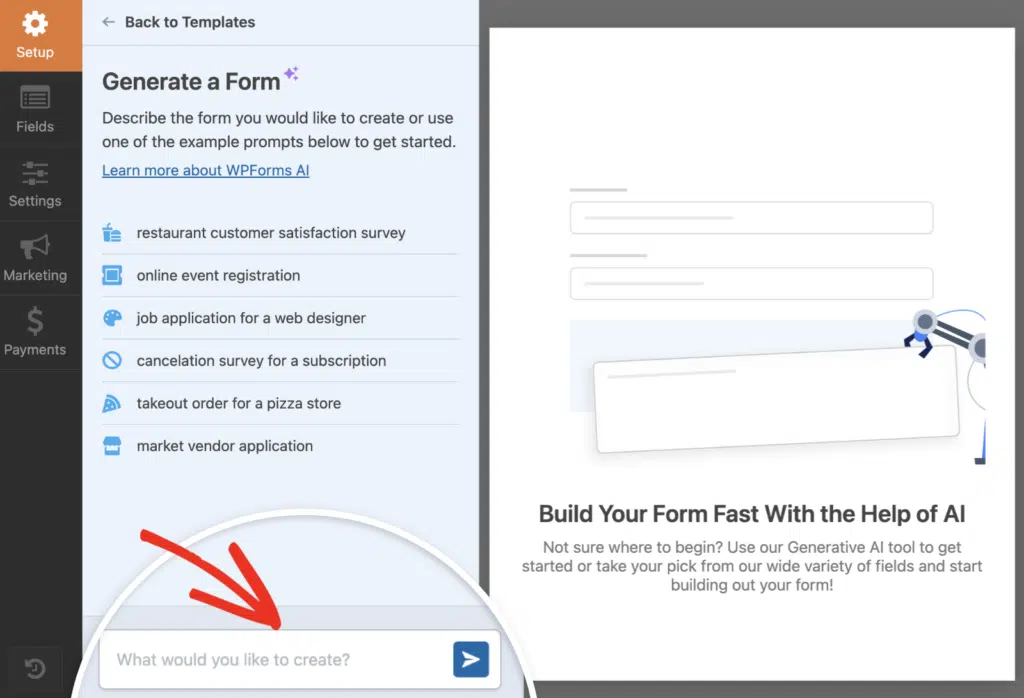
生成をクリックすると、AIが数秒かけてクイズを作成します。提供したコンテキストに基づいて質問が自動的に追加され、重みが割り当てられるため、ゼロから始める必要はありません。
そこから、質問を微調整したり、正解を調整したり、ポイント値を変更したりできます。クイズ設定はすでに有効になっているため、実質的にゴールラインから開始することになります。
すべての詳細を完全に制御したい場合は、このステップをスキップして、代わりに手動の方法に従ってください。ゼロから重み付けクイズを作成するには、以下の手順に従ってください!
ステップ1:新しいフォームを作成し、クイズモードを有効にする
重み付けクイズを開始するには、WordPressダッシュボードからWPForms »新規追加にアクセスしてください。これによりフォームビルダーが開き、スクラッチからクイズを作成できます。
たくさんのテンプレートが表示されます。時間を節約したい場合は、クイズテンプレートのいずれかを選択してください。それ以外の場合は、空白のフォームから始めてすべてを自分で構築できます。

フォームビルダーがロードされたら、左側のパネルを見て、設定をクリックし、メニューからクイズを選択します。そこに大きなクイズを有効にするボタンがあります。

それを実行すると、フォームビルダーが少し変更されます。ビルダーの上部に、質問、結果、結果、設定の新しいタブが表示されることに気付くでしょう。
- 質問は、クイズフィールドを追加する場所です。
- 結果では、さまざまな結果カテゴリを設定できます。
- 結果は、クイズの回答の内訳を提供します。
- そして、設定は、採点などの処理を行います。
ステップ2:クイズタイプとして重み付けクイズを選択
クイズモードを有効にするをクリックすると、WPFormsは作成したいクイズのタイプを選択するように求めます。採点済みクイズ、性格診断クイズ、重み付けクイズの3つのオプションが表示されます。
重み付けクイズをクリックしてください。これにより、採点済みクイズのように正誤でマークされるのではなく、各回答に数値の重みが割り当てられる採点システムが設定されます(または性格タイプに関連付けられます)。

選択すると、設定タブが更新され、チェックボックス、複数選択、またはドロップダウンフィールドをフォームに追加し、各選択肢に重みを設定するように促すメモが表示されます。
ステップ3:クイズの質問を追加し、重みを割り当てる
これで実際のクイズを作成する時間です。ここで質問を追加し、各回答に重み付けを行います。フォームビルダーで、上部にある「質問」タブをクリックします。

左側のパネルから、「選択肢」、「チェックボックス」、または「ドロップダウン」フィールドを右側のフォームプレビューにドラッグします。これらは重み付けスコアリングをサポートする唯一のフィールドタイプなので、この3つのいずれかを使用してください。
フィールドを配置したら、それをクリックして左側の「フィールドオプション」パネルを開きます。「フィールドラベル」ボックスに質問を入力します。「選択肢」セクションまでスクロールします。
ここで回答オプションを入力します。各選択肢は独自の行になります。各回答の横には、小さな入力ボックスがあります。そこに重みを割り当てます。0から99までの数値を入力してください。

このプロセスをすべてのクイズの質問に対して繰り返します。新しいフィールドを追加し、質問を入力し、選択肢を追加し、重みを割り当てます。すべての回答に重みが入力されていることを確認してください。
1つでもスキップすると、WPFormsはスコアを正しく計算できません。すべての質問を追加し、重みを設定したら、このステップは完了です。クイズの形が見えてきました。
ステップ4:重み付けクイズの結果を設定する
クイズの質問にポイントを割り当てたら、次のステップは、ユーザーが回答を送信した後に何を見るかを決定することです。
ここで結果が登場します。これらにより、重み付けされたクイズのスコアに応じて異なる結果メッセージを表示できます。
開始するには、フォームビルダーの上部にある「結果」タブをクリックします。次のようなページが表示されます。

デフォルトでは、WPFormsはシンプルなメッセージエディターを備えた「デフォルトの結果」を提供します。これは、スコアに基づいて変更するための条件付きロジックを設定しない限り、すべてのユーザーが表示する結果メッセージです。
私は通常、「このクイズで{quiz_percentage}を獲得しました。ご参加ありがとうございます!」のようなデフォルトメッセージを追加することから始めます。そこから進めます。

スコアに応じて異なるメッセージを表示したい場合(たとえば、高得点者にはパーソナライズされた「素晴らしい!」、低得点者には「練習を続けましょう!」など)、さらに結果を追加する必要があります。
ページ上部近くにある「新しい結果を追加」ボタンをクリックします。デフォルトのブロックの下に新しい結果ブロックが表示されます。「条件付きロジックを有効にする」トグルを探してオンに切り替えます。

気にするすべてのスコア範囲をカバーするまで、結果を追加し続けます。私は通常、3〜5の結果(低、中、高、そしておそらくその間の「もう少し」)を目指します。
上記の結果を設定したものが、ウェブサイトのフロントエンドでどのように表示されるかを示します。メッセージングをどのように改善できるかを確認するために、各結果をテストしてください。

ステップ5:WordPressに重み付けクイズを発行する
結果に満足したら、フォームビルダーの右上隅にある「保存」をクリックします。これで、ウェブサイトでクイズを公開する準備ができました!
フォームビルダーの上部にある埋め込みボタンをクリックします。既存のページにクイズを追加するか、新しいページをゼロから作成するかの2つのオプションが表示されます。

新しいページを作成する場合は、クイズのトピックに合った名前を付けます。「商品レコメンデーションクイズ」のような名前が適しています。次に開始をクリックします。
WordPressはブロックエディターを開き、ページにクイズが埋め込まれた状態になります。ここでWPFormsのネイティブブロックエディタースタイリングオプションを使用して、必要に応じてスタイルを調整できます。
フォームのスタイリングをすばやく行うには、フォームテーマセクションで既製のテーマを選択できます。この例では、ジャングルテーマ(私のお気に入りの1つです)を使用しています。

すべての見た目に満足したら、エディターの右上にある公開ボタンをクリックします。重み付けされたクイズが公開され、訪問者が回答できるようになりました。
ステップ6:クイズの結果と分析を表示する
重み付けされたクイズが公開され、人々が回答を送信するようになったら、その進捗状況を確認したいと思うでしょう。ここでクイズアドオンが真価を発揮します!
フォームビルダーに戻り、上部にある結果タブをクリックします。重み分布、完了率、および回答者が各質問にどのように回答したかを分解するグラフがすぐに表示されます。
このビューは、特定のスケールでほとんどのユーザーが高得点または低得点を獲得したかどうかなど、パターンを一目で確認したい場合に非常に役立ちます。

さらに詳しく調べるには、フィルターオプションを使用します。クリックすると、日付範囲、重みスケール(調整可能なスライダーがあります)、完了ステータス、または特定の質問と回答で結果を絞り込むことができます。
これは、時間の経過に伴うパフォーマンスを比較したり、特定の回答者グループに焦点を当てたい場合に役立ちます。季節ごとのクイズを実行して、回答が月ごとにどのように変化するかを確認するために、この機能を使用したことがあります。

各グラフの外観をカスタマイズすることもできます。いずれかのグラフの歯車アイコンをクリックして、グラフのスタイル(棒、円、線、列のオプションがあります)、色、またはダッシュボードに合わせてグラフのサイズを調整します。
グラフを好みの設定にしたら、クイズのパフォーマンスを明確に把握できます。これにより、質問の調整、重みの調整、または何かが正しくないように見える場合のスコアリングロジックの変更が容易になります。
WordPressで重み付けされたクイズを作成する方法に関するFAQ
重み付けされたクイズについて多くの質問を受けるため、最も一般的な質問への回答を以下にまとめました。
重み付けされたクイズを作成するには、どのWPFormsライセンスが必要ですか?
クイズアドオンにアクセスするには、WPForms Pro以上のライセンスが必要です。現在、下位のライセンスを使用している場合は、WPFormsアカウントダッシュボードからアップグレードできます。
重み付けされたクイズの質問に任意のフィールドタイプを使用できますか?
いいえ、重み付けされたスコアリングをサポートするのは特定のフィールドタイプのみです。多肢選択、チェックボックス、ドロップダウンフィールドに重みを割り当てることができます。
テキストフィールドやファイルアップロードなどの他のフィールドタイプは、ポイントを割り当てるための定義済みの回答選択肢がないため、加重質問には機能しません。
回答選択肢に異なる重みを割り当てるにはどうすればよいですか?
加重質問にしたいフィールドをクリックし、[フィールドオプション] の [選択肢] セクションに移動します。[選択肢の値] トグルが表示されます。これをオンにすると、各選択肢の横に新しい列が表示されます。
その列に各回答に割り当てたいポイント値を入力します。たとえば、ある回答が 10 ポイント、別の回答が 5 ポイントの価値がある場合は、その数値を入力するだけです。
加重クイズの回答の重み範囲はどのくらいですか?
正または負の任意の数値を重みとして割り当てることができます。厳密な制限はないため、1〜10、0〜100、または特定の回答からポイントを差し引きたい場合は負の値を使用することもできます。
とはいえ、通常は 1〜5 や 1〜10 のような単純な範囲を使用します。これにより、スコア範囲に基づいて結果メッセージを設定する際の計算が容易になります。
加重スコアに基づいて異なる結果メッセージを表示できますか?
はい、これは私の好きな機能の 1 つです。クイズモードを有効にし、クイズタイプとして [加重] を選択した後、[結果] タブでカスタムメッセージを設定できます。
各結果について、より大きいおよびより小さい演算子を使用してスコア範囲を定義し、パーソナライズされたメッセージを作成します。
スコア範囲で加重クイズの結果をフィルタリングするにはどうすればよいですか?
[WPForms] » [エントリー] に移動し、加重クイズフォームを選択します。エントリーリストの右上隅に [フィルター] ボタンが表示されます。
それをクリックして、表示したいスコア範囲を選択します。これは、追加の注意が必要な可能性のある低いスコアなど、特定の範囲のスコアを獲得した人にフォローアップする必要がある場合に非常に役立ちます。
WPForms AI を使用して加重クイズを生成できますか?
はい、AI フォームビルダーに加重クイズを作成するように依頼できます。
AI にフォームを説明する際は、加重クイズを作成したい旨を伝え、スコアリングに関する詳細を含めてください。
たとえば、「回答ごとに 1〜10 ポイントで採点する、5 つの質問がある加重顧客満足度クイズを作成してください」と言うことができます。
AI が基本的な構造を構築しますが、後で重みと結果を微調整する必要がある場合があります。
次に、WordPress で採点付きクイズを作成する方法を学ぶ
加重クイズをマスターしたら、他の種類のクイズも検討したくなるかもしれません。採点付きクイズは、回答を正解または不正解としてマークし、最終スコアを計算する点で異なります。
知識のテスト、認定試験の作成、トレーニング評価の実施に最適です。それが役立つと思われる場合は、WordPress ウェブサイト用の採点付きクイズを作成する方法に関するガイドをご覧ください。
フォームの作成準備はできましたか?最も簡単なWordPressフォームビルダープラグインで今日から始めましょう。WPForms Proには多くの無料テンプレートが含まれており、14日間の返金保証が付いています。
このブログ記事がお役に立ちましたら、無料のWordPressチュートリアルやガイドをさらにご覧いただくために、 Facebook と X (Twitter) でフォローしてください。





