


Résumé IA
Avez-vous déjà passé un quiz où certaines questions semblaient plus importantes que d'autres ? C'est l'idée derrière les quiz pondérés, qui attribuent différentes valeurs de points en fonction de l'importance de chaque question.
Cela vous permet de mesurer des choses comme les préférences, les priorités ou les tendances avec beaucoup plus de précision qu'un quiz standard. Cependant, la plupart des plugins de quiz vous obligent à adopter des formats rigides comme les types de personnalité ou les notes de réussite/échec.
Avec le module complémentaire Quiz de WPForms, vous n'avez pas à vous en soucier du tout. Il vous suffit de définir vos valeurs de points, et le plugin fait le reste automatiquement. Laissez-moi vous montrer exactement comment en configurer un.
Créez votre quiz à pondération dès maintenant ! 🙂
Comment créer un quiz pondéré dans WordPress
- Étape 1 : Créez un nouveau formulaire et activez le mode quiz
- Étape 2 : Sélectionnez Quiz à pondération comme type de quiz
- Étape 3 : Ajoutez des questions au quiz et attribuez des pondérations
- Étape 4 : Configurez les résultats du quiz à pondération
- Étape 5 : Publiez votre quiz à pondération sur WordPress
- Étape 6 : Affichez les résultats et les analyses du quiz
Ce dont vous aurez besoin
Avant de commencer, assurez-vous d'avoir :

Si vous utilisez toujours WPForms Lite, vous devrez mettre à niveau vers une licence payante pour accéder au module complémentaire Quiz.
Ne vous inquiétez pas, le processus ne prend que quelques minutes et vous pouvez commencer à construire juste après.
Tout sauter !
Si vous manquez de temps (ou si vous ne voulez tout simplement pas configurer manuellement chaque question et pondération), vous pouvez laisser le générateur de formulaires IA de WPForms s'en charger pour vous.
Générez votre quiz avec l'IA
Depuis votre tableau de bord WordPress, allez dans WPForms » Ajouter nouveau. Ensuite, survolez le bouton violet Générer avec l'IA et cliquez sur Générer le formulaire.
Vous arriverez sur l'écran du générateur de formulaires IA. C'est ici que vous décrivez le type de quiz que vous souhaitez. Vous pouvez taper votre propre invite ou choisir parmi les suggestions à gauche.
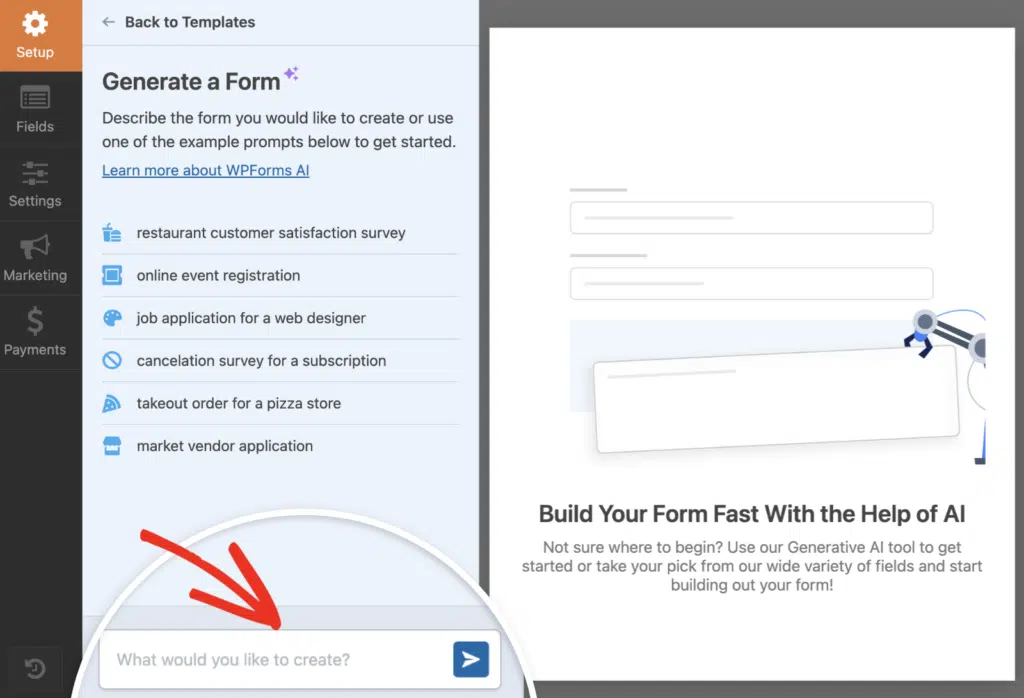
Une fois que vous cliquez sur générer, l'IA prend quelques secondes pour construire votre quiz. Elle ajoutera automatiquement des questions et attribuera des pondérations en fonction du contexte que vous lui avez donné, afin que vous ne partiez pas de zéro.
À partir de là, vous pouvez modifier les questions, ajuster les bonnes réponses ou changer les valeurs des points. Les paramètres du quiz seront déjà activés, vous partez donc pratiquement de la ligne d'arrivée.
Essayez le générateur de quiz IA de WPForms ! 🙂
Si vous préférez avoir un contrôle total sur chaque détail, sautez cette étape et suivez plutôt la méthode manuelle. Suivez les étapes ci-dessous pour créer votre quiz à pondération à partir de zéro !
Étape 1 : Créez un nouveau formulaire et activez le mode quiz
Pour commencer avec votre quiz à pondération, allez dans WPForms » Ajouter nouveau depuis votre tableau de bord WordPress. Cela ouvre le générateur de formulaires où vous pouvez créer votre quiz à partir de zéro.
Vous verrez un tas de modèles à choisir. Si vous voulez gagner du temps, choisissez l'un des modèles de quiz. Sinon, vous pouvez commencer avec un Formulaire vierge et tout construire vous-même.

Une fois le générateur de formulaires chargé, regardez le panneau de gauche et cliquez sur Paramètres, puis choisissez Quiz dans le menu. Vous verrez un gros bouton Activer le quiz juste là.

Au moment où vous le faites, le générateur de formulaires change un peu. Vous remarquerez de nouveaux onglets apparaître en haut du générateur : Questions, Résultats, Réponses et Paramètres.
- Questions est l'endroit où vous ajouterez vos champs de quiz.
- Résultats vous permet de configurer différentes catégories de résultats.
- Réponses vous donne un aperçu des réponses au quiz.
- Et Paramètres gère des choses comme la notation.
Étape 2 : Sélectionnez Quiz à pondération comme type de quiz
Après avoir activé le mode quiz, WPForms vous demandera de choisir le type de quiz que vous souhaitez créer. Vous verrez trois options : Quiz noté, Quiz de personnalité et Quiz à pondération.
Allez-y et cliquez sur Quiz pondéré. Cela met en place un système de notation où chaque réponse reçoit un poids numérique au lieu d'être marquée comme correcte ou incorrecte (comme un quiz noté) ou liée à un type de personnalité.

Une fois que vous l'avez sélectionné, l'onglet Paramètres sera mis à jour et vous verrez une note pour ajouter des champs Cases à cocher, Choix multiple ou Liste déroulante à votre formulaire et définir le poids de chaque choix.
Étape 3 : Ajoutez des questions au quiz et attribuez des pondérations
Il est maintenant temps de construire le quiz réel. C'est là que vous ajouterez vos questions et attribuerez des valeurs de poids à chaque réponse. Dans le constructeur de formulaire, cliquez sur l'onglet Questions en haut.

Depuis le panneau de gauche, faites glisser un champ Choix multiple, Cases à cocher ou Liste déroulante dans l'aperçu de votre formulaire à droite. Ce sont les seuls types de champs qui prennent en charge la notation pondérée, alors tenez-vous-en à l'un de ces trois.
Une fois le champ en place, cliquez dessus pour ouvrir le panneau Options du champ à gauche. Dans la zone Libellé du champ, tapez votre question. Faites défiler jusqu'à la section Choix.
C'est là que vous entrerez vos options de réponse. Chaque choix obtient sa propre ligne. À côté de chaque réponse, vous verrez une petite zone de saisie. C'est là que vous attribuez le poids. Entrez un nombre de 0 à 99.

Répétez ce processus pour chaque question du quiz. Ajoutez un nouveau champ, tapez la question, ajoutez les choix et attribuez les poids. Assurez-vous que chaque réponse a un poids saisi.
Si vous en sautez un, WPForms ne pourra pas calculer le score correctement. Une fois que vous avez ajouté toutes vos questions et défini les poids, vous avez terminé cette étape. Votre quiz commence à prendre forme.
Étape 4 : Configurez les résultats du quiz à pondération
Une fois que vous avez attribué des points à vos questions de quiz, l'étape suivante consiste à décider ce que vos utilisateurs voient après avoir soumis leurs réponses.
C'est là qu'interviennent les résultats. Ils vous permettent d'afficher différents messages de résultat en fonction de la note obtenue à votre quiz pondéré.
Pour commencer, cliquez sur l'onglet Résultats en haut de votre constructeur de formulaire. Vous arriverez sur une page qui ressemble à ceci :

Par défaut, WPForms vous donne un Résultat par défaut avec un éditeur de message simple. C'est le message de résultat que chaque utilisateur verra à moins que vous ne configuriez une logique conditionnelle pour le modifier en fonction de son score.
Je commence généralement par ajouter un message par défaut comme « Vous avez obtenu {quiz_percentage} à ce quiz. Merci de votre participation ! ». Ensuite, je construis à partir de là.

Si vous souhaitez afficher différents messages en fonction de la note obtenue par quelqu'un (comme un « Excellent travail ! » personnalisé pour les scores élevés ou « Continuez à pratiquer ! » pour les scores plus bas), vous devrez ajouter d'autres résultats.
Cliquez sur le bouton Ajouter un nouveau résultat en haut de la page. Un nouveau bloc de résultat apparaîtra sous votre bloc par défaut. Recherchez le bouton bascule Activer la logique conditionnelle et activez-le.

Continuez à ajouter des résultats jusqu’à ce que vous ayez couvert toutes les plages de scores qui vous intéressent. Je vise généralement trois à cinq résultats (faible, moyen, élevé, et peut-être un « presque là » entre les deux).
Voici à quoi ressemble le résultat que j’ai configuré ci-dessus sur le frontend de mon site web. Assurez-vous de tester chaque résultat pour voir comment vous pouvez améliorer le message.

Étape 5 : Publiez votre quiz à pondération sur WordPress
Une fois que vous êtes satisfait de vos résultats, cliquez sur Enregistrer dans le coin supérieur droit du constructeur de formulaires. Maintenant, vous êtes prêt à mettre votre quiz en ligne sur votre site web !
Cliquez sur le bouton Intégrer en haut du constructeur de formulaires. Vous verrez deux options : ajouter votre quiz à une page existante ou créer une nouvelle page à partir de zéro.

Si vous créez une nouvelle page, donnez-lui un nom qui correspond au sujet de votre quiz. Quelque chose comme « Quiz de recommandation de produit » fonctionne bien. Cliquez ensuite sur C’est parti.
WordPress ouvrira l’éditeur de blocs avec votre quiz déjà intégré à la page. C’est le bon moment pour styliser les choses si vous le souhaitez en utilisant les options de style de l’éditeur natif de WPForms.
Pour styliser rapidement votre formulaire, vous pouvez sélectionner un thème prêt à l’emploi dans la section Thème du formulaire . Dans cet exemple, j’utilise le thème Jungle (qui est l’un de mes préférés).

Lorsque vous êtes satisfait de l’apparence de tout, cliquez sur le bouton Publier en haut à droite de l’éditeur. Votre quiz pondéré est maintenant en ligne et prêt à être utilisé par les visiteurs.
Étape 6 : Affichez les résultats et les analyses du quiz
Maintenant que votre quiz pondéré est en ligne et que les gens soumettent des réponses, vous voudrez voir comment ils s’en sortent. C’est là que le module complémentaire Quiz brille vraiment !
Retournez au constructeur de formulaires et cliquez sur l’onglet Résultats en haut. Vous verrez immédiatement des graphiques qui détaillent la répartition des poids, les taux d’achèvement et la façon dont les gens ont répondu à chaque question.
Je trouve cette vue très utile lorsque je veux voir les tendances en un coup d’œil, comme si la plupart des utilisateurs avaient obtenu des scores élevés ou faibles sur une échelle particulière.

Pour approfondir, utilisez l’option Filtres. Cliquez dessus, et vous pouvez affiner les résultats par plage de dates, échelle de poids (il y a un curseur que vous pouvez ajuster), statut d’achèvement, ou même des questions et réponses spécifiques.
Cela s’avère utile lorsque vous souhaitez comparer les performances au fil du temps ou vous concentrer sur un certain groupe de répondants. J’ai utilisé cette fonctionnalité lorsque j’ai organisé des quiz saisonniers pour voir comment les réponses évoluaient de mois en mois.

Vous pouvez également personnaliser l’apparence de chaque graphique. Cliquez sur l’icône en forme de roue dentée sur n’importe quel graphique pour changer le style du graphique (vous avez des options de barres, de camemberts, de lignes et de colonnes), ajuster les couleurs ou redimensionner le graphique pour mieux l’adapter à votre tableau de bord.
Une fois que vous avez configuré vos graphiques comme vous le souhaitez, vous aurez une vision claire des performances de votre quiz. Cela facilite la modification des questions, l'ajustement des pondérations ou la modification de votre logique de notation si quelque chose ne semble pas correct.
FAQ sur la création d'un quiz pondéré dans WordPress
Je reçois beaucoup de questions sur les quiz pondérés, j'ai donc rassemblé les réponses aux plus courantes ci-dessous.
De quelle licence WPForms ai-je besoin pour créer des quiz pondérés ?
Vous aurez besoin de WPForms Pro ou d'une version supérieure pour accéder au module complémentaire Quiz. Si vous utilisez actuellement une licence de niveau inférieur, vous pouvez passer à la version supérieure depuis le tableau de bord de votre compte WPForms.
Puis-je utiliser n'importe quel type de champ pour les questions de quiz pondéré ?
Non, seuls certains types de champs prennent en charge la notation pondérée. Vous pouvez attribuer des pondérations aux champs à choix multiples, cases à cocher et listes déroulantes.
D'autres types de champs comme les champs de texte ou les téléchargements de fichiers ne fonctionneront pas pour les questions pondérées car ils n'ont pas de choix de réponse prédéfinis auxquels attribuer des points.
Comment attribuer différentes pondérations aux choix de réponse ?
Cliquez sur le champ que vous souhaitez transformer en question pondérée, puis accédez à la section Choix dans les options du champ. Vous verrez un interrupteur Afficher les valeurs. Activez-le, et vous obtiendrez une nouvelle colonne à côté de chaque choix.
Entrez la valeur en points que vous souhaitez pour chaque réponse dans cette colonne. Donc, si une réponse vaut 10 points et une autre 5, tapez simplement ces nombres.
Quelle est la plage de pondération pour les réponses dans un quiz pondéré ?
Vous pouvez attribuer n'importe quel nombre positif ou négatif comme pondération. Il n'y a pas de limite stricte, vous pouvez donc utiliser des valeurs de 1 à 10, de 0 à 100, ou même des valeurs négatives si vous souhaitez déduire des points pour certaines réponses.
Cela dit, je m'en tiens généralement à des plages simples comme 1-5 ou 1-10. Cela facilite les calculs lorsque vous configurez des messages de résultat basés sur des plages de scores.
Puis-je afficher différents messages de résultat en fonction des scores pondérés ?
Oui, et c'est l'une de mes fonctionnalités préférées. Après avoir activé le mode quiz et sélectionné Pondéré comme type de quiz, vous pouvez configurer des messages personnalisés dans l'onglet Résultats.
Pour chaque résultat, vous définissez une plage de scores avec des opérateurs supérieur à et inférieur à, et créez un message personnalisé.
Comment filtrer les résultats des quiz pondérés par plage de scores ?
Accédez à WPForms » Entrées et sélectionnez votre formulaire de quiz pondéré. En haut à droite de la liste des entrées, vous verrez un bouton Filtres.
Cliquez dessus et choisissez la plage de scores que vous souhaitez afficher. C'est très utile lorsque vous devez contacter les personnes qui ont obtenu un score dans une plage spécifique, comme les scores faibles qui pourraient nécessiter une attention particulière.
Puis-je utiliser l'IA de WPForms pour générer un quiz pondéré ?
Oui, vous pouvez demander au générateur de formulaires IA de créer un quiz pondéré pour vous.
Lorsque vous décrivez votre formulaire à l'IA, mentionnez que vous souhaitez un quiz pondéré et incluez des détails sur la notation.
Par exemple, vous pourriez dire : « Créez un quiz pondéré de satisfaction client avec 5 questions, attribuant de 1 à 10 points par réponse. »
L'IA construira la structure de base, bien que vous puissiez toujours vouloir ajuster les poids et les résultats par la suite.
Ensuite, apprenez à créer un quiz noté dans WordPress
Une fois que vous maîtrisez les quiz pondérés, vous pourriez vouloir explorer d'autres types de quiz. Un quiz noté fonctionne différemment, où vous marquez les réponses comme correctes ou incorrectes et calculez un score final.
C'est parfait pour tester les connaissances, créer des examens de certification ou réaliser des évaluations de formation. Si cela vous semble utile, consultez notre guide sur comment créer un quiz noté pour votre site WordPress.
Créez votre formulaire WordPress maintenant
Prêt à créer votre formulaire ? Commencez dès aujourd'hui avec le plugin de création de formulaires WordPress le plus simple. WPForms Pro inclut de nombreux modèles gratuits et offre une garantie de remboursement de 14 jours.
Si cet article vous a aidé, suivez-nous sur Facebook et X (Twitter) pour plus de tutoriels et de guides WordPress gratuits.





