


Résumé IA
Besoin de tester les connaissances de quelqu'un ? Les quiz notés vous offrent un moyen simple de voir qui comprend la matière et qui a besoin de plus d'aide !
Le problème, c'est que construire un quiz à partir de zéro implique de définir la logique de notation, de configurer la validation des réponses et de concevoir une page de résultats. C'est beaucoup de travail avant même d'écrire votre première question.
Avec le module complémentaire Quiz de WPForms, vous pouvez éviter tout cela. Il gère la notation, affiche les bonnes réponses et génère automatiquement des rapports de notes. Laissez-moi vous montrer exactement comment en configurer un.
Créez votre quiz noté dès maintenant ! 🙂
Comment créer un quiz noté dans WordPress
Ce dont vous aurez besoin
Avant de commencer, assurez-vous d'avoir :

Vous ne savez pas comment mettre à niveau ? Consultez ce guide sur la mise à niveau de votre licence WPForms pour des instructions étape par étape.
Tout sauter !
Si vous manquez de temps ou si vous voulez simplement créer rapidement un quiz noté fonctionnel, le générateur de formulaires IA de WPForms peut s'occuper du travail le plus fastidieux pour vous.
Générez votre quiz avec l'IA
Depuis votre tableau de bord WordPress, allez dans WPForms » Ajouter. Ensuite, survolez le bouton violet Générer avec l'IA et cliquez sur Générer le formulaire.
Vous arriverez sur l'écran du générateur de formulaires IA. C'est ici que vous décrivez le type de quiz que vous souhaitez. Vous pouvez taper votre propre invite ou choisir parmi les suggestions à gauche.
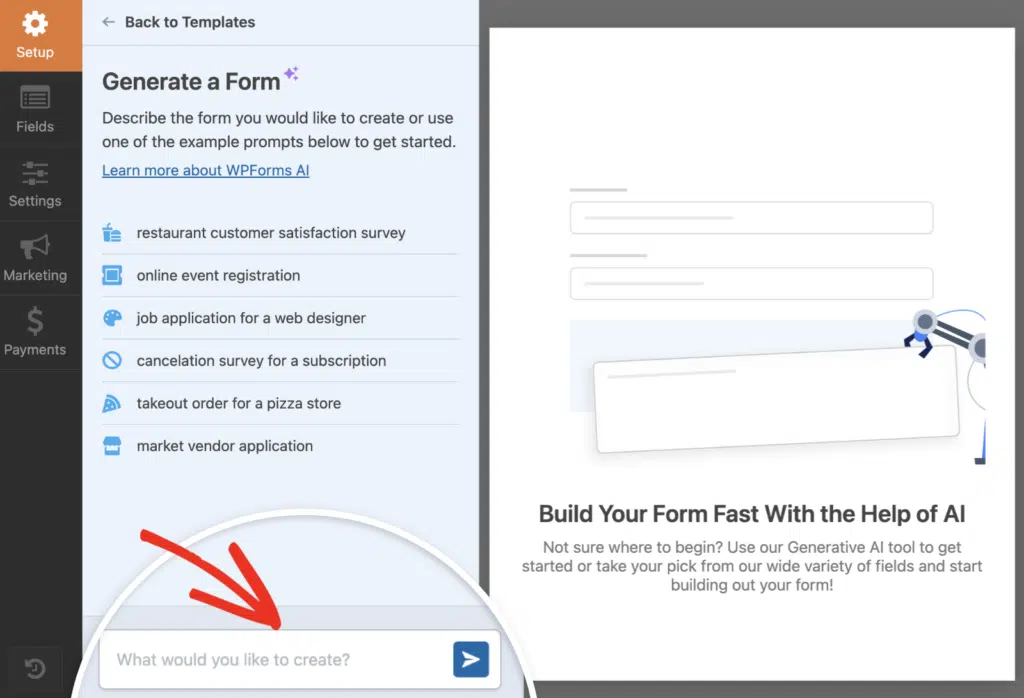
Une fois que vous cliquez sur générer, l'IA prend quelques secondes pour créer votre quiz. Elle ajoutera automatiquement les champs du quiz, définira les choix de réponses et configurera même la notation si votre invite inclut la notation.
À partir de là, vous pouvez modifier les questions, ajuster les bonnes réponses ou changer les valeurs des points. Les paramètres du quiz seront déjà activés, vous partez donc pratiquement de la ligne d'arrivée.
Essayez le générateur de quiz IA de WPForms ! 🙂
Si vous préférez avoir un contrôle total sur chaque détail, sautez cette étape et suivez plutôt la méthode manuelle. Suivez les étapes ci-dessous pour créer votre quiz à partir de zéro !
Étape 1 : Créez un nouveau formulaire et activez le mode quiz
Avant de pouvoir commencer à créer votre quiz noté, vous devez configurer un nouveau formulaire et activer le mode quiz. Depuis votre tableau de bord WordPress, allez dans WPForms » Ajouter pour ouvrir le générateur de formulaires.
Vous verrez un tas de modèles parmi lesquels choisir. Si vous voulez commencer tout de suite, vous pouvez utiliser l'un des modèles de quiz. Ceux-ci vous donnent une longueur d'avance avec des questions prédéfinies que vous pouvez personnaliser.

Mais si vous préférez tout créer à partir de zéro, sélectionnez simplement Formulaire vierge et cliquez sur Utiliser le modèle. Ensuite, allez dans Paramètres » Quiz dans le panneau de gauche. Vous verrez un gros bouton Activer le quiz. Cliquez dessus.

Dès que vous le faites, le mode quiz s'active et vous remarquerez de nouveaux onglets apparaître en haut du générateur de formulaires : Questions, Résultats, Scores et Paramètres.
Ces onglets vous donnent tout ce dont vous avez besoin pour configurer votre quiz noté, de la configuration des questions à la personnalisation de ce que les gens voient après avoir soumis.
Étape 2 : Choisir le type de quiz noté
Après avoir activé le mode quiz, WPForms vous demandera de choisir le type de quiz que vous souhaitez créer. C'est là que vous décidez comment votre quiz fonctionnera et quel type de résultats vos utilisateurs verront.
Vous verrez trois options : Quiz noté, Quiz de personnalité et Quiz pondéré. Pour ce guide, vous voudrez cliquer sur l'option Quiz noté.

Les quiz notés portent sur les bonnes et les mauvaises réponses. Lorsque quelqu'un soumet ses réponses, WPForms les note automatiquement en fonction du nombre de questions auxquelles il a répondu correctement.
Une fois que vous cliquez sur Quiz noté, WPForms verrouille cette structure. Vous remarquerez que le générateur de formulaires s'ajuste pour vous donner les outils dont vous avez besoin pour marquer les bonnes réponses, définir les valeurs en points et configurer les règles de notation.
Étape 3 : Configurer votre quiz noté
Maintenant que les questions de votre quiz sont en place, il est temps de définir comment les scores se transforment en notes. C'est là que vous configurerez des plages comme A, B, C, etc.
Configurer votre échelle de notation
Accédez à l'onglet Paramètres du quiz dans le générateur de formulaires, où le Type de quiz sera déjà sélectionné, et faites défiler vers le bas jusqu'à ce que vous voyiez la section Échelle de notation.

Par défaut, WPForms vous fournit une échelle de notation de base pour commencer. Vous verrez des champs où vous pouvez définir le nom de la note (comme « A » ou « Réussi ») et la plage de scores à laquelle elle s'applique. Pour un système de notation par lettres typique, je le configure généralement comme suit :
- A : 90-100
- B : 80-89
- C : 70-79
- D : 60-69
- F : 0-59
Pour ajouter un nouveau niveau de note, cliquez sur le bouton plus (+) à côté d'une note existante. Une nouvelle ligne apparaîtra où vous pourrez taper le nom de la note et entrer la plage de scores minimale et maximale.
Si vous devez supprimer un niveau de note, cliquez simplement sur le bouton moins (-) à côté. La ligne disparaîtra et votre échelle s'ajustera en conséquence. Une fois votre échelle de notation prête, cliquez sur Enregistrer pour la valider.
Configurer les paramètres de feedback
Maintenant que votre échelle de notation est en place, configurons comment les utilisateurs recevront un feedback sur leur quiz. Cette étape est importante car elle façonne toute l'expérience du quiz.
Faites défiler vers le bas jusqu'à la section Feedback. Vous la verrez juste en dessous de l'échelle de notation que vous venez de configurer. C'est ici que vous décidez quand les utilisateurs verront leurs réponses.

Si vous activez Afficher la réponse correcte dès qu'un choix est fait, les utilisateurs recevront un feedback instantané au moment où ils choisissent une option.
J'ai constaté que cela fonctionne très bien pour les quiz de formation ou les scénarios d'apprentissage où un renforcement immédiat aide les gens à mémoriser la matière.
Une fois que vous avez fait votre choix et personnalisé les messages (si nécessaire), vous êtes prêt. Votre quiz sait maintenant comment et quand donner un feedback. Ensuite, nous ajouterons les questions de votre quiz.
Ajouter des questions de quiz
Cliquez sur l'onglet Questions en haut du générateur de formulaires. Vous le verrez juste à côté de l'onglet Paramètres sur lequel vous travailliez.
À partir d'ici, vous pouvez commencer à ajouter les questions de votre quiz. La beauté de WPForms est que vous n'êtes pas limité à un seul type de format de question.

Vous avez plusieurs options pour la façon dont vous souhaitez poser chaque question :
- Choix multiples – Idéal pour les questions avec une seule bonne réponse. Les utilisateurs voient une liste d'options et en choisissent une.
- Menu déroulant – Similaire aux choix multiples, mais les options apparaissent dans un menu déroulant.
- Cases à cocher – Parfait lorsqu'il y a plusieurs bonnes réponses. Les utilisateurs peuvent sélectionner plusieurs options.
- Texte sur une seule ligne – Permet aux utilisateurs de taper une réponse courte. Bon pour les questions de type « à compléter ».
- Texte de paragraphe – Permet des réponses écrites plus longues pour des réponses plus détaillées de la part des participants au quiz.
Pour ajouter une question, faites simplement glisser le champ souhaité du panneau de gauche vers l'aperçu de votre formulaire à droite. À côté de chaque choix, vous remarquerez un petit bouton radio ou une case à cocher.
Cliquez simplement sur celle à côté de la bonne réponse, et WPForms la marquera comme correcte.

Configurer les résultats du quiz
Après qu'une personne a terminé votre quiz, vous voulez lui montrer un message pertinent et utile. C'est là qu'interviennent les résultats.
Rendez-vous dans l'onglet Résultats du constructeur de formulaire. Vous verrez un Résultat par défaut déjà configuré, c'est ce que tout le monde voit à moins que vous ne décidiez de le personnaliser davantage.

Si vous souhaitez afficher différents messages en fonction du score obtenu, vous pouvez créer plusieurs résultats à l'aide de la logique conditionnelle.
Par exemple, vous pourriez afficher un message aux personnes qui obtiennent plus de 80 % et un autre à celles qui obtiennent moins.
Pour ajouter un nouveau résultat, cliquez sur Ajouter un nouveau résultat. Ensuite, configurez vos conditions (par exemple, « afficher ceci si le pourcentage du quiz est supérieur à 80 »).
Maintenant, rendons ces messages de résultat plus personnels. WPForms vous fournit des balises intelligentes qui extraient les résultats réels de l'utilisateur. Vous pouvez utiliser :
- {quiz_grade}: La note obtenue (A, B, C, D ou F)
- {quiz_percentage}: Le score en pourcentage (0-100 %)
- {quiz_correct_answers}: Nombre de questions répondues correctement
- {quiz_incorrect_answers}: Nombre de questions répondues incorrectement
- {quiz_total_questions}: Nombre total de questions (10, ou autant que vous en incluez)
- {quiz_summary_link}: Un lien vers un résumé détaillé montrant toutes les questions, les réponses sélectionnées et les réponses correctes

Vous pouvez ajouter autant de résultats que vous le souhaitez. Répétez simplement le processus : cliquez sur Ajouter un nouveau résultat, définissez votre logique conditionnelle et rédigez le message.
Voici à quoi ressemble le résultat que j’ai configuré ci-dessus sur le frontend de mon site web. Assurez-vous de tester chaque résultat pour voir comment vous pouvez améliorer le message.

Ajouter une limite de temps (facultatif)
Si vous souhaitez rendre votre quiz noté plus difficile ou vous assurer que les gens le terminent dans un délai spécifique, vous pouvez ajouter une limite de temps.
Recherchez l'option Activer la limite de temps dans l'onglet Paramètres et activez-la. Une fois que vous avez fait cela, deux nouveaux champs apparaîtront : Minutes et Secondes.

Entrez la durée que vous souhaitez accorder aux utilisateurs. Par exemple, si vous souhaitez autoriser 10 minutes, tapez 10 dans le champ Minutes et laissez Secondes à 0.
Ensuite, vous devrez décider ce qui se passe lorsque le temps est écoulé. WPForms vous offre trois options ici, et je choisis généralement en fonction de l'objectif du quiz :
- Soumettre le quiz : Le formulaire est automatiquement soumis lorsque le temps expire.
- Verrouiller les questions restantes : Toutes les questions auxquelles ils n'ont pas encore répondu seront verrouillées.
- Terminer le quiz : Le quiz se termine complètement. Les utilisateurs ne peuvent plus le soumettre une fois le temps écoulé.
Une fois que vous avez tout configuré, cliquez sur Enregistrer. Votre quiz noté appliquera désormais la limite de temps, et les utilisateurs verront un chronomètre pendant qu'ils le complètent.
Étape 4 : Publier votre quiz noté
Vous avez créé votre quiz, configuré les questions, défini la notation et personnalisé les résultats. Il est maintenant temps de le mettre en ligne sur votre site.
Tout d'abord, assurez-vous que tout est sauvegardé. Cliquez sur le bouton Enregistrer en haut du constructeur de formulaires. Je vérifie toujours cette étape car il est facile de l'oublier, et vous ne voulez pas perdre de modifications.

Ensuite, WPForms vous permet d'ajouter vos formulaires à plusieurs endroits sur votre site web, y compris vos pages, vos articles de blog et vos widgets de barre latérale.
Examinons l'option de placement la plus courante : l'intégration dans une page/un article. Pour commencer, cliquez sur le bouton Intégrer en haut du constructeur de formulaires.
Vous pouvez choisir de publier le quiz sur une page existante ou d'en créer une nouvelle, après quoi vous serez redirigé vers l'éditeur de blocs WordPress.

Ensuite, choisissez un nom pour la page où vous souhaitez intégrer votre quiz et cliquez sur le bouton C'est parti. Immédiatement, vous verrez l'éditeur de blocs WordPress s'ouvrir.
Votre quiz noté sera déjà intégré. Vous pouvez maintenant publier cette page directement pour lancer votre formulaire ou essayer d'apporter des modifications de style pour lui donner un petit plus.
Cliquez simplement sur la zone autour du formulaire intégré dans l'éditeur de page pour ouvrir un nouveau panneau sur la droite. Ici, vous trouverez toutes les options de style de base et avancées pour WPForms.
Pour styliser rapidement votre formulaire, vous pouvez sélectionner un thème prêt à l'emploi dans la section Thème du formulaire . Dans cet exemple, j'utilise le thème Vintage (qui est l'un de mes préférés).

N'hésitez pas à essayer d'autres thèmes ; vous avez beaucoup d'options. Si vous aimez expérimenter directement, vous pouvez également personnaliser manuellement différents éléments du formulaire plus précisément.
Lorsque vous êtes satisfait de tout, cliquez sur le bouton Publier. Votre quiz noté est maintenant en ligne, enregistrant les scores et fournissant des résultats personnalisés à tous ceux qui le complètent !
Étape 5 : Consulter les résultats et les analyses du quiz
Une fois que les gens commenceront à passer votre quiz, vous voudrez voir comment ils s'en sortent. WPForms facilite le suivi de tout, de la distribution des notes à la performance de chaque question.
Pour consulter vos résultats, retournez au constructeur de formulaires et cliquez sur l'onglet Résultats en haut de l'écran.

Vous verrez immédiatement un tableau de bord avec des graphiques montrant les données de votre quiz. Les principaux incluent la distribution des notes (combien de personnes ont obtenu des scores dans chaque fourchette), les taux de complétion globaux et les répartitions pour chaque question.
Je trouve la répartition par question particulièrement utile. Elle vous montre exactement quelles questions les gens font le plus souvent, afin que vous puissiez repérer des tendances ou ajuster votre quiz si nécessaire.

Si vous souhaitez affiner les données, utilisez les filtres en haut. Vous pouvez filtrer par plage de dates, niveau de note (comme uniquement les A ou les F), statut de complétion (soumis ou abandonné), ou même par questions spécifiques.
Chaque graphique a également une petite icône de paramètres dans le coin. Cliquez dessus pour changer le style du graphique (barres, camembert, ligne, etc.), ajuster les couleurs ou redimensionner le graphique pour mieux l'adapter à votre écran.

Ce niveau de détail vous aide à comprendre non seulement qui a réussi ou échoué, mais aussi pourquoi. Vous pouvez voir les tendances, identifier les questions délicates et apporter des ajustements basés sur les données pour améliorer votre quiz au fil du temps.
FAQ sur la création d'un quiz noté dans WordPress
Les quiz notés sont populaires auprès de nos lecteurs, nous recevons donc beaucoup de questions à leur sujet. Voici quelques-unes des plus courantes.
Puis-je créer un quiz noté sans coder ?
Oui, vous pouvez créer un quiz noté dans WordPress sans écrire une seule ligne de code. WPForms gère tout grâce à son constructeur par glisser-déposer et au module complémentaire Quiz.
Il vous suffit d'ajouter des champs de quiz, de définir les bonnes réponses, d'attribuer des points, et c'est terminé. Le plugin s'occupe automatiquement de toute la notation et de l'affichage des résultats.
Quel licence WPForms ai-je besoin pour les quiz notés ?
Vous aurez besoin au minimum de la licence Pro pour accéder au module complémentaire Quiz. Si vous utilisez déjà WPForms mais que vous n'avez pas encore le module complémentaire Quiz, vous pouvez passer à la version Pro depuis votre tableau de bord. Une fois que vous l'aurez fait, le module complémentaire apparaîtra sous WPForms » Modules complémentaires où vous pourrez l'installer et l'activer.
Quels types de champs puis-je utiliser pour les questions de quiz noté ?
WPForms vous offre cinq types de champs principaux pour les questions de quiz noté :
- Choix multiples – Idéal pour les questions avec une seule bonne réponse. Les utilisateurs voient une liste d'options et en choisissent une.
- Liste déroulante – Similaire au choix multiple, mais les options apparaissent dans un menu déroulant à la place.
- Cases à cocher – Parfait lorsqu'il y a plusieurs bonnes réponses. Les utilisateurs peuvent sélectionner plus d'une option.
- Texte sur une seule ligne – Permet aux utilisateurs de taper une réponse courte. Bon pour les questions de type « à compléter ».
- Texte de paragraphe – Permet des réponses écrites plus longues pour des réponses plus détaillées de la part des participants au quiz.
Vous pouvez mélanger et associer ces types de champs dans le même quiz en fonction de ce qui convient le mieux à chaque question.
Comment puis-je afficher différents messages en fonction des scores du quiz ?
WPForms vous permet de personnaliser les messages de confirmation à l'aide de plages de scores. Vous pouvez afficher un texte différent selon que quelqu'un a réussi le quiz ou a besoin d'étudier davantage.
Pour configurer cela, allez dans l'onglet Résultats du constructeur de quiz. Utilisez ensuite la logique conditionnelle pour créer des règles comme « si le score du quiz est supérieur à 80 %, affichez ce message » ou « si le score du quiz est inférieur à 50 %, affichez ce message ».
Puis-je ajouter une limite de temps à mon quiz noté ?
Oui, vous pouvez ajouter une limite de temps pour toute personne passant le quiz. Ensuite, vous devrez décider ce qui se passe lorsque le temps est écoulé. WPForms vous offre trois options ici, et je choisis généralement en fonction de l'objectif du quiz :
- Soumettre le quiz : Le formulaire est automatiquement soumis lorsque le temps expire.
- Verrouiller les questions restantes : Toutes les questions auxquelles ils n'ont pas encore répondu seront verrouillées.
- Terminer le quiz : Le quiz se termine complètement. Les utilisateurs ne peuvent plus le soumettre une fois le temps écoulé.
WPForms AI peut-il générer un quiz noté pour moi ?
Oui, WPForms AI peut créer un quiz noté complet en quelques secondes !
Décrivez simplement ce que vous voulez (par exemple, « Créez un quiz de 10 questions sur la sécurité WordPress »), et l'IA générera la structure du quiz avec les questions, les choix de réponses et les bonnes réponses déjà marquées.
J'ai utilisé cette fonctionnalité lorsque j'avais besoin de créer un quiz rapidement, et c'est un excellent point de départ. Vous voudrez toujours examiner les questions et ajuster les points, mais c'est mieux que de commencer à partir de zéro.
Pour l'utiliser, allez dans WPForms » Ajouter nouveau et cliquez sur le bouton Générer avec l'IA. Tapez ensuite votre invite et laissez l'IA faire son travail.
Ensuite, Apprenez à créer un quiz de personnalité dans WordPress
Vous voulez créer un autre type de quiz ? Les quiz de personnalité sont parfaits pour engager votre public de manière amusante et partageable tout en capturant des prospects.
Le meilleur avantage : vous les créez dans WPForms de la même manière que vous avez créé votre quiz noté. Il suffit de changer le type de notation, et vous êtes prêt à partir.
Consultez notre guide complet sur comment créer un quiz de personnalité dans WordPress. Il vous guide dans la configuration, vous montre comment personnaliser les résultats et vous donne des conseils pour créer des quiz que les gens ont vraiment envie de partager.
Créez votre formulaire WordPress maintenant
Prêt à créer votre formulaire ? Commencez dès aujourd'hui avec le plugin de création de formulaires WordPress le plus simple. WPForms Pro inclut de nombreux modèles gratuits et offre une garantie de remboursement de 14 jours.
Si cet article vous a aidé, suivez-nous sur Facebook et X (Twitter) pour plus de tutoriels et de guides WordPress gratuits.





