


Résumé IA
Vous venez de publier une offre d'emploi et les candidatures s'accumulent déjà dans votre boîte de réception. Les CV arrivent en pièces jointes, les lettres de motivation sont collées dans les e-mails, et il est facile de perdre de vue les bons candidats.
Vous n'avez pas besoin d'acheter une plateforme de recrutement séparée pour résoudre ce problème. Vous pouvez créer un système de suivi des candidats directement sur le site WordPress que vous utilisez déjà.
Créez votre système de suivi des candidats dès maintenant ! 🙂
Comment créer un système de suivi des candidats dans WordPress
Si vous recrutez, vous voulez que chaque candidature, CV et étape du candidat soit au même endroit au lieu d'être dispersé dans votre boîte de réception. C'est ce qu'un système de suivi des candidats vous offre, et cela se résume à trois éléments.
- Vous avez besoin d'un formulaire pour collecter les candidatures, d'un endroit fiable pour stocker les CV, et d'une base de données qui suit la progression de chaque personne.
- WPForms et une base de données connectée peuvent couvrir ces trois points, et le formulaire de candidature reste sur votre propre site web, où vous pouvez même utiliser Analytics pour suivre les vues, les interactions, les conversions et plus encore !
- Les candidats le remplissent sur votre page carrière au lieu d'être redirigés vers un site d'emploi générique, vous gardez ainsi le contrôle des champs, de la marque et de la destination des données.
- Étape 1 : Installer le plugin WPForms Elite
- Étape 2 : Créer votre formulaire de candidature
- Étape 3 : Configurer le champ de téléchargement de CV
- Étape 4 : Notifier votre équipe de recrutement lorsqu'une personne postule
- Étape 5 : Enregistrer automatiquement les CV dans le cloud
- Étape 6 : Gérer les candidats depuis votre tableau de bord WordPress
- Transformez vos candidatures en un pipeline de recrutement dans Airtable
- Airtable, Notion ou un CRM pour votre pipeline de recrutement
Étape 1 : Installer le plugin WPForms Elite
WPForms est un constructeur de formulaires par glisser-déposer, vous pouvez donc assembler un formulaire de candidature complet sans toucher une ligne de code. Il est livré avec plus de 2 100+ modèles de formulaires, y compris une mise en page de candidature prête à l'emploi à partir de laquelle vous pouvez commencer.
Ce que j'aime le plus dans l'utilisation de WPForms pour le recrutement, c'est le contrôle qu'il vous donne sur les données. Le formulaire de candidature se trouve sur votre propre page carrière, et chaque CV et soumission va exactement là où vous l'envoyez.
Pour le pipeline complet de ce guide, où les candidatures sont synchronisées automatiquement dans n'importe quel CRM de votre choix, vous aurez besoin de WPForms Elite. Si vous souhaitez uniquement le formulaire de candidature avec téléchargement de CV et notifications par e-mail, WPForms Basic ou supérieur fera l'affaire.

Pour commencer, achetez la licence Elite. Installez ensuite WPForms sur votre site Web. Si vous avez besoin d'aide, suivez ces instructions sur comment ajouter un plugin à WordPress.
Obtenez WPForms Elite maintenant ! :)
Étape 2 : Créer votre formulaire de candidature
Allez dans WPForms » Ajouter nouveau, donnez-lui un nom comme Formulaire de candidature, et choisissez soit le modèle de formulaire de candidature pré-construit, soit commencez à partir d'un formulaire vierge et ajoutez vous-même les champs.

Au minimum, vous voulez les champs Nom, E-mail et Téléphone afin de pouvoir contacter chaque candidat. Votre constructeur de formulaires devrait ressembler à ceci une fois ces champs en place.

Le CV est la partie la plus importante de toute candidature, donc dans le panneau Ajouter des champs, trouvez le champ Téléchargement de fichier dans le groupe Champs fantaisistes et faites-le glisser sur votre formulaire.
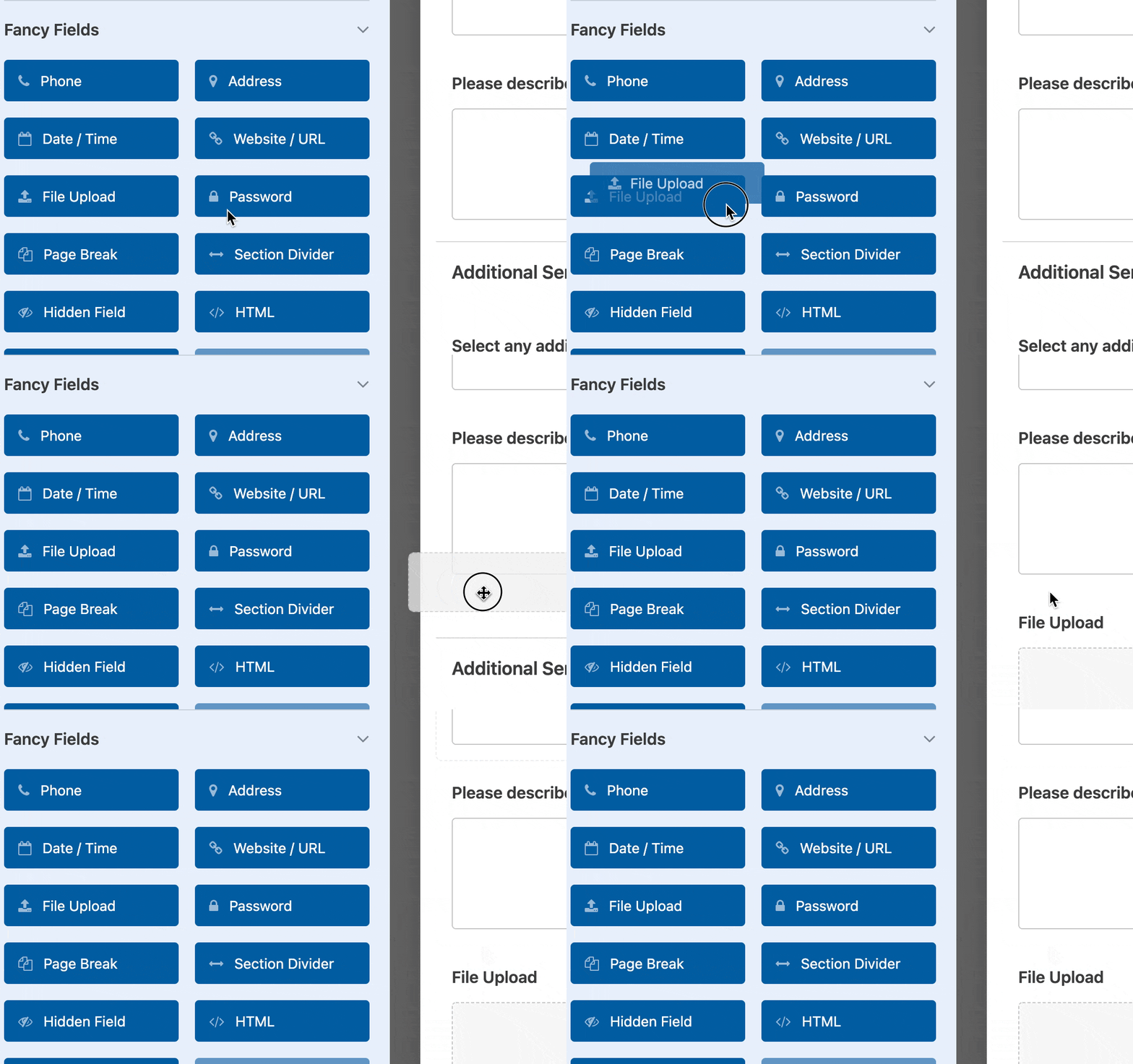
Les candidats doivent également vous indiquer le poste auquel ils postulent. Cliquez donc sur le menu déroulant Poste pour lequel vous postulez et listez vos postes ouverts sous Choix au lieu de les laisser taper.

Enregistrez maintenant le formulaire, et la partie de réception de votre ATS sera prête à collecter les candidatures.
Étape 3 : Configurer le champ de téléchargement de CV
Le champ Téléchargement de fichier fonctionne immédiatement, mais quelques réglages le rendent prêt pour la reprise. Cliquez sur le champ pour ouvrir ses options et commencez dans l'onglet Général.
Définissez Extensions de fichiers autorisées sur pdf, doc, docx afin que les candidats ne puissent envoyer que des fichiers documents, pas des images ou des vidéos aléatoires.

Si vous souhaitez que les personnes joignent une lettre de motivation en plus de leur CV, augmentez le nombre de Téléchargements de fichiers maximum pour que le champ accepte plus d'un fichier.
Ensuite, ouvrez l'onglet Avancé. Définissez le Style sur Moderne pour une boîte de glisser-déposer épurée, puis activez Stocker le fichier dans la médiathèque WordPress.
Ce dernier réglage est important, car il conserve chaque CV sur votre site même si vous supprimez ultérieurement l'entrée dont il provient.
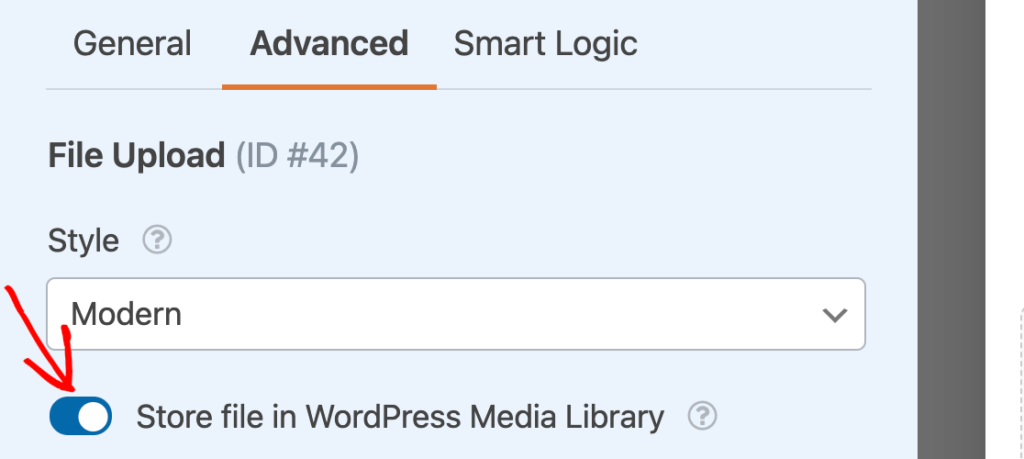
Les CV contiennent des informations personnelles, il est donc judicieux de les sécuriser. Toujours dans l'onglet Avancé, activez Activer les restrictions d'accès aux fichiers afin que seuls les utilisateurs connectés à votre site puissent ouvrir les fichiers téléchargés.

Étape 4 : Notifier votre équipe de recrutement lorsqu'une personne postule
Une candidature n'est utile que si la bonne personne la voit rapidement. WPForms peut envoyer un e-mail à votre équipe de recrutement dès que quelqu'un postule, ainsi aucune soumission ne reste inaperçue pendant des jours.
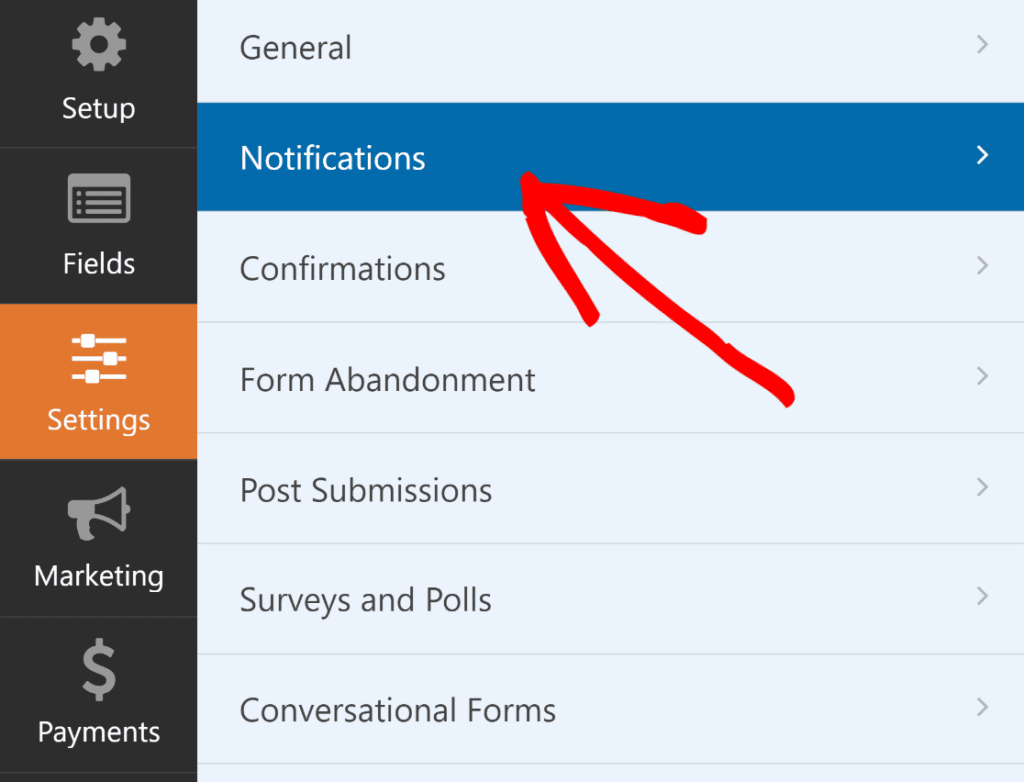
Ouvrez Paramètres » Notifications dans le constructeur de formulaires, puis définissez l'Adresse e-mail d'envoi sur la personne qui gère le recrutement, que ce soit vous, un responsable ou une boîte de réception partagée.

Donnez à la notification un objet clair comme Nouvelle candidature pour le poste de coordinateur marketing, en utilisant une balise intelligente pour le poste, afin que votre boîte de réception reste triée par ouverture.
Le Message e-mail utilise déjà la balise intelligente {all_fields}, qui inclut un lien vers le CV téléchargé, de sorte que votre équipe reçoive le fichier avec chaque candidature.
Pour affiner ce que l'e-mail affiche, cliquez sur l'icône Afficher les balises intelligentes à côté du message et choisissez des champs individuels.

Si différents postes sont attribués à différents responsables, ajoutez une deuxième notification et activez la logique conditionnelle afin que chacune ne s'active que pour le poste correspondant.
Un candidat au design n'atterrit ainsi jamais dans la boîte de réception du responsable des ventes. Il est également utile de rassurer les candidats sur le fait que leur soumission est bien arrivée, alors allez dans Paramètres » Confirmations et rédigez un court message de remerciement qui apparaît au moment où ils soumettent.

Vous pouvez garder les candidats sur la même page avec ce message ou les rediriger vers une page de remerciement dédiée, ce qui est un bon endroit pour expliquer ce qui se passe ensuite dans votre processus de recrutement.
Étape 5 : Enregistrer automatiquement les CV dans le cloud
Vous pouvez stocker les CV dans votre médiathèque, mais un dossier cloud partagé est plus facile à parcourir ensemble pour une équipe de recrutement.
Toute personne que vous invitez peut ouvrir le CV d'un candidat sans se connecter à WordPress, ce qui est important lorsqu'un responsable ou un recruteur doit examiner rapidement quelqu'un.
Le module complémentaire Google Drive envoie chaque CV téléchargé directement dans un dossier de votre choix. Ouvrez WPForms » Paramètres » Intégrations pour connecter votre compte, où vous trouverez également les autres connexions cloud et CRM.

La connexion à Google Drive nécessite une seule identification et une approbation, puis votre compte apparaît comme connecté. Ouvrez le formulaire, accédez à ses paramètres Google Drive et dirigez les CV téléchargés vers un dossier.
Vous pouvez même enregistrer les téléchargements directement dans Google Drive dans des sous-dossiers nommés d'après chaque poste avec des balises intelligentes, de sorte que chaque rôle obtienne automatiquement sa propre pile de CV.

Si vous préférez ne pas conserver de copies sur votre serveur, activez l'option de suppression des fichiers locaux après le téléchargement, et chaque CV ne vivra que dans Drive.
Et si un fichier ne parvient jamais à se synchroniser, l'entrée conserve une action de re-téléchargement afin que vous puissiez l'envoyer à nouveau sans demander au candidat de postuler à nouveau.
Étape 6 : Gérer les candidats depuis votre tableau de bord WordPress
Chaque soumission est enregistrée dans WordPress, vous pouvez donc examiner les candidats sans quitter votre tableau de bord. La gestion des entrées est incluse dans WPForms Basic et supérieur.
Ouvrez WPForms » Entrées et choisissez votre formulaire de candidature pour voir tous ceux qui ont postulé.

La liste des entrées est l'endroit où se déroule une première passe de triage, car vous pouvez rechercher par nom ou par e-mail, filtrer par date et marquer les candidatures qui méritent un second regard.
Marquer les entrées comme lues vous aide également à distinguer les nouvelles candidatures de celles que vous avez déjà examinées. Cliquez sur n'importe quelle ligne pour ouvrir une seule candidature et lire la soumission complète, de leurs coordonnées à leur lettre de motivation.

Chaque formulaire a également sa propre page d'analyse, donc si vous n'obtenez pas suffisamment de candidatures, vous pouvez toujours plonger dans les données pour voir ce qui se passe.

Un tableau champ par champ montre les interactions, le temps passé, les erreurs et les abandons pour chaque champ. Associez-le au module complémentaire Abandon de formulaire pour capturer les entrées partielles de ces visiteurs.

Pour plus d'informations sur la façon d'utiliser le suivi des performances des formulaires intégré, consultez cette documentation sur l'utilisation des analyses WPForms.
Maintenant, cela vous donne un enregistrement fonctionnel de chaque candidat, mais cela reste une liste plutôt qu'un pipeline.
Pour voir d'un coup d'œil qui attend un appel de présélection et qui a une offre, vous avez besoin d'étapes, ce qui signifie connecter votre formulaire à une base de données.
Transformez vos candidatures en un pipeline de recrutement dans Airtable
Pour faire progresser les candidats à travers des étapes telles que la présélection, l'entretien et l'offre, vous pouvez envoyer automatiquement chaque candidature dans Airtable avec le module complémentaire Airtable, qui fait partie de WPForms Elite.
Commencez par connecter votre compte. Accédez à WPForms » Paramètres » Intégrations, cliquez sur Airtable et choisissez Ajouter un nouveau compte.

WPForms vous envoie vers un écran d'autorisation Airtable où vous approuvez l'accès et sélectionnez les bases à partager, puis vous cliquez sur Accorder l'accès pour terminer. Vous pouvez suivre le guide de configuration officiel d'Airtable si vous rencontrez des difficultés lors de la connexion.
Avant de mapper quoi que ce soit, connectez-vous à Airtable et créez la base et la table dans lesquelles vous souhaitez que les candidatures aboutissent, car le module complémentaire ne peut se connecter qu'aux bases qui existent déjà.

Ajoutez des colonnes pour les détails que vous collectez, tels que le nom, l'e-mail, le téléphone et le poste, ainsi qu'une colonne de texte ou d'URL où vous conserverez le lien du CV.
De retour dans le constructeur de formulaires, ouvrez Paramètres » Airtable et cliquez sur Ajouter une nouvelle connexion. Choisissez votre compte, votre base et votre table, puis mappez chaque colonne Airtable au champ WPForms correspondant.
Désormais, chaque candidature crée un nouvel enregistrement dans votre table. Vous pouvez en savoir plus sur la connexion sur la page du module complémentaire Airtable.

Vous pouvez maintenant lui donner l'apparence d'un véritable pipeline en ajoutant une colonne Statut dans Airtable en tant que sélection unique, avec des options telles que Nouveau, Présélection, Entretien, Offre et Embauché, puis en passant la table à une vue Kanban.
Chaque candidat devient une carte que vous pouvez faire glisser d'une étape à l'autre, et vous pouvez configurer des automatisations Airtable pour envoyer un e-mail à votre équipe chaque fois qu'une carte est déplacée.
Une seule réserve honnête s'applique aux CV, car le module complémentaire WPForms Airtable synchronise les données de vos champs de formulaire dans des enregistrements mais n'attache pas le fichier CV lui-même.
Conservez le CV dans votre médiathèque ou votre dossier Google Drive des étapes précédentes, puis stockez le lien de ce fichier dans une colonne afin qu'il soit à un clic de la carte de chaque candidat.
Airtable, Notion ou un CRM pour votre pipeline de recrutement
Airtable est ma recommandation par défaut, mais ce n'est pas la seule base de données qui fonctionne. Le bon choix dépend de votre budget et de l'endroit où votre équipe travaille déjà.
| Outil | Meilleur pour | Niveau minimum WPForms | Pourquoi cela convient |
|---|---|---|---|
| Airtable | La plupart des petites équipes qui souhaitent un pipeline visuel | Élite | Vues Kanban, grille et calendrier avec des étapes glisser-déposer |
| Notion | Les équipes qui utilisent déjà Notion, ou qui ont un budget plus serré | En plus | Un moyen abordable de synchroniser les candidatures dans une base de données que vous pouvez façonner en tableau de bord |
| HubSpot, Pipedrive ou Zoho CRM | Les équipes qui utilisent déjà un CRM | Élite | Traite les candidats comme des transactions, à côté de vos autres pipelines |
| Google Sheets | Une liste de candidats rapide et sans fioritures | Pro | Un simple tableur que tout le monde dans l'équipe connaît déjà |
Si votre équipe travaille dans Notion, vous pouvez synchroniser les candidatures vers Notion à la place et créer un formulaire connecté à Notion de la même manière.
Et si vous payez déjà pour un CRM, envoyez les candidats directement là-bas. WPForms Elite se connecte à Pipedrive, vous permet de pousser les candidats dans HubSpot, et fonctionne également avec Zoho CRM.
Pour la plupart des petites équipes qui embauchent régulièrement, Airtable vous offre le pipeline le plus clair pour le moins de configuration. Choisissez l'outil que votre équipe ouvrira réellement chaque jour, car c'est celui dans lequel votre processus d'embauche vivra.
FAQ sur la création d'un système de suivi des candidats dans WordPress
Plusieurs questions reviennent sans cesse lorsque vous créez un système de suivi des candidats dans WordPress, et elles portent généralement sur les outils, le coût et ce qui est possible sans code. Voici les réponses que les équipes de recrutement posent le plus souvent avant de commencer la création.
Peut-on utiliser WordPress comme système de suivi des candidats ?
Oui, WordPress fonctionne bien comme système de suivi des candidats une fois que vous associez un constructeur de formulaires à une base de données. WPForms collecte les candidatures et stocke les CV, tandis qu'un outil connecté comme Airtable ou Notion suit chaque candidat à travers vos étapes de recrutement. Vous obtenez un ATS basé sur des outils que vous utilisez déjà, sans payer pour une plateforme de recrutement dédiée.
Faut-il savoir coder pour créer un ATS dans WordPress ?
Vous n'avez pas besoin d'écrire de code. WPForms est un constructeur par glisser-déposer, vous créez donc le formulaire de candidature en ajoutant des champs visuellement. La connexion d'une base de données comme Airtable se résume à autoriser votre compte et à mapper les champs, sans aucun code impliqué à aucun moment.
Quelle licence WPForms me faut-il pour un système de suivi des candidats ?
Cela dépend de l'étendue de votre utilisation. Le formulaire de candidature avec téléchargement de CV et notifications par e-mail fonctionne avec WPForms Basic et supérieur. L'enregistrement des CV sur Google Drive nécessite Pro, la synchronisation avec Notion nécessite Plus, et la connexion à Airtable ou à un CRM comme HubSpot nécessite Elite.
Les candidats peuvent-ils télécharger leur CV et leur lettre de motivation sur le formulaire ?
Les candidats peuvent joindre un CV et une lettre de motivation. Le champ Téléchargement de fichier accepte les documents, et vous pouvez le limiter aux formats de CV courants comme pdf, doc et docx. Augmentez le Nombre maximum de fichiers et un seul champ pourra accepter plus d'un fichier à la fois.
Airtable ou Notion est-il préférable pour un pipeline de recrutement ?
Airtable est plus adapté si vous souhaitez un pipeline visuel, car ses vues Kanban et grille facilitent le déplacement des candidats entre les étapes. Notion est un bon choix si votre équipe l'utilise déjà ou si vous souhaitez une option moins coûteuse, et il peut contenir les mêmes données de candidats dans une disposition de tableau.
Comment faire progresser les candidats dans les étapes de recrutement ?
Ajoutez un champ Statut à votre base Airtable en tant que sélection unique avec vos étapes, puis passez à une vue Kanban. Chaque candidature devient une carte, et vous la faites glisser d'une colonne à l'autre au fur et à mesure que le candidat progresse.
Quels types de fichiers un champ de téléchargement de CV devrait-il accepter ?
Limitez-vous aux formats de documents comme pdf, doc et docx afin de recevoir des CV lisibles plutôt que des images ou d'autres fichiers. Vous pouvez définir cela sous Extensions de fichiers autorisées, et notre guide complet du champ Téléchargement de fichier couvre chaque option en détail.
Puis-je connecter le formulaire à un CRM comme HubSpot ou Pipedrive à la place ?
WPForms Elite se connecte à HubSpot, Pipedrive, Zoho CRM et Salesforce, vous pouvez donc traiter les candidats comme des contacts ou des prospects au sein d'un CRM que vous utilisez déjà. La configuration reflète le flux Airtable, où vous autorisez le compte, puis mappez vos champs de formulaire aux champs du CRM.
Ensuite, envoyez chaque soumission de formulaire là où votre équipe travaille
Une fois votre pipeline d'embauche opérationnel, la même approche fonctionne pour n'importe quel formulaire sur votre site. Vous pouvez acheminer les demandes de contact, les formulaires de devis et les inscriptions aux événements vers les outils que votre équipe consulte quotidiennement, afin que rien ne reste oublié dans une boîte de réception.
Découvrez comment créer un formulaire Airtable personnalisé pour d'autres parties de votre entreprise, ou envoyez les entrées à Google Sheets lorsqu'une simple feuille de calcul suffit.
Commencez à collecter des candidatures dès aujourd'hui ! 🙂
Prêt à créer votre formulaire ? Commencez dès aujourd'hui avec le plugin de création de formulaires WordPress le plus simple. WPForms Pro inclut de nombreux modèles gratuits et offre une garantie de remboursement de 14 jours.
Si cet article vous a aidé, suivez-nous sur Facebook et X (Twitter) pour plus de tutoriels et de guides WordPress gratuits.





