


Résumé IA
Que vous téléchargiez un logo pour la première fois ou que vous remplaciez un design existant par un nouveau, changer le logo dans WordPress est l'un des moyens les plus rapides de faire en sorte que votre site vous ressemble. Il donne à votre site une touche personnelle qui indique instantanément aux visiteurs qui vous êtes.
Le hic, c'est que les étapes exactes dépendent de votre thème. Lorsque j'ai essayé de changer un logo sur un ancien thème classique, je suis allé chercher l'Éditeur de site et il n'était tout simplement pas là.
Donc, dans ce guide, je vais vous présenter 5 façons simples d'ajouter ou de changer votre logo dans WordPress, de l'en-tête de votre site et de votre favicon à vos formulaires de contact et notifications par e-mail.
Comment ajouter ou changer un logo dans WordPress
Vous pouvez ajouter ou changer votre logo dans plusieurs endroits de votre site WordPress. Je vais couvrir les étapes pour les plus importants ci-dessous. Et si vous n'avez pas encore de fichier logo prêt, ces meilleurs générateurs de logos IA peuvent vous aider à en créer un en quelques minutes.
1. Ajouter un logo à l'en-tête de votre site (Thèmes blocs)
Utilisez ceci lorsque votre site utilise un thème bloc, comme le thème Twenty Twenty-Five qui est livré avec les nouvelles installations WordPress. Les thèmes bloc utilisent l'Éditeur de site, ce qui est très pratique pour diverses personnalisations d'en-tête, comme l'ajout ou la modification d'un logo.
Depuis votre tableau de bord WordPress, allez dans Apparence et sélectionnez Éditeur dans le menu. Cela vous mènera à l'Éditeur de site, où vous pourrez utiliser l'éditeur de blocs pour ajouter le logo de votre site. Cliquez sur Motifs.

Ensuite, faites défiler vers le bas jusqu'à ce que vous trouviez la section Parties de modèle, puis cliquez sur En-tête pour accéder à ses options. Sur la droite, cliquez sur l'image de l'En-tête pour ouvrir les options de personnalisation et sélectionnez l'icône Modifier.

Dans l'aperçu du document de votre en-tête, cliquez sur l'icône Vue Liste pour voir tous les éléments inclus dans l'en-tête WordPress.
Développez tous les blocs dans la Vue Liste, cliquez sur le premier élément Ligne, et définissez l'Alignement sur Pleine largeur pour commencer à personnaliser le modèle d'en-tête.

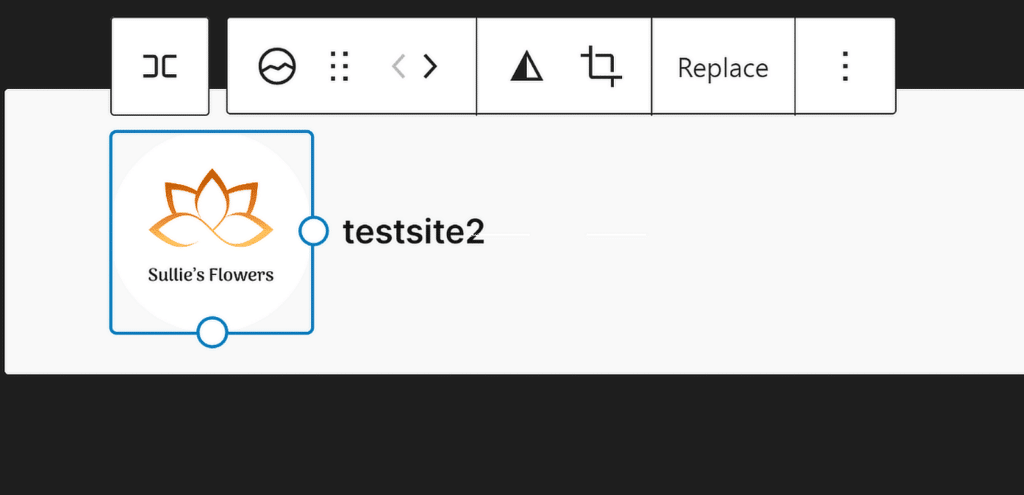
Ensuite, cliquez sur l'option Logo du site dans la Vue Liste, puis sur l'icône Télécharger dans la section d'aperçu de l'en-tête. Vous pouvez soit télécharger votre logo via l'onglet Télécharger des fichiers, soit choisir un fichier existant dans votre Médiathèque.

Si nécessaire, utilisez les Points de redimensionnement pour ajuster la taille et les dimensions du logo de votre site selon vos besoins.
Si vous avez besoin d'aide pour créer un en-tête attrayant pour votre site, consultez ce guide pour des instructions étape par étape sur comment modifier l'en-tête dans WordPress.
2. Changer votre logo avec le personnaliseur de thème (Thèmes classiques)
Utilisez ceci lorsque votre site utilise un thème classique, comme Astra, GeneratePress, ou un ancien thème par défaut. Les thèmes classiques n'incluent pas l'Éditeur de site, vous modifierez donc votre logo via le Personnaliseur de thème à la place.
La bonne nouvelle, c'est que cette méthode est encore plus rapide.
- Depuis votre tableau de bord WordPress, allez dans Apparence » Personnaliser pour ouvrir le Personnaliseur de thème.
- Cliquez sur le panneau Identité du site. Certains thèmes nomment cela légèrement différemment, mais c'est presque toujours en haut du menu.
- Sous la section Logo, cliquez sur Sélectionner le logo. Si votre site en a déjà un, vous verrez un bouton Changer le logo à la place.
- Téléchargez votre logo via l'onglet Télécharger des fichiers ou choisissez-en un dans votre Médiathèque, puis recadrez-le si WordPress vous le demande.
- Cliquez sur le bouton Publier en haut pour rendre votre nouveau logo visible.
Vous verrez le logo se mettre à jour dans l'aperçu en direct sur la droite avant de publier, vous pouvez donc vérifier son apparence par rapport aux couleurs de votre en-tête.
Remarque : Quelques thèmes placent le réglage du logo dans leur propre panneau d'options, comme une page d'options du thème ou les paramètres d'en-tête d'un constructeur de page. Si vous ne voyez pas de section Logo sous Identité du site, consultez la documentation de votre thème pour savoir où il stocke l'option du logo.
3. Ajouter un logo à l'icône de votre site
Un favicon, également appelé icône de site, est une petite image représentant votre site Web dans l'onglet du navigateur. L'ajout d'un favicon est un moyen simple mais efficace de rendre votre site facilement reconnaissable.
Votre favicon doit être le logo de votre site pour renforcer l'identité de votre marque chaque fois que quelqu'un visite votre site. Idéalement, il devrait mesurer environ 512 × 512 pixels pour s'afficher clairement sur tous les appareils.

Pour ajouter une favicon à votre site WordPress, commencez par vous rendre sur votre tableau de bord WordPress. Naviguez vers Paramètres, puis cliquez sur Général.

Une fois le menu Paramètres généraux ouvert, vous pouvez modifier le titre du site, le slogan et ajouter l'icône de votre site. Cliquez simplement sur le bouton Choisir une icône de site .

Vous pouvez ensuite choisir de téléverser votre logo via l'onglet Téléverser des fichiers ou de choisir un fichier existant dans votre Bibliothèque de médias. Une fois terminé, le logo de votre site devrait apparaître dans un aperçu, comme illustré ci-dessous.

Si vous utilisez un thème basé sur des blocs, il existe également un raccourci. Le bloc Logo du site dans l'éditeur de site comprend un commutateur Utiliser comme icône du site, qui applique votre logo comme favicon en même temps.
4. Ajouter un logo à votre formulaire de contact
Inclure votre logo sur votre formulaire de contact est un excellent moyen de renforcer votre marque et de rendre vos formulaires plus professionnels et cohérents avec le reste de votre site.
Pour ajouter un logo à votre formulaire de contact dans WordPress, commencez par ouvrir le plugin WPForms. Si vous n’avez pas encore créé de formulaire de contact, allez-y et créez-en un à l’aide du constructeur de formulaires par glisser-déposer.

Une fois que vous avez créé votre formulaire et ajouté tous les champs à votre convenance, faites glisser le Champ de contenu en haut de votre formulaire pour ajouter le logo de votre marque.

Ensuite, modifiez ou remplacez le texte existant dans l'éditeur Visuel selon vos besoins, puis cliquez sur le bouton Ajouter un média pour ajouter le logo de la marque à votre formulaire.

À partir de cette fenêtre, vous pouvez soit télécharger le logo de votre marque, soit le sélectionner s’il se trouve déjà dans votre Bibliothèque de médias, puis cliquer sur le bouton Insérer dans le formulaire.

Votre logo fait maintenant partie de votre formulaire de contact. Ajustez l'alignement selon vos préférences et cliquez sur Mettre à jour l'aperçu pour voir comment le formulaire apparaît avec votre logo.

Vous pouvez également utiliser des thèmes de formulaire pour faire correspondre les couleurs et les polices de votre formulaire au reste de votre image de marque.
Si vous souhaitez ajouter un logo à tous vos formulaires, suivez les étapes de ce guide pour convertir votre formulaire personnalisé en modèle personnalisé pour une utilisation ultérieure !
5. Ajouter un logo à vos e-mails WordPress
Ajouter votre logo aux e-mails WordPress est un autre excellent moyen de créer une identité de marque cohérente, surtout lorsqu’une personne reçoit un e-mail de votre site Web.
Pour commencer, utilisez WPForms pour créer votre formulaire, puis accédez à l'onglet Paramètres » Notifications dans le constructeur de formulaire pour configurer un e-mail de notification de formulaire de base.

Ensuite, accédez à WPForms » Paramètres depuis votre tableau de bord WordPress et cliquez sur l'onglet E-mail pour créer un modèle d'e-mail personnalisé pour votre site Web.

Par défaut, tous les e-mails de notification de formulaire utilisent le modèle Classique, mais une mise à niveau vers Pro vous donne accès aux modèles Moderne, Élégant ou Tech.

Pour cet exemple, nous allons choisir le modèle Élégant, mais vous pouvez choisir celui qui correspond le mieux à votre style et à vos besoins.

Ensuite, rendez-vous dans la section Image d'en-tête et cliquez sur le bouton Téléverser pour ajouter un logo qui apparaîtra en haut de vos e-mails.

Vous pouvez soit télécharger une nouvelle image, soit en sélectionner une dans votre bibliothèque de médias WordPress. Après avoir sélectionné ou téléchargé votre logo, cliquez sur le bouton Utiliser l’image.

Si vous avez besoin d'ajuster la taille du logo, vous pouvez choisir parmi des options telles que Petit, Moyen ou Grand à l'aide du menu déroulant.

Une fois que vous avez terminé la personnalisation de votre modèle d'e-mail, faites défiler vers le bas et cliquez sur le bouton Enregistrer les paramètres pour appliquer les modifications. Pour plus de détails, consultez ce document sur l'ajout d'une image d'en-tête personnalisée à votre modèle d'e-mail.
Pour prévisualiser à quoi ressemblera votre nouvel e-mail dans la boîte de réception des destinataires, cliquez sur le lien Aperçu du modèle d’e-mail, et un nouvel onglet s’ouvrira, montrant un exemple de votre e-mail de notification avec le logo de votre marque.

Et voilà ! Vous avez ajouté avec succès un logo pour vous aider dans votre image de marque et à rendre votre site plus reconnaissable. N'oubliez pas de consulter également ces conseils WordPress !
FAQ sur la modification de votre logo dans WordPress
Changer le logo dans WordPress est une tâche courante pour les propriétaires de sites, mais les étapes varient en fonction de votre thème et de l'endroit où vous souhaitez que le logo apparaisse. Voici les réponses aux questions que j'entends le plus souvent.
Comment ajouter un logo personnalisé à WordPress ?
Si votre site utilise un thème basé sur des blocs comme Twenty Twenty-Five, vous pouvez ajouter un logo personnalisé via l'éditeur de site. Accédez à votre tableau de bord WordPress et naviguez vers Apparence » Éditeur. Dans l'Éditeur de site, cliquez sur la section En-tête pour ouvrir les options de personnalisation, puis ajoutez ou modifiez votre logo à l'aide du bloc Logo du site.
Si votre site utilise un thème classique, accédez à Apparence » Personnaliser et ouvrez le panneau Identité du site pour y téléverser votre logo.
Comment rendre un logo cliquable dans WordPress ?
Lorsque vous ajoutez votre logo en utilisant l'Éditeur de site dans WordPress, le logo est automatiquement lié à votre page d'accueil. Cela signifie que les visiteurs peuvent cliquer sur le logo pour revenir à votre page d'accueil sans aucune configuration supplémentaire requise.
Si vous personnalisez votre logo par une méthode différente, assurez-vous qu'il est encapsulé dans une balise d'ancrage avec l'URL de votre page d'accueil pour le rendre cliquable.
Comment ajouter un logo à votre formulaire de contact ?
Pour ajouter un logo à votre formulaire de contact, vous pouvez utiliser WPForms. Après avoir créé votre formulaire, ajoutez le champ Contenu au formulaire à l'aide du constructeur par glisser-déposer. Utilisez le bouton Ajouter un média pour insérer votre logo dans ce champ, et votre logo sera affiché en haut de votre formulaire de contact.
Quelle taille doit avoir mon logo WordPress ?
Les tailles de logo d'en-tête varient selon le thème, mais un logo rectangulaire large d'environ 250 par 100 pixels convient à la plupart des en-têtes WordPress. Utilisez un PNG transparent pour que le logo s'intègre proprement sur n'importe quelle couleur d'arrière-plan.
Votre icône de site est différente. WordPress demande une image carrée d'au moins 512 × 512 pixels afin qu'elle reste nette dans les onglets du navigateur, les favoris et les écrans d'accueil mobiles.
Pourquoi ne puis-je pas changer le logo dans WordPress ?
La raison la plus courante est de chercher au mauvais endroit pour votre type de thème. Les thèmes de blocs gèrent le logo dans l'éditeur de site, tandis que les thèmes classiques utilisent le panneau Identité du site du personnaliseur. Quelques thèmes déplacent également le paramètre du logo dans leur propre page d'options.
Gardez à l'esprit que ces méthodes ne modifient que le logo de votre site. Certaines pages, comme votre écran de connexion, utilisent le logo WordPress par défaut, bien que vous puissiez le remplacer en créant un formulaire de connexion personnalisé.
Ensuite, Quelle est la meilleure taille de logo pour les sites WordPress ?
La taille appropriée du logo pour l'en-tête de votre site dépend de votre thème, c'est pourquoi les tailles de logo sont très variables sur le web. Consultez ce guide pour plus d'informations sur la meilleure taille de logo pour votre site WordPress.
Créez votre formulaire WordPress maintenant
Prêt à créer votre formulaire ? Commencez dès aujourd'hui avec le plugin de création de formulaires WordPress le plus simple. WPForms Pro inclut de nombreux modèles gratuits et offre une garantie de remboursement de 14 jours.
Si cet article vous a aidé, veuillez nous suivre sur Facebook et Twitter pour plus de tutoriels et de guides WordPress gratuits.





