


Résumé IA
Récemment, l'un de nos lecteurs nous a demandé des instructions étape par étape sur la façon de modifier l'en-tête dans WordPress, car il n'avait rien trouvé pour le guider à partir de zéro.
Bien que ce soit quelque chose de très basique, nous avons pensé que c'était une excellente occasion d'aider ceux qui débutent dans leur parcours WordPress.
Le choix de l'éditeur dépend du thème qui anime votre site. Ce guide couvre donc les deux approches. Je commencerai par vous aider à déterminer lequel vous utilisez, puis je vous guiderai à travers les modifications elles-mêmes.
- Comment modifier l'en-tête dans WordPress
- Étape 1 : Accéder à l'éditeur de site
- Étape 2 : Ajouter le logo de votre site
- Étape 3 : Ajouter le titre du site
- Étape 4 : Ajouter les navigations de page
- Étape 5 : Changer la couleur d'arrière-plan
- Étape 6 : Ajouter des icônes sociales et un bouton CTA
- Comment modifier l'en-tête dans un thème WordPress classique
- Ajouter votre logo aux notifications par e-mail de WPForms
Comment modifier l'en-tête dans WordPress
Avec la dernière version de WordPress, vous pouvez utiliser l'éditeur de site interactif et convivial pour personnaliser et marquer votre site Web et créer facilement un en-tête personnalisé.
Étant donné que la plupart des nouvelles installations WP sont livrées avec le thème Twenty Twenty-Four, l'éditeur de site est très utile pour plusieurs personnalisations d'en-tête :
- Polices
- Couleurs
- Style des boutons
- Et plus encore
Les thèmes créés avant l'ère des blocs vous donnent l'ancien personnaliseur de thème au lieu de l'éditeur de site, et les contrôles d'en-tête se trouvent ailleurs.
Qu'est-ce qu'un en-tête WordPress ?
Votre en-tête est la bande qui s'étend en haut de chaque page de votre site. Il contient généralement votre logo, le titre de votre site et votre menu de navigation principal.
Comme il se trouve dans un modèle plutôt que sur une page individuelle, le modifier une fois le modifie partout.
La section `head` est un HTML invisible en haut de votre page qui contient les balises meta et les scripts, tandis qu'un titre est un élément de texte dans votre contenu, comme un H1 ou un H2.
Les deux sont constamment confondus avec l'en-tête, mais aucun des deux n'est ce que vous modifiez lorsque vous souhaitez un nouveau logo ou un menu différent.
Quel éditeur d'en-tête votre thème utilise-t-il ?
Survolez Apparence dans votre tableau de bord WordPress pour savoir lequel vous utilisez. Une option Éditeur signifie que votre thème est un thème bloc, et tout à partir de l'étape 1 s'applique à vous.
Si la seule option est Personnaliser, vous utilisez un thème classique et la section Personnaliseur plus bas est celle que vous recherchez.

Twenty Twenty-Five est livré avec WordPress lui-même, et la plupart des thèmes blocs gratuits publiés ces dernières années fonctionnent de la même manière.
Les thèmes classiques sont toujours partout, et les plus populaires comme Astra, GeneratePress, OceanWP et Kadence gèrent leurs en-têtes via le personnaliseur ou leur propre panneau de configuration.
Étape 1 : Accéder à l'éditeur de site
Depuis votre Tableau de bord WordPress, naviguez simplement vers Apparence, puis cliquez sur l'option Éditeur dans le menu.
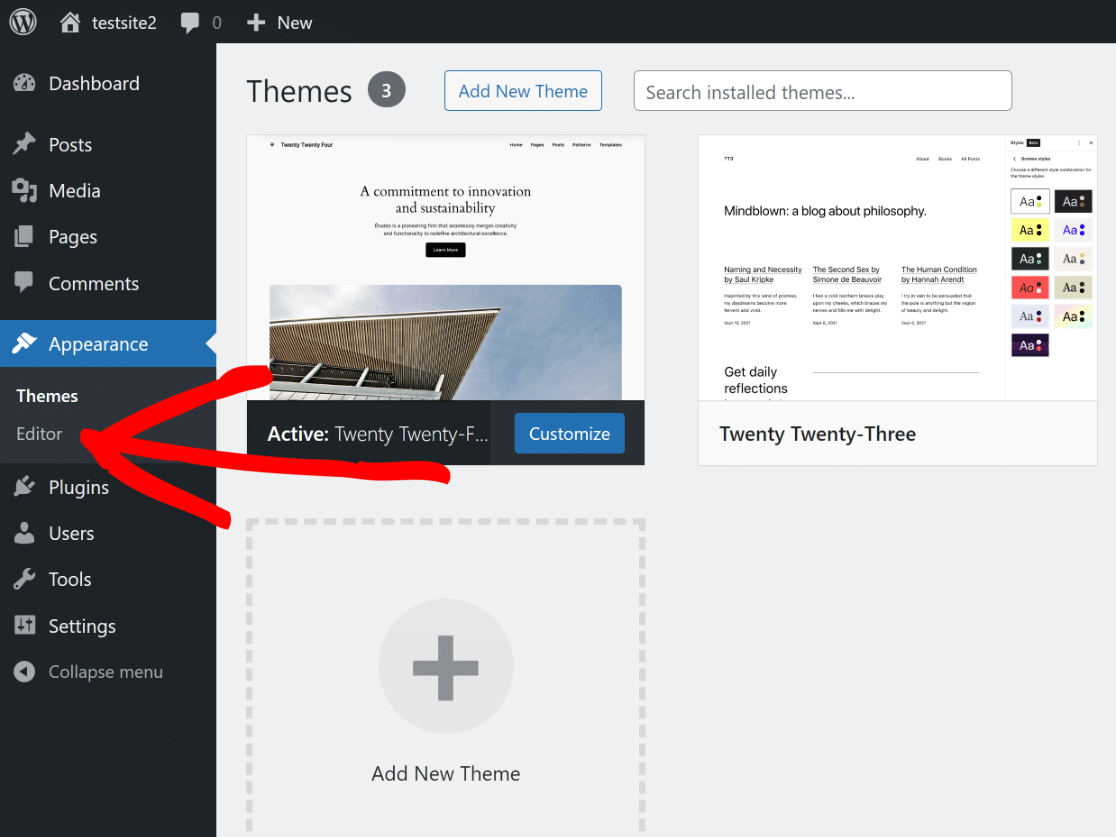
Cela vous redirigera vers l'éditeur de site, où vous pourrez personnaliser l'apparence de votre site Web à l'aide de l'éditeur de blocs. Ouvrez les options dans Motifs.
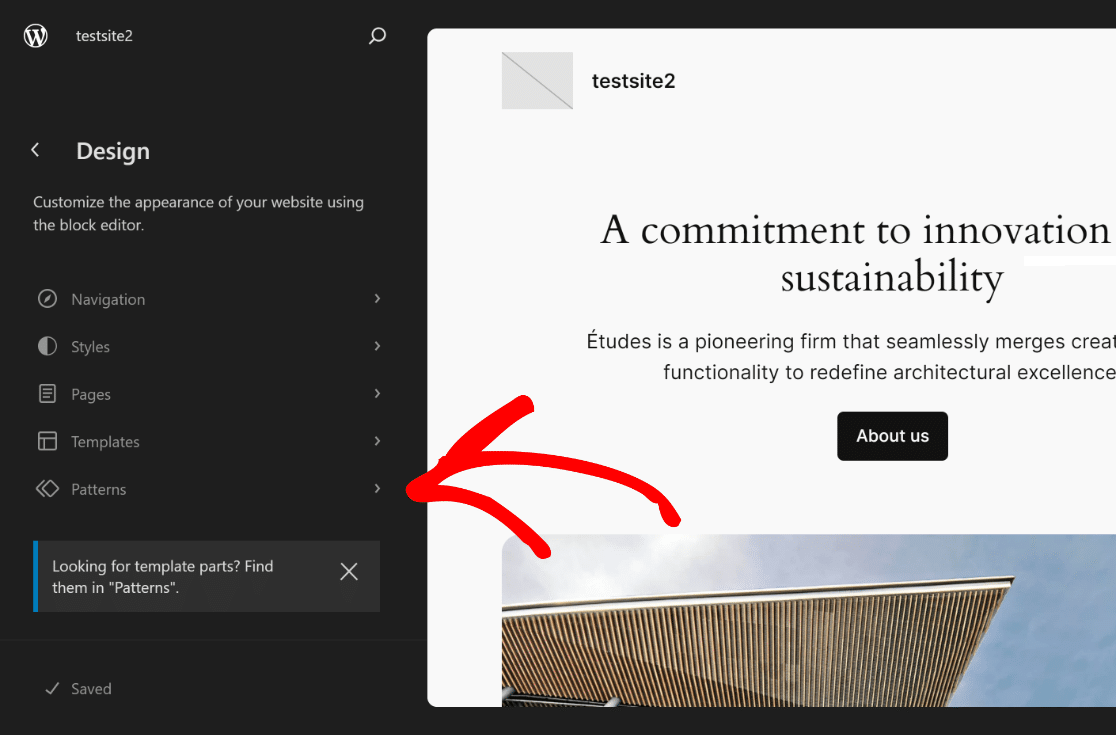
Maintenant, il vous suffit de faire défiler vers le bas jusqu'à ce que vous puissiez voir la section Parties de modèle, puis de cliquer sur En-tête pour ouvrir ses options.
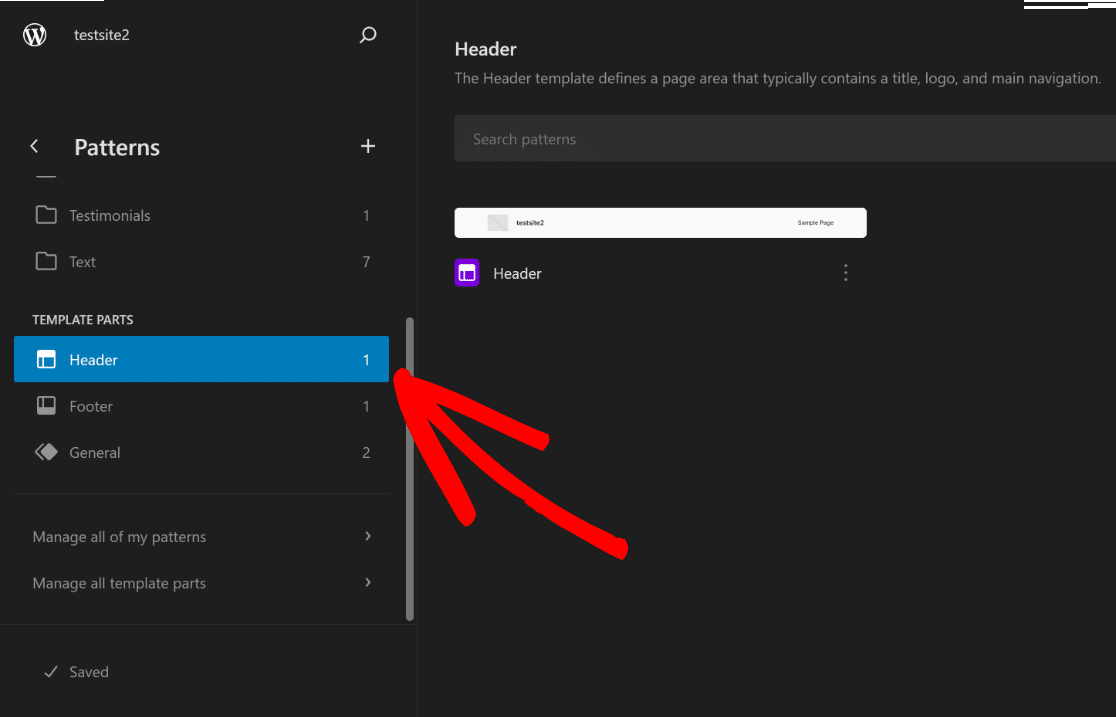
Sur le côté droit de l'écran, cliquez sur l'image de l'En-tête pour ouvrir les options de personnalisation disponibles dans l'Éditeur de site et cliquez sur l'icône Modifier.
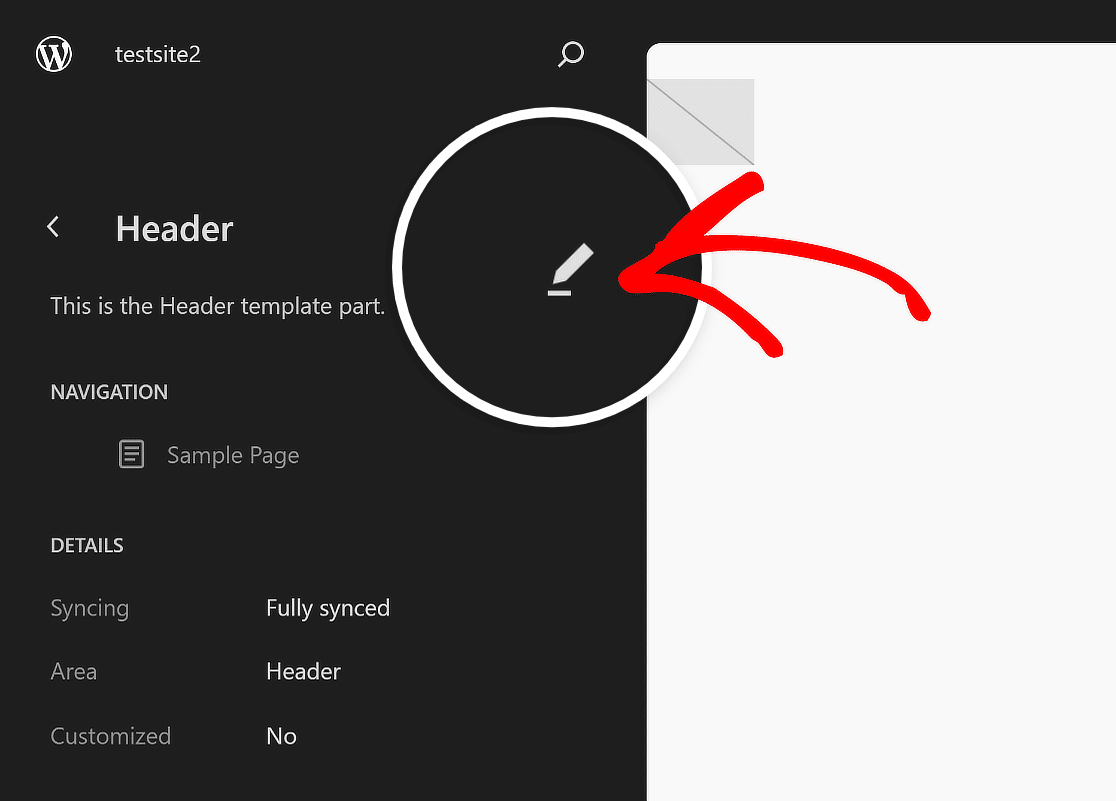
Vous serez maintenant redirigé vers l'Éditeur de blocs de WordPress, où vous pourrez commencer par ajouter votre logo, votre navigation, vos icônes sociales et même un bouton CTA (si nécessaire).
Étape 2 : Ajouter le logo de votre site
Une fois dans l'éditeur de blocs pour l'en-tête de votre site Web, cliquez sur l'icône Vue Liste afin de savoir facilement quels éléments sont inclus dans l'en-tête WordPress.
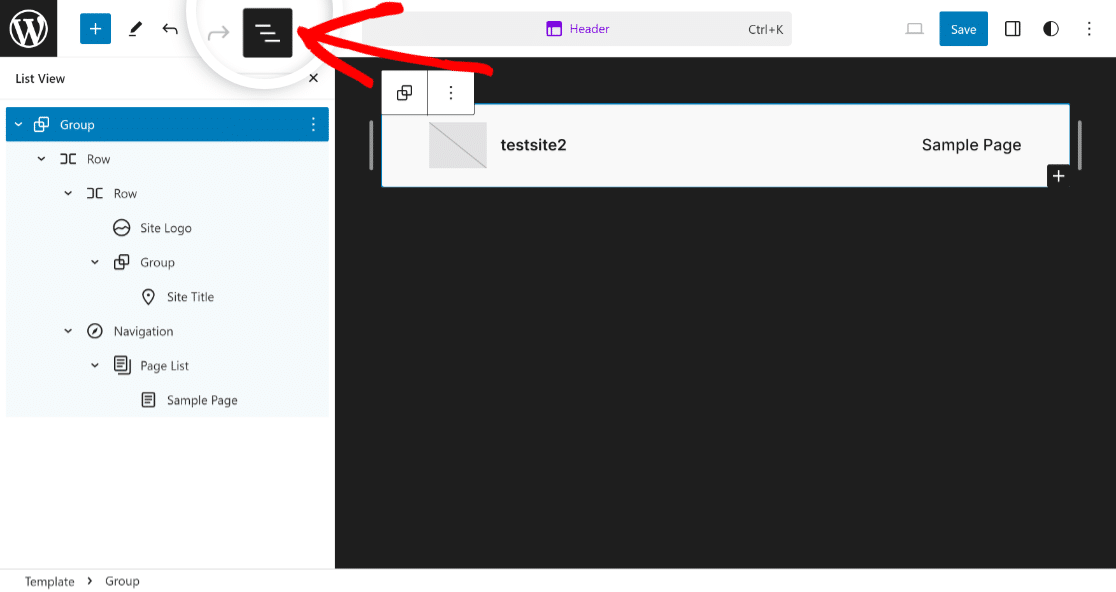
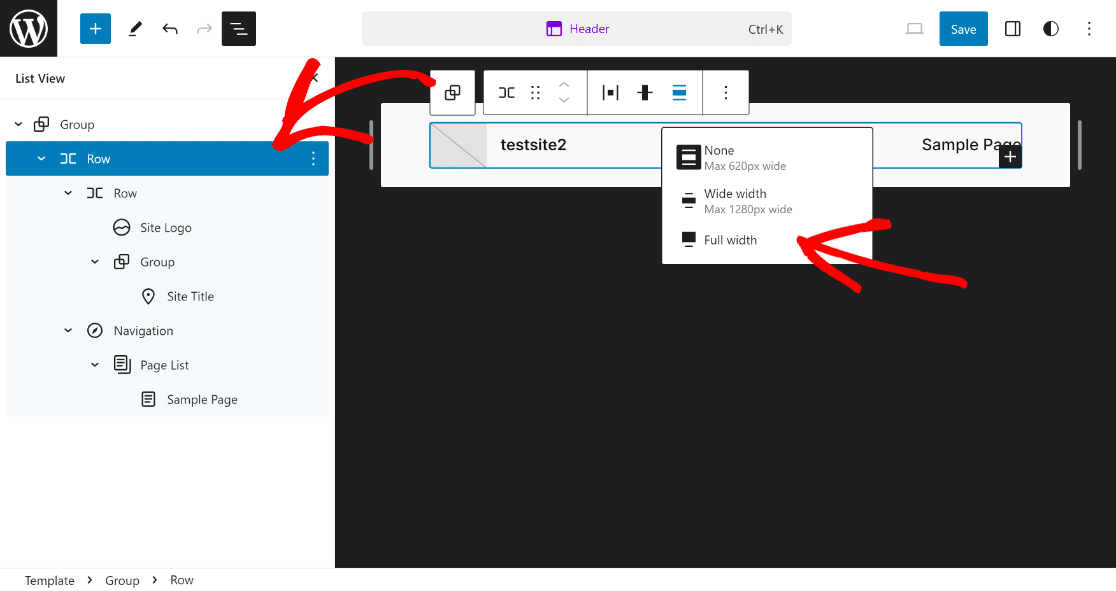
Développez tous les blocs inclus dans la vue Liste, cliquez sur le premier élément Ligne et définissez l'Alignement sur Pleine largeur pour commencer à personnaliser le modèle d'en-tête.
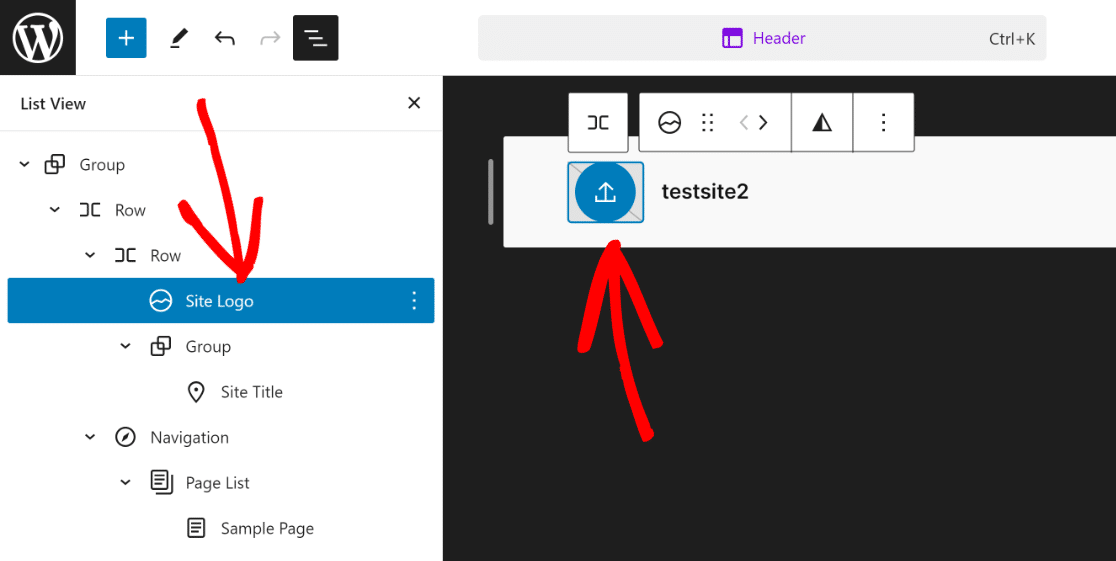
Maintenant, il vous suffit de cliquer sur l'option Logo du site dans la Vue Liste et de cliquer sur l'icône Télécharger dans la section d'aperçu de l'en-tête.
Vous pouvez choisir de télécharger votre logo via l'onglet Télécharger des fichiers, ou simplement sélectionner le fichier dans votre Médiathèque existante.
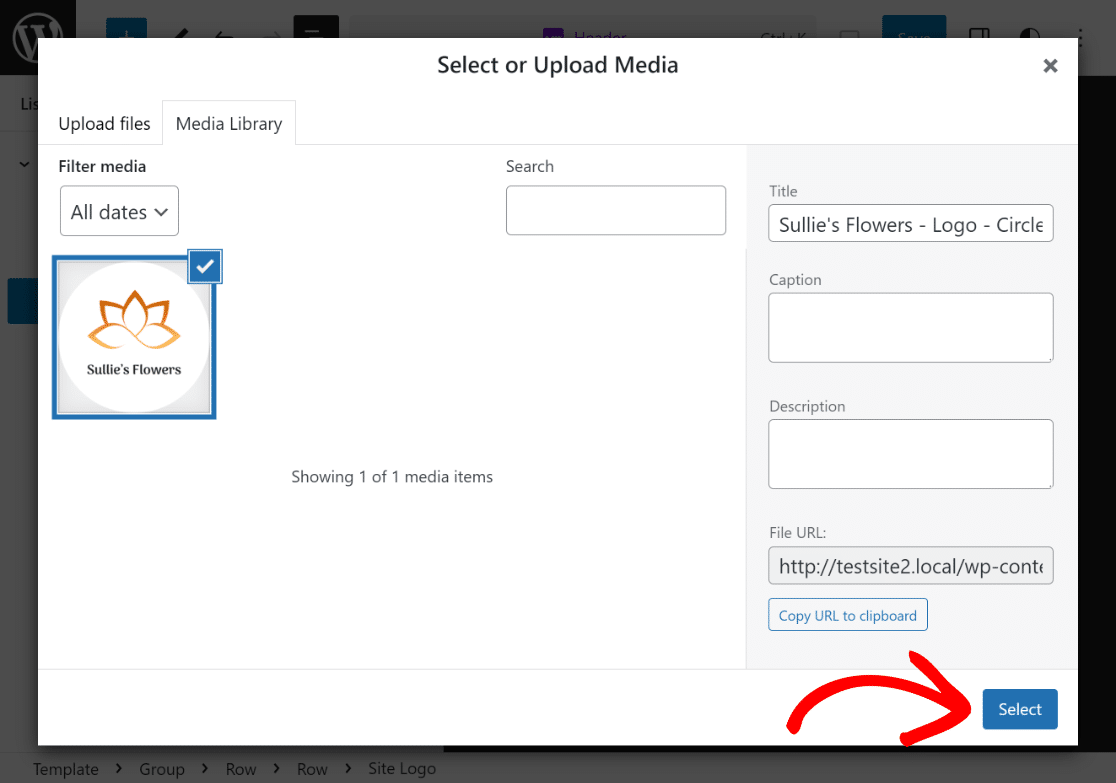
Si nécessaire, vous pouvez utiliser les Points de redimensionnement pour modifier les dimensions et la taille du logo du site, en fonction de vos besoins ou exigences spécifiques.
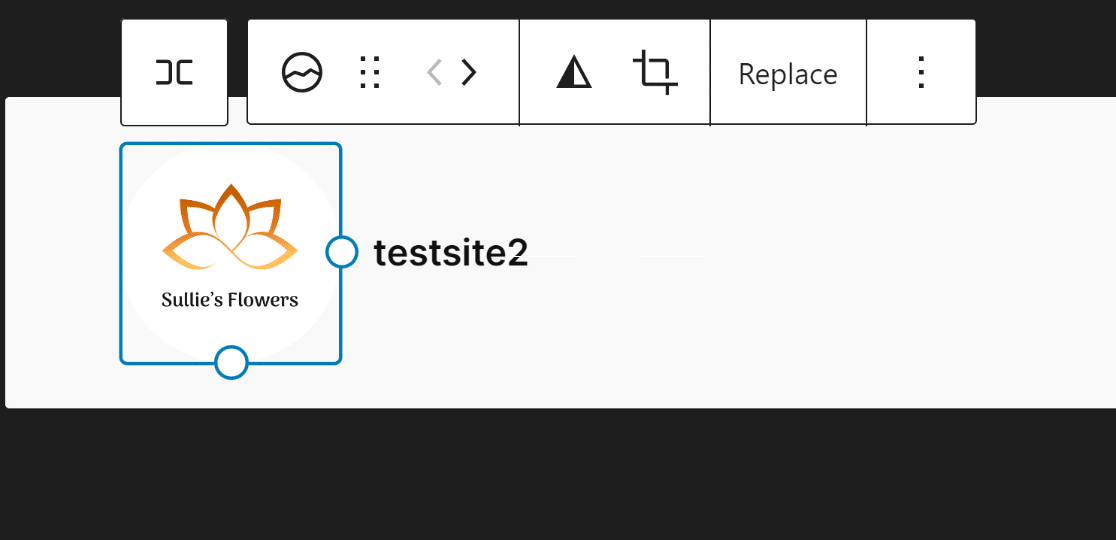
Excellent travail ! C'est tout ce que vous devez faire pour télécharger le logo de votre site dans l'en-tête. Passons maintenant à l'étape suivante : l'ajout du titre de votre site !
Étape 3 : Ajouter le titre du site
L'ajout du titre du site dans l'en-tête de votre site Web est tout aussi simple que le téléchargement du logo de votre site sur le thème WordPress. Cliquez simplement sur Titre du site dans la Vue Liste.
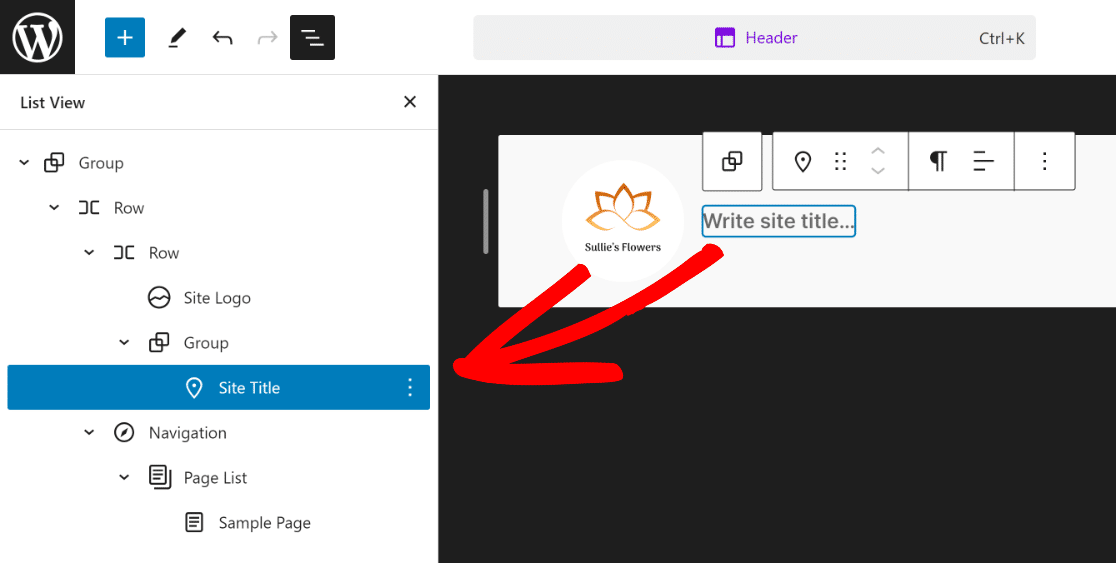
Ensuite, de la même manière que nous avons modifié le logo du site précédemment, cliquez sur le bloc qui dit « Écrire le titre du site... » et ajoutez votre Titre du site à l'intérieur.
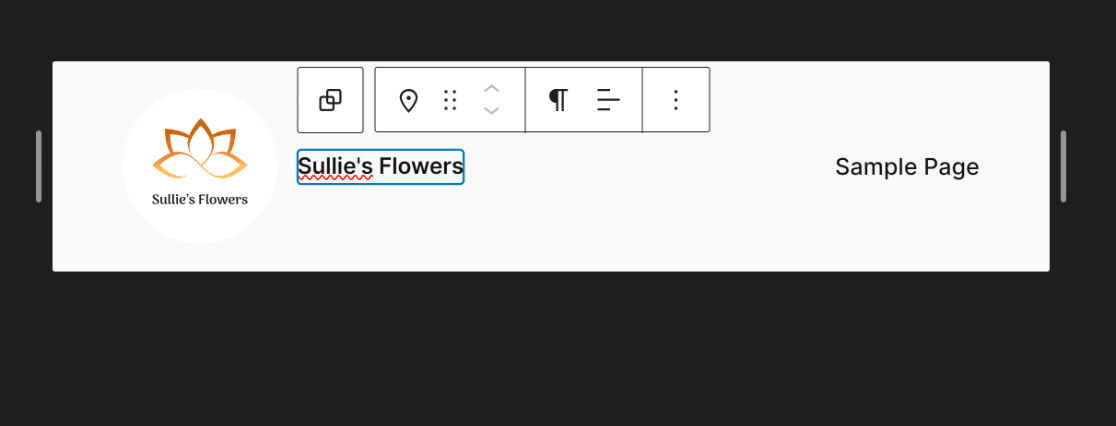
Comme vous pouvez le constater, l'en-tête de votre thème commence à prendre forme. Pour la prochaine étape, nous allons ajouter des éléments de navigation à votre en-tête.
Étape 4 : Ajouter les navigations de page
Pour ajouter vos pages à l'en-tête, cliquez simplement sur Navigation dans la Vue Liste, puis cliquez sur l'option Modifier pour son bloc.
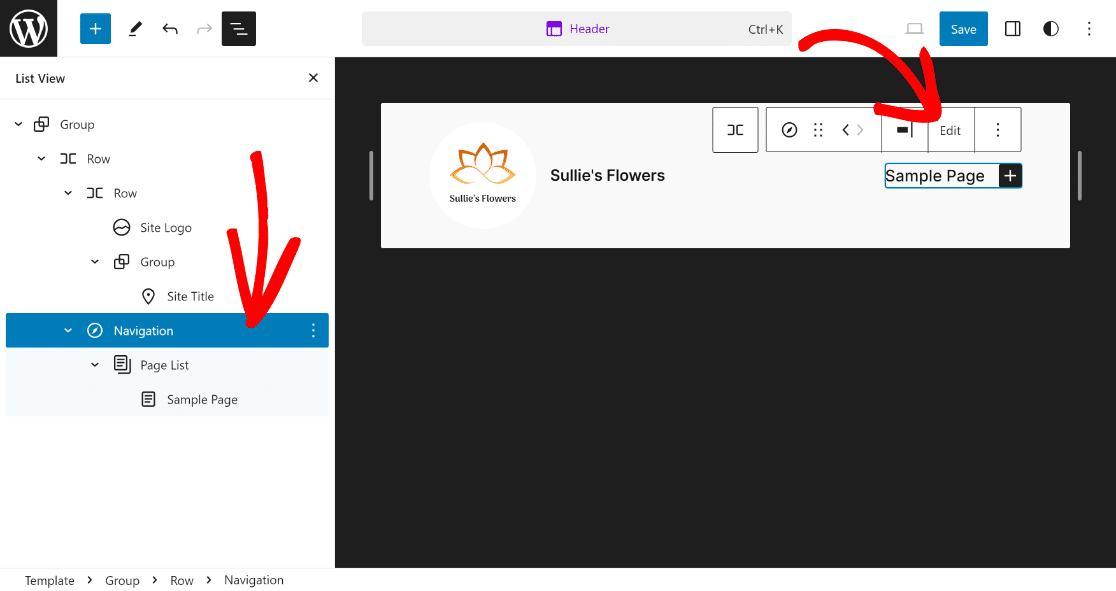
Cela vous mènera à la page d'édition de bloc dédiée à l'élément Navigation, où vous pourrez ajouter de nouvelles pages et leurs liens via l'icône Plus.
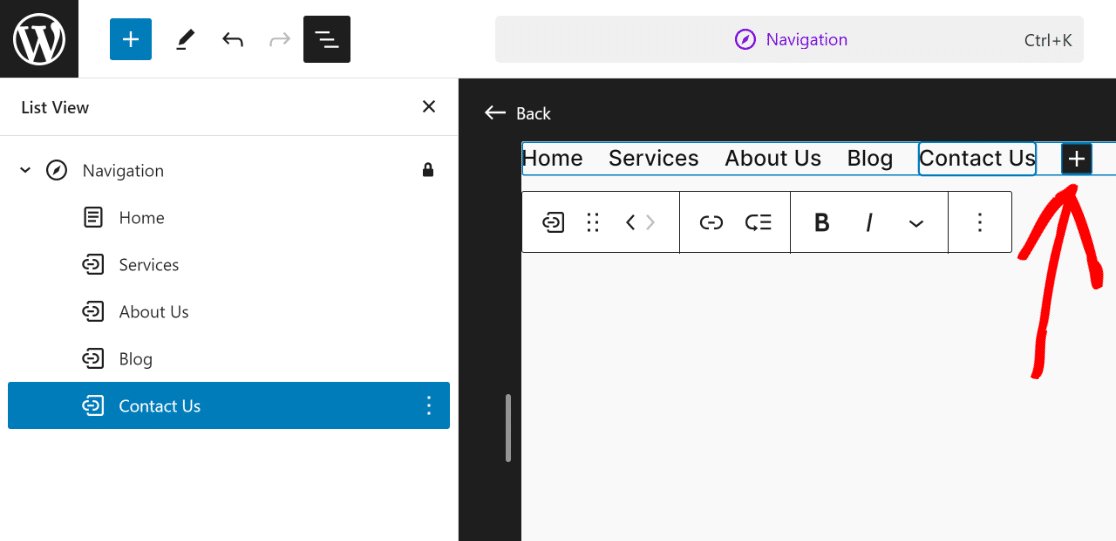
Cela complétera l'apparence de votre en-tête, mais comme vous pouvez le voir, il semble trop simple et il y a beaucoup de place pour l'amélioration !
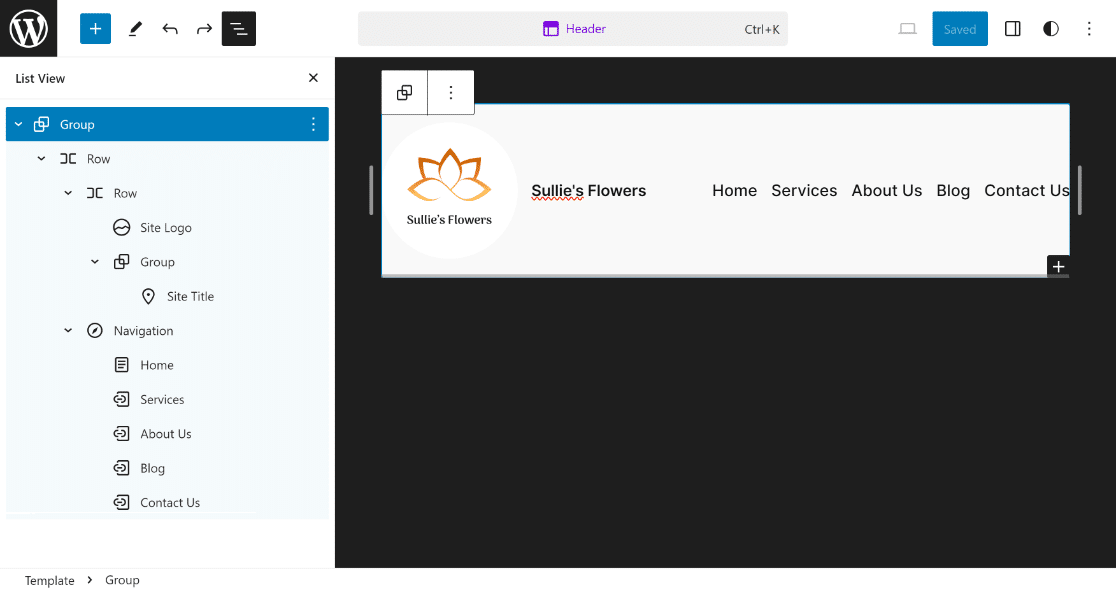
Ajoutons un peu de style à votre en-tête maintenant pour le rendre plus attrayant et pour qu'il corresponde aux tons de couleur de votre site Web.
Étape 5 : Changer la couleur d'arrière-plan
L'une des modifications les plus basiques que vous puissiez apporter à l'en-tête est de changer sa couleur d'arrière-plan. Pour ce faire, cliquez sur la première Ligne et ouvrez ses Paramètres.
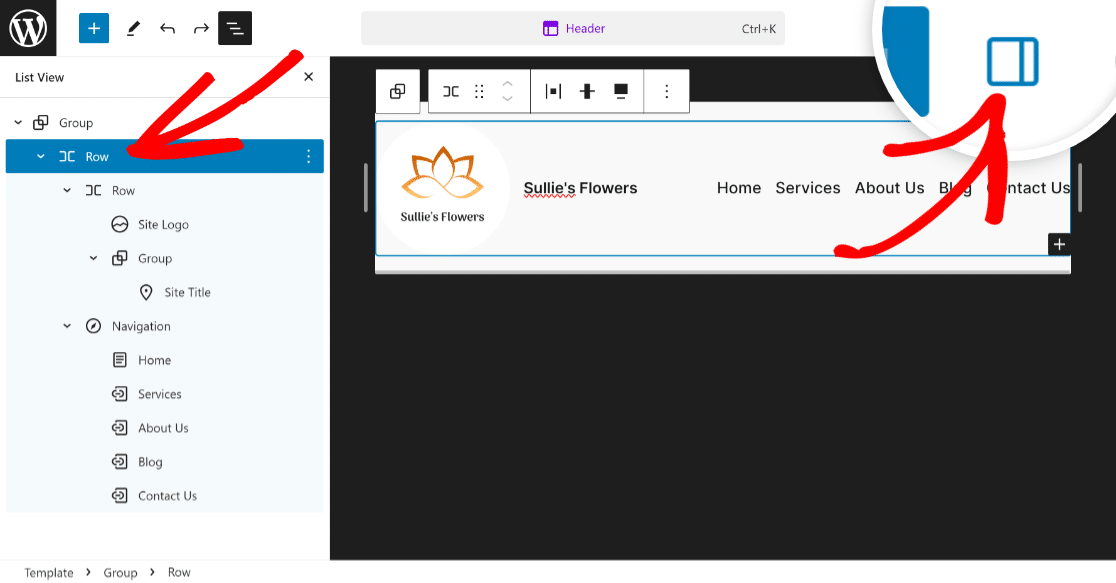
Vous pourrez maintenant voir les options de Bloc pour la Ligne sélectionnée. Tout ce que vous avez à faire maintenant est de cliquer sur l'icône Styles à côté de l'icône d'engrenage (paramètres).
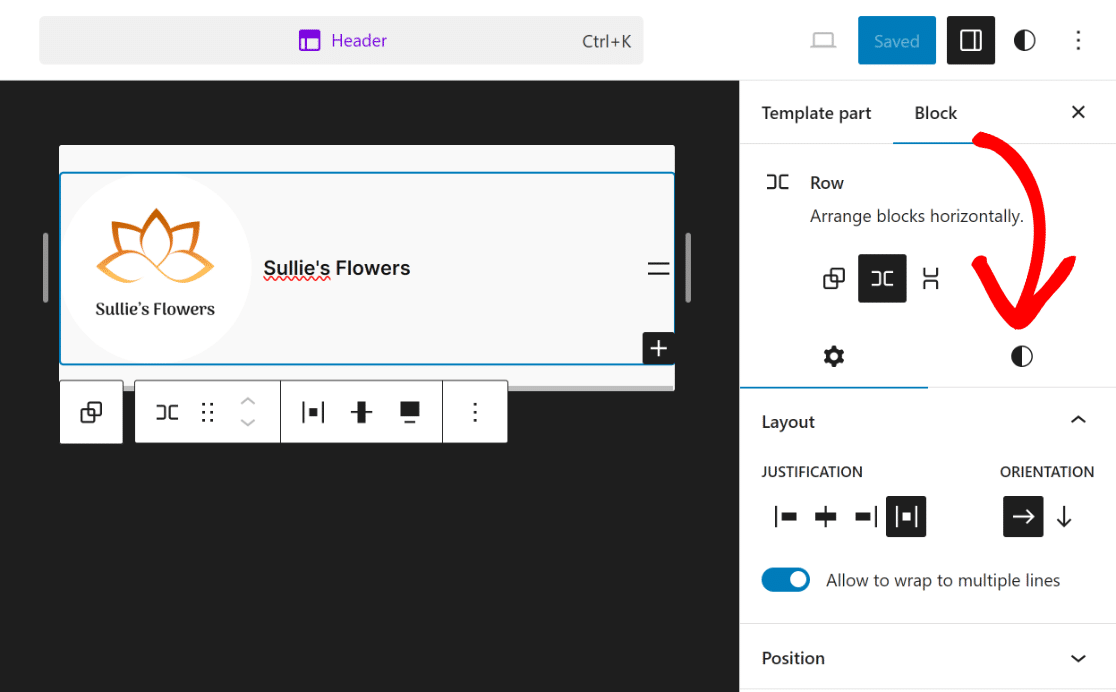
Cela ouvrira de nombreuses options pour la Ligne sélectionnée, où vous pourrez modifier la couleur, l'image d'arrière-plan, la typographie et les dimensions.
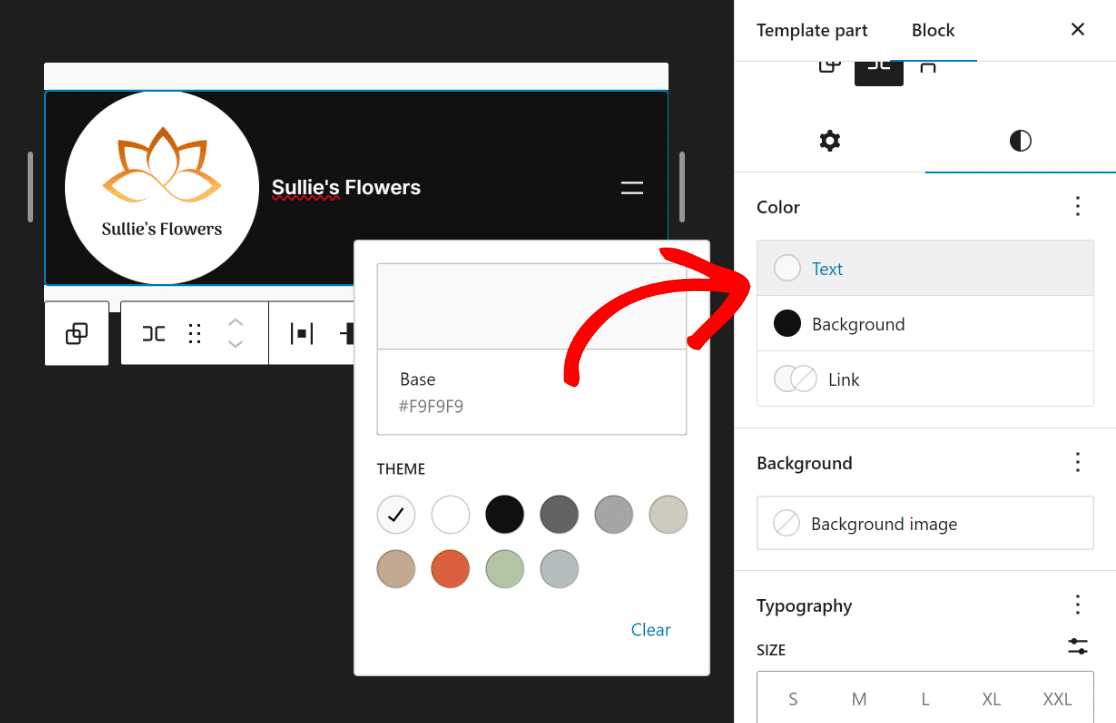
Vous pouvez explorer ces options pour rendre votre en-tête plus attrayant. Puisque nous avions juste besoin de changer la couleur, nous avons sélectionné le blanc pour le Texte et le noir pour l'Arrière-plan.
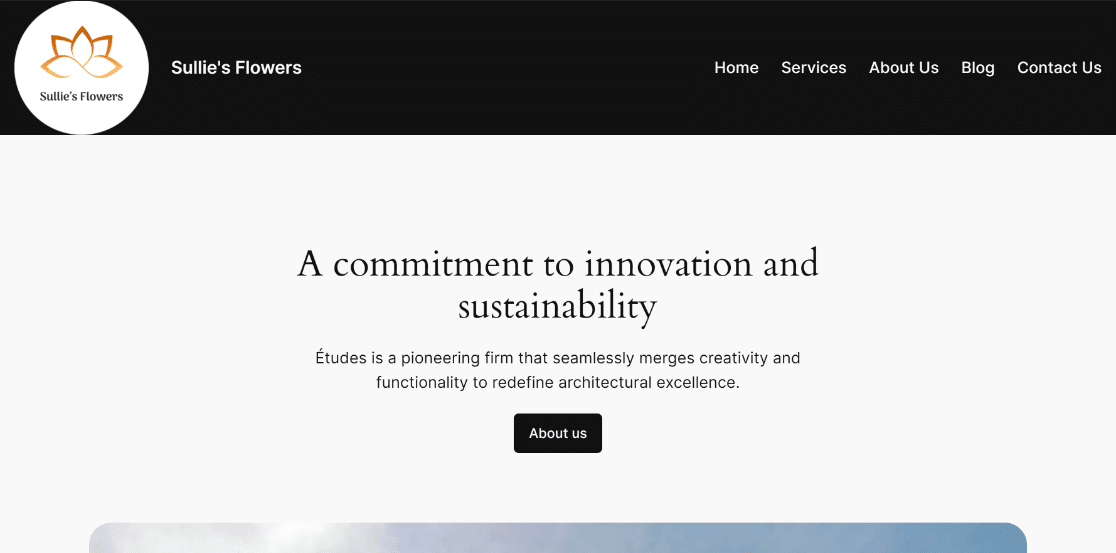
Comme vous pouvez le voir, l'en-tête sur le front-end est beaucoup plus beau maintenant et donne au site Web un aspect plus complet.
Voulez-vous apporter d'autres modifications à l'en-tête, comme insérer des icônes de réseaux sociaux et un bouton CTA ? Eh bien, le processus est simple !
Étape 6 : Ajouter des icônes sociales et un bouton CTA
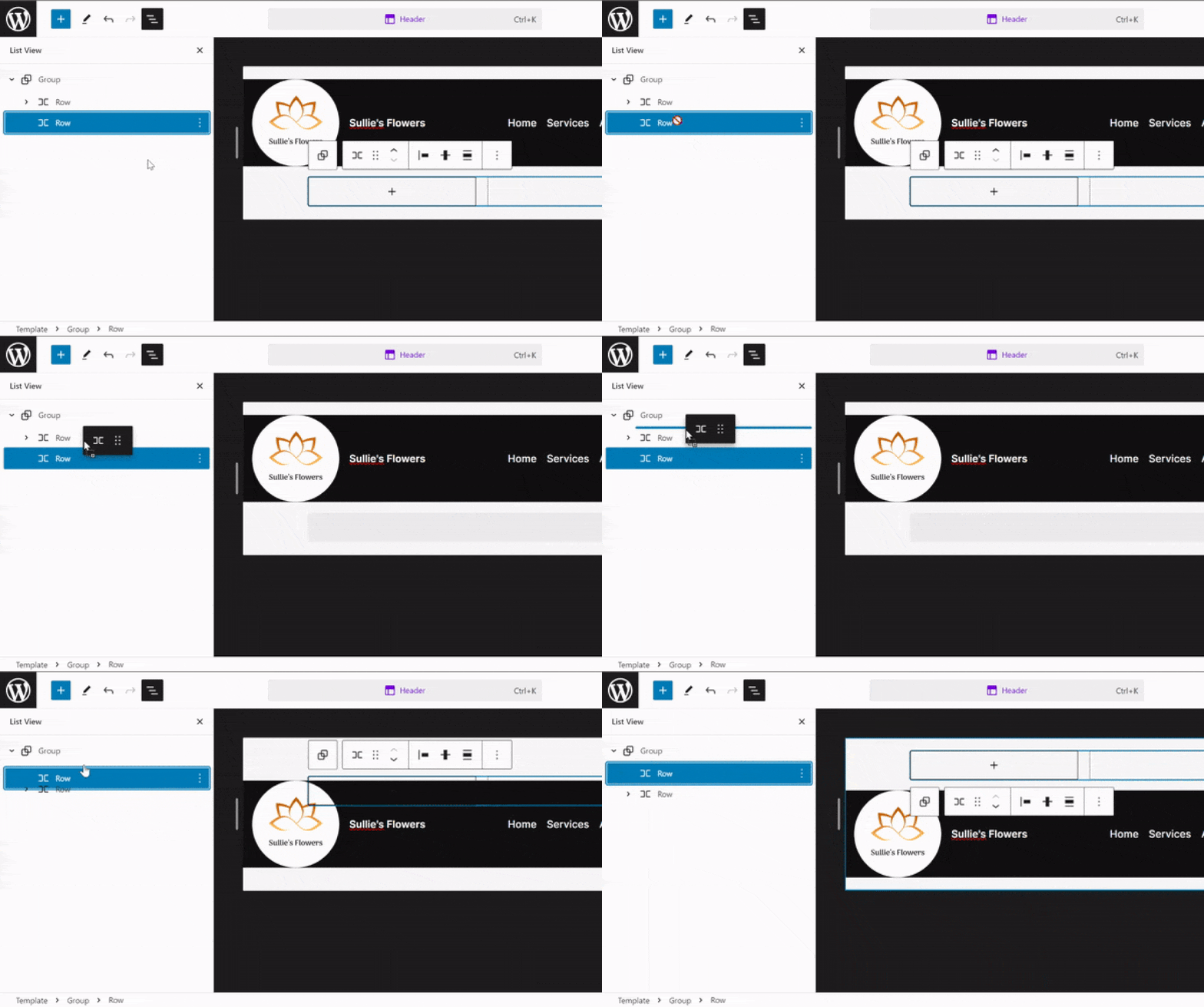
Pour ajouter des icônes de réseaux sociaux et un bouton CTA, vous devrez ajouter une nouvelle Ligne. Cliquez sur l'icône Plus (+) et sélectionnez le bloc Ligne.
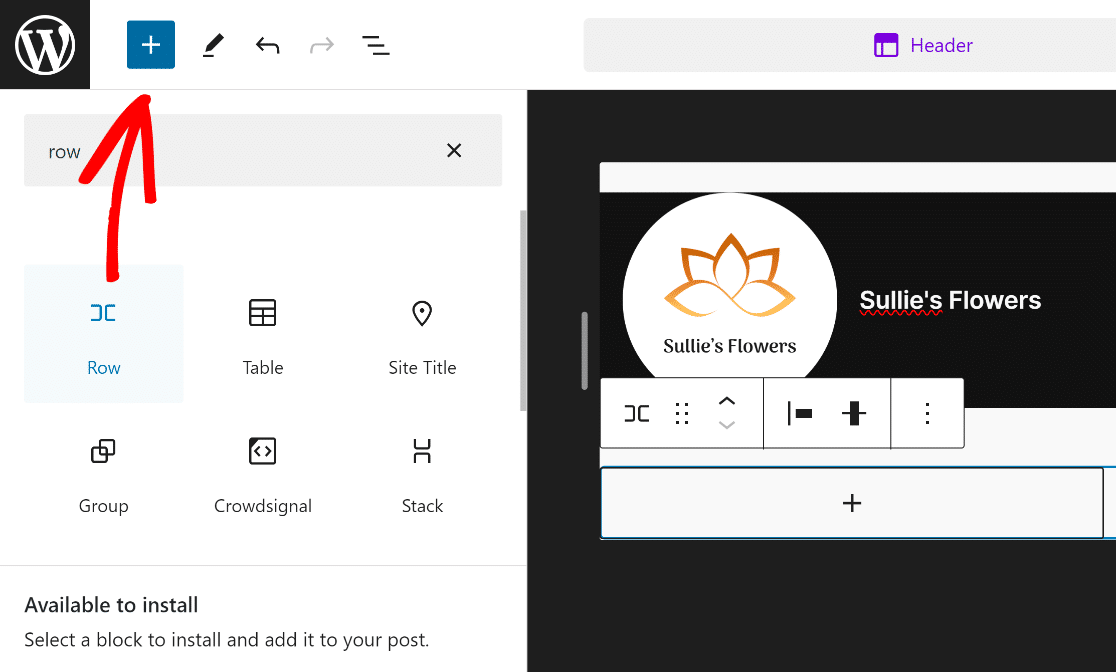
Ensuite, faites glisser le bloc Ligne nouvellement ajouté au-dessus de la ligne existante afin que vous puissiez le personnaliser librement sans affecter l'en-tête existant.
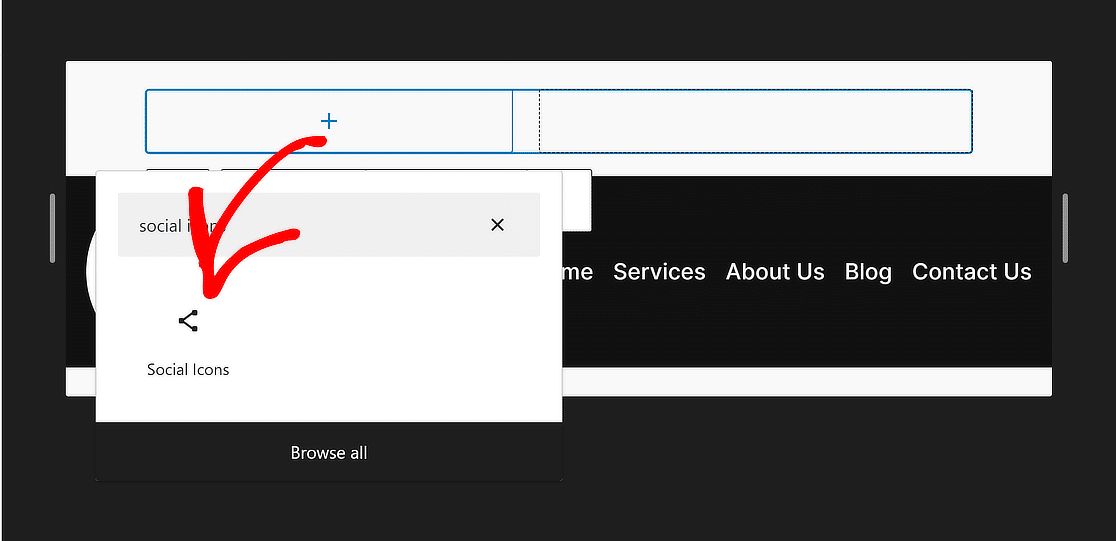
Après cela, cliquez sur le bouton (+) à l'intérieur de la nouvelle Ligne et recherchez et sélectionnez le bloc Icônes de réseaux sociaux.
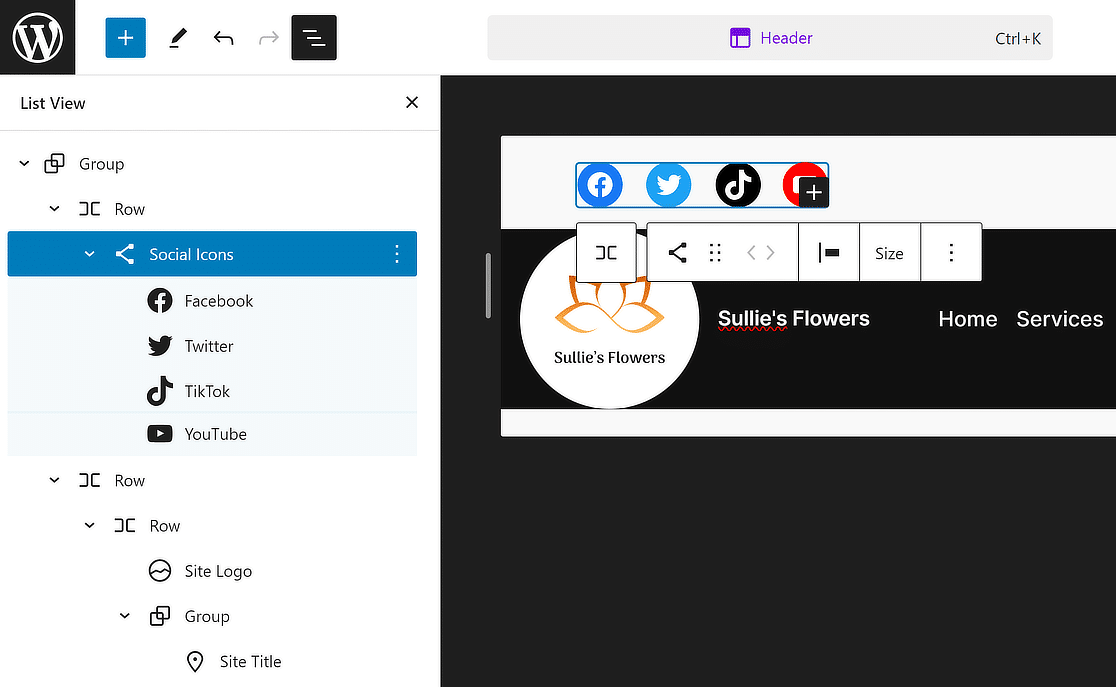
Similaire à la façon dont nous avons ajouté des pages dans la Navigation, cliquez sur le bouton (+) pour insérer des Widgets de réseaux sociaux pour les plateformes de votre choix.
Une fois terminé, sélectionnez à nouveau la Ligne dans la Vue Liste et cliquez à nouveau sur le bouton (+) pour ajouter un bloc Bouton à votre en-tête.
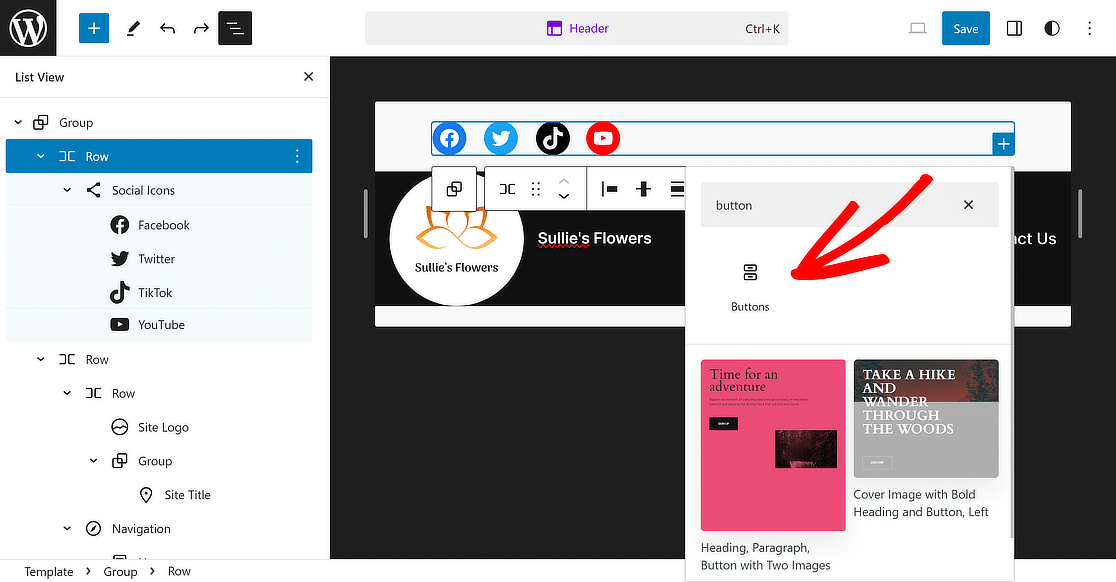
Tout ce que vous avez à faire maintenant est de donner à votre bouton un texte comme « Réservez maintenant ! » et de mettre à jour son Lien pour configurer une redirection pour les visiteurs du site Web.
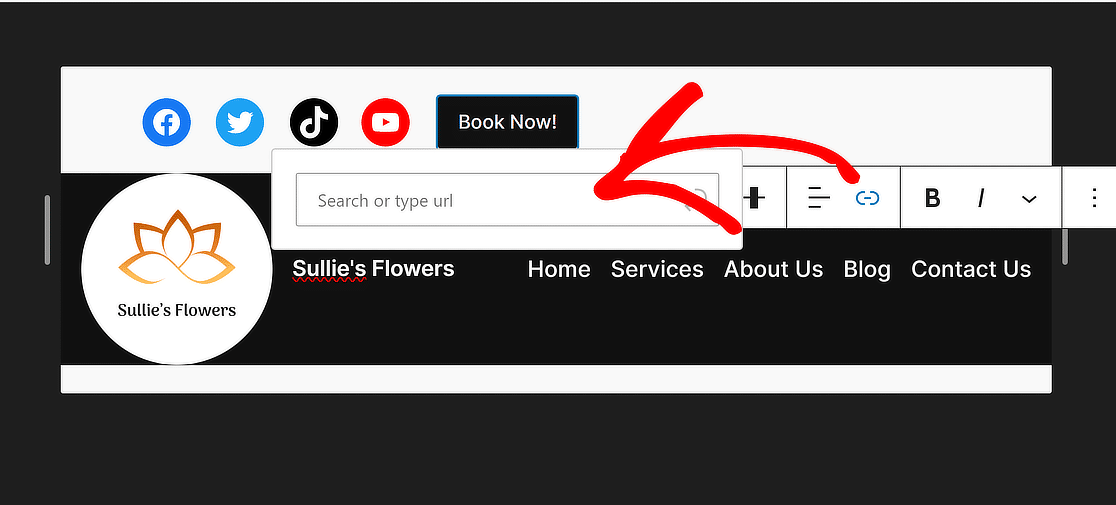
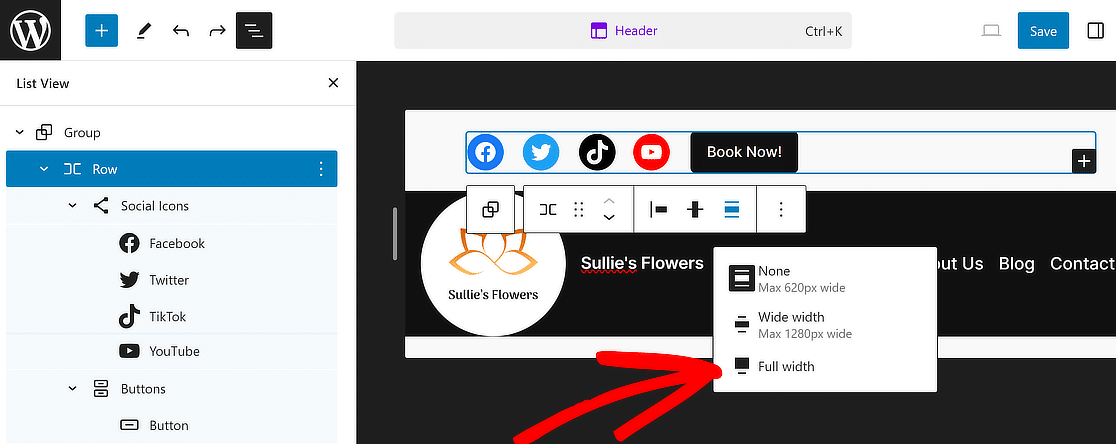
Pour que tout cela s'assemble, sélectionnez à nouveau la Ligne et définissez l'Alignement sur Largeur totale comme nous l'avons fait avec la première ligne.
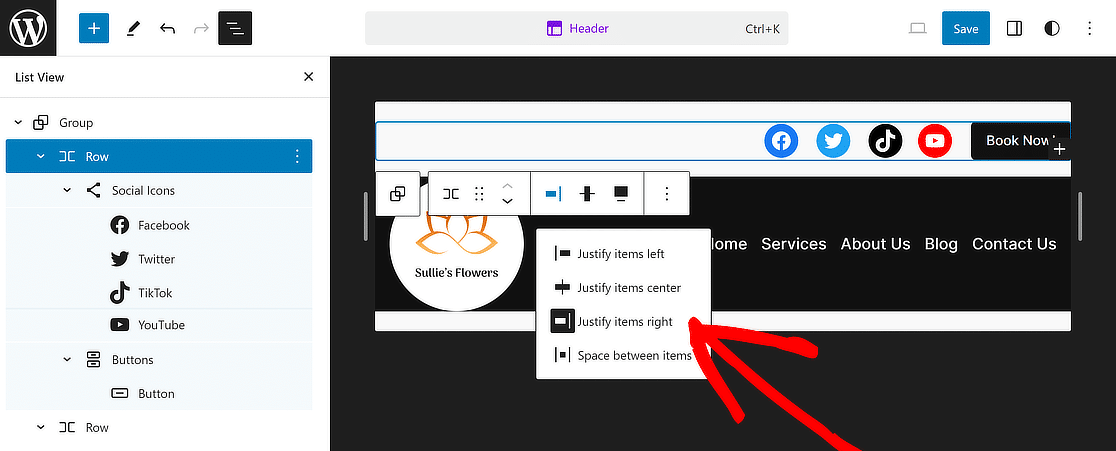
Ensuite, pour donner à cette section un aspect plus attrayant, utilisez le menu Changer la justification des éléments et sélectionnez l'option Justifier les éléments à droite.
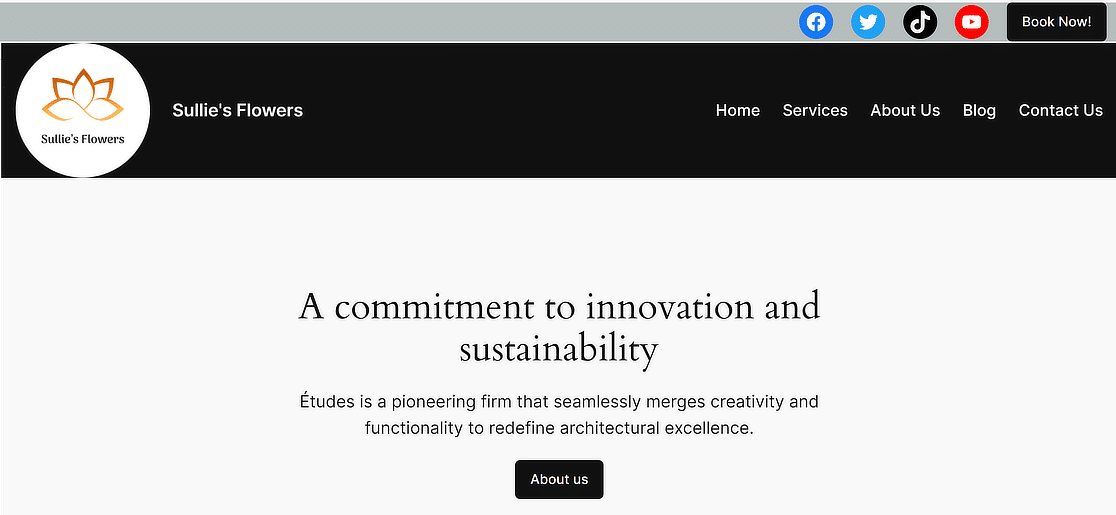
Et voilà ! Votre en-tête est maintenant complet et parfait. Cliquez simplement sur le bouton Enregistrer en haut pour ne pas perdre vos modifications.
Comment modifier l'en-tête dans un thème WordPress classique
Les thèmes classiques routent les modifications d'en-tête via le personnaliseur de thème, qui est un panneau de prévisualisation en direct plutôt qu'une zone de blocs.
Allez dans Apparence » Personnaliser et vous verrez votre site à droite avec une barre latérale de paramètres à gauche. La plupart de ce dont vous avez besoin se trouve dans trois ou quatre panneaux de cette barre latérale :
- Identité du site : Votre logo, le titre et le slogan de votre site, généralement la première chose à définir
- Menus : Quelles pages apparaissent dans votre navigation et dans quel ordre
- Couleurs : Les couleurs d'arrière-plan et de texte de l'en-tête
- Image d'en-tête : Une bannière derrière toute la bande, proposée par de nombreux thèmes mais pas tous
Astra place presque tout sous Générateur d'en-tête, GeneratePress utilise Mise en page » En-tête, et OceanWP divise ses options entre En-tête et Typographie, donc les noms exacts des panneaux varient d'un thème à l'autre.
Si vous ne trouvez pas un contrôle, cliquez directement sur l'en-tête dans la prévisualisation en direct, car la plupart des thèmes vous redirigeront vers le panneau correspondant.
Les thèmes premium gardent parfois leurs meilleures options d'en-tête hors du personnaliseur et les placent dans un menu dédié de premier niveau à la place. Recherchez un élément de menu portant le nom de votre thème avant de supposer qu'une fonctionnalité est manquante.
Le personnaliseur gère votre pied de page depuis le même panneau, c'est donc le bon moment pour ajouter un formulaire de contact à votre pied de page pendant que vous y êtes. Rien ne sera publié tant que vous n'aurez pas cliqué sur Publier en haut de la barre latérale.
Ajouter votre logo à l'en-tête des e-mails dans WordPress
Envisagez d'ajouter votre logo à l'en-tête d'un e-mail pour une image de marque cohérente qui se répercute également sur les e-mails envoyés depuis votre site WordPress.
Il est facile de modifier le fonctionnement des notifications par e-mail dans WPForms. Tout d'abord, allez dans WPForms » Paramètres et cliquez sur l'onglet E-mail.
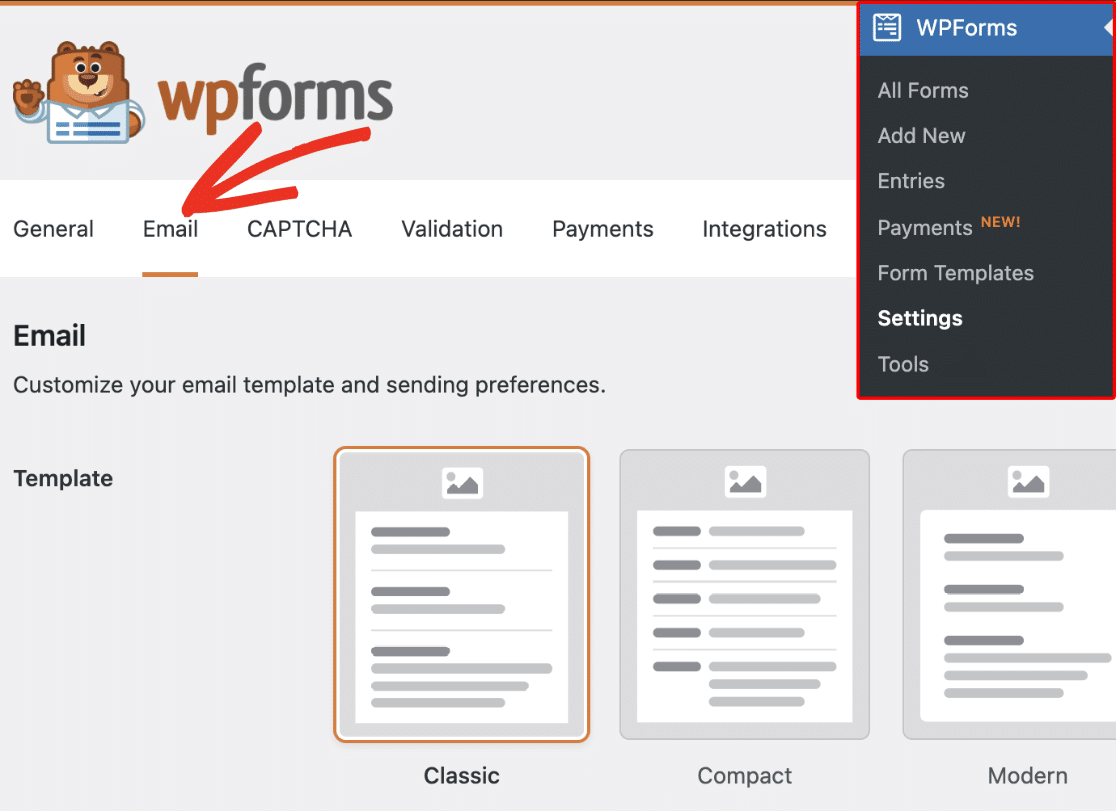
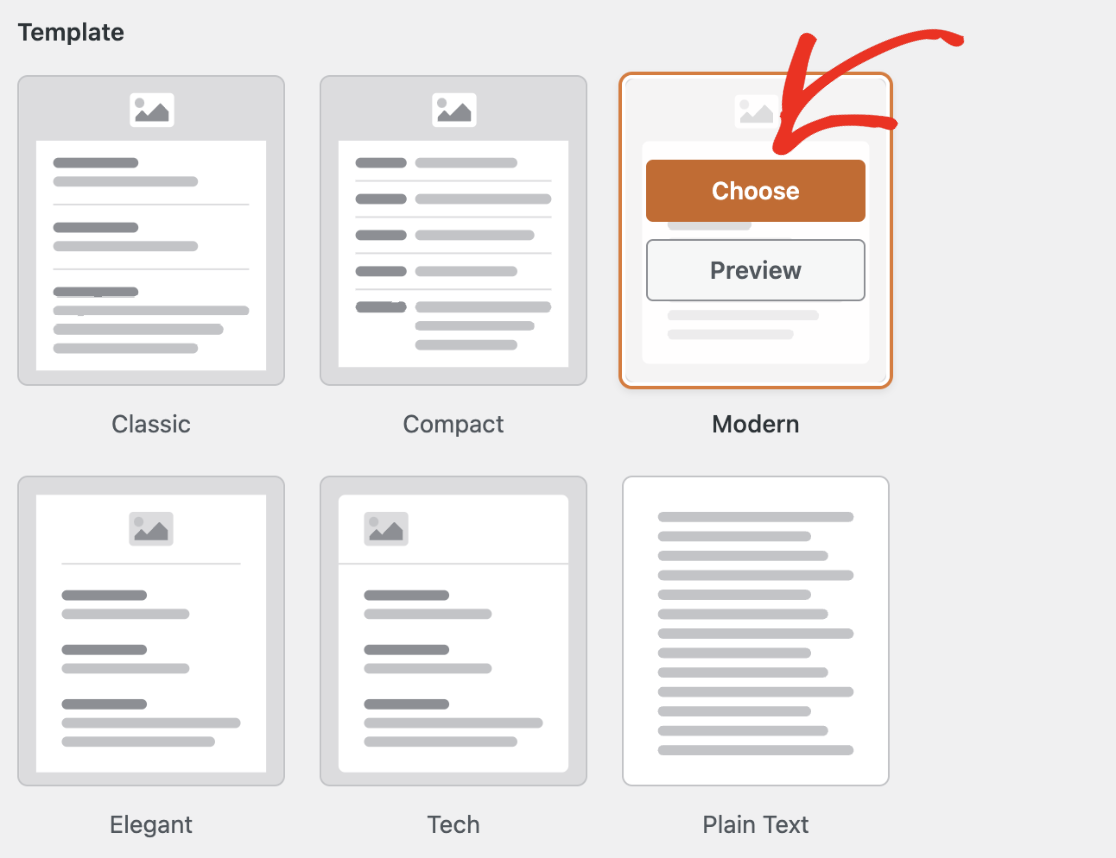
Choisissez le style qui correspond le mieux à votre image de marque dans la section Modèle et cliquez sur le bouton Choisir pour l'appliquer.
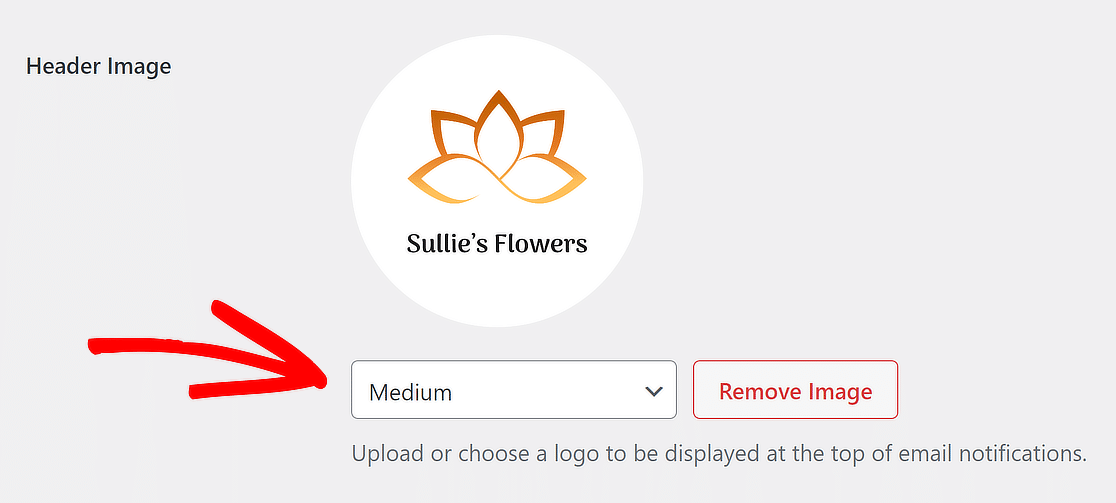
Ensuite, pour ajouter le logo de votre site aux e-mails, accédez à la section Image d'en-tête et cliquez sur le bouton Télécharger l'image.

Une fois votre image téléchargée, sélectionnez la taille souhaitée pour l'image à utiliser dans vos notifications par e-mail à partir d'un menu déroulant.
Ensuite, cliquez simplement sur le lien Aperçu du modèle d'e-mail situé sous le menu déroulant Typographie.
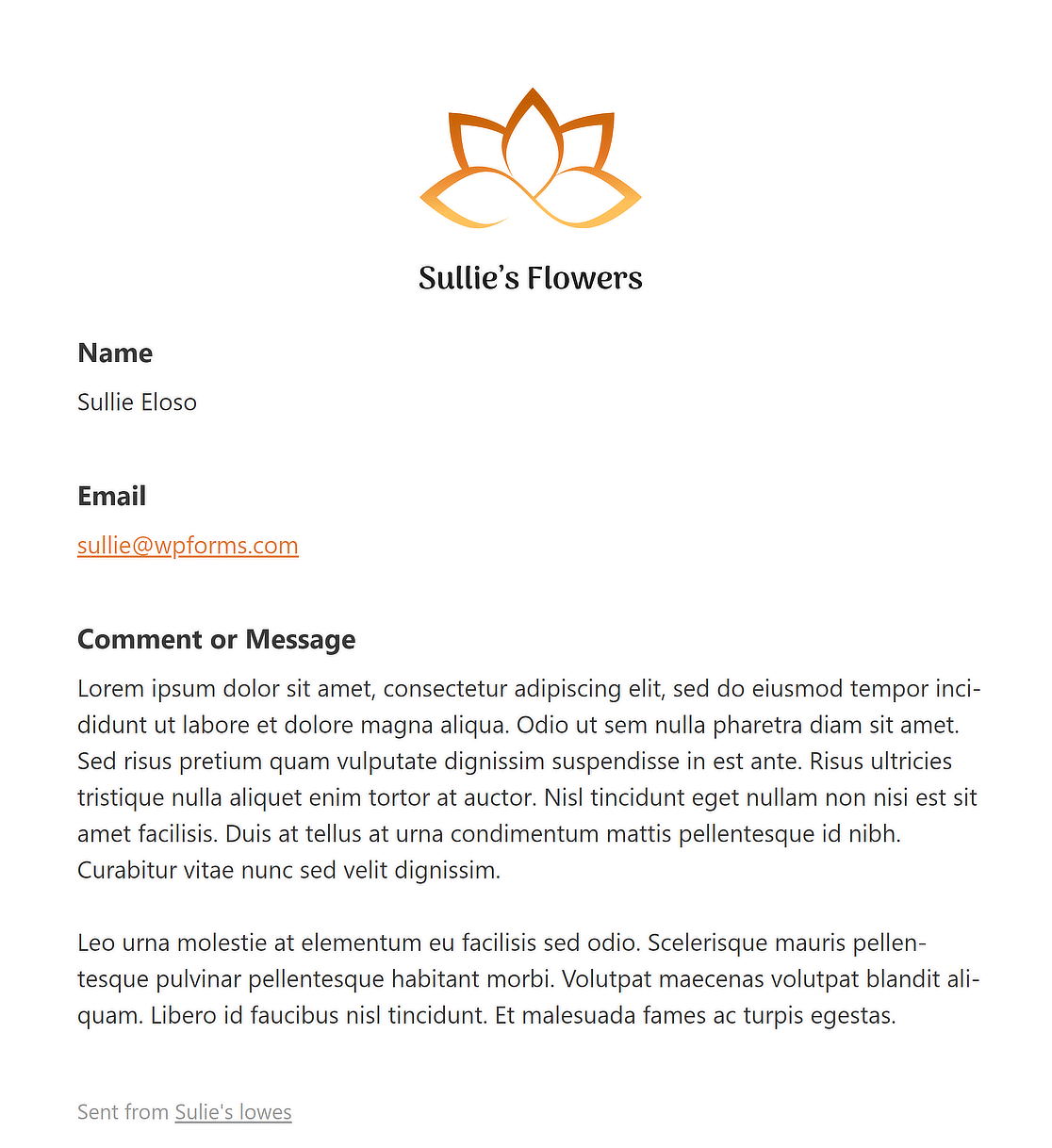
Un nouvel onglet s'ouvrira dans votre navigateur où vous pourrez voir un aperçu de votre modèle d'e-mail de notification avec le logo de votre site !
FAQ sur la modification de l'en-tête dans WordPress
Apprendre à modifier l'en-tête dans WordPress est un sujet populaire auprès de nos lecteurs. Voici les réponses à quelques questions courantes à ce sujet.
Comment personnaliser mon en-tête dans WordPress ?
Pour personnaliser votre en-tête dans WordPress, accédez à votre tableau de bord et allez dans Apparence » Personnaliser. Ici, vous trouverez la section En-tête. Cliquez dessus pour explorer diverses options, telles que la modification du logo, l'ajustement de la mise en page de l'en-tête, des couleurs et d'autres éléments. Certains thèmes offrent des options d'en-tête supplémentaires à ajuster pour correspondre à votre style.
Comment modifier les boutons d'en-tête dans WordPress ?
La modification des boutons d'en-tête dans WordPress implique généralement d'accéder au personnaliseur via Apparence » Personnaliser. Une fois sur place, recherchez les paramètres En-tête ou Menu. Vous pouvez modifier les boutons en changeant leur texte, leurs liens et leurs styles ou en ajoutant de nouveaux éléments si votre thème le prend en charge. Si nécessaire, vous pouvez également ajouter du code personnalisé pour modifier les boutons d'en-tête.
Comment puis-je modifier le logo de l'en-tête dans WordPress ?
Sur un thème basé sur des blocs, ouvrez Apparence » Éditeur, modifiez la partie de modèle En-tête, puis sélectionnez le bloc Logo du site et téléchargez votre image. Sur un thème classique, allez dans Apparence » Personnaliser » Identité du site et utilisez le bouton Sélectionner le logo. Les deux méthodes définissent le logo sur l'ensemble du site, vous n'avez donc à le faire qu'une seule fois.
Puis-je rendre mon en-tête WordPress fixe ?
Sélectionnez le bloc Groupe le plus externe qui enveloppe votre partie de modèle En-tête et définissez sa Position sur Fixe dans la barre latérale des paramètres de bloc, ce qui fonctionne sur n'importe quel thème basé sur des blocs sans plugin. Les thèmes classiques proposent généralement un interrupteur d'en-tête fixe dans leur propre panneau d'options, et si le vôtre n'en a pas, un plugin d'en-tête fixe fera l'affaire.
Puis-je modifier l'en-tête WordPress sans coder ?
Tout dans ce guide se fait via l'administration WordPress sans aucun code, que vous utilisiez l'éditeur de site ou le personnaliseur. La modification directe du fichier header.php est une option pour les développeurs qui ont besoin de modifications au niveau du balisage. Cette voie implique de travailler dans un thème enfant afin qu'une mise à jour du thème n'efface pas vos modifications, et presque rien de ce qu'un propriétaire de site typique souhaite d'un en-tête ne le nécessite.
Quelle est la différence entre un en-tête WordPress et un titre ?
Un en-tête est la zone de modèle en haut de votre site qui contient votre logo et votre navigation sur chaque page. Un titre est une seule ligne de texte dans votre contenu, marquée comme H1 à H6, qui divise un article en sections. Modifier votre en-tête affecte l'ensemble du site, tandis que modifier un titre n'affecte que la page sur laquelle il se trouve.
Ensuite, découvrez comment créer un formulaire en plusieurs étapes dans Elementor
Vous vous êtes déjà demandé comment augmenter l'engagement des utilisateurs et la génération de prospects sur votre site Web avec un formulaire multi-étapes Elementor ? Ces formulaires guident les utilisateurs à travers le processus étape par étape, le rendant moins intimidant et plus convivial.
Créez votre formulaire WordPress maintenant
Prêt à créer votre formulaire ? Commencez dès aujourd'hui avec le plugin de création de formulaires WordPress le plus simple. WPForms Pro inclut de nombreux modèles gratuits et offre une garantie de remboursement de 14 jours.
Si cet article vous a aidé, suivez-nous sur Facebook et X (Twitter) pour plus de tutoriels et de guides WordPress gratuits.





