


Résumé IA
Vous vous demandez comment créer des modèles de formulaires personnalisés à votre marque qui résonnent avec l'identité de votre marque et garantissent une expérience utilisateur cohérente ?
Les formulaires personnalisés à votre marque qui reflètent les couleurs, le logo et le style de votre marque rendent vos formulaires plus personnels et professionnels, améliorant l'engagement et la confiance des utilisateurs.
Créez un modèle de formulaire personnalisé dès maintenant ! 🙂
Dans ce guide, je vous expliquerai les étapes pour créer un formulaire personnalisé à votre marque qui est superbe et fonctionne parfaitement pour vos besoins.
Comment créer un modèle de formulaire personnalisé
La création de modèles de formulaires personnalisés est incroyablement facile avec WPForms. Suivez les étapes ci-dessous pour commencer :
1. Installer et activer WPForms
WPForms est un plugin WordPress populaire qui vous aide à créer et gérer facilement divers formulaires sur votre site Web, tels que des formulaires de contact, des sondages et des formulaires d'inscription. Vous n'avez besoin d'aucune connaissance en codage pour l'utiliser.
Le plugin permet également de créer facilement des modèles de formulaires personnalisés que vous pouvez utiliser pour créer des formulaires personnalisés. Il offre une large gamme de fonctionnalités de personnalisation, vous permettant de créer des formulaires non seulement attrayants, mais aussi réactifs.
Pour commencer, vous devrez installer WPForms sur votre site WordPress. Une fois activé, suivez les étapes décrites ci-dessous pour personnaliser votre formulaire. Enregistrez-le comme modèle et utilisez-le lors de la création d'un nouveau formulaire.
2. Créez un formulaire à utiliser comme modèle
Tout d'abord, ouvrez votre outil de création de formulaires et choisissez un formulaire existant ou créez-en un nouveau pour le personnaliser en votre modèle unique.
Dans la zone de configuration initiale du constructeur de formulaires, vous verrez une option pour nommer votre formulaire. Dans le champ Nommez votre formulaire, tapez le nom de votre modèle.
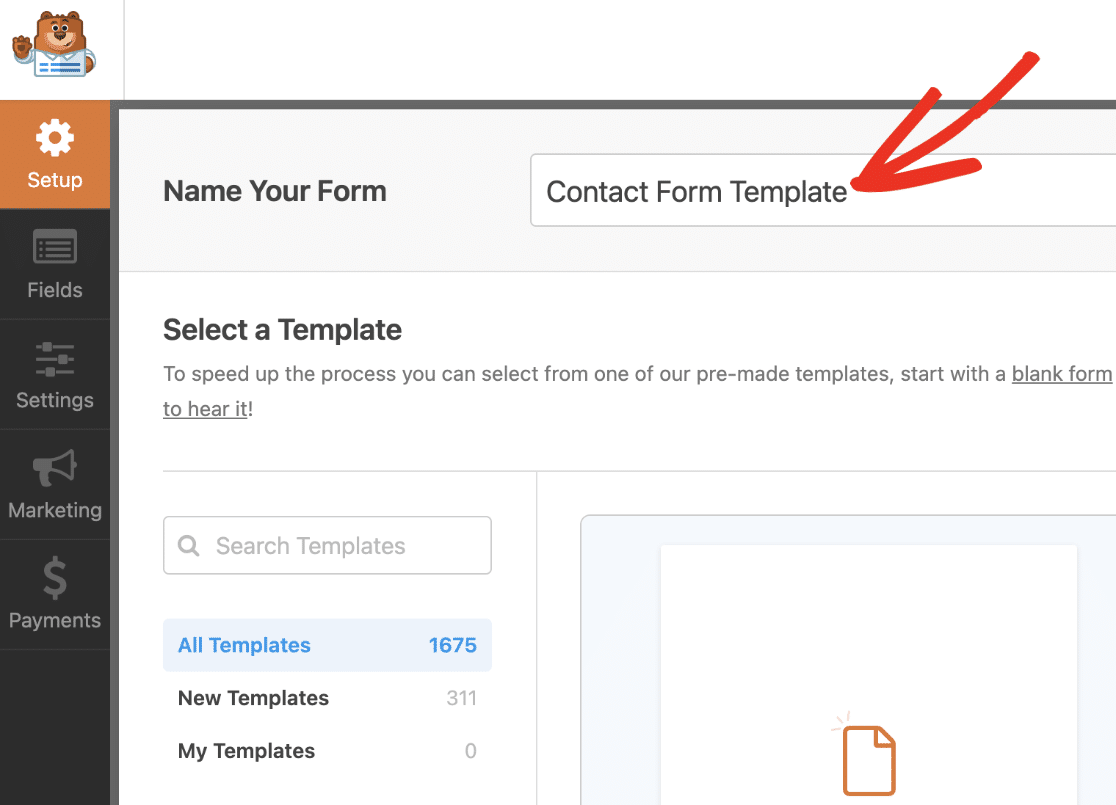
Ce titre sera visible dans la bibliothèque de modèles une fois que vous y aurez ajouté votre modèle personnalisé, alors assurez-vous d'utiliser un titre court mais descriptif.
3. Ajoutez le logo de votre marque à l'en-tête du formulaire
Cliquez sur les champs que vous souhaitez ajouter au formulaire dans le constructeur de formulaires. Vous pouvez également faire glisser et déposer le champ dans la zone d'aperçu.
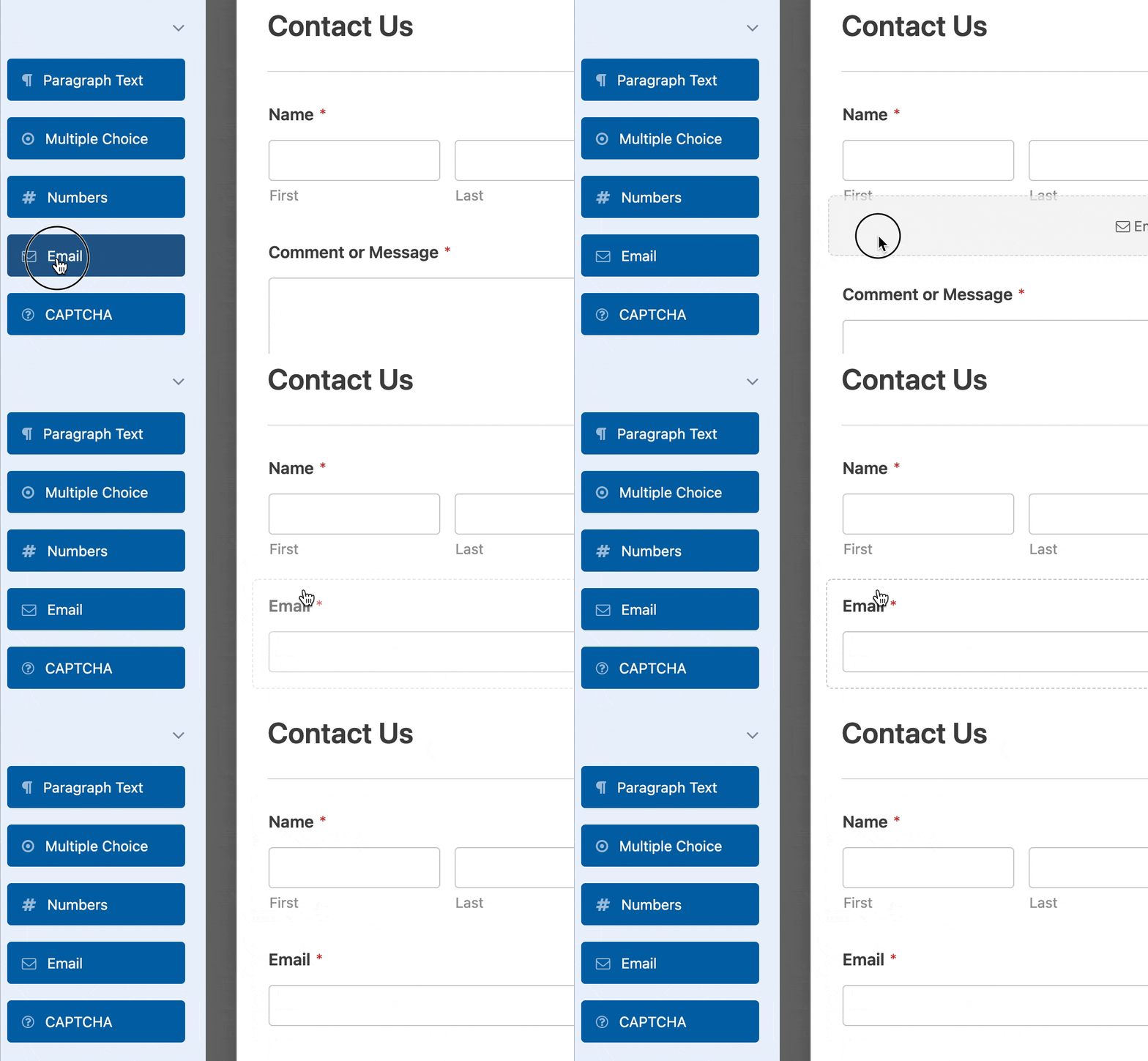
Si vous cliquez sur un champ dans la zone d'aperçu, le panneau Options du champ apparaîtra. C'est là que vous pouvez apporter d'autres modifications au champ.
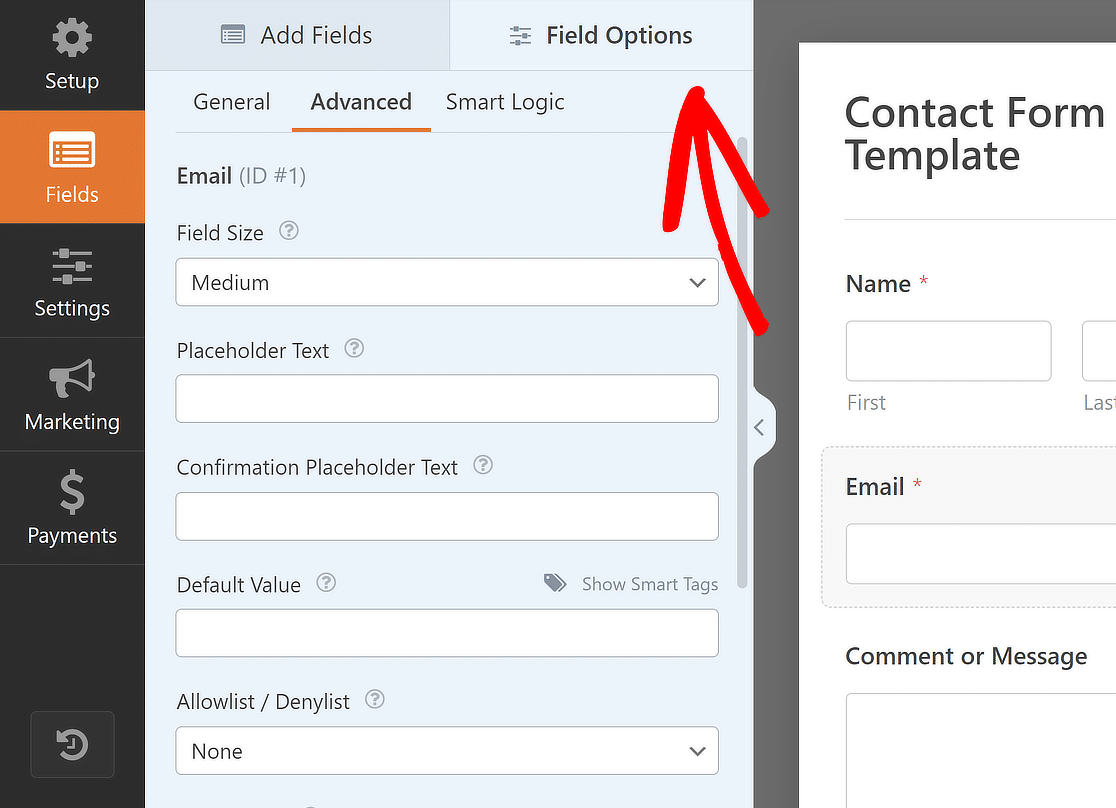
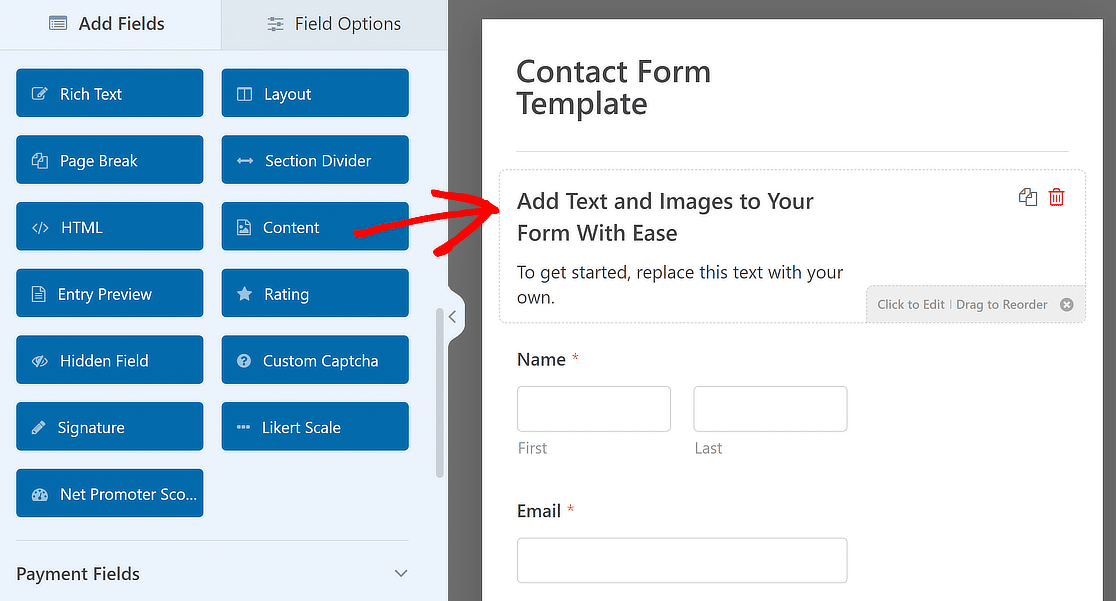
Une fois que vous avez ajouté tous les champs à votre convenance, faites glisser et déposez le champ Contenu en haut de votre formulaire pour ajouter le logo de votre marque.
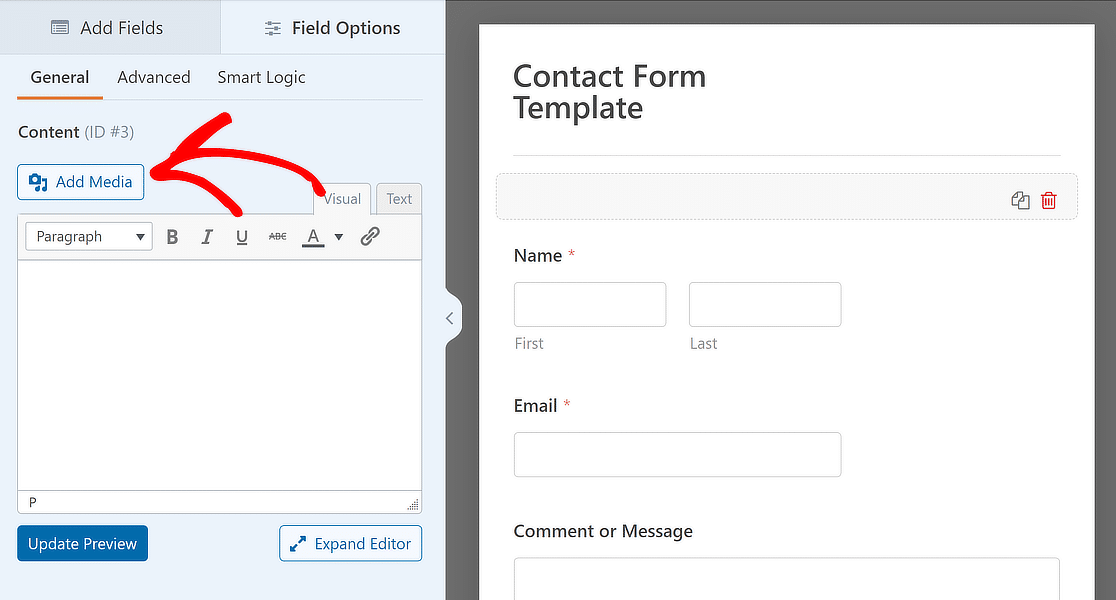
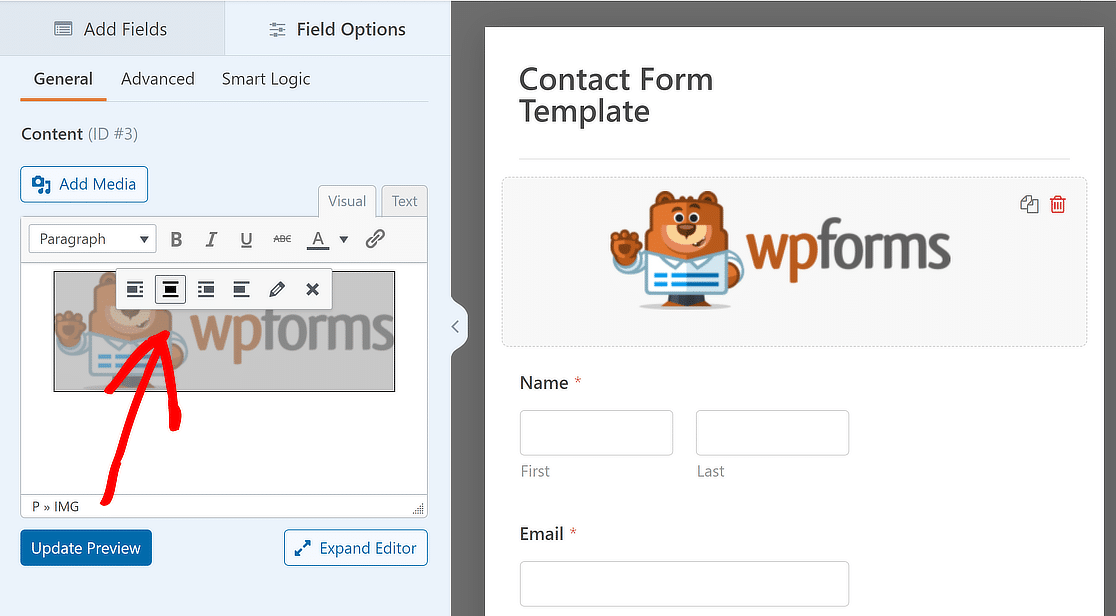
Après cela, ajoutez du nouveau texte ou supprimez le texte existant dans l'éditeur Visuel selon vos besoins, et cliquez sur le bouton Ajouter un média.
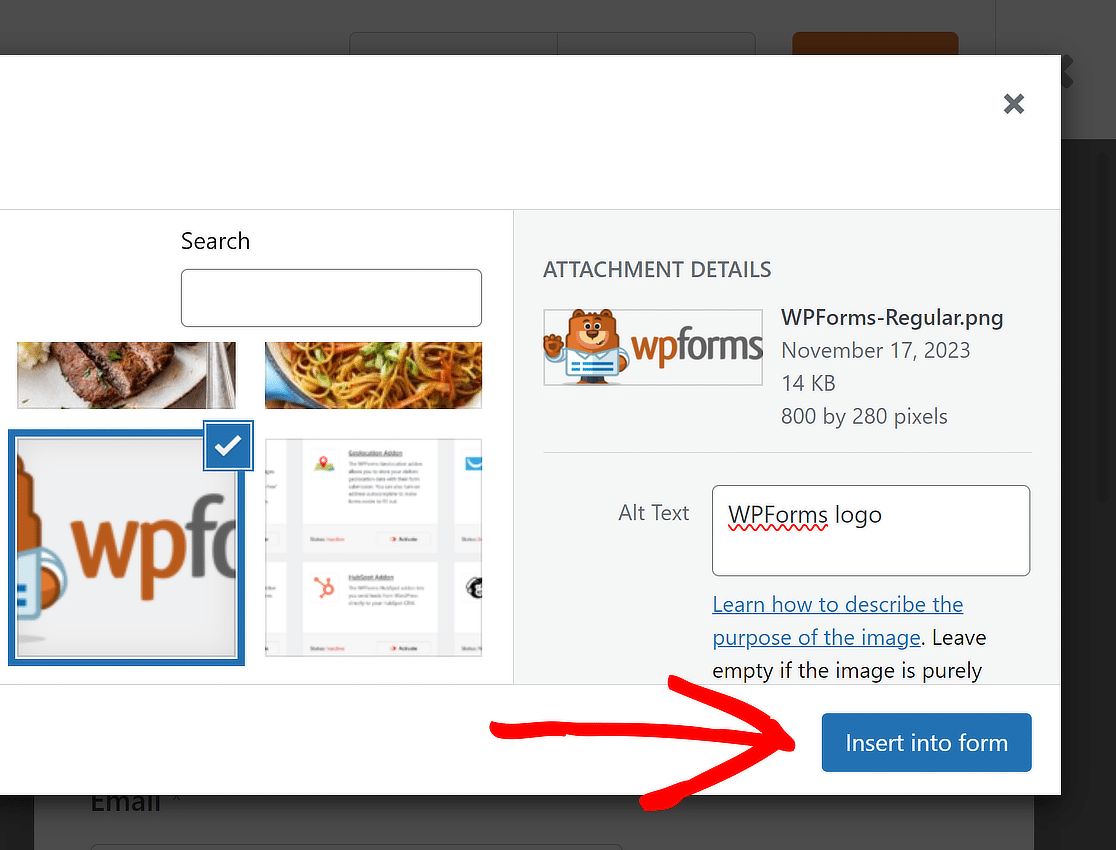
À partir d'ici, vous pouvez télécharger le logo de votre marque ou le sélectionner s'il existe déjà dans la bibliothèque de médias et cliquer sur le bouton Insérer dans le formulaire.
Le logo de votre marque a maintenant été ajouté à votre modèle. N'hésitez pas à modifier l'alignement selon vos besoins et cliquez sur Mettre à jour l'aperçu pour voir à quoi ressemble votre formulaire.
À lire également : Comment permettre aux visiteurs de dupliquer les champs de formulaire
4. Convertissez votre formulaire en modèle personnalisé
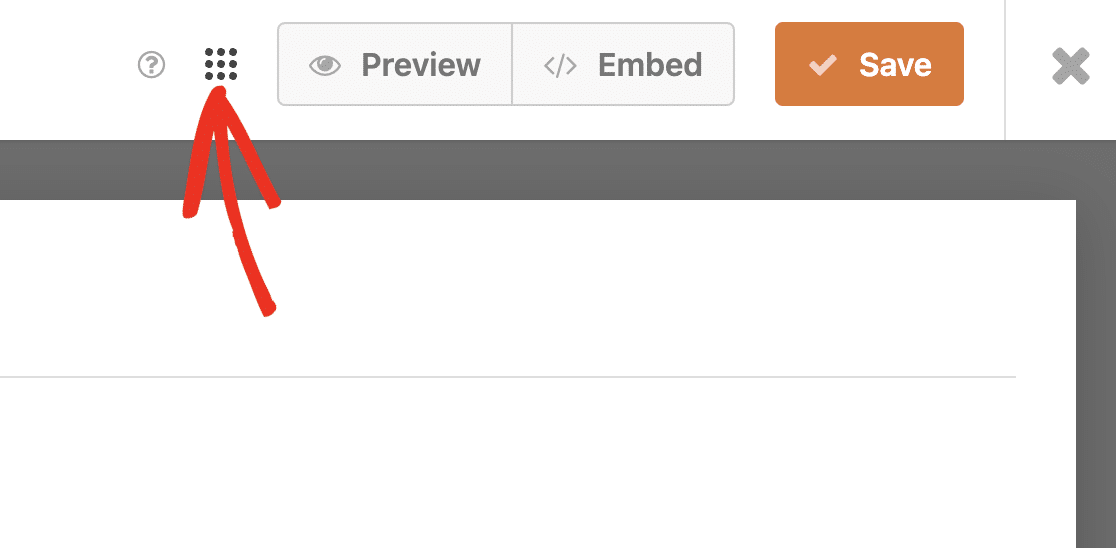
Une fois que vous avez configuré les paramètres de votre formulaire et ajouté les champs, vous pouvez créer votre modèle de formulaire. Pour ce faire, cliquez sur l'icône Menu avant le bouton Aperçu.
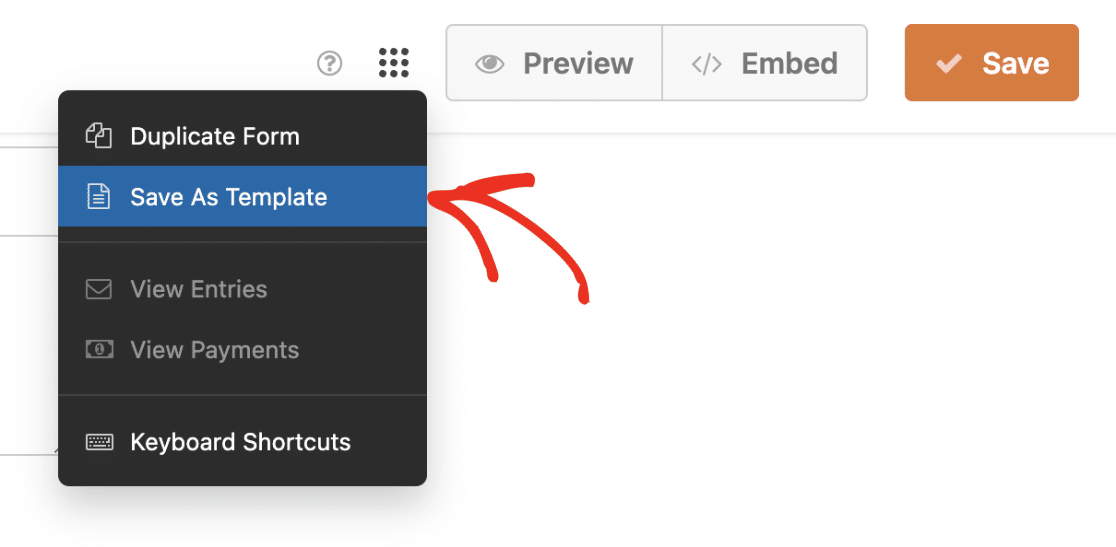
Ensuite, afin de créer votre modèle personnalisé, vous devrez sélectionner le bouton Enregistrer comme modèle.
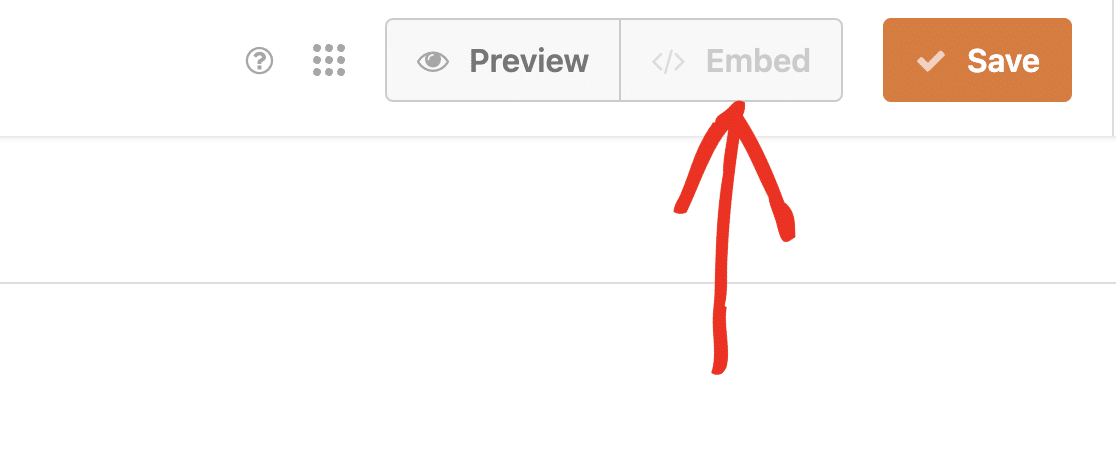
Après avoir suivi ces étapes, il y aura une étiquette MODÈLE à côté du nom du formulaire pour indiquer qu'il s'agit maintenant d'un modèle.
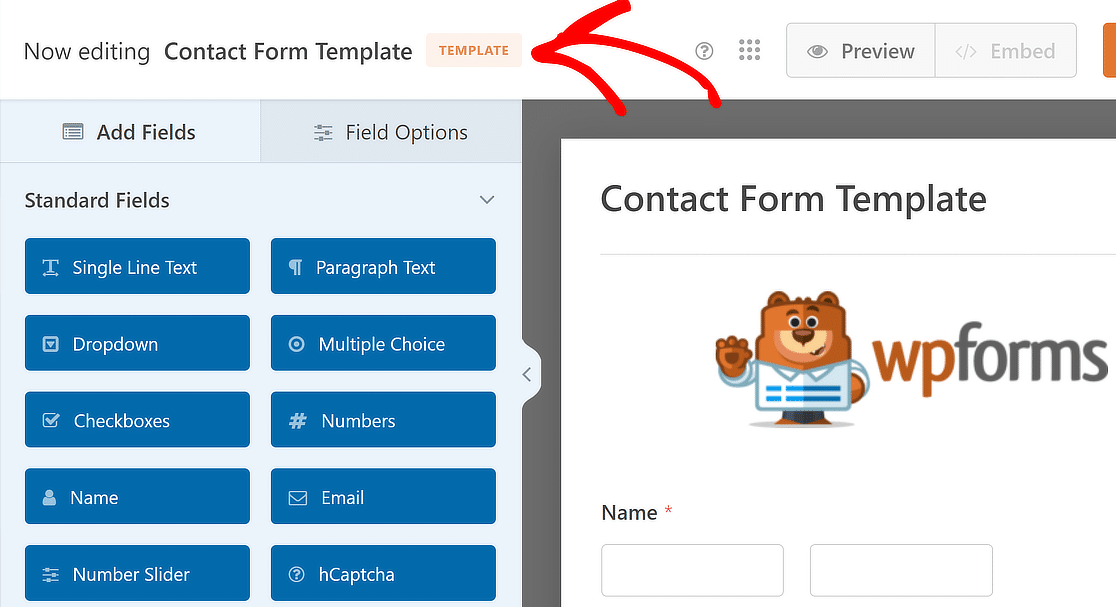
Le bouton Intégrer sera également désactivé, ce qui signifie que vous ne pourrez pas utiliser ce modèle personnalisé sur le front-end de votre site Web.
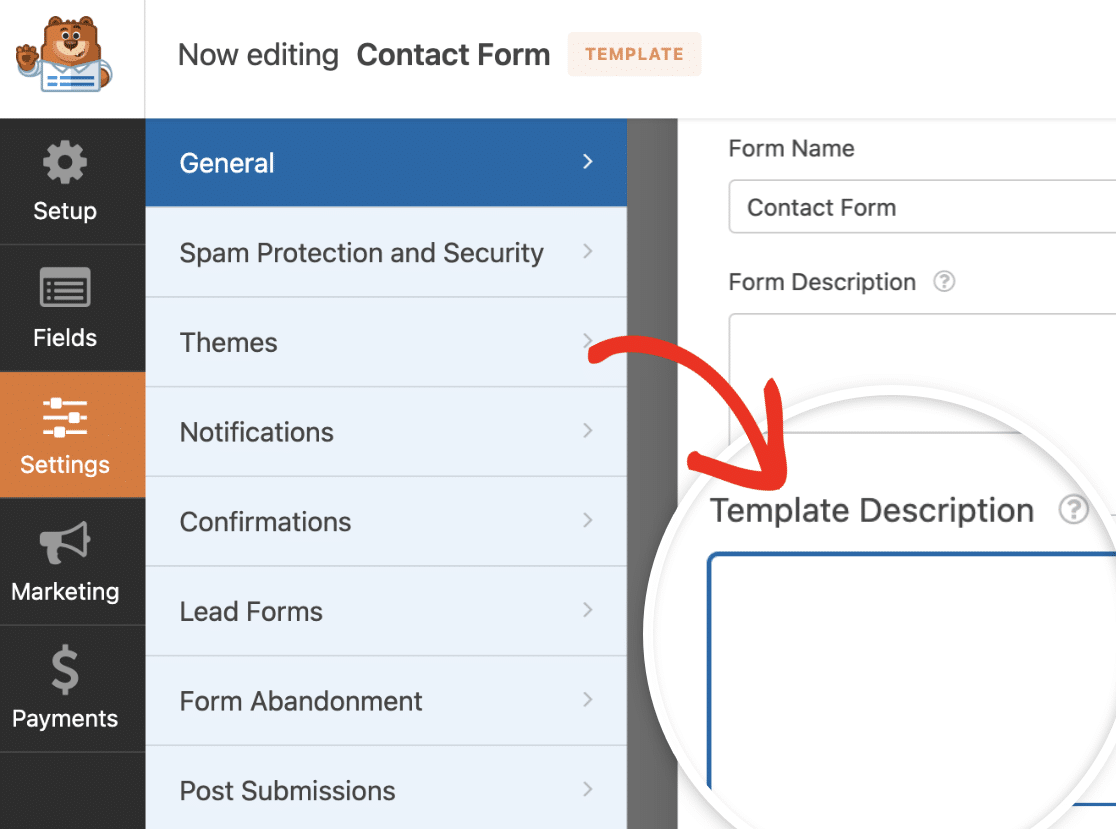
 Vous pouvez donner à votre modèle une courte description si vous le souhaitez. Cela peut aider à donner un aperçu rapide de la manière dont le modèle personnalisé est censé être utilisé.
Chaque fois que vous créez un nouveau formulaire en utilisant le modèle de formulaire personnalisé, collez simplement l’extrait de code, et la conception du formulaire utilisera les styles du formulaire précédent.
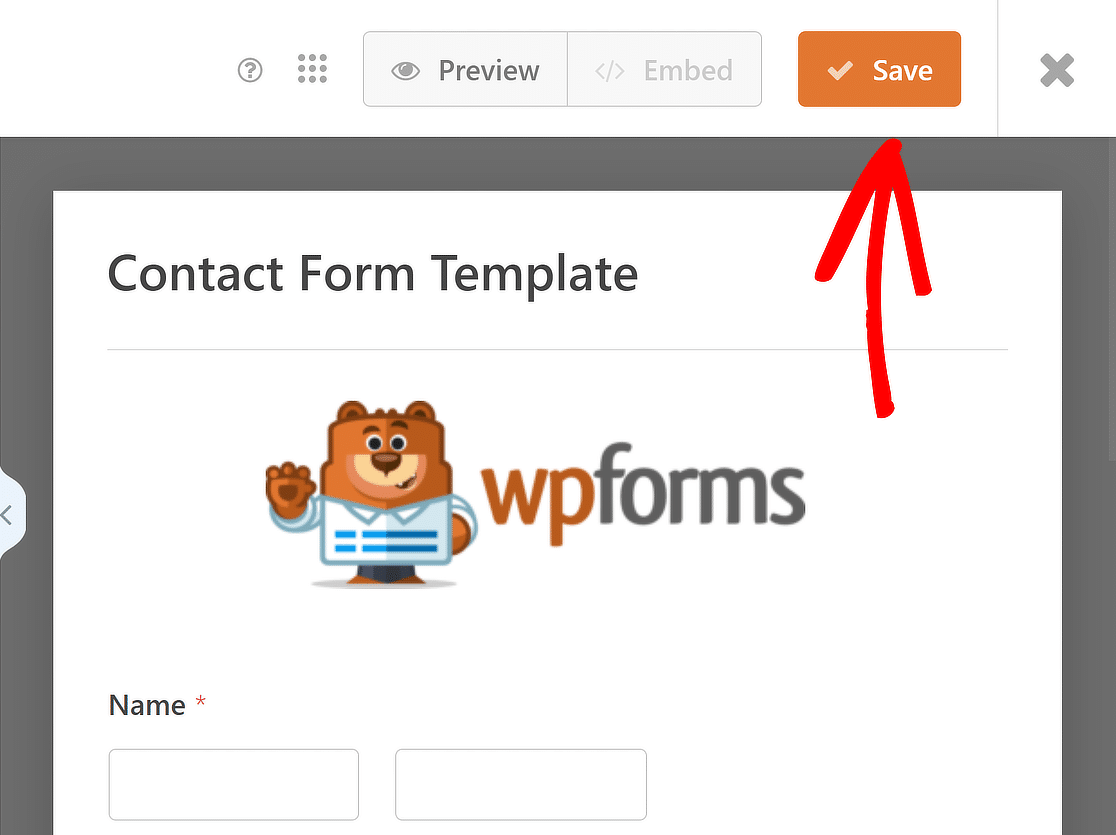
Ensuite, assurez-vous de cliquer sur le bouton Enregistrer une fois que vous avez terminé de mettre à jour le modèle personnalisé afin que vos modifications soient reflétées.
5. Accédez à votre modèle de formulaire personnalisé
Allez dans WPForms » Modèles de formulaires pour voir les modèles personnalisés que vous avez créés pour votre site. Ensuite, allez dans le menu de la barre latérale et choisissez Mes modèles.
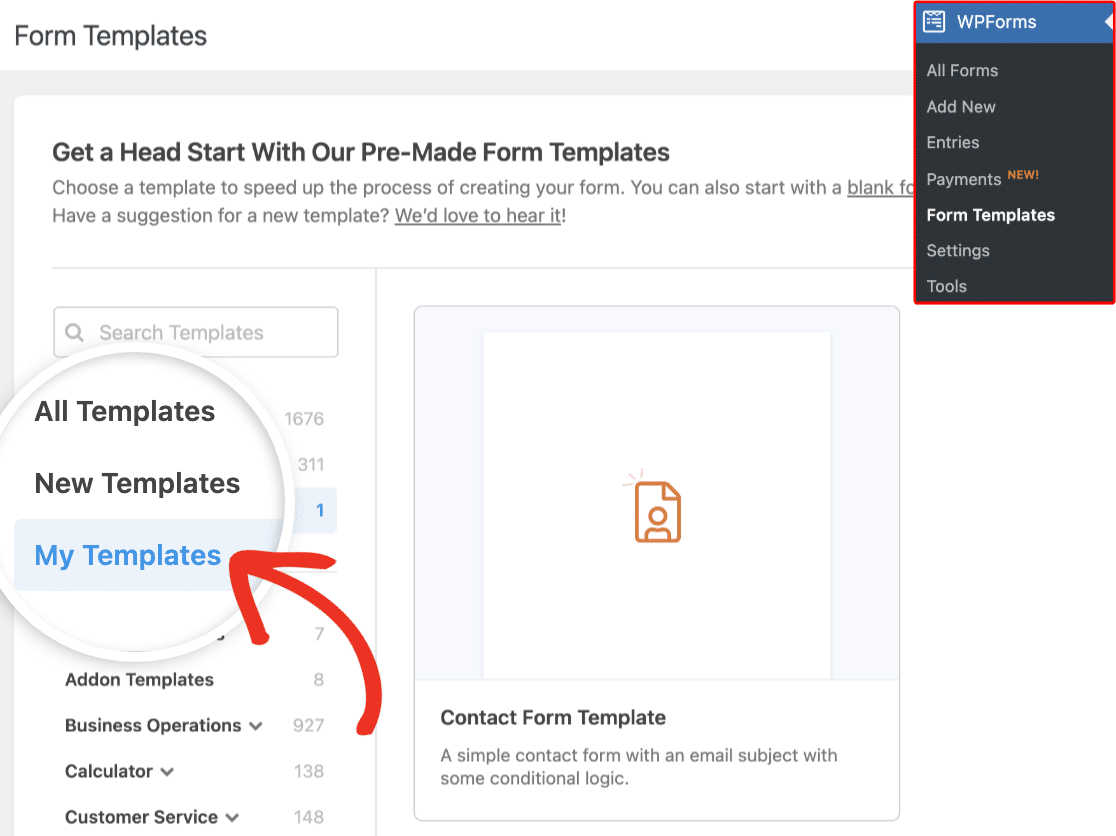
Lorsque vous passez la souris sur un modèle personnalisé individuel, vous verrez des options pour utiliser, modifier ou supprimer le modèle.
Pour utiliser votre modèle de formulaire personnalisé, passez simplement la souris sur le nom du modèle et cliquez sur le bouton Créer un formulaire.
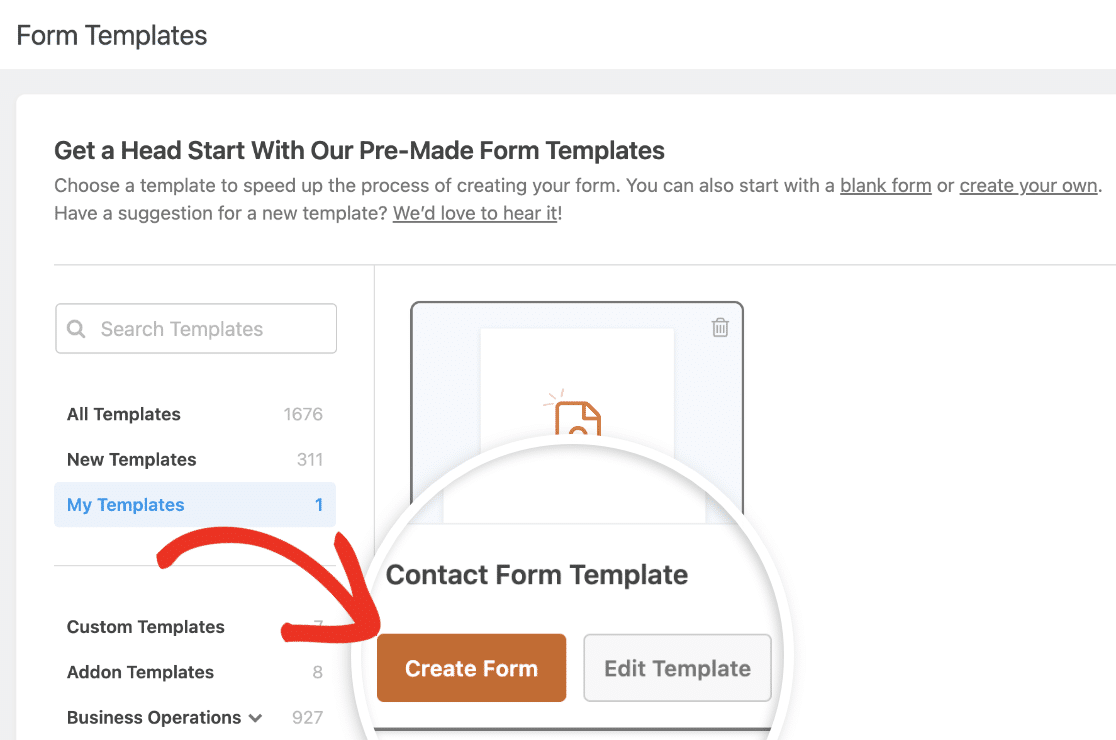
Le texte du bouton change en « Utiliser le modèle » lorsque vous accédez à la page des modèles personnalisés lors de la création d’un nouveau formulaire.
Vous serez ensuite dirigé vers l’interface du constructeur de formulaires. Ici, tous les champs de votre modèle personnalisé choisi seront déjà en place.
N’hésitez pas à modifier ces champs pour mieux répondre à vos besoins ou vous pouvez simplement afficher le formulaire tel quel.
6. Stylisez votre modèle de formulaire personnalisé (facultatif)
Utilisez le modèle personnalisé que vous avez créé pour créer un nouveau formulaire. Une fois que vous avez personnalisé les champs, chargez le formulaire dans l’éditeur de blocs WordPress.
Dans l’éditeur de blocs WordPress, cliquez simplement sur le formulaire pour ouvrir des options de style et de personnalisation supplémentaires pour le bloc WPForms.
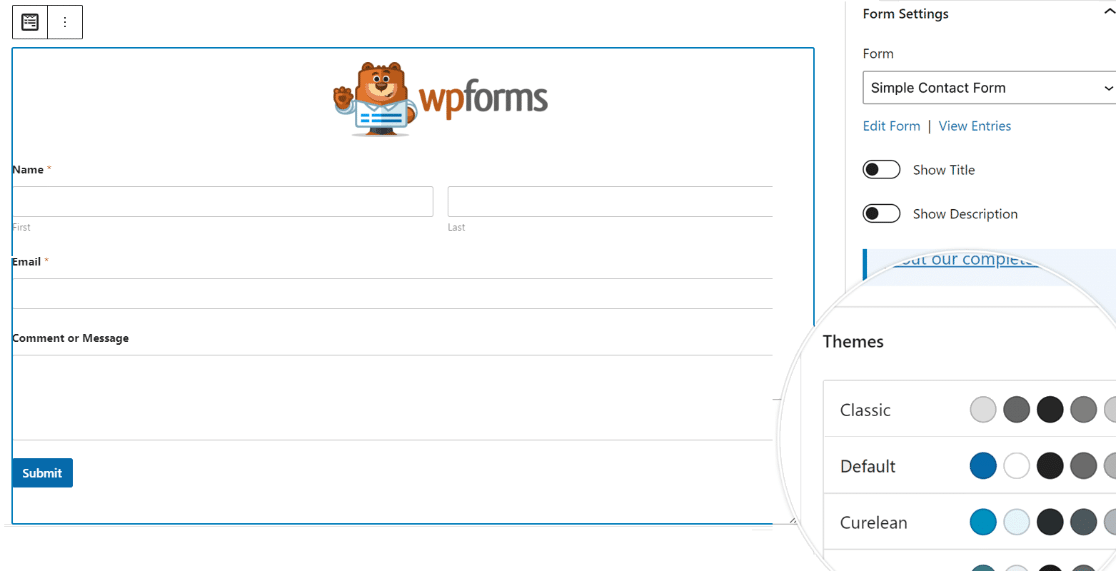
Vous pouvez modifier le thème de couleur, les champs du formulaire, les étiquettes, les boutons, ainsi que les styles du conteneur et de l’arrière-plan sans écrire de CSS dans les paramètres du bloc WPForms.
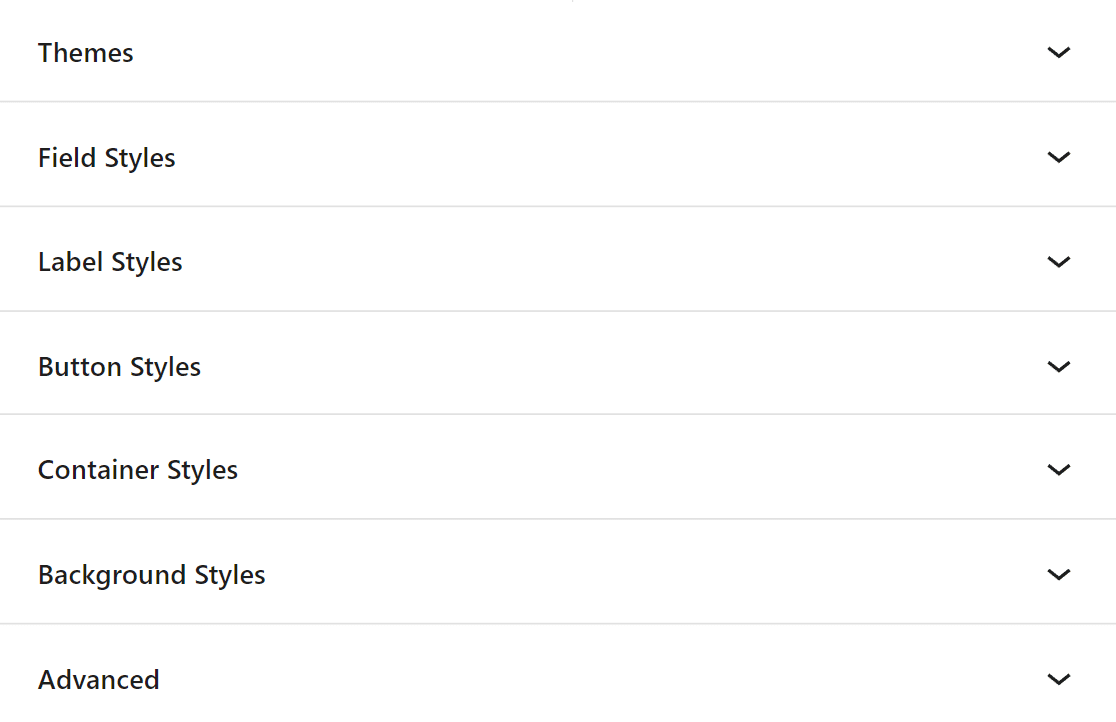
Une fois que vous avez stylisé votre modèle de formulaire personnalisé, cliquez sur l’onglet Avancé. Ici, vous pouvez copier le code CSS contenant tous les styles que vous avez ajoutés.
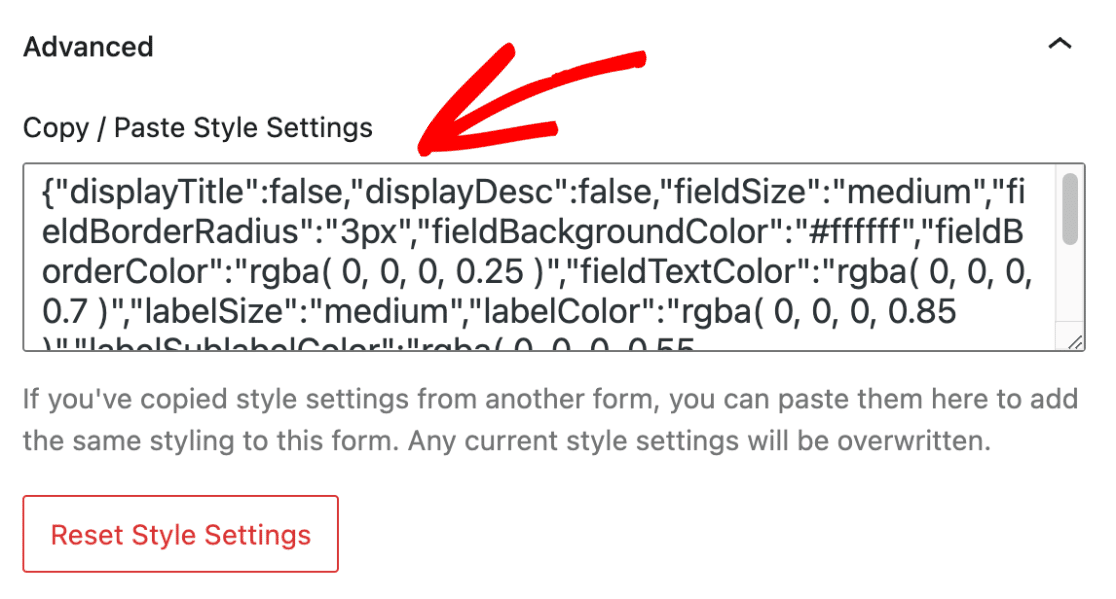
Chaque fois que vous créez un nouveau formulaire à l'aide du modèle de formulaire de marque, collez simplement l'extrait de code et la conception du formulaire utilisera les styles du formulaire précédent.
FAQ sur la création de modèles de formulaires personnalisés
Les modèles de formulaires personnalisés sont un sujet d’intérêt populaire parmi nos lecteurs. Voici les réponses à certaines questions courantes à leur sujet.
Qu’est-ce qu’un formulaire de marque ?
Un formulaire de marque est un type de formulaire en ligne qui intègre des éléments de l’identité d’une marque, tels que des logos, des palettes de couleurs et des polices. Il contribue à maintenir une présence de marque cohérente dans toutes les interactions client.
Que sont les modèles de marque ?
Les modèles de marque sont des mises en page prédéfinies qui incluent des éléments de marque spécifiques adaptés à une entreprise. Ces modèles garantissent que toutes les communications et tous les formulaires restent cohérents avec l’identité visuelle de la marque.
Combien de modèles de marque pouvez-vous avoir sur WPForms ?
Avec WPForms, vous pouvez créer et utiliser un nombre illimité de modèles de marque, qui sont enregistrés dans l’onglet Mes modèles. Cette flexibilité vous permet d’adapter les formulaires à divers usages tout en conservant l’apparence de votre marque.
Comment utiliser WPForms pour la personnalisation de marque ?
Pour utiliser WPForms pour la création de marque, commencez par accéder aux fonctionnalités de thèmes de formulaire et de modèles personnalisés.
Ceux-ci vous permettent de concevoir et d'appliquer le style unique de votre marque à vos formulaires de commande, rendant les interactions client plus professionnelles et cohérentes.
Vous pouvez personnaliser ces modèles avec les couleurs, logos et polices de votre marque (les mêmes que vous utilisez sur les réseaux sociaux et les applications).
Ensuite, Apprenez à créer un modèle d'e-mail personnalisé
Via WPForms, vous pouvez facilement modifier l'apparence de vos e-mails de notification pour créer une expérience plus personnalisée. Consultez ce guide pour savoir comment créer un modèle d'e-mail personnalisé à l'aide de WPForms.
Créez un modèle de formulaire personnalisé dès maintenant ! 🙂
Prêt à créer votre formulaire ? Commencez dès aujourd'hui avec le plugin de création de formulaires WordPress le plus simple. WPForms Pro inclut de nombreux modèles gratuits et offre une garantie de remboursement de 14 jours.
Si cet article vous a aidé, veuillez nous suivre sur Facebook et Twitter pour plus de tutoriels et de guides WordPress gratuits.





