



Resumen de IA
¿Te preguntas qué opinan tus clientes de sus experiencias de compra contigo?
Al pedir a los clientes que compartan sus comentarios en un formulario de comentarios de clientes de WordPress, puedes seguir haciendo que su experiencia de compra sea excepcional y solucionar cosas que no les gusten.
En este tutorial, te mostraremos cómo añadir un formulario de comentarios de clientes a tu sitio de WordPress.
Crea tu formulario de comentarios
- Cómo crear un formulario de comentarios de clientes en WordPress
- Paso 1: Instala el plugin WPForms Pro
- Paso 2: Elige una plantilla de formulario de comentarios
- Paso 3: Personaliza tu formulario de comentarios
- Paso 4: Configura los ajustes de tu formulario de comentarios
- Paso 5: Añade tu formulario de comentarios de clientes a tu sitio
- Paso 6: Lee tus comentarios en los informes de encuestas
Cómo crear un formulario de comentarios de clientes en WordPress
Sigue estos pasos para crear fácilmente tu formulario de comentarios de clientes en WordPress.
Paso 1: Instala el plugin WPForms Pro
WPForms es un creador de formularios de comentarios de arrastrar y soltar para WordPress, y viene con más de 2100 plantillas de formularios, por lo que rara vez empezarás desde cero.
Donde otros plugins de formularios te entregan un montón de entradas y te dejan el análisis a ti o a una hoja de cálculo, lo que más me gusta de WPForms es que la generación de informes está integrada.
Querrás la licencia Pro aquí, ya que es donde reside el complemento Encuestas y Sondeos y contiene el campo de calificación, el campo NPS, la Escala de Likert y los informes de encuestas visuales.

Para empezar, compra la licencia Pro. Luego, instala WPForms en tu sitio web. Si necesitas ayuda, sigue estas instrucciones sobre cómo añadir un plugin a WordPress.
¡Actualiza a WPForms Pro ahora!
Paso 2: Elige una plantilla de formulario de comentarios
A continuación, necesitarás crear un formulario de WordPress. Lo genial de WPForms es que viene con más de 2100 plantillas de formularios de WordPress. Y, casualmente, puedes crear un formulario de comentarios de clientes utilizando algunas plantillas diferentes de WPForms.
Echemos un vistazo a las mejores plantillas para este tipo de formulario.
Formulario de sugerencias
Si buscas personas que te ofrezcan sugerencias, esta es la plantilla para ti. Para empezar, viene con los campos básicos de formulario Nombre y Correo electrónico para obtener la información de las personas.
Incluso puedes añadir una casilla de suscripción al boletín a tu formulario para poder añadir direcciones de correo electrónico a tu lista de correo y potenciar tus esfuerzos de marketing por correo electrónico.
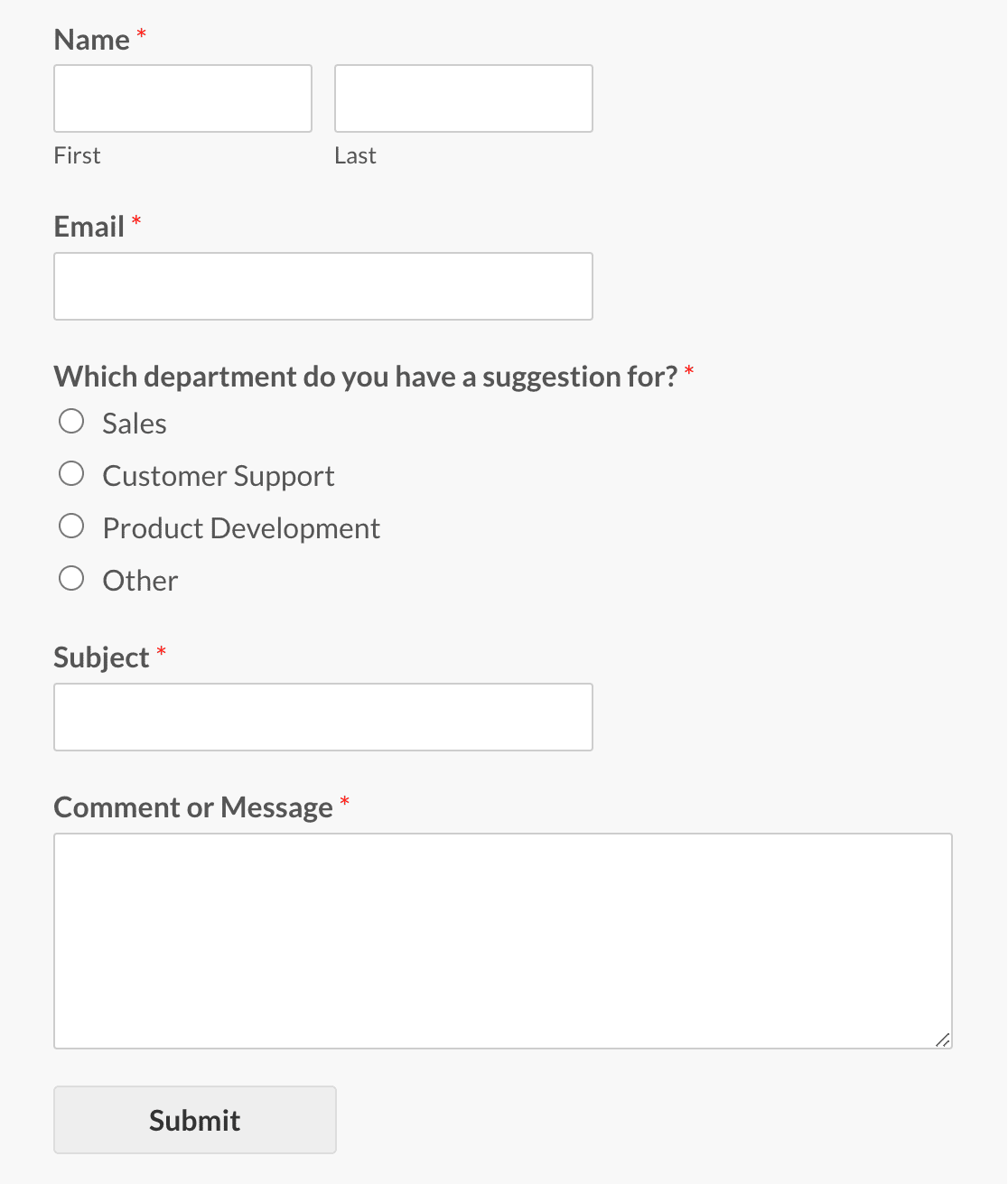
También viene con un campo de formulario de opción múltiple si quieres que la gente elija una categoría o departamento específico, un campo de texto de una sola línea para que la gente pueda asignar un asunto a su sugerencia, y luego el campo de texto de párrafo para que la gente pueda decirte cuál es su sugerencia.
Formulario de encuesta
La plantilla de formulario de encuesta es perfecta para hacer a los clientes una sola pregunta que te ayudará a mejorar o construir tu negocio. Viene con un campo de opción múltiple personalizable y un campo de correo electrónico.
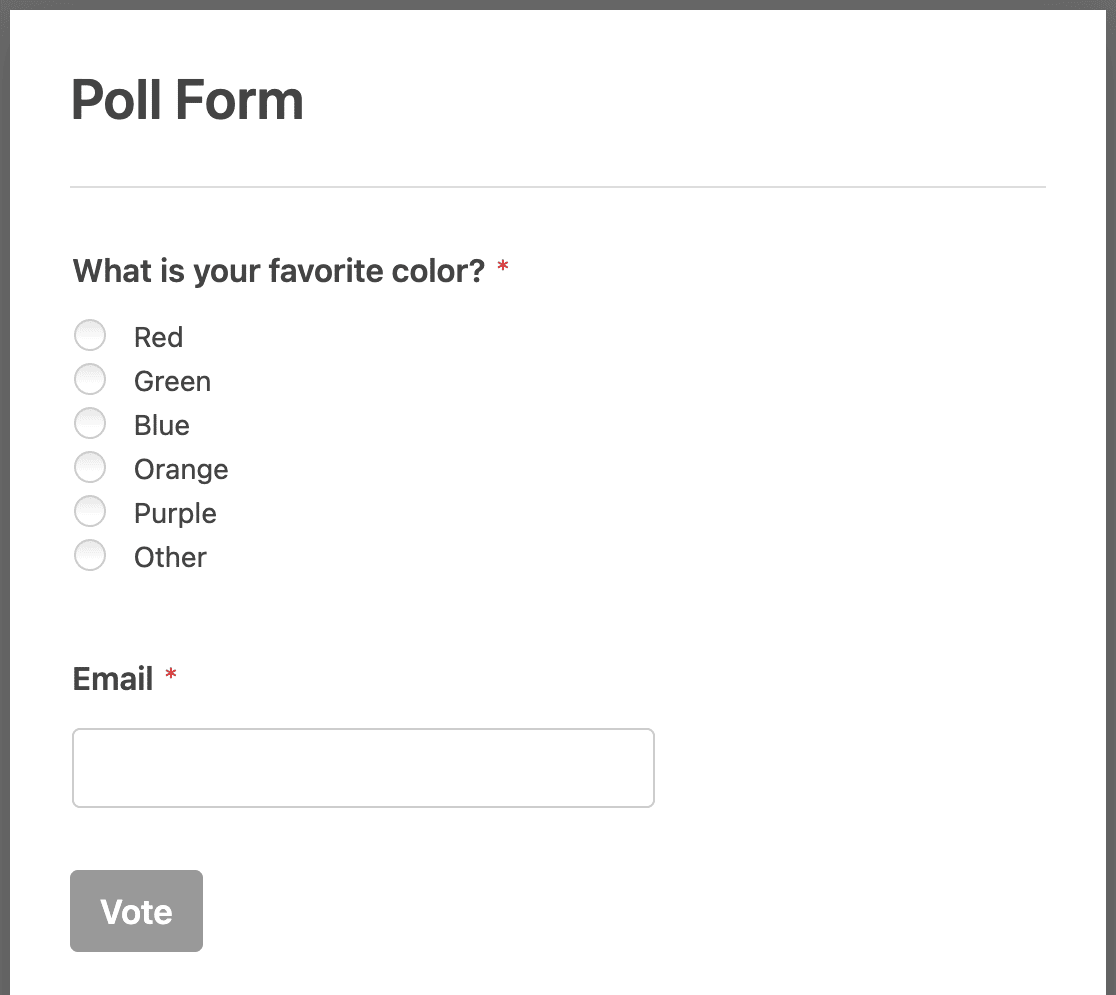
Por ejemplo, podrías proporcionar una lista de productos potenciales para empezar a vender en tu tienda online y preguntar a la gente cuál le gustaría más ver en las estanterías.
O, podrías preguntar a la gente qué colores prefiere, cuántas veces al mes compra a tu empresa, o cómo se enteró de tu negocio. Haz clic aquí para ver algunas buenas preguntas de encuesta para hacer para obtener mejores comentarios de los clientes.
Formulario de sondeo
El formulario de sondeo forma parte del complemento de Encuestas y Sondeos y es ideal para obtener información más detallada de tus clientes.
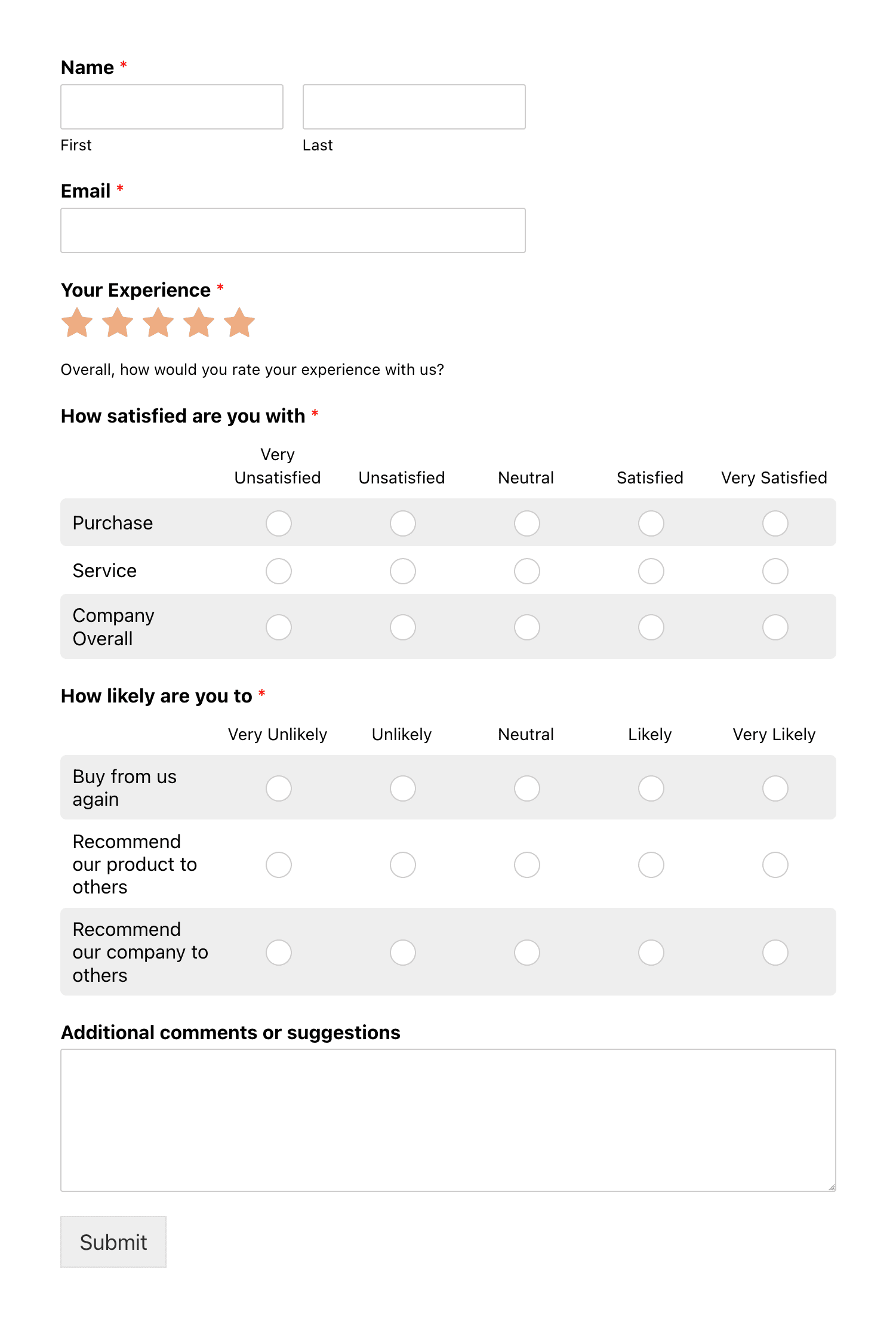
La plantilla preestablecida viene con campos de formulario como el campo de Calificación y el campo de texto de párrafo. Puedes ocultar estos campos utilizando la lógica condicional para que solo aparezcan si alguien califica a tu empresa por debajo de un cierto umbral.
También viene con el campo de formulario Escala de Likert para medir la satisfacción de las personas con tu empresa, productos, servicios, atención al cliente y más.
Si te gustaría recibir consejos para preguntas de escala de Likert, consulta este artículo sobre ejemplos y plantillas de cuestionarios.
Estas son las plantillas de formularios de comentarios más generalizadas en WPForms. Sin embargo, también hay muchas opciones más específicas, que incluyen:
- Formulario de encuesta de oficina de varios pasos
- Formulario de encuesta de cancelación
- Formulario de comentarios del comprador de vivienda
- Formulario de comentarios del vecindario
- Formulario de entrevista de salida
Recopile comentarios con WPForms Pro
Paso 3: Personaliza tu formulario de comentarios
Una vez que seleccione el formulario de comentarios del cliente que satisfaga sus necesidades, puede personalizarlo. De hecho, esa es la belleza de WPForms con su creador de formularios fácil de usar que hace que sea muy fácil crear un formulario de comentarios.
Para agregar cualquier campo a su formulario de comentarios del cliente, simplemente puede arrastrarlos desde el lado izquierdo en el creador de formularios al panel de vista previa del lado derecho.
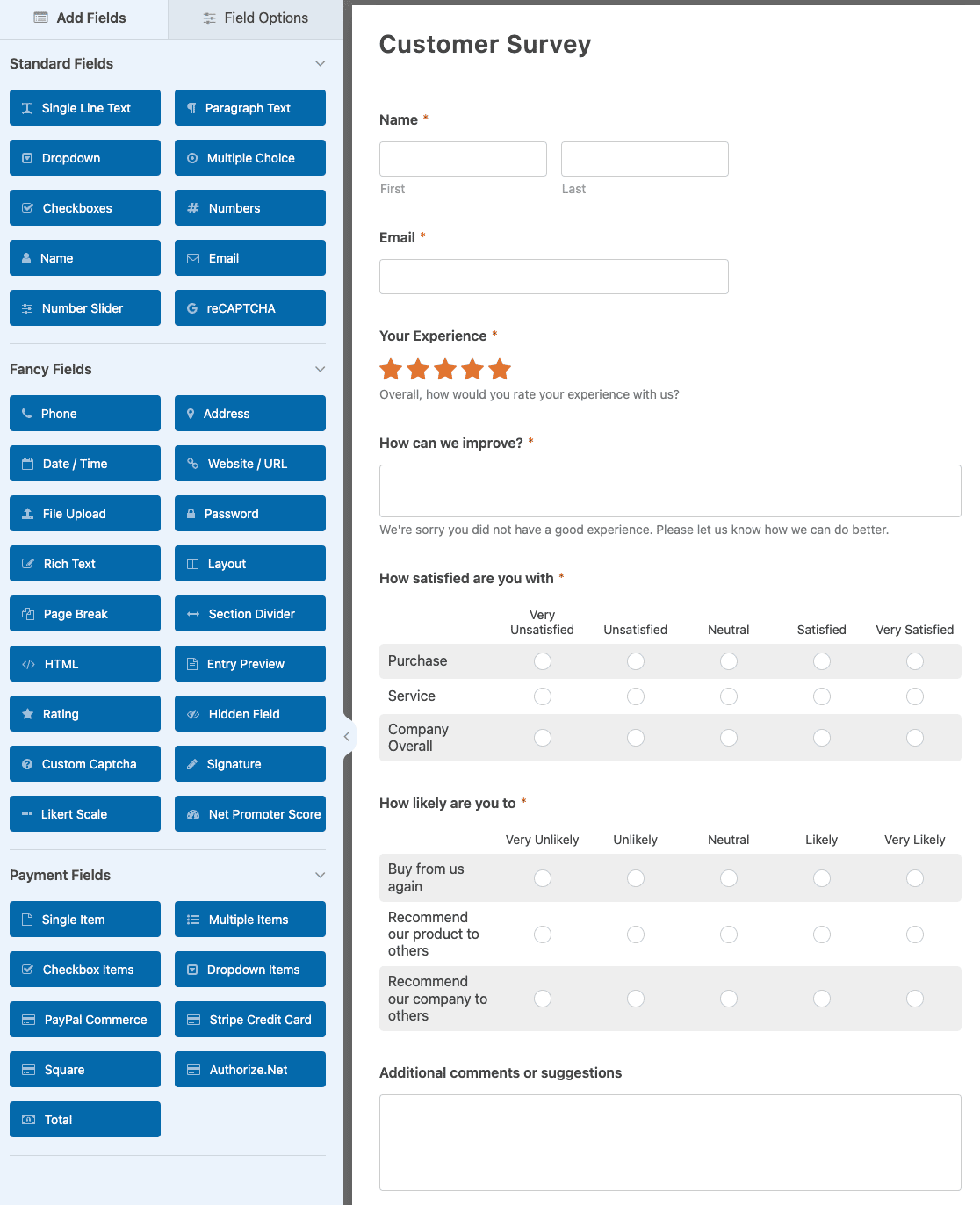
Por ejemplo, podría agregar un campo de Net Promoter Score para preguntar: "¿Qué tan probable es que recomiende nuestra marca a un amigo?"
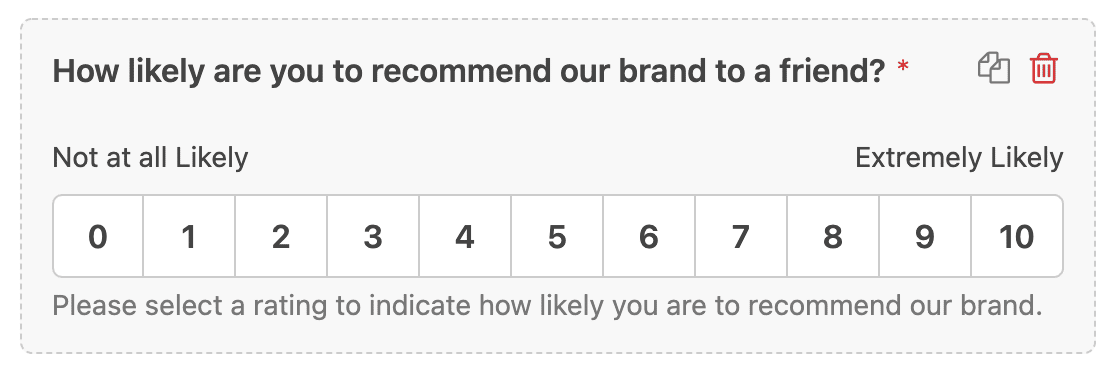
Recuerda que puedes añadir cualquier número de campos de formulario, como Calificación, Escala de Likert o incluso Net Promoter Score. O puedes personalizar campos estándar para hacer preguntas similares y obtener comentarios de tus clientes.
Realmente depende de ti cómo quieras estructurar tu formulario. También puedes usar lógica condicional inteligente para hacer preguntas de seguimiento basadas en los comentarios que te dan los clientes.
Por ejemplo, si alguien elige una puntuación de Net Promoter Score de 8 o superior, aparecerá un campo preguntando al cliente qué es lo que más le gusta de sus productos o servicios y qué hizo que su experiencia de compra fuera agradable. Si alguien elige una puntuación inferior a 8, aparecerá un campo preguntando al cliente qué puede hacer para mejorar.
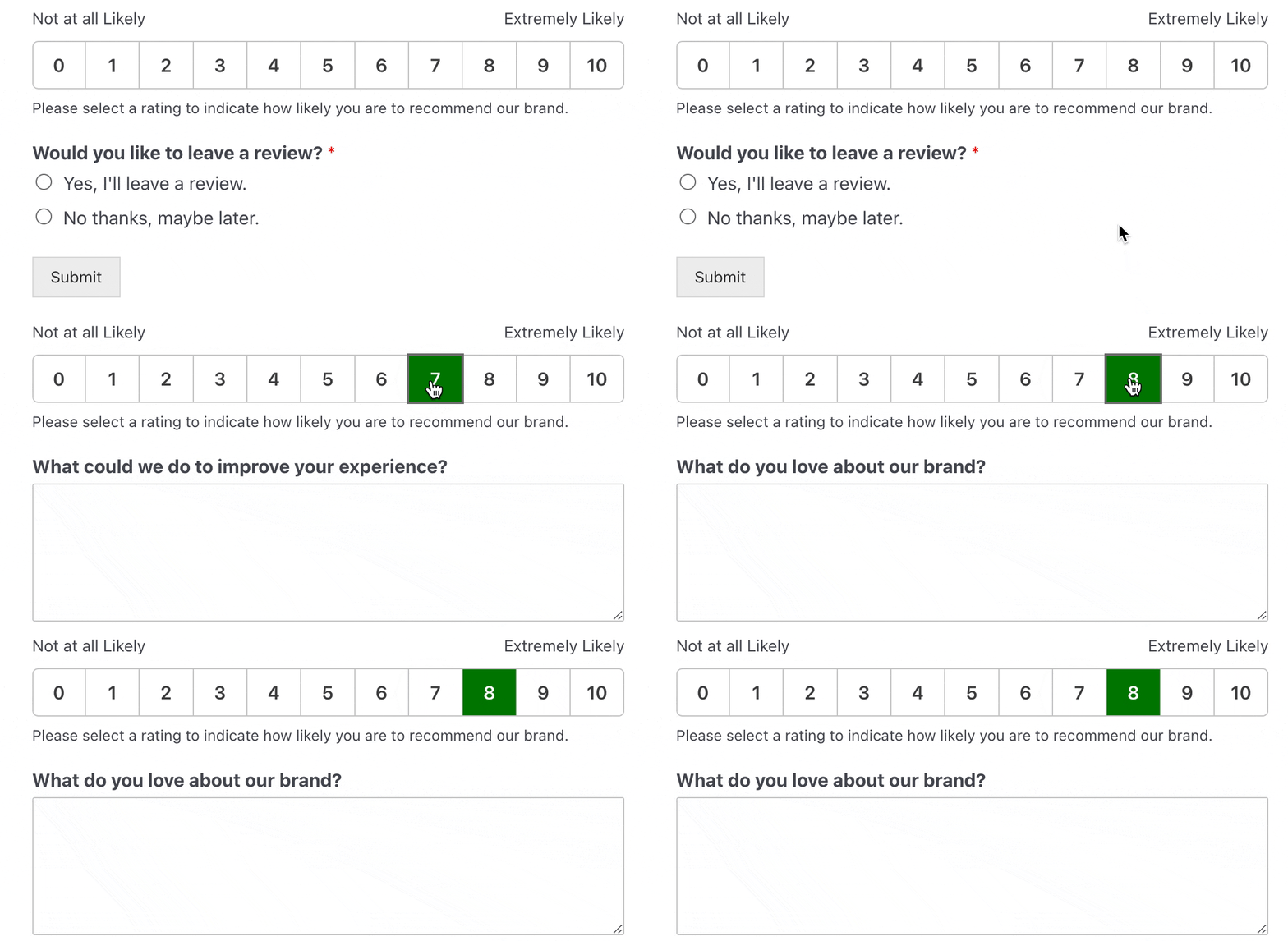
Al final, el uso de lógica inteligente hace que los formularios sean más cortos y, al mismo tiempo, brinda a los clientes la oportunidad de brindar respuestas claras sin sentirse abrumados.
Incluso puede agregar una escala de calificación con emojis a su formulario para que sea más divertido para sus clientes completarlo.
Paso 4: Configura los ajustes de tu formulario de comentarios
Antes de agregar su formulario de comentarios del cliente a su sitio de WordPress, debe configurar sus ajustes. Los encontrará haciendo clic en la pestaña Ajustes en el lado izquierdo del creador de formularios.
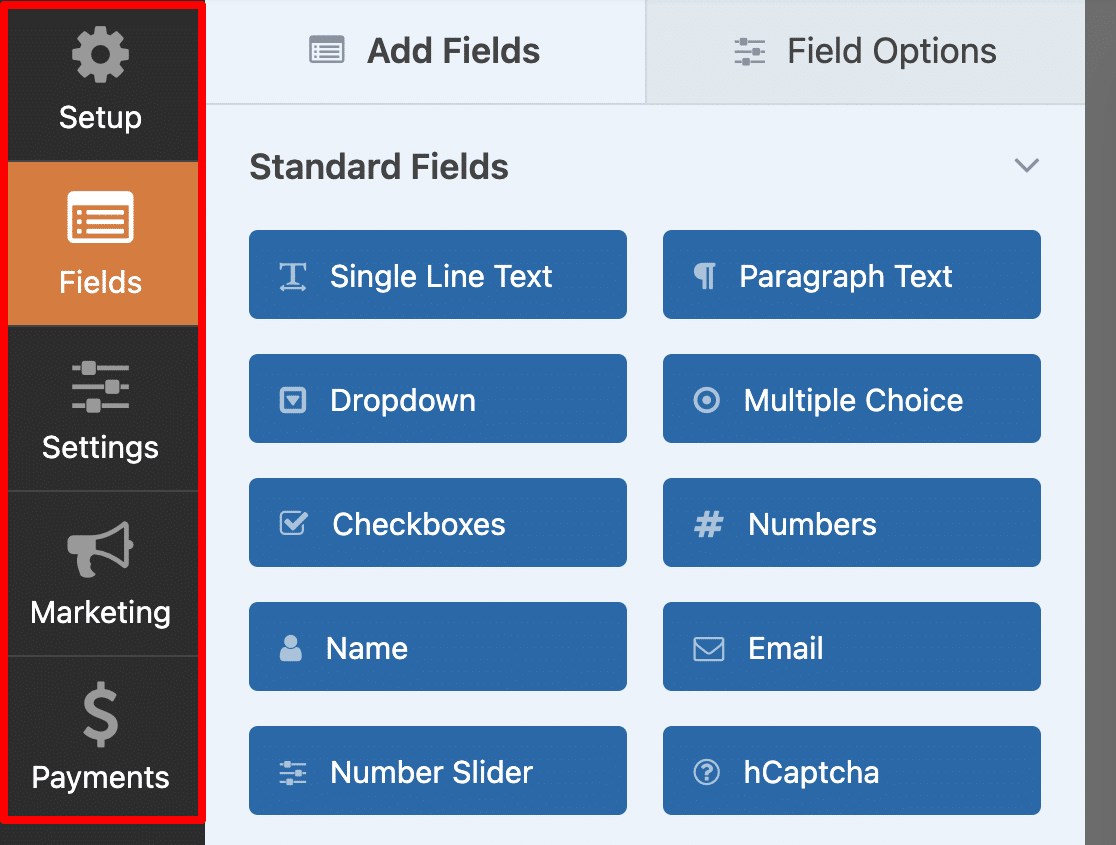
Hay muchos ajustes para configurar en un formulario de WordPress:
- Ajustes generales: Aquí puede cambiar cosas como el nombre, la descripción y el texto del botón de envío de su formulario. También puede habilitar funciones adicionales de prevención de spam para mantener su sitio web seguro contra envíos de formularios no deseados.
- Confirmaciones del formulario: Las confirmaciones del formulario son mensajes que se muestran a los visitantes del sitio una vez que envían un formulario de comentarios del cliente en su sitio web. WPForms tiene tres tipos de confirmación para elegir: Mensaje, Mostrar página y Redirigir. Puede elegir uno o una combinación.
- Notificaciones de formularios: Las notificaciones son una excelente manera de enviar un correo electrónico cada vez que se envía un formulario de comentarios en su sitio web. Puede configurar una notificación que se envíe a su dirección de correo electrónico comercial una vez que se envíe un formulario en su sitio. También puede enviar una al visitante del sitio que envió el formulario y a cualquier otra persona que necesite ser notificada de los envíos de formularios.
Si ha agregado una casilla de suscripción a su formulario de contacto, también deberá integrarla con su proveedor de marketing por correo electrónico preferido.
WPForms ofrece las siguientes integraciones de proveedores de servicios de correo electrónico con el nivel de licencia Pro:
- AWeber
- Goteo
- Constant Contact
- Mailchimp
- Campaign Monitor
- GetResponse
- Brevo (anteriormente Sendinblue)
- MailerLite
- Klaviyo
- SendGrid
Paso 5: Añade tu formulario de comentarios de clientes a tu sitio
Pedir comentarios le ayudará a brindar el mejor servicio al cliente a los visitantes de su sitio. Y aunque pedir comentarios a las personas es importante para el crecimiento de su negocio, no querrá ser demasiado insistente.
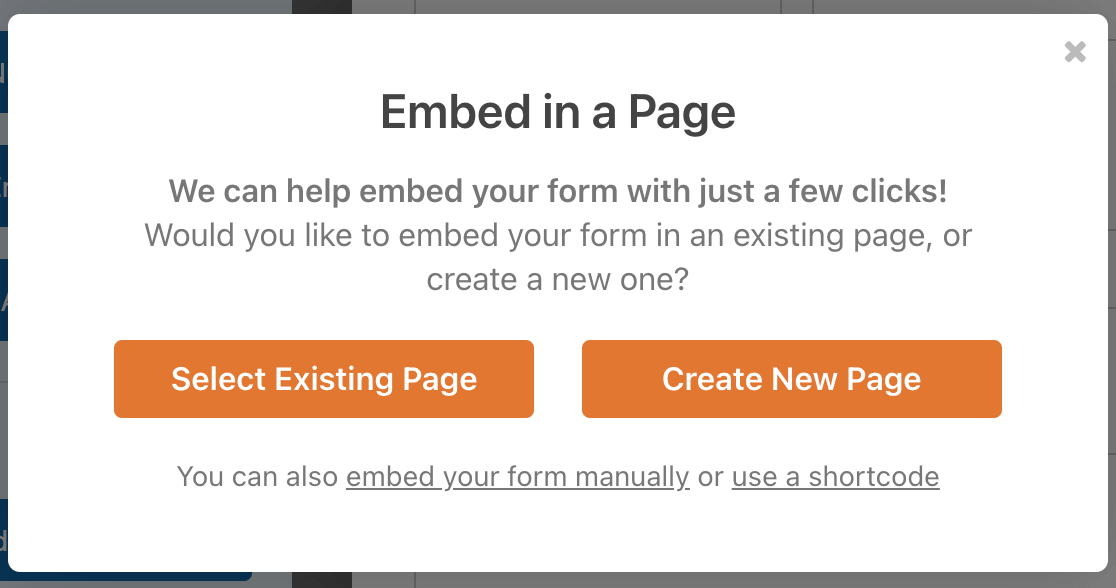
WPForms te permite añadir formularios a muchos lugares de tu sitio web de WordPress, incluyendo publicaciones, páginas y áreas de widgets. Haz clic en el botón Incrustar en la parte superior derecha del constructor y aparecerá una ventana emergente que te ofrece dos rutas.

Elige Crear nueva página para empezar de cero, ponle nombre a la página y luego haz clic en Empezar y aterrizarás en el editor con el formulario ya colocado, listo para Publicar.
Luego, todo lo que necesitas hacer es publicar o actualizar la página, y tu formulario estará listo. Después de eso, es fácil enlazar tu formulario de comentarios en las confirmaciones de pedidos de compra, boletines de correo electrónico, o incluso desde las redes sociales, para que las personas que han interactuado recientemente con tu negocio puedan dejar sus comentarios.
Recuerde estos consejos para ayudarle a obtener más sugerencias de comentarios:
- Mantenga el formulario corto o incluso divídalo en varias partes.
- Cree un flujo lógico para las preguntas.
- Asegúrese de que su formulario sea fácil de usar en dispositivos móviles.
- Ofrezca incentivos por comentarios, como descuentos especiales.
Paso 6: Lee tus comentarios en los informes de encuestas
Este es el paso que hace que los seis anteriores valgan la pena, porque WPForms graficará tus respuestas por ti y nunca tendrás que abrir cien entradas individuales.
Para habilitar informes de encuestas para un formulario completo, ábrelo en el constructor y ve a Ajustes » Encuestas y Sondeos, luego activa Habilitar Informes de Encuestas.

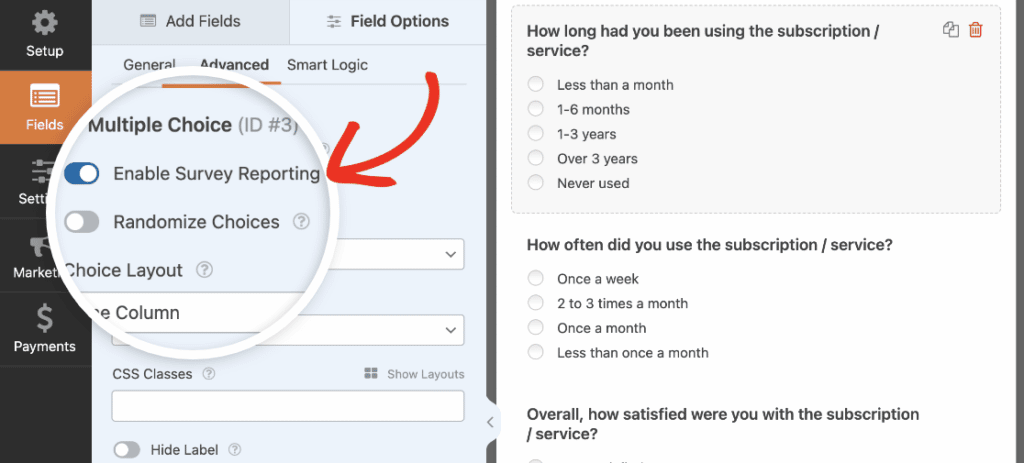
También puedes hacer esto campo por campo, lo cual vale la pena en formularios más largos donde solo unas pocas preguntas necesitan ser graficadas.
Desactiva el interruptor general del formulario, haz clic en Campos, selecciona el campo que te interesa, luego abre sus Opciones de Campo, haz clic en la pestaña Avanzado y marca Habilitar Informes de Encuestas.
Para leer los resultados, ve a WPForms » Todos los Formularios, pasa el ratón sobre el título del formulario y haz clic en Resultados de la Encuesta. Obtendrás gráficos circulares, gráficos de barras y tablas generados a partir de las respuestas, y puedes exportar cualquiera de ellos.

Los informes y las entradas permanecen separados, por lo que los gráficos se agregan mientras que la pantalla de Entradas todavía contiene cada envío individual con su marca de tiempo.

En Configuración » Encuestas y Sondeos, también hay una casilla de verificación Habilitar resultados de sondeos que muestra recuentos en tiempo real a los encuestados justo después de votar, lo que aumenta la participación en sondeos públicos siempre que el tipo de confirmación esté configurado como Mensaje.
Para la generación de informes trimestrales, o cuando desee analizar los datos más allá de lo que permiten los gráficos, puede sincronizar los envíos con Google Sheets y trabajar allí en su lugar. Hay más detalles sobre cómo analizar los resultados de su encuesta una vez que comiencen a llegar.
Preguntas para hacer en un formulario de comentarios
Antes de crear un formulario de opinión de clientes, es una buena idea planificar qué tipo de preguntas quieres hacer a tus clientes para poder mejorar tu negocio.
Aquí tienes algunos ejemplos de preguntas de opinión de clientes que puedes usar para crear tu formulario:
- ¿Qué probabilidad hay de que recomiendes este producto/empresa a un amigo?
- ¿Qué problema te gustaría resolver con nuestro producto/servicio?
- ¿Qué es lo que más te gusta de nuestro producto/servicio/empresa?
- Si no estuvieras satisfecho, ¿qué podemos hacer para que vuelvas?
- ¿Qué tan satisfecho estás con nosotros o con nuestro producto/servicio?
- ¿Qué características no podrías dejar de tener?
- ¿Cómo nos conociste?
- ¿Por qué nos elegiste?
Ten en cuenta que estas son solo preguntas de ejemplo. No querrás usar todas esas preguntas a la vez y abrumar a tus clientes.
De hecho, cuantas menos campos tenga tu formulario, mayores serán tus conversiones de formularios. Por lo tanto, asegúrate de elegir solo algunas preguntas importantes para hacer a la vez. Siempre puedes encuestar a tus clientes más adelante con preguntas diferentes.
Más preguntas sobre formularios de opinión de WordPress
¿Necesitas más información relacionada con los formularios de opinión de clientes? Consulta las siguientes preguntas que hicieron algunos de nuestros lectores interesados en causar un impacto con sus formularios de opinión.
¿Cuáles son las mejores prácticas para animar a los clientes a rellenar los formularios de opinión?
Es más probable que los clientes completen un formulario de comentarios si es conciso. Limite el número de preguntas a solo lo que sea necesario, idealmente no más de 5-7 preguntas.
También puede usar tácticas para reducir la fatiga del formulario agregando saltos de página para que su formulario sea más fácil de completar. Los clientes también se sienten más animados cuando enfatiza el valor de sus comentarios describiendo cómo se utilizarán.
¿Puedo integrar mi formulario de opinión con plataformas de marketing por correo electrónico?
Sí, puede integrar su formulario de comentarios con plataformas de marketing por correo electrónico. WPForms admite integraciones con herramientas populares como Mailchimp, Brevo, Constant Contact, Drip y más.
Es una excelente manera de mantenerse en contacto con las personas que completan su formulario de comentarios y enviarles mensajes con cualquier actualización cuando aborde alguno de sus comentarios.
Así es como las empresas exitosas ganan la confianza y el respeto de sus clientes leales, y usted también puede replicar esta estrategia.
¿Cómo puedo analizar los datos recopilados de los formularios de opinión?
Analizar datos de un formulario de comentarios es muy intuitivo con WPForms. Si está utilizando el complemento Encuestas y Sondeos, puede habilitar la generación de informes de encuestas para ver gráficos generados automáticamente que ilustran las respuestas de sus clientes.
Puede elegir entre diferentes tipos de gráficos, como gráficos circulares, gráficos de barras y más. Además, puede ver las respuestas en tablas. Al mismo tiempo, puede sincronizar su formulario de comentarios con Google Sheets para recopilar todas las respuestas externamente si prefiere analizar los datos en una hoja de cálculo.
¿Es posible automatizar respuestas o seguimientos basados en los comentarios?
Sí, puede configurar notificaciones por correo electrónico condicionales para automatizar seguimientos o una respuesta según la naturaleza de los comentarios recibidos. Por ejemplo, si recibe una calificación perfecta para NPS, existe una buena posibilidad de que su cliente también esté dispuesto a escribirle una buena reseña en sitios como TrustPilot o Google.
Puede crear una notificación condicional para este grupo de clientes y agradecerles sus puntuaciones positivas, al tiempo que les solicita que dejen reseñas para sus otros sitios web (asegurándose de no parecer demasiado insistente y solo sugiriendo esto como un paso opcional que pueden tomar).
De manera similar, puede crear una notificación separada para las personas que le dejan una puntuación NPS promedio o peor.
A continuación, convierte los comentarios en testimonios
Las respuestas positivas que recopila ya están escritas con las propias palabras de sus clientes, lo que las convierte en la prueba social más fácil que jamás obtendrá.
Nuestra guía sobre cómo convertirlas en testimonios explica cómo publicarlas en su sitio directamente desde las entradas que ya ha recopilado, con el permiso gestionado dentro del formulario.
Comience a recopilar comentarios con WPForms Pro
¿Listo para crear tu formulario? Empieza hoy mismo con el plugin constructor de formularios de WordPress más fácil. WPForms Pro incluye muchas plantillas gratuitas y ofrece una garantía de devolución de dinero de 14 días.
Si este artículo te ha sido útil, síguenos en Facebook y Twitter para obtener más tutoriales y guías gratuitas de WordPress.





