


Resumen de IA
Antes de comprar nada en línea, voy directamente a las reseñas, y es probable que tus visitantes hagan lo mismo en tu sitio.
Puedes añadir testimonios en WordPress recopilándolos con un formulario de WPForms, y luego mostrándolos en cualquier página con un feed de reseñas.
Los testimonios son uno de los contenidos más persuasivos que puedes poner en una página. La prueba social tiene un peso real para alguien que nunca te ha comprado antes.
En esta guía, te guiaré a través del proceso exacto que uso, desde la creación del formulario hasta la visualización de las reseñas. Una vez que veas cómo encajan las piezas, todo lleva solo unos minutos.
Crea tu formulario de testimonios de WordPress ahora
Recopila testimonios de clientes a partir de envíos de formularios de WordPress
Sé que tu tiempo es valioso y quieres ir directo al grano, así que aquí tienes un resumen rápido de mi proceso para mostrar testimonios y reseñas auténticas de clientes.
- ¿Por qué añadir testimonios de clientes a tu sitio?
- ¿Usar patrones de bloques o un formulario de testimonios?
- Paso 1: Crea un formulario de testimonios en WPForms
- Paso 2: Conecta WPForms a Reviews Feed y recopila testimonios de clientes
- Paso 3: Muestra colecciones de reseñas y testimonios en tu sitio web
¿Por qué añadir testimonios de clientes a tu sitio?
Los testimonios son una forma de prueba social, que es la simple idea de que la gente confía más en algo cuando ve que otros lo avalan.
Cuando un cliente potencial lee que alguien como él tuvo una buena experiencia, se reduce su vacilación y comprarte se siente como una opción más segura.
También genera confianza con los visitantes primerizos, ya que responde a las objeciones antes de que un cliente piense en preguntar, y las reseñas recientes proporcionan a los motores de búsqueda contenido nuevo para indexar en tus páginas.
Si quieres ideas sobre dónde colocarlos, echa un vistazo a estos ejemplos de prueba social que puedes tomar prestados para tu propio sitio.
La parte difícil con la mayoría de las configuraciones de testimonios es mantenerlos actualizados. Recopilarlos a través de un formulario soluciona eso, porque siempre tienes una forma constante para que los clientes satisfechos envíen nuevos.
¿Usar patrones de bloques o un formulario de testimonios?
Los patrones de bloques de WordPress y un formulario de testimonios resuelven dos mitades diferentes del mismo trabajo. Los patrones de bloques muestran citas que ya tienes, mientras que un formulario recopila nuevas de los clientes.
La ruta de los patrones no necesita ningún plugin, así que puedes abrir una página en el editor de bloques, hacer clic en el Insertador, cambiar a la pestaña Patrones y buscar testimonios.
Si tu tema no tiene un patrón de testimonios, copia uno del Directorio de Patrones de WordPress y pégalo, luego cambia tu propio texto y fotos en él.
Los límites llegan tan pronto como quieres más, porque cada cita es una que escribiste tú mismo. Nada en un patrón le da a un cliente satisfecho una forma de enviar una.
También hay una confusión de nombres que vale la pena aclarar, porque el tipo de publicación Testimonios al que apuntan algunos tutoriales en Ajustes » Escribir pertenece a Jetpack y WordPress.com en lugar de al núcleo de WordPress.
En un sitio autoalojado sin Jetpack, ese menú no está ahí en absoluto, lo que hace que mucha gente busque una configuración que no existe.
Un formulario cierra ambas brechas a la vez, porque los clientes escriben sus propios testimonios y aparecen nuevos sin que tú toques una página.
Si prefieres convertir las presentaciones en publicaciones de WordPress en lugar de en un feed, el complemento Post Submissions se encarga de eso. De cualquier manera, el tutorial comienza a continuación.
Paso 1: Crea un formulario de testimonios en WPForms
Lo primero que debemos hacer es crear un formulario de testimonios en WPForms. Afortunadamente, esto no llevará mucho tiempo porque hay varias plantillas disponibles para acelerar el proceso. Primero, con tu panel de WordPress abierto, navega a WPForms » Añadir Nuevo.

Se abrirá el constructor de formularios y te pedirá que nombres tu formulario y que comiences con un formulario en blanco o selecciones una plantilla de formulario. Puedes buscar formularios de testimonios y aparecerán varias opciones.
Estoy usando la plantilla llamada Formulario de testimonios para todos los ejemplos de esta guía, ¡pero elige la que tenga más sentido para tu sitio!
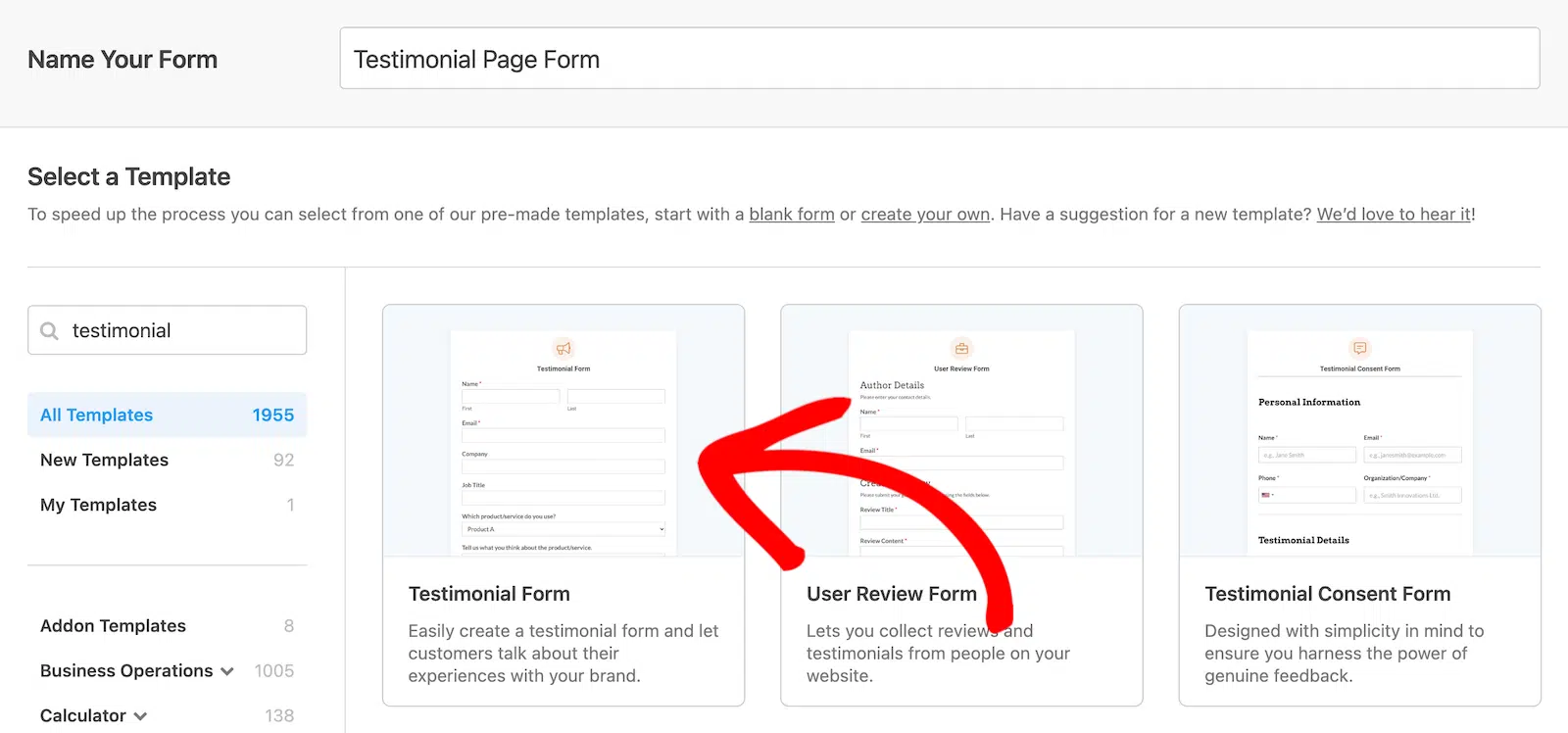
Todas las plantillas de WPForms son 100% personalizables, por lo que puedes usarlas tal cual o hacerlas tuyas. Pensando en el contenido del testimonio que quiero mostrar, voy a hacer algunos cambios en mi formulario de la siguiente manera:
- Eliminar la lista desplegable de "¿Qué producto/servicio utilizas?"
- Elimine los botones de radio para “¿Podemos publicar su testimonio en nuestro sitio web?”
- Cambie el título del campo de texto del párrafo de “Cuéntenos qué piensa sobre el producto/servicio” a “Testimonio”.
- Añada un campo de texto de una sola línea con el título “Titular”.
- Añada un campo de calificación.
- Añada una casilla de verificación en la parte inferior que los usuarios deben seleccionar para reconocer que los testimonios pueden ser publicados.
Así es como se ve la mitad inferior de mi formulario ahora, después de hacer esas actualizaciones.
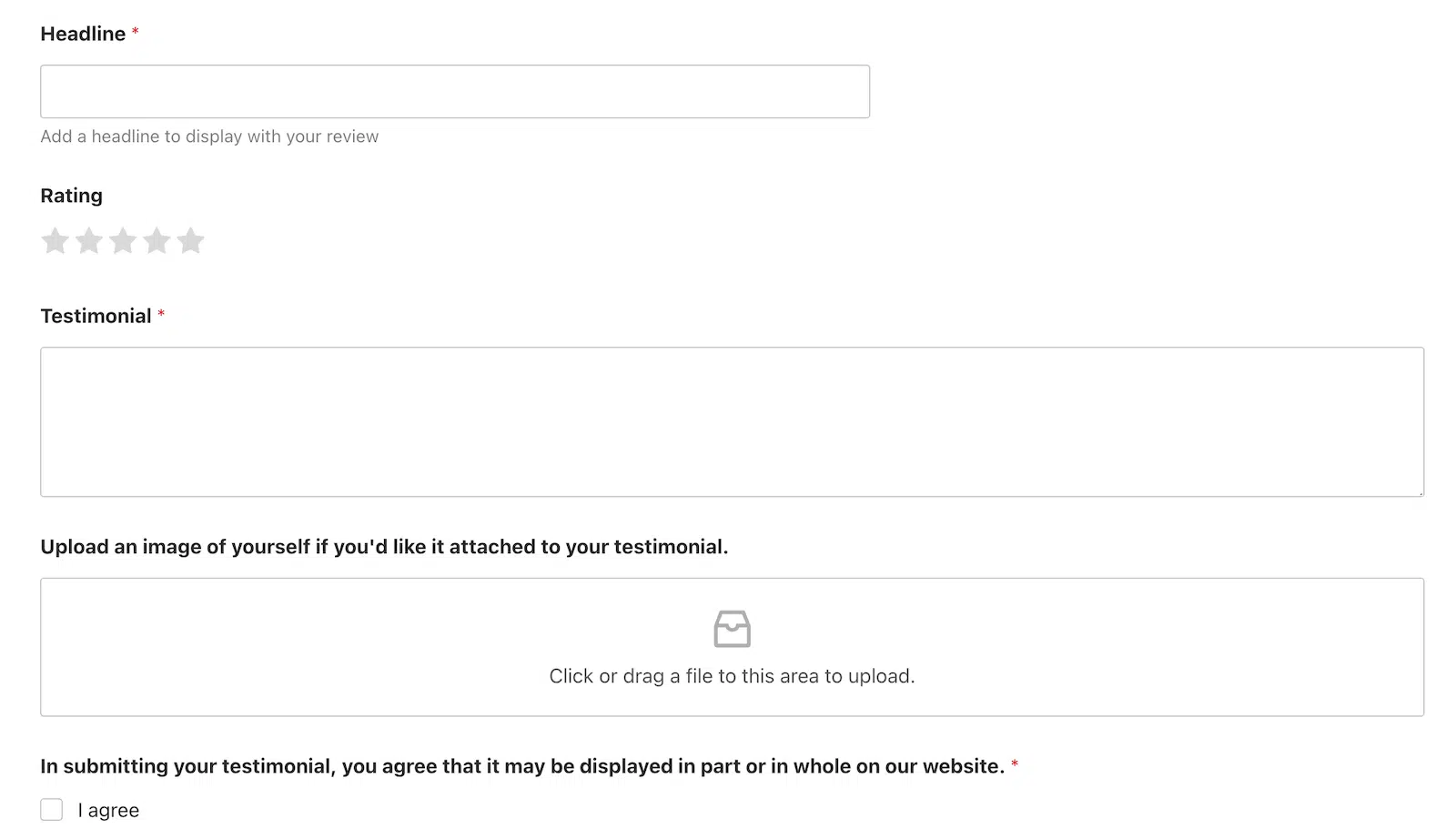
Fácil, ¿verdad? Empezar con una plantilla definitivamente acelera el proceso. Todo el proceso me llevó solo unos 2 minutos. Si le llevó un poco más de tiempo, no se preocupe. Una vez que esté más familiarizado con el creador de formularios, ¡irá a toda velocidad como nadie! :)
Si desea ir un poco más allá, también puede hacer clic en Configuración en el menú de la izquierda y configurar cualquier configuración que desee.
- General: Actualice el nombre del formulario, la descripción, las etiquetas, el texto del botón y el CSS
- Protección contra spam y seguridad: Habilite la protección contra spam utilizando herramientas integradas de WPForms, reCAPTCHA, hCaptcha, Captcha personalizado o Akismet.
- Notificaciones: Configure los correos electrónicos de notificación que se envían cuando alguien envía su formulario.
- Confirmaciones: Realice ajustes en cómo y dónde los usuarios ven las confirmaciones de envío.
Cuando esté satisfecho con él, ¡siga adelante e incruste su formulario en su sitio web para que pueda comenzar a recopilar esos valiosos testimonios!
Paso 2: Conecta WPForms a Reviews Feed y recopila testimonios de clientes
El plugin Reviews Feed de Smash Balloon hará que sea muy fácil para usted publicar los testimonios o reseñas que recopile a través de su formulario. Solo hay que configurar un poco primero. No se preocupe. ¡Le mostraré!
Primero, desde su panel de WordPress, navegue a Reviews Feed » Colecciones. Haga clic en Añadir nuevo.

Una vez que haga clic en el botón Añadir nuevo, recibirá una indicación para darle un nombre a su nueva colección. Esto es solo para uso interno, por lo que puede nombrarla como desee. Idealmente, será algo que indique lo que hay en su colección. Yo la llamé Testimonios.

Después de nombrar tu colección, haz clic en el botón Crear Colección. La siguiente pantalla que veas parecerá que deberías ver reseñas ahí. Lo harás, ¡pero primero tenemos que conectarlas!
Para hacerlo, haz clic en el botón Conectar un Formulario en la parte superior.

La siguiente pantalla incluye un menú desplegable de todos sus formularios en WPForms para que pueda seleccionar el que desea utilizar.
También hay una opción para crear un nuevo formulario a partir de una plantilla si aún no tienes uno. Como creé mi formulario en el primer paso, seleccionaré ese del menú desplegable y haré clic en Conectar.

Después de conectar el formulario, puedo decidir si añadir o no reglas para la aprobación o eliminación automática.
Esta es una característica útil si solo quieres mostrar ciertas reglas, como quizás solo reseñas de 5 estrellas o de 3 estrellas en adelante. ¡Es totalmente tu decisión! Si no quieres usar ninguna regla automática, no tienes por qué hacerlo.
Para mi formulario, quiero añadir testimonios manualmente a mi colección, así que no voy a hacer nada con las reglas.
¡Ahora su formulario está listo para comenzar a recopilar testimonios que puede agregar a su colección!
Quiero compartir algo que aprendí aquí para que esté preparado. Esto se aplicará si, como yo, decide seleccionar contenido manualmente para su colección en lugar de usar las reglas para hacerlo automáticamente.
Si va a su página de Colecciones y no ve ninguna reseña o testimonio allí, ¡no se asuste! (¿Se nota que definitivamente me asusté?)

Aquí puede ver que hay un formulario conectado pero no hay nada en términos de reseñas. Recuerde, a menos que establezca una regla para aprobar automáticamente, debe agregar reseñas manualmente a su colección. Afortunadamente, ese proceso es tan fácil que olvidará que alguna vez se asustó en primer lugar. De nuevo, hablando por experiencia.
Primero, desde esa pantalla, haga clic en el botón Enviar formulario.

Ahora puede ver los testimonios que ha recibido a través del formulario en su sitio web. Probablemente ya lo haya adivinado, pero si desea agregar el testimonio a su colección, simplemente haga clic en el botón Agregar a la colección.

Ahora, si vuelves a tu página de Colecciones, verás los testimonios que añadiste, pero probablemente te estarás preguntando cómo hacer que estas reseñas se muestren en tu sitio web. ¡Sigamos adelante!
Paso 3: Muestra colecciones de reseñas y testimonios en tu sitio web
Las colecciones generan Feeds, y el Feed es lo que mostrarás en tu sitio web. Desde tu panel de WordPress, navega a Reviews Feed » Todos los Feeds. Haz clic en el botón Añadir Nuevo.

Ahora seleccionaré las fuentes que poblarán mi feed. En mi caso, es mi colección de Testimonios.

Si conecta su plugin de Feed de Reseñas a otras fuentes como plataformas de redes sociales, Google, Yelp, etc., también puede incluirlas. Puede agregar varias colecciones a su feed.
Después de seleccionar las colecciones que desea incluir, haga clic en Siguiente.
Ahora puede elegir la plantilla que desea utilizar para mostrar las reseñas. Hay varias opciones. Elija lo que funcione mejor para su sitio. Voy a usar las Tarjetas Simples.

Smash Balloon hará su magia durante unos segundos y luego verá su feed. Piénselo como un borrador. Puede personalizarlo con todas las opciones de la izquierda. Cuando esté a su gusto, busque el botón Incrustar en la parte superior (tampoco está de más guardarlo primero).

Cuando haces clic en Incrustar, obtienes opciones. ¿A quién no le gustan las opciones? Obtienes un código corto que puedes copiar y pegar donde quieras publicar tu feed.

Copé el shortcode, abrí la página donde quería publicar mis reseñas y lo agregué a un bloque de shortcode en el Editor de Bloques de WordPress. Ahora tengo un bonito feed de reseñas publicado en mi sitio.

Y si alguien quiere dejar una reseña, puede hacer clic en el botón Escribir una reseña y acceder directamente al formulario conectado que recopila testimonios.
¡Y eso es todo! Ahora sabe cómo recopilar testimonios de clientes con un formulario personalizado y mostrarlos en su sitio web. ¡Buen trabajo!
Preguntas frecuentes sobre cómo añadir testimonios en WordPress
Añadir testimonios en WordPress plantea muchas de las mismas preguntas, especialmente en torno a las opciones gratuitas, la edición y dónde aparecen realmente las reseñas. Aquí están las que más me preguntan.
¿Tiene WordPress una función de testimonios integrada?
Algunos temas de WordPress incluyen un bloque de testimonios o un tipo de publicación de testimonios, y también puedes añadir citas sencillas con el editor de bloques. Esas funcionan bien para citas estáticas que escribes tú mismo. Si quieres recopilar testimonios reales de clientes y mantenerlos actualizados automáticamente, una configuración basada en formularios como la de esta guía es la más adecuada.
¿Puedo añadir testimonios en WordPress gratis?
Puedes mostrar un puñado de citas de forma gratuita utilizando el editor de bloques o una función de tema gratuito. Para recopilar testimonios a través de un formulario y mostrarlos automáticamente de la manera que he mostrado aquí, usarás WPForms y Reviews Feed, lo que hace que todo sea mucho más fácil de mantener una vez que tengas más de unas pocas reseñas.
¿Cómo edito los testimonios en WordPress?
Con esta configuración, gestionas tus testimonios dentro de tu colección de Reviews Feed. Puedes añadir o eliminar envíos de una colección cuando quieras, y cualquier feed que utilice esa colección se actualizará para coincidir. Si escribieras una cita directamente en una página, la editarías en el editor de bloques.
¿Cómo muestro los testimonios en una página específica?
Reviews Feed te proporciona un código corto para cada feed que creas. Copia ese código corto y pégalo en un bloque de código corto en cualquier página, publicación o área de widget donde quieras que aparezcan los testimonios.
¿Puedo recopilar testimonios en vídeo?
Sí, y los testimonios en vídeo son una de las pruebas sociales más convincentes que puedes obtener. Puedes recopilarlos con un formulario utilizando esta plantilla de testimonios en vídeo y recopilar vídeos junto con tus reseñas escritas.
A continuación, recopila más reseñas y comentarios en tu sitio
Ahora que tus testimonios se recopilan y muestran por sí solos, puedes usar la misma idea para recopilar otros tipos de comentarios de los clientes. Si deseas una configuración de reseñas dedicada, aquí te explicamos cómo permitir a los usuarios dejar una reseña en tu sitio de WordPress con un formulario personalizado.
También puedes convertir esos comentarios en algo sobre lo que actuar. Añadir un formulario de comentarios de clientes ofrece a los visitantes una forma fácil de decirte qué funciona y qué no, lo que combina bien con los testimonios que ahora estás mostrando.
Crea tu formulario de testimonios ahora
¿Listo para crear tu formulario? Empieza hoy mismo con el plugin de creación de formularios de WordPress más fácil. WPForms Pro incluye muchas plantillas gratuitas y ofrece una garantía de devolución de dinero de 14 días.
Si este artículo te ha sido útil, síguenos en Facebook y X (Twitter) para más tutoriales y guías gratuitas de WordPress.





Hola
Tengo WPForms y me pregunto si la solución anterior también funciona con el plugin Strong Testimonials?
Hola Peter,
Hemos actualizado este artículo para usar el plugin Strong Testimonials.
es gratis o tiene licencia
Hola Satyendra: El Complemento de envío de publicaciones está disponible con licencias Pro y superiores.
En caso de que le sirva de ayuda, consulte la tabla comparativa completa de cada nivel de licencia y las características y complementos asociados.
Además, aquí tiene un documento sobre la comparación entre Lite y Pro.
Espero que esto ayude 🙂
¡Hola! El formulario de comentarios está planeado a través de un cuestionario con emoticonos. pregunta. ¿Podrá enviar imágenes / sonrisas a la reseña?
Hola Maksim,
Actualmente no tenemos una función integrada para enviar imágenes/caritas sonrientes a la publicación. Estoy de acuerdo en que sería muy útil y he añadido su voto para considerar esta función como una mejora para el futuro.
Mientras tanto, en caso de que le sirva de ayuda, aquí tiene una guía para configurar campos meta personalizados
Espero que esto ayude 🙂
El plugin Easy Testimonial ya no está disponible. ¿Sugerencias?
Hola Lawrence, gracias por señalarlo. Nuestro equipo actualizará el tutorial lo antes posible. Mientras tanto, considere consultar este artículo de reseñas sobre los mejores plugins de testimonios para WordPress para ayudarle a decidir.
Hola Lawrence, gracias de nuevo por informarnos. Hemos actualizado el artículo con información actualizada y el tutorial ahora utiliza Testimonios Sólidos. ¡Espero que esto ayude!
¿Necesito una forma de permitir solo a los usuarios conectados / usuarios con cuentas poder enviar una reseña? ¿Es eso posible en esta configuración?