


Resumo de IA
Quer adicionar subscritores do MailPoet diretamente dos formulários que já estão a funcionar no seu site WordPress? Pode ligar qualquer formulário WPForms ao MailPoet e enviar cada nova submissão para a sua lista de e-mail automaticamente.
Neste guia, irei guiá-lo através da configuração completa, incluindo como mapear campos, adicionar uma caixa de seleção de opt-in e encaminhar subscritores para a lista correta.
No final, terá um formulário que recolhe leads, captura pagamentos ou lida com pedidos de contacto, e que faz crescer silenciosamente a sua audiência MailPoet em segundo plano.
Crie o Seu Formulário WordPress Agora
Precisa do WPForms para Criar um Formulário MailPoet?
O MailPoet vem com o seu próprio editor de formulários. Pode criar um formulário de inscrição básico, colocá-lo num popup ou barra lateral e começar a recolher emails. Para uma simples caixa de “junte-se à minha newsletter”, isso é muitas vezes tudo o que precisa.
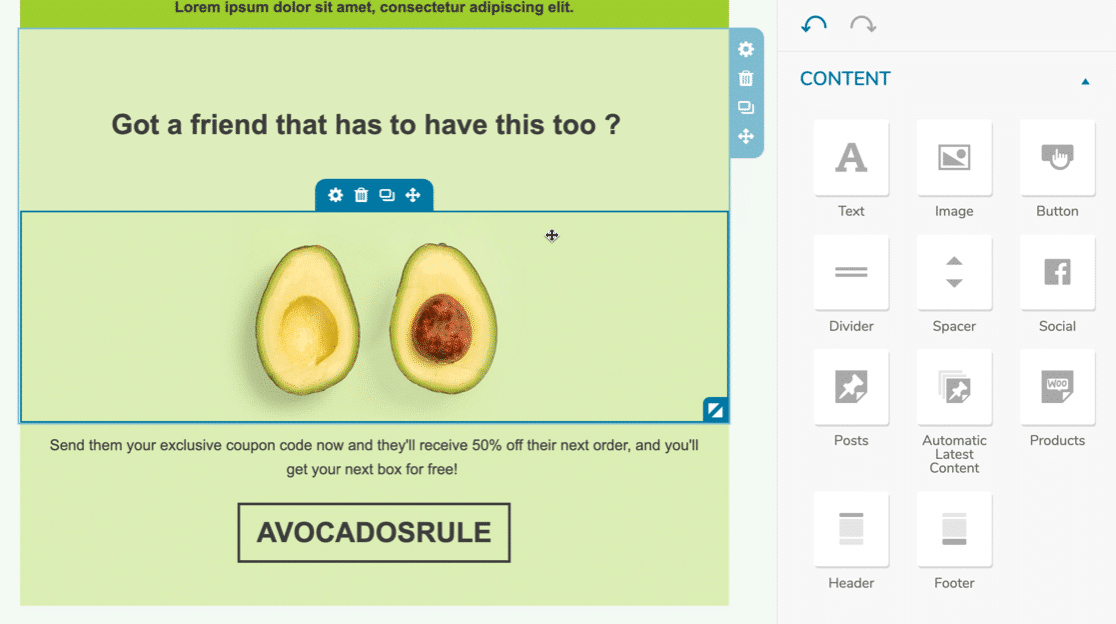
Então, quando deve usar o WPForms em vez disso? Quando o formulário faz mais do que apenas capturar emails. Descobri que a maioria dos sites quer um formulário para lidar com vários trabalhos ao mesmo tempo, e o editor nativo do MailPoet é realmente construído apenas para opt-ins.
Como Criar um Formulário MailPoet WordPress
Vou mostrar-lhe como conectar o WPForms e o MailPoet diretamente do separador de integrações do WPForms. Aqui está uma rápida visão geral do que vamos cobrir.
Passo 1: Instalar o Plugin WPForms
WPForms é o melhor plugin de criação de formulários para WordPress. Permite-lhe criar qualquer tipo de formulário WordPress usando um construtor de arrastar e soltar. E tem diferentes tipos de proteção contra spam que pode usar em qualquer formulário.

Em todas as versões do WPForms, pode aceitar pagamentos com Stripe. Mas com o WPForms Pro, pode:
- Armazenar todas as suas entradas de formulário no painel do WordPress
- Criar inquéritos e votações
- Aceitar pagamentos com Square e PayPal
- Rastrear a jornada do utilizador pelo seu site
- Criar formulários multi-etapas com barras de progresso
- E muito mais
Então vamos descarregar e instalar o plugin WPForms agora. Não se esqueça de ativar o plugin antes de continuar.
Passo 2: Instalar e Ativar o MailPoet
Agora, certifique-se de que o plugin MailPoet está instalado e ativado no seu site WordPress.
Vá a WPForms » Definições e clique no separador Integrações.

Localize a opção MailPoet e prossiga para instalar o plugin MailPoet a partir daí.

Este passo irá levá-lo automaticamente para o MailPoet no ecrã Adicionar Novo Plugin do WordPress.
Aqui, clique em Instalar agora e depois em Ativar para concluir a instalação do plugin MailPoet.

Assim que o plugin MailPoet for instalado, ative-o e inicie a configuração clicando no botão Iniciar configuração na página de boas-vindas do MailPoet.

Passo 3: Configurar a Conexão MailPoet
Ao clicar em Iniciar configuração, irá iniciar o assistente de configuração do MailPoet.
Siga as instruções no ecrã para concluir a configuração básica. Pode introduzir as informações do remetente agora ou saltar e configurar estas definições mais tarde no MailPoet.
Depois de ter concluído ou saltado os passos de integração, terá de ligar a sua conta MailPoet para ativar o plugin.
Clique no botão Ligar MailPoet, que abrirá um novo separador levando-o ao site do MailPoet. É aqui que terá de selecionar um plano e criar uma conta.

Se já tem um plano MailPoet, pode fechar o novo separador que se abre. Simplesmente regresse ao ecrã de configuração onde verá o campo Chave de ativação.
Com a sua conta MailPoet criada e o plano selecionado, navegue para a página Conta a partir do MailPoet e localize as informações de subscrição. Em seguida, clique no botão Copiar para copiar a sua chave de ativação.

Depois, regresse ao seu site WordPress onde a página de ativação do MailPoet está aberta, cole a chave de ativação no campo Chave de ativação e clique em Verificar conta.

Assim que a sua chave for verificada e o MailPoet estiver ligado, estará pronto para o integrar com o WPForms.
Passo 4: Adicionar a Integração MailPoet ao Seu Formulário
Agora vamos criar um formulário de contacto que irá inscrever automaticamente os visitantes na sua lista MailPoet quando for submetido.
Se já tem um formulário configurado no WPForms, abra-o agora e navegue para a secção Marketing » MailPoet. Clique no botão Adicionar Nova Ligação para criar uma nova ligação MailPoet para o seu formulário.

Na sobreposição que aparece, introduza um apelido para a ligação.
Pode usar qualquer apelido que desejar, pois este não será visível para os seus utilizadores. Assim que tiver adicionado um apelido, clique no botão OK.

Em seguida, precisa de configurar as suas definições de subscrição, como escolher entre as ações Subscrever ou Cancelar subscrição e mapear campos do formulário para listas MailPoet.
Subscrever
Clicar em Subscrever adicionará utilizadores à sua lista de e-mail MailPoet quando submeterem o formulário. Assim que selecionado, aparecerão definições adicionais:
- E-mail: Escolha o campo do formulário que recolhe o endereço de e-mail do subscritor.
- Listas: Selecione a(s) lista(s) do MailPoet onde os novos subscritores devem ser adicionados.
- Campos Personalizados: Mapeie os seus campos WPForms para campos personalizados MailPoet para recolher informações adicionais do subscritor para além do seu endereço de e-mail. Clique no botão azul mais (+) para adicionar mais mapeamentos.

Cancelar subscrição
Selecionar Cancelar subscrição removerá utilizadores da sua lista de e-mail MailPoet. Isto é útil para formulários de cancelamento de subscrição. Após escolher esta ação, terá de configurar estas opções:
- E-mail: Escolha o campo do formulário que contém o endereço de e-mail do subscritor.
- Listas: Selecione a(s) lista(s) do MailPoet das quais os utilizadores serão removidos quando enviarem o formulário.

Passo 5: Personalizar o Seu Formulário de Contacto
Agora que a integração MailPoet está configurada no seu formulário de contacto, vamos terminar de personalizar o formulário.
Adicionar Campos de Nome Separados
Por defeito, o WPForms tem um campo de Primeiro Nome e um campo de Último Nome. Estes 2 campos são combinados num único 'Nome'.
O MailPoet armazena o Primeiro Nome e o Último Nome separadamente, por isso vamos ajustar o formulário para corresponder. Primeiro, arraste um campo de Layout para o seu formulário.
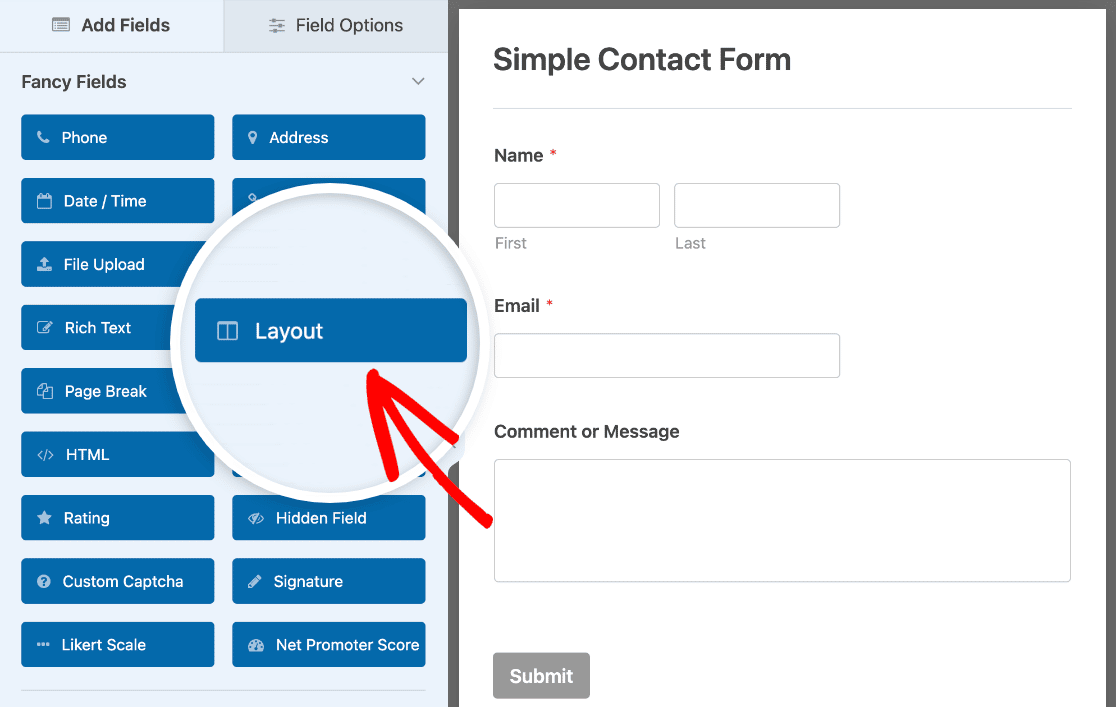
Em seguida, arraste 2 campos de Texto de Linha Única para as colunas do campo Layout, de modo que fiquem lado a lado. Usaremos estes como os nossos campos de Nome e Apelido.
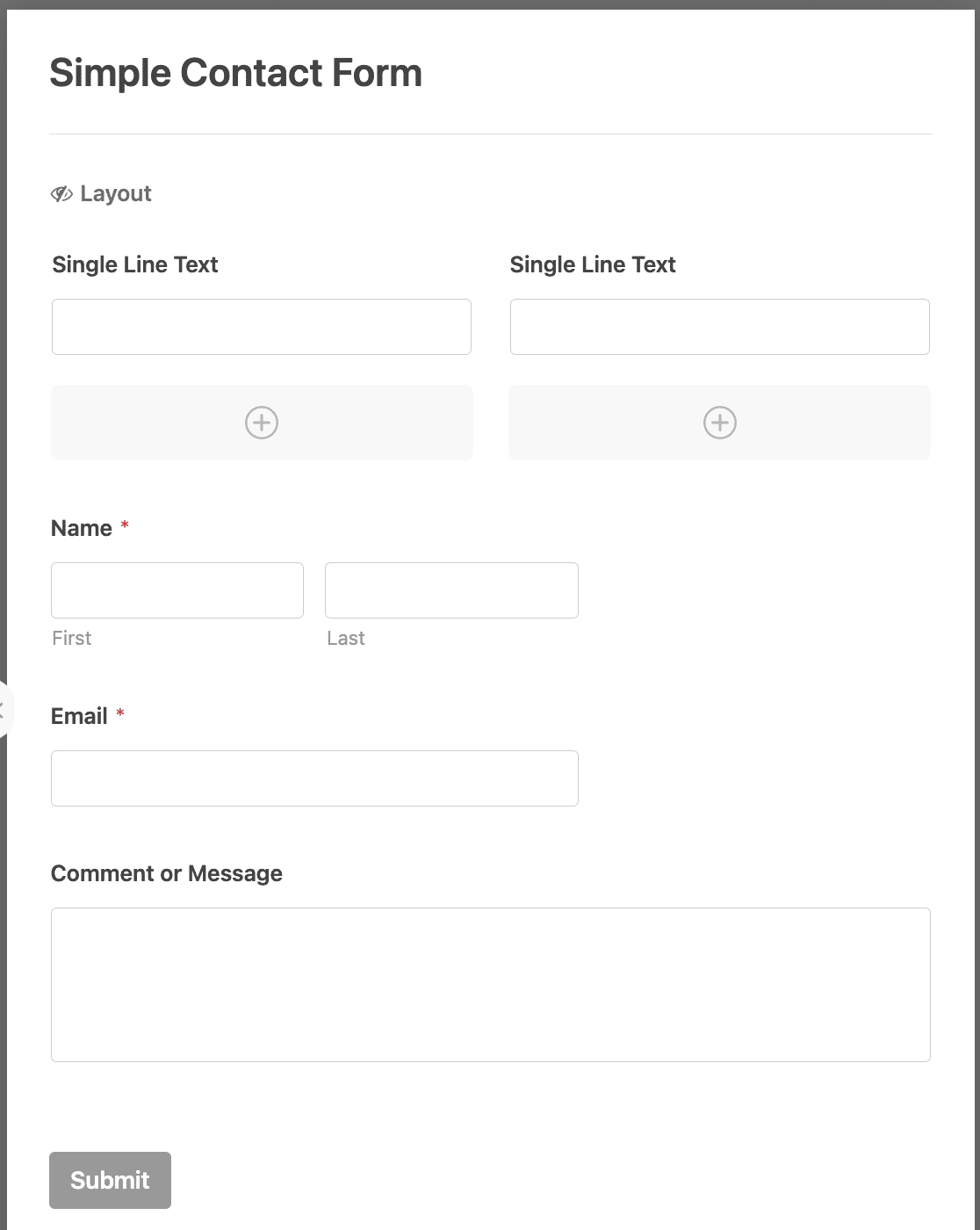
Clique no 1º campo de Texto de Linha Única para abrir as suas opções de campo. Em seguida, altere o Rótulo para Nome.
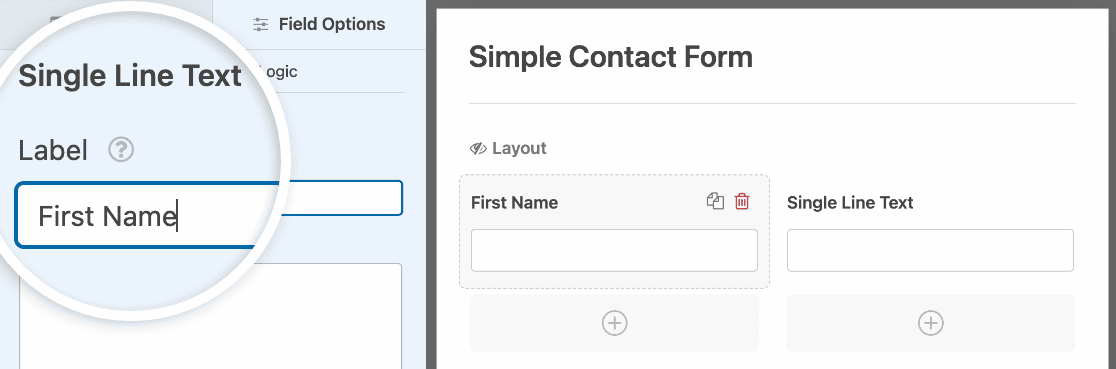
Faça o mesmo para o 2º campo de Texto de Linha Única, mas rotule-o como Apelido. Agora o seu formulário deve parecer-se com isto:
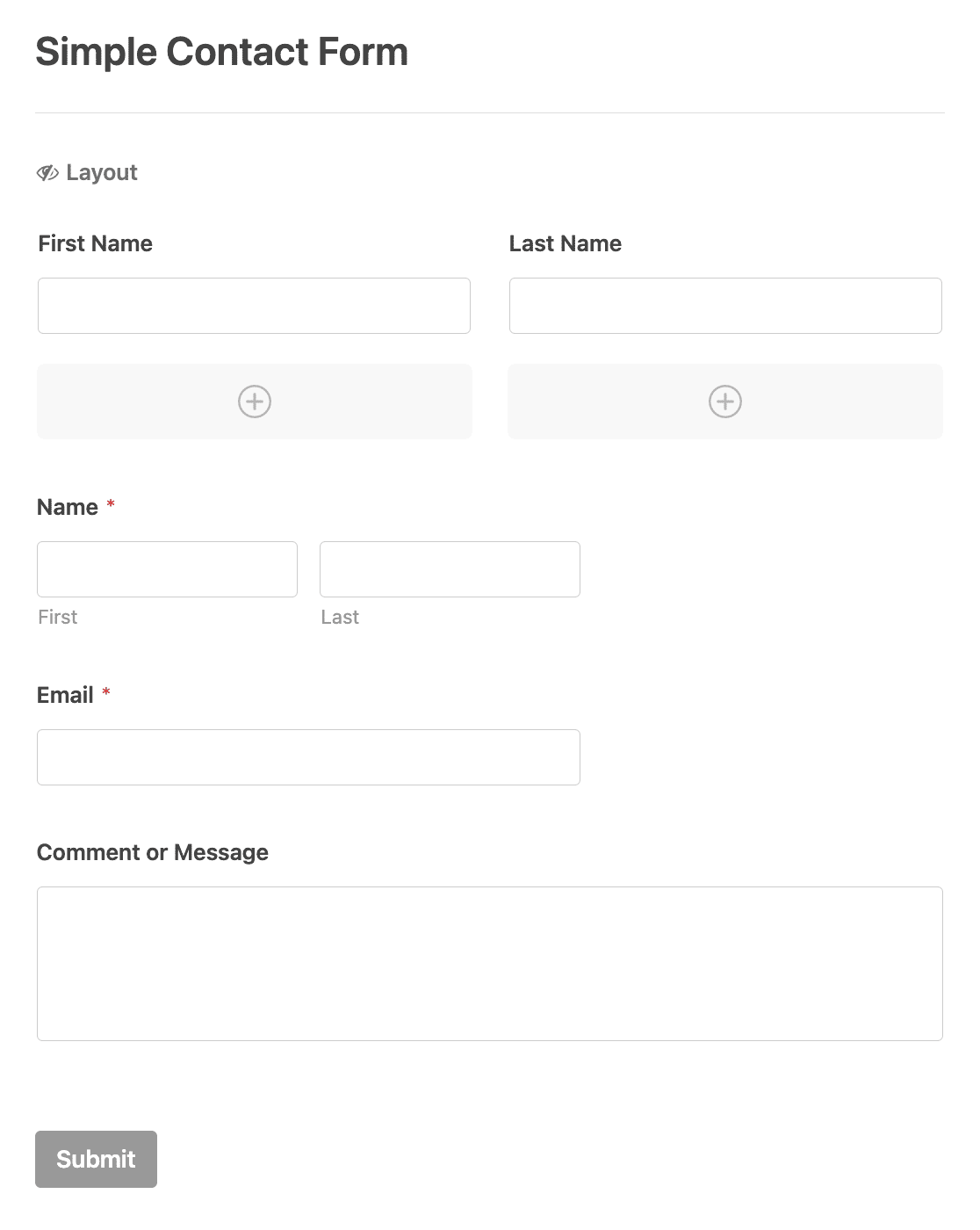
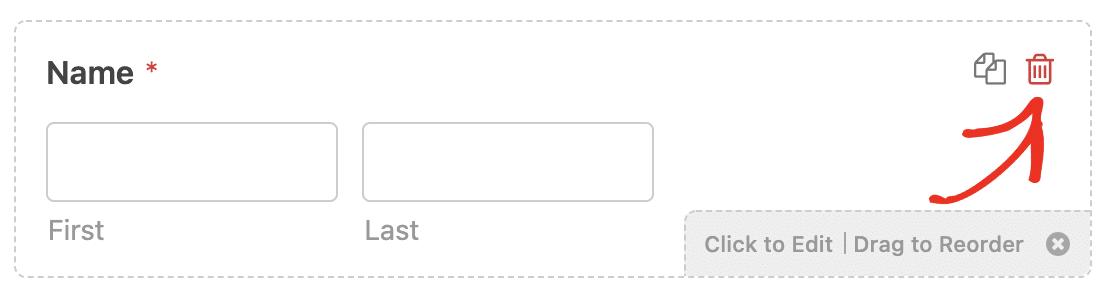
Ótimo! Agora temos 2 campos separados para o nome e apelido do visitante. Não se esqueça de eliminar o campo Nome original pairando o rato sobre ele e clicando no ícone do caixote do lixo.
Adicionar um Campo de Opt-in
O RGPD é uma lei importante que protege os dados pessoais. Sempre que criar um formulário de inscrição, deve obter o consentimento explícito da pessoa.
Arraste um campo de Caixa de seleção para o seu formulário e use-o como um opt-in dedicado. Se a caixa não estiver marcada, o visitante não será adicionado à sua lista MailPoet.
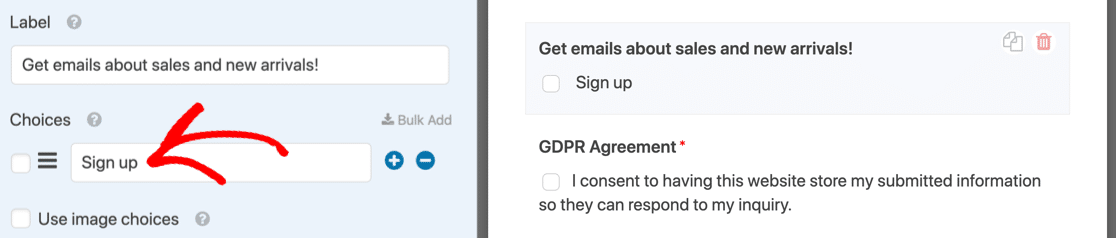
Escreva o rótulo e o texto da escolha em linguagem clara. Algo como “Sim, adicione-me à newsletter mensal. Pode cancelar a subscrição a qualquer momento.” funciona bem porque diz ao visitante exatamente com o que ele está a concordar.
Tome nota do texto exato que usa no campo Opções, pois precisaremos dele novamente quando configurarmos a lógica condicional. Também vai querer decidir entre opt-in simples e opt-in duplo.
- O opt-in simples adiciona o subscritor à sua lista assim que ele envia o formulário.
- O opt-in duplo envia-lhes primeiro um e-mail de confirmação e só os adiciona se clicarem no link.
Leia o nosso guia sobre opt-in simples vs. opt-in duplo se quiser uma análise mais aprofundada antes de escolher.
Pode também querer adicionar um campo RGPD ao seu formulário de contacto para cobrir o armazenamento dos seus dados. Se não tiver a certeza se precisa disto, recomendo que fale com um advogado para obter orientação sobre o RGPD.
Ativar Lógica Condicional (Opcional)
A lógica condicional permite-lhe controlar quando a integração MailPoet é executada com base nas respostas do visitante. O caso de uso clássico é restringir a inscrição por trás da caixa de seleção de opt-in.
Ative Ativar Lógica Condicional na ligação MailPoet, em seguida, adicione uma regra que diga “Processar esta ligação se Opt-in para Newsletter estiver marcado.” Agora, apenas as pessoas que marcam a caixa são adicionadas à sua lista.
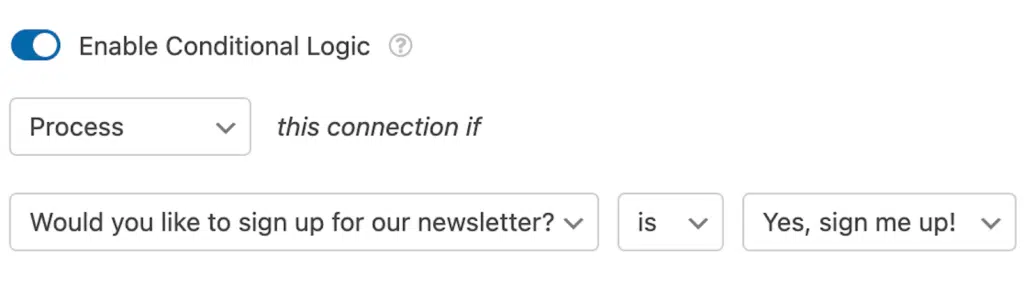
Pode ir mais longe com lógica condicional. Se o seu formulário perguntar “Que tópicos lhe interessam?” com um campo de caixa de seleção, crie uma ligação MailPoet por tópico.
Em seguida, direcione cada visitante para a lista segmentada correta com base no que ele escolheu. O visitante preenche um formulário e você acaba com um público devidamente segmentado sem qualquer limpeza manual.
Verificar as Definições do seu Formulário
Antes de terminarmos no WPForms, é uma boa ideia verificar as suas Notificações e Confirmações de formulário. Clique em Definições no lado esquerdo do construtor de formulários.
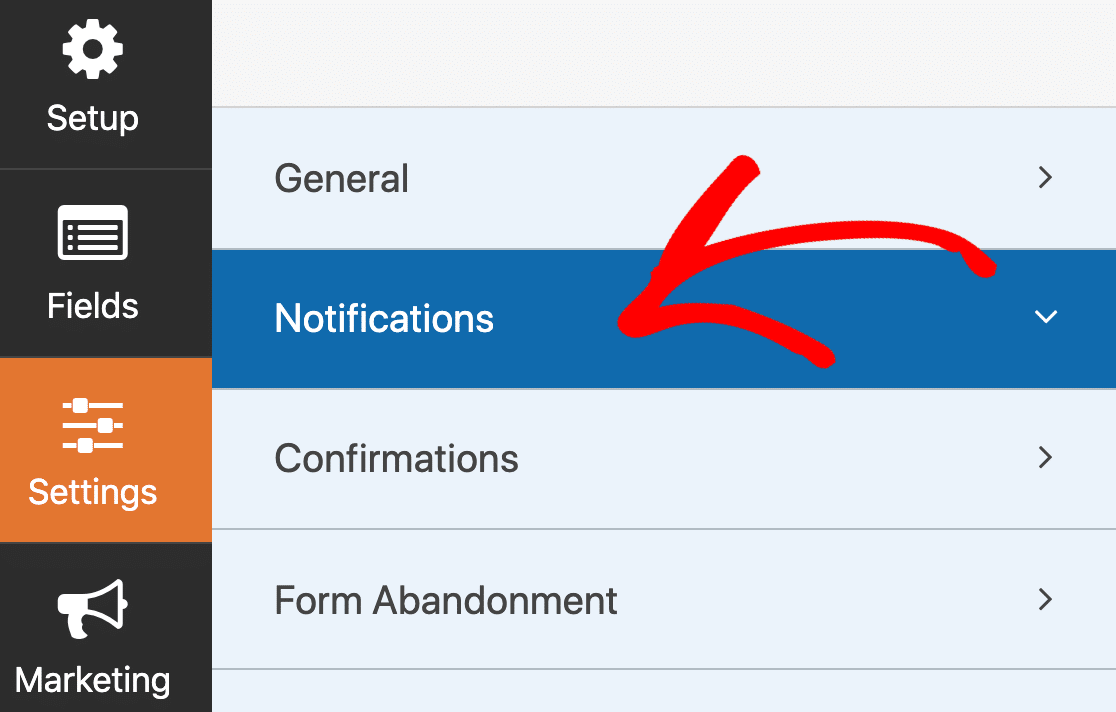
- Notificações são e-mails enviados quando o formulário é submetido. Para um formulário de contacto, vai querer que estas estejam ativadas. O nosso guia sobre configurar as notificações do seu formulário tem os detalhes.
- Confirmação é a mensagem que aparece no ecrã após o envio. Veja como editar a mensagem de confirmação do formulário se quiser personalizá-la.
Quando as definições do seu formulário estiverem configuradas como pretende, clique em Guardar.
É tudo! Agora, cada visitante que usar o seu formulário de contacto pode aderir à sua lista MailPoet.
Bónus: Testar o Seu Formulário MailPoet WordPress
É sempre uma boa ideia testar novas integrações. Preencha o seu formulário de contacto e envie-o para garantir que tudo funciona como esperado. Verifique em MailPoet » Subscritores para ver se o seu novo subscritor aparece na lista correta.
Se o subscritor não aparecer, refaça os passos nas definições de ligação. O culpado mais comum é o mapeamento do campo de e-mail, por isso verifique novamente se mapeou o campo correto no Passo 4.
Crie o Seu Formulário WordPress Agora
FAQs sobre Formulários MailPoet WordPress
A combinação MailPoet e WPForms aparece frequentemente nos comentários do nosso blog, por isso aqui ficam as respostas às perguntas que mais nos fazem. Estas cobrem preços, encaminhamento de listas, RGPD e lógica condicional para o seu formulário MailPoet WordPress.
O add-on MailPoet é gratuito no WPForms?
O add-on MailPoet está incluído na licença WPForms Plus e superiores. Se estiver a usar o WPForms Lite (a versão gratuita), terá de atualizar para o Plus para desbloquear o MailPoet, juntamente com todas as outras integrações de marketing por e-mail.
Posso adicionar subscritores do WPForms a várias listas MailPoet de uma só vez?
Sim. Ao configurar a definição de Listas dentro da ligação MailPoet no Passo 4, pode selecionar mais de uma lista. Cada novo subscritor desse formulário será adicionado a cada lista que escolher. Também pode criar várias ligações MailPoet num único formulário se quiser que listas diferentes recebam subconjuntos diferentes de subscritores.
Preciso de um plano pago do MailPoet para usar esta integração?
O MailPoet tem um nível gratuito que suporta listas pequenas, e a integração WPForms funciona com planos MailPoet gratuitos e pagos. Precisará de um plano pago do MailPoet assim que a sua lista ultrapassar o limite de subscritores do nível gratuito. O lado do WPForms é o mesmo, independentemente do plano MailPoet que esteja a usar.
Como posso tornar o meu formulário MailPoet compatível com o RGPD?
Adicione uma caixa de seleção de adesão dedicada ao seu formulário (desmarcada por defeito), use lógica condicional para que apenas as pessoas que marcam a caixa sejam adicionadas à sua lista, considere a dupla adesão para que os subscritores confirmem por e-mail e inclua um aviso de privacidade claro perto do botão de envio. Também pode querer adicionar um campo de acordo RGPD separado para cobrir o armazenamento de dados. Para qualquer coisa além do básico, fale com um advogado especializado em proteção de dados.
Posso usar lógica condicional com o MailPoet no WPForms?
Sim. Cada ligação MailPoet tem o seu próprio interruptor Ativar Lógica Condicional, e pode empilhar regras para decidir quando a ligação é executada. É assim que pode restringir as inscrições a uma caixa de seleção de adesão, encaminhar subscritores para listas diferentes com base nas suas respostas ou impedir que certas submissões sejam sincronizadas.
Em seguida, Crie um Formulário de Notificação de Publicação no Blog
Existem muitas formas de usar o WPForms com o MailPoet para aumentar o número de subscritores. Uma das minhas preferidas é uma simples inscrição para notificações de publicações.
Crie um formulário de inscrição WPForms com um campo de e-mail, depois adicione-o ao seu blog usando um widget de barra lateral. Conecte-o à newsletter de Notificação de Publicações do MailPoet, e os seus subscritores receberão um e-mail sempre que publicar algo novo.
Também pode colocar o seu formulário de inscrição numa página de destino dedicada para eliminar as distrações que prejudicam as conversões. Veja estes exemplos de formulários de página de destino para inspiração, ou explore o nosso resumo sobre como criar um boletim informativo por e-mail do zero.
Crie o Seu Formulário WordPress Agora
Crie o Seu Formulário WordPress Agora
Pronto para construir o seu formulário? Comece hoje com o plugin construtor de formulários WordPress mais fácil. O WPForms Pro inclui muitos modelos gratuitos e oferece uma garantia de devolução do dinheiro em 14 dias.
Se este artigo o ajudou, siga-nos no Facebook e no X (Twitter) para mais tutoriais e guias gratuitos sobre WordPress.
Pronto para construir o seu formulário? Comece hoje com o plugin construtor de formulários WordPress mais fácil. O WPForms Pro inclui muitos modelos gratuitos e oferece uma garantia de devolução do dinheiro em 14 dias.
Se este artigo o ajudou, siga-nos no Facebook e no X (Twitter) para mais tutoriais e guias gratuitos sobre WordPress.





Olá,
Tem alguma opção que não exija uma compra adicional? Gostaria de continuar a usar o WPForms e ter uma opção gratuita para conectar as informações ao Mailpoet.
Obrigado!
Olá Sarah! Atualmente, não temos nenhuma integração integrada com o MailPoet. Concordo que seria super útil, no entanto. Anotei o pedido de funcionalidade e vamos mantê-lo no nosso radar enquanto planeamos o nosso roteiro para o futuro. Peço desculpa por não podermos fornecer o que procura neste momento, mas aprecio a sugestão! É sempre útil obter insights dos nossos utilizadores.
Se tiver mais alguma questão sobre isto, por favor, contacte-nos se tiver uma subscrição ativa. Se não tiver, não hesite em colocar algumas questões nos nossos fóruns de suporte.
Olá Henry,
Alguma atualização sobre isto? Quero dizer, há algum desenvolvimento na integração integrada com o MailPoet?
Com os melhores cumprimentos, David
Olá David, peço desculpa por ainda não termos esta funcionalidade pronta. Não é possível dar uma estimativa de tempo para quando a funcionalidade poderá ser lançada neste momento, mas irei partilhar este feedback com a nossa equipa. Peço desculpa pelo mesmo.
Registei o seu interesse nesta funcionalidade e adicionei o seu e-mail à nossa lista para receber atualizações sobre esta funcionalidade.
Obrigado!
Esta explicação é ótima. Estou a planear adquirir o Automator Pro, mas antes disso estava a perguntar-me como gerir formulários e e-mails multilíngues depois de estes formulários serem preenchidos. Algum conselho?
Obrigado(a) desde já~
Olá Laura,
Nesse caso, recomendo que consulte este guia sobre tradução multilíngue com WPForms e WPML.
Espero que isto ajude! 🙂
então isto requer wpformspro, uncanny automator pago e mailpoet, certo? caro, inchado e lento. cf7+cf7blacklist e funciona logo de imediato. como conseguiram complicar tanto uma coisa simples? simplesmente permitam que o wpforms gratuito se integre com o mailpoet.
Olá Jan – Peço desculpa, atualmente não temos integração com o MailPoet. Concordo que isto seria ótimo, e irei colocá-lo no nosso rastreador de pedidos de funcionalidades. Entretanto, os passos partilhados na documentação exigirão que tenha a versão paga do Uncanny Automator.