


Resumo de IA
Alguém envia um e-mail sobre uma viagem, você responde pedindo datas, eles respondem sem orçamento e, após algumas mensagens, você ainda não consegue aprovar nada.
Um formulário de pedido de viagem resolve isso recolhendo tudo antecipadamente, como os detalhes da viagem, o motivo da viagem e quaisquer documentos de suporte num só lugar, encaminhando-o depois para a pessoa certa para aprovação.
Neste guia, irei guiá-lo na criação de um no WordPress em apenas alguns minutos com um modelo gratuito e zero código.
Também lhe mostrarei como enviar pedidos para o gestor certo e acompanhar as aprovações assim que começarem a chegar.
Crie o Seu Formulário de Pedido de Viagem Agora
O Que É um Formulário de Pedido de Viagem?
Um formulário de pedido de viagem é um formulário online que os funcionários usam para solicitar aprovação para uma viagem de negócios antes de reservarem qualquer coisa.
Recolhe os detalhes do viajante, datas da viagem, destino, propósito e custos estimados para que um gestor ou a equipa financeira possa rever e aprovar o pedido num só passo.
Em vez de e-mails soltos e notificações de chat, obtém um registo consistente para cada viagem, o que facilita a aprovação de despesas e o controlo do seu orçamento de viagens.
Um bom formulário de pedido de viagem (por vezes chamado formulário de requisição de viagem ou formulário de autorização de viagem) geralmente recolhe detalhes como:
- Nome e departamento do funcionário
- Nome do gestor ou aprovador
- Motivo da viagem
- Cidades de partida e destino
- Datas de partida e regresso
- Arranjos de viagem necessários, como voos, um hotel ou um carro alugado
- Custo estimado
- Documentos de suporte, como um convite para conferência ou uma nota médica
Você vai querer um construtor de formulários que lhe permita adicionar ou remover campos facilmente, para que possa adaptar o formulário à forma como a sua empresa realmente lida com viagens.
Como Criar um Formulário Online de Pedido de Viagem
Agora vamos à parte divertida e construir o formulário. Usarei o modelo de formulário de pedido de viagem WPForms, então a maior parte da configuração já está feita para você antes mesmo de começar.
- Passo 1: Instalar o Plugin WPForms
- Passo 2: Abrir o Modelo de Formulário de Pedido de Viagem
- Passo 3: Adicionar ou Personalizar Campos
- Passo 4: Configurar as Definições do seu Formulário
- Passo 5: Configurar Notificações
- Passo 6: Configurar as Suas Confirmações
- Passo 7: Publicar o Seu Formulário de Pedido de Viagem
- Automatize o Seu Fluxo de Trabalho de Aprovação de Viagens
Passo 1: Instalar o Plugin WPForms
A maneira mais fácil de criar um formulário de pedido de viagem no WordPress é com o WPForms. É o plugin construtor de formulários mais amigável para iniciantes e vem com mais de 2.100 modelos de formulários WordPress, incluindo um modelo de formulário de pedido de viagem pronto a usar que pode personalizar em minutos.
O que mais gosto no WPForms para um formulário como este é o quanto ele lida sozinho. Você obtém edição de arrastar e soltar, upload de arquivos para documentos e notificações inteligentes que enviam cada pedido para a pessoa certa.
Para este tutorial, recomendo o WPForms Pro, pois ele desbloqueia os extras que tornam os pedidos de viagem genuinamente úteis, como rastreamento do Google Sheets, assinaturas digitais para aprovações e Salvar e Continuar para formulários mais longos.

Para começar, vá em frente e compre a licença WPForms Pro. Em seguida, instale o WPForms no seu site. Se precisar de ajuda, siga este guia passo a passo sobre como instalar um plugin no WordPress.
Atualize para WPForms Pro Agora!
Passo 2: Abrir o Modelo de Formulário de Pedido de Viagem
Com o WPForms instalado, está pronto para criar o seu formulário. Este primeiro passo é onde carrega o modelo de pedido de viagem para não começar com uma página em branco.
Para começar, vá a WPForms » Adicionar Novo no seu painel WordPress e dê um nome ao seu formulário. Em seguida, percorra a secção Selecionar um Modelo e digite “pedido de viagem” na barra de pesquisa.
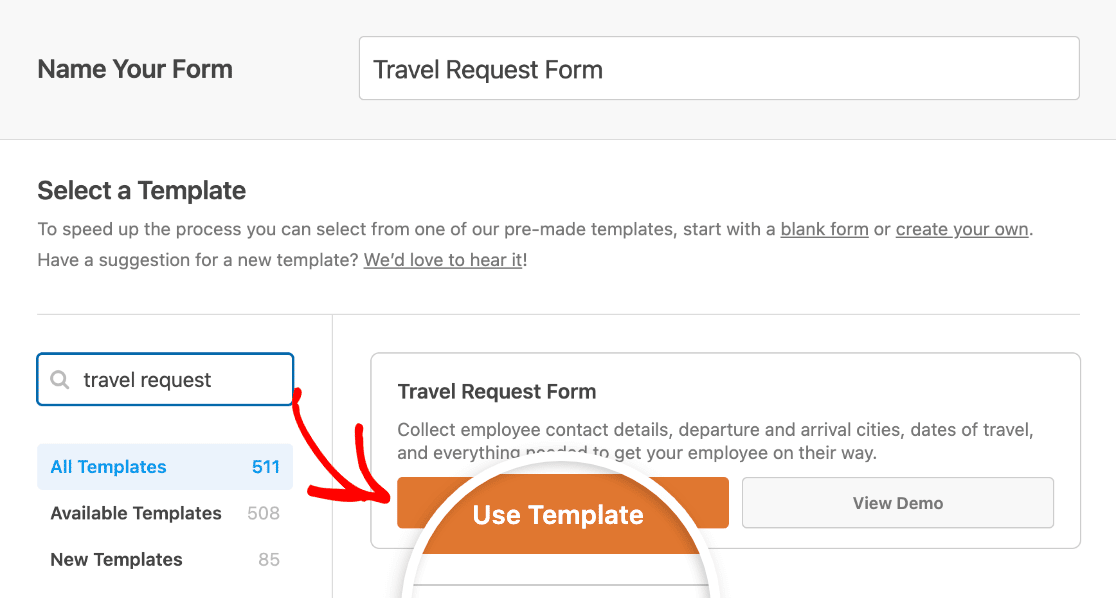
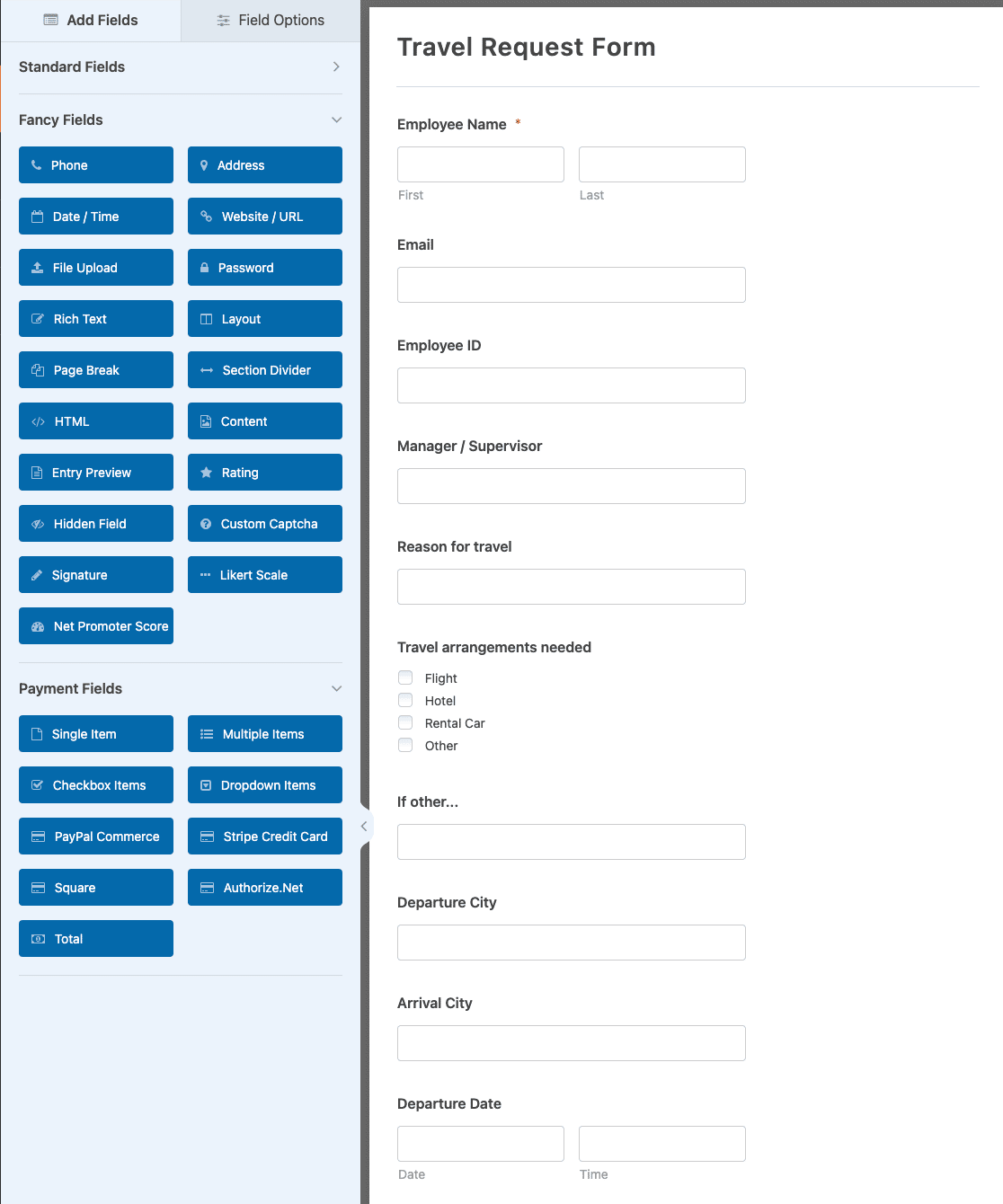
Assim que o modelo de formulário de pedido de viagem pré-construído carregar, a maior parte do trabalho já está feita para si. Verá campos para o seguinte:
- Nome do Funcionário
- ID do Funcionário
- Gerente / Supervisor
- Motivo da viagem
- Arranjos de viagem necessários (Voo, Hotel, Aluguer de Carro e Outros)
- Cidade de Partida
- Cidade de Chegada
- Data de Partida
- Data de Regresso
- Informações Adicionais
Se não tem a certeza de quais campos precisa realmente, pode descrever o seu formulário ao WPForms AI em linguagem simples e deixá-lo criá-los para si, depois ajuste a partir daí.
Quer ver o resultado final primeiro? A nossa demonstração de formulário de pedido de viagem em direto mostra exatamente o que os seus visitantes irão preencher.
Passo 3: Adicionar ou Personalizar Campos
O modelo cobre o básico, mas cada empresa lida com viagens de forma um pouco diferente. Por isso, avance e adicione, remova ou reorganize campos até que o formulário corresponda ao seu processo.
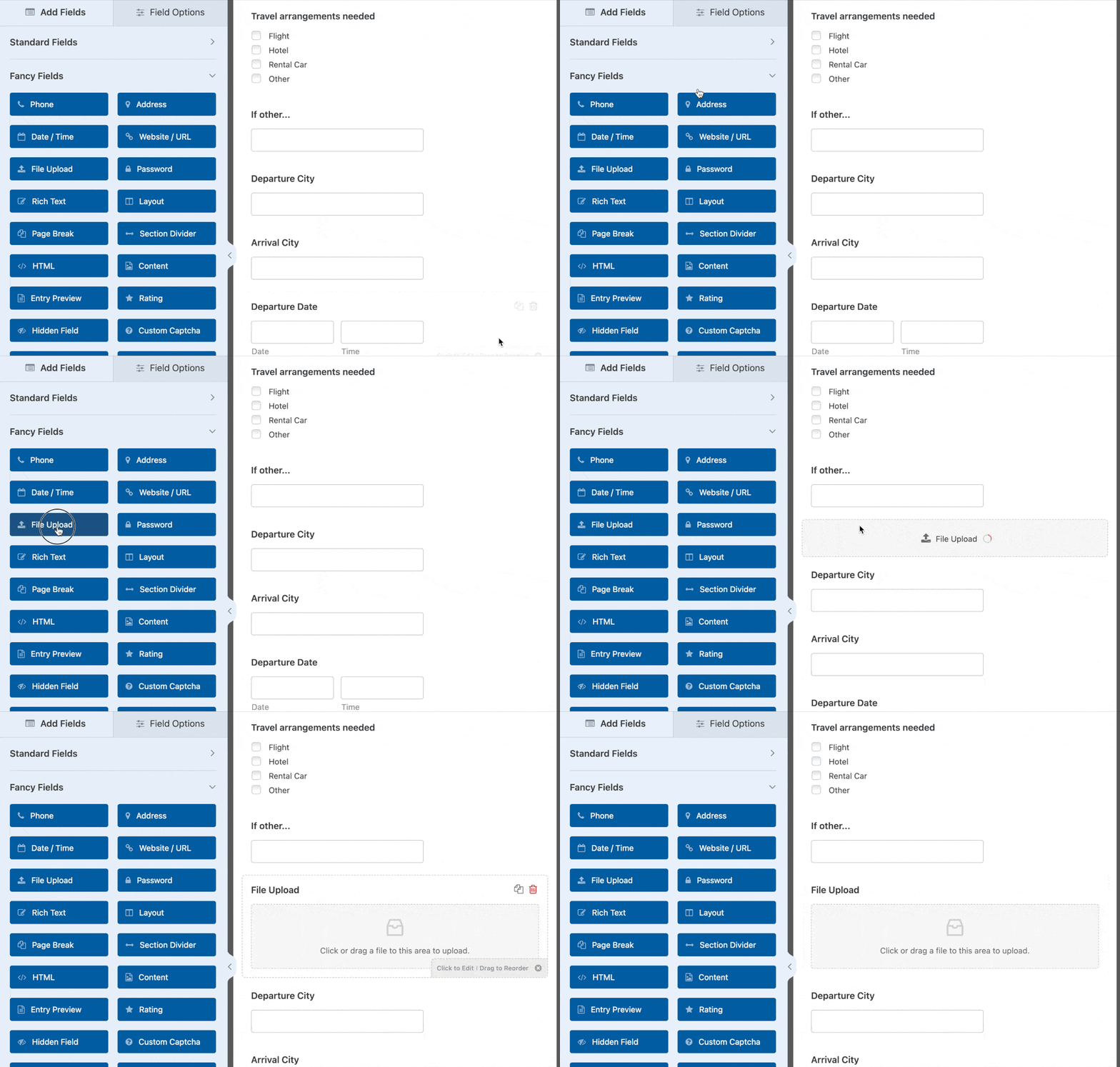
Para adicionar um campo, arraste-o do painel esquerdo para o seu formulário à direita. Para editar um campo, clique nele e altere o seu rótulo, opções ou definições. Também pode arrastar qualquer campo para cima ou para baixo para o reordenar.
Digamos que quer que os viajantes anexem um documento, como um convite para conferência ou um recibo. Pode adicionar um campo de Carregamento de Ficheiro arrastando-o da secção Campos Elegantes para o seu formulário, assim:
Se a sua equipa está muitas vezes em viagem, o novo campo Câmara também é útil, pois permite às pessoas tirar uma foto de um recibo ou documento diretamente do telemóvel. Quando o seu formulário tiver o aspeto que deseja, clique em Guardar.
Passo 4: Configurar as Definições do seu Formulário
Estas definições controlam como o seu formulário se parece e se comporta. Para começar, vá a Definições » Geral.

Aqui pode configurar o seguinte:
- Nome do Formulário: Altere o nome do seu formulário aqui, se desejar.
- Descrição do Formulário: Dê uma descrição ao seu formulário.
- Etiquetas: Organize os seus formulários WordPress com etiquetas.
- Texto do Botão de Envio: Personalize o texto no botão de envio.
- Texto de Processamento do Botão de Envio: Altere o texto que aparece enquanto o seu formulário está a ser enviado.
Na secção Avançadas, também pode:
- Adicionar Classes CSS: Estilize o seu formulário ou botão de envio com CSS.
- Ativar Preenchimento por URL: Preencha automaticamente alguns campos no seu formulário usando um URL personalizado.
- Ativar Envio de Formulário AJAX: Ative as definições AJAX para que o formulário seja enviado sem recarregar a página.
- Desativar o armazenamento de informações de entrada no WordPress: Pode parar de armazenar informações de entrada e detalhes do utilizador, como endereços IP e agentes de utilizador, para ajudar a cumprir o GDPR. As nossas instruções passo a passo sobre como adicionar um campo de acordo GDPR explicam como fazê-lo.
Depois de terminar com as definições gerais, passe para as definições de Proteção contra Spam e Segurança.

- Ativar proteção moderna contra spam: Interrompa o spam em formulários de contato com a proteção moderna contra spam do WPForms.
- Ativar proteção contra spam Akismet: Se usar o plugin Akismet, pode conectá-lo ao seu formulário.
- Ativar filtro de país: Bloquear envios de determinados países.
- Ativar filtro de palavras-chave: Impedir entradas que incluam palavras ou frases específicas.
Também pode configurar o seu CAPTCHA preferido para proteção extra. Quando estiver satisfeito com estas definições, clique em Guardar.
Passo 5: Configurar Notificações
As notificações são a forma de garantir que um pedido de viagem chega à pessoa certa. Cada vez que alguém envia o formulário, o WPForms pode enviar um e-mail a quem precisar de o ver.

A menos que desative, receberá uma notificação sempre que alguém enviar o formulário. Isso cobre-o, mas o verdadeiro valor para um formulário de pedido de viagem é enviar mais do que uma notificação de uma vez.
Para um formulário de pedido de viagem, configuraria alguns e-mails separados para que todos fiquem a par. Envie um para si ou para o administrador do escritório, um para o gestor do viajante para que possa aprovar a viagem e um para os RH ou finanças para que possam começar a planear o orçamento.
Se usar Smart Tags, pode até enviar uma confirmação ao funcionário que preencheu o formulário, informando-o de que o seu pedido foi recebido e o que acontece a seguir.
Também pode adicionar os detalhes do seu processo de aprovação e reembolso de viagens diretamente no e-mail de notificação, para que ninguém tenha de perguntar como funciona.
- Para obter ajuda com a configuração básica, pode consultar a nossa documentação sobre como configurar notificações de formulário no WordPress.
- Para enviar esses e-mails separados para pessoas diferentes, siga o nosso tutorial passo a passo sobre como enviar múltiplas notificações de formulário no WordPress.
- E se quiser que os seus e-mails correspondam à marca da sua empresa, veja como adicionar um cabeçalho personalizado ao seu modelo de e-mail.

Um cabeçalho de marca é um pequeno detalhe, mas faz com que todo o processo de pedido pareça mais oficial para a sua equipa.
Passo 6: Configurar as Suas Confirmações
Agora vamos configurar a sua confirmação, que é a mensagem que as pessoas veem logo após enviarem o formulário. É a sua oportunidade de lhes dizer o que acontece a seguir e definir expectativas em relação à aprovação.
O WPForms oferece três tipos de confirmação:
- Mensagem: Quando alguém envia o formulário, aparece uma mensagem simples a informá-lo de que o seu pedido foi recebido e está a ser processado.
- Mostrar Página: Isto leva a pessoa a uma página específica no seu site, como uma página de agradecimento. Para obter ajuda com isso, consulte o nosso tutorial sobre redirecionar clientes para uma página de agradecimento.
- Ir para URL (Redirecionar): Use isto quando quiser enviar pessoas para um site diferente.
Para um formulário de pedido de viagem, uma confirmação de Mensagem funciona bem. Pode usá-la para definir expectativas, como informar as pessoas de que leva três dias úteis para obter uma resposta sobre aprovações.
Para configurá-lo, clique no separador Confirmações no Editor de Formulários, em Definições. Em seguida, selecione o tipo de confirmação que pretende.
Para este exemplo, escolho Mensagem e escrevo algo como “Obrigado por enviar o seu pedido de viagem! Informaremos se foi aprovado ou negado no prazo de três dias úteis.”
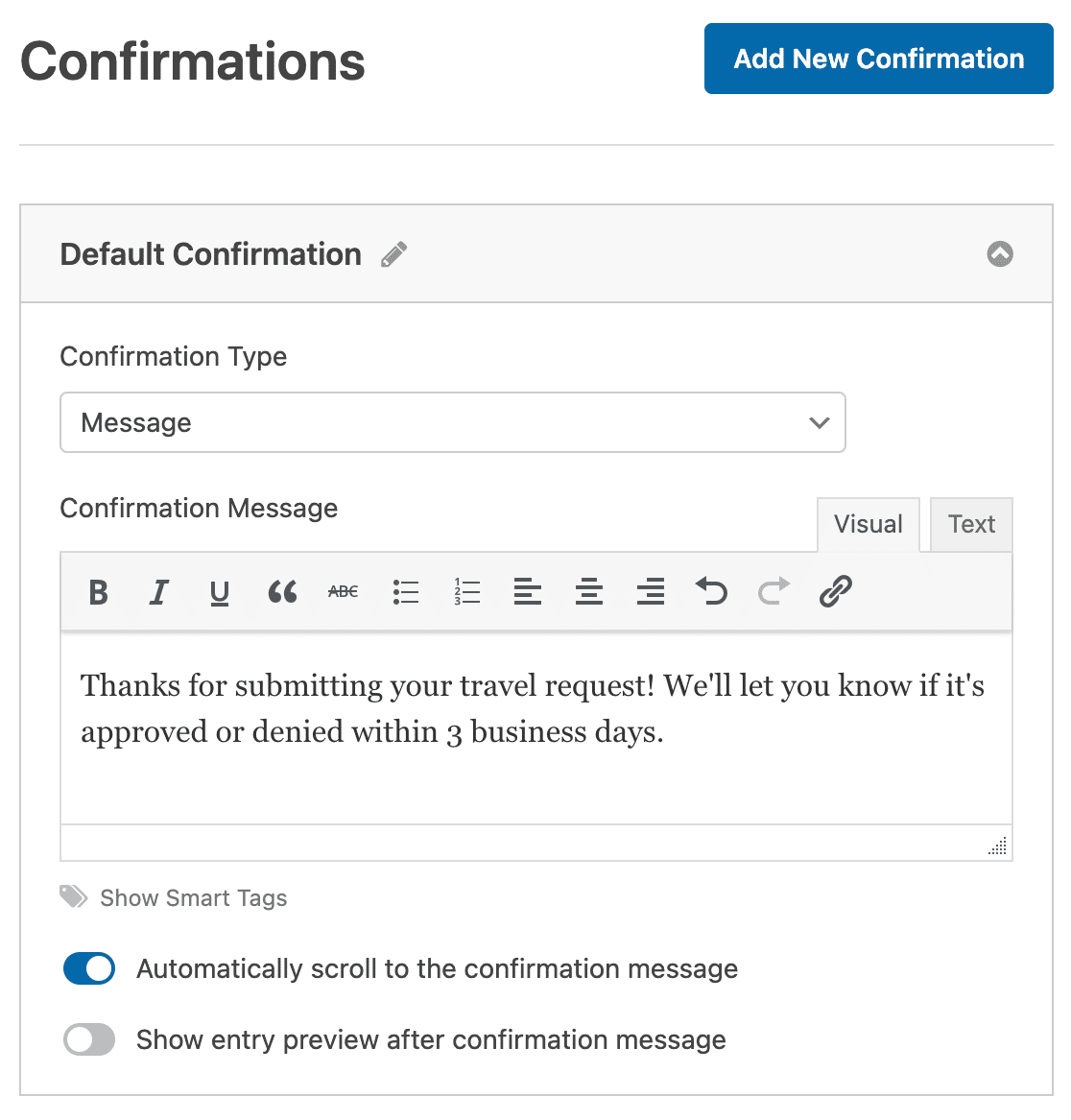
Depois de personalizar a mensagem ao seu gosto, clique em Guardar. Se pretender mais detalhes, aqui está o nosso guia completo sobre como configurar uma confirmação de formulário no WPForms.
Passo 7: Publicar o Seu Formulário de Pedido de Viagem
O seu formulário de pedido de viagem está pronto, pelo que tudo o que resta é colocá-lo no seu website. O WPForms facilita a publicação com a sua ferramenta de incorporação integrada. Comece por clicar no botão Incorporar no topo do construtor de formulários.

Quando a janela Incorporar numa Página aparecer, clique em Criar Nova Página.

Em seguida, o WPForms irá pedir-lhe para nomear a página. Digite um título e clique em Vamos a Isso!

O WPForms abrirá uma nova página com o seu formulário de pedido de viagem já inserido. Clique em Publicar (ou Atualizar) no topo para o tornar ativo.
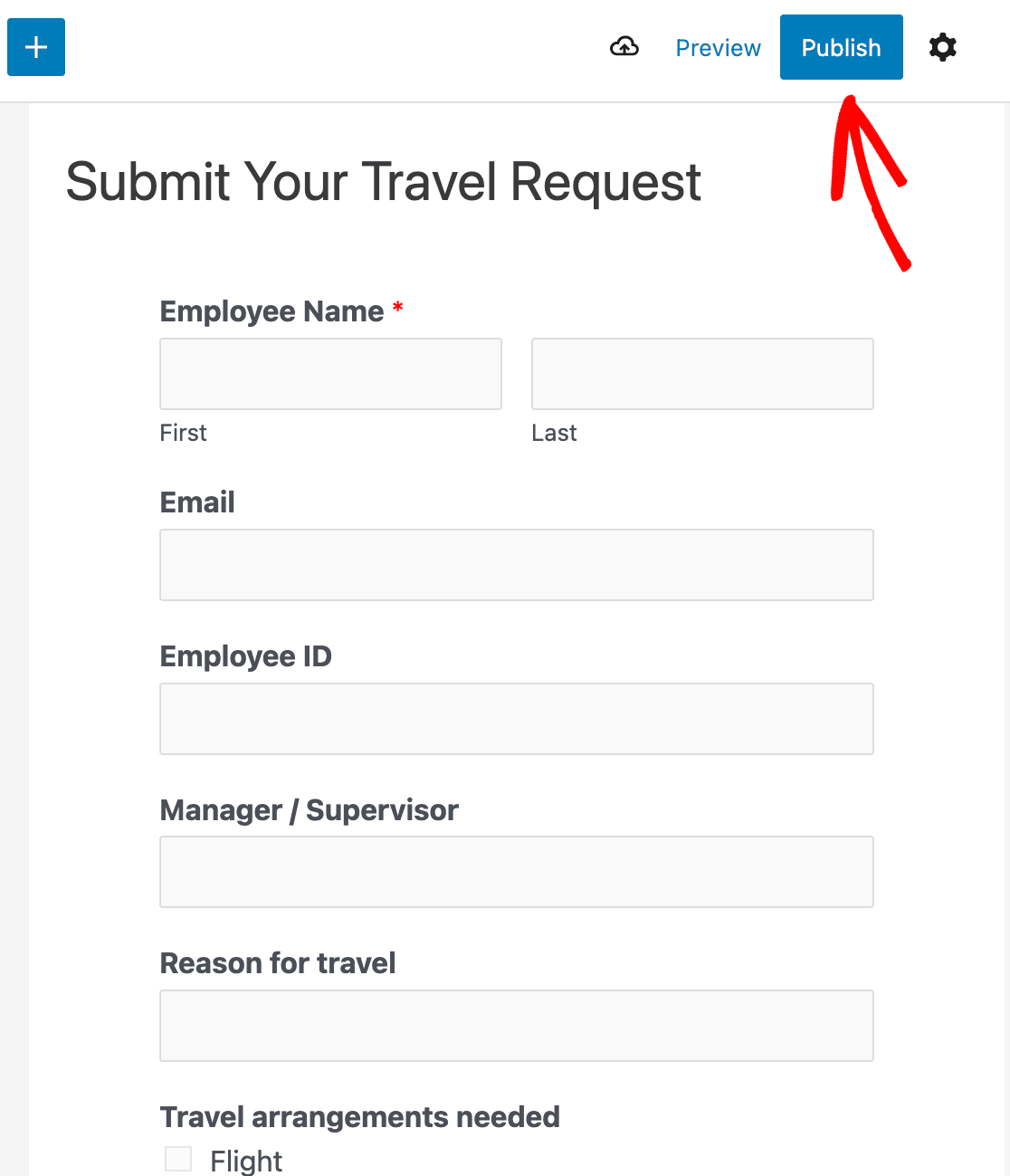
Com isto publicado, os seus funcionários podem agora enviar pedidos de viagem diretamente do seu website, e cada um deles chega automaticamente à caixa de entrada correta.
Automatize o Seu Fluxo de Trabalho de Aprovação de Viagens
Um formulário básico é suficiente para recolher pedidos, mas a verdadeira poupança de tempo está no que acontece depois de alguém clicar em enviar. Com algumas funcionalidades Pro, pode transformar o seu formulário de pedido de viagem num fluxo de aprovação adequado.
A maior poupança de tempo é enviar automaticamente cada pedido para uma folha de cálculo. O complemento Google Sheets adiciona cada nova submissão a uma folha Google, para que você e a sua equipa financeira mantenham um registo contínuo de cada viagem.
Se as suas aprovações necessitarem de uma assinatura formal, pode recolher uma assinatura digital diretamente no formulário, para que um gestor possa aprovar uma viagem a partir de qualquer dispositivo sem imprimir nada.
Também pode rever os pedidos sem sair do WordPress. Cada submissão é guardada em WPForms » Entradas, onde pode pesquisar, marcar com estrela e marcar os pedidos como tratados.

Adicione lógica condicional por cima e o formulário pode encaminhar-se sozinho, enviando viagens internacionais para um aprovador e locais para outro.
Estes extras são opcionais, mas juntos transformam um formulário simples num sistema em que toda a sua equipa pode confiar.
Perguntas Frequentes Sobre Formulários de Pedido de Viagem
Os formulários de pedido de viagem surgem com frequência para equipas de RH e proprietários de pequenas empresas. Aqui estão as respostas a algumas das perguntas mais comuns sobre a criação de um formulário de pedido de viagem, formulário de requisição de viagem ou formulário de autorização de viagem no WordPress.
O que é um formulário de pedido de viagem?
Um formulário de pedido de viagem é um formulário online que os funcionários preenchem para solicitar a aprovação de uma viagem de negócios. Recolhe os detalhes da viagem, datas, destino, propósito e custo estimado para que um gestor ou equipa financeira possa rever e aprovar o pedido antes de qualquer reserva ser feita.
O que deve ser incluído num formulário de pedido de viagem?
No mínimo, inclua o nome e o departamento do funcionário, o gerente ou aprovador, o motivo da viagem, as cidades de partida e destino, as datas da viagem, os arranjos necessários, como voos ou um hotel, e o custo estimado. Adicionar um campo de upload de arquivos para documentos de suporte, como um convite para conferência ou recibos, é um extra útil.
Como crio um formulário de pedido de viagem online no WordPress?
Instale o WPForms, abra o modelo de formulário de pedido de viagem, personalize os campos para se adequarem ao seu processo, configure suas notificações e incorpore o formulário em uma página. Tudo leva apenas alguns minutos porque o modelo faz a maior parte da configuração para você.
Qual é a diferença entre um formulário de pedido de viagem e um formulário de autorização de viagem?
Muitas vezes são usados para significar a mesma coisa. Um formulário de pedido de viagem é geralmente o pedido inicial do funcionário, enquanto um formulário de autorização de viagem é a versão aprovada que confirma que a viagem e seu orçamento têm luz verde. Na prática, um formulário com uma etapa de aprovação pode cobrir ambos.
Em seguida, Crie o Restante dos Formulários da Sua Equipe
Uma vez que seu formulário de pedido de viagem esteja ativo, você pode usar o mesmo construtor de arrastar e soltar para outras solicitações internas, como um formulário de pedido de licença para férias e dias de doença.
O WPForms Pro é a maneira mais fácil de obter formulários profissionais em seu site WordPress sem contratar um desenvolvedor. Juntamente com o modelo gratuito de formulário de pedido de viagem, ele oferece os recursos que tornam os formulários internos genuinamente úteis:
- Formulários Conversacionais que fazem uma pergunta de cada vez para aumentar as conclusões
- Um campo de Upload de Arquivos para que as pessoas possam anexar documentos e recibos
- A ferramenta User Journey que mostra o que alguém fez em seu site antes de enviar
- A opção de criar um formulário de várias páginas para pedidos mais longos
- Ligações incorporadas aos serviços de marketing por e-mail mais populares
- Apoio prioritário de uma equipa amigável e conhecedora
A contratar em breve? Dê uma vista de olhos ao nosso guia sobre como criar um formulário de candidatura de emprego no WordPress para alargar o seu grupo de candidatos.
Crie o Seu Formulário de Pedido de Viagem Agora
Pronto para construir o seu formulário? Comece hoje com o plugin construtor de formulários WordPress mais fácil. O WPForms Pro inclui muitos modelos gratuitos e oferece uma garantia de devolução do dinheiro em 14 dias.
Se este artigo o ajudou, siga-nos no Facebook e no X (Twitter) para mais tutoriais e guias gratuitos sobre WordPress.





