


Resumo de IA
Precisa criar um formulário de pedido de ausência para gerir as folgas dos funcionários?
O WPForms pode ajudá-lo a dizer adeus à papelada manual, e-mails dispersos e confusão em torno dos pedidos de ausência pessoal.
Crie o seu formulário de pedido de ausência agora
Neste artigo, vamos mostrar-lhe a forma mais fácil de criar um formulário para permitir que os funcionários solicitem folgas.
Como criar um formulário de pedido de ausência com um modelo
Para criar um formulário de pedido de ausência, pode contar com a facilidade de uso e simplicidade do WPForms. Siga os passos abaixo para começar:
Passo 1: Instalar e Ativar o WPForms
O WPForms é um poderoso plugin WordPress que lhe permite criar formulários personalizados facilmente. Inclui mais de 2.100 modelos de formulários WordPress, incluindo formulários de RH.

Pronto para criar o seu formulário de pedido de ausência? Deve primeiro instalar o plugin no seu site WordPress antes de poder usar o WPForms.
Agora vamos escolher um modelo.
Passo 2: Utilize o modelo de formulário de pedido de ausência
Vamos começar a criar o seu formulário de ausência. No seu painel, navegue até WPForms e clique no botão Adicionar Novo.

Dê um nome ao seu formulário e use a caixa de pesquisa para o encontrar. Vamos usar o modelo Formulário de Pedido de Ausência.
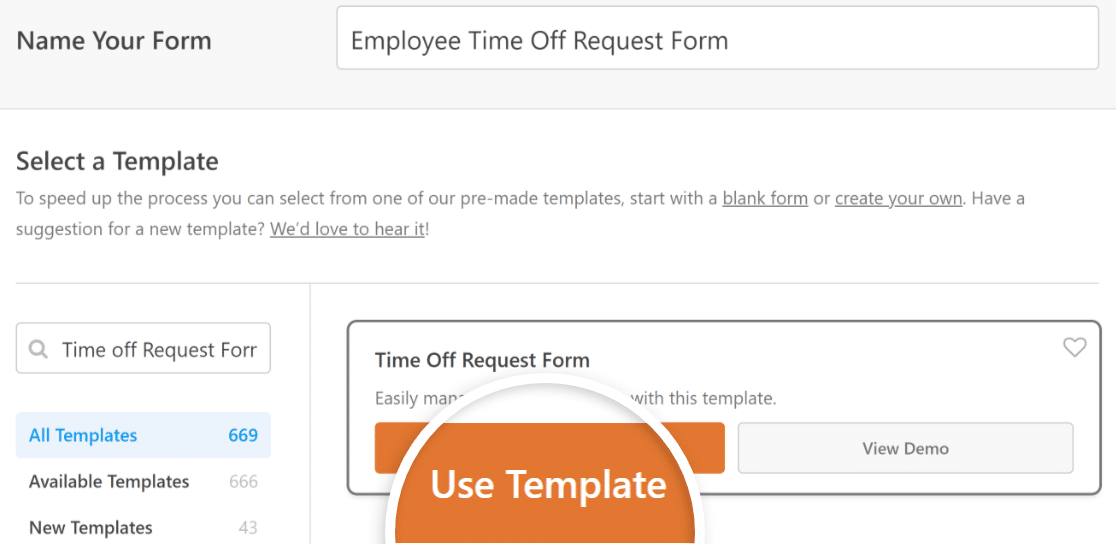
Depois de escolher um modelo, o WPForms iniciará o construtor de formulários. À direita, verá uma pré-visualização do seu formulário.
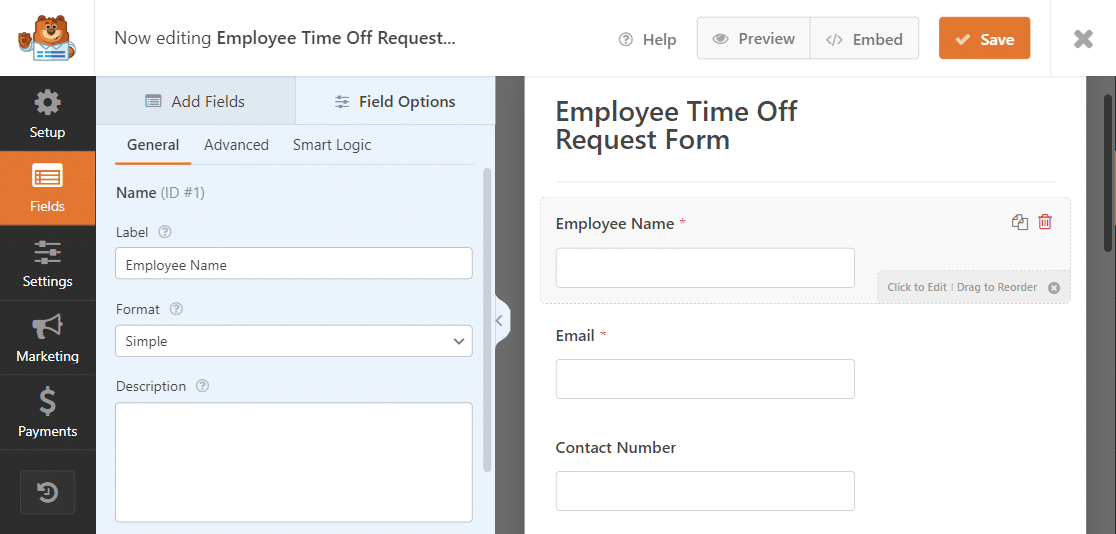
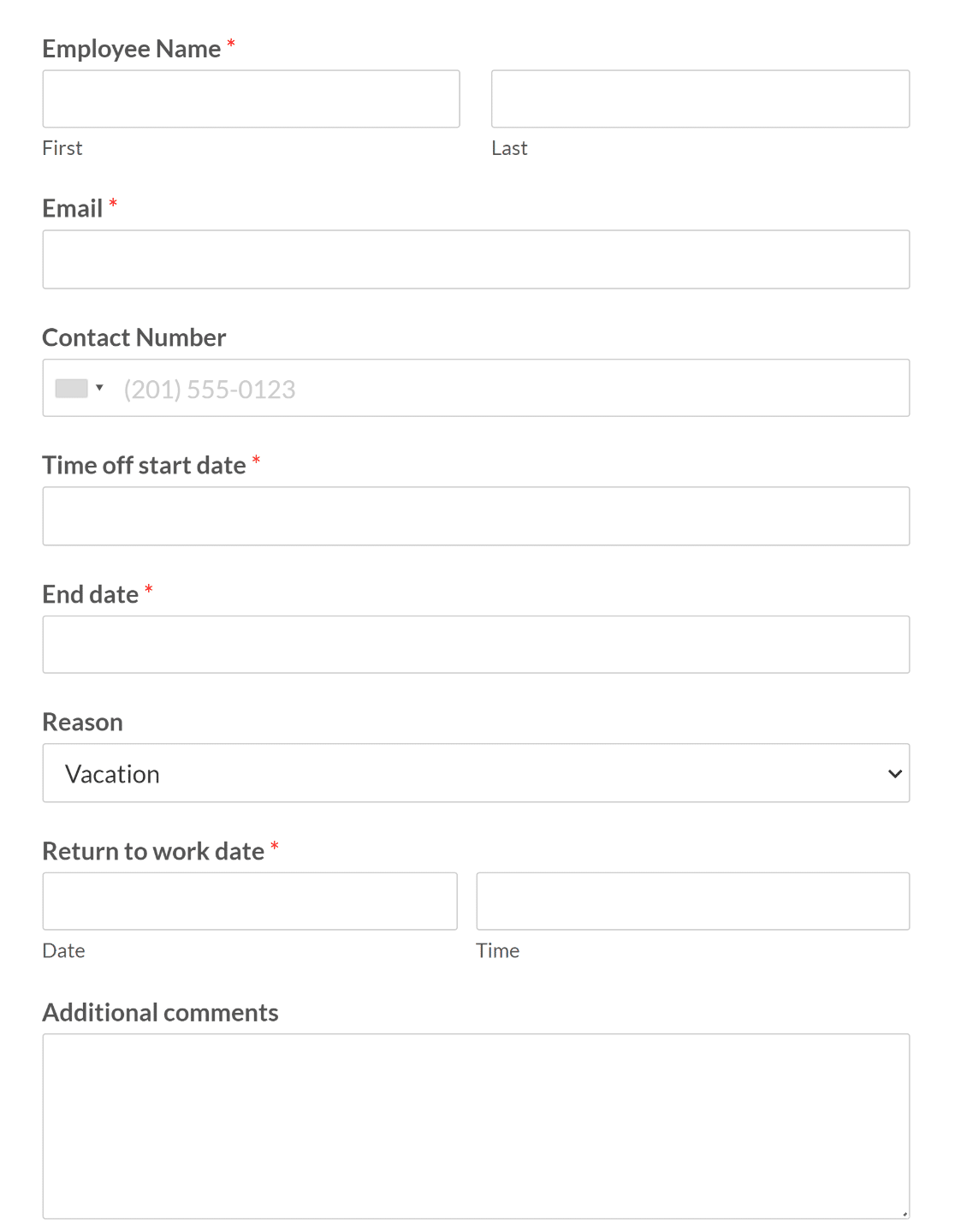
O modelo é simples. Solicita o nome do funcionário, e-mail, número, datas de ausência/regresso, motivo da ausência e tem um campo para comentários adicionais.
Não tem de usar este modelo imediatamente. De seguida, vamos mostrar-lhe como personalizá-lo.
Passo 3: Personalize os campos do formulário ao seu gosto
Depois de criar um formulário de pedido de ausência, é hora de personalizar e estilizar os campos do formulário.
Por exemplo, em vez de os funcionários inserirem os seus nomes manualmente, pode usar o menu Adicionar Campos para introduzir um Menu suspenso com os seus nomes.
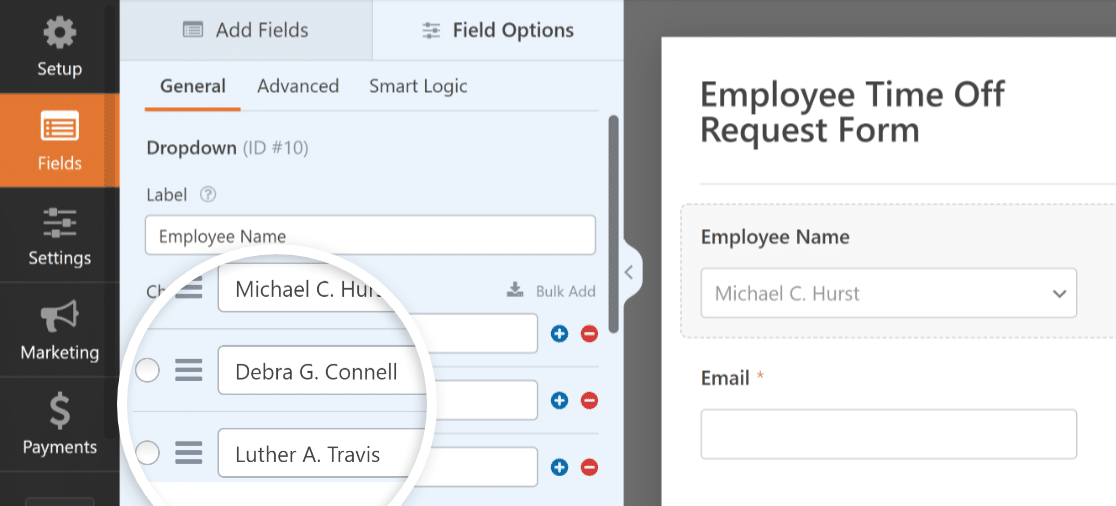
Pode até considerar adicionar um campo de Menu suspenso para os funcionários selecionarem o seu departamento para ajudar ainda mais na gestão dos seus funcionários.
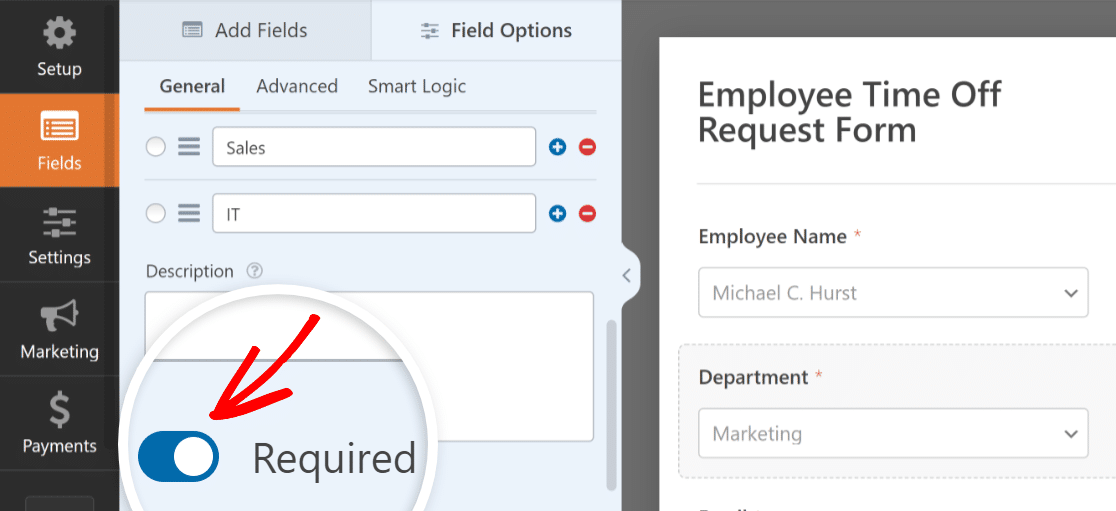
Para garantir que todos preenchem os detalhes necessários, também pode marcar campos como obrigatórios na aba Geral em Opções de Campo.
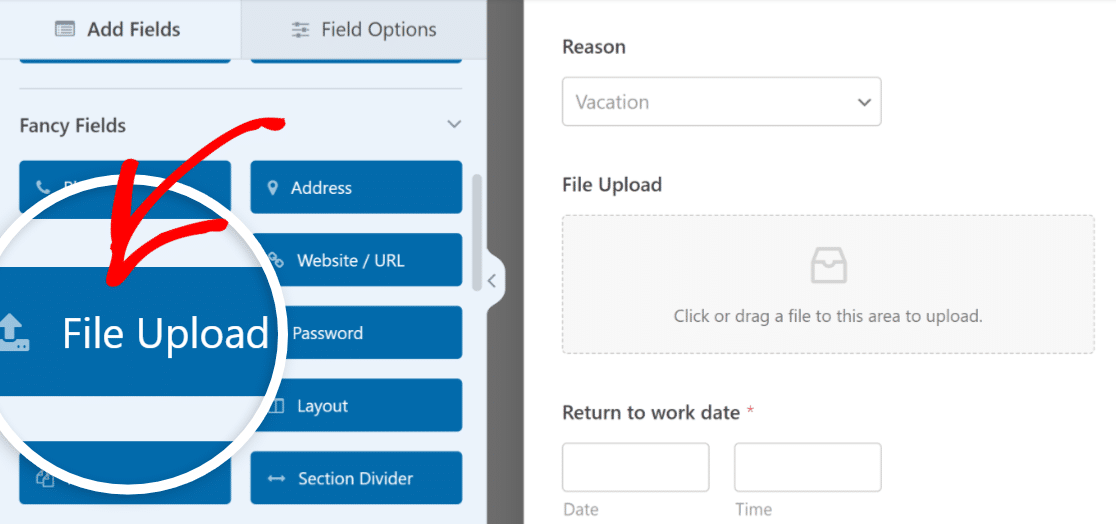
Dependendo dos requisitos da sua organização, pode atualizar para o WPForms Pro para desbloquear todos os campos avançados. Isto é útil se quiser adicionar um campo de Carregar Ficheiro para os funcionários anexarem certificados médicos, itinerários de viagem ou outros documentos necessários para ausências a negócios.
Em seguida, vamos analisar algumas funcionalidades extras que pode ativar.
Passo 4: Ative funcionalidades avançadas para maior utilidade
Ativar funcionalidades avançadas no seu formulário de pedido de ausência pode melhorar significativamente a sua utilidade e auxiliar na sua política de ausências.
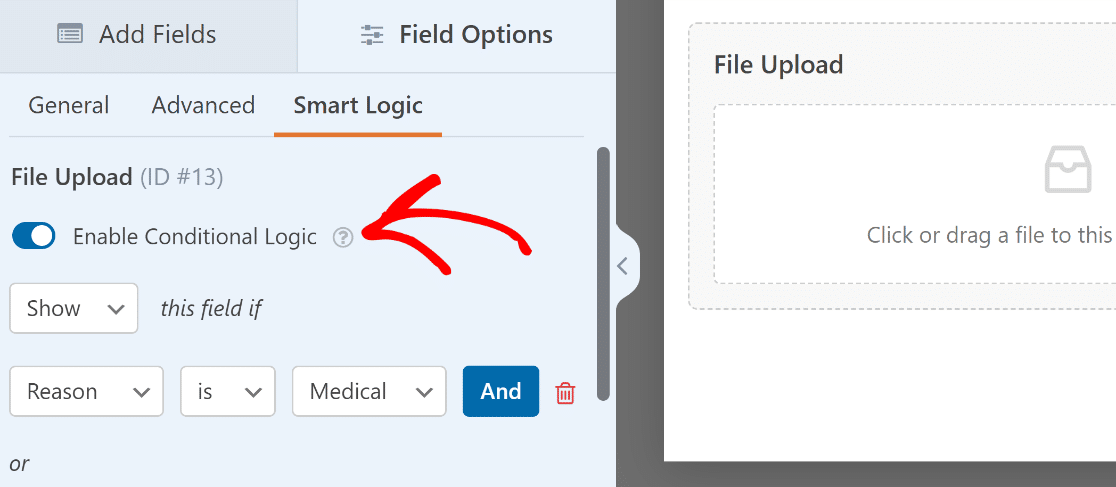
Por exemplo, pode Ativar Lógica Condicional no campo Carregar Ficheiro para o tornar visível apenas quando um funcionário seleciona Médico no tipo de ausência.
Poderá fazer o mesmo com pedidos de dispensa para dever de júri, exigindo que os funcionários apresentem uma cópia da sua convocatória para júri.
Com o WPForms Pro, também pode armazenar e gerir as submissões do formulário na sua base de dados WordPress para uma gestão fácil. Esta funcionalidade é particularmente benéfica para formulários de pedido de dispensa, pois permite-lhe rever e acompanhar os pedidos de forma sistemática.
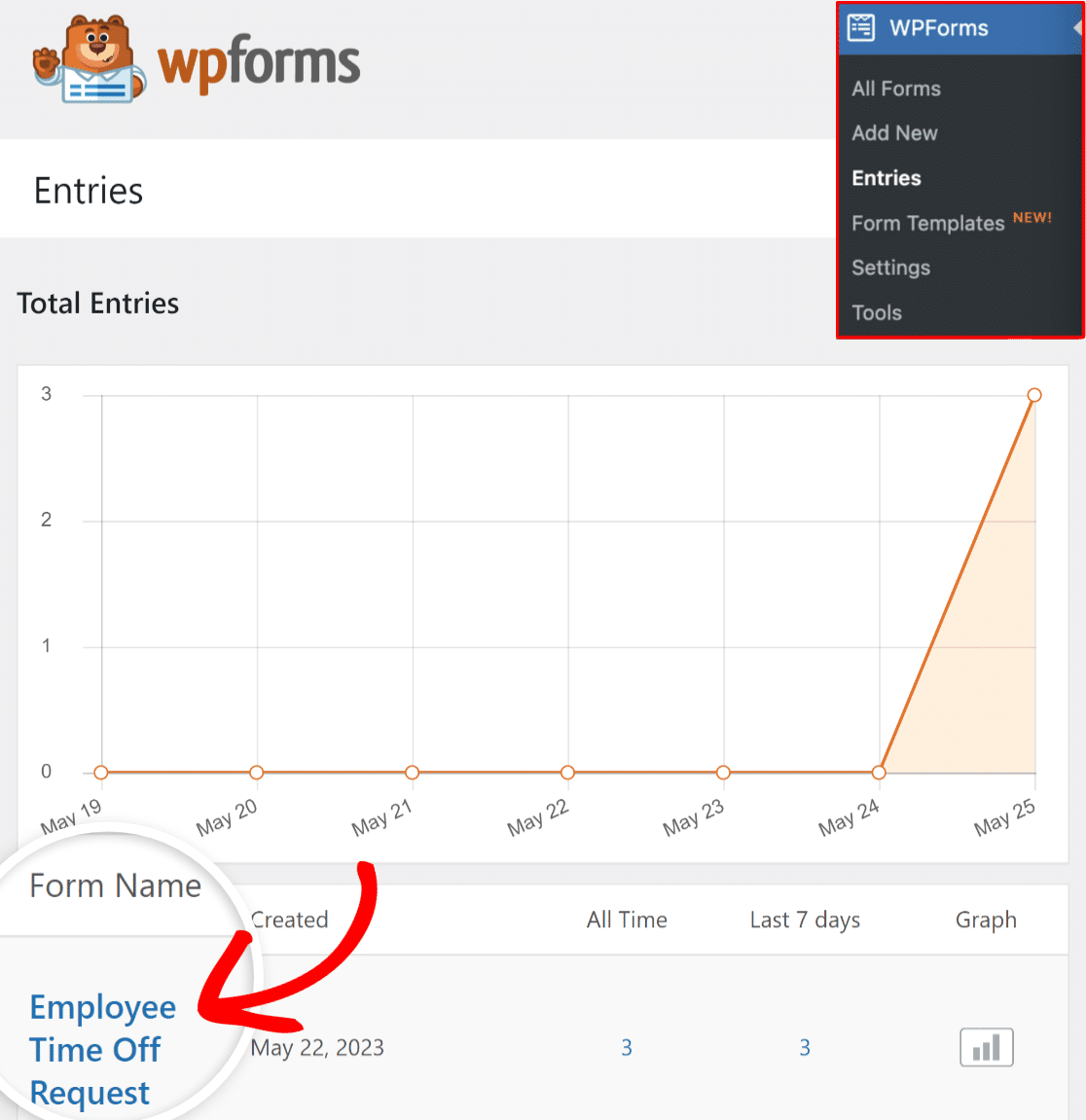
Passo 5: Configure as notificações e confirmações do formulário
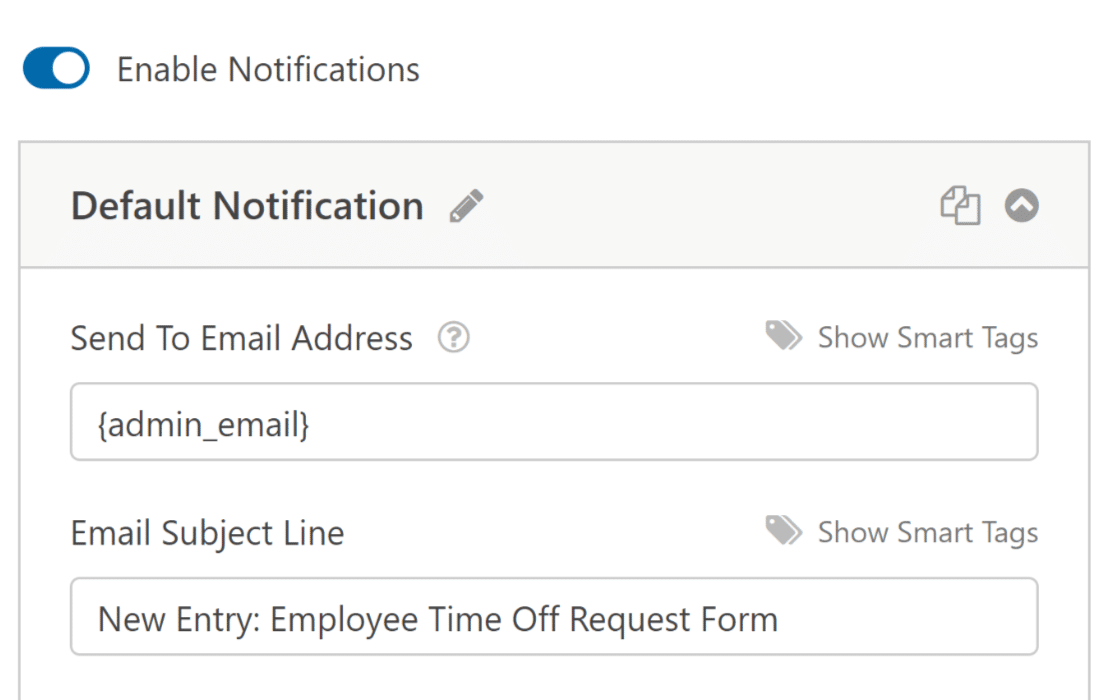
Configurar as notificações do formulário garante que o pessoal relevante, como RH ou gestores, é notificado prontamente como parte da política da empresa.
Navegue para Definições » Notificações para ajustar as definições.
Para modificar uma notificação, clique nela e personalize o assunto do e-mail, a mensagem e o destinatário.
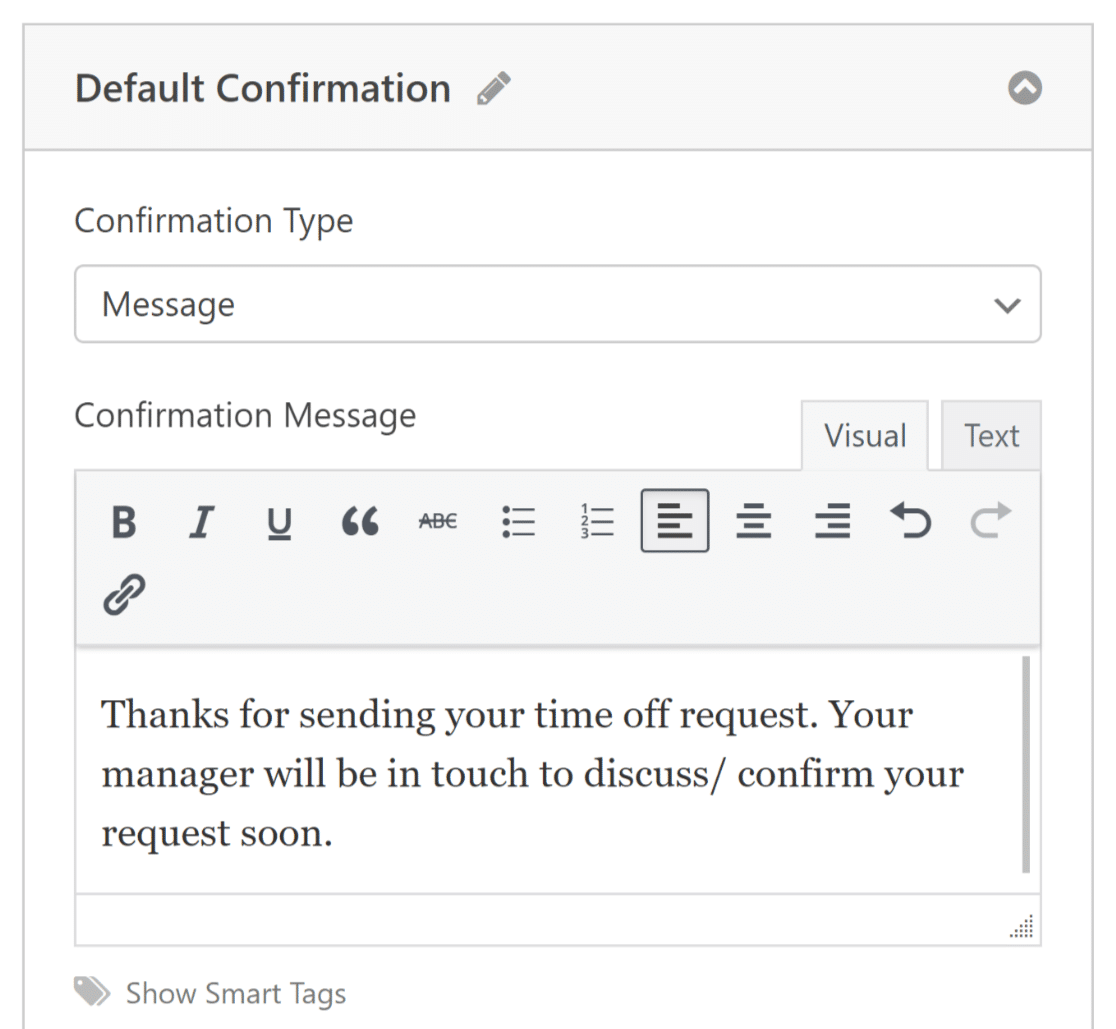
Semelhante às notificações por e-mail, as confirmações do formulário desempenham um papel vital na comunicação com os funcionários quando um pedido formal é submetido.
O WPForms oferece diferentes opções de Tipo de Confirmação, como uma mensagem, mostrar página ou redirecionar. Escolha o tipo de confirmação que melhor se adapta às suas necessidades.
Se o seu formulário não estiver a enviar notificações por e-mail, recomendamos instalar o plugin WP Mail SMTP para corrigir os seus e-mails antes de prosseguir.
Antes de continuar, não se esqueça de guardar as suas definições. Basta clicar no botão Guardar no topo do ecrã para garantir que o seu progresso não é perdido.

Agora estamos prontos para publicar o seu formulário. Na nossa experiência, publicar um formulário numa página leva apenas alguns segundos.
Passo 6: Publique o formulário de pedido de ausência
Existem várias formas de adicionar o seu formulário a uma página no WPForms. Vamos mostrar-lhe como fazê-lo usando o editor de blocos.
Crie uma nova página ou abra uma existente no editor de blocos. Em seguida, basta clicar no botão Adicionar Bloco e encontrar o bloco WPForms para começar.

Em seguida, selecione o seu formulário de pedido de dispensa no menu suspenso no bloco WPForms. Depois, Publique ou atualize a sua página ou post.
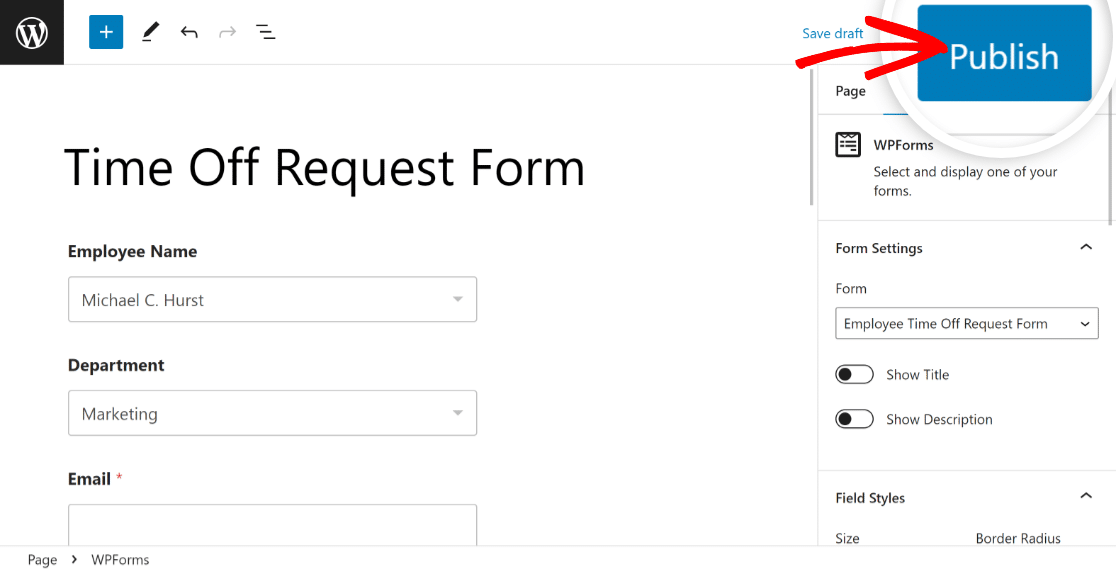
Após a publicação, é crucial testar o formulário incorporado para garantir que funciona corretamente e evitar quaisquer problemas imprevistos. Preencha o formulário com dados de teste e submeta-o para confirmar que as submissões estão a ser capturadas corretamente.
E é tudo! Agora sabe como criar um formulário de pedido de dispensa a partir de um modelo.
FAQs sobre Formulários de Pedido de Dispensa
Os formulários de pedido de dispensa são um tópico de interesse popular entre os nossos leitores. Aqui estão as respostas a algumas perguntas comuns sobre eles.
O que é um formulário de pedido de dispensa?
Um formulário de pedido de dispensa é um formulário que permite aos seus funcionários solicitar dispensa não remunerada ou remunerada. É vital para:
- Aumentar o Moral dos Funcionários: A transparência nos processos de dispensa aumenta o moral dos funcionários porque eles sabem como solicitar dispensa quando precisam.
- Fornecer Dados para Análise: Com o tempo, os formulários de pedido de dispensa geram dados valiosos que podem ser analisados para padrões ou períodos de pico.
- Otimizar Processos: Um formulário de pedido de dispensa elimina a confusão, mantendo um registo claro de quem está ausente em que dias de férias.
- Garantir a Conformidade: Cumprir as leis e regulamentos laborais, como a FMLA, é crucial. Um formulário de pedido de ausência permite que as empresas acompanhem as licenças de ausência com precisão e mantenham um registo.
Como crio um formulário de pedido de ausência?
Para criar um formulário de pedido de ausência, pode usar um construtor de formulários como o WPForms se tiver um website. Instale o WPForms no painel do seu website e utilize a funcionalidade de arrastar e soltar para adicionar campos como data, motivo da ausência e informações do funcionário.
Após configurar o seu formulário, guarde-o e adicione-o à página apropriada do seu website utilizando um shortcode. Isto permite que os funcionários preencham e submetam facilmente os seus pedidos de ausência online.
Como solicito um modelo de PTO?
Se precisar de um modelo de pedido de PTO, o WPForms oferece várias opções. Estes modelos incluem tipicamente campos para informações pessoais, datas de ausência e o tipo de ausência solicitada. Pode descarregar e personalizar o modelo de acordo com os requisitos da sua organização.
Com que antecedência devo pedir uma ausência?
Geralmente, recomenda-se que peça uma ausência com, pelo menos, duas semanas de antecedência. Isto dá ao seu empregador tempo suficiente para planear a sua ausência, garantindo que as suas tarefas são cobertas e que as operações continuam sem problemas. Para ausências mais longas, como férias ou ausências prolongadas, é melhor notificar o seu empregador o mais cedo possível.
Como pedir educadamente uma ausência?
Para pedir educadamente uma ausência, escreva um e-mail ou carta claro e conciso ao seu supervisor. Comece com uma saudação educada, indique as datas que está a solicitar de ausência e explique brevemente o motivo, se apropriado.
Expresse sempre a sua vontade de ajudar no processo de transição antes da sua ausência. Termine com um agradecimento pela consideração do seu pedido.
Como escrevo um pedido formal de ausência?
Escrever um pedido formal de ausência envolve redigir uma carta ou e-mail profissional para o seu supervisor ou departamento de RH. Comece com uma saudação formal, indique claramente as datas específicas que está a solicitar de ausência e o motivo do seu pedido.
Mencione quaisquer planos que tenha em vigor para gerir a sua carga de trabalho na sua ausência e expresse a sua apreciação pela consideração do seu pedido. Termine com um encerramento formal e a sua assinatura.
Em seguida, Estilize o seu formulário de pedido de ausência
Saiba como pode contribuir ainda mais para uma experiência positiva de pedido de ausência do funcionário ao estilizar o WPForms utilizando o editor de blocos. Cobrimos tudo o que precisa, quer queira melhorar a aparência do formulário.
Pronto para criar o seu formulário de pedido de ausência? Comece hoje mesmo com o plugin construtor de formulários WordPress mais fácil. WPForms Pro inclui muitos modelos gratuitos e oferece uma garantia de devolução do dinheiro em 14 dias.
Crie o seu formulário de pedido de ausência agora
Se este artigo o ajudou, por favor siga-nos no Facebook e Twitter para mais tutoriais e guias gratuitos do WordPress.





