


Resumo de IA
Muitos sites são culpados por tratar os seus formulários apenas como um método de recolha de dados.
Claro, esse é o propósito prático de um formulário, mas os seus visitantes veem as coisas de forma diferente. Para eles, o seu formulário é o primeiro ponto de interação e um meio de comunicação entre o visitante e você.
Noutras palavras, é a sua oportunidade de envolver o visitante fazendo perguntas no seu formulário num layout que flui como uma conversa real.
Os formulários conversacionais são concebidos para oferecer uma experiência personalizada e envolvente de preenchimento de formulários, imitando uma conversa real que parece natural para o visitante.
Neste artigo, vou guiá-lo através dos passos para criar um formulário de contacto conversacional no WordPress.
Crie o Seu Formulário de Contacto Conversacional Agora
Como Criar um Formulário de Contacto Conversacional
Passo 1: Instalar o WPForms
A forma mais fácil de criar um formulário de contacto conversacional no WordPress é usar o plugin WPForms, que é a melhor alternativa ao Typeform que pode usar para o seu site.
Com uma licença WPForms Pro, pode aceder ao addon Conversational Forms, desbloqueando também um monte de funcionalidades que impulsionam conversões, como Formulários de Leads, Guardar e Retomar, Abandono de Formulário (captura de entrada parcial) e muito mais.
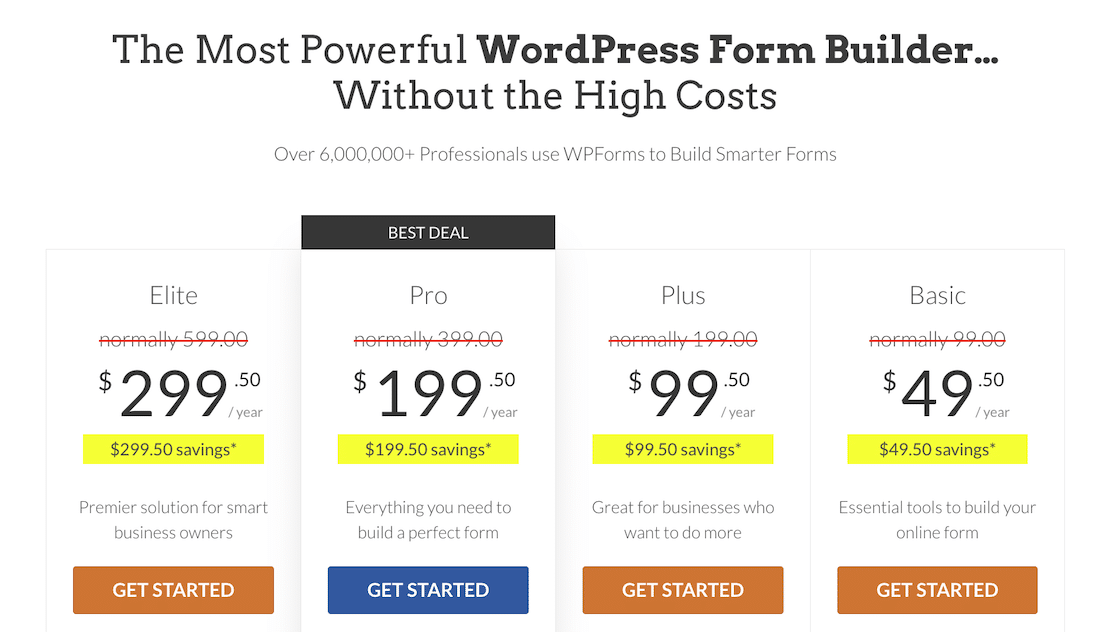
Se ainda não instalou um plugin WordPress antes, não se preocupe! Este guia de configuração irá ajudá-lo a instalar o WPForms no seu site sem esforço.
Com o plugin agora instalado e pronto a usar, é hora de criar um formulário de contacto personalizado.
Passo 2: Criar um Formulário de Contacto
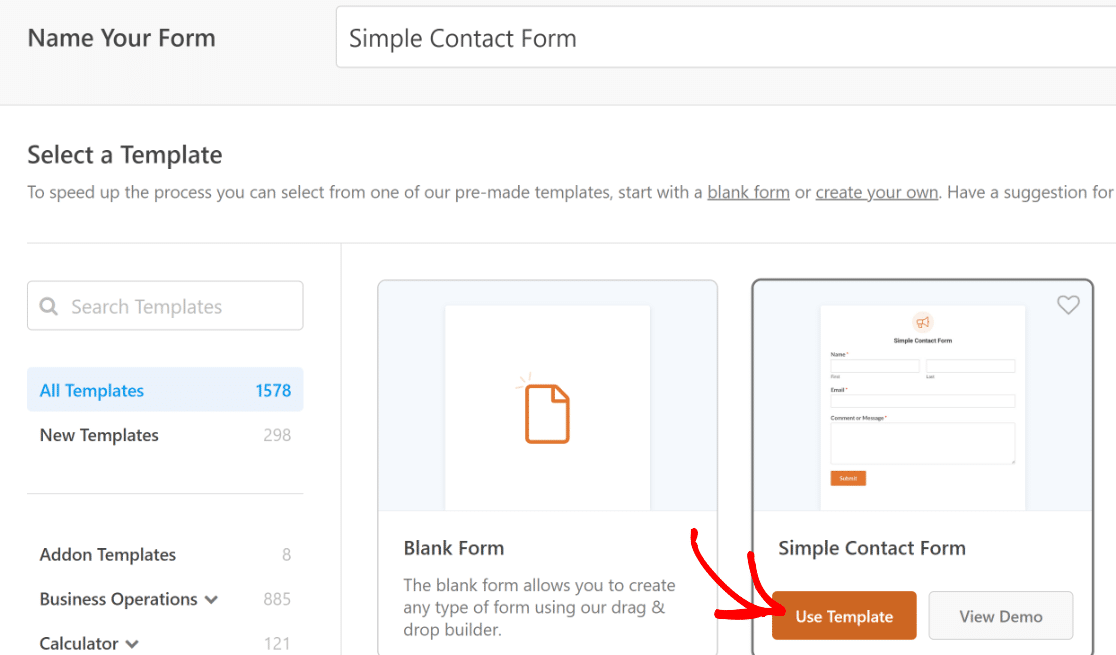
No menu de administração do WordPress, vá para WPForms » Adicionar Novo.

Isto abrirá o ecrã de configuração do formulário, onde pode nomear o seu formulário e selecionar um modelo para começar instantaneamente.
O WPForms tem mais de 2.181 modelos de formulário à escolha, mas o modelo de formulário de contacto simples seria ideal para o nosso cenário atual.
Pode selecionar um modelo simplesmente passando o cursor sobre ele e, em seguida, clicando no botão Usar Modelo.
O WPForms irá agora gerar automaticamente um formulário de contacto simples para si. O formulário inclui apenas três campos para o manter o mais simples possível: Nome, Email e Comentário ou Mensagem.
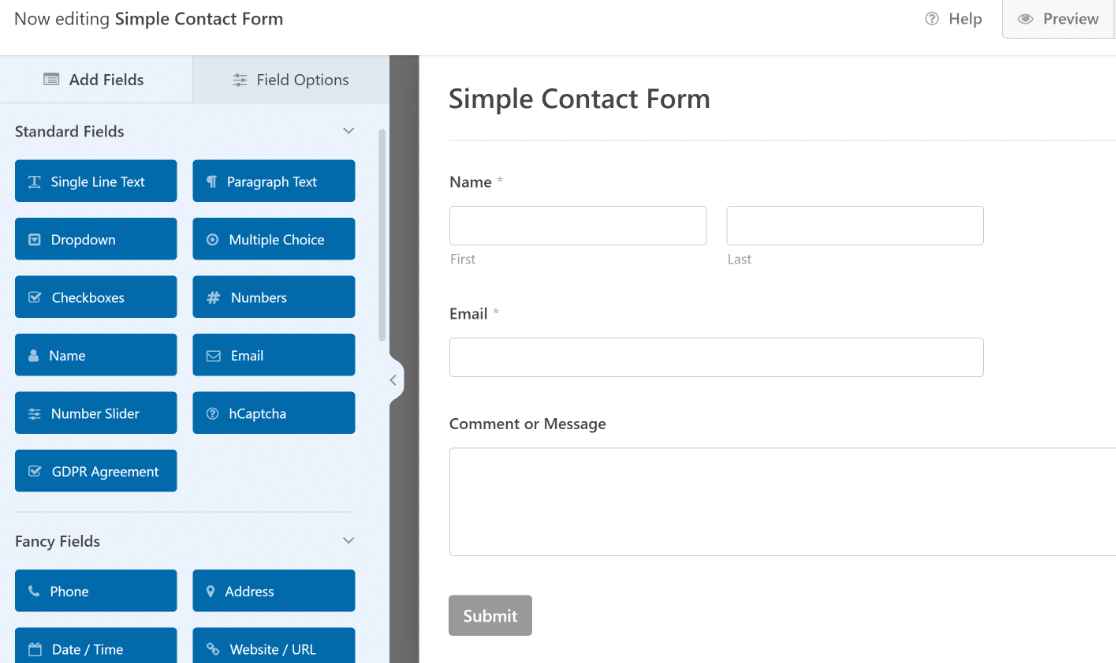
Bastante interessante, não é?
O modelo é totalmente personalizável, pelo que pode adicionar novos campos ou alterar os rótulos ou configurações dos existentes usando o editor de arrastar e soltar fácil.
Quando tiver finalizado o seu formulário, prossiga para o próximo passo.
Passo 3: Ativar o Modo de Formulários Conversacionais
Para transformar o seu formulário num formulário conversacional, precisará primeiro do addon Conversational Forms.
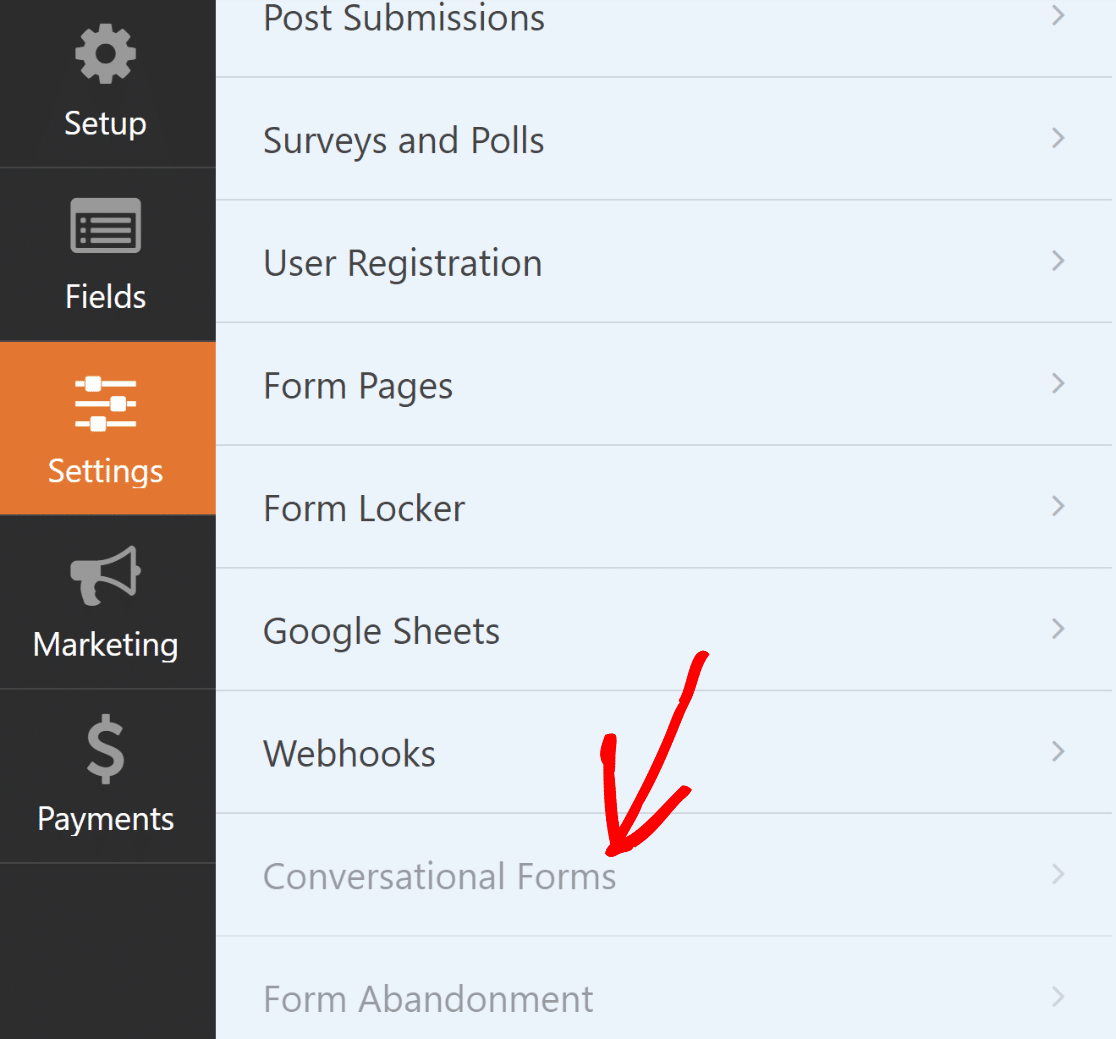
Pode instalar o addon indo para o separador Definições no construtor de formulários e, em seguida, clicando em Formulários Conversacionais na lista.
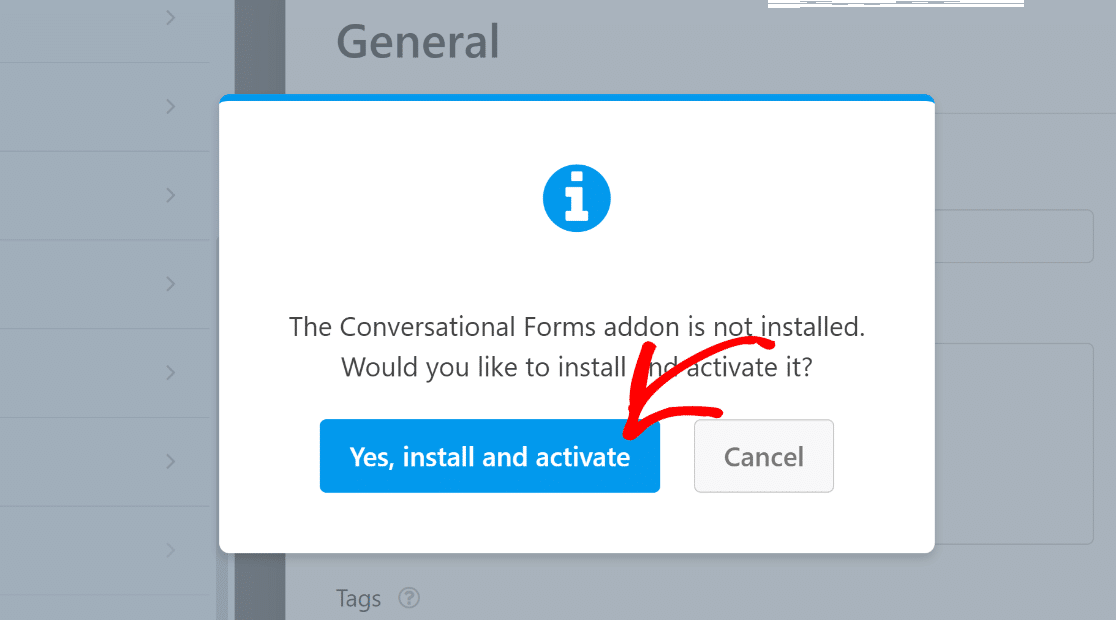
Depois disso, aparecerá um aviso a perguntar se gostaria de instalar o addon Conversational Forms. Pressione o botão Sim, Instalar e Ativar para prosseguir.
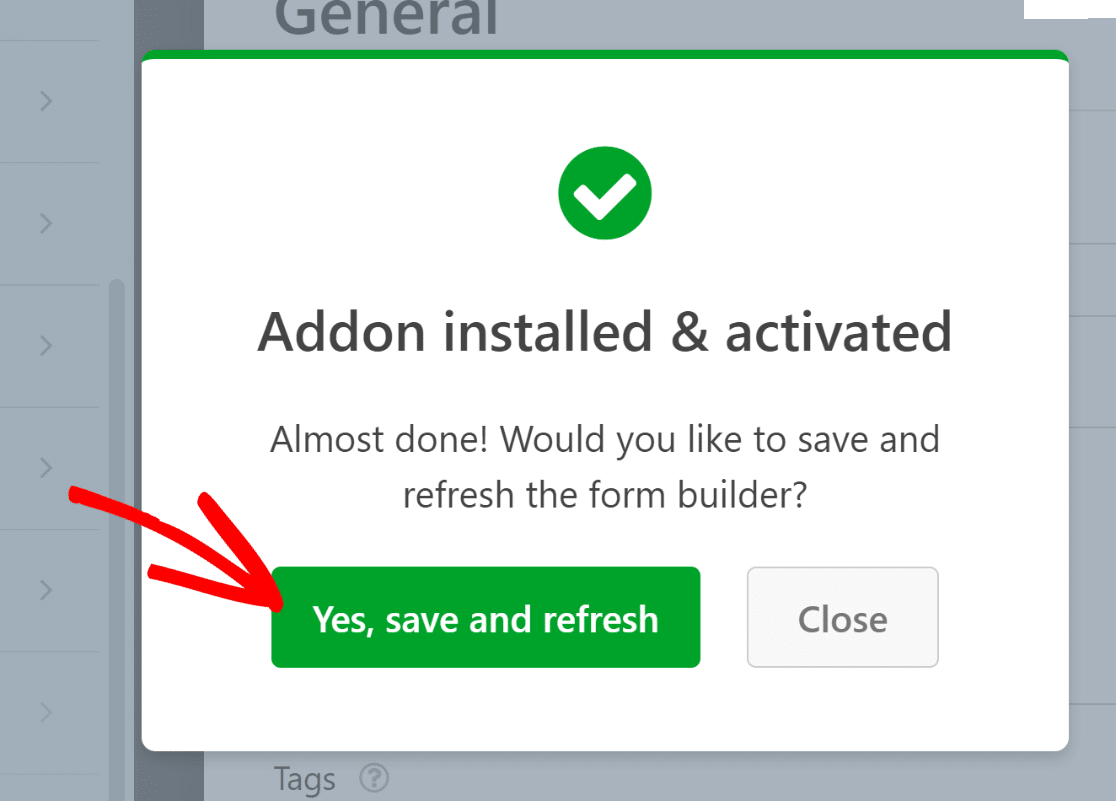
Deverá ver outro pedido para atualizar o seu construtor de formulários. Isto é necessário para que possa aceder ao suplemento Conversational Forms agora ativado. Clique novamente no botão Sim, Guardar e Atualizar.
Perfeito! O suplemento está pronto a usar. Deverá ver imediatamente um botão de alternância a aparecer no lado direito do construtor de formulários. Clique no botão Ativar Modo de Formulário Conversacional.
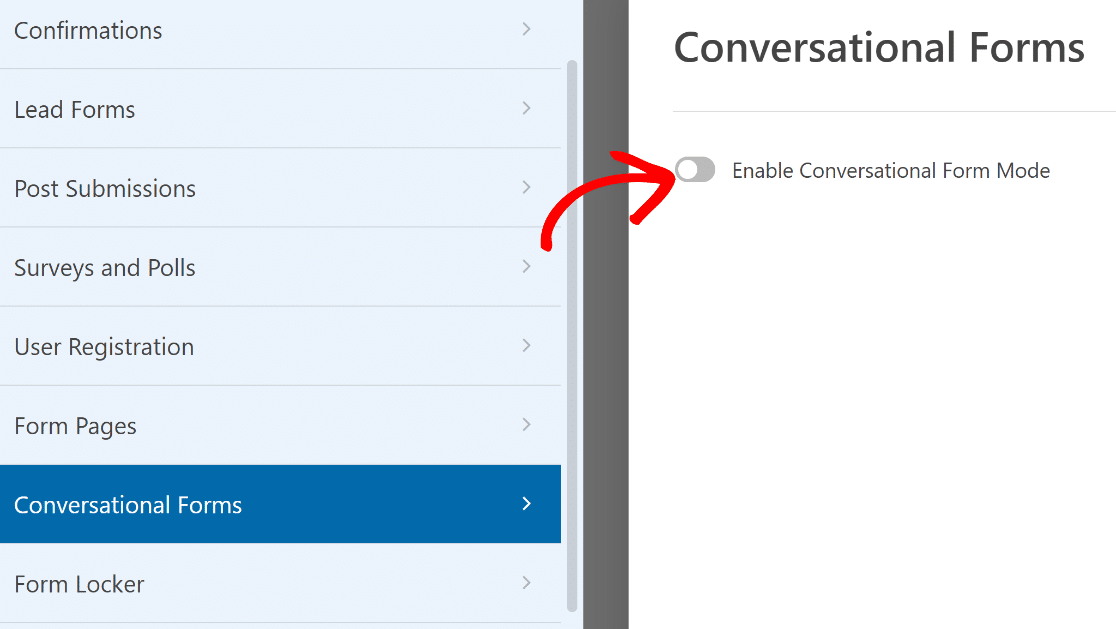
Quando o fizer, verá as definições relacionadas com Formulários Conversacionais a aparecerem abaixo.
Aqui pode dar um título ao seu formulário e uma mensagem que aparecerá como descrição no topo do seu formulário num layout conversacional a ecrã inteiro.
A definição mais importante aqui é o Permalink. Esta é a ligação única que pode usar para aceder ao seu formulário conversacional a partir do frontend.
Pode usar este permalink para partilhar o formulário diretamente com os seus utilizadores e recolher entradas. Por isso, recomendo que use uma slug que seja curta mas descritiva.
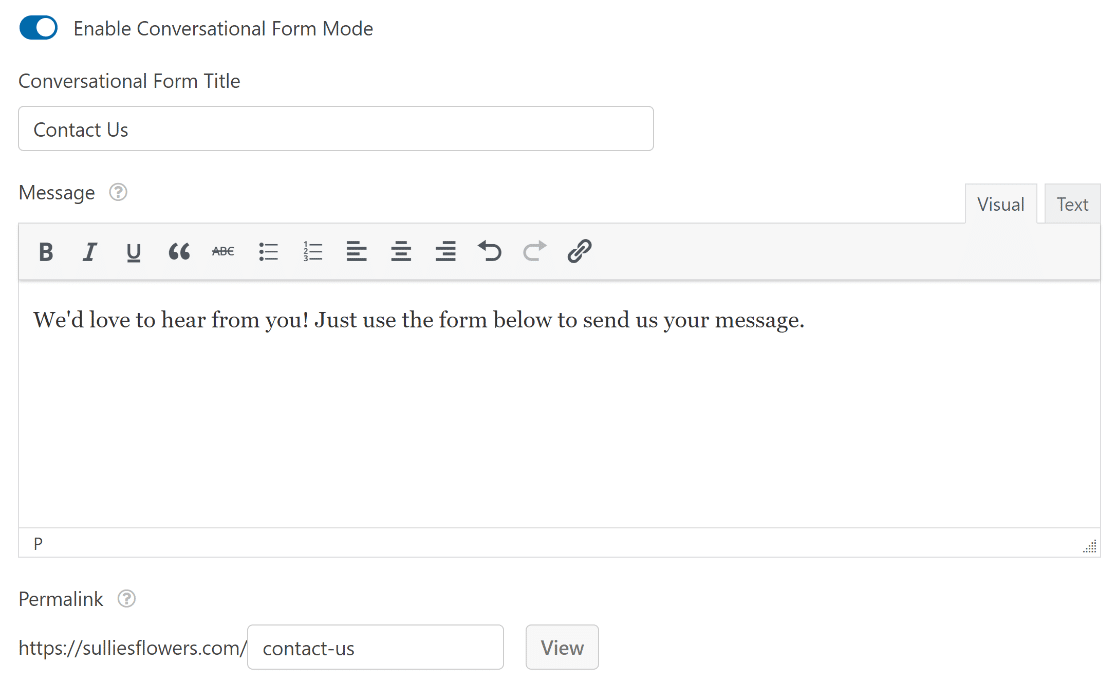
Nota: Se usar um permalink que já esteja a ser usado por outra página no seu site, um número será automaticamente adicionado ao final do seu permalink para garantir que a sua ligação de formulário seja única.
Ao contrário dos formulários padrão, os Formulários Conversacionais não precisam de ser incorporados. Em vez disso, aparecem em páginas autónomas acessíveis através do permalink.
Se rolar mais para baixo, encontrará definições adicionais. Por exemplo, pode carregar uma imagem de cabeçalho, que pode realmente fazer o seu formulário destacar-se e é um ótimo local para adicionar o logótipo da sua marca.
Também pode escolher um esquema de cores para o formulário conversacional.
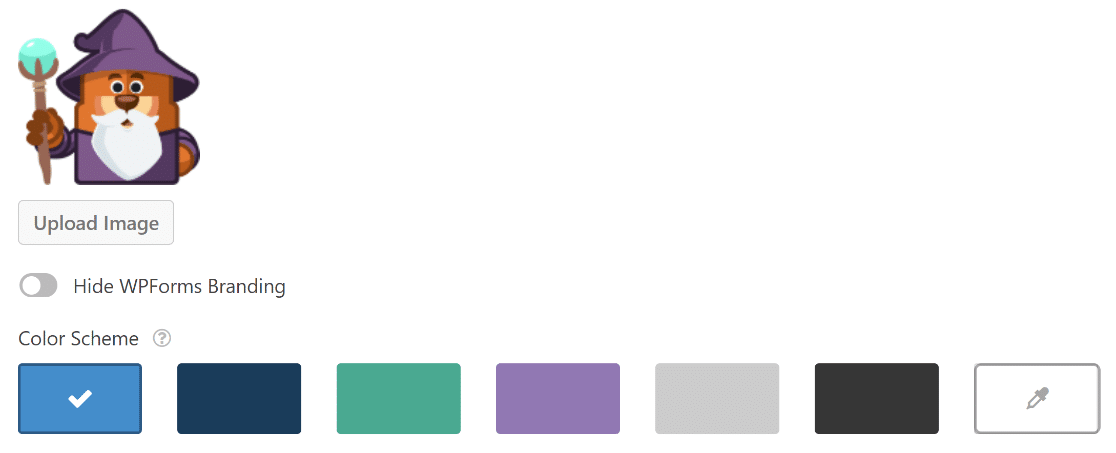
Depois de configurar estas definições, prima o botão Guardar no topo. Pode premir o botão Ver ao lado do campo permalink para visitar o seu formulário.

Neste ponto, o seu formulário está pronto para começar a aceitar submissões de visitantes.
Mas antes de avançar, não se esqueça de configurar as suas notificações de formulário.
Passo 4: Configurar Notificações e Confirmações do Formulário Conversacional
Quando receber uma entrada do seu formulário de contacto conversacional, provavelmente vai querer saber imediatamente para que você ou a sua equipa possam agir.
Como pode fazer isso? Configurando notificações de formulário. São a forma perfeita de receber um e-mail sempre que alguém submete o seu formulário de contacto conversacional online.
Para fazer isso, clique em Definições » Notificações. Aqui pode personalizar a mensagem de e-mail, selecionar um modelo para a notificação de e-mail e editar os seus detalhes de remetente, bem como o endereço de e-mail do destinatário.
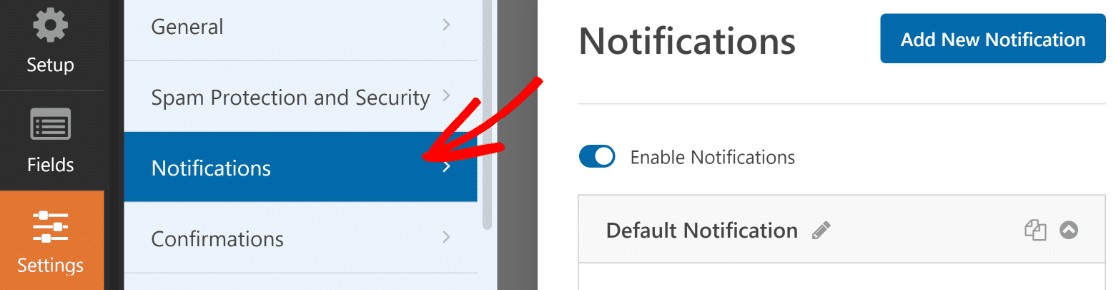
Também pode editar a mensagem de confirmação a ser exibida após um utilizador ter submetido o formulário. Clique em Confirmações (que está logo abaixo de Notificações no separador Definições), depois basta digitar a sua mensagem.
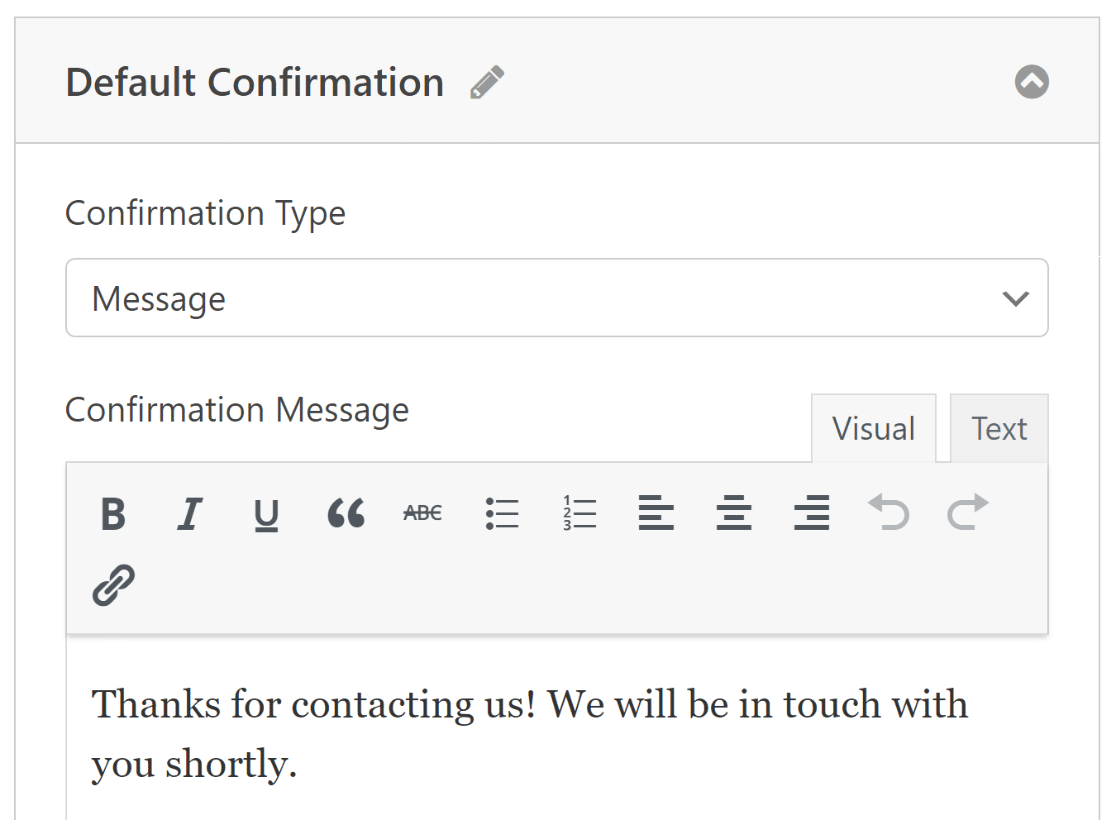
Quando terminar de fazer estas alterações, é uma boa ideia clicar no botão Guardar no topo.
Agora que configurou o seu formulário conversacional, veja mais formas de continuar a falar com os seus visitantes para proporcionar experiências conversacionais envolventes. Por exemplo, pode consultar a nossa lista de soluções LiveChat.
Formulários de Contacto Conversacionais – FAQs
Aqui estão algumas perguntas comuns que os nossos visitantes nos fazem frequentemente sobre a utilização do layout conversacional para formulários de contacto WordPress.
Porquê usar formulários conversacionais no meu site WordPress?
Os formulários conversacionais podem melhorar significativamente o envolvimento do utilizador e as taxas de conversão, guiando os utilizadores através de uma interação mais personalizada que parece natural. Como dividem o formulário em partes mais pequenas, os visitantes têm maior probabilidade de completar o formulário conversacional, resultando em menores taxas de abandono.
Posso integrar formulários conversacionais com outros plugins WordPress ou serviços de terceiros?
Sim, o WPForms suporta integrações de marketing para todos os tipos de formulários, incluindo formulários conversacionais. Pode integrar nativamente serviços populares de marketing por e-mail como Mailchimp, ConvertKit, HubSpot, Constant Contact e outros com o WPForms. Não é necessário código!
Os formulários conversacionais são compatíveis com dispositivos móveis?
Sim, os formulários conversacionais criados com o WPForms são concebidos para serem responsivos por defeito. Estes adaptam-se perfeitamente a todos os dispositivos, desde computadores de secretária a dispositivos portáteis, sem necessitar de quaisquer ajustes manuais da sua parte.
Os formulários conversacionais suportam formulários de várias páginas?
Os formulários conversacionais normalmente não suportam um formato de várias páginas. Isto acontece porque o layout conversacional é concebido para ser o mais simplificado possível, guiando os visitantes de uma pergunta para o próximo passo, passo a passo.
O suporte para quebras de página não oferece qualquer valor num layout que já está dividido em várias partes para maximizar o envolvimento do utilizador.
Em seguida, compare os melhores construtores de formulários para WordPress
Se já leu a nossa análise Ninja Forms vs WPForms, saberá que o Ninja Forms não suporta formulários conversacionais de todo. Mas com o WPForms, pode transformar qualquer formulário num belo formulário conversacional em segundos.
Crie o seu formulário WordPress agora
Gostou deste guia? Pode também ter interesse no nosso artigo sobre alternativas de código aberto para reduzir as faturas de SaaS.
Então, o que está à espera? Comece hoje mesmo com o plugin de formulários WordPress mais poderoso. O WPForms Pro inclui formulários de contacto conversacionais ilimitados e gratuitos e oferece uma garantia de devolução do dinheiro de 14 dias.
Se gostou deste artigo, certifique-se de que nos segue no Facebook e Twitter para mais tutoriais gratuitos de WordPress.





Preciso de criar um formulário. O Formidable Forms perde a sua funcionalidade quando o formulário é grande e não têm edições em massa. O Gravity Forms tem edição em massa, mas os seus campos repetidores são terríveis. Estou à procura de um construtor para formulários grandes onde possa criar repetidores e editar em massa.
Olá Joel - Atualmente não temos a capacidade de permitir que utilizadores no front-end repliquem campos ou conjuntos de campos, embora isto esteja na nossa lista de pedidos de funcionalidades para considerar adicionar no futuro.
Por agora, a melhor solução alternativa é usar a lógica condicional para exibir o número correto de campos (ou conjuntos de campos). Se quiser tentar isto, eis o que precisaria de fazer (é na verdade bastante fácil, mas pode ser confuso quando está apenas a começar):
1) Adicione um campo de Menu Suspenso onde cada opção é um número — inclua toda a gama de números possíveis de campos.
2) Adicione o(s) campo(s) que deseja. Em seguida, clique em cada um para abrir o seu ecrã de Opções de Campo e clique em Lógica Inteligente. Ative isto, depois adicione lógica para fazer este campo aparecer para cada número disponível no menu suspenso.
Aqui está uma captura de ecrã para demonstrar como seria a lógica condicional se as suas opções de menu suspenso fossem 1, 2 e 3: (captura de ecrã) usando o campo de Texto de Linha Única como exemplo. A chave é garantir que usa o botão Adicionar novo grupo — que aplica a lógica ‘OU’.
Por que precisa de lógica OU pode ser confuso, mas se estiver curioso, aqui estão mais detalhes.
O que acabou de criar é um campo que será exibido com cada número único que for selecionado.
3) Agora duplique este campo (com o ícone de papel duplo mostrado aqui). Neste campo copiado, vá à secção Lógica Condicional e remova a lógica ‘Se Menu Suspenso for 1’, como nesta captura de ecrã.
Isto significará que este campo só aparece se 2 ou mais for selecionado no menu suspenso.
4) Continue este processo para todos os outros números possíveis (duplique o campo anterior, depois remova a lógica condicional do número mais baixo).
Quando terminar, isto parecerá super profissional para o utilizador do front-end — leva apenas um pouco de trabalho para configurar 🙂