


Resumo de IA
Recolhe leads através dos formulários do seu site, e depois passa horas a copiar e colar detalhes de contacto no Pipedrive. Entretanto, potenciais clientes importantes estão à espera de seguimentos que nunca chegam!
Sem captura de leads automatizada, provavelmente está a perder seguimentos e a deixar que potenciais clientes importantes arrefeçam enquanto gere várias plataformas. Cada passo manual é outra oportunidade para os leads se perderem.
A boa notícia? O WPForms liga-se diretamente ao Pipedrive, enviando automaticamente cada submissão de formulário diretamente para o seu CRM como leads organizados, prontos para a sua equipa de vendas.
Neste guia, vou guiá-lo na configuração de um formulário WordPress para Pipedrive que funciona perfeitamente com o seu CRM. Terá leads a fluir automaticamente do seu site para o seu pipeline de vendas em apenas alguns minutos.
Crie o Seu Formulário WordPress Pipedrive Agora 🚀
Porquê Criar um Formulário WordPress Pipedrive?
Embora a sua conta CRM Pipedrive ajude a manter o controlo do processo de vendas, ainda precisa de adicionar contactos ou negócios manualmente à sua conta.
A melhor solução é criar um formulário Pipedrive personalizado e adicioná-lo ao seu site WordPress. Depois, pode ligar o formulário à sua conta Pipedrive com o WPForms.
Assim, sempre que alguém submeter o formulário, um novo negócio será criado na sua conta Pipedrive. Isto facilitará o contacto dos seus potenciais clientes consigo.
Além disso, irá ajudá-lo a poupar tempo e a aumentar a sua produtividade na captação de leads. Assim, sem mais demoras, vamos começar com o processo passo a passo de configuração da sua integração WPForms Pipedrive.
Como Criar um Formulário WordPress Pipedrive Personalizado
Ligar o WPForms ao Pipedrive requer cinco passos, e nenhum deles envolve código. Irá instalar o plugin, criar o seu formulário, ligar a sua conta Pipedrive, mapear os seus campos de formulário para os campos corretos do Pipedrive e executar um teste para confirmar que tudo flui.
Passo 1: Instalar o Plugin WPForms
Antes de poder criar um formulário WordPress Pipedrive, precisará de ter o WPForms a funcionar no seu site. A integração Pipedrive só está disponível na versão Elite, por isso certifique-se de que tem uma licença ativa.
A licença Elite dá-lhe acesso a todas as integrações mais poderosas do WPForms, incluindo Pipedrive, Salesforce, HubSpot e Authorize.Net.
Terá também acesso a funcionalidades avançadas como o addon Webhooks para integrações personalizadas, mais tudo o que as versões inferiores oferecem, como processamento de pagamentos, ligações de marketing por e-mail e lógica condicional.

Para começar, obtenha uma licença Elite e instale o WPForms no seu site. Se nunca adicionou um plugin antes, este guia sobre instalar o WPForms leva-o através do processo. A configuração demora cerca de um minuto e, assim que o plugin estiver ativo, as novas opções do Pipedrive aparecerão.
Atualize para WPForms Elite Agora! 🙂
Passo 2: Crie o Seu Formulário WordPress Pipedrive
Em seguida, precisará de um formulário para ligar ao Pipedrive. Para criar um novo formulário, vá a WPForms » Adicionar Novo na barra lateral esquerda do seu painel de administração.
Assim que o construtor de formulários abrir, pode dar um nome ao seu formulário e escolher um modelo. O WPForms vem com mais de 2.100 modelos de formulários WordPress que pode usar como estão ou personalizar para se adequarem às suas necessidades.
Eu geralmente recomendo começar com o modelo Formulário de Contacto Simples, pois dá-lhe uma base sólida com os campos básicos de que necessita. Clique em Usar Modelo para o carregar para o construtor de formulários.

O modelo vem com campos de Nome, E-mail e Mensagem por defeito. Isso é um bom começo, mas para um formulário WordPress Pipedrive, vai querer adicionar mais alguns campos que ajudem a qualificar os seus leads corretamente.

Quer personalizar os campos do formulário? Pode simplesmente clicar em qualquer campo na área de pré-visualização para abrir as suas opções de campo e fazer alterações. Além disso, pode ir às definições do formulário para alterar a notificação e definições de confirmação.
Passo 3: Ligar o WPForms à Sua Conta Pipedrive
Agora que os seus campos de formulário estão prontos, é hora de conectar tudo ao Pipedrive. É aqui que a magia acontece e, francamente, é uma das minhas partes favoritas de todo o processo.
No construtor de formulários, clique no separador Marketing no lado esquerdo. Verá uma lista de diferentes serviços de marketing e integrações de CRM às quais o WPForms se pode conectar.
Procure por Pipedrive na lista e clique nele. Se não o vir imediatamente, pode ter de rolar um pouco para baixo, pois existem bastantes integrações disponíveis.

Em seguida, clique em ‘Adicionar Nova Conta‘ e siga as instruções para autorizar o WPForms a aceder à sua conta Pipedrive.

Isto abrirá outra janela pop-up para que introduza o seu e-mail e palavra-passe da conta Pipedrive. Prossiga e inicie sessão para configurar as suas definições do Pipedrive.
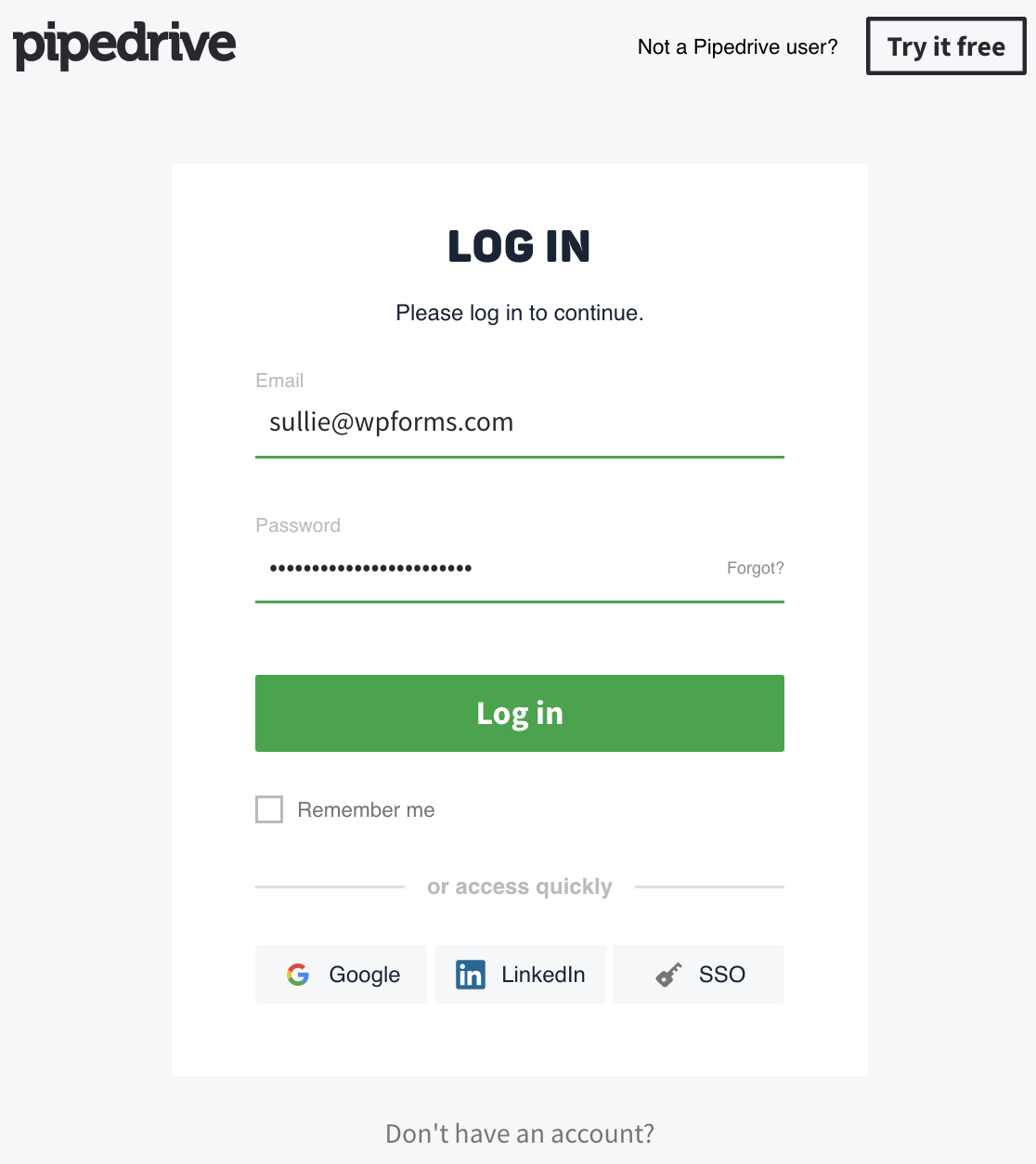
Após a autorização, pode configurar como as entradas do formulário são enviadas para o Pipedrive, mapeando os campos do formulário para os campos apropriados do Pipedrive.
Certifique-se de que Guarda o seu formulário quando estiver satisfeito com ele. Para uma análise mais detalhada de cada configuração, a documentação do addon Pipedrive cobre a ligação em detalhe.
Passo 4: Adicionar Pipedrive ao Seu Formulário e Mapear os Seus Campos
Agora vem a parte importante: dizer ao WPForms quais os campos do formulário que devem ser conectados a quais campos do Pipedrive. Este mapeamento garante que os seus dados de lead fluem para os locais corretos no seu CRM.
No painel de configurações do Pipedrive, verá uma secção de Mapeamento de Campos. É aqui que irá corresponder os seus campos de formulário do WordPress com os campos de pessoa correspondentes no Pipedrive.
- A ação Criar ou Atualizar Pessoa adiciona um novo contacto ao Pipedrive, ou atualiza um existente quando o endereço de e-mail já corresponde a alguém na sua conta.
- Mapeia os seus campos de formulário para os campos de Nome, E-mail, Telefone e Organização do Pipedrive, mais quaisquer campos personalizados que tenha configurado. Esta é a escolha certa para um formulário de contacto ou lead padrão.

- A ação Criar Negócio cria um novo negócio e pode ligá-lo a um contacto e organização ao mesmo tempo. Juntamente com os detalhes da pessoa, pode definir um Título do Negócio (com Etiquetas Inteligentes para importar dados do formulário automaticamente), um Valor do Negócio e o Pipeline e Estágio em que o negócio deve ser colocado.
- Ambas as listas vêm diretamente da sua conta Pipedrive, pelo que está a escolher dos seus pipelines reais. Utilize esta ação quando o seu formulário capturar uma oportunidade de venda real em vez de apenas um contacto.

Se rastrear detalhes adicionais no Pipedrive com campos personalizados, também pode mapeá-los. Crie primeiro o campo personalizado no Pipedrive, em Configurações da empresa » Campos de dados.
Em seguida, atualize o construtor de formulários para que ele apareça nas suas opções de mapeamento. O complemento suporta o mapeamento para campos de Texto, Texto longo, Numérico, Telefone e Data.
Passo 5: Adicione uma Entrada de Teste ao Seu Formulário
Antes de publicar o seu formulário, é uma boa ideia testá-lo. Preencha o formulário no seu site e envie-o. Em seguida, verifique a sua conta Pipedrive para garantir que os dados foram recebidos corretamente.
Para fazer isso, comece por incorporar o seu formulário numa página ou numa barra lateral do seu site. A forma mais fácil de fazer isso é clicar no botão Incorporar na parte superior do construtor de formulários.
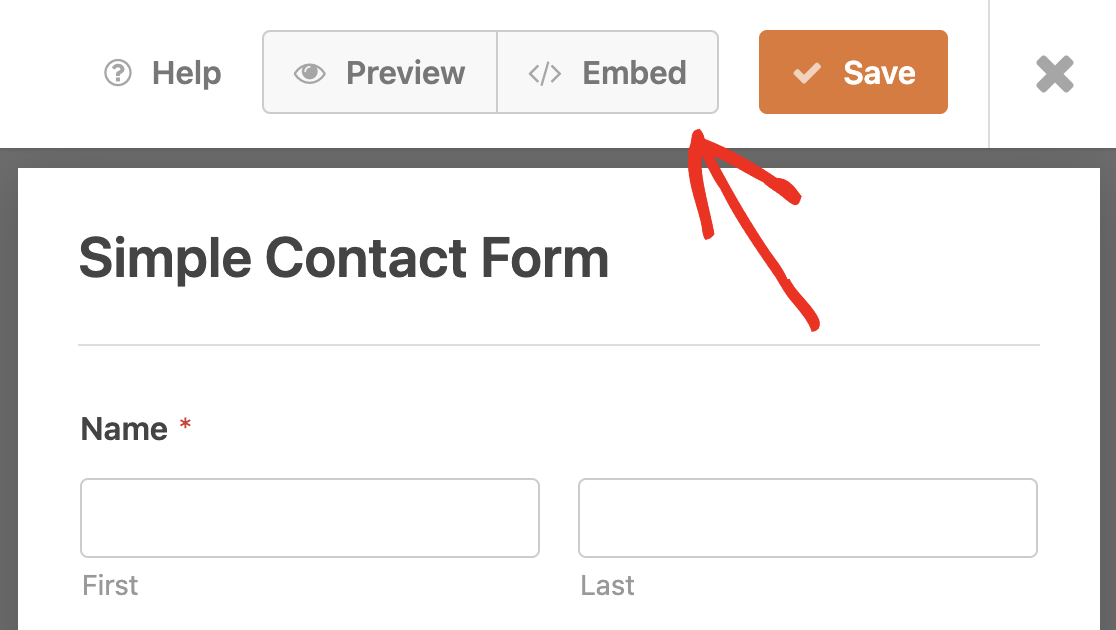
Em seguida, escolha se deseja adicionar o seu formulário a uma página existente ou criar uma nova página. Para este exemplo, adicionaremos uma nova página. Introduza o nome da página e, em seguida, clique em Vamos Lá!

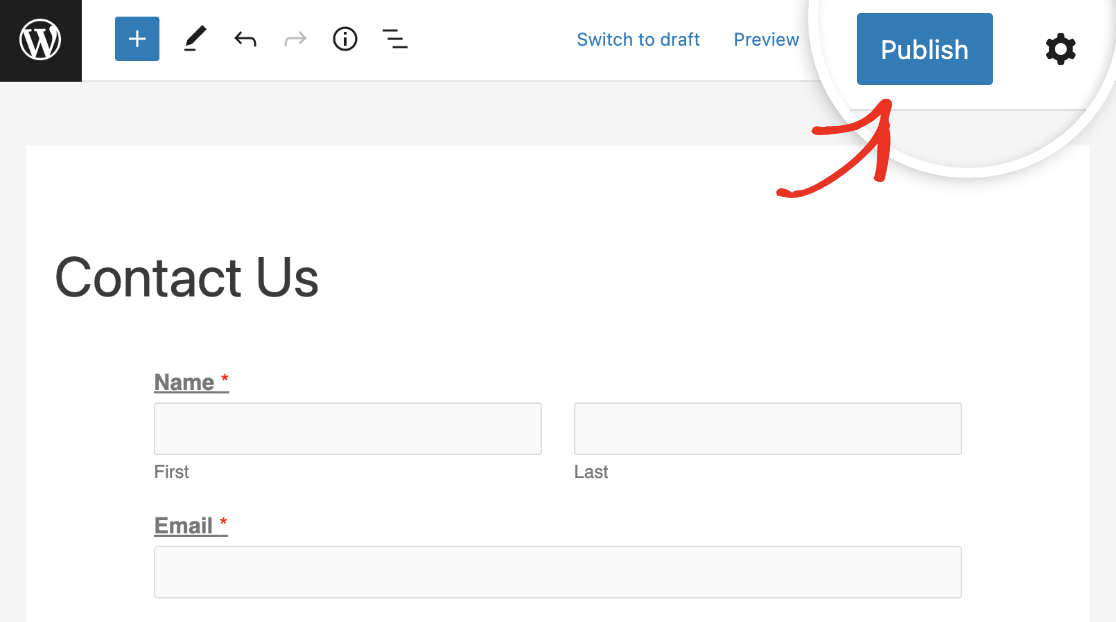
Isto abrirá a sua nova página no editor do WordPress. O seu formulário Pipedrive já estará incorporado, pelo que tudo o que precisa de fazer é clicar em Publicar.
Agora vá à sua nova página de formulário, preencha o formulário e clique no botão Submeter para criar uma nova entrada para fins de teste.
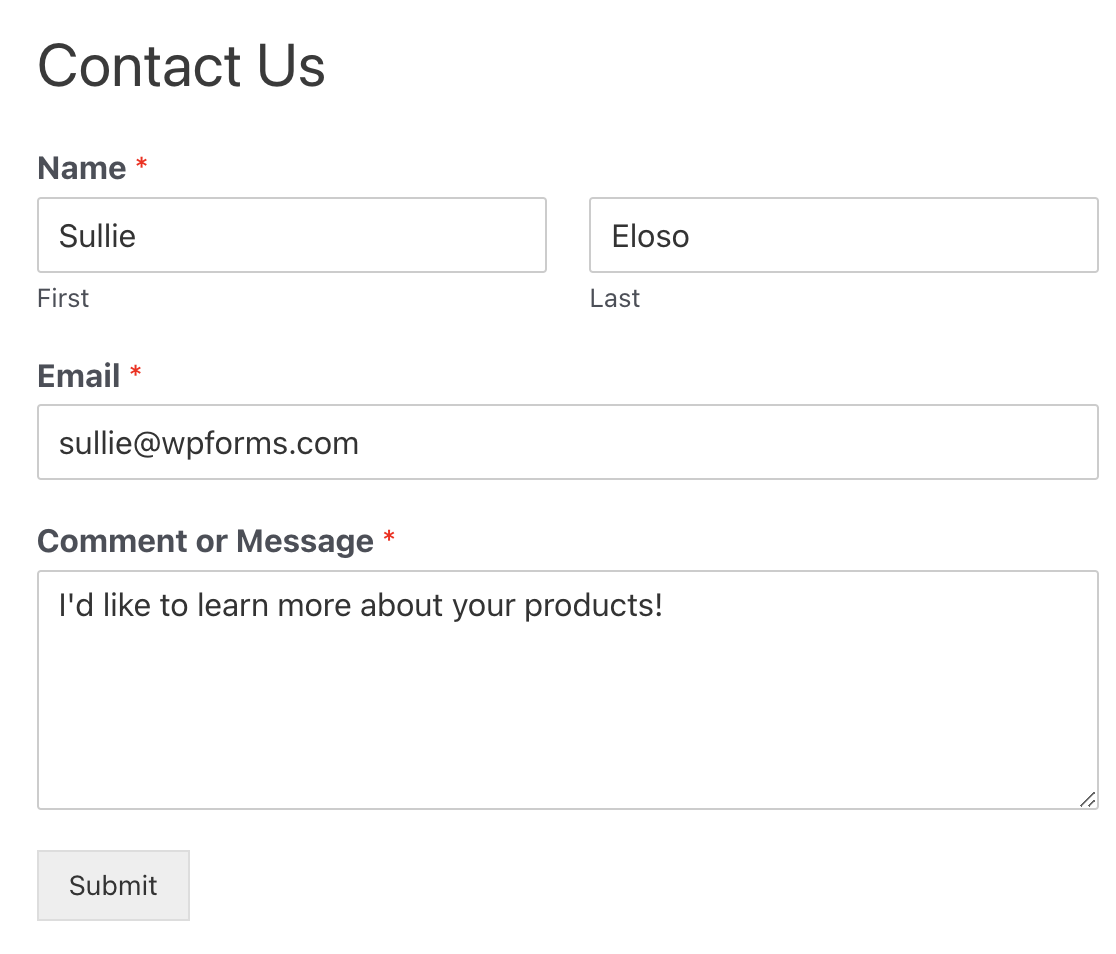
Se tudo funcionou corretamente, verá uma mensagem de sucesso. Deverá também ver um novo negócio da sua entrada de teste no Pipedrive.
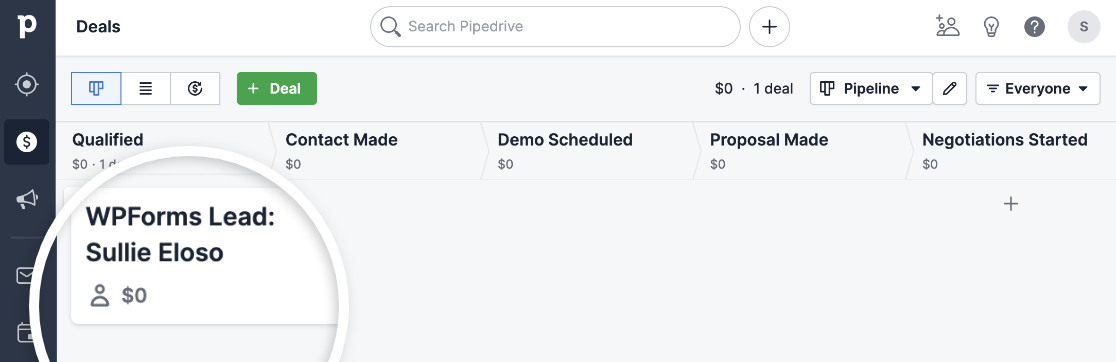
Com esse teste confirmado, o seu formulário WordPress e o Pipedrive estão conectados para sempre. Cada envio que receber agora aparece automaticamente no seu CRM, pronto para a sua equipa dar seguimento.
FAQs sobre Como Criar um Formulário Pipedrive Personalizado no WordPress
A configuração de um formulário Pipedrive WordPress levanta muitas questões práticas. Recolhi as mais comuns que ouço dos utilizadores para o ajudar a tirar o máximo partido da sua integração.
Como conecto um formulário WordPress ao Pipedrive?
Com a licença WPForms Elite, o Pipedrive está disponível em integrações de marketing. No seu painel WordPress, vá a WPForms » Definições » Integrações, clique em Pipedrive e adicione as suas credenciais. Após a conexão, selecione Pipedrive como a integração nas definições do seu formulário.
Preciso do Zapier para enviar entradas do WPForms para o Pipedrive?
Não. Se tiver a licença Elite, pode conectar o WPForms ao Pipedrive diretamente. Basta iniciar sessão na sua conta Pipedrive ao iniciar a conexão nas definições de integração do WPForms e escolher que dados enviar.
Como mapeio campos do WPForms para campos do Pipedrive (pessoa, negócio, organização)?
No construtor de formulários, vá a Marketing » Pipedrive e selecione o que pretende criar (Pessoa, Negócio ou Organização). Em seguida, escolha cada campo do formulário e associe-o ao campo Pipedrive correto na lista pendente.
Posso criar uma pessoa e um negócio no Pipedrive a partir de um único envio de formulário?
Sim. Pode adicionar mais do que uma conexão Pipedrive ao mesmo formulário. Por exemplo, uma conexão pode criar uma Pessoa e outra pode criar um Negócio associado a essa Pessoa.
Como envio submissões para um pipeline e estágio específicos no Pipedrive?
Ao configurar a ação de Negócio, pode selecionar o pipeline e o estágio da sua conta Pipedrive. Estes valores são puxados para o WPForms quando conecta a integração.
Como posso atualizar um contacto existente no Pipedrive em vez de criar um duplicado?
O WPForms envia dados para o Pipedrive usando os campos que mapeia. Se o endereço de e-mail corresponder a um contacto existente, o Pipedrive associa automaticamente a entrada a esse contacto em vez de criar um duplicado.
Posso atribuir o proprietário do negócio no Pipedrive com base numa resposta do formulário?
Sim. Ao criar um Negócio, pode selecionar o campo Proprietário e mapeá-lo para um campo do formulário (por exemplo, escolher um proprietário a partir de uma lista pendente).
Como adiciono etiquetas ou rótulos a pessoas ou negócios no Pipedrive a partir de um formulário?
Se a sua conta Pipedrive usar etiquetas ou rótulos, pode mapeá-los no WPForms durante a configuração. Simplesmente associe o seu campo de formulário ao campo de etiqueta no Pipedrive.
Posso anexar ficheiros carregados de formulários WordPress ao negócio ou pessoa no Pipedrive?
Sim. Os campos de carregamento de ficheiros no WPForms podem ser mapeados para campos de ficheiros no Pipedrive para que os ficheiros carregados sejam enviados juntamente com a entrada do formulário.
Como passo parâmetros UTM e origem/meio para campos do Pipedrive?
Use campos ocultos no WPForms para capturar dados UTM e, em seguida, mapeie esses campos para campos personalizados no Pipedrive ao configurar a integração.
Posso encaminhar as entradas do formulário para diferentes pipelines com base em lógica condicional?
Sim. O WPForms suporta lógica condicional para o Pipedrive. Pode criar diferentes conexões (por exemplo, para diferentes pipelines) e definir condições para que apenas uma seja executada com base nas respostas do formulário.
Em seguida, Sincronize os Seus Leads Com as Suas Outras Ferramentas Favoritas
Com o seu formulário Pipedrive WordPress ativo, cada lead que recolher flui diretamente para o seu funil de vendas. A partir daqui, vale a pena conectar os seus formulários às outras ferramentas em que a sua equipa confia.
Se utilizar mais do que um CRM, pode criar um contacto no HubSpot a partir de um formulário WordPress ou capturar leads no Salesforce da mesma forma. Pode também navegar por todas as nossas integrações para ver tudo com o que o WPForms se conecta.
Pronto para construir o seu formulário? Comece hoje com o plugin construtor de formulários WordPress mais fácil. O WPForms Pro inclui muitos modelos gratuitos e oferece uma garantia de devolução do dinheiro em 14 dias.
Se este artigo o ajudou, siga-nos no Facebook e no X (Twitter) para mais tutoriais e guias gratuitos sobre WordPress.





muito bom
Olá!
Pode usar uma solução pronta – WPForms – Pipedrive CRM – Integração – https://codecanyon.net/item/wpforms-pipedrive-crm-integration/26615796
Com ele, o Zpier não é necessário, ou seja, não há taxa mensal.