


Resumo de IA
Os formulários são muitas vezes o primeiro passo numa conversa com os seus clientes. Mas o que acontece depois de alguém clicar em “Submeter”? Se as entradas do seu formulário ficarem na sua caixa de entrada (ou pior, se perderem nela), está a perder uma grande oportunidade.
Ligar o WPForms ao seu CRM garante que cada lead, pedido de suporte ou detalhe do cliente chegue exatamente onde precisa.
Quer entrar na ação? O meu guia aqui hoje irá mostrar-lhe como integrar o WPForms com quase qualquer CRM, mesmo que utilize uma plataforma popular como o HubSpot ou uma ferramenta mais específica criada apenas para o WordPress.
Como Integrar o WPForms com Qualquer CRM
Porquê Ligar o WPForms a um CRM?
Se está a recolher dados de formulários mas a inseri-los manualmente no seu CRM, existe uma maneira melhor, eu prometo.
Clicadores de rato e digitadores de teclado, regozijai-vos! O WPForms integrado com o seu CRM ajuda-o a:
- Adicionar automaticamente contactos à sua base de dados
- Desencadear e-mails de acompanhamento ou atribuições de equipa
- Segmentar leads com base nas respostas do formulário
- Monitorizar cada interação do cliente desde o primeiro dia
Poupa tempo, reduz erros e ajuda-o a avançar mais rapidamente. E realmente, quem não poderia usar mais disso no seu negócio (ou vida 😅)?
Crie o Seu Formulário WordPress Agora
Como Integrar o WPForms Com o Seu CRM
Existem algumas maneiras diferentes de estabelecer a ligação, dependendo da ferramenta que está a usar. Vamos analisar as opções.
1. Utilize uma Integração WPForms Incorporada

Este é o caminho mais simples. O WPForms oferece addons oficiais para muitos CRMs. Pode:
- Instalar o addon relevante a partir do seu painel WPForms
- Autenticar a sua conta CRM
- Mapear campos do formulário para campos do CRM (como nome, e-mail, notas)
Exemplo: Ligar o WPForms ao HubSpot leva apenas alguns cliques (vou mostrar-lhe abaixo). Uma vez configurado, cada submissão pode ser adicionada à sua lista de contactos do HubSpot, completa com etiquetas ou notas personalizadas.
2. Utilize uma Ferramenta Como o Zapier ou Make
Se o seu CRM não estiver na lista de integrações nativas, o Zapier ou o Make podem preencher a lacuna. Veja como funciona:
- Escolha o WPForms como a sua aplicação de gatilho
- Escolha o seu CRM como a aplicação de ação
- Mapear os campos de dados
Exemplo: Quando alguém envia o seu WPForm, o Zapier pode criar um novo contacto no Nimble, marcá-lo e até enviar um alerta Slack para a sua equipa.
3. Utilize Webhooks para Configurações Personalizadas

Para outros utilizadores ou programadores, os Webhooks oferecem o maior controlo.
- Ative o complemento Webhooks no WPForms
- Configure um pedido POST para o ponto final do seu CRM
- Personalize a carga útil e a autenticação conforme necessário
Utilizar Webhooks para integrar o WPForms com o seu CRM de eleição é especialmente útil se estiver a trabalhar com um CRM proprietário ou se quiser construir algo totalmente personalizado.
Saiba mais na nossa documentação de instalação de Webhooks.
CRMs Que Funcionam Com o WPForms
O WPForms conecta-se atualmente a 39 CRMs e plataformas de vendas diferentes. Alguns estão conectados através de complementos integrados, outros através de ferramentas como o Zapier que mencionei.
Quer esteja a usar uma solução conhecida ou algo mais específico, há uma boa probabilidade de o WPForms se poder integrar diretamente.
✨ CRMs Populares
Estes são os grandes nomes. As plataformas aqui são usadas por milhões de empresas para gerir contactos, automatizar seguimentos e acompanhar interações com clientes. Se está apenas a começar, há uma boa probabilidade de encontrar o que precisa aqui mesmo.
HubSpot
Conhecido por ser uma plataforma tudo-em-um de marketing, vendas e serviço, o HubSpot facilita a visualização da jornada completa do cliente.
A integração do WPForms permite enviar leads para o HubSpot com etiquetas, listas e muito mais. Também pode atribuir contactos a pipelines e acionar fluxos de trabalho no momento em que um formulário é enviado.
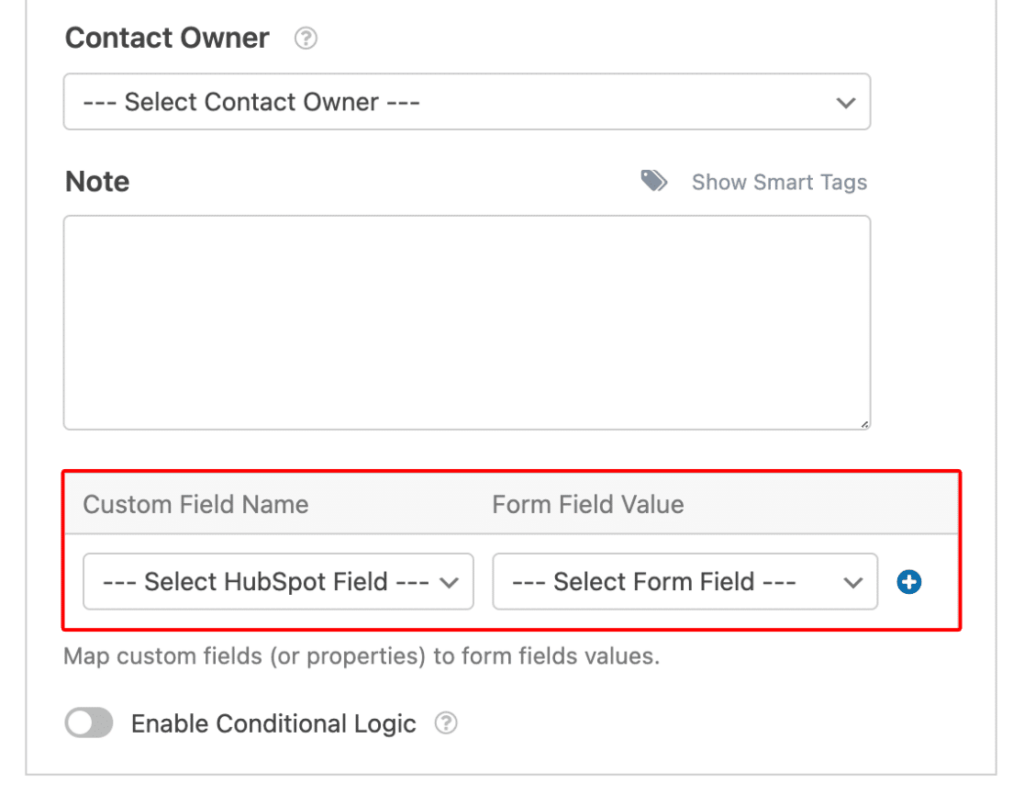
Como conectar o WPForms ao HubSpot:
- Obter WPForms Pro
- Instalar e ativar o Complemento HubSpot
- Conectar a sua conta HubSpot a partir das definições do WPForms
- Escolher o seu formulário e mapear campos para propriedades do HubSpot
Leia a nossa documentação completa aqui.
Zoho CRM
O Zoho oferece um CRM flexível e económico que é utilizado por pequenas empresas em todo o mundo. E com o WPForms, pode enviar entradas para o Zoho como leads ou contactos, com controlo total sobre o mapeamento de campos.
É especialmente útil se estiver a usar as outras ferramentas de negócios do Zoho, porque tudo se conecta nos bastidores.
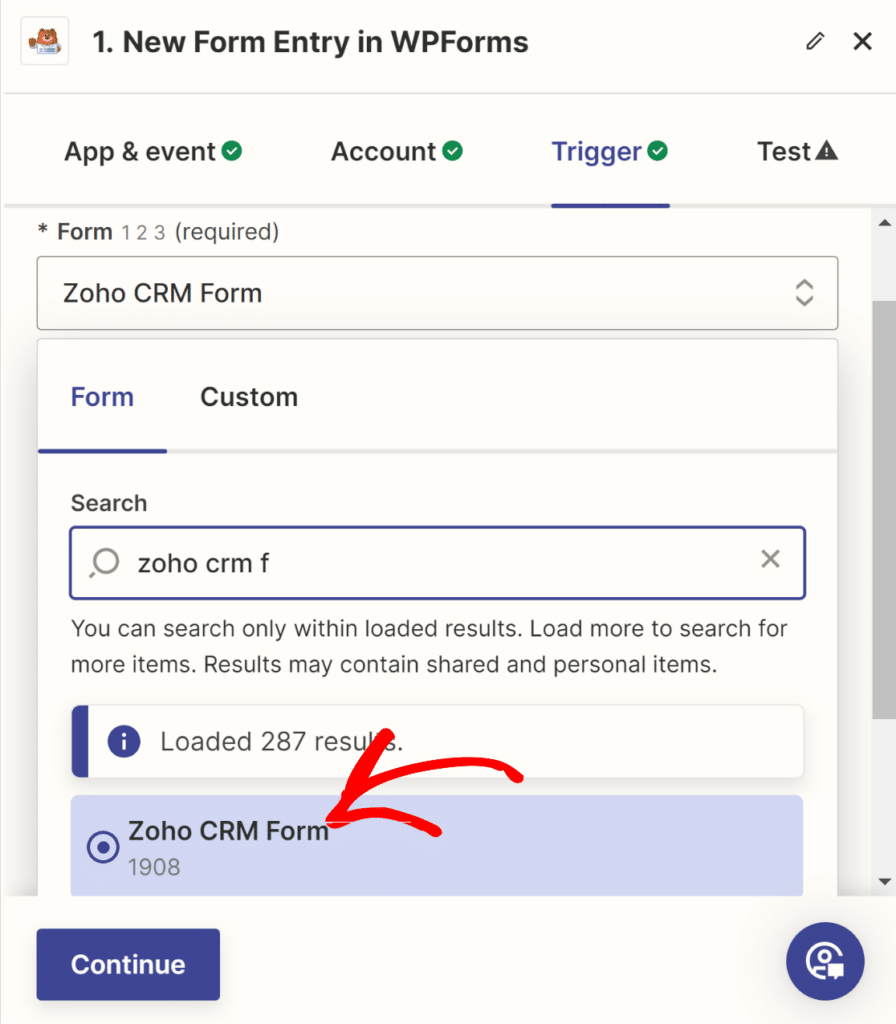
Como conectar o WPForms ao Zoho CRM:
- Obter WPForms Pro
- Configurar uma conta Zoho e criar um novo formulário com os campos que deseja enviar
- Usar o Zapier para conectar o WPForms ao Zoho CRM
- Mapear os seus campos de formulário para módulos Zoho (como Leads ou Contactos)
Veja o tutorial completo aqui.
Salesforce
O Salesforce é um dos CRMs empresariais mais poderosos do mercado. 😮
Se faz parte de uma equipa em crescimento ou necessita de automação e relatórios avançados, a integração do WPForms ajuda-o a enviar dados diretamente para a sua instância do Salesforce com configuração mínima.
É ideal para empresas com ciclos de vendas complexos ou necessidades de relatórios detalhados.
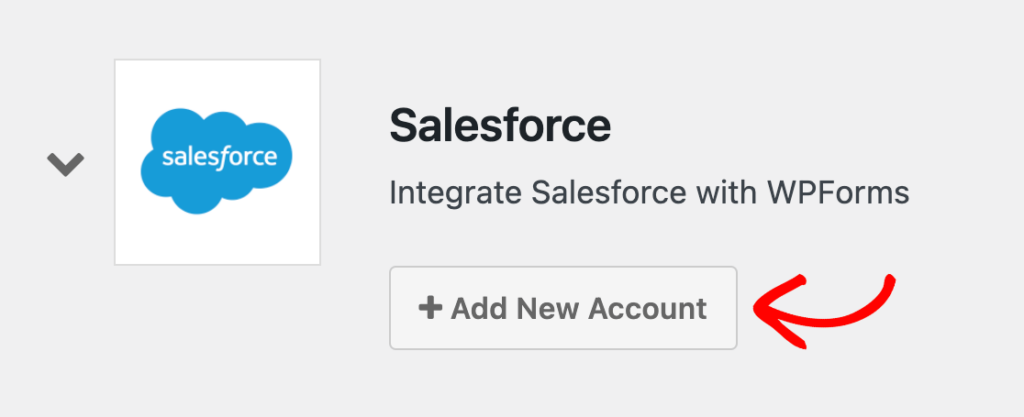
Como ligar o WPForms ao Salesforce:
- Obter licença WPForms Elite
- Instalar e ativar o Addon Salesforce
- Ligar a sua conta Salesforce nas definições do WPForms
- Escolher o seu formulário e mapear campos para objetos Salesforce
Siga a nossa documentação Salesforce aqui.
ActiveCampaign
ActiveCampaign combina marketing por email poderoso com funcionalidades de CRM integradas, como pontuação de leads, automações e acompanhamento de negócios.
Com o WPForms, pode enviar contactos diretamente para o ActiveCampaign e ativar fluxos de trabalho personalizados no momento em que um formulário é submetido — perfeito para acompanhamentos, etiquetagem ou para iniciar campanhas de gotejamento.
Estas ferramentas são bem conhecidas e amplamente utilizadas. Além disso, todas as listadas aqui têm integrações completas que tornam a configuração super fácil.
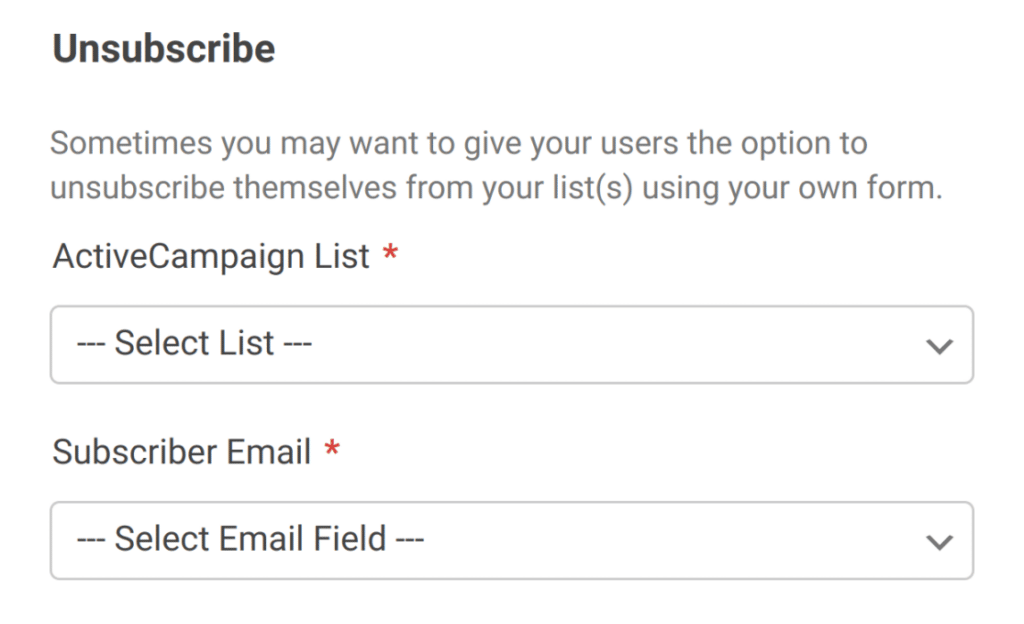
Como ligar o WPForms ao ActiveCampaign:
- Obter WPForms Pro
- Instalar e ativar o Addon ActiveCampaign
- Ligar a sua conta ActiveCampaign nas definições do WPForms
- Escolher o seu formulário e mapear campos para listas e etiquetas do ActiveCampaign
🚀 CRMs Focados em Vendas
Se a sua prioridade é fechar negócios e gerir leads através de um pipeline de vendas, estes CRMs foram feitos para manter a sua equipa focada e a avançar rapidamente.
Pipedrive
Pipedrive é muito fácil de usar, pois foi concebido para ajudar as equipas de vendas a manterem-se organizadas e a fechar negócios mais rapidamente,
O Pipedrive utiliza pipelines visuais, e o WPForms pode alimentar leads diretamente para o seu funil de vendas. Pode atribuir negócios, ativar lembretes de atividades ou mover leads para fases personalizadas automaticamente.

Como ligar o WPForms ao Pipedrive:
- Obter WPForms Pro
- Instalar e ativar o Addon Pipedrive
- Ligar a sua conta Pipedrive nas definições do WPForms
- Escolher o seu formulário e mapear campos para contactos ou negócios do Pipedrive
Keap
Keap é ideal para pequenas empresas que desejam CRM e automação de marketing num só lugar. Com ele, pode usar o WPForms para adicionar leads, aplicar etiquetas e ativar sequências de acompanhamento automaticamente.
Imagine construir jornadas de vendas completas que começam no momento em que alguém preenche o seu formulário!
Todas estas ferramentas são concebidas para gerir pipelines, negócios e representantes. Por isso, são especialmente ótimas se procura transformar submissões de formulários diretamente em conversas de vendas.
Como ligar o WPForms ao Keap:
- Obter WPForms Pro
- Instalar e ativar o Addon Keap
- Ligar a sua conta Keap nas definições do WPForms
- Escolher o seu formulário e mapear campos para registos de contactos Keap
Crie o Seu Formulário WordPress Agora
Melhores Práticas para Integração de CRM

Algumas dicas rápidas para ajudar as coisas a correrem bem:
- Testar Primeiro: Use submissões de teste para verificar o mapeamento dos seus campos e garantir que tudo chega ao lugar certo.
- Utilizar Lógica Condicional: Envie dados para o seu CRM apenas quando determinados campos forem preenchidos ou certas opções forem selecionadas.
- Marcar e Segmentar Cedo: Adicione etiquetas ou marcas no ponto de entrada. Isto facilita a automação mais tarde.
Bónus: Automatize Mais do Que Apenas a Criação de Contactos
O verdadeiro poder da integração com o CRM manifesta-se quando faz mais do que apenas recolher nomes e e-mails. Outras possibilidades com estas integrações incluem:
- Atribuir leads à sua equipa de vendas
- Desencadear sequências de e-mail de integração
- Iniciar uma tarefa de lembrete de acompanhamento
Em muitos CRMs, tudo isto pode acontecer no momento em que uma entrada do WPForms chega.
Pronto para Conectar?
Não precisa de reformular a sua configuração para começar a usar o seu CRM de forma mais eficaz. Escolha apenas um formulário, um CRM e um fluxo simples…
Depois, experimente!
Quer ajuda para começar? Consulte a página de integrações do WPForms para ver quais as integrações de CRM disponíveis, ou navegue na nossa documentação para obter instruções passo a passo.
Crie o Seu Formulário WordPress Agora
FAQ Sobre a Integração do WPForms com Qualquer CRM
Preciso de uma licença específica do WPForms para conectar com o meu CRM?
Sim, a maioria das integrações de CRM requer uma licença Pro ou Elite do WPForms, dependendo do addon. Verifique os requisitos específicos de integração na página de integração do CRM.
E se o meu CRM não estiver listado como uma integração direta?
Ainda pode conectar o WPForms a muitos CRMs usando ferramentas como Zapier ou Make. Estas plataformas atuam como uma ponte entre o seu formulário e o seu CRM.
Posso enviar entradas de formulário para diferentes CRMs com base na entrada do utilizador?
Sim! O WPForms suporta lógica condicional, pelo que pode encaminhar entradas para diferentes CRMs ou listas dependendo do que os utilizadores selecionarem no seu formulário.
Em seguida, Decida Quais Formulários Conectar com o Seu CRM
Está tudo conectado ao seu CRM… Ótimo! Mas de quais formulários vai enviar as suas entradas? Dê uma vista de olhos nas nossas sugestões para os tipos de formulários que o seu site realmente precisa.
Pronto para construir o seu formulário? Comece hoje com o plugin construtor de formulários WordPress mais fácil. O WPForms Pro inclui muitos modelos gratuitos e oferece uma garantia de devolução do dinheiro em 14 dias.
Se este artigo o ajudou, siga-nos no Facebook e no X (Twitter) para mais tutoriais e guias gratuitos sobre WordPress.





