



Resumo de IA
Quer comparar Forminator vs. WPForms para o seu site WordPress?
Escolher um plugin de formulário parece uma decisão pequena, até que se percebe que ele molda como você recolhe leads, processa pagamentos e fala com as pessoas que visitam o seu site.
Forminator e WPForms são dois dos construtores de formulários gratuitos mais populares no diretório WordPress, e as pessoas pedem-me para os comparar constantemente.
Por isso, instalei ambos, criei os mesmos formulários em cada um e alinhei-os em termos de configuração, funcionalidades, pagamentos, análises e preço. Eu trabalho na equipa do WPForms, por isso quero ser transparente quanto a isso.
Também passei tempo suficiente com o Forminator para comparar os seus pontos fortes com os do WPForms e explicar quais funcionalidades cada plugin inclui gratuitamente ou num plano pago.
Crie o Seu Formulário WordPress Agora
- Primeiras Impressões: Forminator e WPForms
- Primeiros Passos: Instalação e Configuração
- Versões Gratuitas: Forminator vs WPForms Lite
- O Essencial: Funcionalidades e Características
- Integrações: Marketing e Mais
- Criar Formulários com IA
- Análise e Relatórios de Formulários
- Planos Pagos e Preços Comparados
- A Minha Opinião Final: WPForms vs Forminator
Primeiras Impressões: Forminator e WPForms
Ambos os plugins realizam a mesma tarefa principal de permitir que crie formulários sem código e os incorpore nas suas publicações, páginas e widgets, e ambos oferecem uma versão gratuita juntamente com atualizações pagas com um construtor de arrastar e soltar.
As diferenças surgem nos detalhes, que é exatamente o que esta comparação explora. O Forminator é feito pela WPMU DEV, e ambos os plugins oferecem uma mistura diferente de funcionalidades nas suas versões gratuitas e pagas.
O WPForms é o plugin em que trabalho, e funciona em mais de 5 milhões de sites com uma classificação de 4,8/5 a partir de mais de 13 mil avaliações de 5 estrelas no WordPress.org, o que o torna o construtor de formulários mais instalado no diretório.

O WPForms é a minha recomendação para formulários que vão desde um formulário de primeiro contacto até lógica condicional, cálculos, fluxos de trabalho de pagamento e automação de agentes de IA, com funcionalidades avançadas disponíveis nos planos pagos relevantes.
A tabela abaixo compara os dois lado a lado.
| Forminator | WPForms | |
|---|---|---|
| Construtor | Baseado em modal, mais cliques | Arrastar e soltar com pré-visualização em tempo real |
| Modelos gratuitos | Um punhado de predefinições | Mais de 20 gratuitos (mais de 2.100 no total) |
| Lógica condicional (gratuita) | Incluído gratuitamente | Pago, começa no Basic |
| Pagamentos (gratuito) | Stripe e PayPal, sem atualização | Stripe e PayPal no Lite, pequena taxa até ao Pro |
| Armazenamento de entradas (gratuito) | Armazenado na sua base de dados | Não no Lite, começa no Basic |
| Análises de formulários integradas | Nenhum nativo | Pré-visualização no Lite, nível de campo completo no Pro |
| construtor de formulários com IA | N oun | Sim, grátis na Lite |
| Inquéritos e sondagens | Grátis | Add-on Pro |
| Gateways de pagamento | Stripe, PayPal | Stripe, PayPal Commerce, Square, Authorize.Net |
| Suporte | Suporte de adesão WPMU DEV | Suporte dedicado, prioridade no Pro |
| Preços pagos | Adesão WPMU DEV a partir de cerca de 15 $/mês | Lite grátis, pago 49,50 $ a 299,50 $/ano |
Primeiros Passos: Instalação e Configuração
A facilidade de configuração é onde sempre começo, porque um plugin que você gosta de usar é um plugin que você realmente manterá. Criei o mesmo formulário de contato simples em ambos para comparar o fluxo.
Forminator
Após instalar o plugin Forminator, você pode abrir o construtor de formulários e criar um novo formulário. Depois disso, você verá opções de modelo.

No momento em que escrevo, existem 6 opções de modelo na conta gratuita. Você também pode começar do zero usando o formulário em branco. Para um formulário de contato rápido, escolhi o modelo de contato.
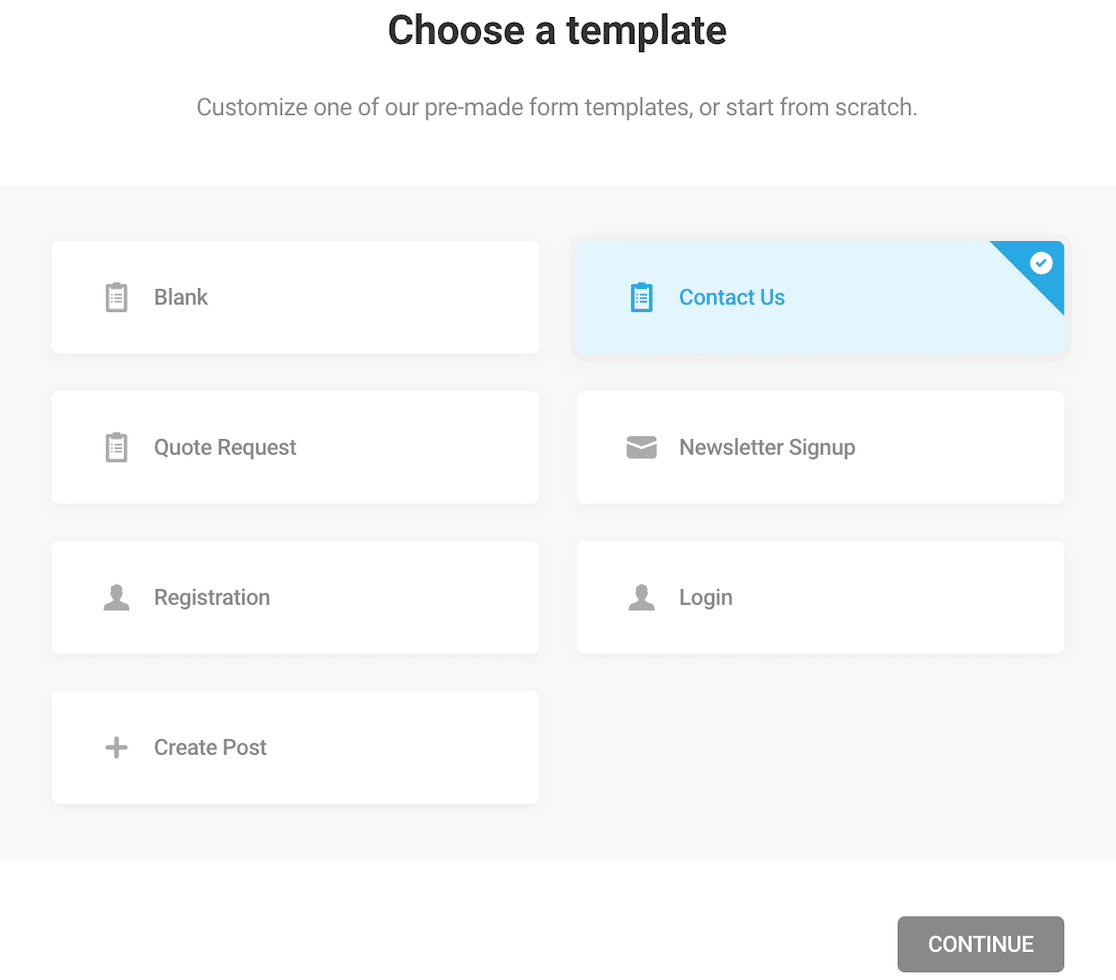
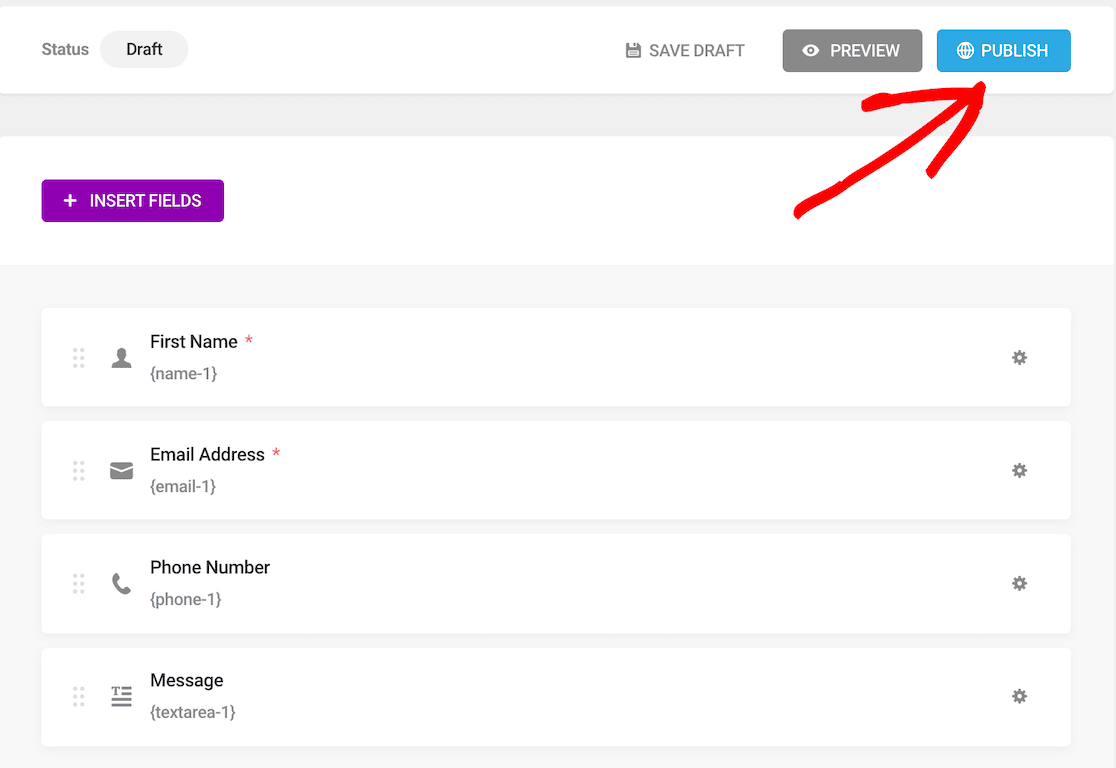
O modelo inclui campos obrigatórios de nome e endereço de e-mail. Ele também inclui campos opcionais de número de telefone e mensagem. Você pode personalizá-los se desejar.
Para remover campos, clique no ícone de engrenagem no campo que deseja remover e você pode excluí-lo lá. Da mesma forma, você pode adicionar campos clicando no botão Inserir Campos, e você verá um menu de campos que pode adicionar.
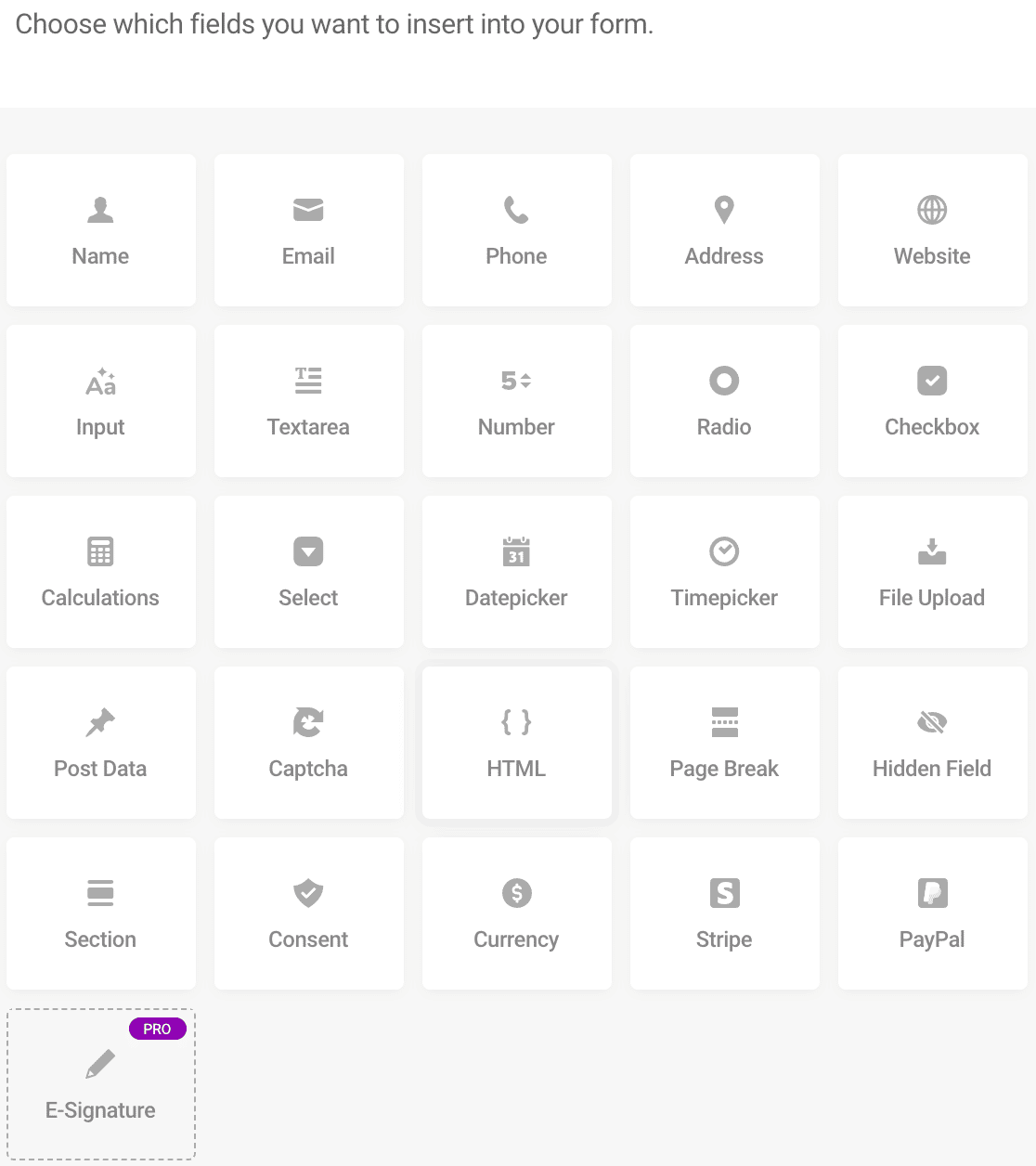
Note que se você quiser adicionar múltiplos do mesmo campo por qualquer motivo, você tem que adicionar o primeiro, depois clicar fora do editor de campo, voltar, clicar nele uma segunda vez, e assim por diante.
Você verá que o Forminator é mais um sistema de "clicar e escolher". Você clica em todos os campos que deseja de uma vez. Depois de confirmá-los, eles aparecem em uma coluna empilhada.
Isso informa quais campos estão lá, mas não permite que você realmente saiba como o formulário ficará sem visualizá-lo.
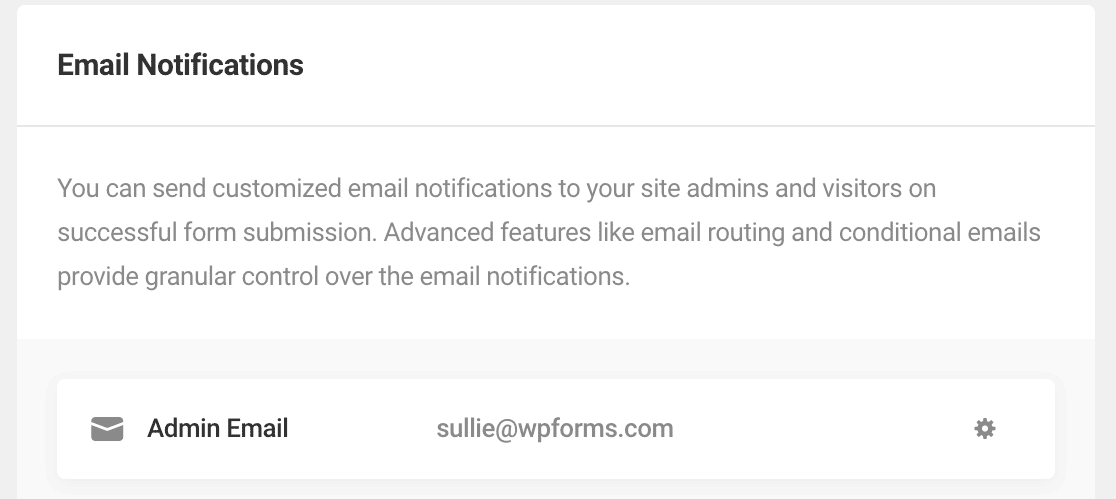
Uma vez que seus campos estejam no lugar, não se esqueça de verificar as configurações de e-mail do formulário para garantir que você receberá notificações de envios de formulário, se desejar.
Quando estiver satisfeito com os campos do seu formulário, você pode clicar em publicar. No entanto, tenha em mente que publicar torna o formulário ativo dentro do Forminator, mas não no seu site.
Deverá ver uma mensagem com o código curto que pode copiar e colar onde quiser que o formulário apareça no seu site.
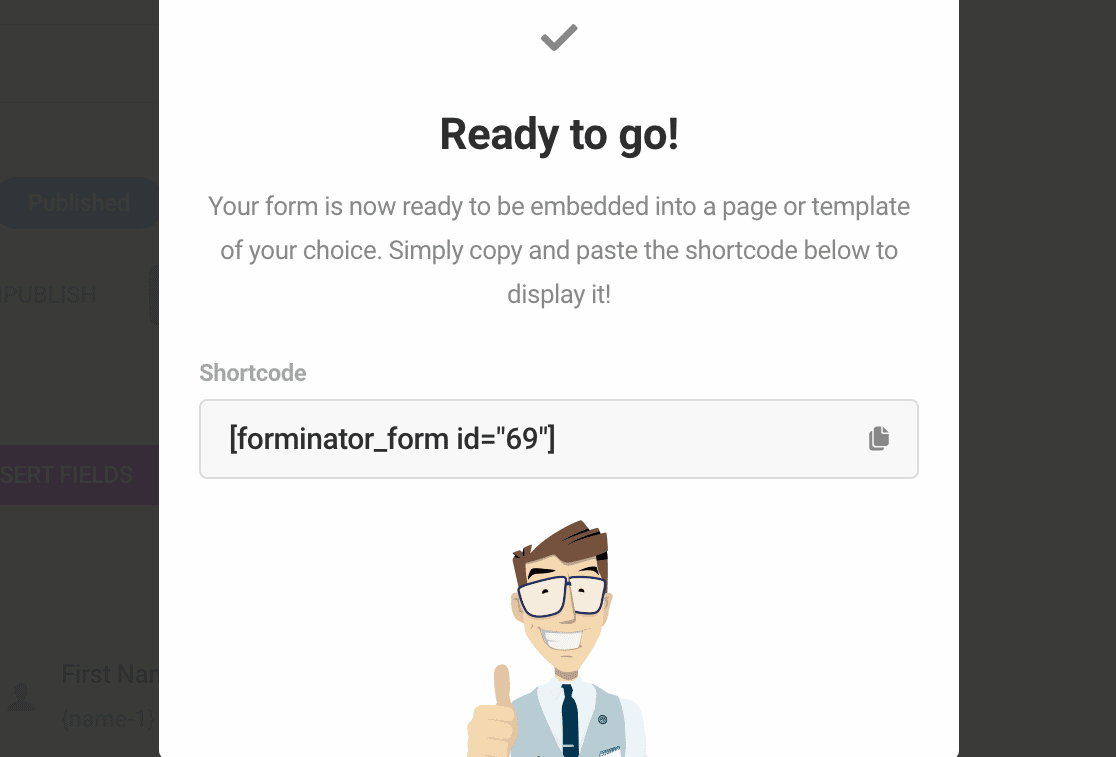
A partir daí, abra a publicação ou página onde deseja o formulário, cole o shortcode e publique a página. Só então o formulário estará realmente ativo para as pessoas que visitam seu site.
WPForms
Agora vamos passar pelo mesmo processo com o WPForms. Começar com o WPForms é ainda mais fácil. Na primeira vez que você quiser criar um formulário com o WPForms, ele mostrará um desafio que funciona como um ótimo tutorial interativo.
Aceite o Desafio WPForms e um assistente completo irá guiá-lo enquanto o ajuda a criar o seu primeiro formulário em menos de 5 minutos.
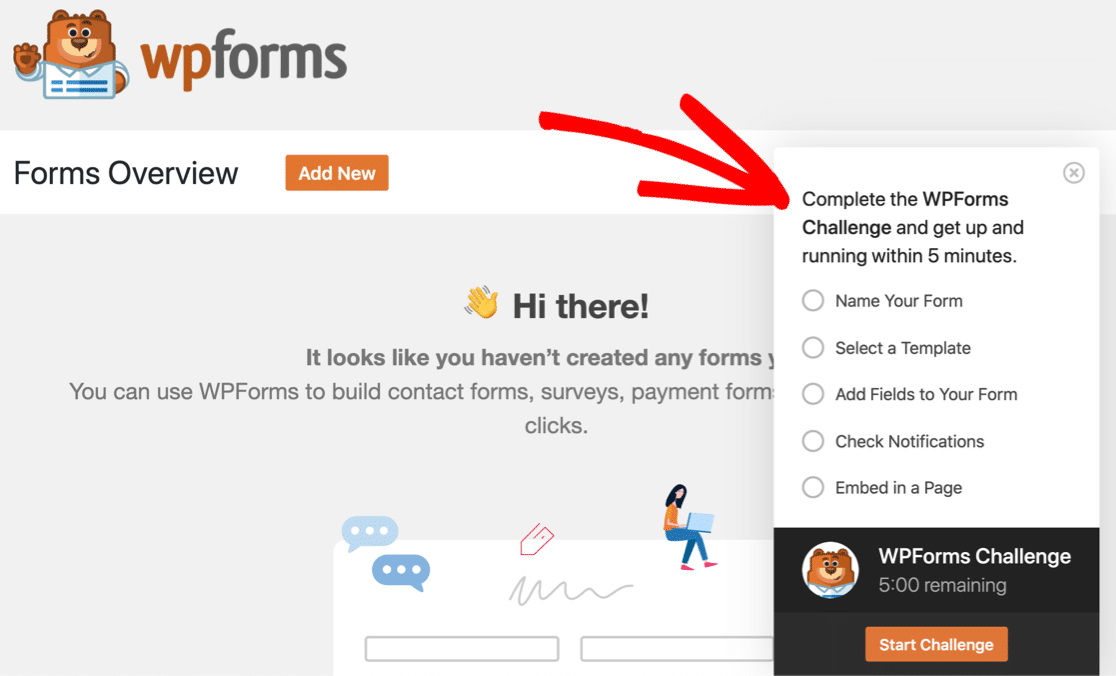
Independentemente de decidir aceitar o Desafio WPForms ou não, o processo de configuração é igualmente fácil. Se decidir criar um formulário sem aceitar o desafio, abra o plugin WPForms e clique no botão para adicionar um novo formulário.

Verá mais de 2.100 modelos de formulário, mais de 20 dos quais estão disponíveis gratuitamente. Como pretendemos apenas criar um formulário de contacto simples, é isso que selecionaremos.
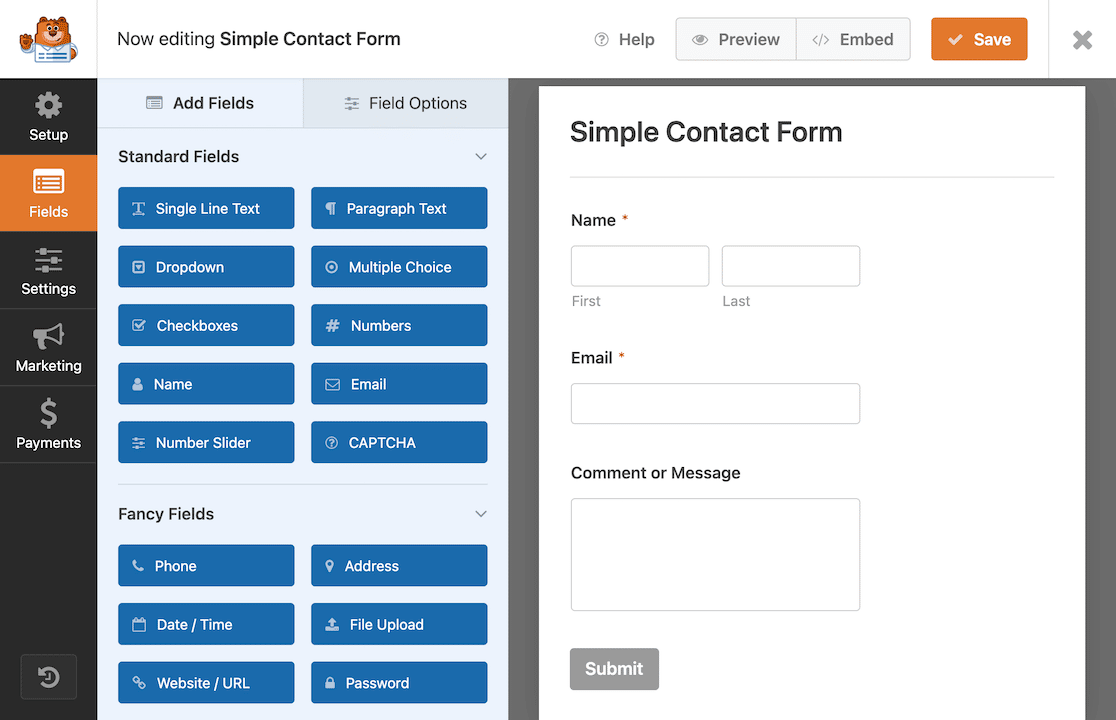
Dentro do construtor de formulários, pode ver exatamente como o formulário ficará quando for publicado. O construtor de formulários de arrastar e soltar facilita a adição de outros campos, se desejar, ou a remoção ou reordenação de quaisquer campos existentes no modelo.
E é tudo. O formulário está completo. Antes de publicarmos, vamos clicar rapidamente nas definições do formulário para garantir que as nossas notificações por e-mail estão configuradas corretamente para quando tivermos entradas de formulário.
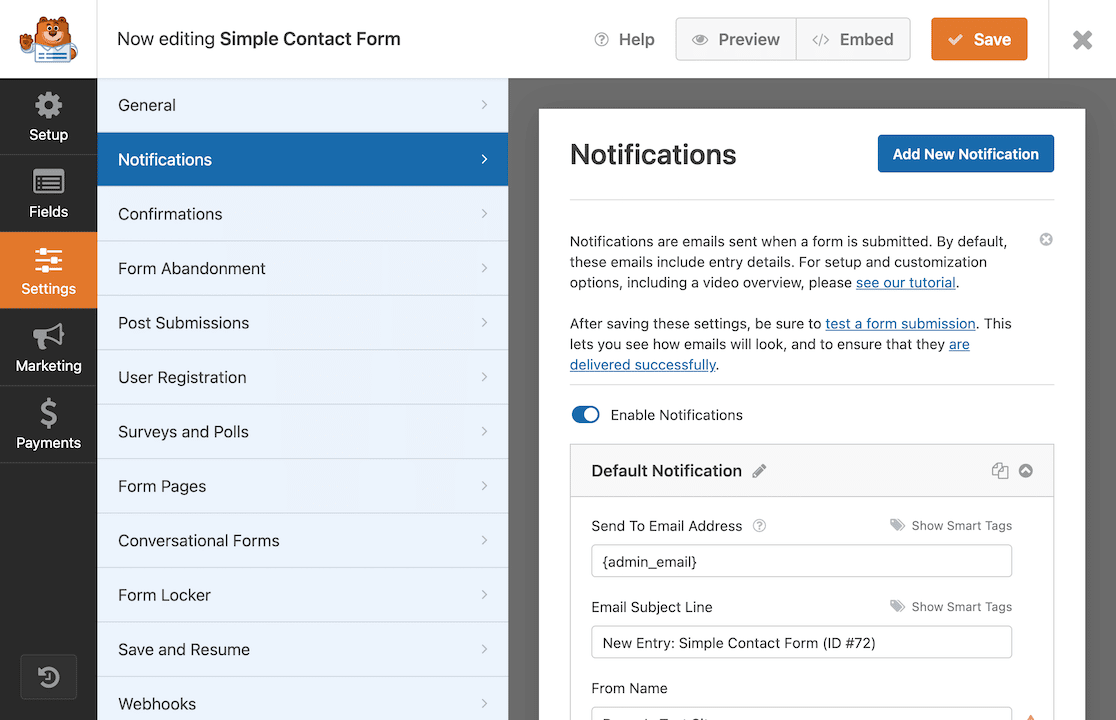
Se tudo parecer bem, está pronto para incorporar o seu formulário!
Um excelente recurso que o WPForms tem é a capacidade de incorporar o formulário diretamente do construtor de formulários. Claro, você pode fazer isso de outras maneiras, como usar um shortcode ou um widget.
O recurso de incorporação simplesmente o torna incrivelmente rápido. Clique no botão de incorporação no topo.
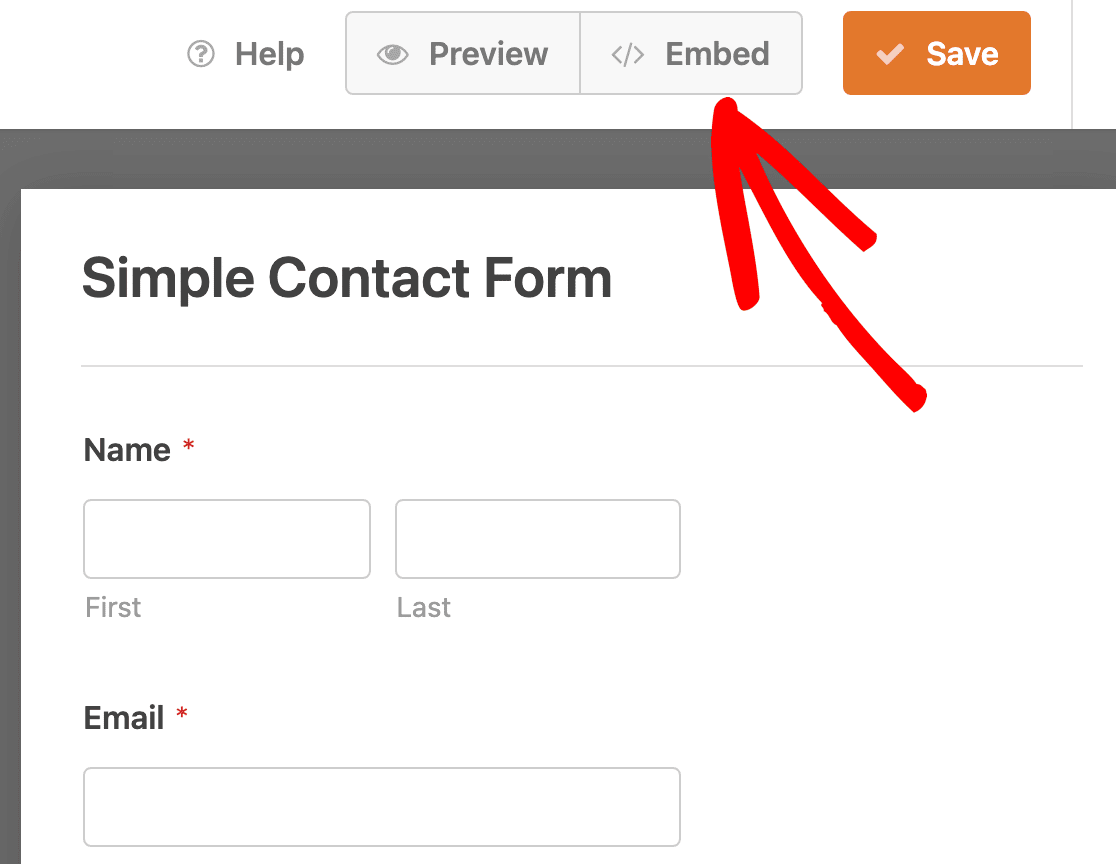
O WPForms dá-lhe a opção de incorporar o seu formulário numa página existente ou numa nova. Se escolher incorporar o formulário numa nova página, uma mensagem pede-lhe para nomear a sua página.
Isto é ótimo se estiver verdadeiramente a começar e quiser criar a página que irá alojar o seu formulário. Se quiser incorporar o formulário manualmente ou usar um código curto, esses links também estão disponíveis para si.

Neste caso, pode nomear a página algo como Contacto ou Fale Connosco! Clique no botão Vamos Lá e a página será carregada com o formulário já incorporado.
Você pode clicar em publicar e então estará pronto para receber informações de contato dos visitantes do site. No geral, a interface do usuário do WPForms é melhor e mais fácil de usar do que o Forminator.
A capacidade de arrastar e soltar seus campos de formulário e ver como seu formulário ficará imediatamente o torna mais amigável do que o Forminator.
Versões Gratuitas: Forminator vs WPForms Lite
As versões gratuitas diferem nas ferramentas que incluem, pelo que é útil comparar funcionalidades específicas com a forma como irá criar e gerir os seus formulários.
Forminator
Na versão gratuita, você obtém lógica condicional, upload de arquivos, proteção contra spam, questionários, enquetes e campos de pagamento para Stripe e PayPal sem necessidade de upgrade.
O Forminator inclui armazenamento de entradas na sua base de dados WordPress gratuitamente, enquanto o WPForms oferece armazenamento e gestão de entradas a partir do plano Basic, dentro do seu fluxo de trabalho de construtor de formulários com arrastar e largar.
WPForms
O WPForms Lite adota uma abordagem diferente, concebido para que comece a recolher respostas rapidamente. Terá o construtor completo de arrastar e soltar, o construtor de formulários com IA, mais de 20 modelos gratuitos, pagamentos com Square, Stripe e PayPal, e a integração com Constant Contact.
Com o WPForms, pode começar a recolher pagamentos na versão Lite e escolher um plano pago para lógica condicional, gestão de entradas, análises completas ou suporte dedicado à medida que as suas necessidades aumentam.
O Essencial: Funcionalidades e Características
Ambos os plugins cobrem bem o básico, pelo que a comparação interessante reside em como lidam com as funcionalidades que utiliza quando os seus formulários se tornam mais sérios. Estas são as que mais importam.
Lógica Condicional
No Forminator, adiciona um campo. Vamos dizer que usa caixas de seleção. Abre-se uma janela modal para que possa adicionar as suas opções de seleção, e a sua última opção é “outra”.
Fecha essa janela modal e clica para adicionar outro campo. Desta vez, para acompanhar o campo “outra”, usaremos um campo de texto e aplicaremos lógica condicional.
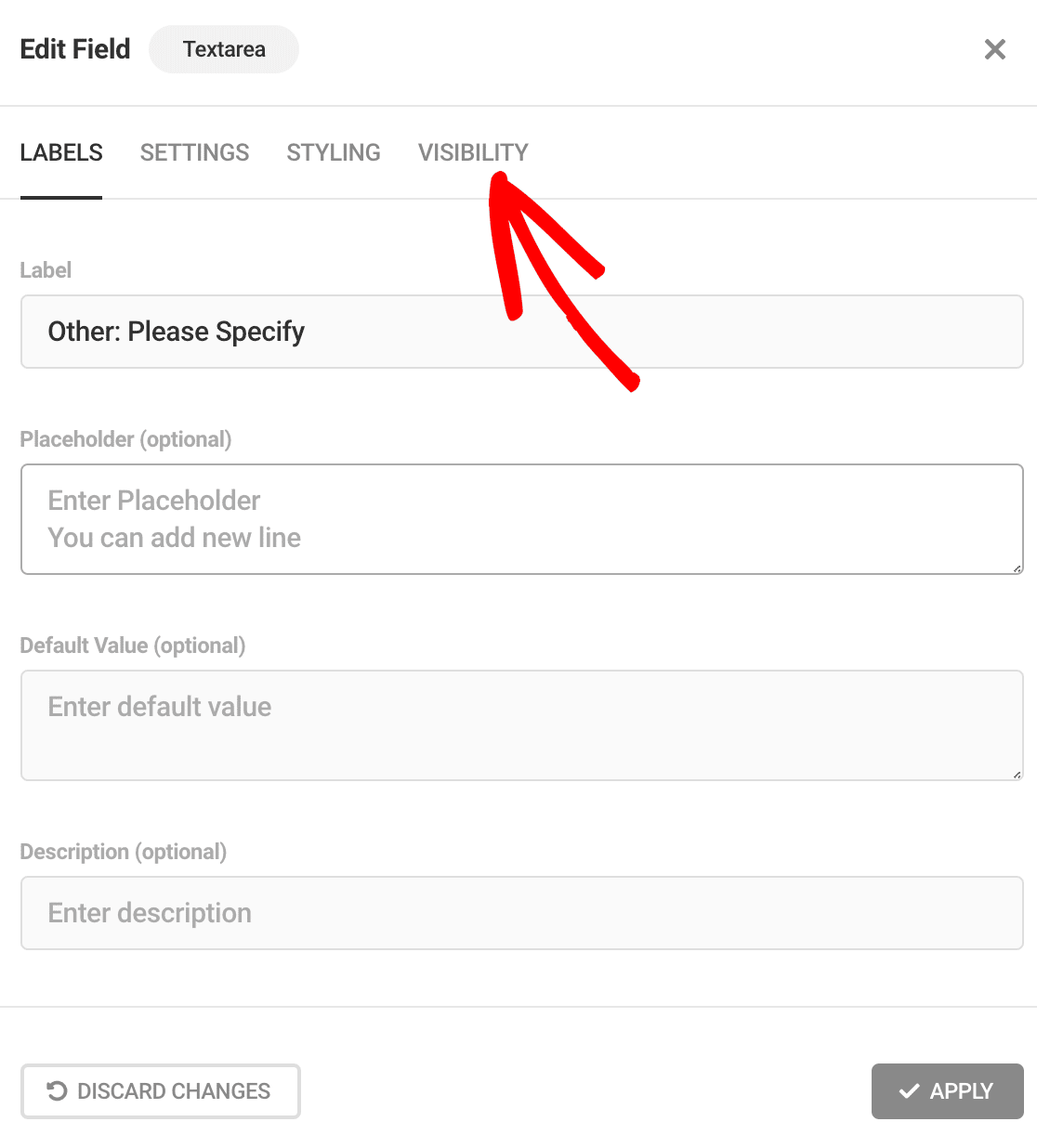
Depois de introduzir o texto que pretende que apareça na sua caixa de texto, tem de clicar no separador Visibilidade. Em seguida, tem de configurar as regras.
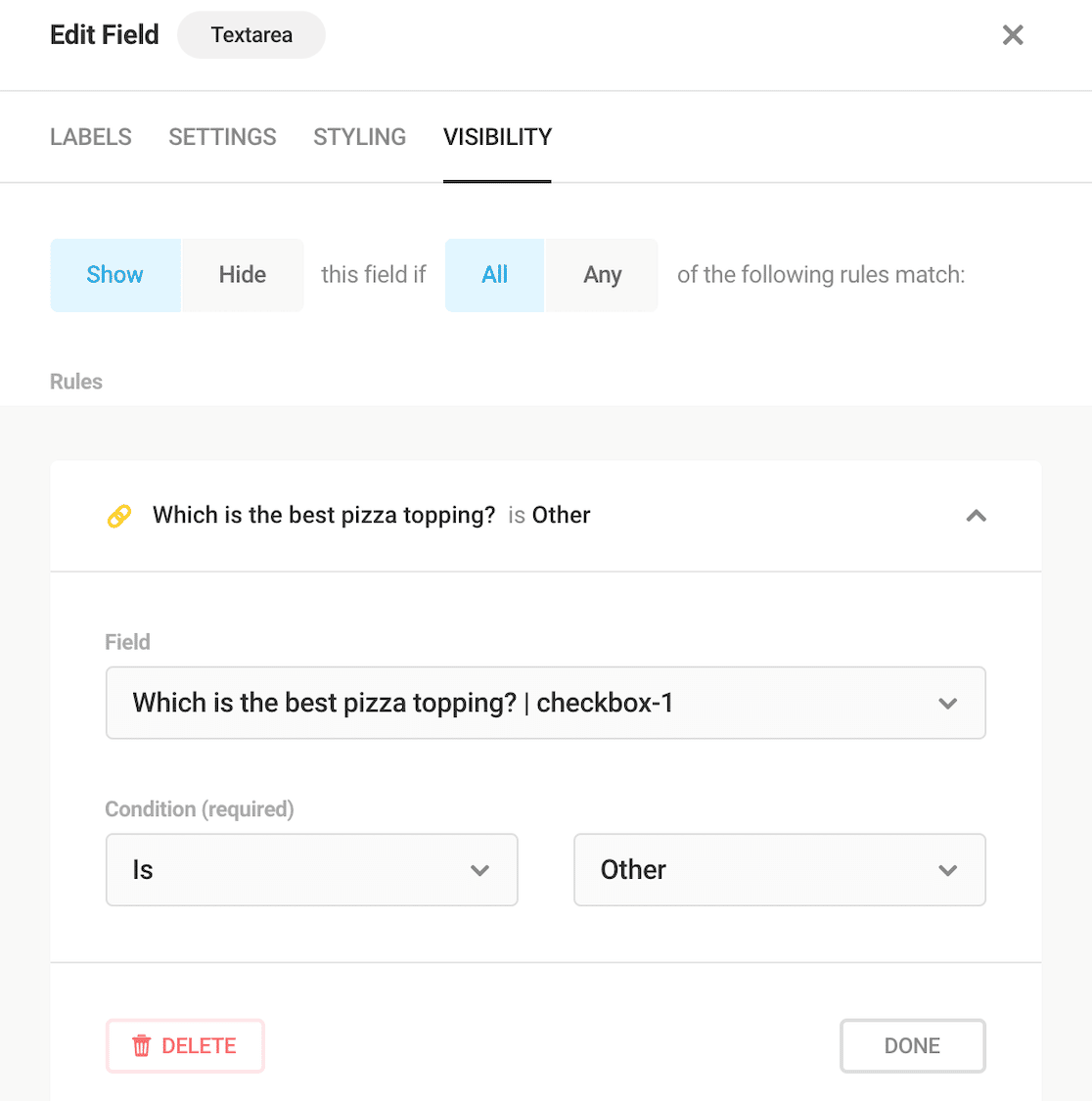
A janela modal do Forminator, embora visualmente apelativa, na verdade abrandou o processo ao exigir que os utilizadores cliquem para entrar e sair de cada campo individual.
Isto não é um grande problema quando só precisa de configurar a lógica condicional em uma ou duas perguntas, mas se tiver um formulário complexo com muita lógica condicional, isto irá abrandá-lo consideravelmente.
O WPForms é mais rápido para aplicar regras de lógica condicional porque reduz a quantidade de cliques que tem de fazer. Todos os seus campos estão visíveis enquanto está a editar.
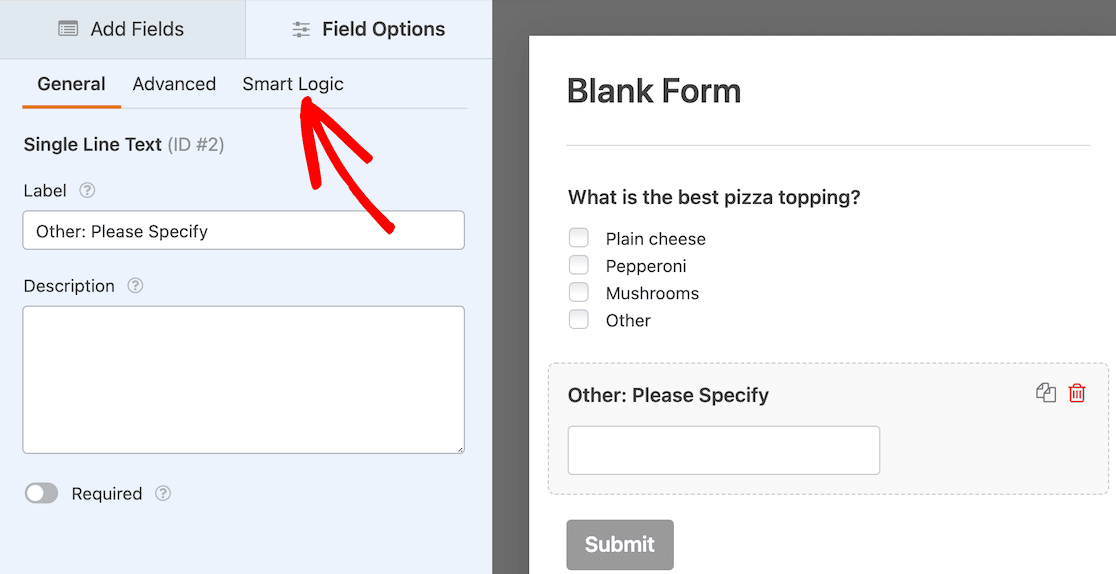
Pode aplicar formatação avançada e lógica condicional, ao mesmo tempo que consegue ver o formulário que está a editar. Para ativar a lógica condicional, clique no separador Lógica Inteligente.
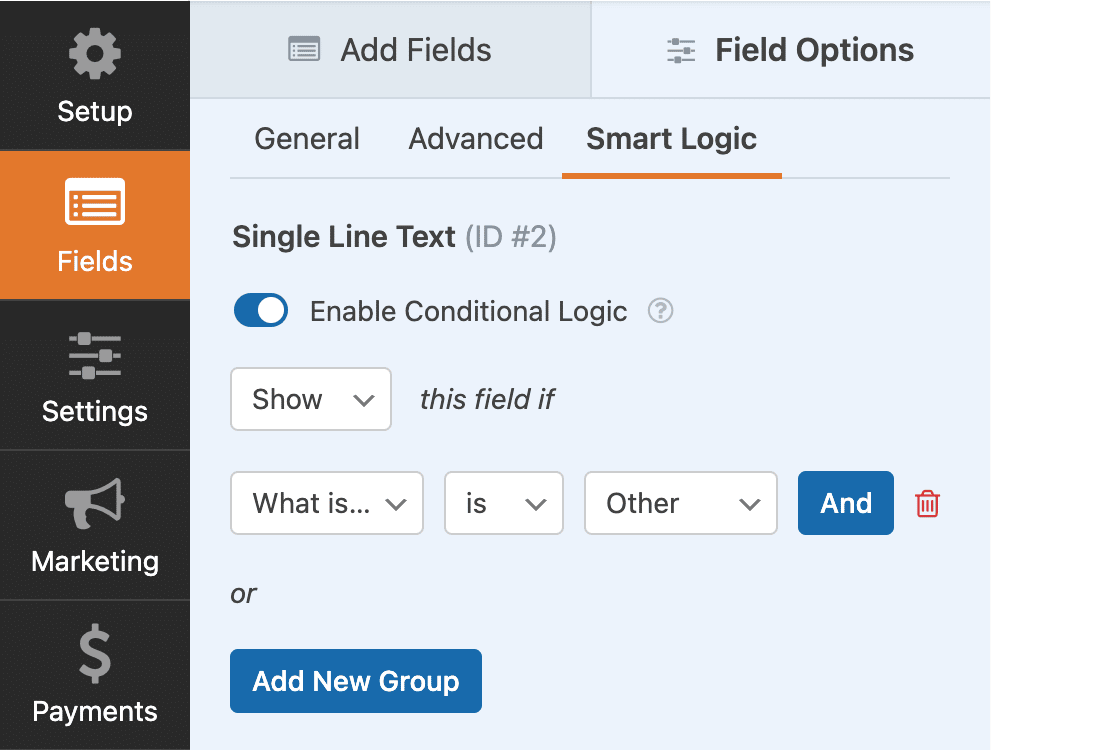
Após definir o interruptor para Ativar Lógica Condicional, pode clicar rápida e facilmente para configurar as suas regras. É feito em segundos.
No WPForms, cada campo em que clica já está apresentado, pelo que não tem de fechar uma janela modal para abrir outra como faz no Forminator. Por esta razão, configurar a lógica condicional no WPForms é mais rápido e fácil do que com o Forminator.
Personalização CSS
Ambos os plugins permitem ao utilizador personalizar usando o seu próprio CSS para corresponder ao seu site WordPress.
Carregamento de Ficheiro
WPForms e Forminator vêm ambos com campos de upload de ficheiros para que os respondentes possam submeter documentos, se necessário. Isto é útil para formulários de candidatura a emprego ou bolsa de estudo.
Proteção contra Spam
WPForms e Forminator oferecem proteção contra spam semelhante. Ambos oferecem hCaptcha, bem como reCAPTCHA v2 checkbox, v2 invisible, e v3. Se tiver o plugin Akismet instalado, também integrará com ambos os plugins. O Forminator também funcionará com Honeypot.

Uma grande diferença é que o WPForms também tem uma opção para um Captcha Personalizado. Isto permite aos utilizadores configurar as suas próprias perguntas de segurança ou problemas matemáticos simples para verificar que o envio do formulário vem de um humano e não de um bot. É um grande ponto a favor do WPForms.
Opções de Pagamento
Com o Forminator, pode usar o PayPal para pagamentos únicos, ou pode conectar o Stripe para pagamentos recorrentes. O WPForms oferece várias opções para os seus formulários de pagamento:
A integração com Square, Stripe e PayPal está disponível para todos os utilizadores (gratuitos e pagos), pelo que não precisa do complemento para a ativar.
O complemento apenas permite aplicar lógica condicional ao seu campo de pagamento Stripe, o que é uma funcionalidade muito útil para utilizadores Pro e superiores.
O WPForms oferece muito mais flexibilidade do que o Forminator no que diz respeito às opções de pagamento. Conectar o WPForms ao seu gateway de pagamento é fácil e direto.
Além disso, o facto de poder usar o PayPal Commerce para oferecer opções de checkout com cartão de crédito e PayPal é uma vantagem muito poderosa com o WPForms.
Modelos de Formulários
O Forminator e o WPForms oferecem ambos modelos para ajudar os utilizadores a começar rapidamente. Na altura em que escrevo isto, o Forminator tem 6 modelos gratuitos disponíveis, além do formulário em branco.
O seu site diz que a versão Pro inclui modelos pré-feitos por especialistas, mas não diz quantos nem partilha exemplos.
O WPForms tem mais de 20 modelos gratuitos e mais de 2.100 modelos de formulários que vêm com licenças pagas.
Pode ver todos os modelos disponíveis no WPForms, mesmo como utilizador Lite. Serão marcados como Pro se precisar de atualizar para os utilizar.

Disponibilidade de Campos
Os campos de formulário que você pode usar são diferentes no WPForms Lite e na versão Pro. Vamos ver as semelhanças antes de verificarmos as diferenças:
| WPForms Lite | WPForms Pro | |
|---|---|---|
| Nome | ✓ | ✓ |
| ✓ | ✓ | |
| Texto | ✓ | ✓ |
| Número | ✓ | ✓ |
| Controlo deslizante de números | ✓ | ✓ |
| Menu suspenso | ✓ | ✓ |
| Escolha múltipla | ✓ | ✓ |
| Caixa de Verificação | ✓ | ✓ |
| Campos de pagamento (Campos de itens) | ✓ | ✓ |
| reCAPTCHA/ hCaptcha/Akismet/Turnstile | ✓ | ✓ |
| Acordo RGPD | ✓ | ✓ |
Estes campos básicos permitem-lhe criar facilmente formulários para o seu negócio, site de hobbies ou organização sem fins lucrativos. Com estes campos, você pode facilmente:
- Criar um formulário de contacto simples
- Criar um formulário de encomenda e aceitar pagamentos com cartão de crédito com o Stripe
- Personalizar o seu formulário com menus suspensos, botões de rádio e caixas de seleção
- Adicionar proteção contra spam aos seus formulários com CAPTCHAs, listas de bloqueio de e-mail e mais
- Adicionar facilmente um acordo GDPR a qualquer formulário.
Se atualizar para Pro, você também terá acesso aos campos 'elegantes' do plugin:
| WPForms Lite | WPForms Pro | |
|---|---|---|
| Telefone Inteligente (com deteção de país) | ✓ | |
| Morada / Mapa | ✓ | |
| Data / Hora | ✓ | |
| Website / URL | ✓ | |
| Carregamento de Ficheiro | ✓ | |
| Cálculos | ✓ | |
| Palavra-passe | ✓ | |
| Texto Rico | ✓ | |
| Repetidor | ✓ | |
| Layout (formulário de várias colunas) | ✓ | |
| Quebra de Página | ✓ | |
| Divisor de Secção | ✓ | |
| HTML | ✓ | |
| Conteúdo | ✓ | |
| Pré-visualização de Entrada | ✓ | |
| Campo oculto | ✓ | |
| CAPTCHAs Personalizados | ✓ | |
| Assinatura | ✓ | |
| Campos de inquérito (avaliações por estrelas, escala Likert, NPS) | ✓ |
Inquéritos e Votações
Seja apenas por diversão ou para obter feedback do público, inquéritos e questionários são uma boa forma de aumentar o envolvimento. Ambos os plugins são bastante fáceis de usar quando se trata de configurar o seu inquérito.
Vamos olhar primeiro para o Forminator. Após escolher um nome para o seu inquérito, o plugin direciona-o para a página construtora onde pode configurá-lo. Para os nossos propósitos aqui, criámos apenas um inquérito muito básico.
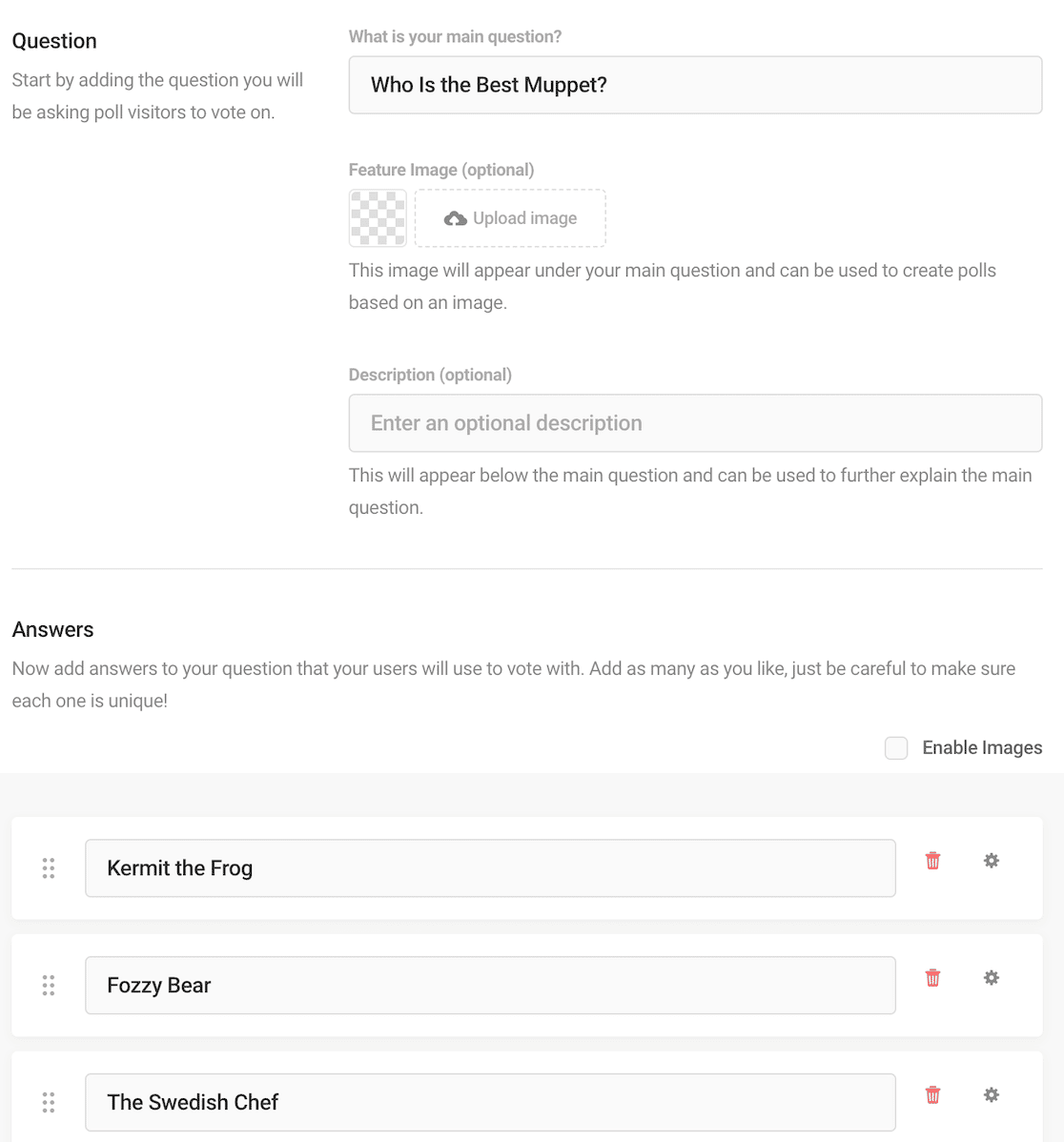
Depois de terminar de adicionar todas as suas opções, pode publicar o inquérito e incorporá-lo numa página ou post usando os mesmos passos que usámos para incorporar um formulário.
É assim que o seu inquérito se parece depois de estar ativo no seu site e pronto para votação.

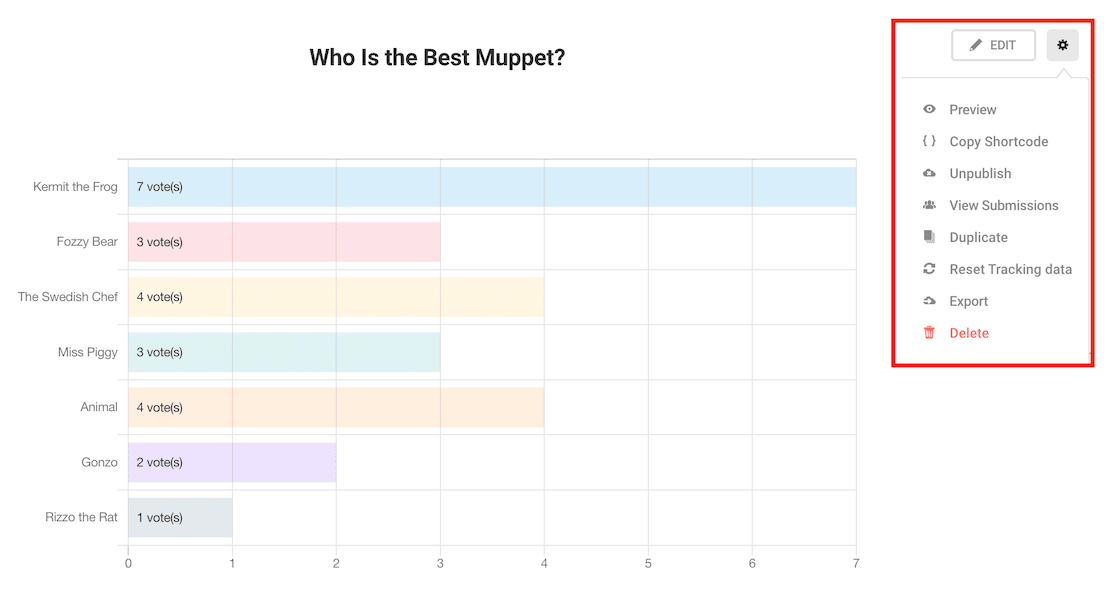
Depois das pessoas terem votado, pode ver os resultados no painel do Forminator. Clique na engrenagem no formulário que deseja rever, depois clique em Ver Submissões. Obtém um gráfico colorido que pode incluir em apresentações ou gráficos de redes sociais.
Vejamos agora o WPForms. Para criar um inquérito no WPForms, comece por garantir que tem o complemento inquéritos e questionários instalado e ativado. É isto que lhe dará relatórios avançados de formulários de inquérito.
Depois avance e adicione as suas perguntas. Como escolhe fazer isso depende de si. Por exemplo, pode usar botões de rádio ou caixas de seleção para o seu inquérito. O nosso exemplo aqui usa botões de rádio (ou o campo Escolha Múltipla como é conhecido no WPForms).

Depois do seu formulário estar configurado, clique em Inquéritos e Pesquisas nas definições do formulário.
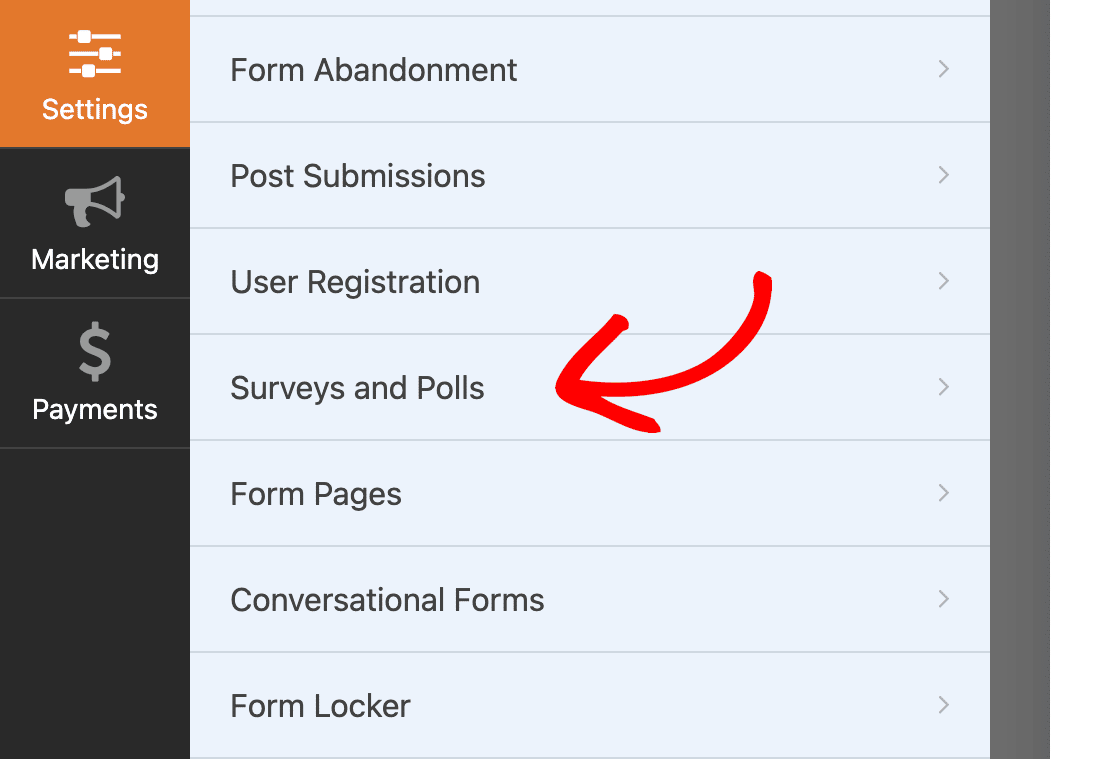
Depois simplesmente clique no interruptor para ativar os relatórios de inquéritos.
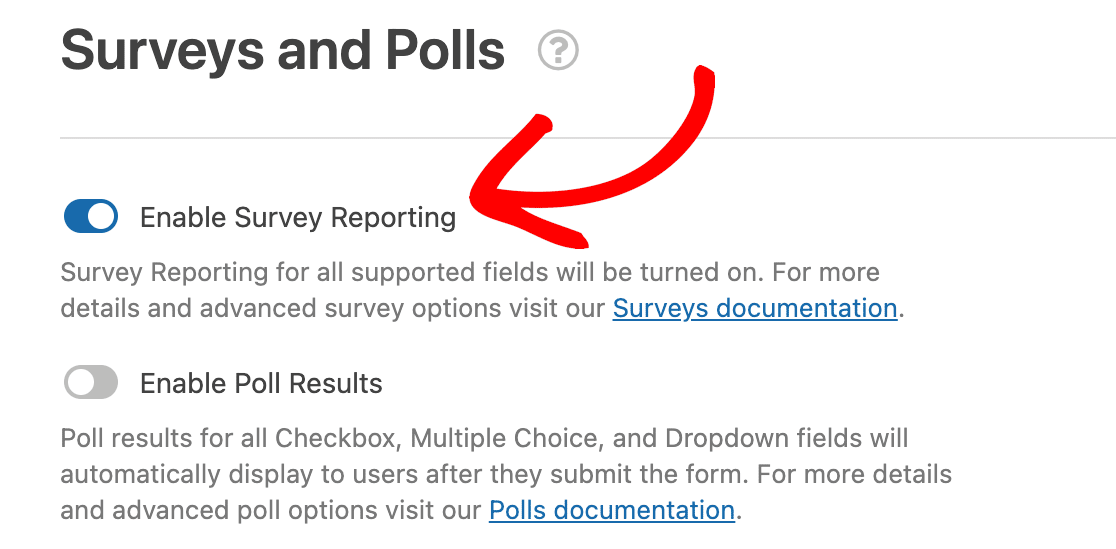
Embora pareça um passo extra no processo, o que isto faz é dar-lhe acesso a uma maior variedade de gráficos e tabelas para que, se quiser incorporá-los em apresentações, redes sociais ou em qualquer outro lugar no seu relatório de inquérito, tenha mais opções.
A geração de relatórios atualiza-se em tempo real. O relatório de gráfico predefinido é um gráfico de barras. Existe também um gráfico de barras verticais para dar um aspeto ligeiramente diferente, se isso se adequar melhor às suas necessidades.

Se procura mais cor, a opção de gráfico de pizza oferece cores vibrantes. Se não gostar do esquema de cores específico, pode atualizar para obter outro. As cores são geradas aleatoriamente.

Existe também uma opção de gráfico de linhas. Finalmente, abaixo de cada representação visual dos seus dados de enquete, pode encontrar as percentagens.

Quando se trata de criar inquéritos e enquetes, o WPForms tem uma interface de utilizador mais agradável que lhe permite ver o seu inquérito ou enquete enquanto trabalha nele.
Adicionalmente, as funcionalidades avançadas de relatórios de inquéritos para o WPForms são mais poderosas do que as do Forminator e permitem-lhe visualizar resultados de mais formas.
Integrações: Marketing e Mais
O Forminator liga-se a uma lista razoável de ferramentas de terceiros, incluindo HubSpot, ActiveCampaign, Mailchimp, AWeber, Campaign Monitor, Google Sheets, Trello e Slack, mais webhooks e Zapier, Make e n8n para todo o resto.
O WPForms também cobre os serviços populares de e-mail e marketing. A versão Lite já lida com a opção gratuita mais popular. Pode criar um formulário de inscrição Constant Contact logo de imediato.
E o WPForms Pro expande isso com suporte para muitas plataformas populares de automação de e-mail e marketing:
| WPForms Lite | WPForms Pro | |
|---|---|---|
| Constant Contact | ✓ | ✓ |
| Mailchimp | ✓ | |
| AWeber | ✓ | |
| GetResponse | ✓ | |
| Drip | ✓ | |
| Campaign Monitor | ✓ | |
| Brevo (anteriormente Sendinblue) | ✓ | |
| MailerLite | ✓ | |
| Kit (anteriormente ConvertKit) | ✓ | |
| MailPoet | ✓ | |
| Klaviyo | ✓ | |
| SendGrid | ✓ |
O Plus também adiciona integrações com Slack, Notion e Twilio, que não são de marketing por e-mail em si, mas aparecem no mesmo espaço de fluxo de trabalho.
O Slack é ótimo para receber um alerta em tempo real quando alguém envia um formulário. O Notion permite sincronizar entradas diretamente em um banco de dados. O Twilio envia notificações por SMS ou WhatsApp na submissão.
O nível Elite adiciona ActiveCampaign, HubSpot, Salesforce, Pipedrive, Zoho CRM e Airtable para as integrações mais empresariais.
Se a sua ferramenta de e-mail não estiver na lista, não se preocupe. Ainda existem maneiras de se conectar, que abordaremos a seguir.
Integrações de Armazenamento em Nuvem e Produtividade
O Pro também desbloqueia integrações mais profundas com as ferramentas de nuvem que a maioria das pessoas já usa. Estas não são tão faladas quanto as integrações de e-mail, mas muitas vezes são as mais úteis na prática.
- O Google Sheets exporta automaticamente as entradas para uma planilha, com filtragem condicional para que você possa direcionar as entradas para diferentes planilhas com base nas seleções do formulário. Esta é a integração que acabo configurando mais para clientes que rastreiam leads.
- O Google Drive carrega automaticamente os uploads de arquivos dos formulários para uma pasta do Drive de sua escolha.
- O Google Calendar cria eventos de calendário a partir das submissões de formulários, o que é incrivelmente útil para formulários de reserva e agendamento.
- O Dropbox faz o mesmo que o Google Drive, mas para pastas do Dropbox.
Se você trabalha com fluxos de trabalho focados na nuvem, estes por si só fazem o Pro se pagar.
Atualize para o WPForms Pro Agora! :)
Integrações Bónus
Por vezes, irá querer ligar o WPForms a um serviço que não tem um addon dedicado. O Pro oferece-lhe quatro formas de preencher essa lacuna, e o Lite oferece-lhe uma.
| WPForms Lite | WPForms Pro | |
|---|---|---|
| Uncanny Automator | ✓ | ✓ |
| Zapier | ✓ | |
| Make | ✓ | |
| n8n | ✓ |
Criar Formulários com IA
Esta é uma área mais recente, e é uma das lacunas mais claras entre os dois, porque o Forminator não oferece criação de formulários com IA de todo.
O WPForms constrói-o diretamente no construtor, pelo que com o WPForms AI pode descrever o formulário que deseja em linguagem natural e obter um rascunho funcional em segundos.

A funcionalidade de Escolhas de IA também ajuda quando está a preencher listas suspensas e caixas de seleção, pois sugere valores para as escolhas com base no rótulo do campo.
Pode até editar um formulário existente conversando com ele, pedindo à IA para ajustar campos, criar lógica condicional ou escrever um cálculo para si.

Se isso não fosse suficiente, o WPForms também se esforça mais, permitindo que assistentes de IA como Claude, ChatGPT ou Cursor criem formulários para si.

Se gosta da ideia de descrever um formulário e tê-lo construído para si, o WPForms é o único dos dois que o faz hoje.
Análise e Relatórios de Formulários
Este é o ponto de comparação que mais quis testar, porque é onde os dois plugins estão mais distantes. Uma vez que os seus formulários estejam ativos, a próxima questão é quais deles estão realmente a funcionar, e esse é um problema de relatórios, não um problema de construção.
O Forminator armazena as suas submissões e permite-lhe classificá-las, o que é útil para ler respostas, mas não tem análises de formulários nativas. Não existe uma vista incorporada que lhe diga quantas pessoas viram um formulário em comparação com quantas o completaram, e nenhum dado a nível de campo que mostre onde as pessoas desistem.
O WPForms tem análises de formulários incorporadas no plugin. Rastreia automaticamente todos os formulários publicados no momento em que estão ativos, sem necessidade de código ou configuração do Google Analytics.

Obtém visualizações, interações, taxa de conversão, abandonos e erros para cada formulário, mais dados por campo que mostram exatamente em que campo as pessoas param ou desistem.
Essa última parte é a mais útil, porque uma baixa taxa de conversão é frustrante, mas saber que as pessoas desistem no seu campo de telefone diz-lhe o que corrigir.

O rastreamento é amigo da privacidade, sem cookies, sem dados pessoais e nada enviado para um serviço externo, pelo que os seus dados permanecem na sua base de dados WordPress.
As pré-visualizações de formulários e as vistas de administrador com início de sessão estão excluídas, pelo que os seus próprios testes não distorcem os números. E nas versões Pro e Elite, pode perguntar à IA do WPForms sobre as suas análises em linguagem clara para obter sugestões e comparar períodos de tempo.

Se se preocupa em melhorar os seus formulários e não apenas em recolher dados deles, esta é a maior razão pela qual eu recomendaria o WPForms a alguém.
Planos Pagos e Preços Comparados
O preço é onde estes dois seguem caminhos muito diferentes, pelo que vale a pena entender o que está realmente a comprar. O WPForms tem uma versão gratuita chamada Lite, depois quatro níveis pagos cobrados anualmente.
Estes são preços introdutórios e renovam-se à taxa normal.
- Lite: Gratuito, para quem está a começar
- Basic: 49,50 $ por ano para um site, adiciona lógica condicional, armazenamento de entradas e campos avançados
- Plus: 99,50 $ por ano para três sites, adiciona integrações de marketing
- Pro: 199,50 $ por ano para cinco sites, adiciona pagamentos, inquéritos, análises e ferramentas de conversão, e é o nível que a maioria das pessoas quer
- Elite: 299,50 $ por ano para sites ilimitados, adiciona CRMs e suporte multisite

O Forminator segue um caminho diferente, porque o plugin em si é gratuito, mas não existe uma licença Forminator Pro autónoma. Para obter o Forminator Pro, subscreve uma adesão WPMU DEV, que começa em cerca de 15 $ por mês, ou aproximadamente 180 $ por ano, para um único site.
Essa adesão inclui o Forminator Pro com os outros plugins da WPMU DEV para otimização de imagens, cache e segurança, além das suas ferramentas de alojamento.
O valor da assinatura depende se necessita das ferramentas incluídas, enquanto o WPForms oferece planos de construtor de formulários autónomos que pode escolher de acordo com os seus requisitos de formulário.
Se tudo o que quer é o construtor de formulários, está a pagar por muitos plugins que não vai usar. O WPForms, em contraste, é um construtor de formulários que compra por si só, e o plano gratuito Lite cobre uma quantidade genuína antes de
A Minha Opinião Final: WPForms vs Forminator
Se quer o melhor plugin de formulários e sondagens para WordPress, obtenha o WPForms. Oferece funcionalidades superiores, preços para diferentes orçamentos e necessidades, e a melhor seleção de modelos de formulários.
Para utilizadores que estão apenas a começar, vai descobrir que é fácil criar formulários básicos e publicá-los no seu site em minutos.
Mesmo que esteja à procura de criar formulários mais avançados com muita lógica condicional para que esteja apenas a recolher a informação de que precisa, é super fácil de fazer com o WPForms.
Utilizadores mais avançados vão adorar as funcionalidades avançadas do WPForms, como relatórios aprimorados, mais de 9.000 integrações Zapier e todas as integrações de marketing que podem conectar-se diretamente à sua conta WPForms.
Na verdade, com todas as integrações disponíveis para o WPForms, tem a certeza de encontrar outras formas de fortalecer o seu negócio ou organização com todos os diferentes formulários e sondagens que pode criar.
FAQs sobre Forminator vs. WPForms
Forminator vs. WPForms é uma comparação comum para quem escolhe um construtor de formulários WordPress. Aqui estão respostas rápidas às perguntas que ouço com mais frequência.
O Forminator é melhor que o WPForms?
O WPForms é a minha recomendação para um fluxo de trabalho de criação de formulários mais fácil com criação de formulários por IA e recolha de pagamentos na versão Lite, mais lógica condicional, cálculos, inquéritos e análises completas nos planos pagos relevantes.
O Forminator inclui lógica condicional e armazenamento de entradas gratuitamente, enquanto o WPForms fornece essas funcionalidades a partir do plano Basic, juntamente com o seu construtor de formulários com arrastar e largar.
O Forminator é gratuito?
Sim, o Forminator tem uma versão gratuita no WordPress.org com formulários, questionários, inquéritos, lógica condicional, carregamentos de ficheiros e pagamentos Stripe e PayPal, enquanto o WPForms Lite inclui criação de formulários por IA, mais de 20 modelos e recolha de pagamentos, com lógica condicional e carregamentos de ficheiros disponíveis nos planos pagos. O Forminator Pro está disponível apenas através de uma assinatura WPMU DEV.
O WPForms é gratuito?
Sim. O WPForms Lite é gratuito e inclui o construtor de arrastar e soltar, o construtor de formulários com IA, mais de 20 modelos e pagamentos com Square, Stripe e PayPal. A lógica condicional, o armazenamento de entradas e funcionalidades avançadas como inquéritos e análises completas fazem parte dos planos pagos, a partir de 49,50 € por ano.
Qual é melhor para iniciantes?
O construtor de arrastar e soltar do WPForms mostra-lhe o formulário enquanto o constrói, o Desafio de configuração guia-o através do seu primeiro formulário em poucos minutos e pode incorporar um formulário diretamente do construtor. A abordagem de clicar e escolher do Forminator e as janelas modais demoram um pouco mais a habituar-se.
Posso mudar do Forminator para o WPForms?
Sim. Pode instalar o WPForms juntamente com o Forminator, reconstruir os seus formulários e colocar os novos nas suas páginas antes de remover os antigos shortcodes. Como o WPForms permite incorporar a partir do construtor e oferece modelos correspondentes, recriar um formulário de contacto ou de pagamento geralmente leva apenas alguns minutos.
Em seguida, Veja o Que Mais Pode Fazer Com o WPForms
Apenas arranhei a superfície do que o WPForms pode fazer. Assim que estiver instalado, vale a pena explorar o quão mais longe ele vai do que um formulário de contacto básico. Aqui ficam algumas ideias para experimentar a seguir.
- Criar um formulário de opt-in de íman de leads
- Criar uma página de login personalizada ou formulário de registo de utilizador
- Receber notificações do Slack
- Criar formulários de várias páginas
Poderá também ter interesse em ver como o WPForms se compara a outros construtores de formulários.
Crie o seu formulário WordPress agora
Pronto para criar o seu formulário? Comece hoje com o plugin construtor de formulários WordPress mais fácil. O WPForms Pro inclui muitos modelos gratuitos e oferece uma garantia de devolução do dinheiro em 14 dias.
Se este artigo o ajudou, por favor siga-nos no Facebook e Twitter para mais tutoriais e guias gratuitos do WordPress.





E quanto ao preço? O WPForms ainda é muito caro em comparação com o Forminator!!
O preço do WForms é ainda mais caro do que a hospedagem web!!
Olá Yaser – O WPForms oferece uma versão gratuita que é perfeita para iniciantes e pode configurá-la facilmente, começando a receber leads para o seu e-mail sem custos. No entanto, à medida que o seu negócio cresce, poderá descobrir que necessita de funcionalidades e capacidades mais avançadas. Nesses casos, a atualização para uma licença paga seria um passo lógico.
Recomendo que consulte este artigo para obter mais contexto sobre os preços do WPForms. Obrigado 🙂
Infelizmente, o WP Forms não inclui a adição de número de telefone na versão gratuita, enquanto o Forminator o inclui na versão gratuita
Olá Alberto – na nossa versão gratuita, pode usar o campo “Números” ou o campo Texto de Linha Única em combinação com a nossa máscara de entrada, que é semelhante ao que outros fornecem.
Ao contrário de outras plataformas, o nosso campo de telefone tem mais funcionalidades. Por defeito, o nosso campo de telefone utiliza geolocalização para detetar a região geral dos visitantes e ajustar o formato de telefone sugerido, bem como o código do país que é armazenado com o número de telefone. A geolocalização é alimentada pela nossa própria API de geolocalização que mantemos e atualizamos, razão pela qual esta é uma funcionalidade paga.
Obrigado 🙂