


AI要約
WordPressでRSVPフォームを作成しますか?サイトでRSVPを収集することは、参加者を追跡する簡単な方法であり、イベントをより簡単に計画することができます。
この記事では、WordPressでRSVPフォームを簡単に作成する方法をご紹介します。必要に応じて、RSVPの数を制限する方法についても説明します。
WordPressでRSVPフォームを作成する方法
代わりに手順を読みたいですか?ここでは、このチュートリアルで説明する手順をまとめたリストをご紹介します。
まず、プラグインの設定から始めましょう。
ステップ1:WPFormsプラグインをインストールする
まず、サイトにWPFormsプラグインをインストールする必要があります。プラグインのインストールに問題がある場合は、WordPressにプラグインをインストールするための初心者ガイドをご覧ください。

プラグインがインストールされたら、WPFormsを使用して、RSVPフォームを含むあらゆる種類のWordPress用フォームを作成できます。さらに、簡単なドラッグアンドドロップビルダーでカスタマイズできる2,100以上のフォームテンプレートが付属しています。
多くのお客様がWPFormsを使用して、以下のようなイベントのRSVPフォームを作成しています。
ステップ2:WordPress RSVPフォームの作成
WordPressダッシュボード内で、WPForms » 新規追加に移動します。

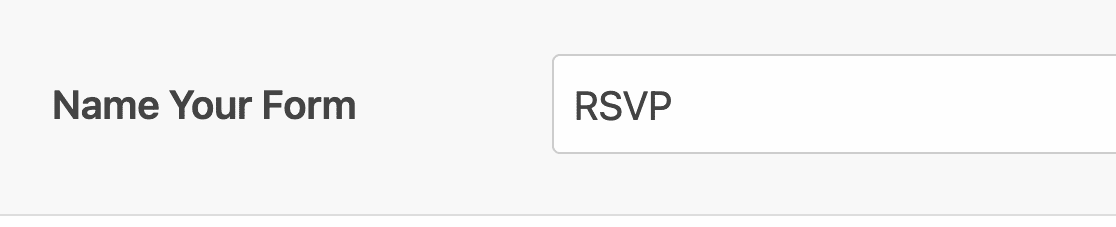
これによりWPFormsフォームビルダーが開きます。ここで、セットアップ画面の上部にあるフォームの名前を入力できます。
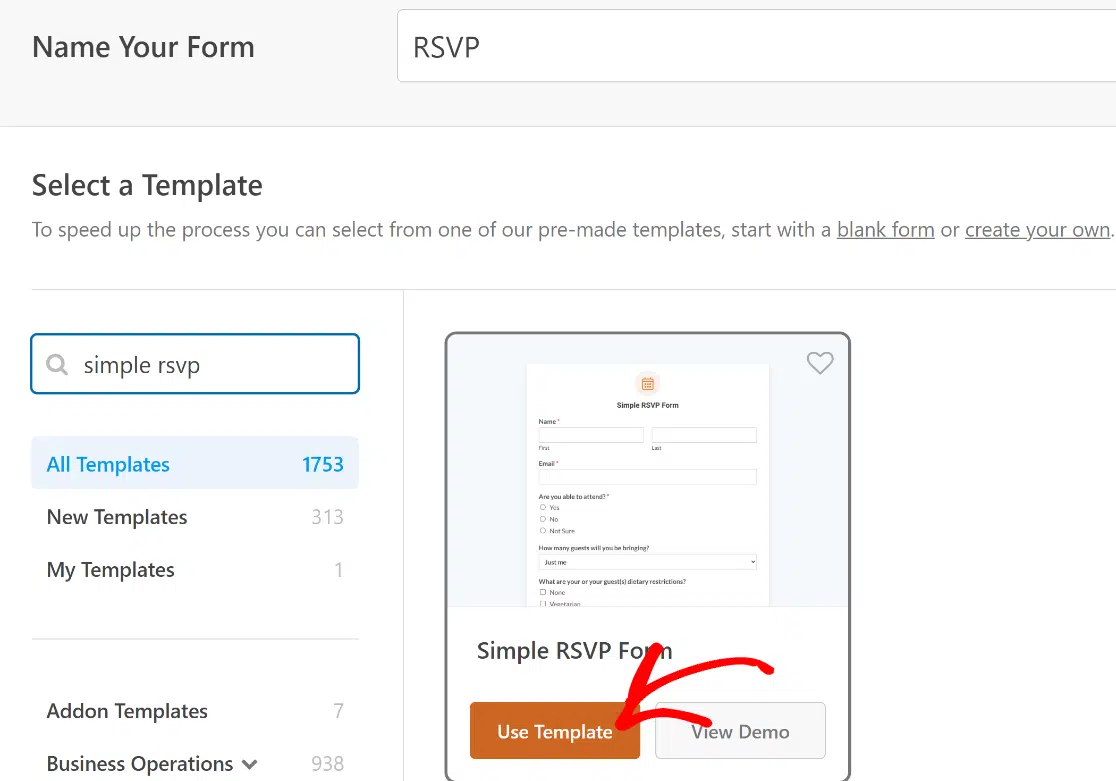
次に、テンプレートの選択というラベルのセクションまでスクロールし、「RSVP」を検索します。WPFormsは、さまざまな種類のイベントやシナリオに適した、すぐに使える多数のRSVPフォームテンプレートを備えた、WordPress用のRSVPプラグインとして素晴らしい機能を発揮します。
この例では、できるだけ一般的なものに保ち、シンプルなRSVPフォームフォームテンプレートを選択します。使用したいテンプレートを開くには、テンプレートを使用をクリックします。
⚡ これを試してください: フォームからGoogleスプレッドシートにデータを自動的に送信できます。これは、WPFormsのGoogleスプレッドシート連携を利用したRSVPトラッカーフォームテンプレートです。スプレッドシートでのRSVPの追跡に最適です!
シンプルなRSVPフォームテンプレートが数秒で開きます。右側にフォームのライブプレビューが表示されます。
追加のフィールドを挿入する必要がある場合は、左側のペインから必要なフィールドをドラッグして、ライブプレビューエリアにドロップするだけです。
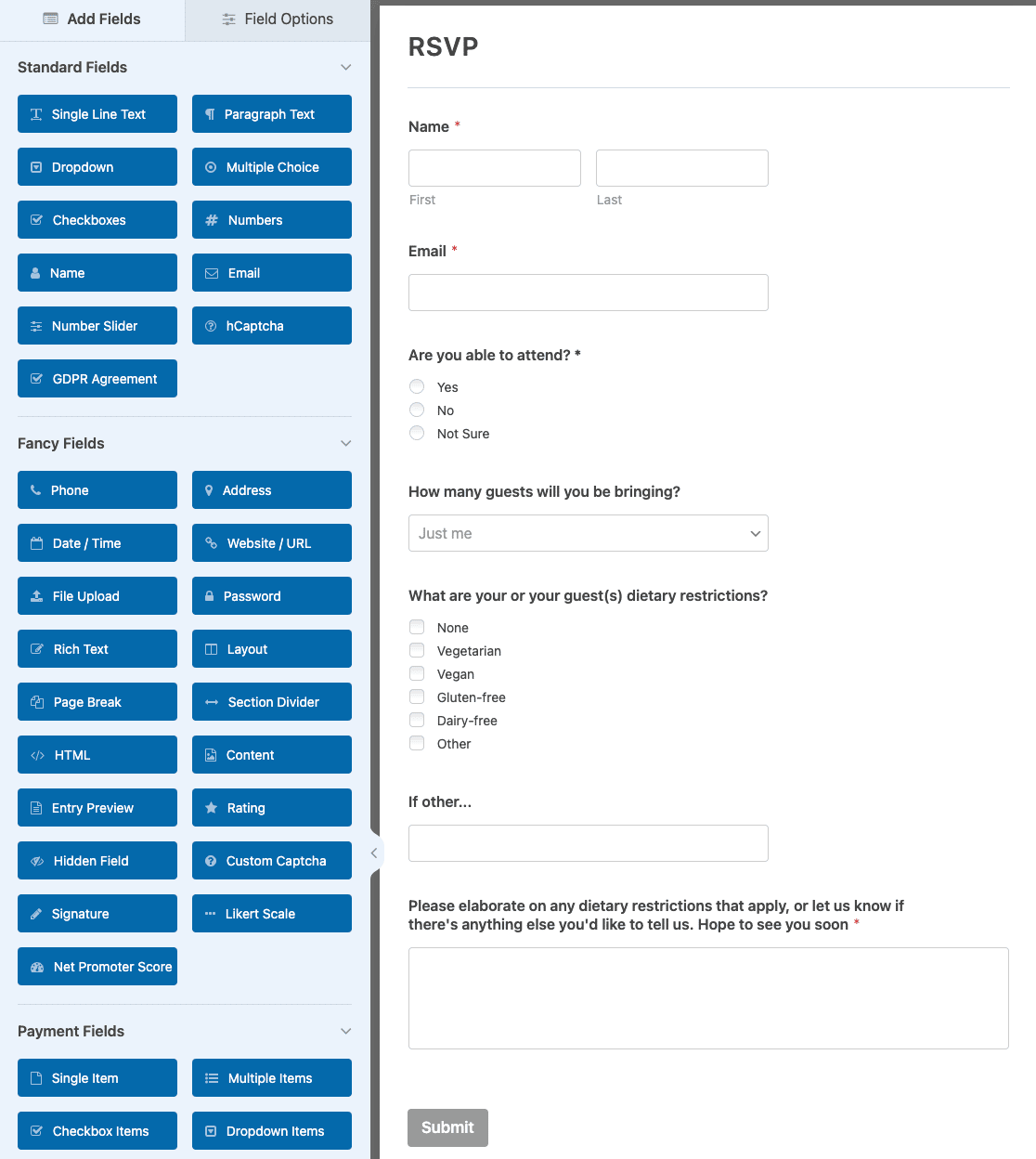
いずれかのフィールドをクリックして設定を変更することもできます。
💬 豆知識: RSVPフォームに支払いを追加することもできます。イベントの予約金または寄付を徴収するのに最適な方法です。フォームに支払いフィールドを追加するには、ウェブサイトでStripe支払いを受け取る方法に関するガイドをご覧ください。
RSVPフォームが希望どおりになったら、保存をクリックします。

次のステップでは、フォームの重要な設定を見てみましょう。
ステップ3:RSVPフォームの通知と確認の編集
WPFormsでは、正常に送信されるたびに送信されるフォーム通知をカスタマイズする柔軟性があります。
設定 » 通知に移動して、フォーム通知を確認および更新できます。

デフォルトでは、WPFormsはWordPressの管理者メールアドレスである{admin_email}に通知を送信します。
それを変更したい場合は、{admin_email} スマートタグを削除して、別のメールアドレスに置き換えることができます。
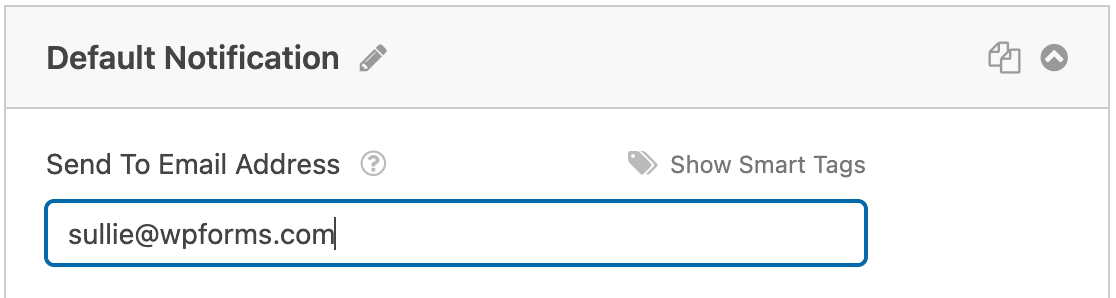
件名とメッセージもここでカスタマイズできます。
出席者にRSVP通知を送信する
RSVPフォームの場合、提出を受け付けたことを相手に知らせるのが良いでしょう。新しい通知を追加をクリックするだけで、出席者向けの新しいメール通知を設定できます。
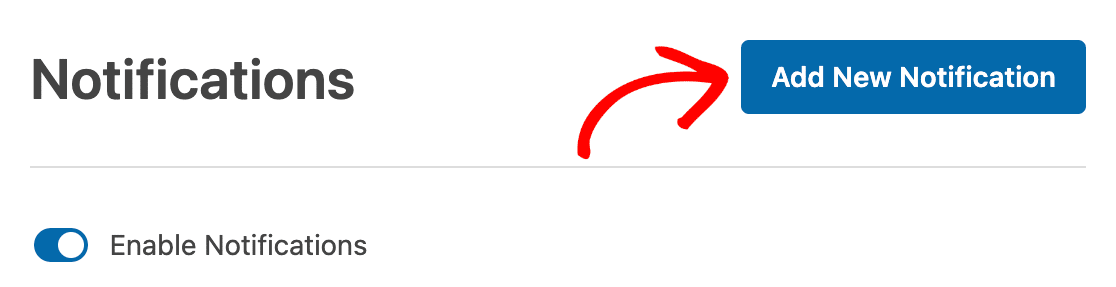
今回は、スマートタグを使用して、出席者のメールアドレスに自動的にメールを送信できます。
いずれかのフィールドの上にあるスマートタグを表示リンクをクリックし、リストから必要なスマートタグを選択します。
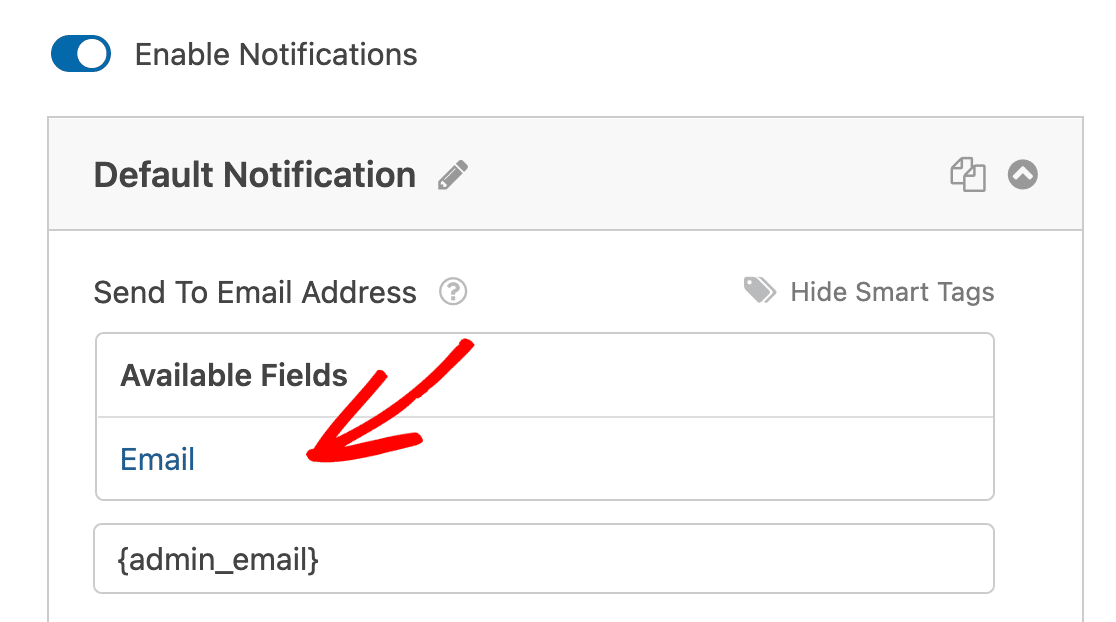
これがどのように機能するかについて詳しく知りたい場合は、WordPressで複数のフォーム通知を送信する方法に関するステップバイステップのチュートリアルをご覧ください。
RSVPフォームの確認
メール通知に加えて、フォーム送信直後に画面に確認メッセージを表示することも良い習慣です。
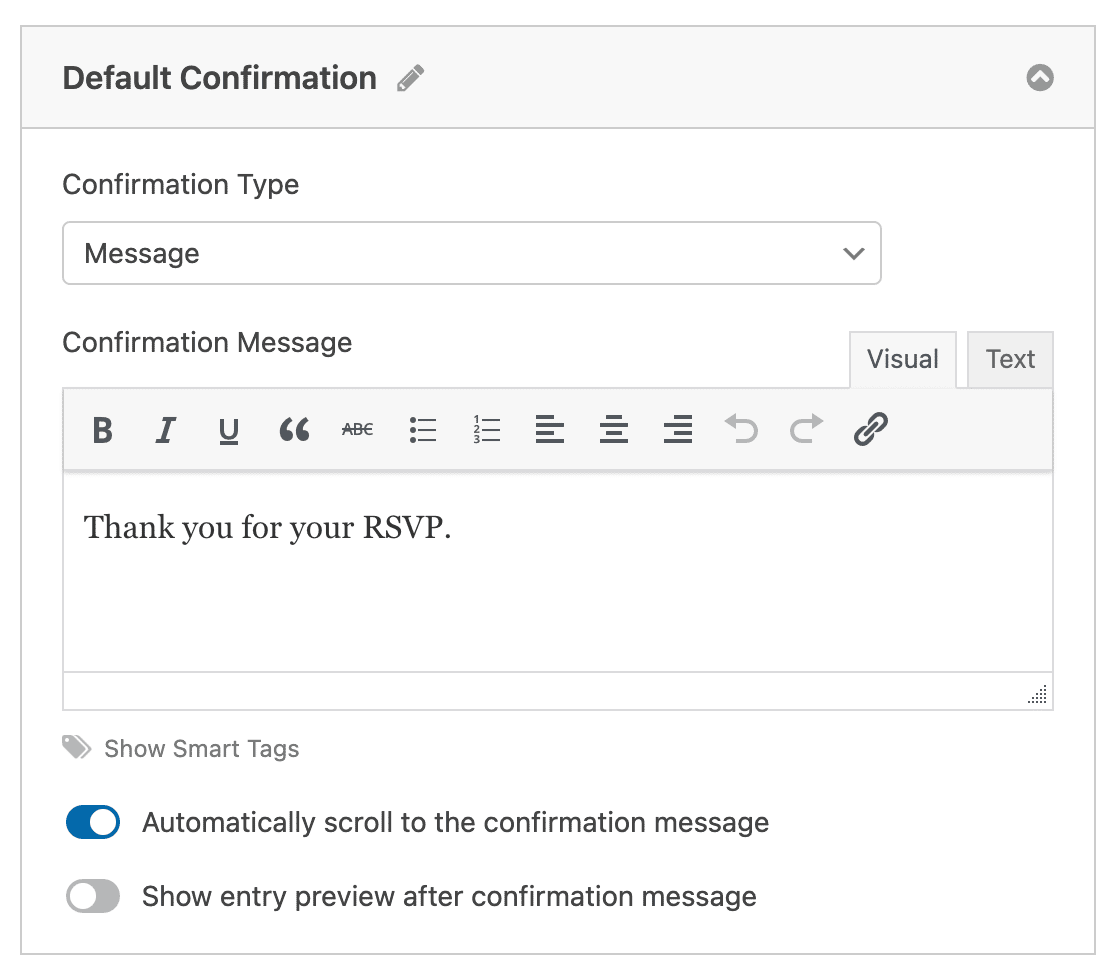
フォームの確認は、確認メニューオプション(通知のすぐ下に表示されます)をクリックして編集できます。
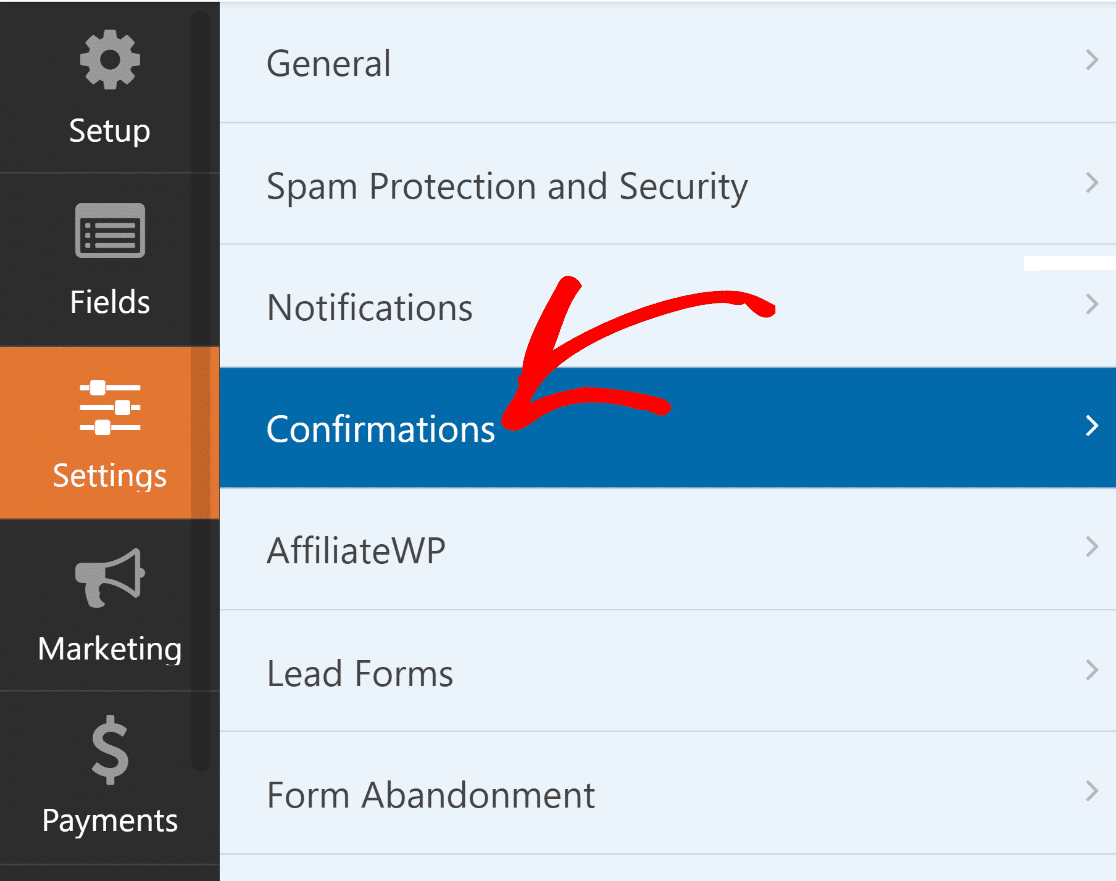
確認メニュー内で、表示したい確認の種類を選択し、メッセージ自体を編集できます。
その場に適した簡単な感謝のメッセージを使用しましたので、イベントに合わせてメッセージを自由に調整してください。
すべて完了しましたか?保存をクリックすることを忘れないでください。
次のステップはオプションですが、イベントの座席数に限りがある場合は、それに従うことをお勧めします。
ステップ4(オプション):受信するRSVPの数を制限する
フォームロッカーアドオンを使用すると、WPFormsが最大エントリ数に達したときにフォームを自動的に閉じ、重複エントリを防ぐことができます。
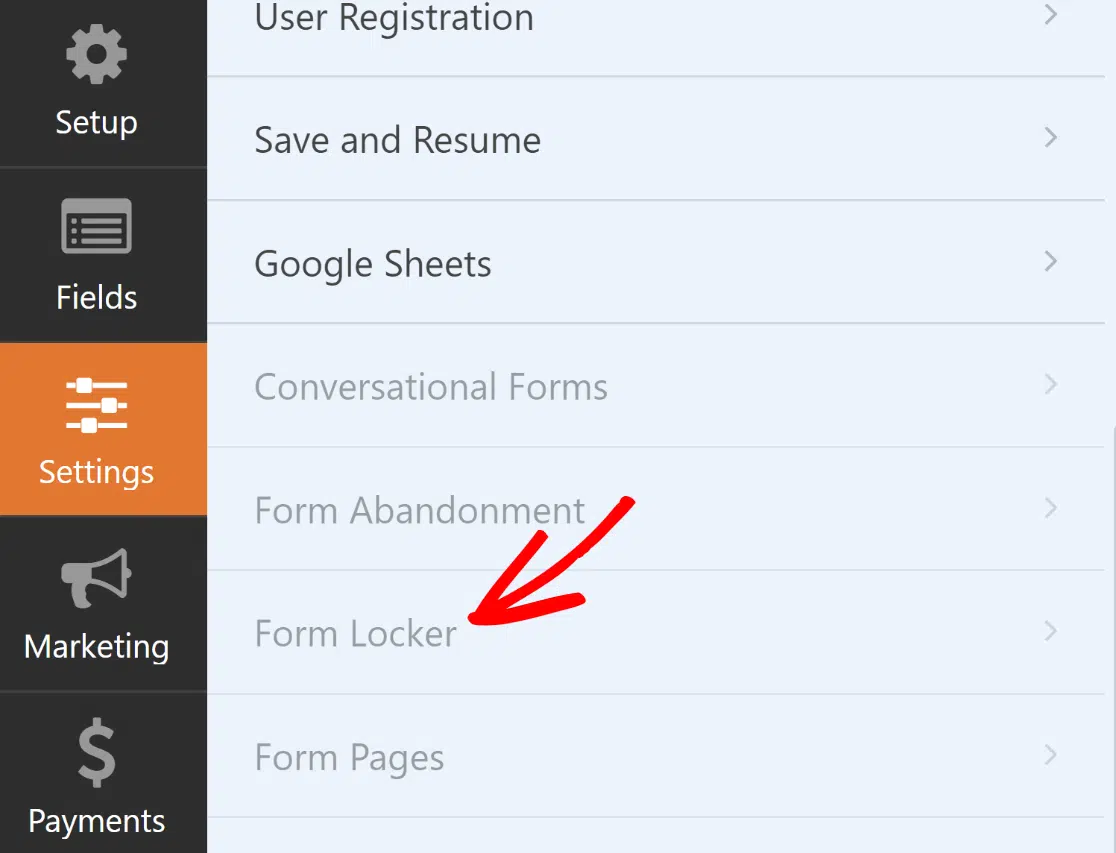
まだアドオンをインストールしていない場合でも、心配しないでください。セットアップは非常に簡単です。設定に移動し、グレー表示されているフォームロッカーオプションをクリックすることから始めます。
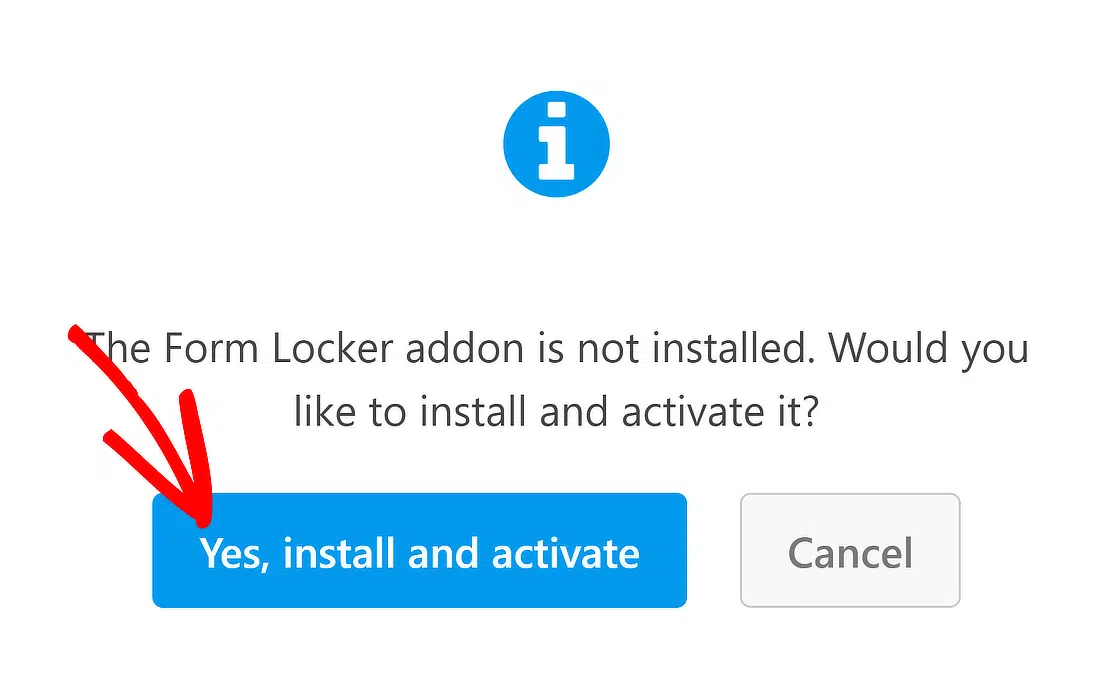
その後、アドオンをインストールするかどうかを尋ねるモーダルが表示されます。続行するには、はい、インストールしてアクティブ化をクリックします。
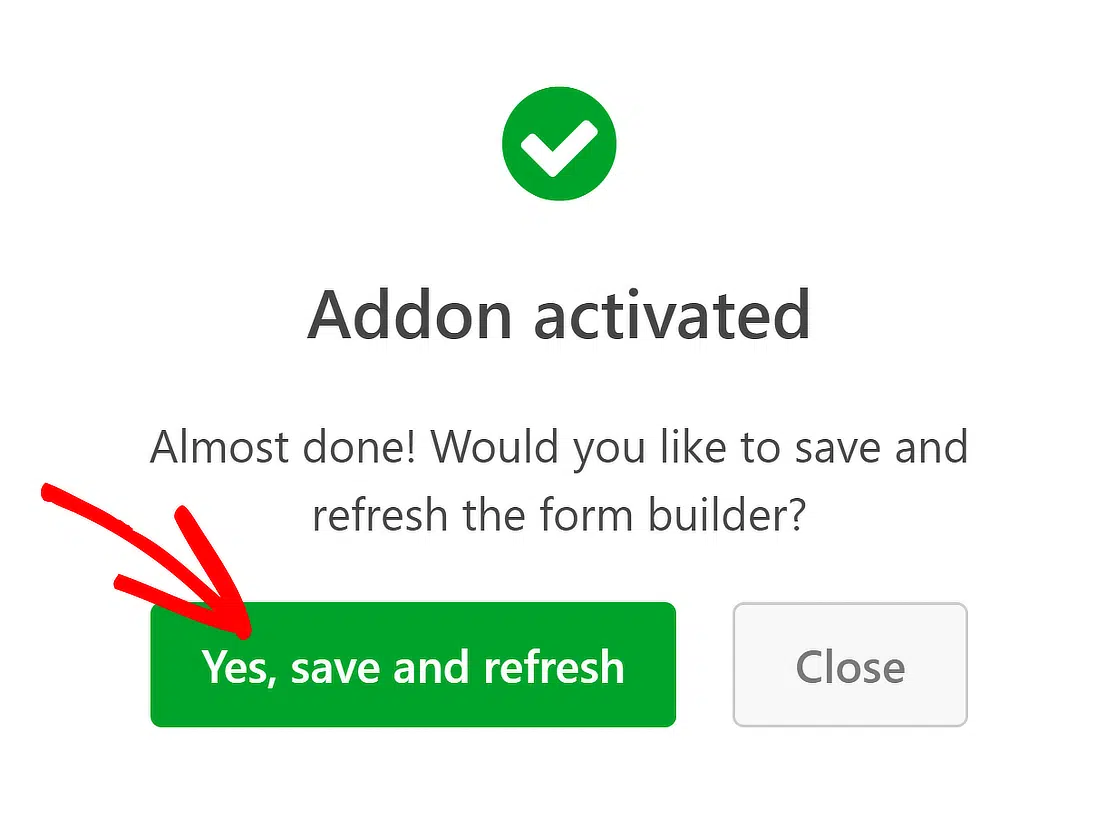
素晴らしい!次に、フォームを再読み込みするためにはい、保存して更新 をクリックするだけです。これで、非常に便利なフォームロッカーアドオンを使用できるようになります。
設定ページからフォームロッカーオプションを開いてクリックしてください。
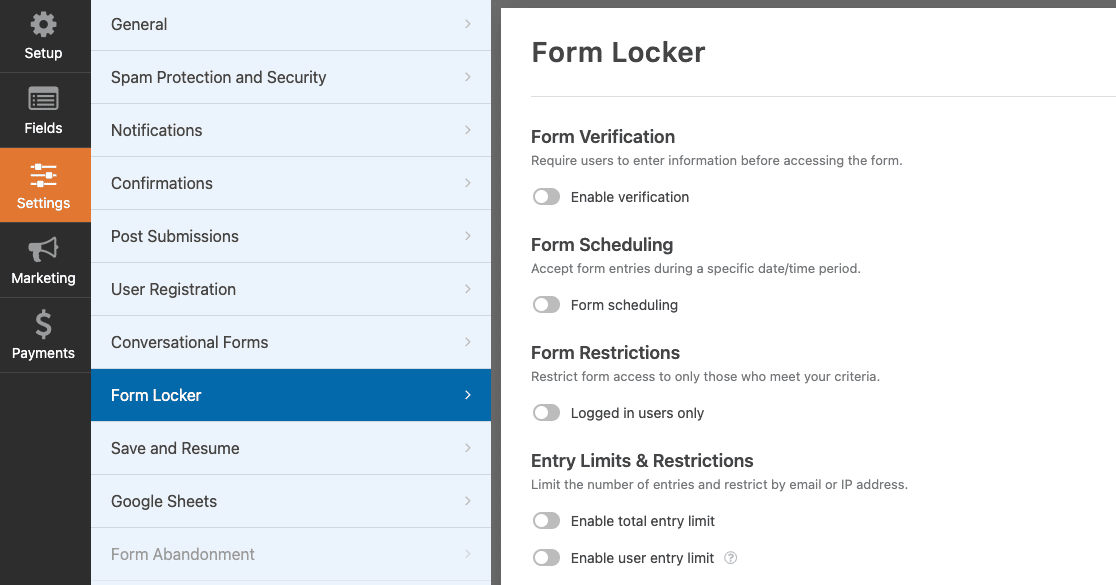
これらの設定はすべてイベントに非常に便利なので、必要に応じて自由に使用してください。この例では、エントリー制限にズームインします。
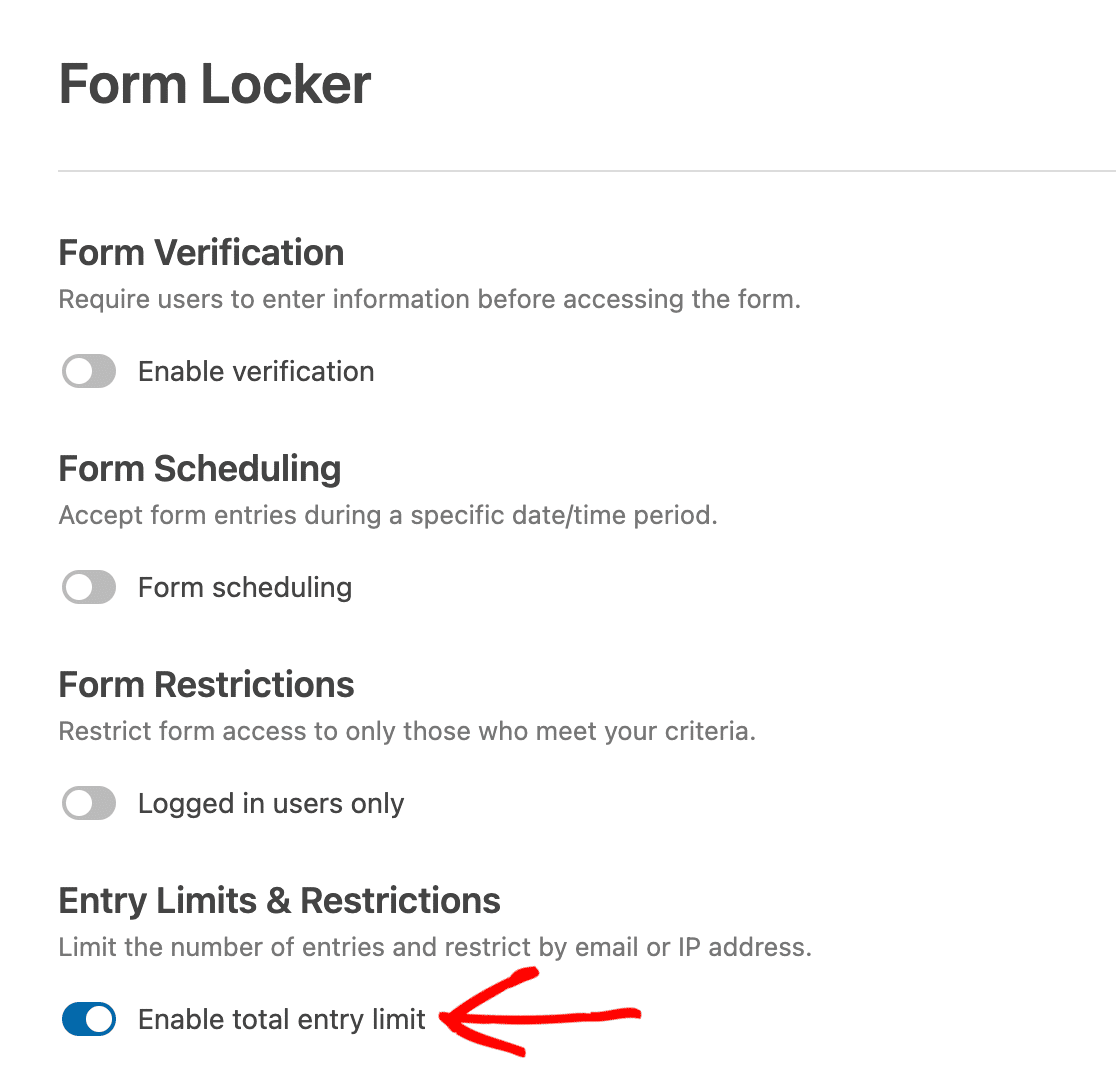
フォームを送信できる人数に制限を設けるには、単に合計エントリー制限 トグルボタンを押します。
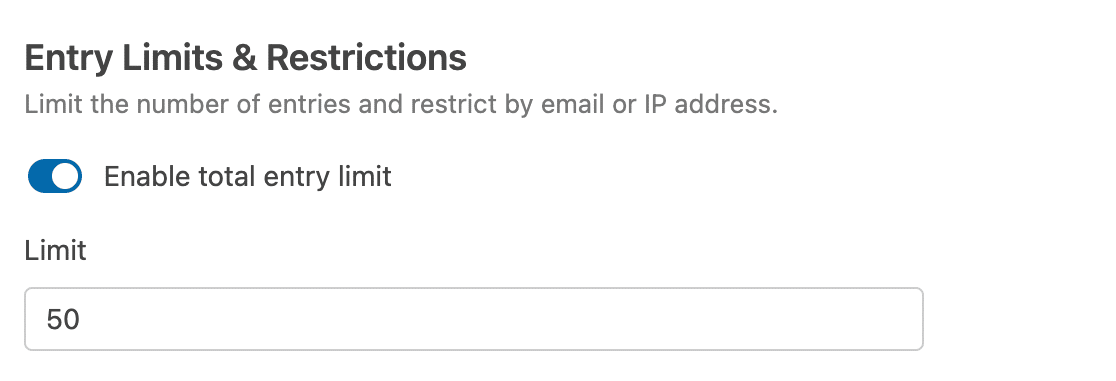
次に、制限ボックスに、受け付けたい最大RSVP数を入力します。
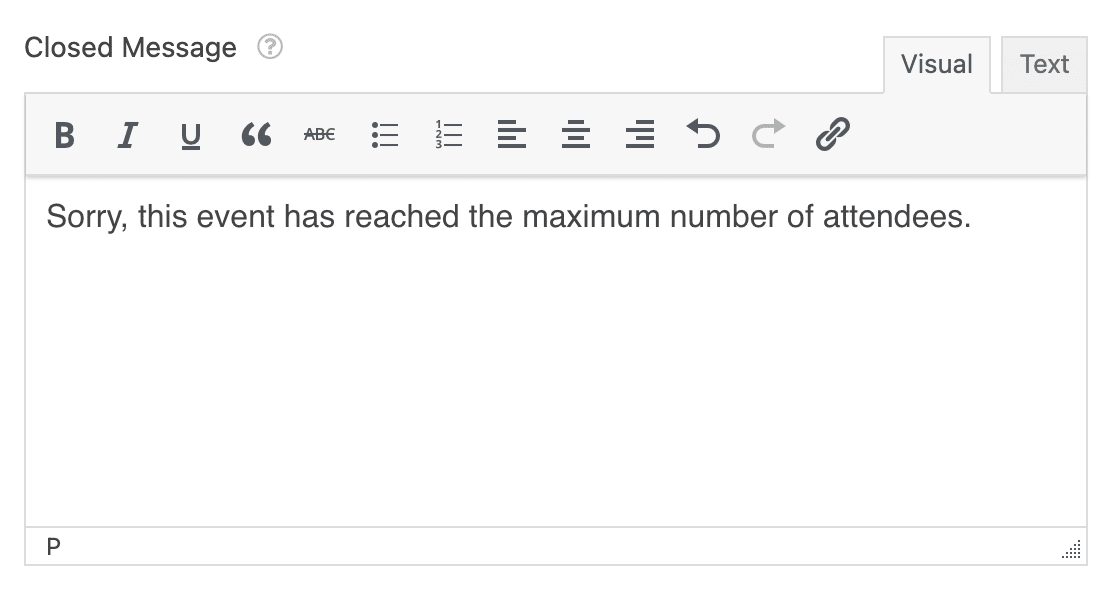
フォームが最大エントリー数に達したときに表示するメッセージを追加することもできます。
それとは別に、同じメールアドレスが二重に登録されるのを防ぐなど、重複を受け取らないようにフィールド設定を変更することもできます。
すべてのRSVPに一意の回答を要求する
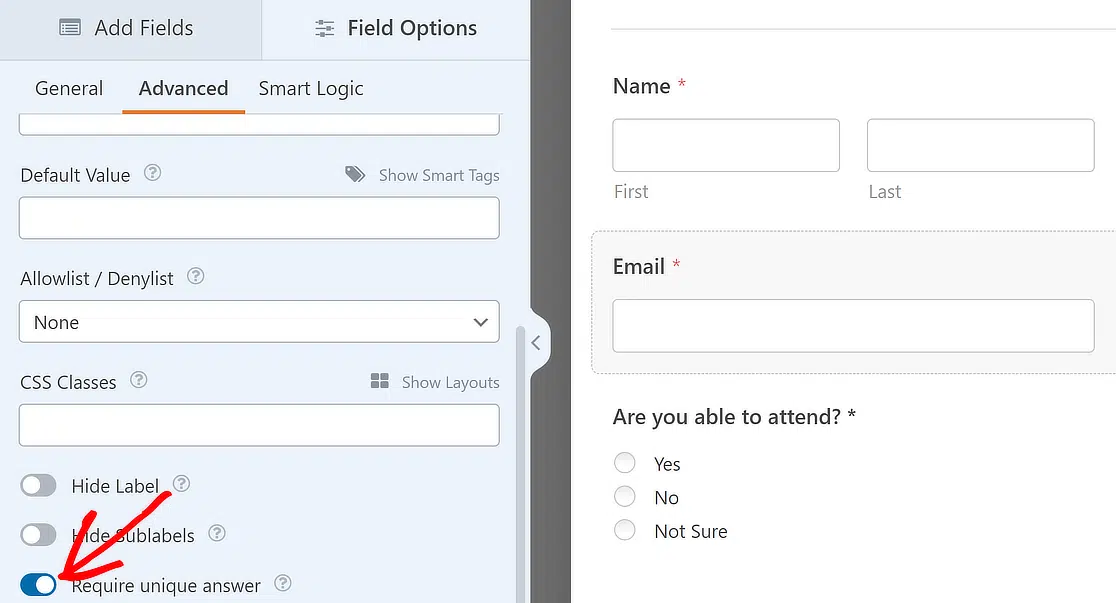
各RSVPに一意のエントリーのみを受け取るようにするには、フォームビルダー内のフィールドタブに移動します。次に、一意の回答のみを受け付けたいフィールドを選択して、そのフィールドオプションを開きます。
高度なタブオプションの下部までスクロールし、一意の回答を要求するトグルボタンをクリックします。
この設定はメールフィールドにのみ使用しました。なぜなら、メールは一意だからです。名前はそうではありません!
フォームロッカーを使用してフォームをロックするには、他にも方法があります。たとえば、フォームの自動有効期限を設定することができます。そうすれば、最大容量に達していなくても、WPFormsは選択した日付に自動的にフォームを閉じます。
OK、フォームの作成は完了したので、公開しましょう。これは最終ステップであり、数分しかかかりません。
ステップ5:RSVPフォームをウェブサイトに追加する
WPFormsを使用すると、多くの場所にフォームを追加できます。たとえば、次のとおりです。
- ブログ記事
- ページ
- サイドバーウィジェット。
また、Elementorコンタクトフォームを追加する非常に簡単な方法もあります。
この例では、埋め込みボタンを使用して新しいページにフォームを配置します。

埋め込み方法に関するポップアップが表示されたら、新しいページを作成をクリックします。

新しいページの名前を入力し、開始ボタンをクリックします。

これで、WordPressブロックエディター内でフォームが埋め込まれ、公開準備が整いました。
ただし、それを行う前に、必要に応じて、他のWordPressブロックを追加して通常どおりページをさらに開発できることを忘れないでください。
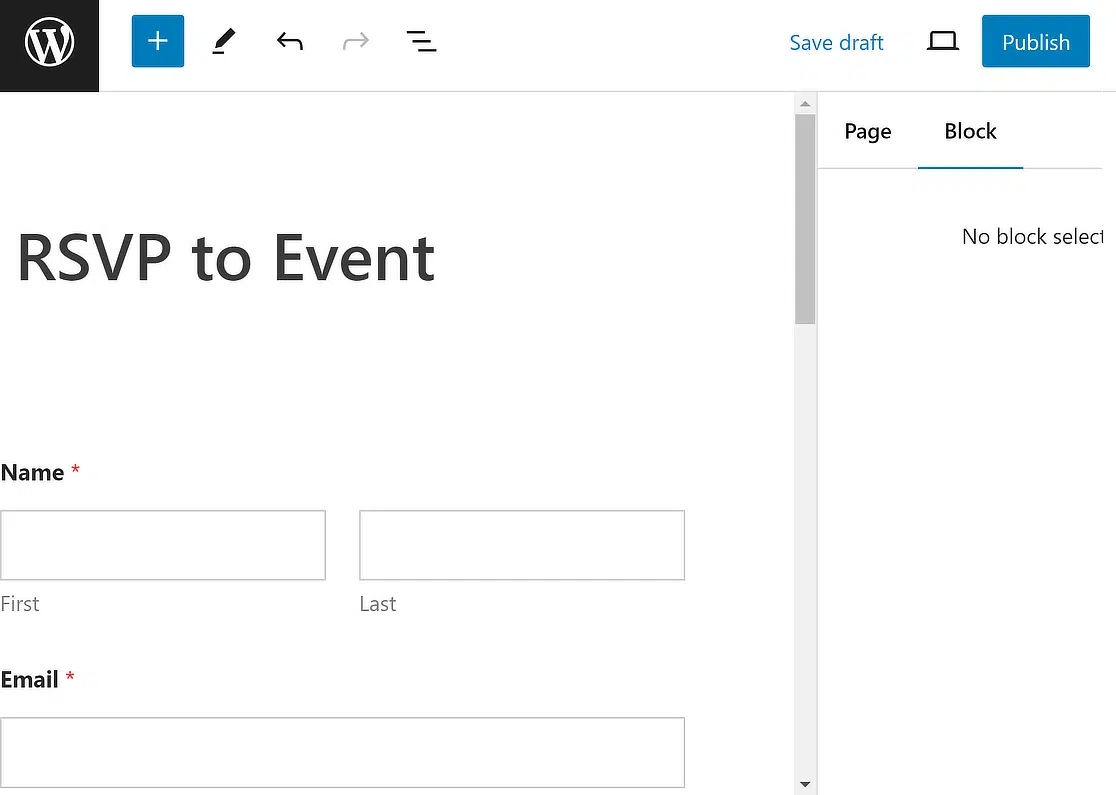
この時点では、フォームは視覚的な観点からはかなり地味に見えます。WPFormsのテーマを試すことを強くお勧めします。これにより、美しい色とスタイルでフォームを即座にイメージチェンジできます。
フォームのテーマとスタイルオプションにアクセスするには、フォームの周りの領域をどこでもクリックするだけで、右側のペインにWPFormブロックオプションが開きます。
ここでは、デザイン済みのフォームテーマを試すことができ、テーマを選択するとリアルタイムでスタイル変更を確認できます。
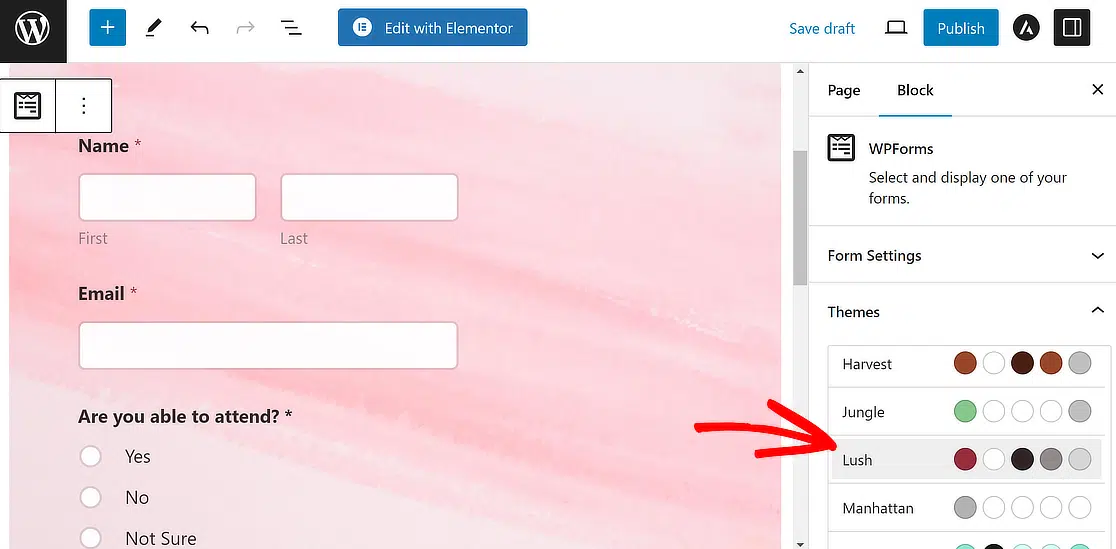
カジュアルなイベントには、少しお祭り気分のテーマを使いたいと思います。しかし、それがうまくいかない場合は、他にもたくさんのオプションがあります。ですので、指先で利用できるさまざまなテーマを自由に試してみてください!
💪 パワーユーザーのヒント: フォームのデザインを自分でカスタマイズするのが好きですか?WPFormsのカスタムスタイリング機能は、フォームデザインに独自の創造性を加えたいユーザーに最適です。
あらゆる点でフォームに満足したら、公開ボタンを押してください。
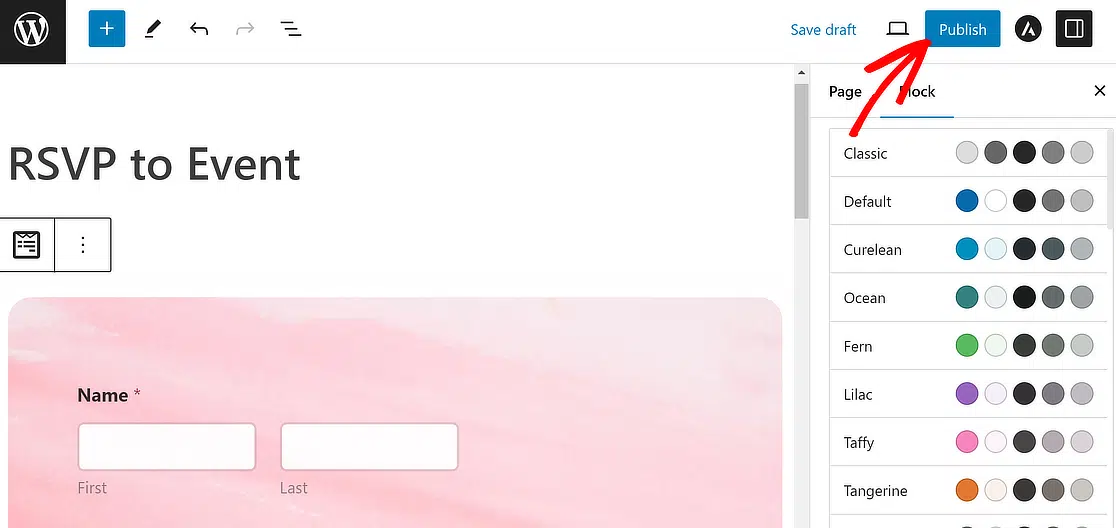
公開されたページを確認し、実際にフロントエンドでフォームを操作して、すべてがうまく表示されていることを確認するのを忘れないでください。
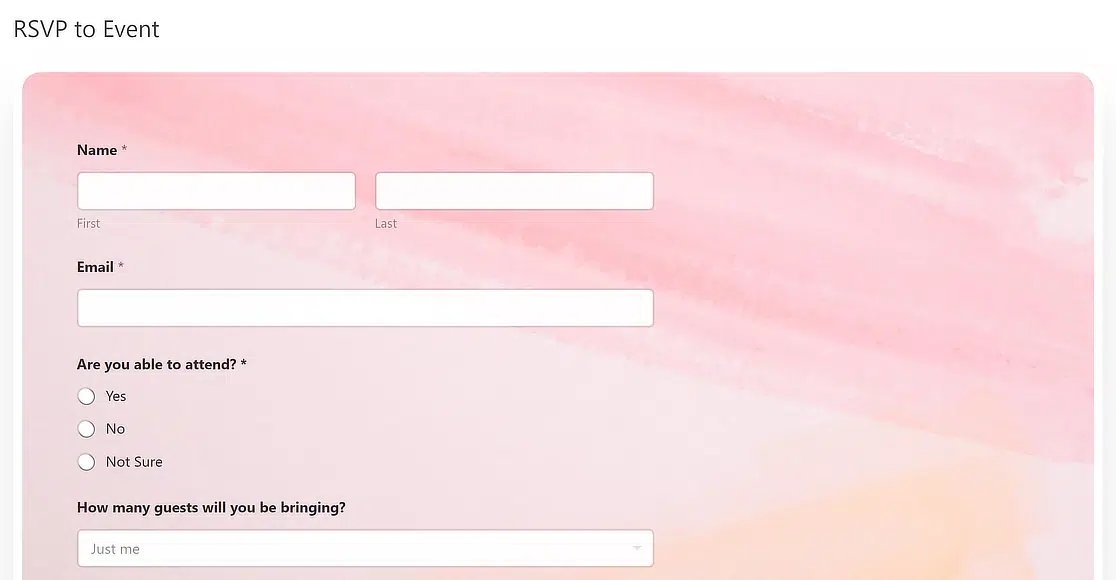
RSVPを確認するために人々がフォームに入力し始めると、WordPressダッシュボード内でフォームの投稿を表示できます。これにより、イベントに参加する予定の各ゲストを追跡できます。
これで完了です!RSVPフォームが完成したので、フォームへのリンクをソーシャルメディアやメールで共有して、ターゲットオーディエンスが見つけられるようにすることができます。
RSVPフォームに関するその他の質問
RSVPフォームをウェブサイトのブランディングに合わせてカスタマイズできますか?
はい、WPFormsでは、色、背景、境界線のフィールド、レイアウトを含むRSVPフォームのデザインをカスタマイズして、ウェブサイトのブランディングに合わせることができます。カスタムHTMLなしでフォームにロゴを追加することもできます。
RSVPフォームを他のツールやサービスと連携できますか?
WPFormsは、Mailchimp、Brevo、Drip、Active Campaign、Google Sheetsなどのさまざまなサードパーティサービスと連携します。これにより、RSVPフォームの機能を強化するために、投稿を送信できます。
受信したRSVPの数に制限を設定することは可能ですか?
はい、WPFormsのForm Lockerアドオンを使用してRSVPフォームの送信制限を設定できるため、イベントの定員を超えないようにすることができます。
RSVPが送信された後、どのように確認および管理できますか?
各RSVP送信のメール通知を受信し、WordPressダッシュボードから直接応答を管理できます。スプレッドシートで作業したい場合は、投稿をスプレッドシートに一括エクスポートして、さらに分析することができます。
RSVPフォームでのスパム送信を防ぐ方法はありますか?
WPFormsには、Cloudflare Turnstile、reCAPTCHA、hCaptcha、キーワードフィルター、国フィルターなど、強力なスパム対策機能が搭載されており、フォームがスパムフリーであり、有効な応答のみが収集されることを保証します。
条件付きロジックでRSVPをサポートするWordPressプラグインはどれですか?
WPFormsは、条件付きロジックを備えたRSVPフォームをサポートしています。これは、フォームで選択した内容に基づいて質問を表示または非表示にできることを意味します。
WordPressでRSVP送信の確認メールを送信できますか?
はい。WPFormsを使用すると、各RSVPを確認するための自動メールを設定できます。送信前にメッセージをカスタマイズすることもできます。
お問い合わせフォームとRSVPフォームの違いは何ですか?
お問い合わせフォームは一般的なメッセージを送信するために使用されます。RSVPフォームはイベントの返信のために作成されます。ゲストの名前、出席、食事の選択などのフィールドが含まれることがよくあります。
WordPressからRSVPフォームのエントリをエクスポートするにはどうすればよいですか?
WPFormsでは、[Entries]セクションに移動して、RSVPフォームのすべての回答をCSVファイルとしてエクスポートできます。このファイルはExcelまたはGoogleスプレッドシートで開くことができます。
次に、ユーザー提出イベントを承認する
イベント管理分野の多くのウェブサイトでは、コミュニティメンバーが直接サイトのカレンダーにイベントを提出できます。
もしそれがあなたのサイトで有効にしたい機能のように聞こえるなら、ユーザー提出イベントカレンダーの設定に関するガイドをご覧ください。
また、コードに慣れていて、CSSでフォームをスタイル設定したい場合は、コピーできるデザインのコンタクトフォームをいくつか紹介します(デザインをコピーするために使用できるコードも含まれています)。
これで完了です!フォームの作成準備はできましたか?最も簡単なWordPressフォームビルダープラグインで今日から始めましょう。WPForms Proには無料のRSVPフォームテンプレートが含まれており、14日間の返金保証が付いています。
もしこの記事がお役に立ったなら、WordPressの無料チュートリアルやガイドをもっと知るために、FacebookとTwitterでフォローしてください。





