


AI要約
キャンプ登録フォームがあれば、より多くのキャンパーを登録し、すぐに支払いを受け取り、郵送での登録到着を待つ必要がなくなります。
WPFormsで作成されたキャンプ申込フォームは、キャンパーの詳細、保護者の連絡先、医療に関する注意事項、免責事項、および支払い情報を単一の提出で収集します。作成方法と、どのフィールドが最も重要かをご案内します。
キャンプ登録フォームの作成方法
オンラインで独自のキャンプ登録フォームを作成する方法を示す、簡単なステップバイステップのチュートリアルをご覧ください。
ステップ1:WPFormsプラグインをインストールする
WPFormsはオンラインキャンプ申込フォームを作成する最も簡単な方法であり、WPForms Proを使用すると、このガイドの残りの部分で使用されているアドオンとともに、既製のキャンプ申込テンプレートのロックを解除できます。

インストールするには、WordPressダッシュボードのプラグイン » 新規追加に移動し、WPFormsアカウントからzipファイルをアップロードして、有効化をクリックします。
サポートが必要な場合は、WPFormsのインストール方法に関するガイドをご覧ください。インストールは完了しましたか?素晴らしい!フォームの作成を始めましょう。
このガイドの後半にある免責事項とスポット制限にはWPForms Proが必要です。ステップ5までのすべてはBasicで動作します。
ステップ2:キャンプ登録フォームテンプレートから始める
インストールしたら、WordPress管理メニューからWPForms » 新規追加に移動します。

クリックするとすぐに、WPFormsフォームビルダーが開きます。まず、フォームの名前を追加し、テンプレートを選択しましょう。
WPFormsには2,100以上のフォームテンプレートがありますが、この場合はサマーキャンプ登録フォームがまさに必要としているものなので、それを選びましょう。

実際、試せる他の類似テンプレートがいくつかあります:
テンプレートは、必要なフィールドをすべて含めるように完全にカスタマイズできることに注意してください。テンプレートを選択すると、数秒で読み込まれます。
簡単なドラッグアンドドロップコントロールを使用して、フォームに新しいフィールドを追加したり、既存のフィールドを変更したりできます。
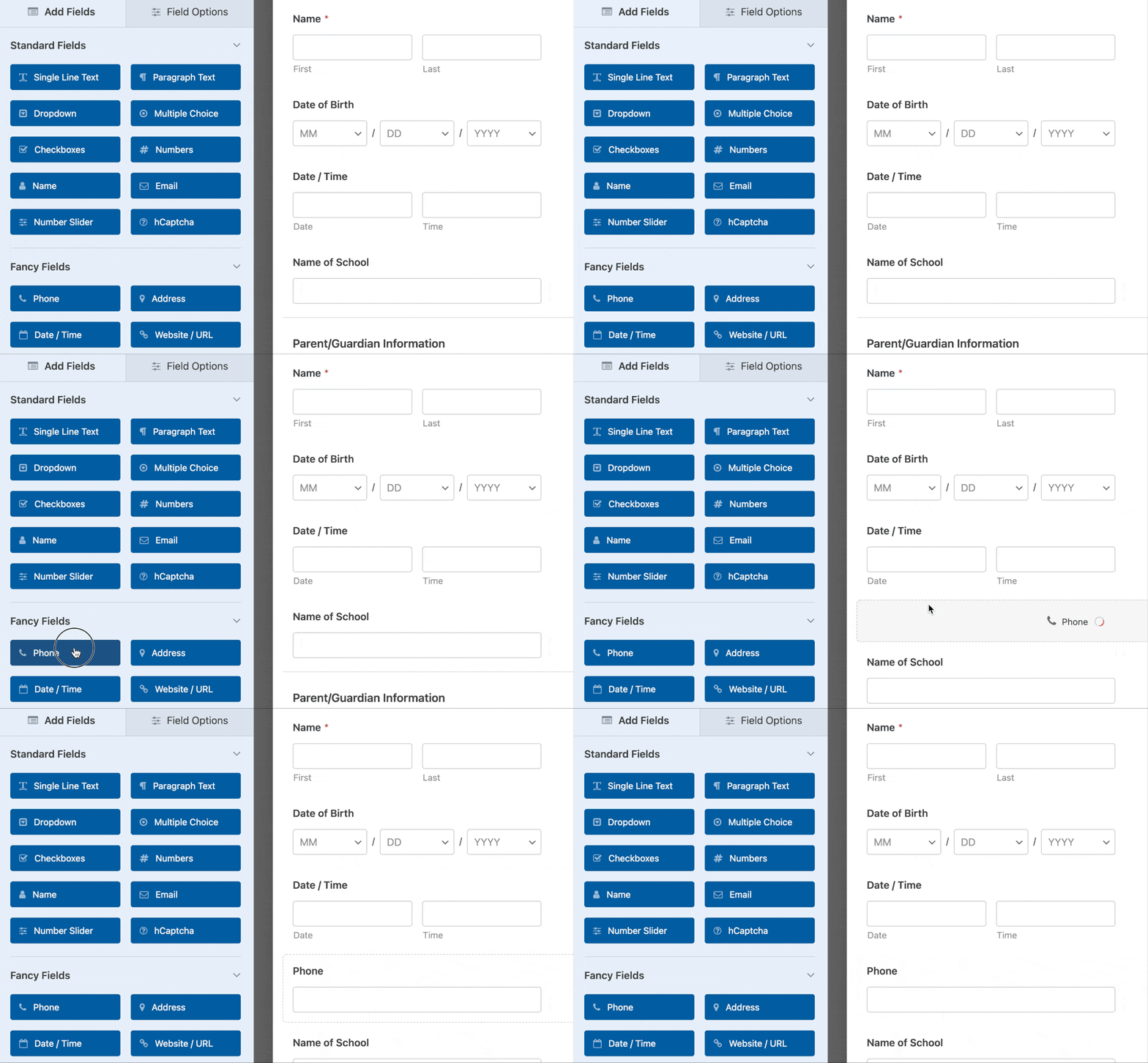
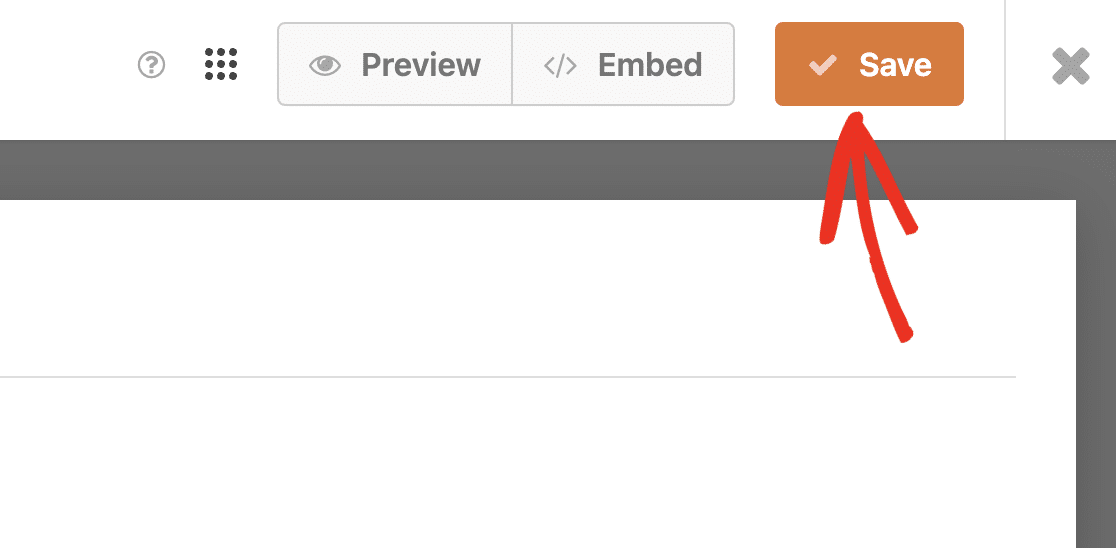
フォームはお好みの設定になりましたか?変更を加えた後は、頻繁にフォームを保存することをお勧めします。上部にある保存ボタンを押すだけです。
完璧です。キャンプ登録フォームの一般的な設定に進みましょう。
ステップ3:キャンプ登録フォームの設定を構成する
次に、いくつかの設定を構成しましょう。まず、設定 » 一般に移動します。

ここで次の設定を構成できます:
- フォーム名: 必要に応じて、フォームの名前をここで変更します。
- フォームの説明: フォームの説明を入力します。
- タグ:フォームタグでWordPressフォームを整理します。
- 送信ボタンのテキスト: 送信ボタンの文言をカスタマイズします。
- 送信ボタンの処理テキスト:登録フォームの送信中に表示されるテキストを変更します。
ページの下部には、次のような高度な設定もあります:
- CSSクラス:フォームまたは送信ボタンにカスタムCSSを追加します。
- URL によるプリフィルを有効にする: カスタム URL に基づいて一部のフィールドを自動的に入力します。
- AJAXフォーム送信を有効にする:ページのリロードなしでAJAX設定を有効にします。
- WordPressへのエントリ情報の保存を無効にする:GDPR要件に準拠するために、エントリ情報やIPアドレスやユーザーエージェントなどのユーザー詳細の保存を無効にすることができます。
- さらに、GDPR同意フィールドをシンプルな連絡フォームに追加する方法についてのステップバイステップの説明をご覧ください。
次に、スパム保護とセキュリティ設定に移動します。

ここでは、次のことができます。
- スパム防止保護を有効にする:WPFormsスパム防止トークンを使用して連絡フォームのスパムを停止します。スパム防止機能は、作成したすべての新しいフォームで自動的に有効になります。
- Akismetスパム防止保護を有効にする:フォームをAkismetプラグインに接続して、疑わしいエントリを防ぎます。
- 国フィルターを有効にする: 特定の国からの送信をブロックします。
- キーワードフィルターを有効にする:特定の単語やフレーズを含むエントリを防ぎます。
順調に進んでいます!
完了したら、保存をクリックします。
ステップ4:フォームの通知と確認を構成する
キャンプ登録フォームは、新しいエントリーが送信されるたびに自動的に通知を送信します。これは、新しい登録が入ってくるたびに最新情報を把握するための優れた方法です。
通知にアクセスして変更を加えるには、設定 » 通知に移動するだけです。

通知の受信者(1人のユーザーまたはコンマで区切られた複数のメールアドレス)、通知の件名、およびメッセージを編集できます。
さらに、個別の通知を作成して、同時に異なる人に送信する柔軟性もあります。
たとえば、登録したばかりの人に、登録が正常に受信されたことを知らせる通知を送信するのは良い習慣です。
したがって、たとえば、次の人に通知を送信できます。
- あなた自身
- 登録者
- キャンプコーディネーター
- その他
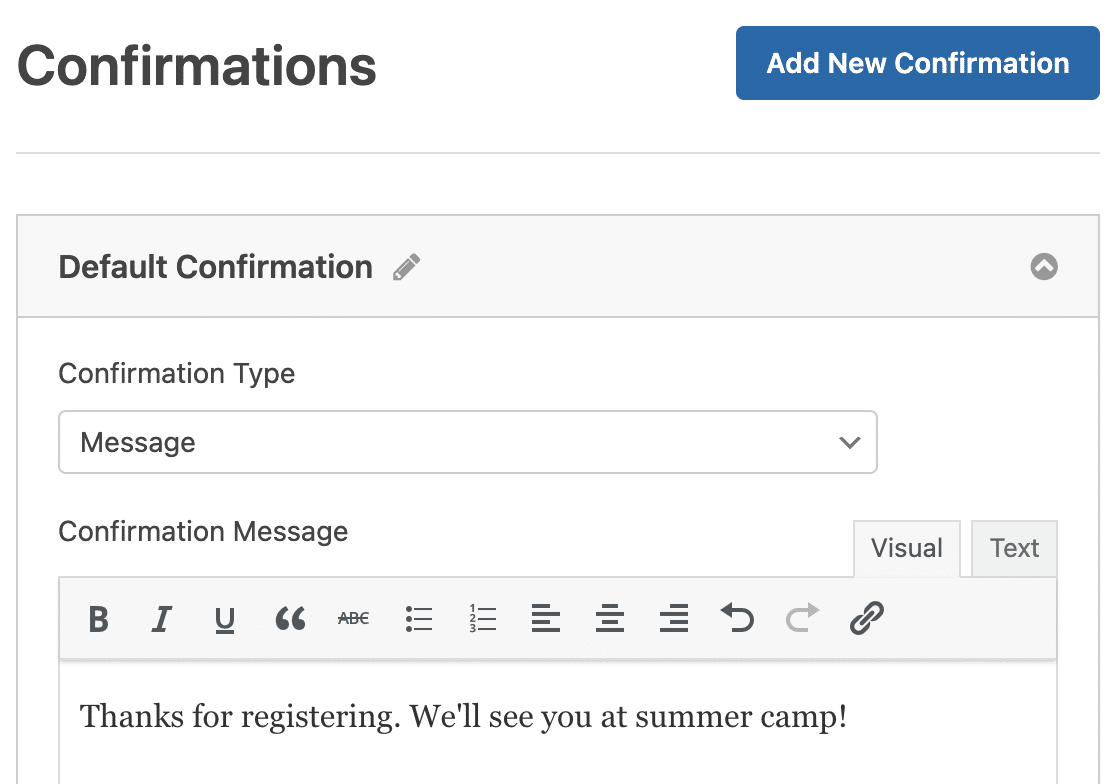
次に、フォームの確認メッセージも確認することをお勧めします。確認メッセージは、キャンプに登録した人がサインアップを完了した直後にページで表示されるものです。
確認設定にアクセスするには、フォームビルダーで設定 » 確認をクリックします。次に、確認メッセージをカスタマイズします。完了したら、必ず保存をクリックしてください。
他の確認タイプについては、フォーム確認の設定に関するドキュメントをご覧ください。
さて、最後のステップです。
ステップ5:WordPressサイトにキャンプ登録フォームを追加する
キャンプ登録フォームの作成が完了したので、あとはWordPressウェブサイトに追加するだけです。心配しないでください。これは最も簡単な部分です。
WPFormsを使用すると、ブログ投稿、ページ、およびサイドバーウィジェットにフォームを配置できます。
手動で行いたい場合は、WPForms » すべてのフォームからフォームのショートコードをコピーするか、任意のページにWPFormsブロックを追加してドロップダウンからフォームを選択します。
開始するには、フォームビルダーの上部にある埋め込みボタンをクリックします。

その後、既存のページにフォームを埋め込むか、新しいページに埋め込むかを選択します。ここでは後者のオプション、つまり新しいページを作成を選択しますが、どちらの場合も手順は同様です。

完了したら、フォームを埋め込みたいページのНазваниеを入力するように求められます。Названиеを入力して「開始」を押してください。

その後、WordPressのブロックエディターが開きます。ここで、作成したばかりのフォームが表示されるはずです。
クールなのは、このフォームに魅力的なスタイルを追加したい場合、ここでそれができることです。
フォームの周りの領域をクリックして、右側のパネルにあるWPFormsブロックのオプションを開きます。「テーマ」セクションまでスクロールダウンして、いずれかを選択します。さまざまなテーマを切り替えると、変更が即座に反映されるのがわかります。
サマーキャンプには、その機会にぴったりだと思う「Range」テーマを選択しました。しかし、既製のテーマは自由に選択できます。
実際、色、背景画像、コンテナースタイル、フィールドラベル、ボタンなどを調整するための簡単なコントロールを使用して、自分でスタイルをカスタマイズすることもできます。

準備ができたら、公開ボタンをクリックして登録フォームを公開します。これが私の夏のキャンプ登録フォームの最終形です(意図したものではありません)。

登録フォームのエントリも簡単に表示できます。当社のフォームエントリに関する完全ガイドをご覧ください。WPFormsを使用すると、登録フォームの表示、検索、フィルタリング、印刷、削除が簡単になり、計画が大幅に楽になります。
キャンプ申込フォームに含めるべき内容
キャンプ登録フォームには、キャンパーが初日に到着する前に7つの情報グループが必要です。1つでも欠けると、キャンプ前に親に電話で問い合わせることになります。
各グループが何をカバーしているか、そしてそれを収集するWPFormsフィールドについて説明します。
- キャンパーの詳細:氏名と生年月日、学年によっては学年でキャンパーをグループ化する場合の学年。生年月日は日付/時刻フィールドを使用すると、後でキャンパーを年齢グループにソートでき、その間にドロップダウンを追加してTシャツのサイズを記録できます。
- 保護者の連絡先:氏名、およびスマートフォンのフィールドとスマートメールのフィールド。スマートフォンのフィールドは国を検出し、番号を検証するため、実際に必要な連絡先での入力ミスを防ぐことができます。
- 緊急連絡先:ドロップオフを行う保護者以外の人物の2番目の氏名と電話番号。ほとんどのキャンプでは2つ必要です。
- 医療および食事に関する情報:アレルギー、投薬、食事制限を段落テキストフィールドに入力します。予防接種記録や医師の紹介状が必要な場合は、ファイルアップロードフィールドを追加します。
- セッションまたは週の選択:キャンパーが参加する週。複数週のキャンプの場合はチェックボックスが機能し、各セッションの価格が異なる場合はドロップダウンアイテムが機能します。
- 同意および許可:写真リリース、ピックアップ承認、および責任免除状。 保護者の同意書は、キャンプで別の書類が必要な場合に法的な側面をカバーします。
- 支払い:デポジットまたは全額。アイテムフィールドと合計フィールドを使用します。
保護者は電話で登録することが多いため、フォーム全体を2分以内に完了できるようにしてください。フィールドが増えるたびに、放棄して後で戻ってくる可能性が高まります。
免責事項、定員制限、支払いをキャンプフォームに追加する
WPForms Proは、データの収集以外にキャンプフォームが持つ3つのジョブを処理します。それらのいずれにも2番目のプラグインは関与しません。
それぞれが、既に開いているビルダー内のフィールドまたは設定です。
- 署名入り免除状: 高度なグループから署名フィールドをフォームにドラッグします。 入力方法の下で、保護者は指で描画するか、名前を入力でき、どちらの方法でも署名はエントリと共に保存されます。WPFormsは、フォーム内で直接署名を収集できるため、個別の電子署名サービスに料金を支払う必要はありません。
- 定員と締め切り: 設定 » フォームロッカーを開き、合計エントリ制限を有効にするをオンにして、制限を設定します。上限に達するとフォームは自動的に閉じ、作成したクローズメッセージが表示されます。日付でエントリ数を制限したい場合は、フォームスケジュールをオンにして、開始日と開始時刻、および終了日と終了時刻を設定します。エントリ数を制限する。
- 1つのフォームでの兄弟: 2人または3人の子供が登録されている家族は、すべてを一度に登録する必要があります。 リピーターフィールドを使用すると、保護者はフォームを3回送信する代わりに、キャンパーブロックを複製できます。 グループ登録フォームの作成に関するガイドでは、より大規模な予約について詳しく説明しています。
- 適用される場合にのみ表示されるフィールド:スマート条件付きロジックは、デイキャンパーにはスイムレベルの質問を非表示にし、輸送を選択した家族にのみバス停のドロップダウンを表示します。
- 週ごとの料金:保護者がセッションを選択すると、週ごとの料金または兄弟割引が計算されます。WPFormsは、Stripe Pro、Square Pro、またはPayPal Commerceの支払いに対して取引手数料を請求しません。支払い処理業者の手数料のみをお支払いください。
- 未完了の登録:保存と再開のメールは、保護者が最初からやり直すのではなく、中断したところから再開できるようにリンクを送信します。
署名、フォームロック、計算、保存と再開はProアドオンです。リピーターフィールドと条件付きロジックはBasicで機能し、ファイルアップロードも同様です。
キャンプ登録フォームに関するFAQ
夏の登録というアイデアに興味があるものの、オンラインフォームにあまり慣れていない方々から、以前によく寄せられた質問をいくつかご紹介します。
WordPressでキャンプ登録フォームを使用する理由
キャンパーにとって、キャンプはリラックスしてストレスをなくし、心をクリアにする時間です。しかし、キャンプ管理者にとっては、これは一年で最も忙しくストレスの多い時期です。
また、キャンパーは長い紙のフォームに記入してから小切手を郵送したくありません。キャンプ管理者も、そのような事務処理に対処するのは好きではありません。郵便物を仕分けしたり、手書きを解読しようとしたり、紙の小切手を処理したりするのに何時間も無駄にするのはイライラします。
キャンプフォームの良いデザインとは?
適切に設計されたキャンプ登録フォームは、2つの目的を果たす必要があります。優れたユーザーエクスペリエンスを提供し、キャンプ管理者に優れた情報を提供することです。
したがって、キャンプ登録フォームは、キャンパーが記入するのに数分もかからず、それでも登録に必要な情報を提供する必要があります。
そして、私たちは皆、人々が常にデスクトップコンピューターを使用しているわけではないことを知っています。WPFormsで構築されたすべてのフォームはモバイルフレンドリーなので、フォームはすべてのデバイスで、追加の設定なしに、素晴らしく機能します。
登録フォームを他のサービス(例:Eメールマーケティング、支払いゲートウェイ)と統合できますか?
はい。WPFormsは、Mailchimp、Drip、Kitなどのメールマーケティングサービスと、Plus以上で連携します。支払いについては、Stripe、Square、PayPalはすべてのプランで利用可能であり、Stripe Pro、Square Pro、PayPal CommerceではProでWPFormsのトランザクション手数料が無料になります。Authorize.NetはEliteプランが必要です。
ユーザーに進捗状況を保存して後でフォームを完了できるようにすることは可能ですか?
はい。保存と再開アドオンを使用すると、保護者は登録を一時停止して後で再開できます。いつでも進捗状況を保存し、特別なリンクを使用して後でフォームを完成させることができます。
登録フォームに条件付きロジックを追加できますか?
はい、WPFormsの条件付きロジックを使用して、ユーザーの回答に基づいてフィールドを表示または非表示にすることができます。これは、より動的でインタラクティブ、かつ簡潔で入力しやすいフォームを作成できる便利な機能です。
各セッションに登録できるキャンパーの数を制限できますか?
はい。フォームロックアドオンは、フォームごとに登録数を制限するため、セッションがいっぱいになるとサインアップが停止します。設定 » フォームロックに移動し、合計エントリー制限を有効にするをオンにして、数値を設定します。その後、フォームは自動的に閉じ、選択したメッセージが表示されるため、メールで家族を断る手間が省けます。
保護者は登録フォームで免責事項に署名できますか?
はい。署名フィールドを使用すると、保護者は電話では指で、デスクトップではマウスで署名でき、署名はエントリの他の情報と一緒に保存されます。署名アドオンがアクティブになると、高度なフィールドグループに表示され、WPForms Proが必要です。
次に、キャンプのウェブサイト用のポップアップを作成する
できました!これで、WordPressでキャンプ登録フォームを作成する方法がわかりました。また、おすすめのWordPressポップアッププラグインに関する投稿も読むことをお勧めします。
フォームをできるだけシンプルに保つことは、今年、より多くの人にキャンプに登録してもらうための強力な方法です。
では、何を待っていますか?今日から最も強力なWordPressフォームプラグインを使い始めましょう。WPForms Proには、WordPress用の無料オンラインキャンプ登録フォームが含まれており、14日間の返金保証が付いています。
もしこの記事がお役に立ったなら、WordPressの無料チュートリアルやガイドをもっと知るために、FacebookとTwitterでフォローしてください。





