AI要約
ホリデーコンサートの写真はFacebookとInstagramに投稿する準備ができました。公開する前に、どの家族が許可し、誰が子供をソーシャルメディアに載せないように求めたかを知る必要があります。
このガイドでは、写真リリースフォームに記載すべき内容と無料テンプレートを提供します。その後、人々が携帯電話で署名できるオンラインバージョンを作成し、投稿前に確認できるリストを作成します。
WordPressでオンライン写真リリースフォームを作成する方法
写真リリースフォームは、人物の写真またはその子供の写真(保護者が署名した場合)を使用するための書面による許可を与えます。また、ウェブサイト、ソーシャルメディア、メールニュースレター、印刷されたチラシなど、どこで使用できるかを明記します。
このガイドは、学校、デイケア、スポーツクラブ、ジム、非営利団体、および保護者、顧客、イベントゲストから許可を収集する中小企業を対象としています。
有料モデルを予約する写真家は、別の契約が必要であり、それは私たちのモデルリリースフォームチュートリアルで説明されています。投稿前に確認するチェックを中心にフォームを作成すると、春の発表会で保護者が9月にオプトアウトしたことを簡単に見つけることができます。
写真リリースフォームに含めるべきこと(無料テンプレート)
紙またはオンラインのリリースは、誰が許可を与えているか、何が含まれているか、どこで写真を使用できるか、そしてその許可がどれくらいの期間有効かを明確にします。
ほとんどのサンプルPDFは単一の包括的な「はい」を求めているため、写真が表示される各場所を選択できるように作成してください。
以下の10項目を利用して、独自の写真同意文を作成するか、それらの直後にある写真リリースフォームのテンプレートをコピーしてください。
- あなたの組織名
- 写真に写っている人物の名前、保護者が署名する場合は子供の名前
- 対象となるもの(写真、ビデオ、音声など)、およびどのプログラムまたはイベントか
- 写真を使用する各場所を個別にリストアップ
- 人物の名前をフルネーム、名のみ、または全く記載しないか
- 平易な言葉での同意文
- 許可の有効期間
- 許可の取り消し方法と連絡先
- 18歳未満の人物に対する保護者の署名
- 署名と日付
共有する前に、地区または弁護士に、お住まいの地域の規則に照らして文言を確認してもらってください。
紙のコピーは、それを好む家族にも引き続き有効です。オンラインバージョンは、すべての回答を1か所に保存し、投稿前に検索できます。
ステップ1:WPForms Proプラグインをインストールする
WPFormsは、WordPress用のドラッグアンドドロップフォームビルダーを提供し、2,100以上のフォームテンプレート(1ダース以上のリリースおよび同意フォームを含む)を備えています。
ソーシャルメディア写真リリースフォームテンプレートもその一つであり、フィールドを1つ変更する前に、完成したリリースにほとんど近づけることができます。
写真リリースにWPFormsを使用する上で最も気に入っている点は、署名されたすべてのリリース(オプトアウトを含む)が独自のサイトに保存され、署名ごとに料金を請求する個別の電子署名サービスがないことです。
各プランは、このチュートリアルの異なる部分をカバーしています。
- Lite(無料): リリーステンプレートはありませんが、空白のフォームからシンプルなチェックボックスリリースを作成し、各応答をメールで受け取ることができます。
- 基本: 2つの写真リリース テンプレート、日付 / 時刻フィールド、条件付きロジック、2番目の通知、および検索およびエクスポート可能な保存済みエントリ。
- プロ: どのデバイスからでも電子署名を収集できる署名フィールド、および学校メディアリリースフォームテンプレート。
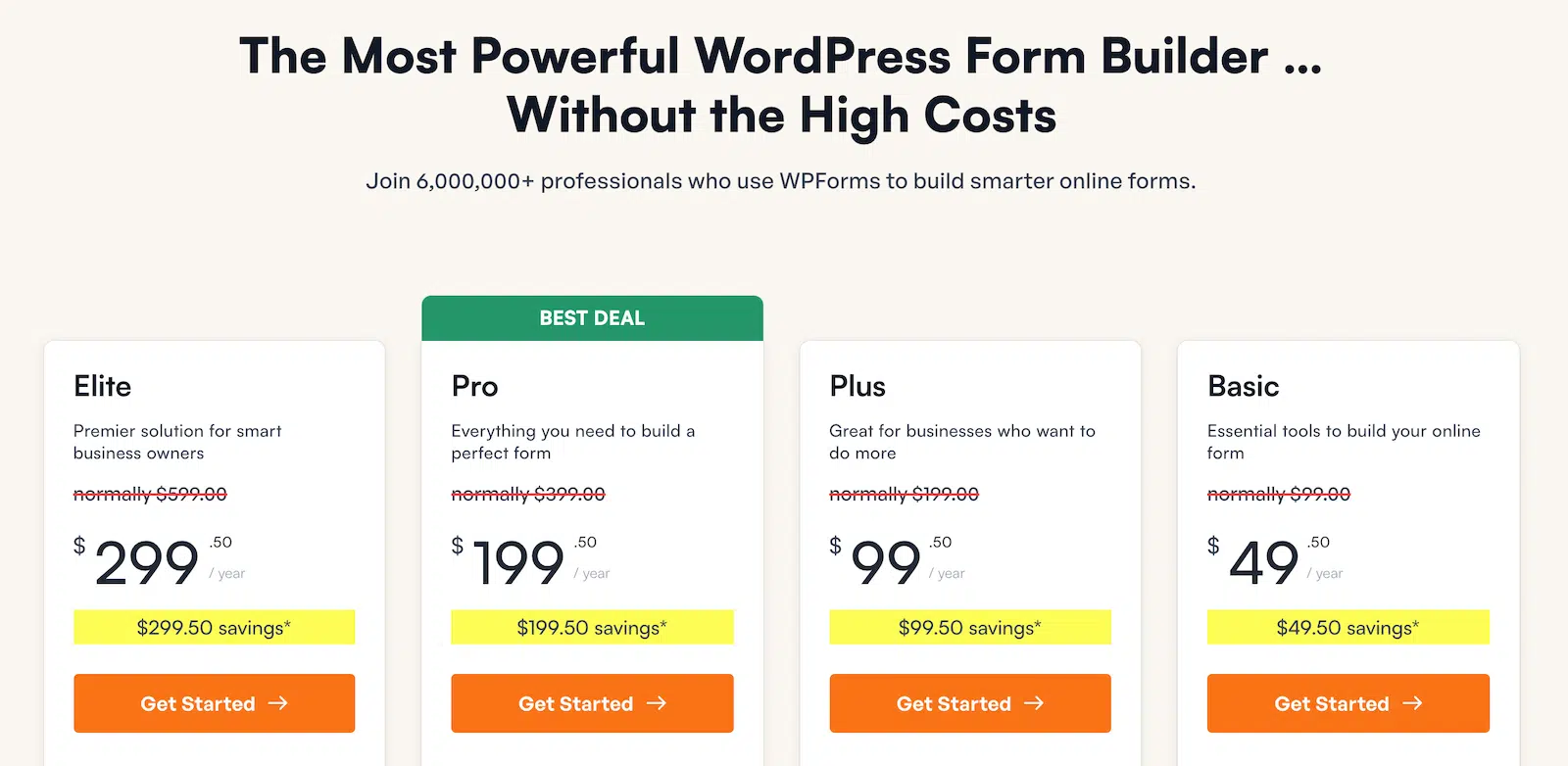
開始するには、Proライセンスを購入してください。次に、ウェブサイトにWPFormsをインストールします。ヘルプが必要な場合は、WordPressにプラグインを追加する方法の手順に従ってください。
ステップ2:写真リリーステンプレートからフォームを作成する
適切な質問をするテンプレートがあれば、約1分で作業リリースを画面に表示できます。
WPForms » 新規追加を開いて、テンプレートライブラリにアクセスしてください。
テンプレート検索に「写真リリース」と入力して、ライブラリを写真リリース テンプレートに絞り込みます。

ソーシャルメディア写真リリースフォームカードにカーソルを合わせ、テンプレートを使用をクリックします。テンプレートのフィールドがすでにキャンバス上にある状態でビルダーが開きます。

テンプレートは、個人の名前、年齢、生年月日、メールアドレス、電話番号、住所を尋ねます。
それらの下に、写真の共有が可能なプラットフォームチェックリスト、名前を使用してもよいですか?という質問、利用規約チェックボックス、および同意日フィールドがあります。
まず、ソーシャルメディア写真リリースフォーム テンプレートページで全体をプレビューできます。
学校を運営している場合、WPForms Proの学校メディアリリースフォームテンプレートには、生徒の学年と学校、保護者の詳細、各メディアの使用タイプ、および保護者の署名がすでに含まれています。
ビデオインタビューやポッドキャストのゲストには、タレントリリースフォーム テンプレートがより適しており、プレーンな写真リリースフォーム テンプレートが最もシンプルなオプションです。
ステップ3: 写真を掲載する場所に合わせてリリースをカスタマイズする
テンプレートのプラットフォームリストと法的文書はプレースホルダーなので、このステップで実際のチャネルとわかりやすい言葉に置き換えます。
設定 » 一般を開き、フォーム名を「Maple Street Photo Release Form」などに変更します。次に、フィールドをクリックしてフォームに戻ります。
リリースには多くの個人情報は必要ないため、年齢、生年月日、電話番号、住所フィールドを削除します。名前フィールドを「あなたのフルネーム」、メールフィールドを「メールアドレス」にラベル変更します。
次に、プログラムまたはクラスと呼ばれる一行テキストフィールドを追加して、各リリースを名簿と照合できるようにします。

写真の共有が可能なプラットフォームフィールドをクリックし、「写真や動画はどこで共有できますか?」にラベルを変更します。
4つの選択肢を、ウェブサイト、各ソーシャルアカウント、メールニュースレター、印刷物、ローカルニュースやプレスなど、投稿するすべての場所に置き換えます。
各選択肢のチェックを外したままにして、ユーザーがそれぞれにオプトインするようにします。

テンプレートの名前を使用してもよいですか?質問はチェックボックスを使用しているため、ユーザーは「フルネーム」と「名前は使用しない」を同時に選択できます。これを削除し、代わりに複数選択フィールドをドラッグします。
新しいフィールドに「名前または子供の名前をキャプションに使用してもよいですか?」とラベルを付け、選択肢として「フルネーム」、「名のみ」、および「名前は使用しないでください」を追加します。

次に、条件チェックボックスをクリックして、同意にラベルを付け直します。そのサンプルテキストには、プレースホルダーXYZ COMPANYという名前が付けられ、許可は取り消し不可能と呼ばれます。
選択肢をプレーンな文章に置き換えます。たとえば、「上記の選択を確認します。メイプルストリートコミュニティセンターが、私がチェックした場所でのみ、支払いなしで私の写真または私の子供の写真とビデオを使用することを許可します。」のようにします。
必須をオンのままにし、説明を使用して、許可がいつまで有効か、および誰にメールして撤回するかを記載します。

子供たちの写真を投稿する場合は、名のみ、または名前なしに留め、それらの投稿から場所タグを削除してください。
ステップ4:保護者の同意と署名フィールドを追加する
1つのフォームで、大人が自分で署名し、親が子供のために署名することができます。ただし、最初に誰が署名しているかを尋ねる必要があります。
フォームの先頭に複数選択フィールドをドラッグします。「誰のために署名していますか?」とラベルを付け、選択肢として「自分(18歳以上)」と「私の子供(18歳未満)」を追加します。
これも必須にしてください。すべてのリリースは、誰が署名しているかを記録する必要があるためです。

次に、あなたの氏名のすぐ下に、子どもの氏名というラベルの一行テキストフィールドを追加します。そのスマートロジックタブを開き、条件付きロジックを有効にするをオンにします。
ルールを表示に設定します。誰のために署名していますか?が私の子供(18歳未満)の場合、自分で署名する大人は決してそれを見ることがありません。

この種の条件付きロジックには、WPForms Basic以上が必要です。
次にFancy Fieldsを開き、同意のすぐ下に署名フィールドをドラッグします。署名とラベルを付け、必須をオンにすると、署名されていないリリースが送信されるのを防ぎます。
テンプレートの同意日フィールドは署名の直後に残り、WPFormsは送信時に各エントリのタイムスタンプも記録します。

フィールドの高度な設定タブをクリックして、入力方法を選択します。描画がデフォルトで、指、マウス、またはトラックパッドで使用できます。
入力すると、署名者は自分の名前を入力でき、筆記体スタイルで表示されます。
ほとんどの親は携帯電話で署名するので、描画のままにしておくことをお勧めします。

どちらの種類の署名もPNG画像として保存され、エントリやメールで同じように見えます。署名アドオンのドキュメントには、フィールドのその他のオプションが記載されています。
WPForms Basicを使用している場合は、署名をスキップし、必須の同意チェックボックスと、その人の入力した名前を使用してください。
ステップ5:署名者にリリースコピーを送信する
受信トレイにコピーがあると、人々は何に同意したかの証明と、後で回答を変更する方法を得ることができます。
設定 » 通知を開きます。デフォルトの通知は、誰かがリリースを送信するたびに既にあなたにメールを送信します。
新規通知を追加をクリックし、署名者コピーと名付けます。送信先メールアドレスで、ボックスの右端にあるタグアイコンをクリックし、メールフィールドを選択します。
次に、メール件名に「写真の使用許諾の選択肢」などの件名を入力します。同じタグアイコンを使用して、送信者名をサイト名に、送信者メールアドレスをサイト管理者メールアドレスに設定します。
フォームに記入した人にコピーを送信する方法についてのガイドがあります。詳細はこちらをご覧ください。

メール本文までスクロールし、{all_fields}スマートタグをそのままにします。これにより、署名の画像を含むすべての回答がメールに一覧表示されます。
スマートタグの下に、許可の変更または撤回方法(誰にメールするかなど)を説明する1行を追加します。

次に、設定 » 確認を開き、メッセージ確認タイプをそのままにします。コピーが送信中であること、および回答を変更したい場合に連絡先を伝える短い感謝のメッセージを記述します。

2番目の通知にはWPForms Basic以上が必要です。Liteでは、1つの通知があなたに届くため、各リリースを記録としてこれらのメールを保持してください。
ステップ6:写真リリースフォームを公開して共有する
この手順により、フォームは独自のページに配置され、リンクとQRコードで人々に表示されます。
ビルダーの上部にある埋め込みをクリックし、新規ページを選択します。ページ名に「写真使用許諾フォーム」と入力し、ページを作成をクリックします。

WordPressは、フォームが既に入力された新しいページをエディタで開きます。フォームの上に、選択肢を変更するために誰にメールするかなどの短い行を追加し、公開をクリックします。
ページを開き、テストするために子供(18歳未満)を選択します。子供の氏名フィールドは、署名者の名前のすぐ下に表示されるはずです。

リンクは、人々がすでにメッセージを読んでいる場所にどこでも共有してください。
- 学校および保育園:登録パック、クラスのニュースレター、または保護者アプリに追加してください。
- クラブ、チーム、ジム:新しいシーズンまたは会員資格のウェルカムメールに含めてください。
- ビジネス:顧客紹介、証言ビデオ、またはイベント撮影の前に送信してください。
QRコードは、イベントや紙のチラシに役立ちます。人々はそれをスキャンしてフォームに直接アクセスできます。ビルダーに戻り、設定 » 一般を開き、QRコードをページに設定します。
宛先ページでページを選択し、QRコードを生成をクリックします。

ダウンロードをクリックし、サインインテーブルのサインや自宅に持ち帰るチラシなど、印刷するものにはSVGベクターを選択します。
QRコードはLiteを含むすべてのWPFormsプランに含まれており、フォームのQRコードを生成する方法については詳細をご覧ください。
ステップ7:エントリーから投稿禁止リストを作成する
署名されたリリースは、投稿が公開される直前に数秒で確認できる場合に最も役立ちます。WPForms » エントリに移動し、写真使用許諾フォームをクリックします。
各行には、リリースが誰のためのものか、署名者の名前、子供の名前、および受信日時が表示されます。

今すぐ、テーブルの上にある検索機能を使って、チャンネルをクリアしていない全員を検索してください。最初のドロップダウンで、「写真や動画を共有できる場所は?」フィールドを選択します。
次のドロップダウンを「次のいずれにも該当しない」に設定し、ボックスに「Instagram」と入力します。「検索」をクリックしてリストを絞り込みます。
結果はInstagramの投稿禁止リストです。リンク「検索とエントリのフィルタリング」をクリックすると、どのチャンネルでも同じ方法でエントリを検索およびフィルタリングできます。

リストがフィルタリングされると、テーブルの上にある「すべてエクスポート」リンクが「フィルタリング済みをエクスポート」に変わります。これをクリックすると、エントリをCSVファイルにエクスポートでき、ソーシャルアカウントの担当者に渡すことができます。
各エントリの「表示」をクリックすると、完全なリリースが開きます。共有の選択肢、選択したキャプション名、同意声明、署名が表示されます。

これで完了です!写真リリースフォームは、実際に確認できる許可を収集するようになりました。
写真リリースフォームに関するFAQ
写真リリースフォームが必要な場合、誰が署名するか、相手が気が変わった場合にどうするかについて、ここに簡単な回答があります。これらの回答は一般的な情報であり、法的助言ではありません。地域の規則を確認するか、具体的なことについては弁護士に相談してください。
写真リリースは必要ですか?
認識可能な人物の写真を組織のプロモーションに使用する場合は、最初に書面による許可を得てください。これには、ウェブサイト、ソーシャルメディア、広告、パンフレットが含まれます。
米国では、個人の肖像の商業的利用に関する管理は州法に由来し、例えばニューヨーク州では、広告や商取引のために個人の写真を使用する前に書面による同意が必要です。
ニューススタイルの報道は別として扱われますが、プロモーション投稿は通常ニュースではありません。子供については、投稿する前に必ず保護者の許可を得てください。
簡単な写真リリース文とは何ですか?
簡単な写真リリース文は、「私は[組織名]が、私の(または私の子供の)写真や動画を、報酬なしで、ウェブサイト、ソーシャルメディア、印刷物に使用することを許可します。」のような単一の文にすることができます。その下に署名欄と日付を記載してください。
子供の写真リリースには誰が署名しますか?
ほとんどの場所で18歳未満を意味する成人でない場合は、保護者または法定後見人が署名します。ただし、サンプルフォームでは年齢が異なる場合があります。
17歳を使用する人もいれば、米国政府のサンプルでは21歳を使用するものもあります。地域の規則と組織のポリシーに従ってください。
多くの学校では、年長の子供たちにも保護者と一緒に同意するよう求めています。
学校はFERPA通知を送信する場合でも写真リリースが必要ですか?
米国では、FERPAにより、保護者に年次通知とオプトアウトの機会が与えられる限り、学校は生徒の写真をディレクトリ情報として扱うことができます。
多くの地区では、家族がウェブサイト、ソーシャルメディア、地方紙などの特定の用途を選択できるように、別途メディアリリースを収集しています。どちらのアプローチに依存する前に、地区のポリシーを確認してください。
英国とEUでは、学校は通常、ウェブサイトやソーシャルメディアに写真を掲載する前に同意を求め、その同意は簡単に撤回できる必要があります。
署名後に写真リリースを撤回できますか?
それはあなたのフォームに何が記載されているかによりますが、私は許可することをお勧めします。撤回は将来の使用を停止しますが、すでに印刷されているチラシを回収することはできないため、オンライン投稿は可能な限り削除してください。
最も簡単なアプローチは、その人に新しい選択肢を記載したフォームを再度提出してもらい、古いエントリを破棄して、フィルターに現在の回答のみが表示されるようにすることです。新しいエントリには日付が付いているため、いつ気が変わったかの記録も残ります。
オンライン写真リリースは法的に拘束力がありますか?
米国では、ESIGN法とUETA法により、ほとんどの契約において電子署名と記録は紙のものと同じ法的効力を持つことになります。描画またはタイプされた署名と、エントリのタイムスタンプは、チェックボックスのみよりも明確な記録となります。
電子署名と手書き署名の比較方法についてご興味がある場合は、そのガイドで詳細をご確認ください。弁護士に状況に応じたリリース文言を確認してもらうことは、依然として賢明です。
写真リリースフォームは無料で作成できますか?
はい、WPForms Liteは、空白のフォームから作成すれば、基本的な写真リリースを処理できます。名前とメールフィールド、写真を共有する各場所をリストしたチェックボックスフィールド、同意声明の必須のチェックボックスフィールドを追加します。
Liteは各応答をメールで送信しますが、WordPressにエントリを保存せず、日付/時刻フィールド、条件付きロジック、または署名フィールドは含まれていません。
通知メールは、各リリースの唯一の記録となるため、保管しておいてください。リリーステンプレートと保存されたエントリはWPForms Basicから始まります。
次に、イベント登録フォームに写真の許可を追加する
イベントで写真を撮る場合は、イベント登録フォームに同じ共有オプションと同意チェックボックスを追加することで、個別のリリースをスキップできます。これにより、参加者はサインアップ時に許可を与えることができます。
アクティビティまたは医療同意については、写真リリースとは別に、保護者の同意フォームを作成することもできます。
フォームの作成準備はできましたか?最も簡単なWordPressフォームビルダープラグインで今日から始めましょう。WPForms Proには多くの無料テンプレートが含まれており、14日間の返金保証が付いています。
もしこの記事がお役に立ったなら、WordPressの無料チュートリアルやガイドをもっと知るために、FacebookとTwitterでフォローしてください。