



AI要約
ビジネスに活用できる最も有用な自動化の1つは、カスタムWordPressフォームをZohoのようなCRMに接続することです。
これにより、WordPressフォームからZohoへのリード送信プロセスを自動化し、貴重な時間と労力を節約できます。
この記事では、ネイティブWordPressソリューションを使用してカスタムフォームを作成し、Zoho CRMと統合する方法を説明します。
カスタムZoho WordPressフォームを今すぐ作成! 🙂
WordPressでカスタムZoho CRMフォームを作成する方法
WPFormsプラグインを使用して、WordPressでZohoフォームをすばやく構築します。ZohoにはフォームビルダーとWordPressプラグインが付属していますが、スパム防止オプションが少ないなど、いくつかの制限があります。
多くのお客様は、WPFormsのより簡単で幅広いカスタマイズ性を好み、Zoho CRMと統合して両方の長所を享受しています。この連携を機能させるために必要なものは次のとおりです。
ステップ1:WPFormsプラグインをインストールする
カスタムWordPressフォームを作成する最も初心者向けの方法は、WPFormsプラグインを使用することです。開始してZoho CRMアドオンを使用するには、アクティブなWPForms Eliteライセンスが必要です。
WPForms Eliteを使用すると、ネイティブのZoho CRMアドオンにアクセスでき、手動作業なしでフォーム送信をCRMに直接自動的に送信できます。
これは、すべてのリードが即座にキャプチャされ、すべての情報がセールスパイプラインに適切に整理されることを意味します。リードの適格性を判断するのに最適な高度なフォームフィールドも利用できます。
リードソースのドロップダウンメニュー、製品の関心のチェックボックス、Zoho CRMで追跡しているものと完全に一致するカスタムフィールドなどを考えてみてください。

WordPressプラグインのインストールが初めての場合は、WPFormsをサイトにインストールする方法に関するこの役立つガイドをご覧ください。
ステップ2:Zoho CRMアドオンを取得する
プラグインを正常にインストールしたら、WordPressダッシュボードからWPForms » Addonsに移動して、連携の完全なリストにアクセスします。

検索フィールドを使用してZohoと入力します。このページでZoho CRMアドオンを見つけたら、その下にあるInstall Addonボタンをクリックするだけです。
アドオンのインストールが完了するまで数秒しかかかりません。ステータスが「Active」に変わるのが表示され、アドオンが使用可能になったことを確認できます。
素晴らしい!次に、次のステップに進み、CRMに接続するためのカスタムWordPressフォームの作成を開始しましょう。
ステップ3:WordPressでZohoフォームを作成する
WordPressダッシュボードからWPForms » Add Newをクリックして、新しいフォームを作成してください。

フォーム設定画面が表示されたら、フォームを識別するための名前を入力し、テンプレートを選択できます。
より速く開始するために、Simple Contact Formテンプレートを使用しましょう。WPFormsには、さまざまなシナリオをカバーする2,100以上のWordPressフォームテンプレートが含まれているため、最適なものを自由に選択してください!
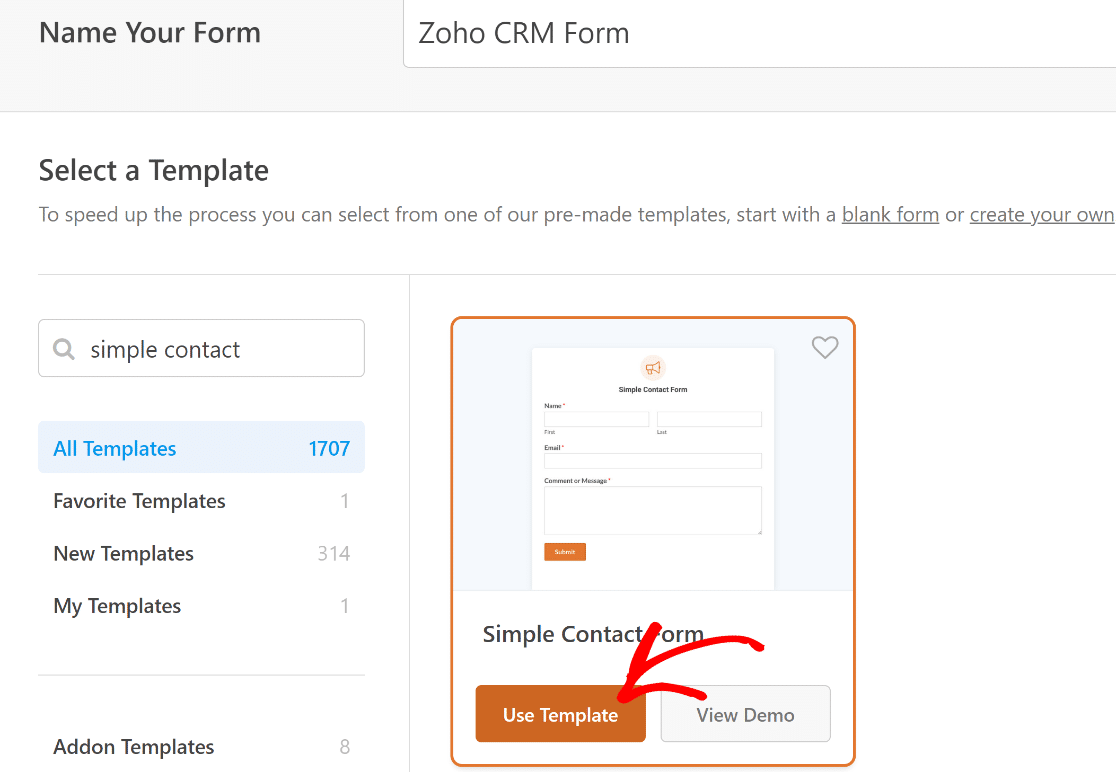
お問い合わせフォームテンプレートには、デフォルトで4つのフィールドがあります:
- 名
- 姓
- メールアドレス
- メッセージ
このフォームをZoho FRMと統合するには、フォームに少なくとも姓と会社名フィールドが含まれていることを確認することが重要です。
お問い合わせフォームテンプレートには既に姓フィールドが含まれていますが、ここに会社名フィールドを自分で作成することもできます。これを行うには、右側のフォームプレビューに1行テキストフィールドをドラッグします。
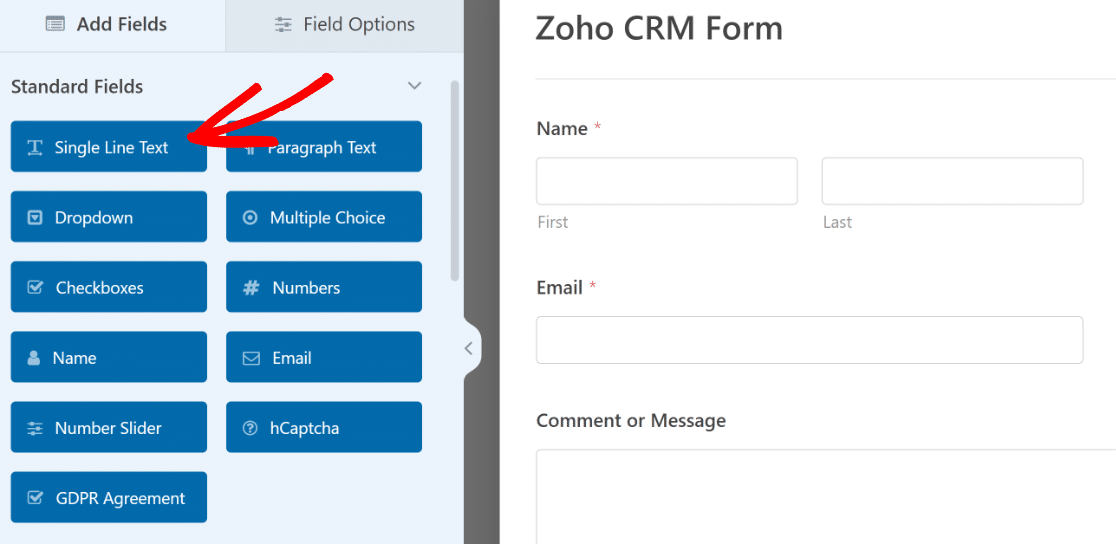
フィールドをフォームに挿入した後、それをクリックして左側のペインでフィールドオプションにアクセスします。これらのオプションを使用すると、フィールドのラベルを変更したり、必須フィールドにするかどうかを制御したりできます。
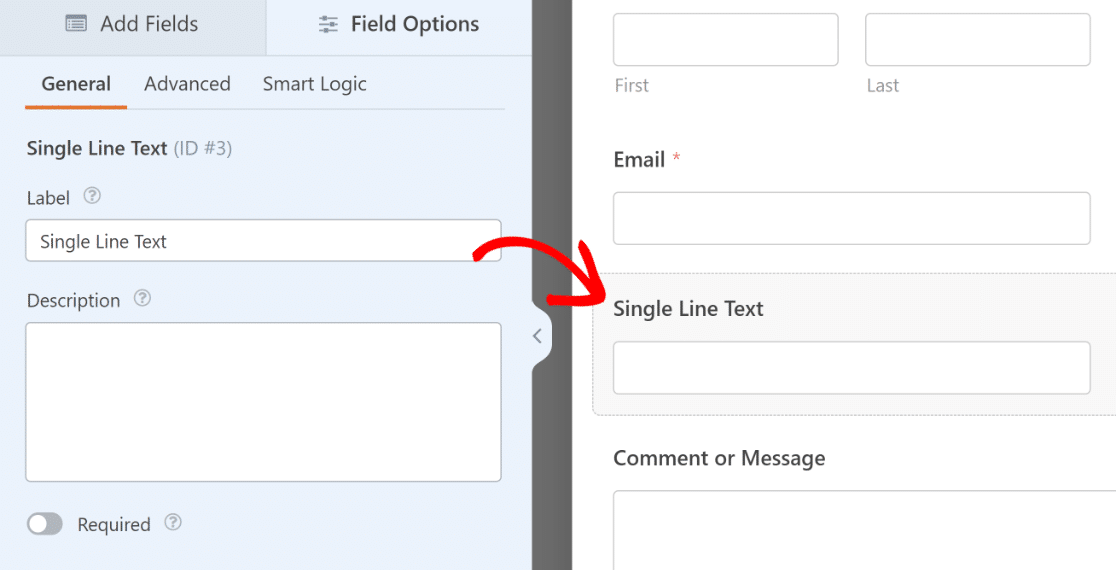
ラベル設定に「会社」と入力し、必須トグルボタンをクリックして、このフィールドを必須にします。
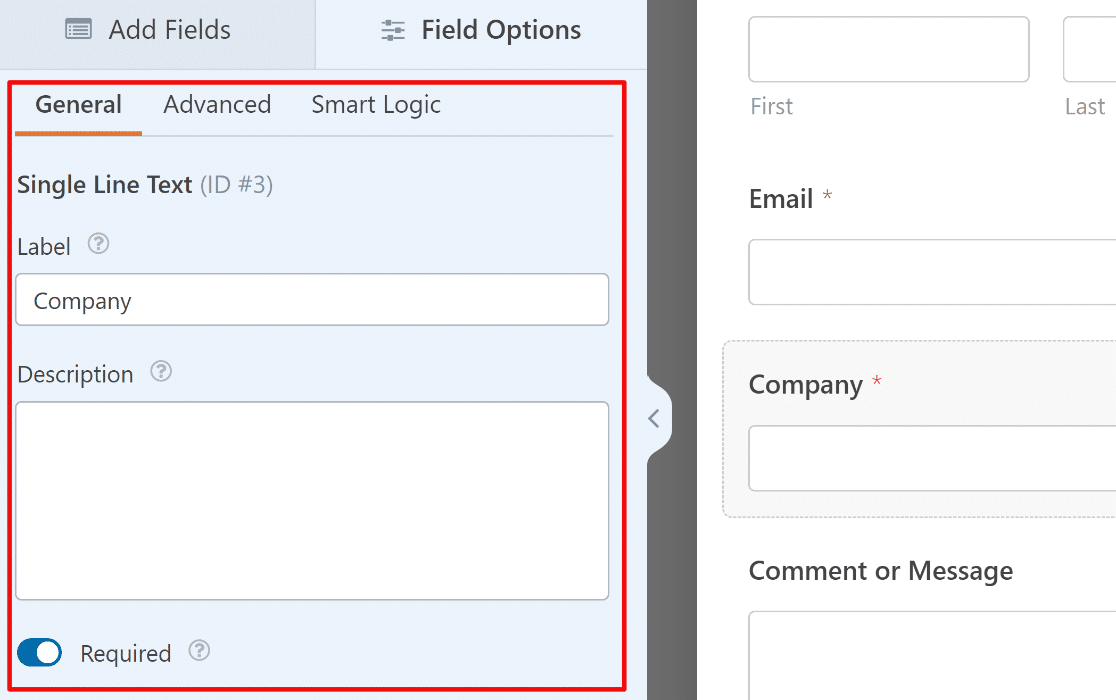
Zoho CRMでキャプチャしたいデータに合わせて、さらにフィールドを追加してください。フォームビルダーを使用して、次のこともできます。
- フィールドを上下にドラッグして順序を変更する
- フィールドの名前を変更する
- 不要なフィールドを削除する
ヘルプが必要な場合は、WPFormsで最初のフォームを作成するガイドを参照してください。完了したら、必ず上部にある保存ボタンをクリックしてください。
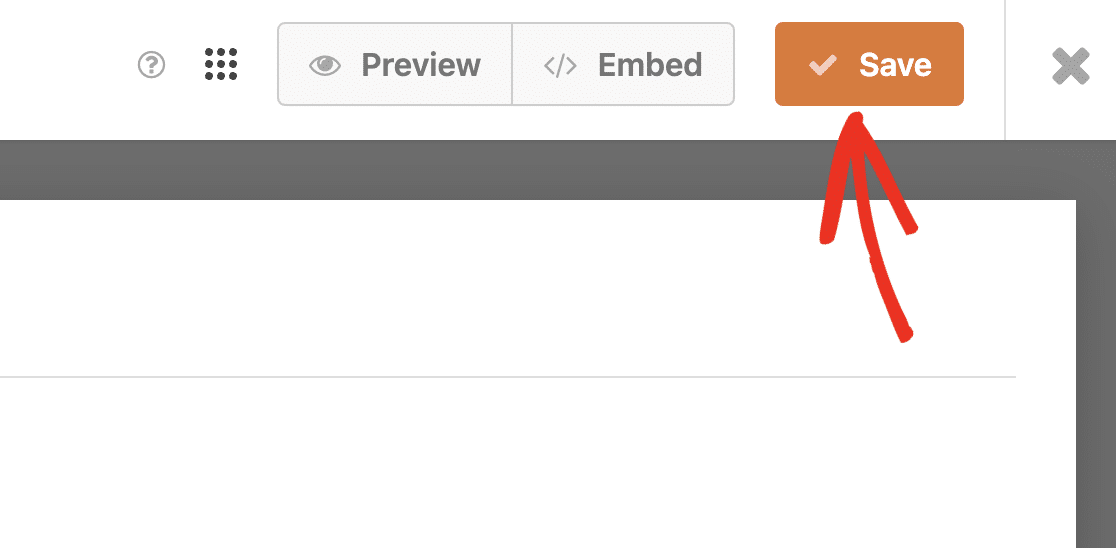
フォームの準備ができたので、ページに埋め込みます。これにより、2つのプラットフォームを接続した後、フォームとそのZapierとの統合をテストできるようになります。
ステップ4:WPFormsをZoho CRMに接続する
フォームデータをZoho CRMに送信できるようになる前に、WPFormsとZohoアカウント間の接続を確立する必要があります。
WordPressダッシュボードから、WPForms » 設定に移動し、統合タブをクリックします。ここに使用可能なすべての統合が表示されます。
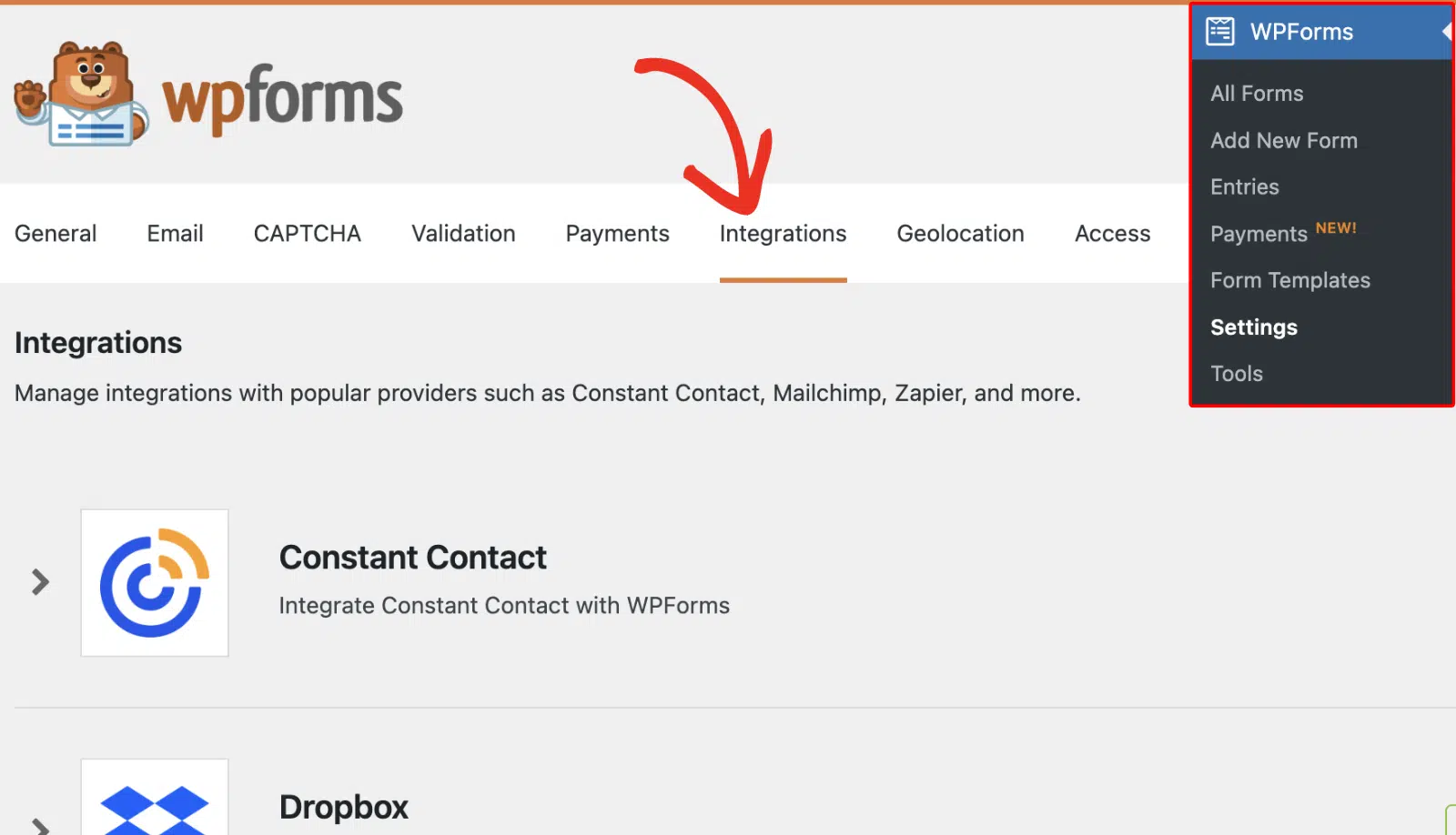
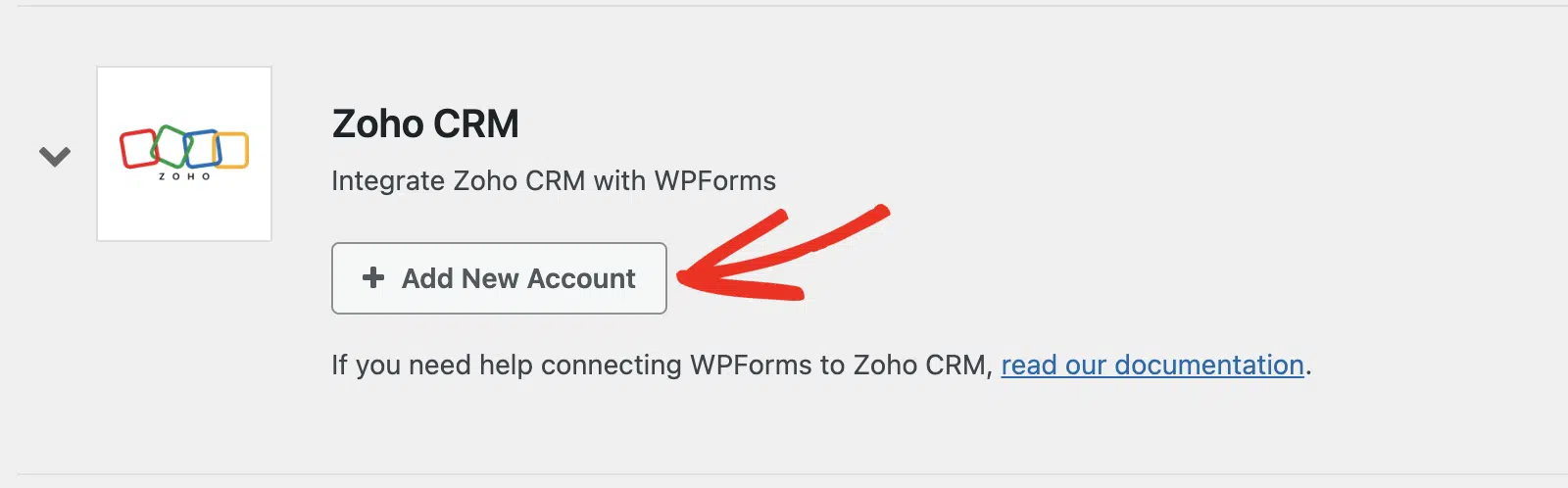
Zoho CRMオプションを探してクリックし、設定を展開します。ここから、新しいアカウントを追加ボタンをクリックして接続プロセスを開始します。
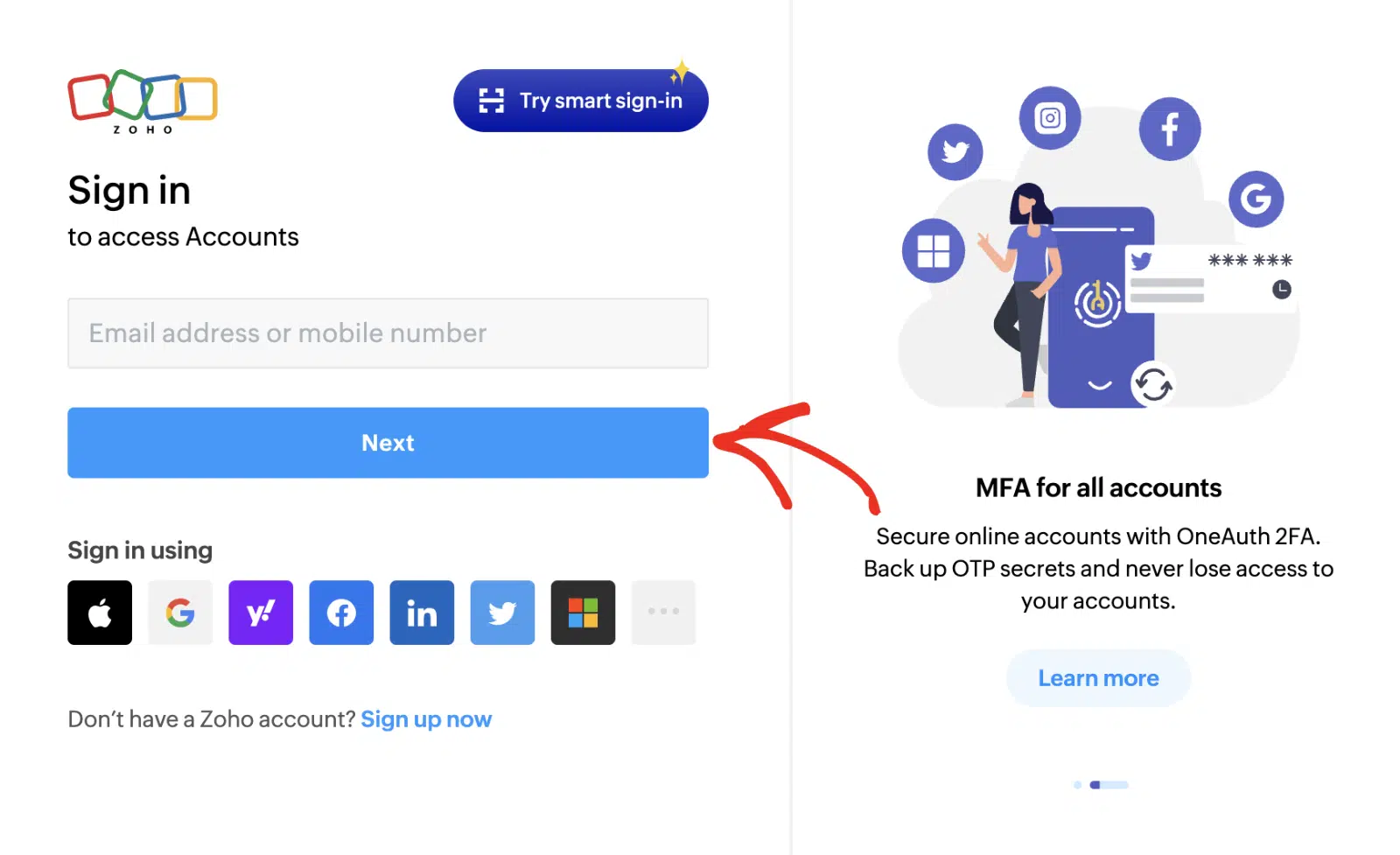
これにより、Zohoのログインページにリダイレクトされます。既にZohoアカウントをお持ちの場合は、メールアドレスを入力し、次へボタンをクリックしてサインインします。
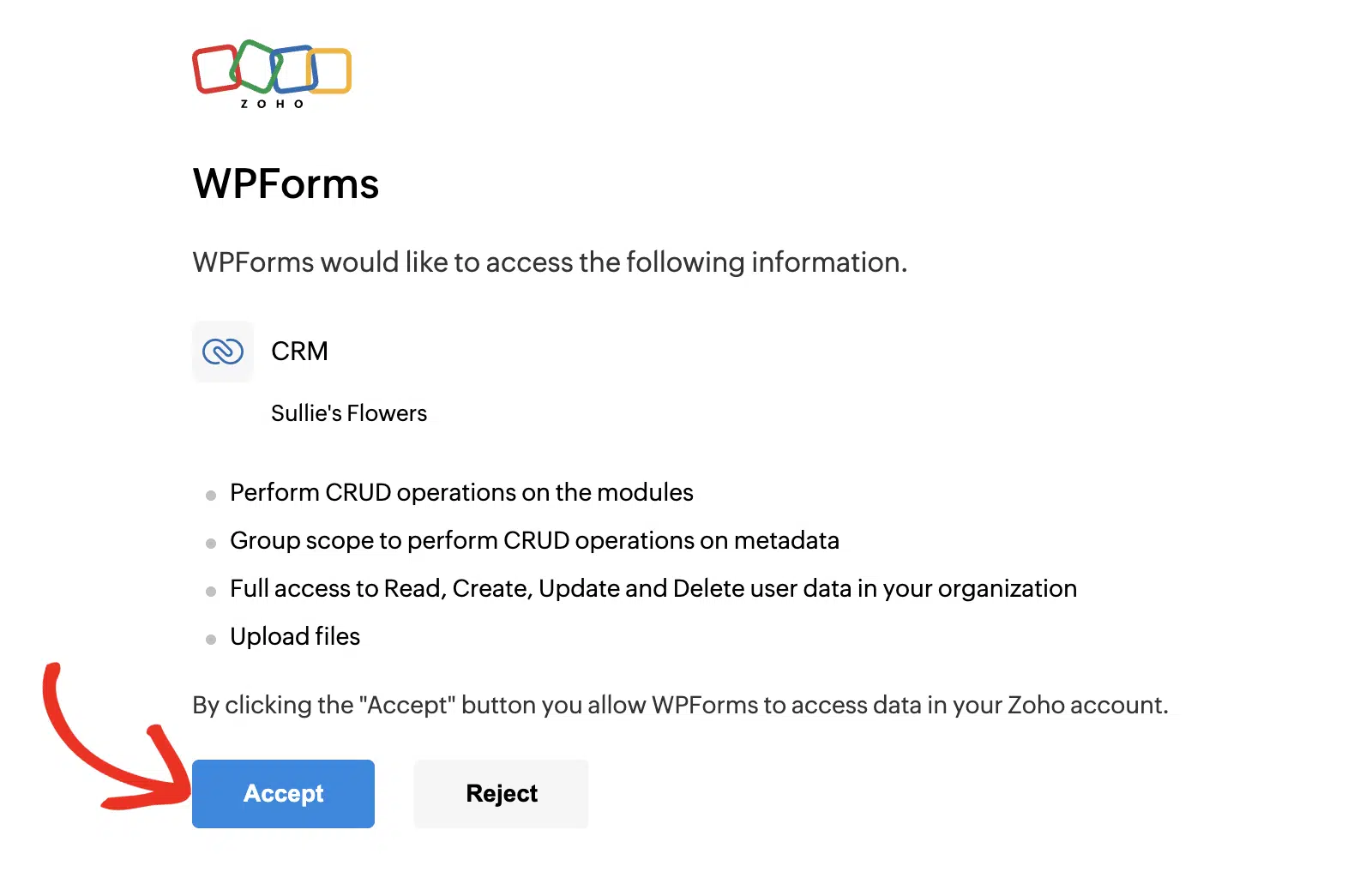
ログインすると、ZohoはWPFormsにCRMデータにアクセスする許可を求めます。権限を確認するためにしばらく時間を取ってください。
WPFormsは、既存のデータにアクセスするのではなく、連絡先を作成および更新するためのアクセスのみを要求します。権限を付与して続行するには、承諾ボタンをクリックします。
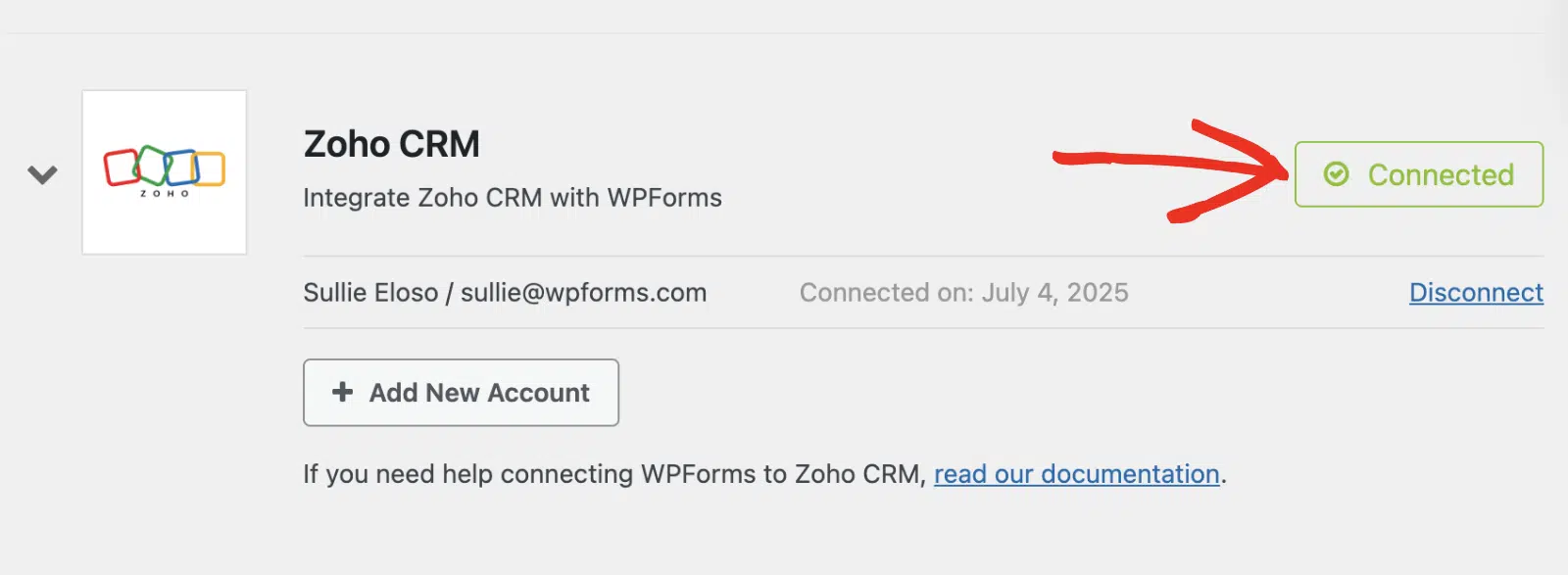
承認後、WordPress管理エリアにリダイレクトされます。接続ステータスが緑色の「接続済み」と表示され、接続の詳細が表示されるはずです。
ステップ5:フォームにZoho CRMを追加する
WPFormsをZohoアカウントに接続したので、特定のフォームで実際の統合を設定する時間です。
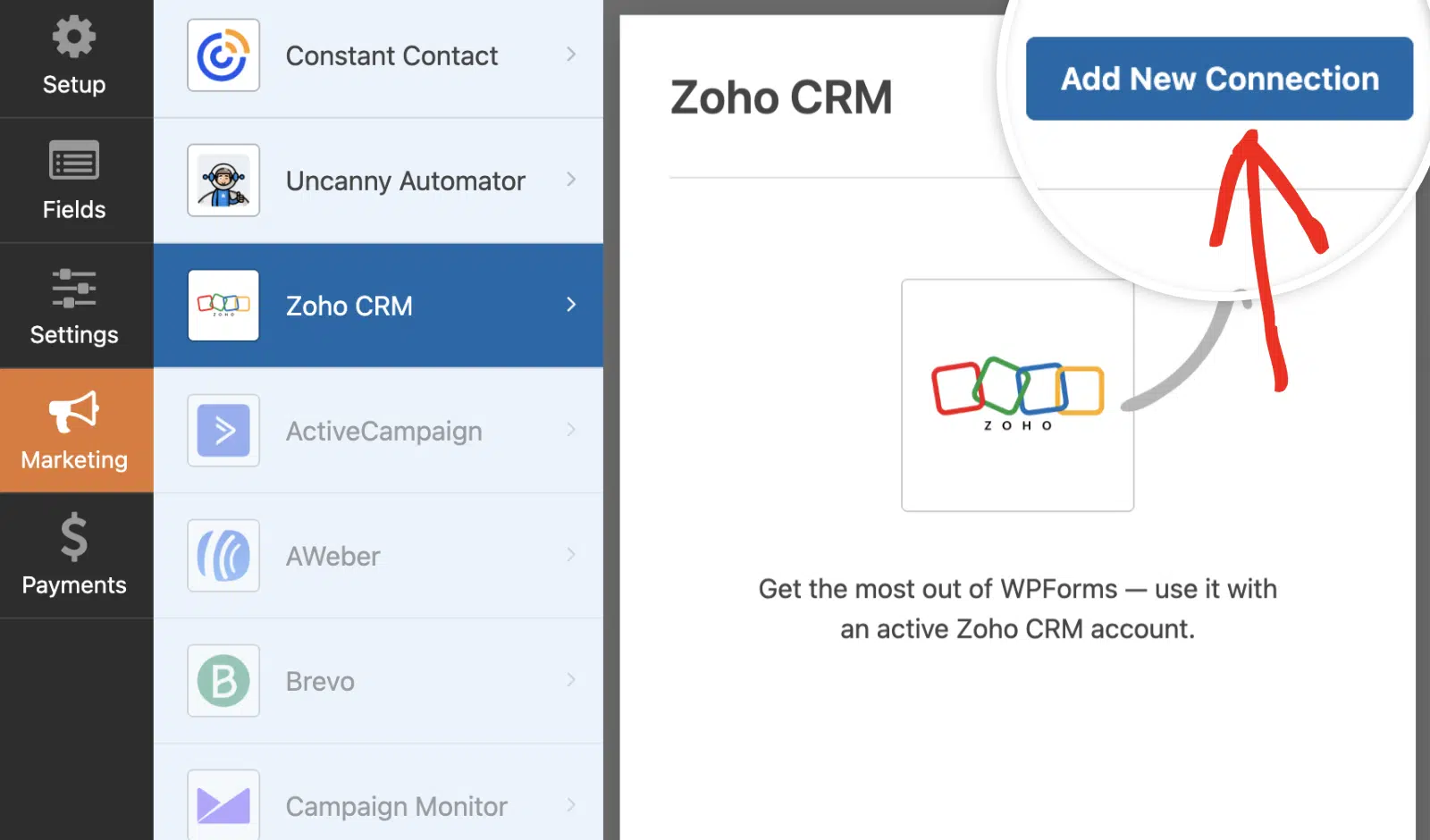
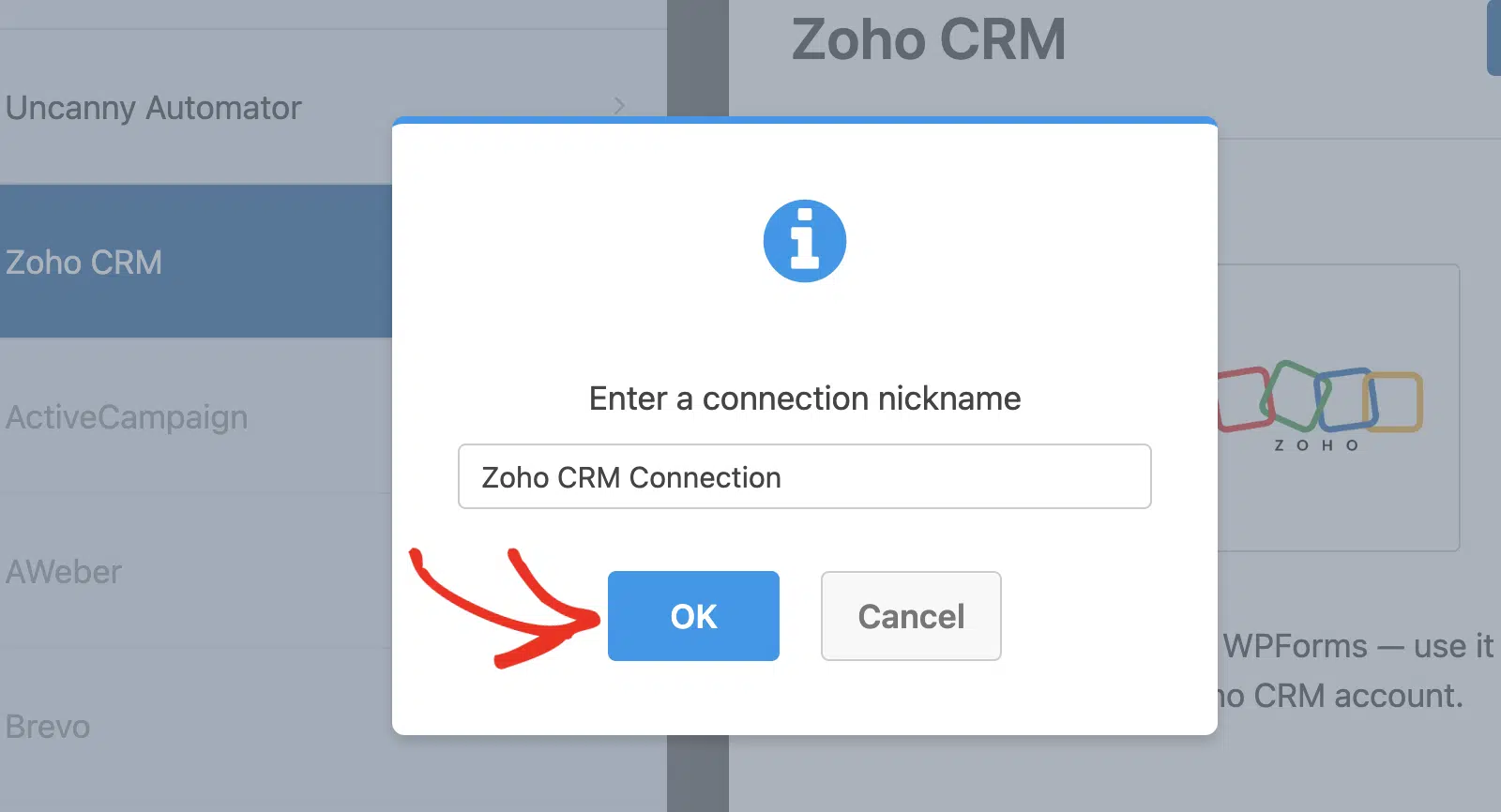
フォームビルダーで、マーケティング » Zoho CRMに移動し、新しい接続を追加ボタンをクリックします。これにより、接続のニックネームを入力できるダイアログが開きます。
これはフロントエンドには表示されないため、「リードジェネレーションフォーム」や「お問い合わせ統合」のようなわかりやすい名前を使用してください。次に、OKボタンをクリックします。
次に、アカウントドロップダウンから接続済みのZohoアカウントを選択します。これは、前のステップで接続したアカウントが表示されるはずです。
その後、実行するアクションを選択する必要があります。これにより、フォームが送信されたときにZoho CRMで何が起こるかが決まります。利用可能なアクションは次のとおりです。
ほとんどのリードジェネレーションフォームでは、これらは通常ウェブサイトからの新しい見込み客であるため、リードの作成/更新を選択することをお勧めします。
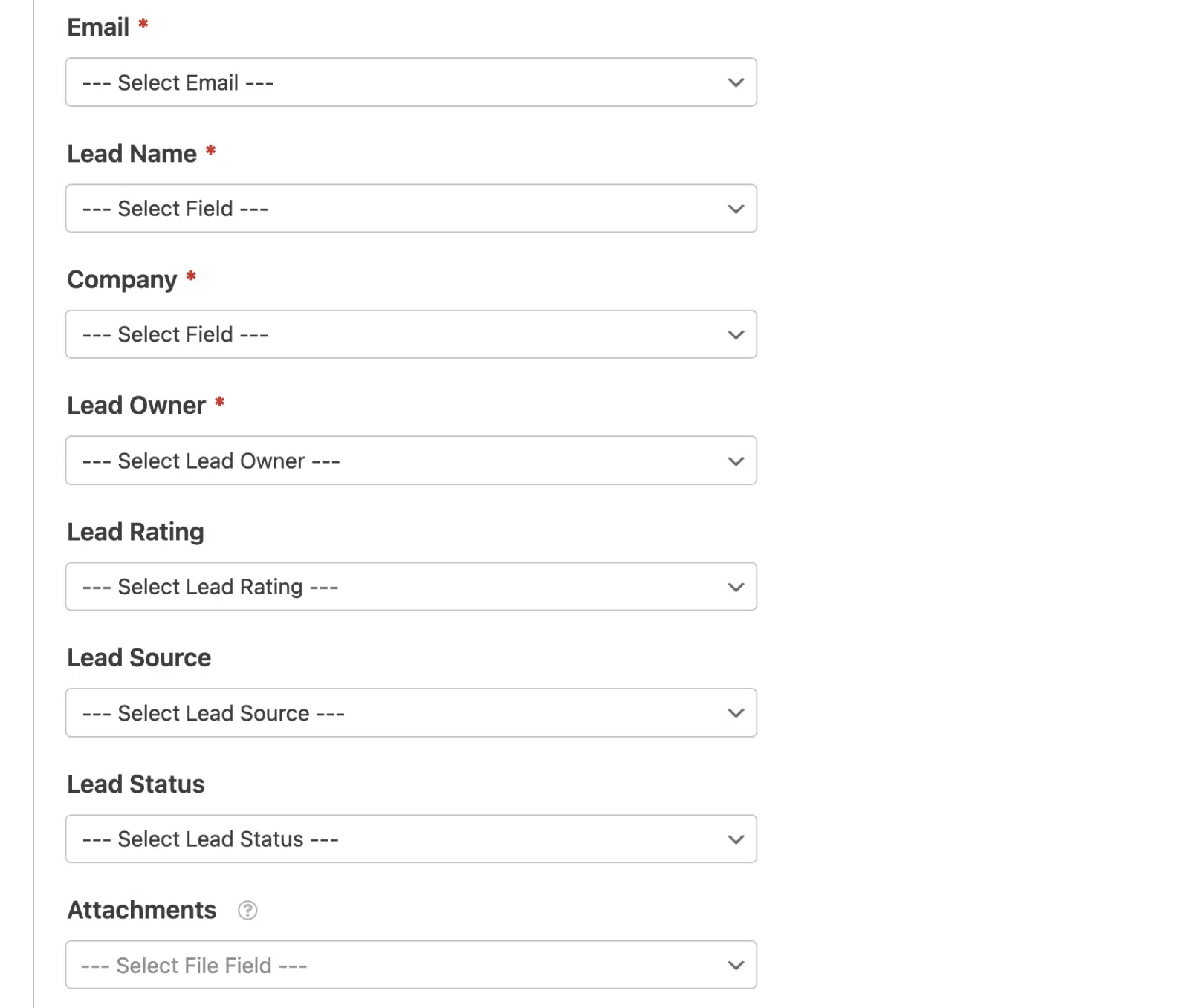
リードの作成/更新を選択すると、設定するいくつかの必須フィールドとオプションフィールドが表示されます。
- メール – フォームのメールフィールドを選択します
- リード名 – リードを識別する名前フィールドを選択します
- 会社 – 会社名が含まれるフィールドを選択します
- リード所有者 – CRM内の特定の担当者にリードを割り当てます
- リードの評価 – リードの品質を分類します(ホット、ウォーム、コールド)
- リードソース – リードの出所を追跡します(ウェブサイト、ソーシャルメディアなど)
- リードステータス – 初期ステータスを設定します(新規、連絡済み、適格)
- 添付ファイル – フォームからのファイルアップロードを含めます
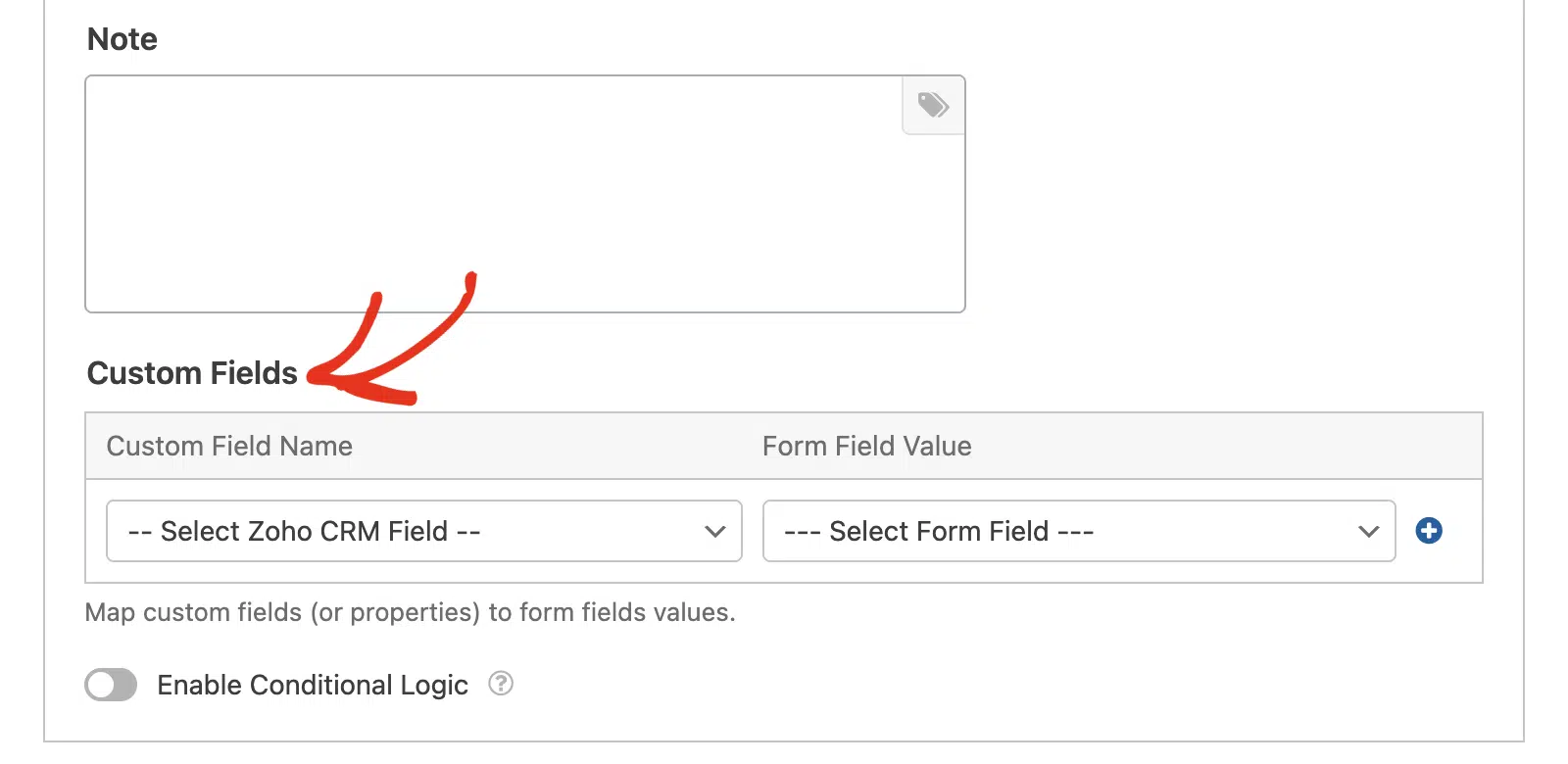
- メモ – リードレコードに自動メモを追加します
真のパワーは、下のカスタムフィールドセクションにあります。ここでは、Zoho CRMで作成したカスタムフィールドに追加のフォームフィールドをマッピングできます。
会社の規模のドロップダウンがありますか?製品の関心のチェックボックスがありますか?特定の要件のテキストフィールドがありますか?これらすべてをCRMの対応するフィールドにマッピングできます。
ステップ6:Zoho CRM連携をテストする
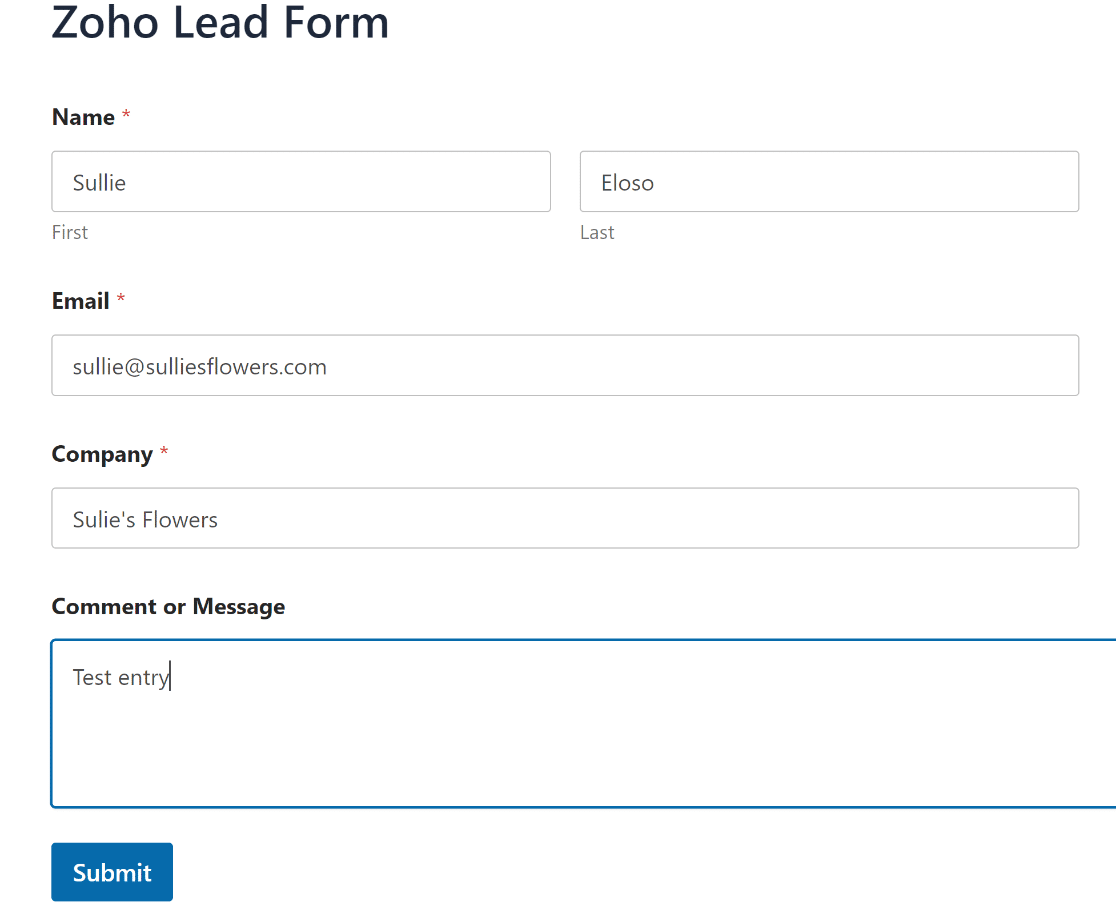
これで、WPFormsとZoho CRMの連携が正常に機能するかどうかをテストするだけです。フォームが埋め込まれているページにアクセスし、実際の訪問者のように入力してください。
テスト用のメールアドレス(実際のメールアドレスではない)を使用し、すべての必須フィールドに入力してください。ファイル添付ファイルを設定した場合は、テストドキュメントをアップロードしてください。Zoho CRMにマッピングしたすべてのフィールドを完了するようにしてください。
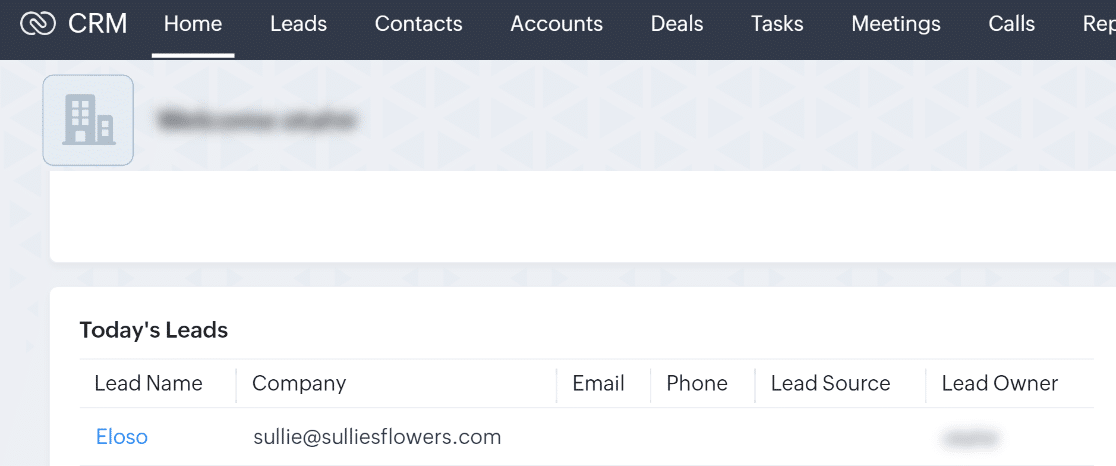
フォームを送信した後、Zoho CRMアカウントにアクセスし、適切なモジュール(設定した内容に応じてリードまたは連絡先)を確認してください。数分以内に、テスト送信が新しいレコードとして表示されているはずです。
まったく同じ手法を使用して、Zoho CRMのレイアウトのすべてのフィールドをキャプチャするより大きなフォームを作成できます。また、フォームに入力してもらうために、さらに多くのリードを獲得する方法を学ぶこともできます。
忘れないでください。WordPressダッシュボードでフォーム送信を表示することもできます。これに関する詳細情報が必要な場合は、WordPressデータベースに連絡フォームデータを保存する方法をお読みください。
カスタムZohoフォームの作成方法に関するFAQ
WPForms + Zoho CRMフォームの作成は、読者の間で関心の高いトピックです。それに関する一般的な質問への回答を以下に示します。
Zoho CRMとは?
Zoho CRMは、ブラウザで動作する顧客関係管理(CRM)アプリケーションです。リードの獲得と管理、セールスパイプラインを通じた追跡、そして有料顧客への転換を可能にします。
Zoho CRMでは、以下のことが可能です:
- リード、連絡先、アカウントの管理
- 商談の追跡
- やることリストの作成
- ワークフローの作成
- さまざまなモジュールのレイアウトをカスタマイズする。
Zoho CRMは最大3ユーザーまで無料です。ZapierをZoho CRMで使用したい場合は、Standardプラン以上が必要です。
Zohoでカスタムフォームを作成する方法
Zohoでカスタムフォームを作成するには、Zoho Formsを使用できます。これにより、ニーズに合わせてカスタマイズされたフォームを設計できます。
より柔軟性と使いやすさを求める場合は、WPFormsの使用を検討してください。WPFormsを使用すると、Zoho CRM用のカスタムフォームを作成し、WordPressサイトとシームレスに統合できます。
Zohoにはフォームビルダーがありますか?
はい、ZohoにはZoho Formsというフォームビルダーがあり、Zoho CRMと統合できるさまざまな種類のフォームを作成できます。
WordPressを使用している場合、WPFormsは、Zoho CRMとの簡単な統合を提供しながら、ユーザーフレンドリーなフォーム作成エクスペリエンスを提供する優れた代替手段です。
Zoho Formsは良いですか?
Zoho Formsは、特にすでにZoho CRMを使用している場合、フォーム作成のための堅実なツールです。フォームのカスタマイズと自動化のためのさまざまな機能を提供します。
ただし、WordPressを使用している場合は、使いやすさ、豊富な機能、Zoho CRMとのシームレスな統合により、WPFormsの方が適している可能性があります。
次のステップ:WordPressでZoho Mail SMTPを使用する
Zohoスイートの他の製品を使用していますか?メールの到達性を向上させるために、WordPressからメールを送信するためにZoho Mail SMTPを使用する方法を見つけてください。
リードを獲得する他の方法を探している場合は、ターゲットリードを増やすための最高のリードジェネレーションツールに関するこの記事で、たくさんの役立つアイデアが見つかります。
また、WordPress Salesforce統合を作成するためのガイドや、ZapierとWPFormsの使用に関連するその他のガイドもいくつかあります。たとえば次のとおりです。
フォームの作成準備はできましたか?最も簡単なWordPressフォームビルダープラグインで今日から始めましょう。WPForms Proには多くの無料テンプレートが含まれており、14日間の返金保証が付いています。
このブログ記事がお役に立ちましたら、無料のWordPressチュートリアルやガイドをさらにご覧いただくために、 Facebook と X (Twitter) でフォローしてください。





