


AI要約
WordPressフォームのリード情報をZoho CRMアカウントに自動送信したいですか? WPForms用のZoho CRMアドオンを使用すると、フォームを接続してデータ収集を合理化し、時間を節約できます。
このガイドでは、WPForms用のZoho CRMアドオンのインストール、接続、設定方法を説明します。
要件:
- Zoho CRMアドオンにアクセスするには、エリートライセンスレベルが必要です
- Zoho CRMアドオンの最小必要バージョンを満たすために、WPFormsの最新バージョンがインストールされていることを確認してください
開始する前に、WordPressサイトにWPFormsをインストールして有効化してください。また、まだZohoアカウントをお持ちでない場合は、Zohoアカウントにサインアップする必要があります。
Zoho CRMアドオンのインストールと有効化
コアWPFormsプラグインが設置され、ライセンスが検証されると、Zoho CRMアドオンをすばやくインストールして有効化できるようになります。
WPFormsとZohoアカウントの接続
次のステップは、WPFormsとZoho CRMアカウントを接続することです。これを行うには、WordPressダッシュボードからWPForms » 設定に移動し、統合タブをクリックします。
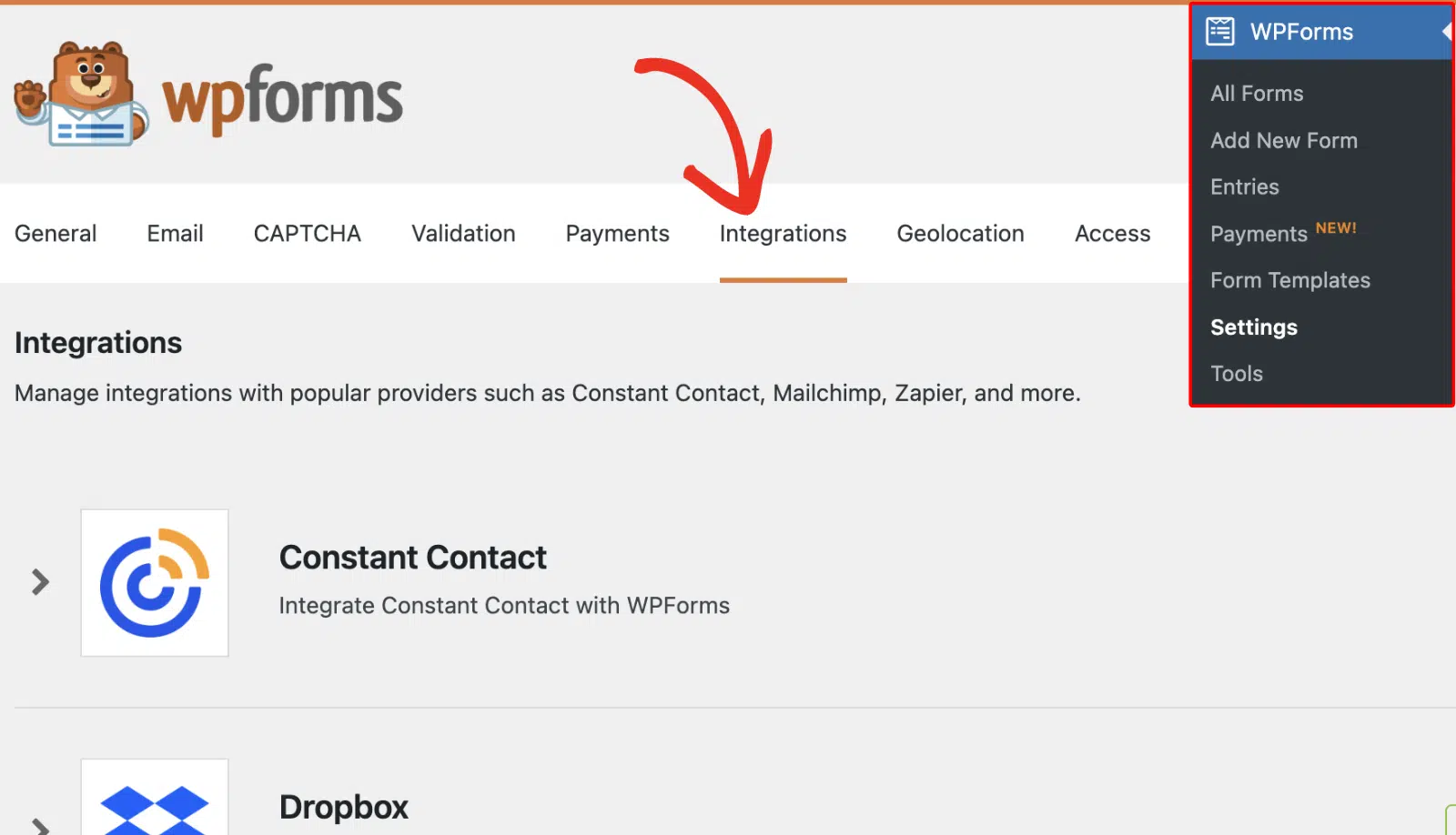
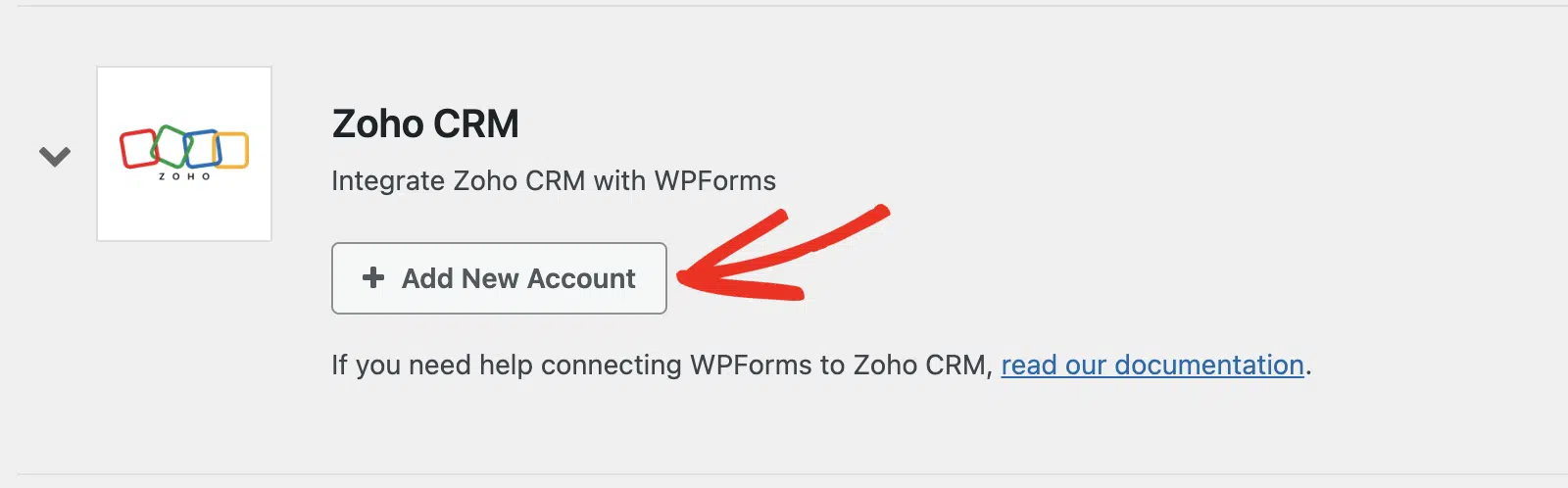
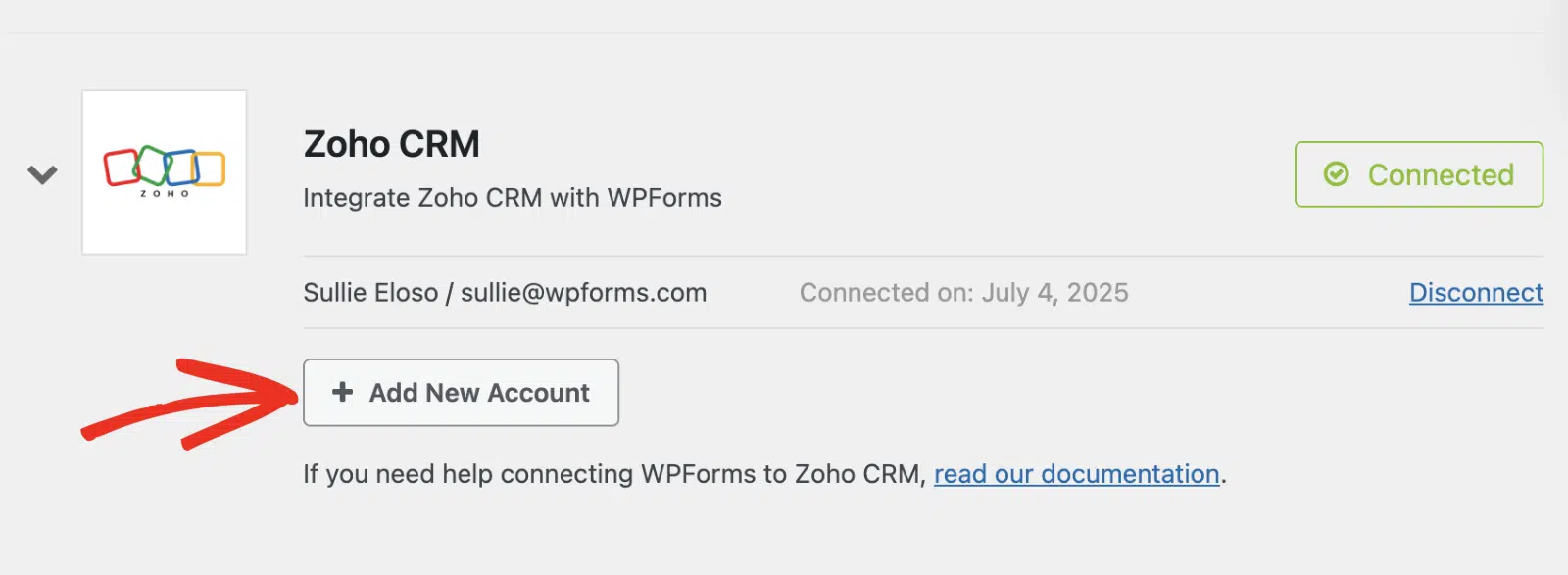
次に、Zoho CRMオプションをクリックして設定を展開します。ここから、新しいアカウントを追加ボタンをクリックします。
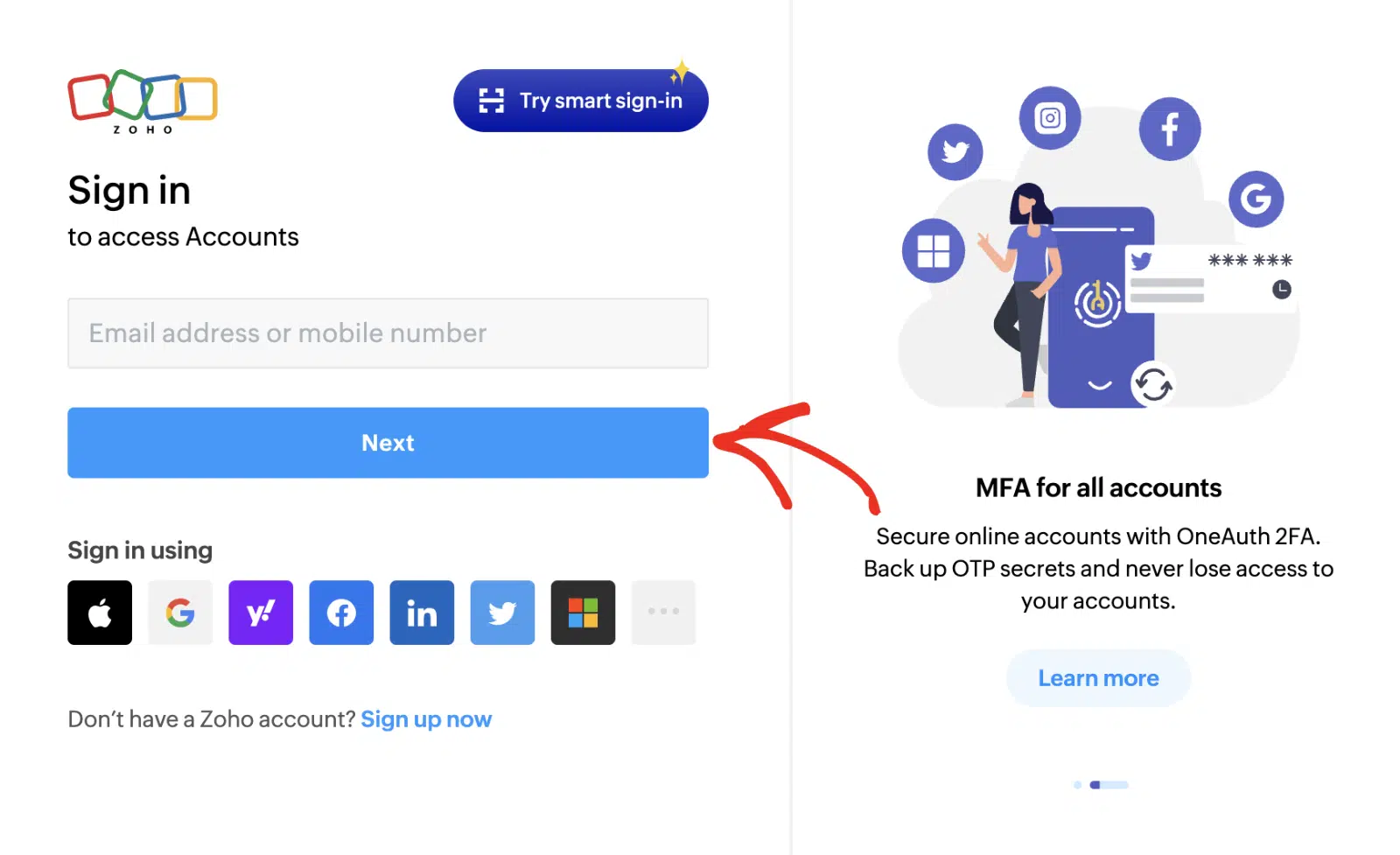
Zohoのログインページにリダイレクトされます。すでにZohoアカウントをお持ちの場合は、メールアドレスを入力し、次へボタンをクリックしてサインインしてください。
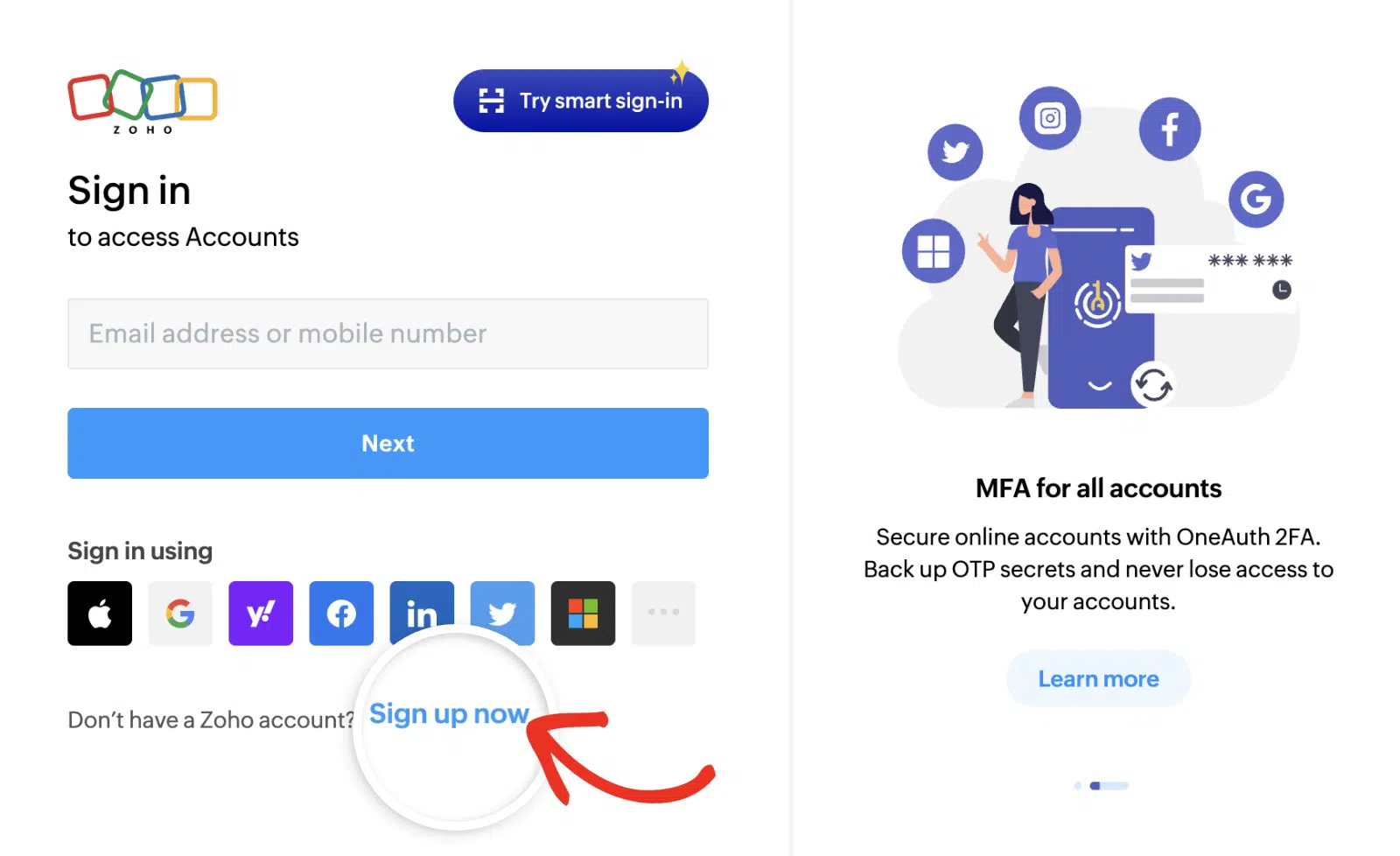
新しいZohoアカウントを作成する必要がある場合は、今すぐサインアップリンクをクリックして登録フォームに記入してください。
アカウントにログインしたら、WPFormsがZoho CRMデータにアクセスできるように承認する必要があります。権限を確認し、承諾ボタンをクリックして続行してください。
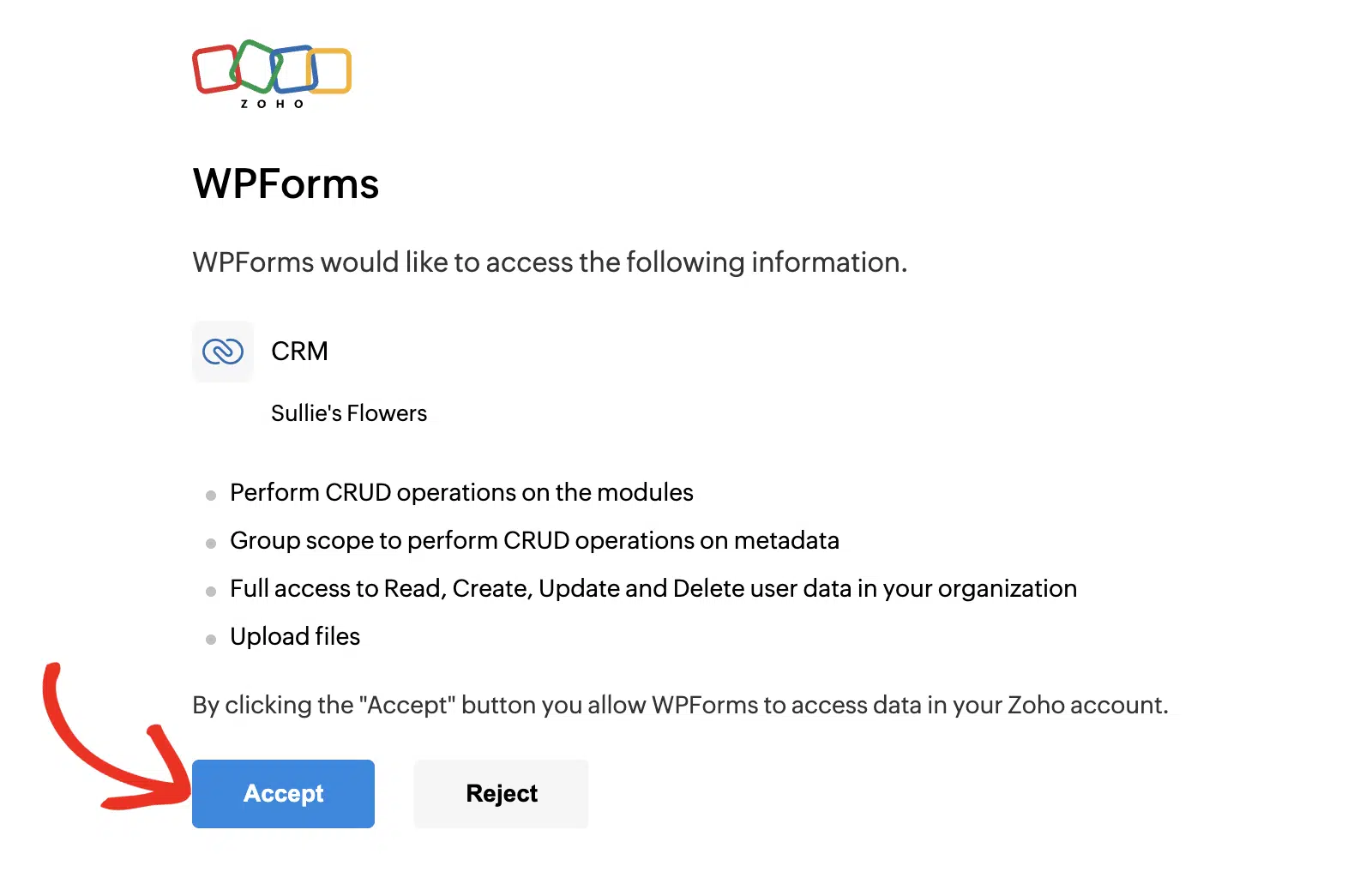
注意: Zoho CRMアカウントをWPFormsに接続する前に、Zoho CRMアカウントで会社プロファイルを設定する必要があります。詳細については、FAQセクションを参照してください。
その後、WordPress管理画面に戻されます。緑色の接続済みステータスと接続の詳細が表示されるはずです。
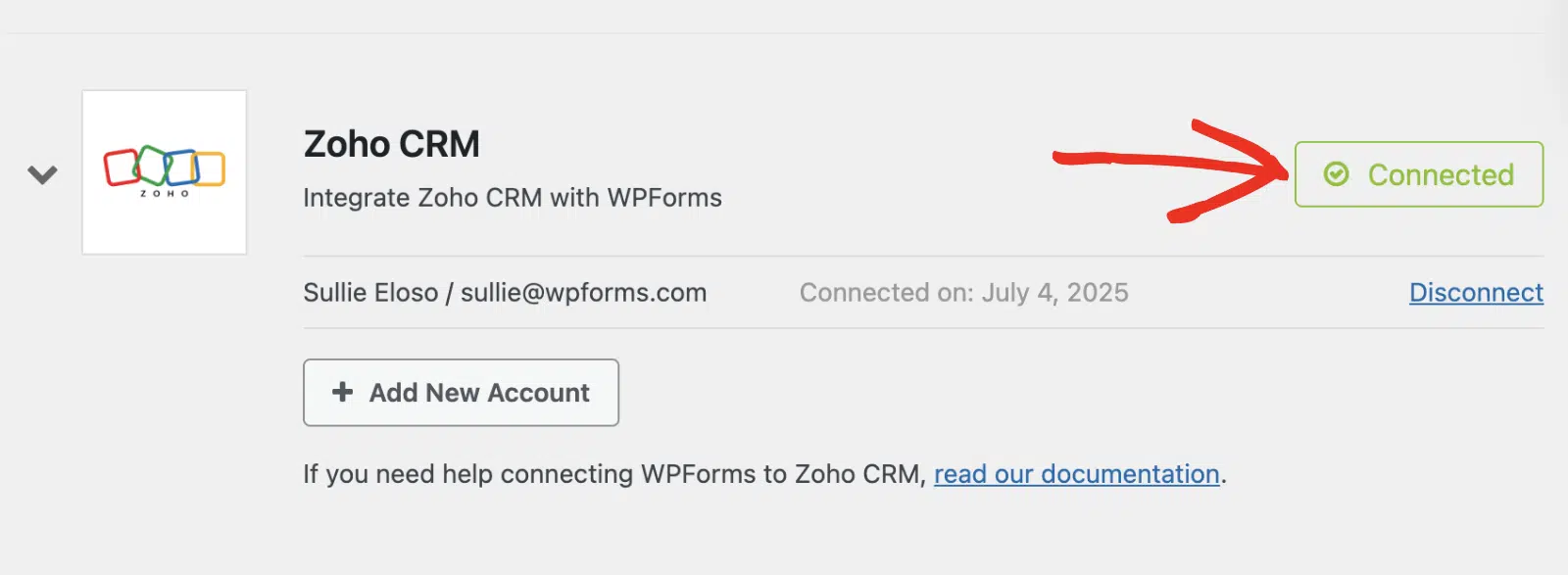
フォームへのZoho CRM接続の追加
アカウントを接続した後、サイトの特定のフォームにZoho CRM統合を追加できるようになります。これを行うには、新しいフォームを作成するか、既存のフォームを編集してフォームビルダーを開く必要があります。
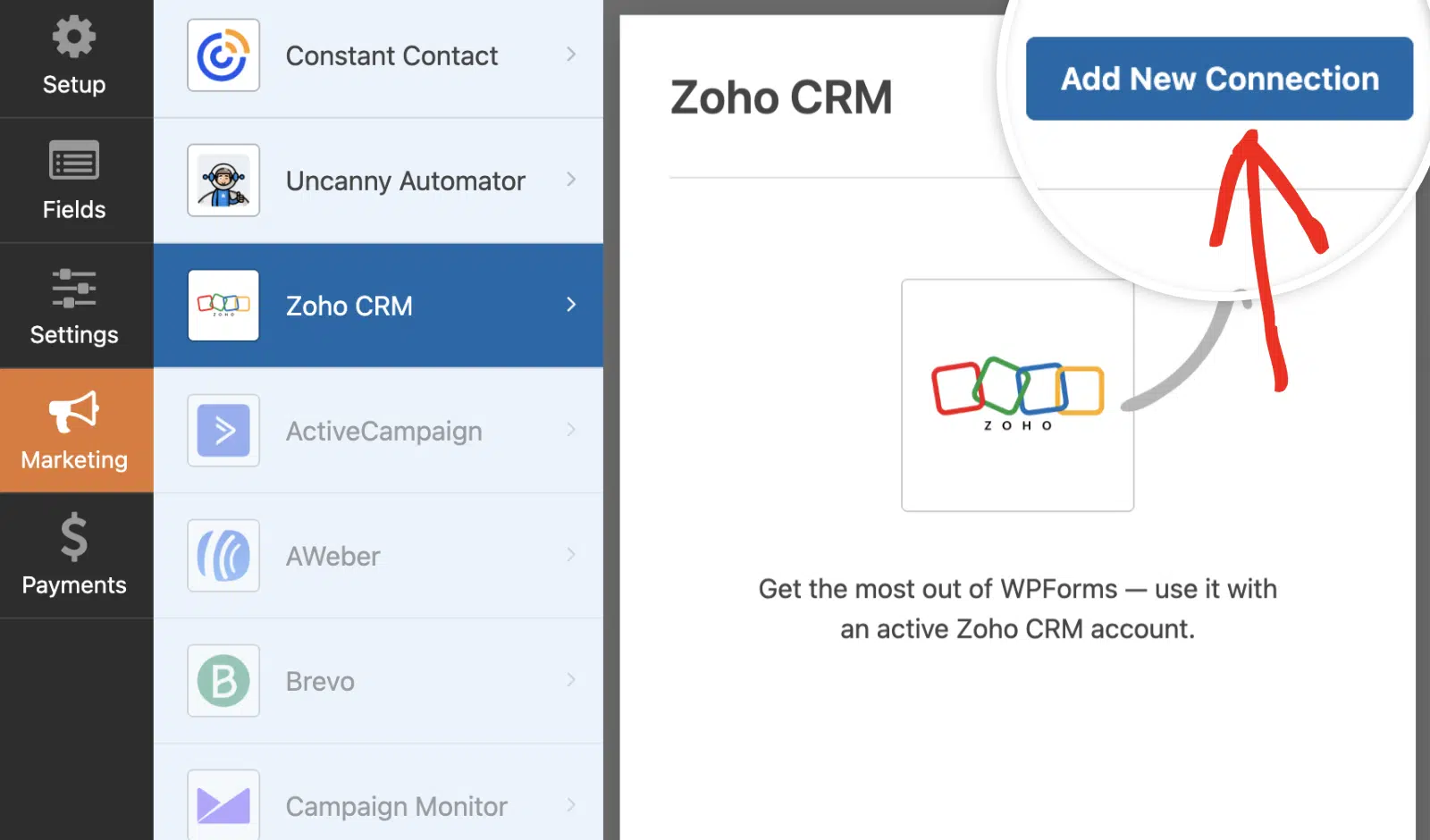
フォームビルダーで、フォームに含めたいフィールドを追加します。Zoho CRM設定ページにアクセスするには、マーケティング » Zoho CRMに移動します。ここに移動したら、新しい接続を追加ボタンをクリックして新しい統合を作成します。
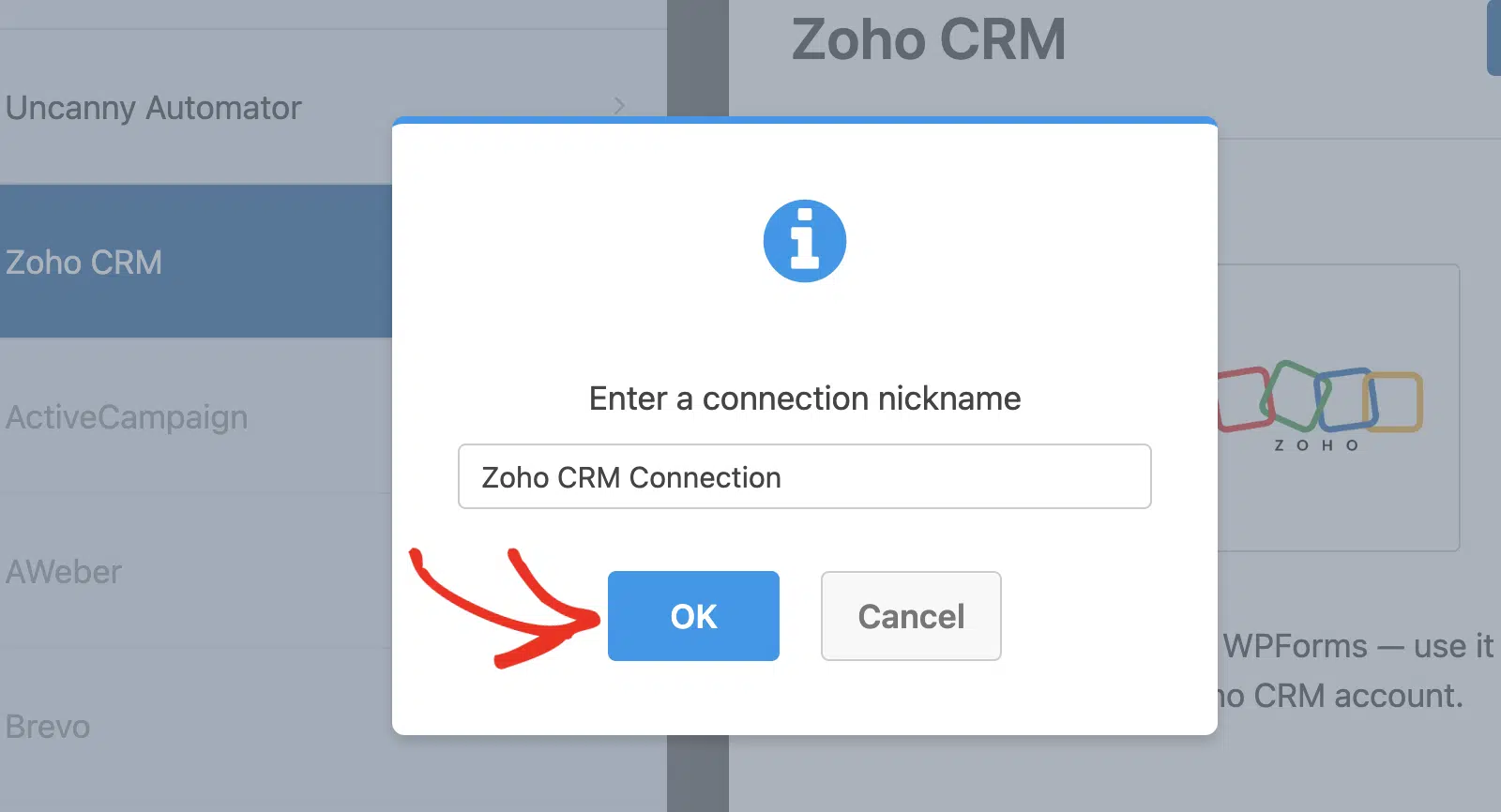
これにより、この接続のニックネームを入力する必要があるオーバーレイが開きます。これは内部参照用ですので、好きなニックネームを使用できます。ニックネームを追加したら、OKボタンをクリックしてください。
接続に名前を付けた後、追加の設定が表示されます。
接続アクションの設定
まず、アカウントドロップダウンを使用して、前のステップで接続したZoho CRMアカウントを選択します。
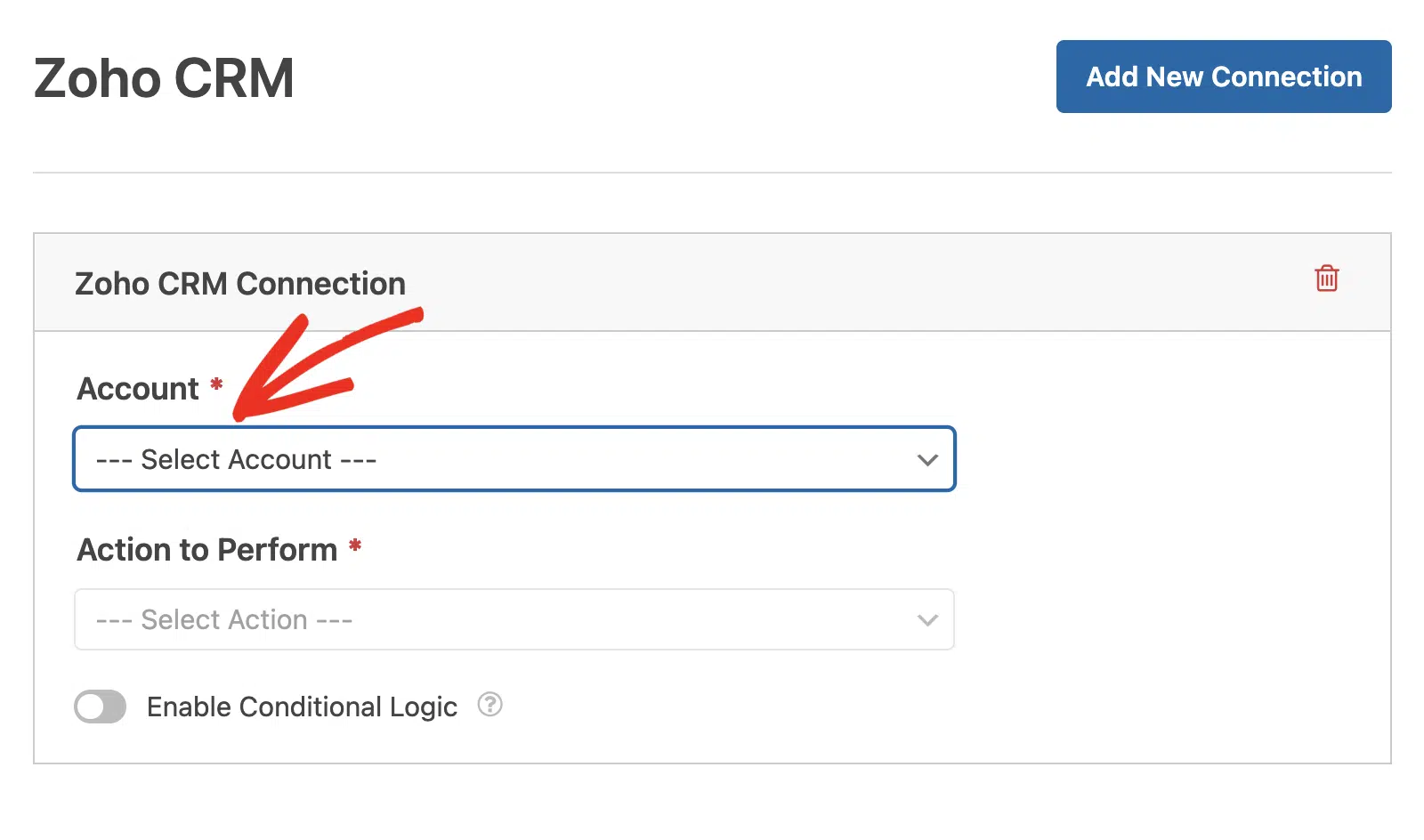
次に、ドロップダウンから実行するアクションを選択する必要があります。これは、ユーザーがフォームに入力したときに実行したいアクションです。ここで選択されたオプションによって、表示される追加の設定も決まります。
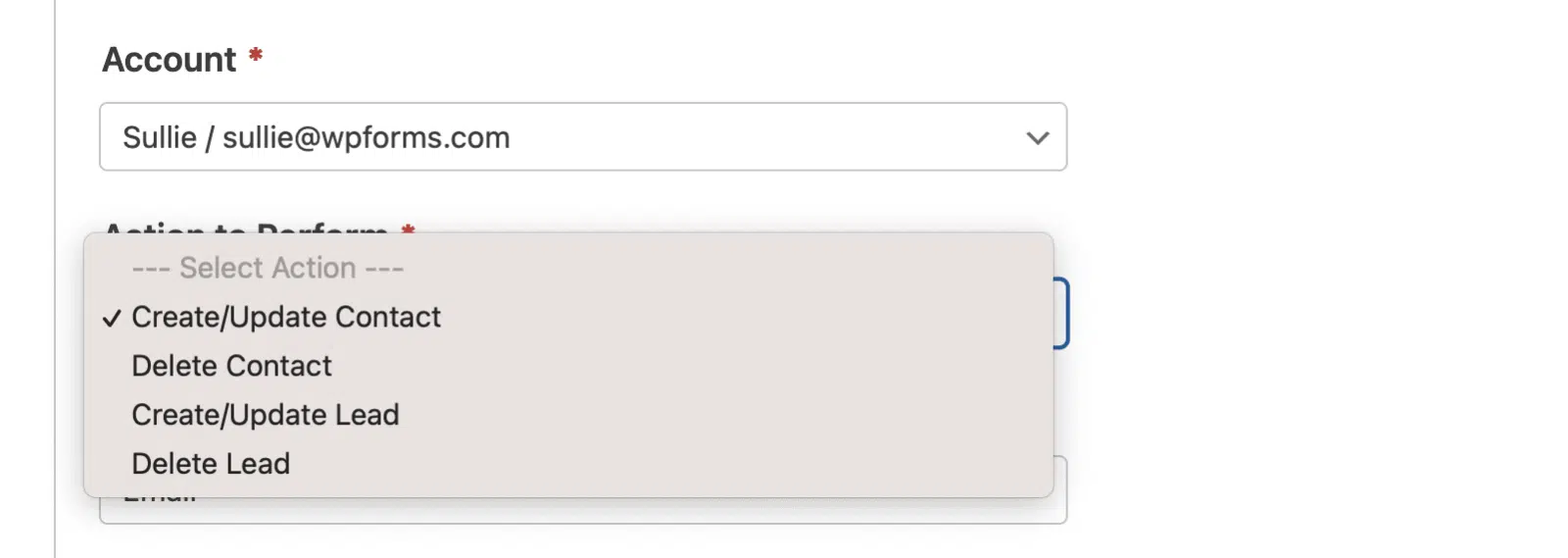
利用可能なアクションは次のとおりです。
次のセクションでは、利用可能なアクションとその関連オプションについて詳しく説明します。
連絡先の作成/更新
このアクションは、Zoho CRMの連絡先データベースに新しい連絡先レコードを追加するか、既存の連絡先を更新します。
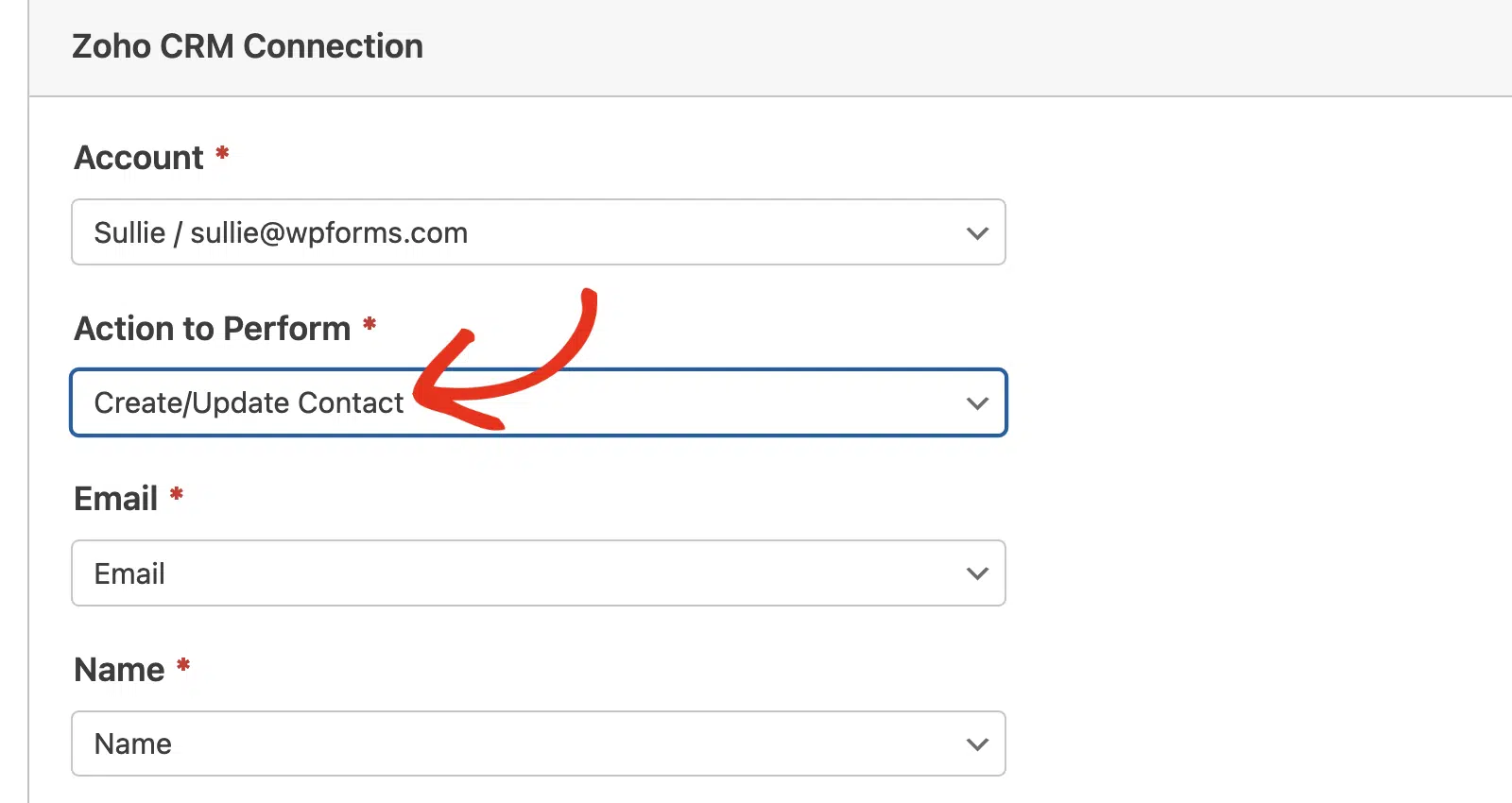
以下は、このアクションで利用可能なすべてのオプションのリストです。アスタリスク(*)が付いている項目は必須です。
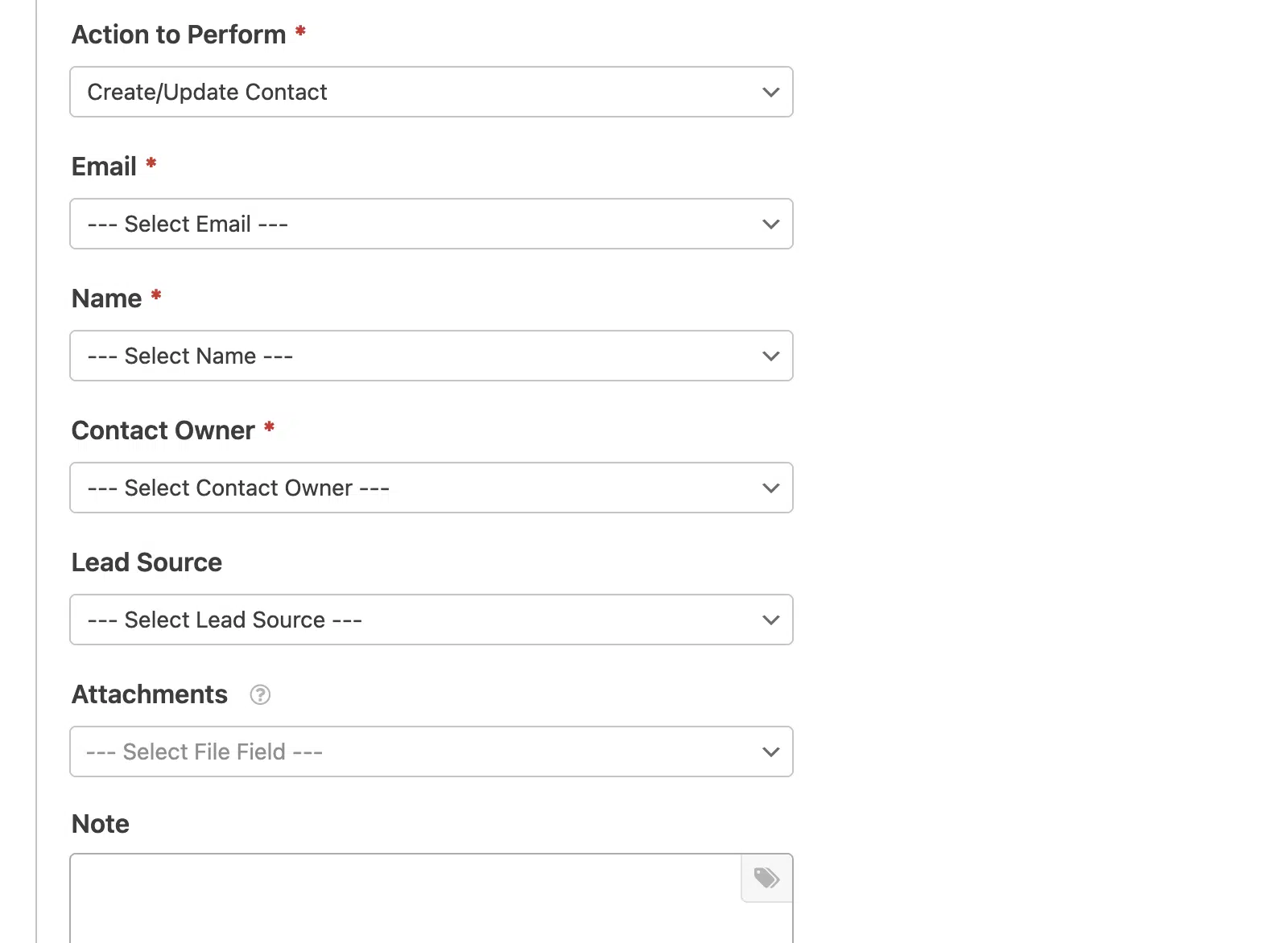
- メール*:フォームからメールフィールドを選択します。
- 名前*:連絡先を識別するために、フォームから名前フィールドを選択します。
- 連絡先オーナー*:連絡先に割り当てる連絡先オーナーを選択します。これは、このインテグレーションに接続したアカウントであることがよくあります。
- リードソース:連絡先の発生元を追跡するために、リードソースを選択します。
- 添付ファイル:連絡先レコードにファイルを添付するために、フォームからファイルアップロードフィールドを選択します。
- メモ:連絡先のレコードに自動的にメモを追加します。タグアイコンをクリックすると、メモに含めることができる利用可能なWPFormsスマートタグのリストが表示されます。
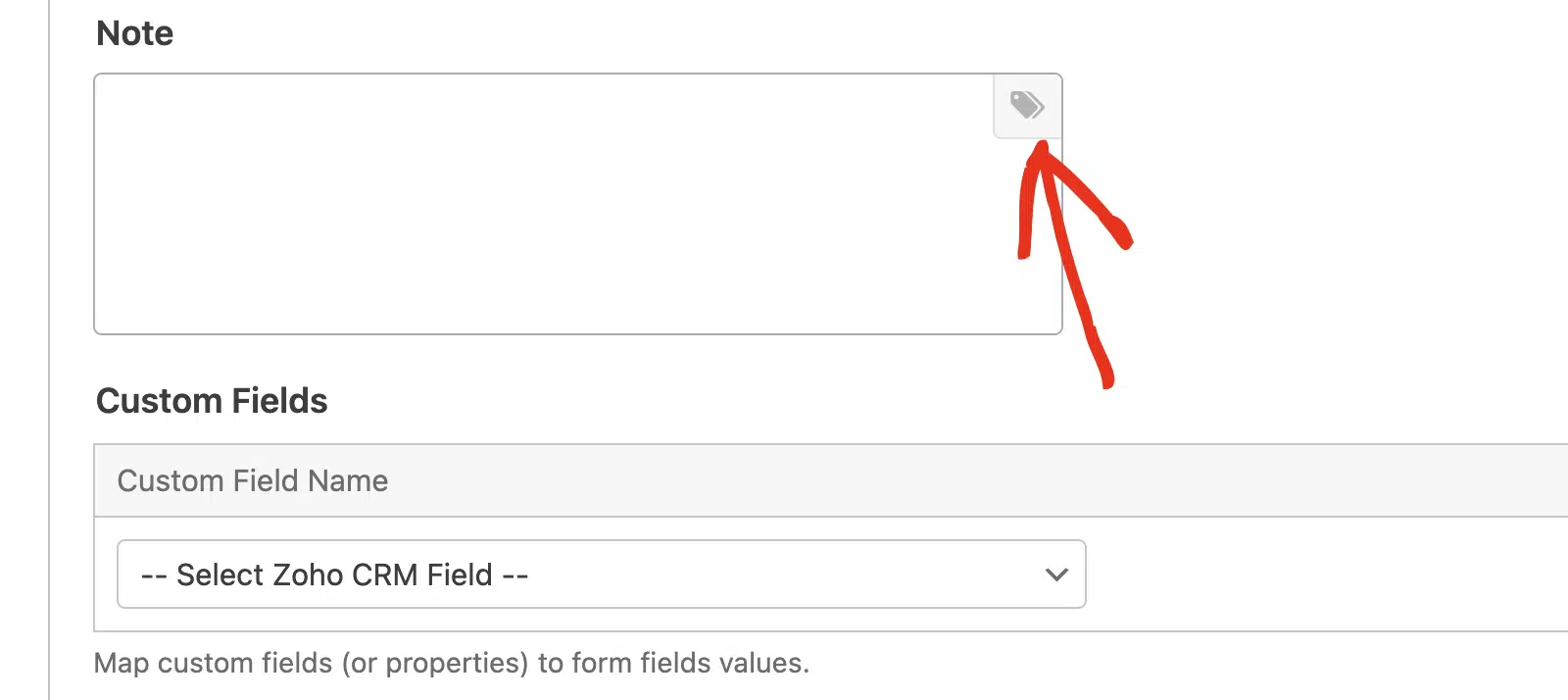
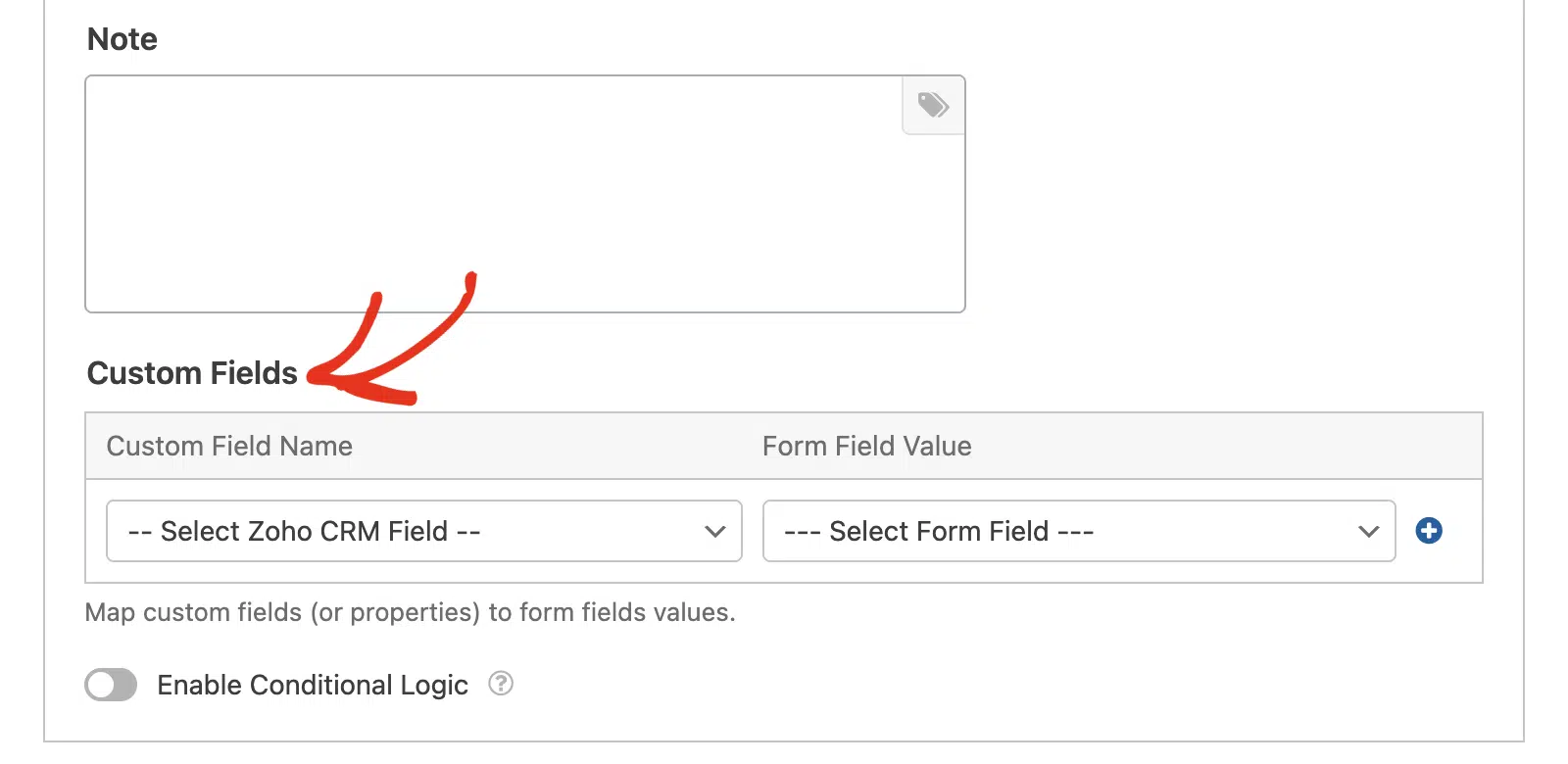
カスタムフィールドセクションでは、追加のZoho CRM連絡先フィールドをフォームフィールドにマッピングできます。これにより、フォームからより詳細な情報をCRMに送信できます。
リードの作成/更新
このアクションは、Zoho CRMのリードデータベースに新しいリードレコードを追加するか、既存のリードを更新します。
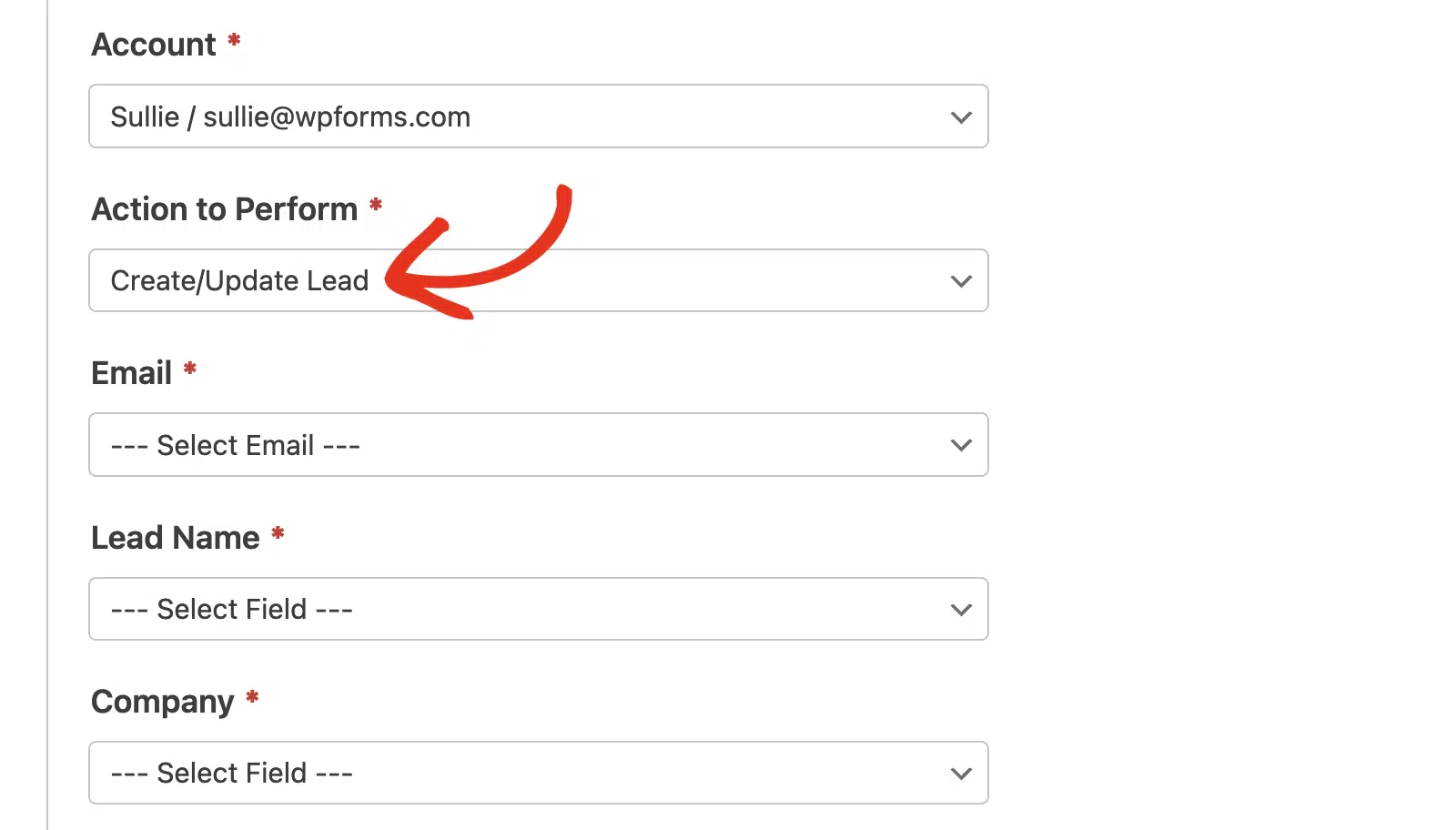
以下は、このアクションで利用可能なすべてのオプションのリストです。アスタリスク(*)が付いている項目は必須です。
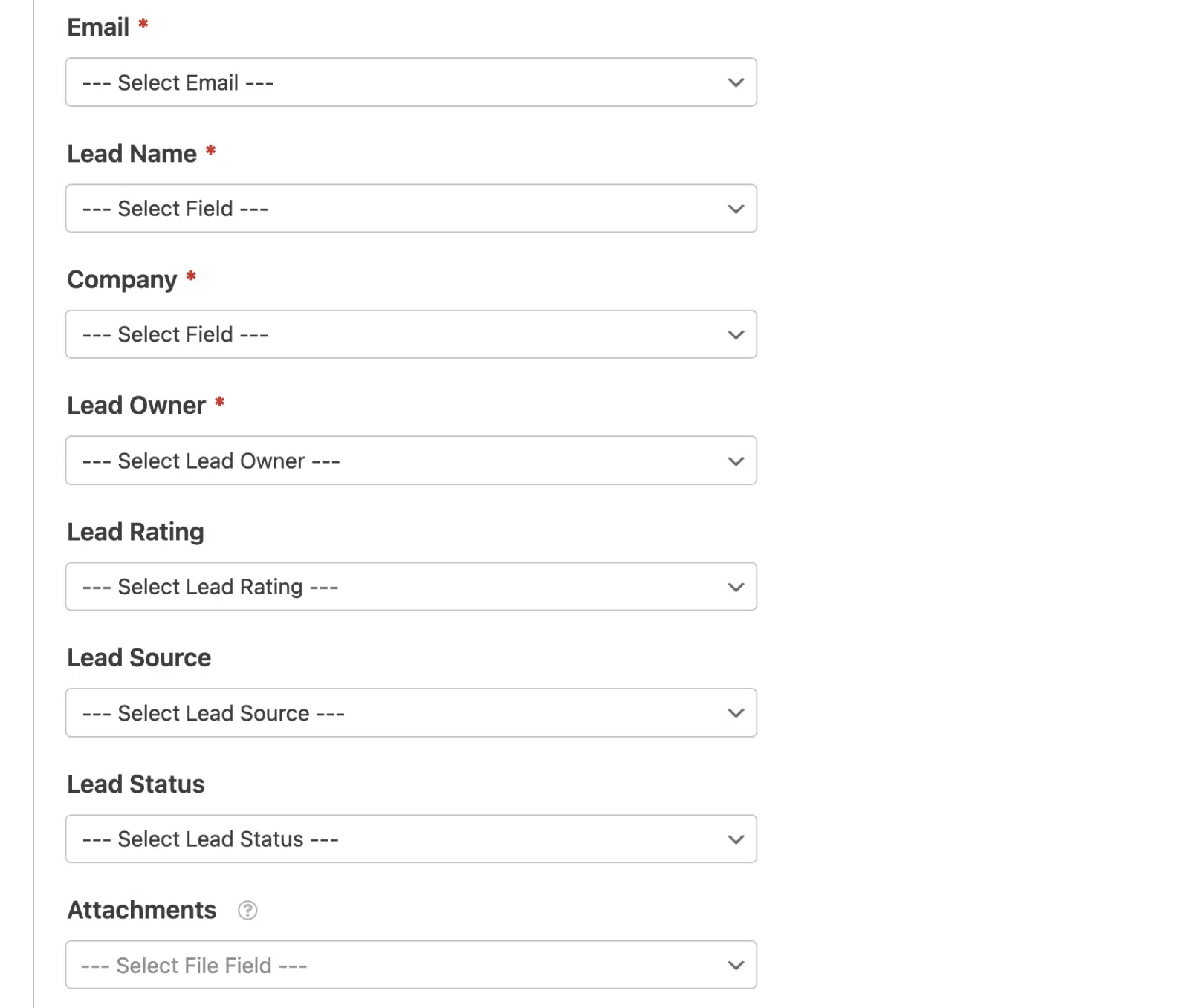
- メール*:フォームからメールフィールドを選択します。
- リード名*:リードを識別するために、フォームから名前フィールドを選択します。
- 会社*:会社名を含むフィールドを選択します。
- リードオーナー*:リードに割り当てるリードオーナーを選択します。
- リード評価:リードの品質を分類するために、リード評価を選択します。
- リードソース:リードの発生元を追跡するために、リードソースを選択します。
- リードステータス:リードの現在の状態を示すために、リードステータスを選択します。
- 添付ファイル:リードレコードにファイルを添付するために、フォームからファイルアップロードフィールドを選択します。
- メモ:リードのレコードに自動的にメモを追加します。タグアイコンをクリックすることで、メモにスマートタグを含めることができます。
同様に、カスタムフィールドセクションから追加のフォームフィールドをZoho CRMフィールドにマッピングできます。
連絡先を削除
このアクションにより、連絡先はZoho CRMアカウントから自分のレコードを削除できるようになります。
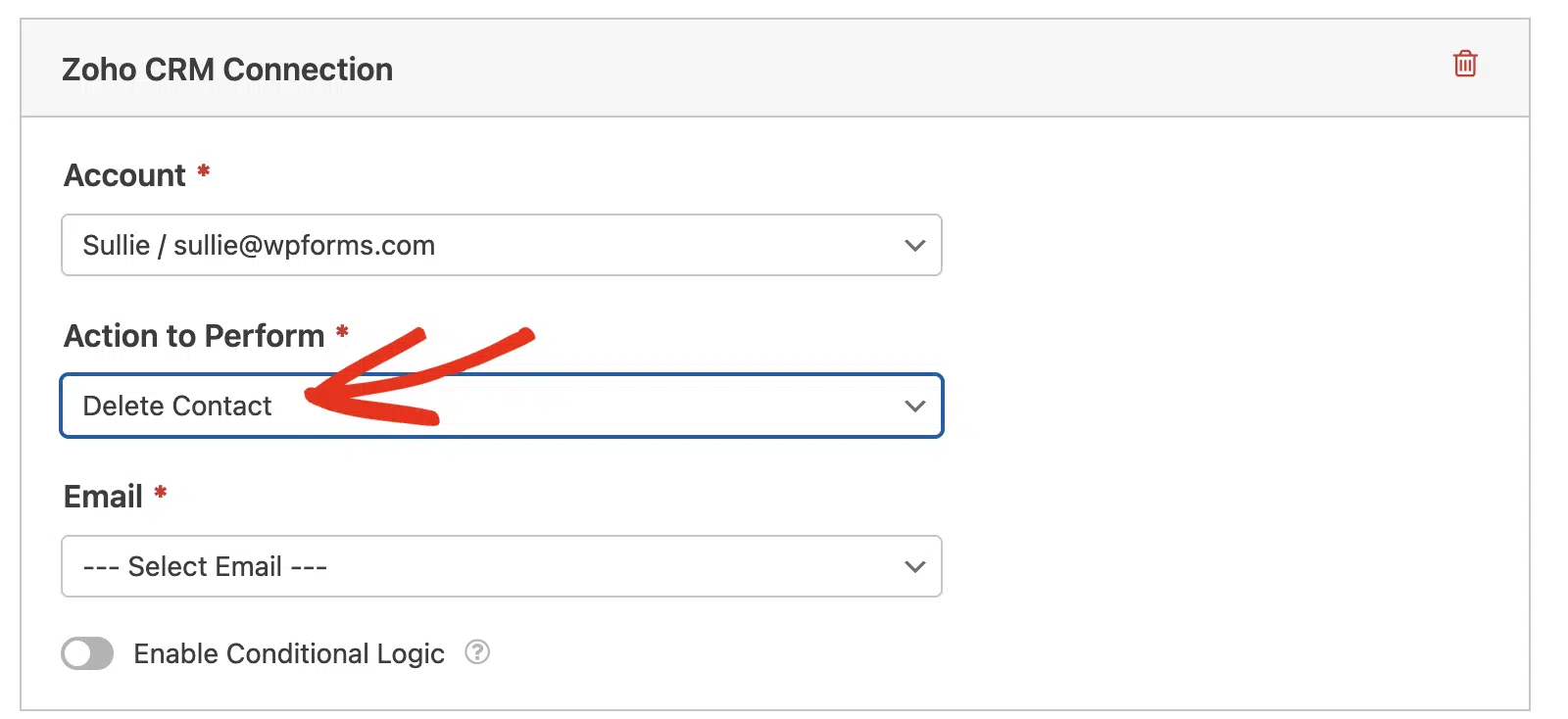
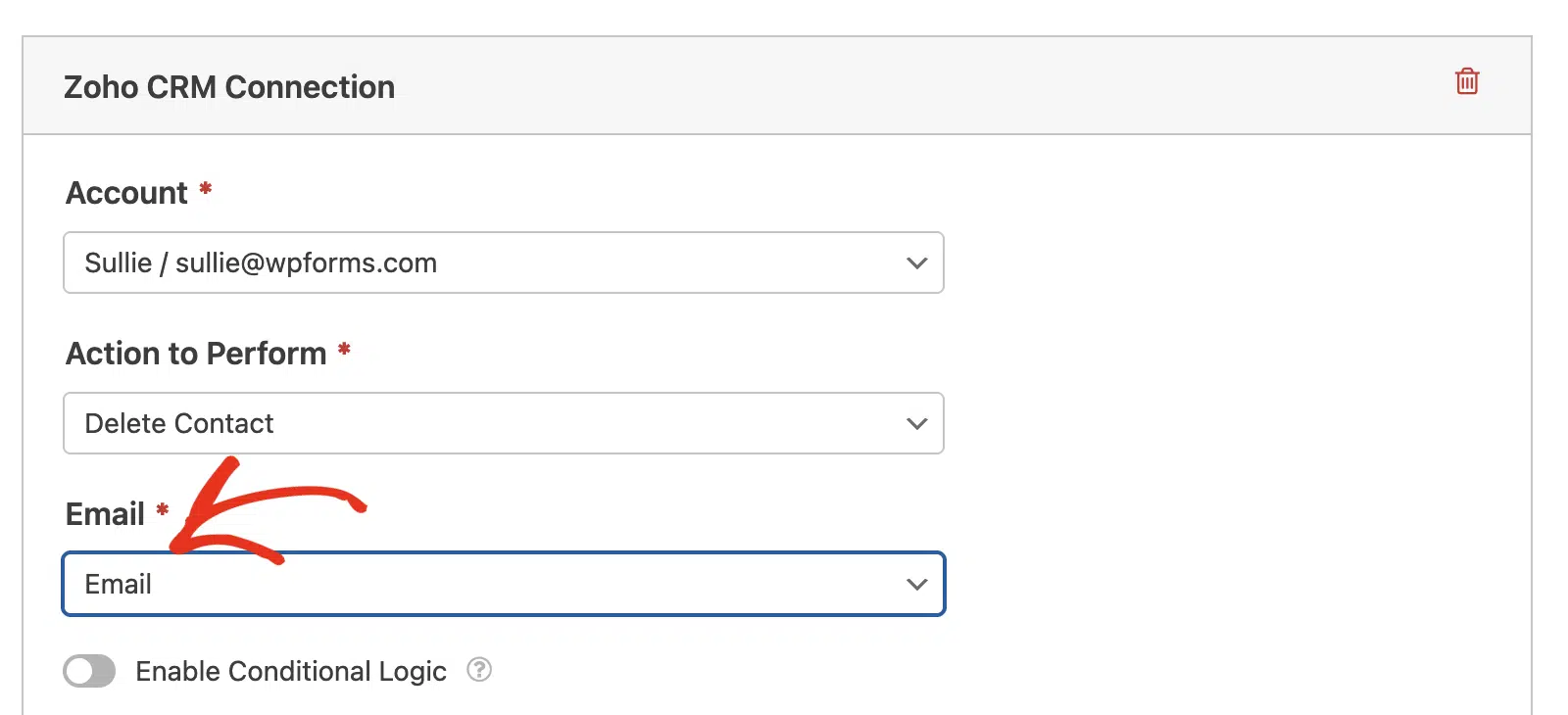
このアクションを設定するには、フォームからメールフィールドを選択するだけです。
リードの削除
このアクションにより、リードはZoho CRMアカウントから自分のレコードを削除できるようになります。
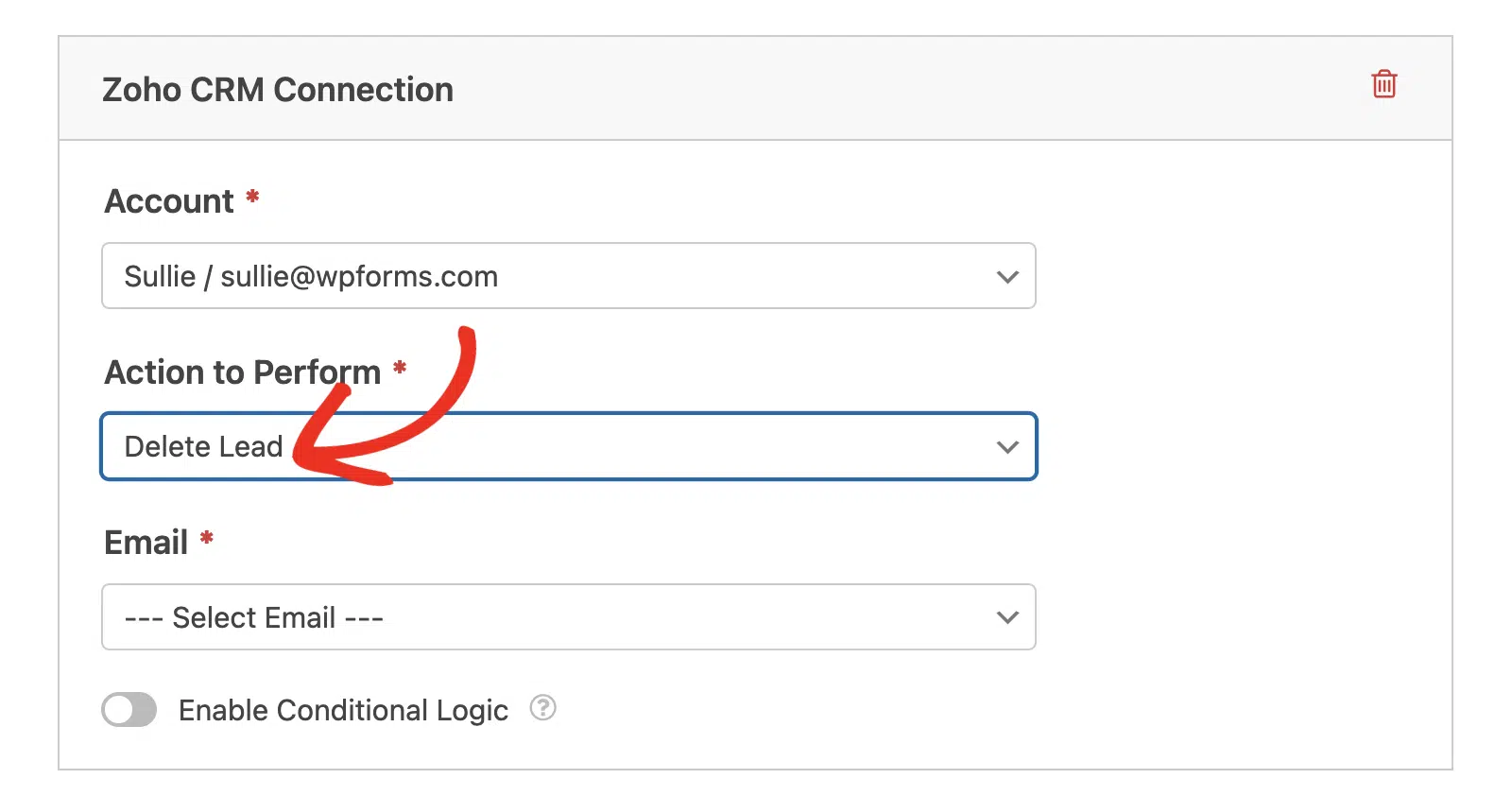
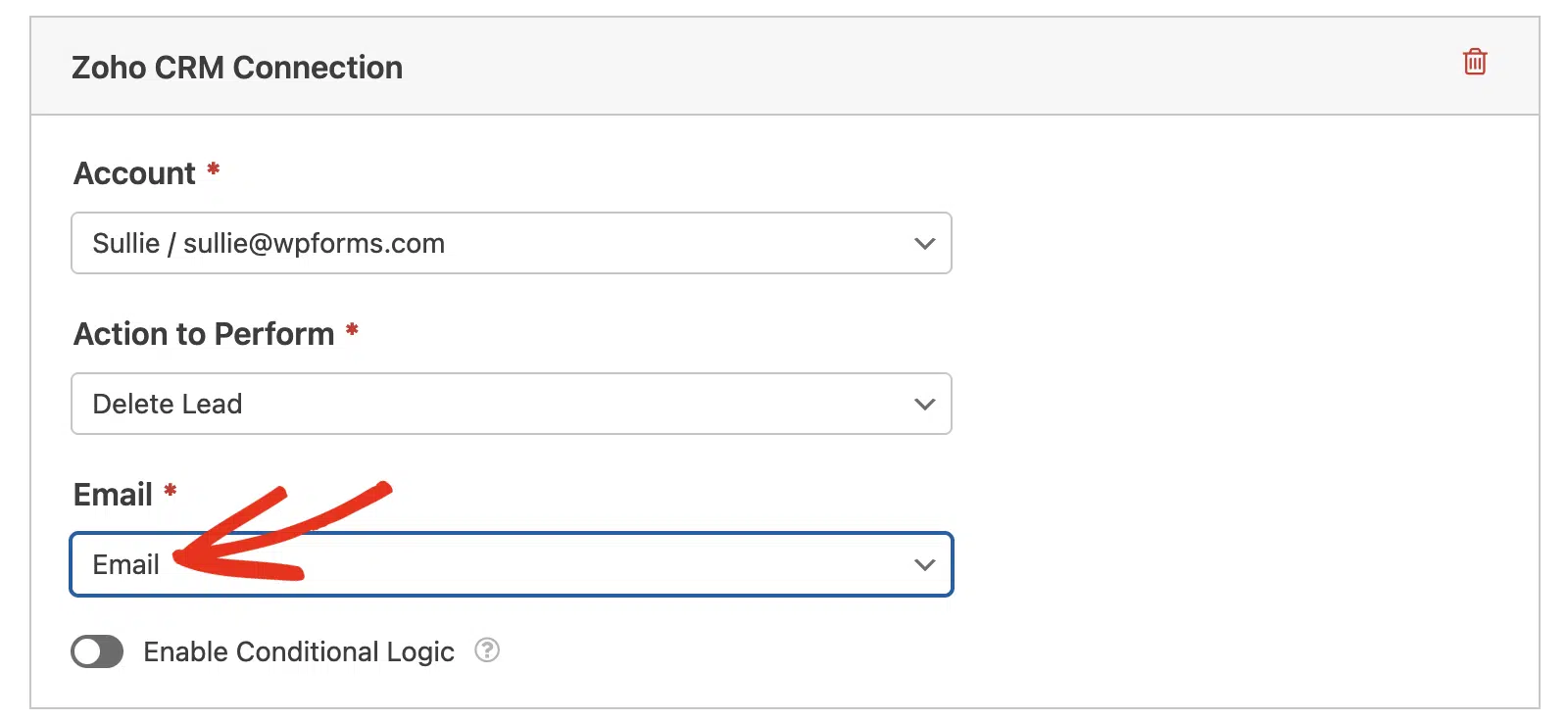
このアクションを設定するには、フォームからEmailフィールドを選択します。
条件付きロジックの有効化(オプション)
条件付きロジックを使用すると、ユーザーの選択や入力に応じてフォームの特定の部分を自動的に変更できます。
例として、条件付きロジックを使用して、ユーザーがZoho CRMにリードまたは連絡先として追加されることを選択できるようにする方法を示します。
これを設定するには、まずCheckboxesフィールドを追加する必要があります。次に、他のオプションを削除し、「更新情報を受け取りたい」のようなラベルのオプションを1つ残します。
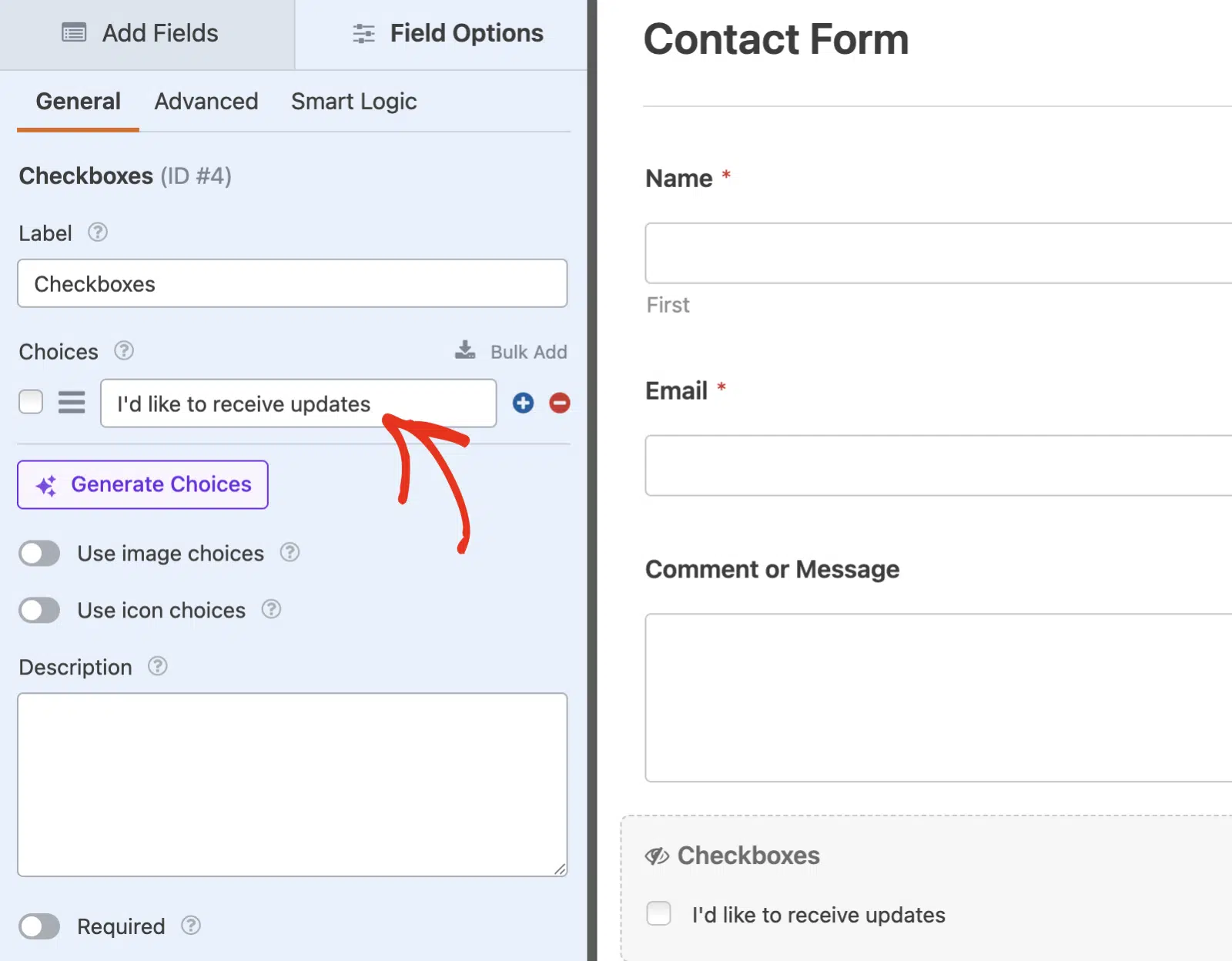
次に、フォームビルダーでMarketing » Zoho CRMに移動し、Enable Conditional Logicオプションをオンにします。
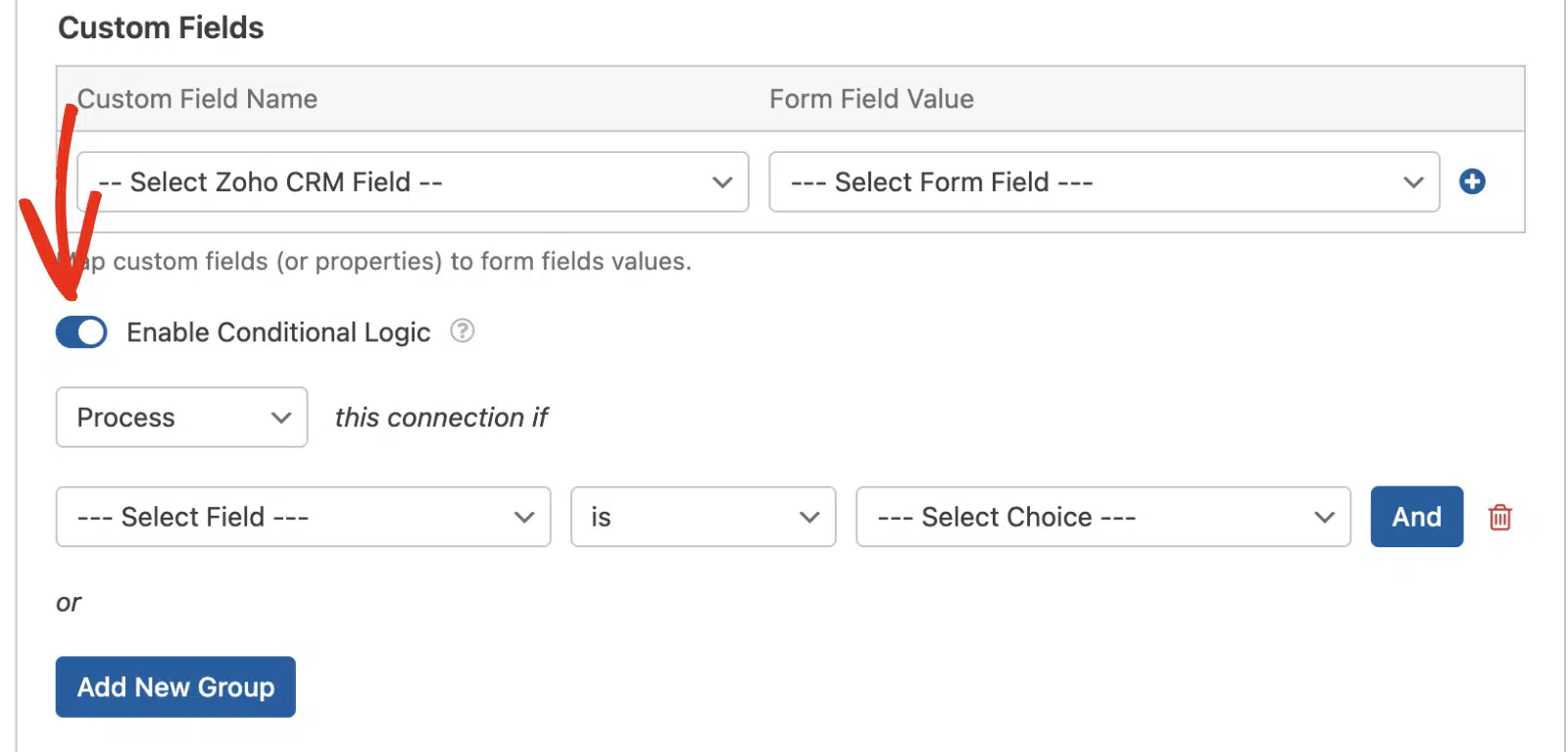
次に、表示されるドロップダウンを使用して条件付きロジックルールを設定します。この例では、CheckboxesがI’d like to receive updatesの場合に、この接続をProcessするように設定しました。
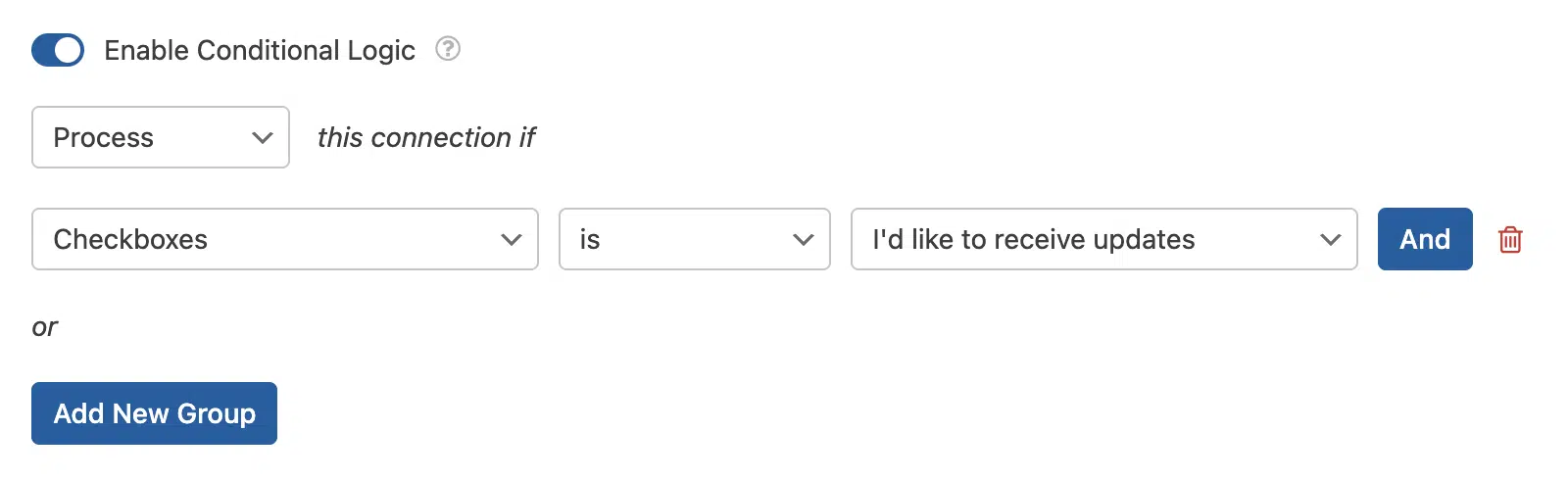
これにより、ユーザーがI’d like to receive updatesチェックボックスをオンにした場合にのみ、Zoho CRM接続を処理するようにフォームが設定されます。
フォームのカスタマイズが完了したら、変更を保存し、サイトに表示する前に必ずフォームをテストしてください。
よくある質問
これらは、Zoho CRMとWPFormsを統合することについて、よく受ける質問の一部です。
複数のZohoアカウントを接続できますか?
はい、WPFormsに複数のZohoアカウントを接続できます。WPForms » Settings » Integrationsで統合を設定する際に、Add New Accountをクリックして追加のアカウントを接続できます。各フォーム接続は、接続されているいずれかのアカウントを使用できます。
WPForms経由で作成されたリードはどこで管理できますか?
WPForms経由で作成されたすべてのリードおよび連絡先は、Zoho CRMダッシュボードにログインして表示および管理できます。データは、設定したアクションに基づいて、適切なモジュール(リードまたは連絡先)に表示されます。
これで完了です!WordPressフォームをZoho CRMに接続し、フォーム送信からリードおよび連絡先を自動的に管理できるようになりました。
次に、さらに多くのリードを獲得したいですか?コンバージョン率を高めるために、ポップアップフォームの作成に関するガイドをぜひご覧ください。


