



AI要約
最後に読んだマーケティングメールを思い出してください。それはあなたのために書かれたように感じたはずです。5万人の見知らぬ人に一斉送信されたものではないはずです。
平均的な受信トレイは過酷であり、「お客様各位、セールをご覧ください」という一般的なメッセージは、約0.5秒で削除されます。一方、あなたの名前を使用したり、ちょうど良いタイミングで表示されたりするメッセージは開封されます。
良いニュースは、これを実行するためにエンタープライズマーケティングチームを必要としないということです。以下に、件名の簡単な調整から行動ベースの自動化まで、あなたが利用できる12のメールパーソナライゼーションの例を示します。
巧妙なメールパーソナライゼーションの例
メールのパーソナライゼーションとは、受信者についてすでに知っていることを利用して、メールを個々の受信者に合わせて調整することです。マーケティングメールをパーソナライズするための素晴らしい例をいくつかご紹介します。
- 1. 購読者の名前でパーソナライズする
- 2. 閲覧履歴と購入履歴に基づいて商品を推奨する
- 3. リアルタイムの行動からメールをトリガーする
- 4. カート放棄を回復する
- 5. 誕生日、記念日、節目を祝う
- 6. 場所(さらには天気)でパーソナライズする
- 7. 年間「レビュー」のまとめを送信する
- 8. 購読者に聞きたいことを選ばせる
- 9. 行動に基づいてセグメンテーションを自動化する
- 10. 動的なコンテンツブロックを使用する
- 11. フォームが自動的に送信するメールをパーソナライズする
- 12. 「From」の名前と送信者IDをパーソナライズする
- メールパーソナライゼーションのベストプラクティス
- メールパーソナライゼーションを測定する方法
1. 購読者の名前でパーソナライズする
購読者の名前は、昔からある手ですが、大量のメールを個人的なものに感じさせるため、今でも効果があります。「お客様各位」よりも「こんにちは、サラ、カートを保存しました」の方がずっと響きます。あなたはそれを何百回も見たことがあるでしょう。
ほとんどのメールツールでは、件名または挨拶文に{first_name}のようなマージタグを挿入できます。本当のコツは、そもそもクリーンな名を集めることであり、そこにサインアップフォームが重要になります。

名前フィールドが1つのオープンテキストボックスの場合、「サラ」、「SARAH」、「サラ M.」などが混在することになり、適切な名前フィールド(姓と名の別々の入力)があれば、後でクリーンアップの手間が省けます。
独自のフォームが自動送信するメールも、スマートタグを使用してパーソナライズできます。例11でその方法を詳しく説明します。
2. 閲覧履歴と購入履歴に基づいて商品を推奨する
Netflixは、あなたがすでに視聴したものに似た番組についてメールを送信し、Amazonは先週2回見たのに購入しなかったものについてあなたに促します。
その背後にあるエンジンは行動データ、つまり誰かがクリックした、表示した、または購入したものです。あなたのメールプラットフォームまたはストアは、それらのアクションをプロファイルに接続し、表示する商品を自動的に選択します。
小さなサイトでも、簡単なバージョンを実行できます。例えば、カメラを購入したすべての人に1週間後にレンズのおすすめをいくつかメールで送信するなどです。

3. リアルタイムの行動からメールをトリガーする
最高のパーソナライズされたメールのいくつかは、まったくスケジュールされておらず、誰かが何かをした、またはしなかった瞬間に送信されます。
Duolingoはこのことで有名です。言語学習をスキップすると、そのフクロウが罪悪感を煽るメールを送信してきますが、それがなぜか効果があるのです。
購読した瞬間に送られるウェルカムメールや、無料トライアル終了前日に送られるリマインダーのように、タイミングそのものがパーソナライゼーションとなるため、行動トリガーメールは効果を発揮します。

4. カート放棄を回復する
オンラインで何かを販売している場合、カート放棄メールは、設定できる中で最も高いリターンを生むパーソナライゼーションの1つです。
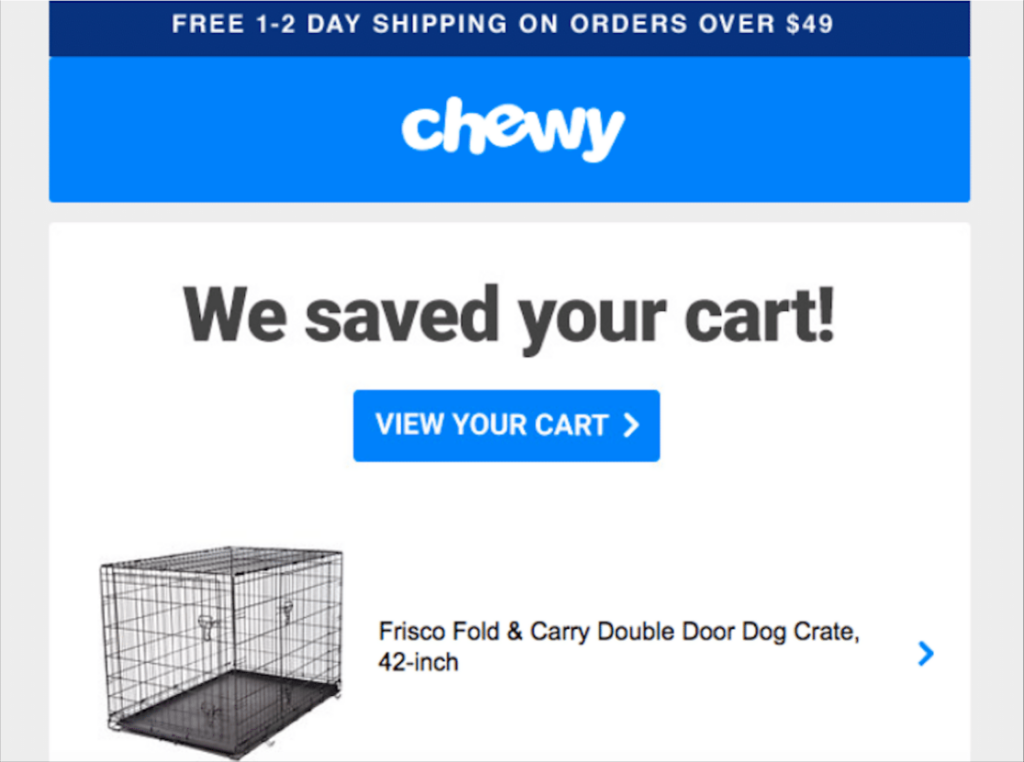
誰かが商品をカートに追加したが、気を取られて離れてしまった場合、そのまま残した商品を示す適切なタイミングのリマインダーを送ることで、驚くほど多くの顧客が戻ってきます。
優れたカート放棄メールには、商品、写真、そして時にはチェックアウトを完了するための小さなインセンティブが含まれています。異なるブランドがこれらのメールをどのように作成しているかを知りたい場合は、参考になるカート放棄メールの例をまとめた投稿をご覧ください。
5. 誕生日、記念日、節目を祝う
人々は誕生日のメールを開封し、「お誕生日おめでとうございます。15%オフです」というメッセージは、セールストークというよりはちょっとしたプレゼントのように感じられます。これは、登録日や初めて購入した日などの記念日にも当てはまります。
始めるには日付という1つのデータだけで十分です。登録フォームで誕生日を任意で尋ね、怖がらせないように任意項目にしておけば、メールツールが毎年自動的にオファーを送信してくれるので、あなたは何もする必要がありません。

6. 場所(さらには天気)でパーソナライズする
居住地によって関連性が変わるため、場所はパーソナライズできる最も有用な要素の1つです。
店舗は最寄りの支店を宣伝でき、イベント主催者は参加できる距離にいる人にのみメールを送信でき、衣料品ブランドのUNIQLOは、受信者の現地の天気予報とそれに合わせたおすすめ商品を並べて表示するメールさえ送信しています。
場所でパーソナライズするには、まず場所のデータが必要です。Pro機能であるWPForms Geolocationアドオンは、訪問者のジオロケーションをフォームの入力情報とともに収集・保存するため、送信された内容の横に都市、郵便番号、国、地図を表示できます。
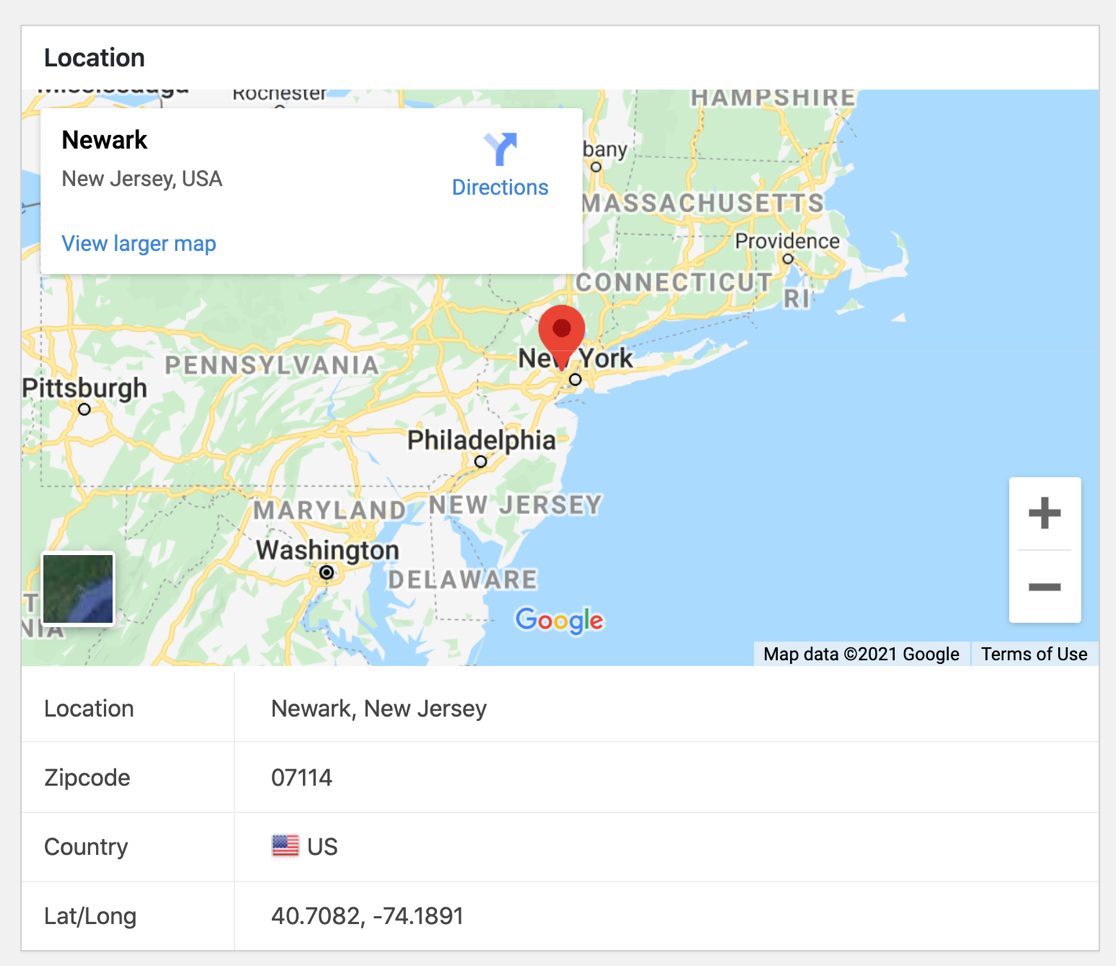
そこから、地域ごとにリストをセグメント化し、地域固有のオファーを送信できます。連絡先フォーム自体に地図を表示したい場合は、連絡先フォームに地図を追加する方法はこちらをご覧ください。
7. 年間「年間レビュー」のまとめを送信する
年に一度、Spotifyはリスニングのまとめ(トップソング、合計再生時間、お気に入りのジャンルなど)を全員にメールで送信し、人々はそれをソーシャルメディアに投稿します。
これは、商品ではなく購読者に関するものだから機能します。Spotifyのデータサイエンスチームがなくても、より小規模なバージョンを試すことができます。
フィットネスアプリは、その年のワークアウトを振り返ることができ、SaaSツールは顧客がどれだけ時間を節約したかを示すことができ、店舗はロイヤルカスタマーの注文を合計することができます。

8. 購読者に聞きたいことを選ばせる
パーソナライズする最善の方法は、単に尋ねることです。購読時に人々が関心のあるトピックを選択できるようにすれば、それ以降のすべてのメールがより関連性の高いものになります。
出版社は読者にコンテンツカテゴリを選択させることができ、店舗は買い物客に特定の製品ラインをフォローさせることができます。ここでサインアップフォームが重要な役割を果たします。
興味のチェックボックスまたはドロップダウンを追加し、その選択をメールツールのグループにマッピングします。Mailchimpを使用している場合は、フォームでユーザーがMailchimpグループを選択できるようにする方法は次のとおりです。
フォームとMailchimpを接続するには、マーケティング統合を使用します。これはWPForms Plusプラン以上で利用可能であり、実際に使用できるデータでメールリストを成長させる最も簡単な方法の1つです。
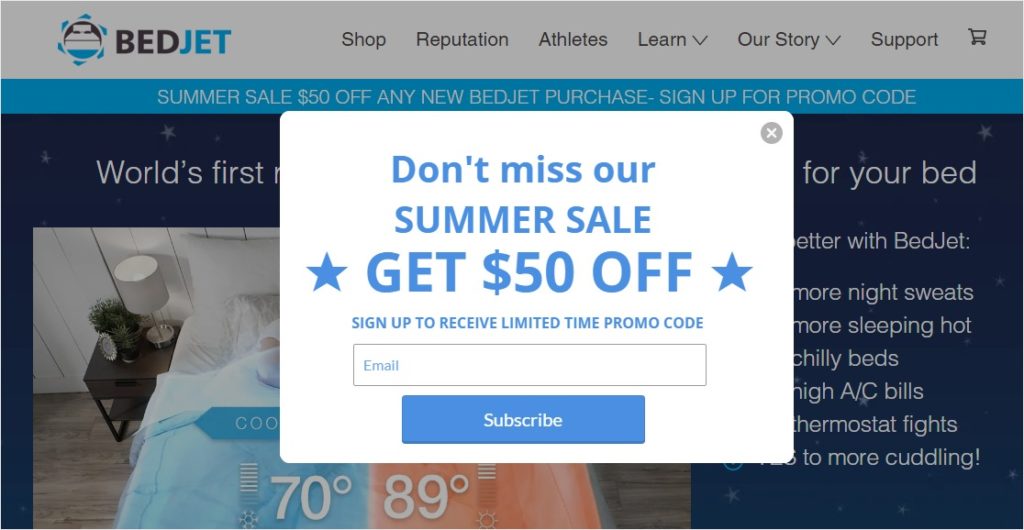
9. 行動に基づいてセグメンテーションを自動化する
自己選択は機能しますが、誰もがそれを気にするわけではありません。代替案は、サイトでの行動に基づいて人々を自動的にセグメント化することです。ラブラドールについて10の記事を読んでいる人は、好みのフォームに記入したかどうかに関わらず、おそらくあなたの犬のコンテンツを求めているでしょう。
OptinMonsterはまさにこの目的のために構築されており、そのページレベルのターゲティングにより、人が表示しているページに応じて異なるサインアップオファーを表示し、自動的に一致するセグメントに追加できます。
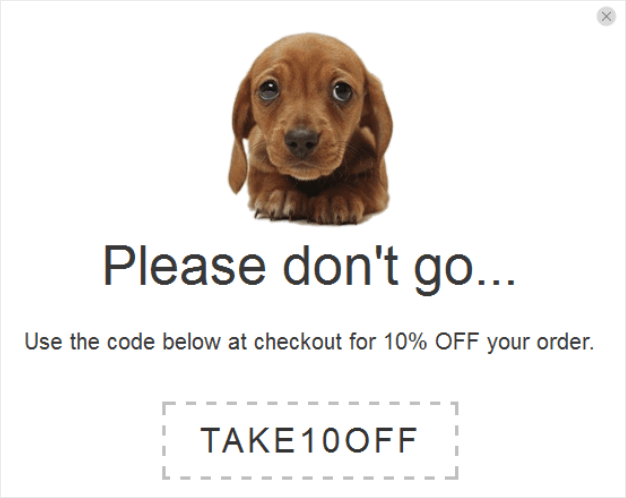
したがって、ラブラドールについて読んでいる訪問者は、ラブラドール固有のオプトインを表示し、追加の質問なしにそのグループに参加します。WordPressフォームをOptinMonsterに接続して、同じことを行うお問い合わせフォームポップアップを作成することもできます。
10. 動的なコンテンツブロックを使用する
動的コンテンツは、単一のメール内にパーソナライゼーションをもたらします。ニュースレターの5つのバージョンを作成する代わりに、受信者に基づいて特定のブロックがスワップアウトされる1つを作成します。
同じキャンペーンで、一部の読者には男性用製品ブロックを、他の読者には女性用ブロックを表示したり、居住場所に基づいてヘッダー画像を変更したりできます。
単純なマージタグよりも多くのセットアップが必要ですが、これにより、多数の個別の送信を管理することなく、1つのキャンペーンがすべてのセグメントに同時に対応しているように感じることができます。
11. フォームが自動的に送信するメールをパーソナライズする
誰かがあなたのサイトでフォームを送信するたびに、WPFormsはスマートタグを使用してパーソナライズされた確認またはお礼のメールを送信できます。スマートタグは、入力された情報を取得する小さなプレースホルダーです。
デフォルトでは、WPFormsは送信内容の詳細を記載した通知をサイト所有者であるあなたに送信します。代わりにフォームに入力した人にパーソナライズされたメールを送信するには、2つ目の通知を追加します。
フォームビルダーから、設定 » 通知に移動します。デフォルトの管理者通知はそのままにして、新しい通知を追加をクリックします。
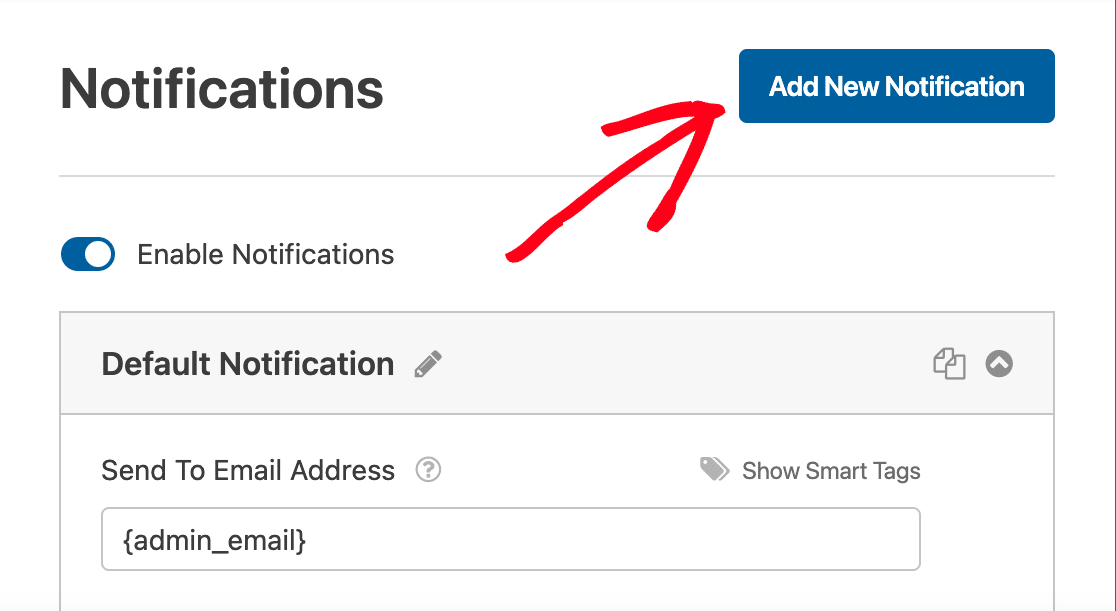
新しい通知で、送信先メールアドレスフィールドの{admin_email}をクリアして、あなたに返信されないようにします。次にスマートタグを表示をクリックし、メールを選択して、ユーザーがフォームに入力したアドレスのタグを挿入します。
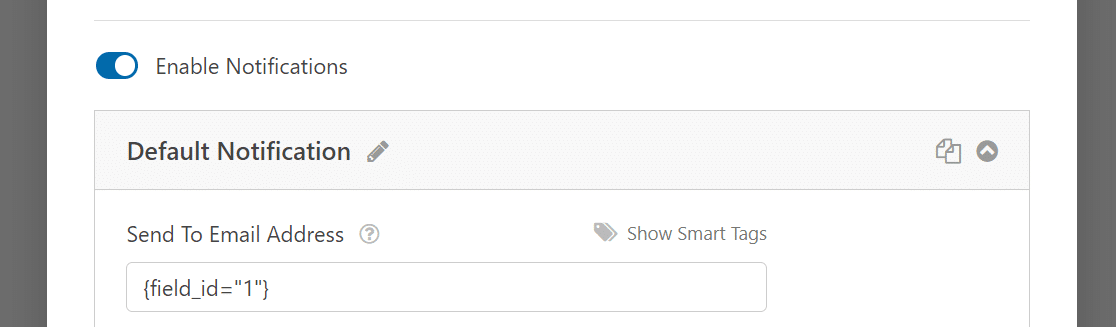
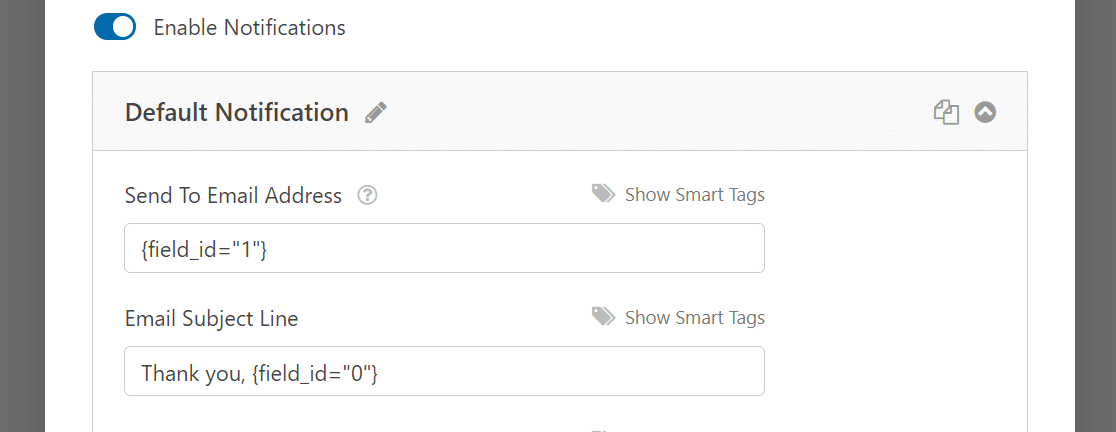
次に、名前スマートタグを追加して件名をパーソナライズします。これにより、名前で挨拶され、自動メッセージが本当に人間らしいものになります。
メッセージ本文でも同様に行い、独自のコピーと、相手が送信したものをスマートタグで組み合わせます。
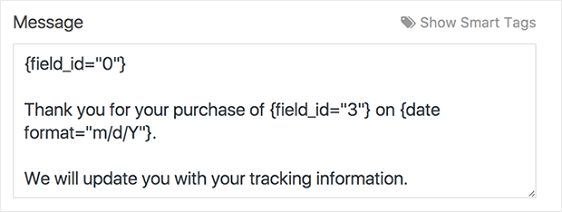
これは、すべての送信に対して自動的に送信される、本当にパーソナルなメールです。複数送信したい場合は、複数のフォーム通知を作成する方法はこちらをご覧ください。
ユーザーにこの個別のメールを送信するには2つ目の通知が必要ですが、これはWPForms Basic以上で利用可能です。
12. 「差出人」名と送信者情報をパーソナライズする
「WPFormsのジャレッドより」からのメールは、顔のない「WPFormsマーケティングチーム」からのメールよりもパーソナルに感じられます。HubSpotはかつてこれに関してA/Bテストを実施しました。
実在のチームメンバーからのメールはクリック率0.96%を獲得したのに対し、会社名からのメールは0.73%でした。これは、同じリストで数百件のクリック数の増加につながりました。
認識可能な送信者名と一貫したロゴは、メールが本当にあなたからのものであることをユーザーに伝え、開封率と配信可能性の両方を向上させます。
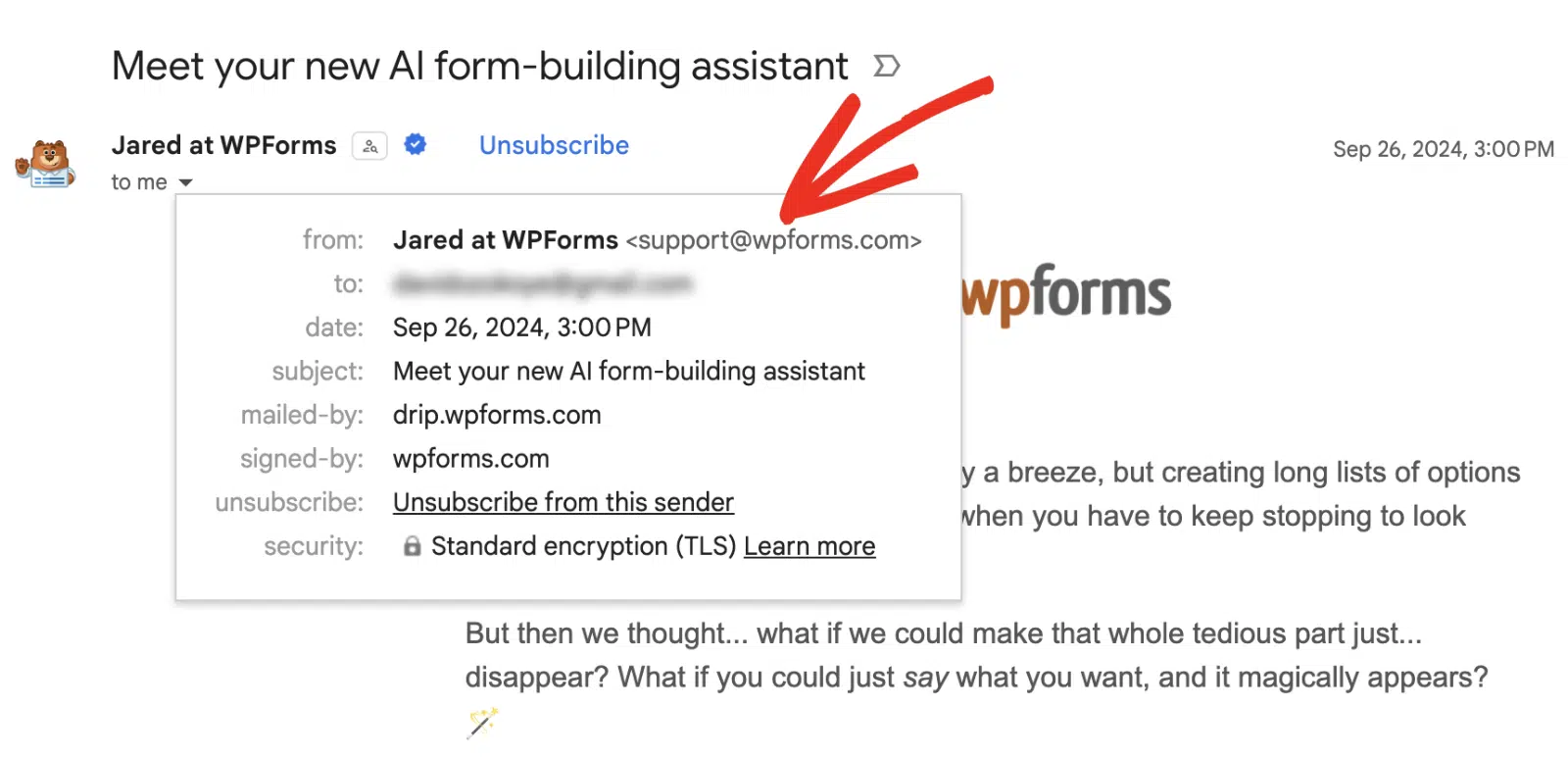
WPFormsの通知設定で独自の差出人名を設定できます。さらに、カスタムヘッダー画像を追加することで、すべてのメッセージにブランドを反映させることができます。
メールパーソナライゼーションのベストプラクティス
- 理由を持ってデータを収集する:実際にパーソナライズに使用する情報のみを要求してください。誕生日オファーを送信する場合は誕生日フィールドは意味がありますが、「ただのため」に尋ねることはコンバージョン率を低下させるだけです。
- データをきれいに保つ:「こんにちは{first_name}」が「こんにちは、」となると、まったくパーソナライズされていないよりも悪いです。そのため、フォームフィールドを検証し、フォールバック値を設定してください。
- 不気味にならない:相手の行動に言及することは強力ですが、一線があります。「これを見ているのを見ました」は監視のように感じられる可能性があるため、監視するのではなく役立つトーンを保ってください。
- スケールする前にセグメント化する:2つか3つのセグメントでも、全員に同じものを送るより優れています。シンプルに始めて、リストが成長するにつれてさらに分割してください。
- ツールを仕事に合わせる:ウェブサイトのフォームでデータを収集しますが、送信はメールプラットフォームで行われます。まだ選択していない場合は、最適なメールマーケティングサービスの概要を以下に示します。
メールパーソナライゼーションを測定する方法
ほとんどのメールプラットフォームは、標準で開封率とクリック率を報告します。パーソナライズされたキャンペーンと一般的なキャンペーンを比較すると、追加の労力が報われるかどうかをすぐに知ることができます。
ほとんどの人が見落としているのは、WordPressサイトが送信するトランザクションメール(例11のパーソナライズされたフォーム確認など)が、マーケティングプラットフォームのレポートに常に表示されるわけではないということです。
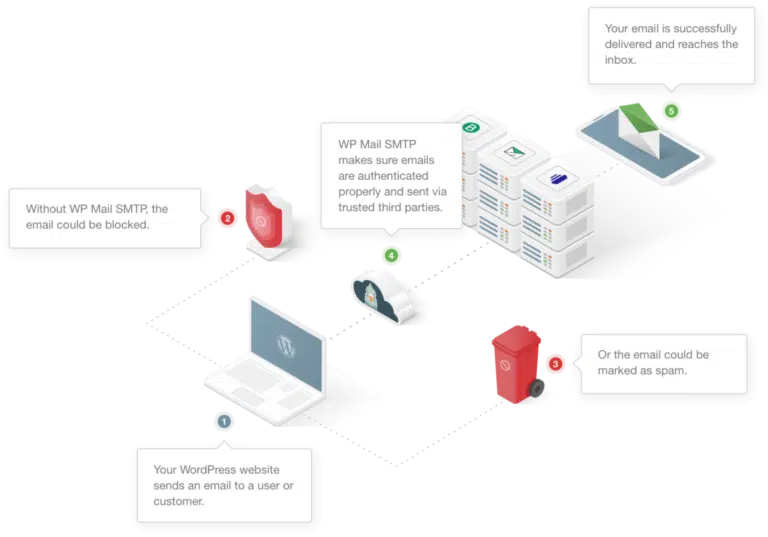
それらの開封とクリックを追跡するために、私はWP Mail SMTPを使用しています。これはWordPressのメールをログに記録し、ダッシュボードで開封とクリックの統計を表示します。また、これらのメールがスパムに届くのではなく、実際に受信トレイに届くようにします。
メールのパーソナライズに関するFAQ
リストの構築を開始すると、メールのパーソナライズがよく話題になります。パーソナライズされたメールの例と設定方法について、私がよく聞く質問への簡単な回答を以下に示します。
メールをパーソナライズするにはどうすればよいですか?
サインアップフォームまたはお問い合わせフォームを通じて有用なデータを収集することから始め、次にメールプラットフォームのマージタグとセグメンテーションを使用してコンテンツを調整します。
それは、名を追加したり、行動に基づいて送信したり、セグメントごとにコンテンツブロックを切り替えたりすることを意味する場合があります。上記の12の例は、それを実行するための最も効果的な方法を説明しています。
パーソナライズされたメールの例とは何ですか?
あなたが残した商品を正確に表示するカート放棄メールは古典的な例であり、誕生日割引やSpotify Wrappedのような「年間レビュー」のまとめも同様です。あなたの名前で挨拶する簡単なフォーム確認メールでさえ、パーソナライズと見なされます。
メールのパーソナライズはなぜ重要ですか?
一般的なメールは無視されますが、関連性の高いメールは開封されます。パーソナライズは、読者の注意を尊重し、一方的な一斉送信を実際の会話に非常に近いものに変えるため、開封率とクリック率を一貫して向上させます。
メールをパーソナライズするにはどのようなデータが必要ですか?
名とメールアドレス以外は、ほとんど何もなくても始めることができます。成長するにつれて、フォームフィールド、購入履歴、訪問したページなどの行動データにより、さらにパーソナライズできます。重要なのは、サインアップ時にそのデータをクリーンに収集することです。
次に、フォームデータをパーソナライズされたメールに変換します
実践する準備はできましたか?適切なデータを収集し、メールツールに接続するサインアップフォームを作成し、次に上記の戦術を適用します。
始めたばかりの場合は、メールニュースレターの作成方法に関するガイドで基本を説明し、これらのリードジェネレーションプラグインは、そもそもパーソナライズするリストを成長させるのに役立ちます。
フォームの作成準備はできましたか?最も簡単なWordPressフォームビルダープラグインで今日から始めましょう。WPForms Proには多くの無料テンプレートが含まれており、14日間の返金保証が付いています。
このブログ記事がお役に立ちましたら、無料のWordPressチュートリアルやガイドをさらにご覧いただくために、 Facebook と X (Twitter) でフォローしてください。





しかし、HTML メールのスタイルはどのようにカスタマイズできますか?
Allieさん、こんにちは。
どのようなスタイルを変更したいかによります。例えば、ヘッダー画像を追加したり、メールの背景色を変更したりする 組み込みオプションがあります。
もしそれがお探しのものと異なる場合は、お気軽にお問い合わせください。お客様のご要望をより的確に把握できるよう努めます。
WPFormsのライセンスをお持ちの場合は、メールサポートをご利用いただけますので、サポートチケットを送信してください。
それ以外の場合は、WPForms Lite WordPress.orgサポートフォーラムで限定的な無料サポートを提供しています。
ありがとうございます 🙂
こんにちは、この機能はもう追加されましたか?送信される HTML 通知メールを完全に制御できますか?ヘッダー画像を追加したり背景色を変更したりするだけでは十分ではありません。カスタム HTML を自分で追加したり、メールの視覚的なコントロールをさらに細かく設定したりして、送信されるメールを真にスタイリングできればと思います。
Sashaさん、お問い合わせいただきありがとうございます!
現時点では、この機能に関するアップデートはありません。申し訳ありません。しかし、通知本文には HTML を使用できます。もしそれを変更したい場合は、フォームビルダーの [設定] > [通知] で直接行うことができます。
参考までに、通知設定で HTML を使用する方法 に関する詳細なチュートリアルと、カスタムメールヘッダーファイルでスタイルを変更する方法をご紹介します。
この機能への関心に留意し、この機能に関するアップデートを受け取るためのリストにメールを追加しました。
ご不明な点がございましたら、ライセンスを購入したメールアカウントから サポートチケットを送信 してお気軽にお問い合わせください。
ありがとうございます。良い一日を!