



AIサマリー
DocuSignの代替ツール(無料オプションを含む)をお探しですか? DocuSignは電子署名ソフトウェアで最も認知度の高いブランドの一つですが、すべてのビジネスに最適な選択肢とは限りません。
基本の電子署名機能だけが必要な場合、エントリーレベルのプランは割高に感じられることがあります。また、単純な署名ワークフローには必要以上に複雑だと感じるユーザーもいます。
このガイドでは、実地テストに基づく正直な評価とともに、無料オプションを含む9つの実績あるDocuSign代替ツールを詳しくご紹介します。
ベストDocuSign代替サービスの比較
詳細なレビューに入る前に、これらのDocuSign代替製品がどのように比較されるか、並べて比較してみましょう:
| 署名ツール ✍ | ベスト・フォー🎯」。 | 無料版は? | 価格設定 |
|---|---|---|---|
| WPForms署名 | ワードプレスのフォームや契約書への署名収集 | ❌ いいえ | 199.50ドル/年 |
| アクロバットサイン | Adobe統合によるPDFファイルおよび文書の署名 | ❌ いいえ | 月額12.99ドル |
| DropBoxサイン | 販売契約および財務契約向けの包括的な電子署名 | ✅ はい(限定的) | 無料または月額15ドル |
| サイン・ナウ | 手頃な価格の電子署名と文書管理 | ❌ いいえ | 8ドル/月 |
| シェアファイル | クライアントポータル自動化による文書署名 | ❌ いいえ | 10ドル/月 |
| パンダドック | 決済を統合した電子署名 | ⚠️ 14日間無料トライアル | 19ドル/月 |
| 署名 | ガイド付き署名によるシンプルな電子署名 | ⚠️ 7日間無料トライアル | 25ドル/月 |
| 小堂サイン | 必須の電子署名機能とPDF変換 | ✅ はい(月5件) | 無料または月額9.99ドル |
| サインリクエスト | 予算が限られている企業向けの基本的な文書署名 | ✅ はい(月10件) | 無料または月額9ユーロ |
| Google ドキュメント(ボーナス) | デジタル署名のための簡易的な回避策 | ✅ はい(無料) | 無料 |
注:上記に挙げた無料版には制限があります。真に無制限の無料プランを提供するツールと、制限付きの無料トライアルを提供するツールを区別して記載しています。
DocuSignの代替製品
それでは、特定のユースケースに最適な選択肢から始め、各DocuSign代替ソリューションを詳細に見ていきましょう。
1.WPForms署名

WordPressサイトを運営していて、フォームを通じて署名を収集する必要がある場合、WPFormsはあなたの状況に最適なDocuSignの代替手段です。
シグネチャーアドオンはWordPress内で直接動作します。つまり、契約書、サービス契約書、秘密保持契約書、その他の署名可能な文書を、ユーザーをサードパーティプラットフォームに誘導することなく公開できます。
私の経験
過去2年間、クライアントサイトではWPForms Signaturesを利用してきましたが、最も際立っているのは、ユーザーにとって署名プロセスが非常にシンプルになる点です。
アカウントを作成したり、アプリをダウンロードしたり、慣れないインターフェースを操作したりする必要はありません。フォームに記入し、マウスや指で署名するだけです。
署名フォームの設定は数分で完了します。WPFormsには2,100以上のテンプレートが用意されており、契約書、登録書、サービス注文書用に署名フィールドが設定済みのものも多数あります。
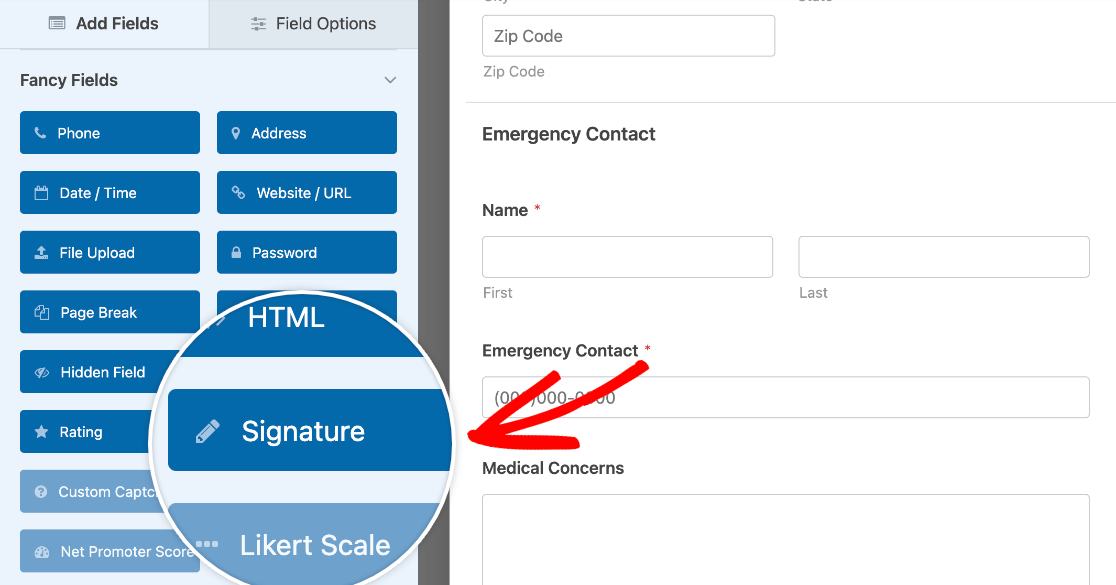
署名フィールドの追加は簡単です。フォームビルダーで「署名」までスクロールし、フォーム上にドラッグして適切な位置に配置します。このフィールドは追加設定なしでデスクトップとモバイルの両方で動作します。
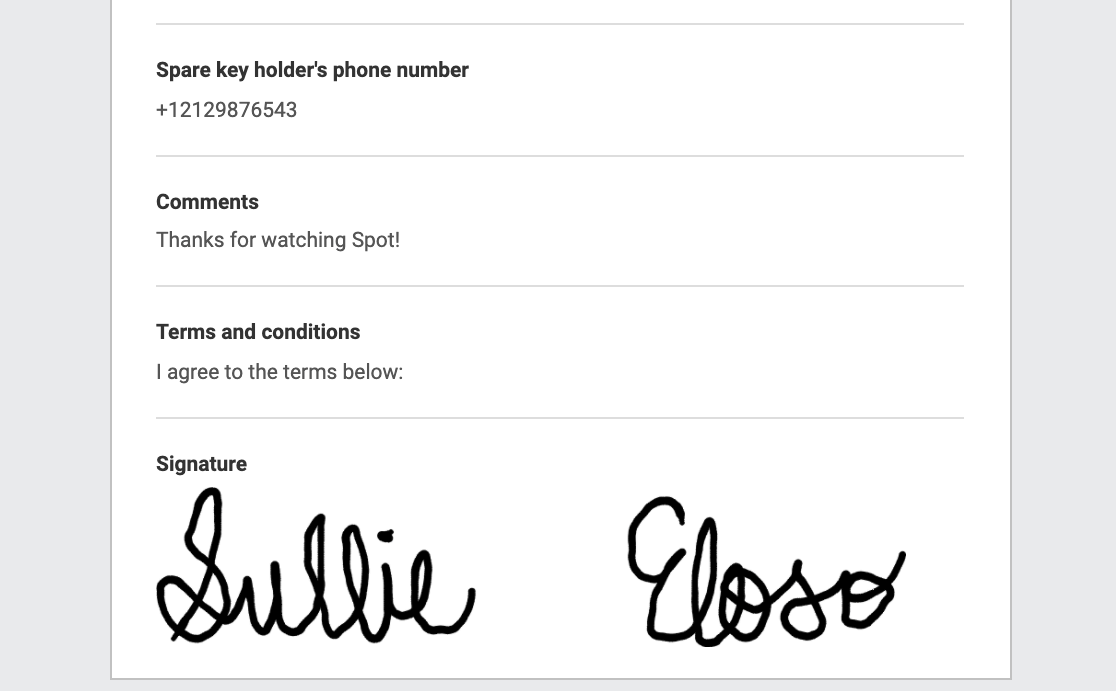
誰かがフォームに署名すると、WPFormsはその署名を画像ファイルとして保存し、それを確認できるリンク付きのメール通知を送信します。
受信箱を巨大な画像添付ファイルで埋めることはありません。署名済み文書にアクセスできる、すっきりした通知が届くだけです。
特定のフォームへのアクセスを制限する必要がある場合、WPFormsではフォームをパスワード保護したり、ログイン済みユーザーに限定したりできます。これは、クライアントポータルや一般公開すべきでない内部文書などに有用です。
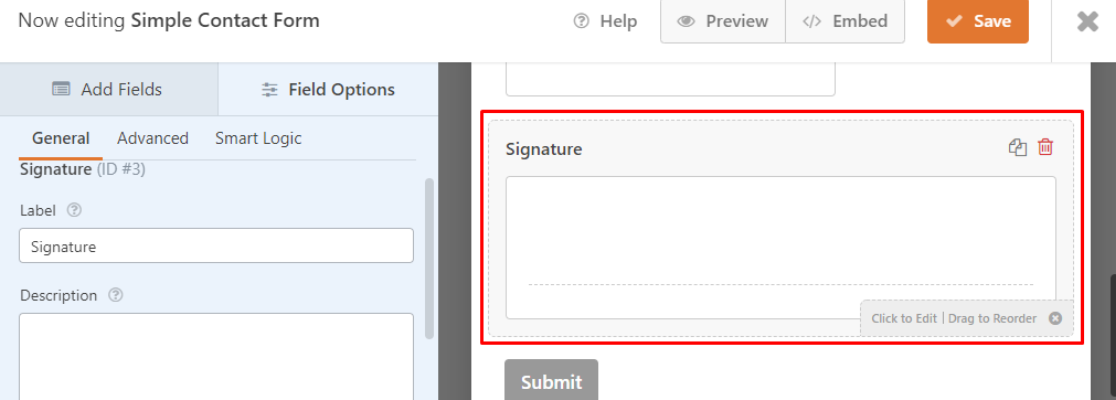
私が頻繁に利用する機能の一つが条件分岐です。前のフォーム回答に基づいて署名欄を表示または非表示にできます。
例えば、誰かが「利用規約に同意します」を選択すると署名欄が表示されます。「同意しません」を選択した場合、署名欄は非表示のままです。これによりフォームが整理され、混乱を防ぎます。
WPFormsは、書類を印刷・署名・スキャンする代わりに電子的に送信することで、ペーパーレス化を容易にします。サービス業においては、これにより契約プロセスが大幅にスピードアップします。
気に入った点
WPForms Signaturesは、WordPressユーザーにとって重要な機能を提供します:
- WordPress統合– サイト内で直接動作、サードパーティによるリダイレクトなし
- 事前構築済みテンプレート– 契約書、秘密保持契約書、サービス契約書など、あらかじめ設定済みの書類から始められます
- 条件付きロジック– ユーザーの回答に基づいて署名フィールドを表示または非表示にする
- カスタマイズ可能な署名フィールド– サイズ、ラベル、必須ステータスを制御
- モバイル対応– 署名者はスマートフォンやタブレットで指を使って署名できます
- エントリー管理– コンテキストを損なうことなく、WordPressダッシュボードからすべての署名をレビュー
スタンドアロンの電子署名ツールとは異なり、WPFormsはすべてをWordPress内に保持します。署名データを別のプラットフォームで管理したり、フォームデータを別の場所で管理したりする必要はありません。
価格
WPForms Signature Addonは、WPForms Proライセンス(年間199.50ドルから)でご利用いただけます。詳細な手順については、フォームへの電子署名追加ガイドをご覧ください。
2.アクロバットサイン
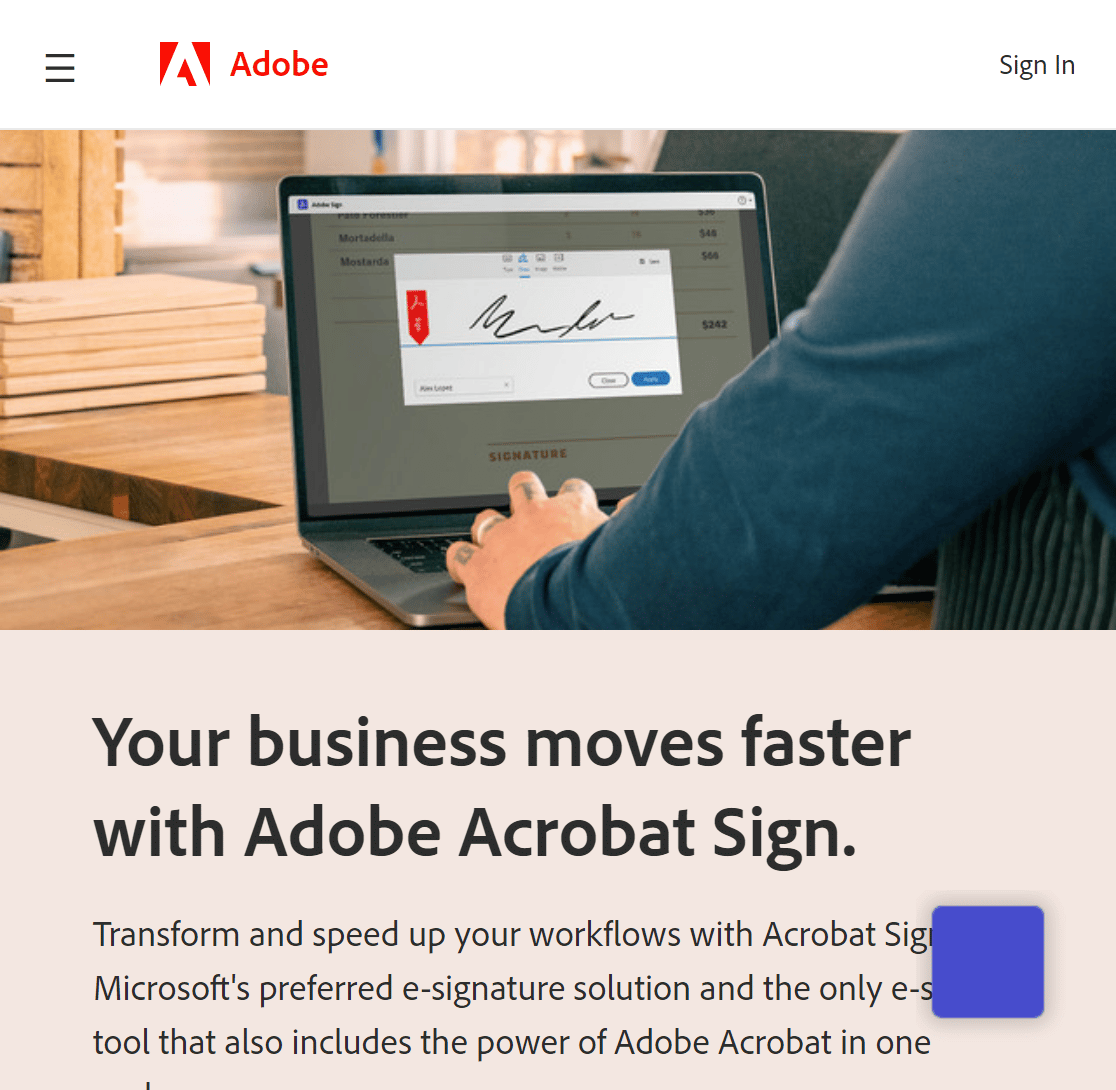
Acrobat Signはアドビの電子署名ソリューションであり、PDFを日常的に扱うユーザー向けに特別に設計されています。
ワークフローでPDF文書の作成、編集、署名が必要な場合、Acrobat SignはAdobeのPDFツールと直接連携します。アプリを切り替えることなくPDFを編集し、署名のために送信できます。
私の経験
クライアントが複数言語で契約書を送信する必要があったプロジェクトでAcrobat Signをテストしました。特に有用だった機能は36言語対応で、署名者は指示やプロンプトを各自の希望言語で表示できました。
Microsoft Officeとの連携は予想以上にスムーズでした。Adobeの環境を離れることなく、Wordで契約書を作成し、PDFに変換し、署名のために送信することができました。
Adobe Creative CloudやAcrobat Proを既に利用しているチームにとっては、これは自然な流れです。Acrobat Signは紙からデジタルへの変換も得意としています。
紙の文書を記入可能なフォームに変換する必要がある場合、Acrobat SignはそれらをスキャンしてインタラクティブなPDFに変換できます。これにより、紙ベースのプロセスから移行するクライアントの時間を節約できます。
再利用可能なテンプレート機能は、同じ契約書を繰り返し送付する場合に便利です。テンプレートを一度作成すれば、毎回文書を再構築することなく再利用できます。
気に入った点
- PDF編集– 署名のために送信する前に文書を編集する
- モバイルアプリ– iOSまたはAndroid端末から文書に署名する
- Microsoft Office 連携– Word、Excel、または PowerPoint ファイルを署名用に送信
- 36言語– 国際的なチームとクライアントのサポート
- 紙の変換– 紙のフォームを記入可能なPDFに変換する
主な欠点は、Acrobat Signは既にAdobe製品を利用している場合に最も効果を発揮する点です。PDF編集機能が必要ない場合や、主にGoogle Docsや他の形式で作業している場合、使用しない機能に対して料金を支払うことになります。
価格
Acrobat Standard DCは月額12.99ドル(年間契約)。Acrobat Pro DCは月額14.99ドル(年間契約)。
3.DropBoxサイン
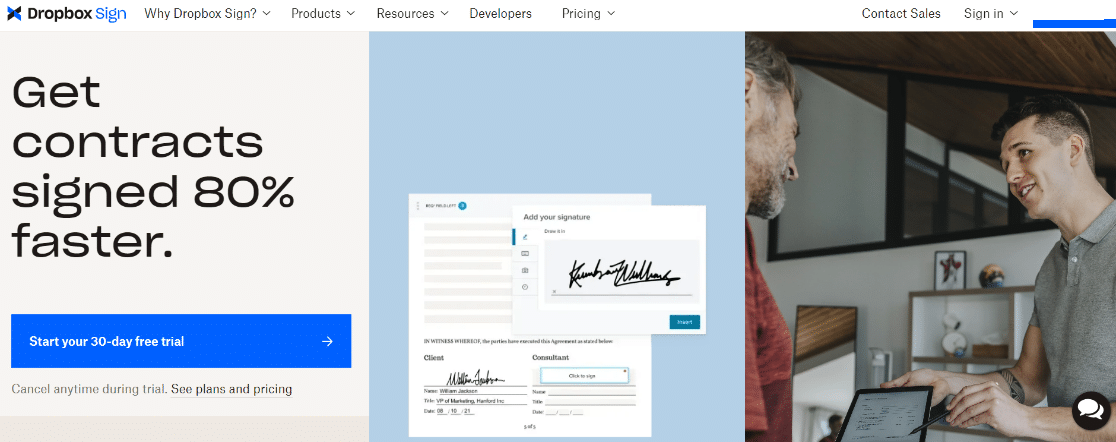
Dropbox Sign(旧HelloSign)は、監査証跡付きの法的拘束力のある署名が必要な企業にとって、DocuSignに代わる確かな選択肢です。
このツールはブラウザ内アプリとして、またはウェブサイトと連携するAPIを通じて動作します。月額契約なしで時折署名が必要な場合、Dropbox Signの限定無料プランがニーズを満たす可能性があります。
私の経験
あるクライアントが金融契約書への署名収集を必要としていたため、Dropbox Signを利用しました。コンプライアンス上の目的で、誰がいつ何を署名したかを確認する必要があったため、監査証跡機能が重要でした。
書類の設定は簡単でした。PDFをアップロードし、署名欄をドラッグして配置し、署名者に書類を送りました。インターフェースはシンプルで、不要なオプションで煩わされることはありません。
私が感銘を受けたのは22言語のサポートでした。国際的な契約業者と取引するクライアントにとって、これは署名者が母国語で手続きを完了できることを意味し、混乱やメールのやり取りを減らすことができました。
Dropbox Signは高水準の暗号化技術で文書を暗号化するため、機密性の高い財務情報を扱う際にも顧客に安心感を与えました。
モバイルアプリはテスト中に良好に動作した。署名者はスマートフォンから文書を確認・署名でき、書式の問題や不自然なズーム操作は発生しなかった。
気に入った点
- 監査証跡– 法的コンプライアンスのため、文書に対して行われたすべての操作を追跡する
- 22言語– 国際的な手話使用者へのサポート
- モバイルアプリ– あらゆるデバイスから書類に署名
- 高度な暗号化– 安全な文書処理
- API統合– 署名機能を自社ウェブサイトやアプリに組み込む
無料プランは、月に数件の署名しか必要としない場合には本当に便利です。多くの「無料」プランが実質的な試用版であるのとは異なり、Dropbox Signの無料プランは無期限に利用し続けることができます。
価格
無料プランは制限付きで利用可能です。有料プランは月額15ドル(年額請求)からご利用いただけます。
4.サイン・ナウ
signNowは、手頃な価格帯で堅牢な文書管理機能を備えた、DocuSignの代替ソリューションとして位置付けられています。
無料プランはありませんが、エントリーレベルの有料プランはDocuSignよりも大幅に低価格でありながら、無制限のテンプレート、一括招待、モバイルアクセスなどの機能を提供しています。
私の経験
クライアントが同じ契約書を複数人に同時に送信する必要があるプロジェクトでsignNowをテストしました。20件の個別の署名リクエストを作成する代わりに、1つの文書をアップロードして20人の受信者に同時に送信できました。
基本プランでも無制限のテンプレートが利用できる点は、反復的なワークフローに最適でした。私はNDA、サービス契約書、オンボーディング書類のテンプレートを作成し、必要に応じて再利用しました。
注意点として、signNowではユーザーに二段階認証が必須です。これによりセキュリティが強化されますが、ログインのたびに追加の手順が必要になることを意味します。
セキュリティを利便性よりも優先するチームにとっては、これは利点です。可能な限り最速のワークフローを求めるユーザーにとっては、摩擦のように感じられるかもしれません。
モバイルアプリはテスト期間中、安定して動作しました。スマートフォンから書類の確認、署名依頼の送信、保留中の署名の状況確認が可能でした。
気に入った点
signNowは競争力のある価格で実用的な機能を提供します:
- 一括招待– 複数の署名者に一度に1つの文書を送信
- 無制限のテンプレート– 基本プランでも再利用可能な文書テンプレートを作成可能
- 共同作業のサポート– 複数のチームメンバーが文書を共同編集できます
- Word文書をインポート– PDFに変換せずに直接.docxファイルをアップロード
- モバイルアクセス– iOSおよびAndroidで全機能を利用可能
インターフェースは競合他社ほど洗練されていませんが、機能は十分です。見た目の美しさよりも機能性と価格を重視するなら、signNowが最適です。
価格
ビジネスプランはユーザーあたり月額8ドルから(年額請求)。
5.シェアファイル
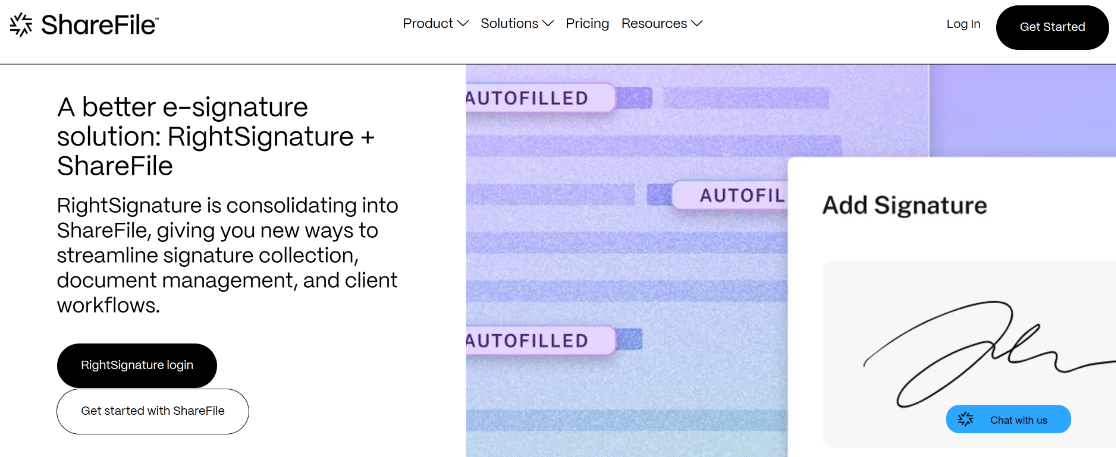
ShareFile(旧称RightSignature)は、当初はスタンドアロンの電子署名サービスとして開始されましたが、クライアントポータル機能を備えた完全な文書管理プラットフォームへと進化を遂げています。
単なる署名以上の機能——例えばクライアントのオンボーディングや契約承認を処理する自動化されたワークフロー——が必要な場合、ShareFileはその柔軟性を提供します。
私の経験
数十人のフリーランス契約者を管理するクライアントのためにShareFileをテストしました。自動化されたワークフロー機能が大きな違いをもたらしました。
新規契約者は、必要な書類のすべてに署名し提出するまで業務を開始できないプロセスを設定した。すべてが完了すると、システムは自動的にウェルカムメールとアクセス認証情報を送信した。
この種の自動化は、たまに署名が必要なだけなら過剰な機能だ。しかし大量の契約を管理する企業にとっては、手作業による確認やフォローアップ作業を大幅に削減できる。
ShareFileはあらゆるデバイスで動作し、モバイル端末でのテストでは書式の問題は発生しませんでした。署名者向けのステップバイステップの説明は明確で、技術に詳しくないユーザーでもサポートなしで完了できました。
複数署名機能は問題なく動作しました。特定の順序で3つの別々の署名が必要な文書をテストしたところ、ShareFileが自動的にルーティングを処理し、前の署名者が署名した後にのみ、各人に文書が送信されました。
特に際立った機能は、複数の文書を一度に送信できる点です。秘密保持契約書(NDA)、サービス契約書、W-9フォームに対して個別の署名依頼を作成する代わりに、これらを1つのパッケージにまとめて送信できます。
気に入った点
- カスタムフィールド– 標準の署名欄に加えて独自のデータフィールドを追加
- 監査証跡– コンプライアンスのための文書履歴の追跡
- デバイスの柔軟性– デスクトップ、タブレット、モバイル端末を問わず一貫して動作します
- 高度な暗号化– 安全な文書送信と保管
- クライアントポータル– クライアントが文書にアクセスし署名できる、ブランド化されたポータルを作成する
- ワークフロー自動化– 自動実行される多段階プロセスを設定する
主な制限点は、ShareFileの強みである高度な文書管理と自動化機能が、よりシンプルな電子署名ツールよりも複雑さを増す要因でもあることです。
価格
スタンダードプランは1ユーザーあたり月額10ドルです。
6.パンダドック
PandaDocは包括的な文書管理プラットフォームであり、電子署名は提供される機能の一部に過ぎません。
署名のみが必要な場合、PandaDocのフルスイートは過剰かもしれません。しかし、署名済み契約書に加えて保証金や支払いを徴収する場合、PandaDocの決済ゲートウェイ連携により業務プロセスを大幅に効率化できます。
私の経験
写真事業を営むクライアントのためにPandaDocをテストしました。彼らはクライアントに契約書への署名と保証金の支払いを同時に行ってもらう必要がありました。
PandaDocでは、署名欄と支払いボタンを両方含む文書を設定しました。これにより、クライアントは2つの別々の手順ではなく、1回のセッションで署名と支払いを完了できるようになりました。
この統合機能はStripeとPayPalに対応しており、ほとんどのクライアントが好む支払い方法をカバーしていました。作業開始前に前払いを必要とするサービス業にとって、この機能は多くのやり取りを省くことができます。
文書分析は予想以上に詳細だった。誰が署名したかだけでなく、各ページの閲覧時間、再確認した箇所、躊躇した箇所まで把握できた。
PandaDocのテンプレートライブラリは非常に充実しています。提案書、見積書、契約書、オンボーディング文書用の既製テンプレートが見つかりました。各テンプレートはカスタマイズ可能で、特定のビジネスニーズに合わせて調整できました。
ZapierとHubSpotの連携はテスト中に良好に動作しました。PandaDocをCRMに接続したところ、契約書への署名により自動的に新規顧客レコードが作成され、手動でのデータ入力が不要になりました。
気に入った点
- 決済連携– 文書内で直接、保証金と全額支払いを受け取る
- モバイルアプリ– iOSとAndroidで全機能を利用可能
- テンプレート– 豊富な事前作成済み文書テンプレートのライブラリ
- ドキュメント分析– 受信者がドキュメントとどのようにやり取りしているかを追跡する
- CRM連携– HubSpot、Salesforce、その他のビジネスツールと連携
- Zapierサポート– 数千のアプリと連携したワークフローの自動化
14日間の無料トライアル期間があれば、PandaDocの機能がご自身の状況において価格に見合うかどうかを十分にテストできます。
価格
14日間の無料トライアルをご利用いただけます。エッセンシャルプランは月額19ドルから。
7.署名
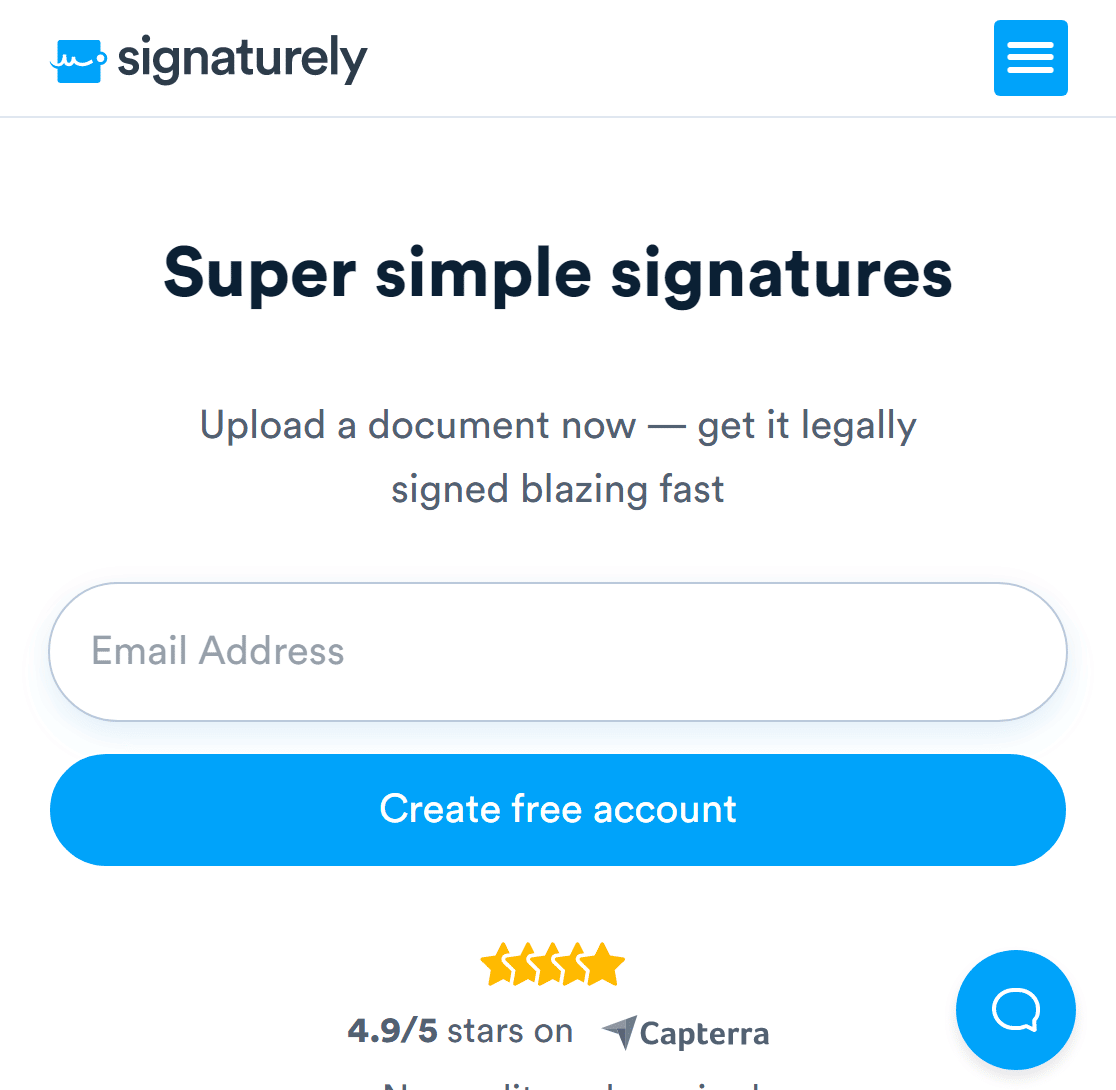
Signaturelyはシンプルさに重点を置いています。完全な文書管理プラットフォームになろうとしたり、おそらく決して使わないであろう数十もの機能を含めようとしたりすることはありません。
複雑さを伴わないシンプルな電子署名をお求めなら、Signaturelyがまさにそれを提供します。
私の経験
クライアントが他の電子署名ツールを複雑だと感じていたため、Signaturelyを試用しました。インターフェースはシンプルで最小限の設計のため、操作説明に費やす時間が少なくて済みました。
ガイド付き署名機能はテスト中に特に目立った。署名者に文書を送ると、署名箇所、イニシャル記入箇所、情報入力箇所を示す明確な視覚的指示が表示された。
SignaturelyはGoogle Drive、Dropbox、OneDriveと連携するため、文書管理が容易になりました。契約書をクラウドストレージから直接取り出せるため、ダウンロードや再アップロードが不要です。
監査証跡とログ履歴は基本的なコンプライアンス文書を提供しました。署名された各文書について、誰が署名したか、いつ署名したか、どのIPアドレスを使用したかを確認できました。この詳細レベルは、ほとんどのクライアントの法的要件を満たしていました。
複数者間での共同作業は期待通りに機能しました。文書に複数人の署名が必要な場合、Signaturelyがルーティングを処理し、まだ署名していない全員にリマインダーを送信しました。
気に入った点
- テンプレート– 再利用可能な文書テンプレートを作成する
- 複数者による共同作業– 複数の署名者から署名を集める
- クラウドストレージ連携– Google ドライブ、OneDrive、Dropbox に接続
- 監査証跡– コンプライアンスのための署名履歴の追跡
- ガイド付き署名– 視覚的な手がかりが、署名者が書類を正しく完了するのを支援します
シグネチャリーの使いやすさを実現するシンプルさゆえに、決済機能の統合や複雑なワークフロー自動化といった高度な機能は備えていません。
価格
7日間の無料トライアルをご利用いただけます。個人プランは月額20ドルから。ビジネスプランは月額40ドルです。
8.小堂看板
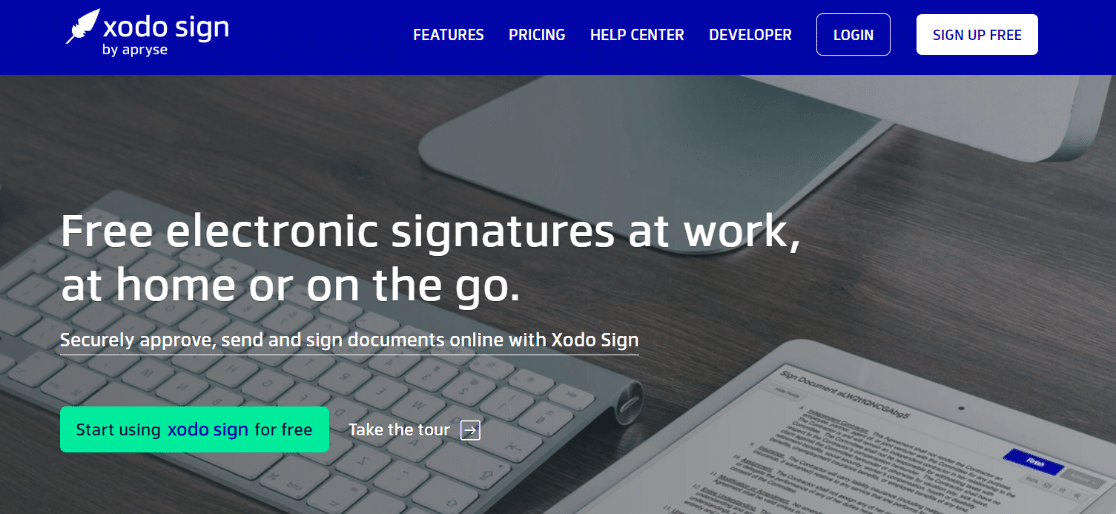
Xodo Sign(旧称EverSign)は、無期限に利用できる正当な無料プランを備えた数少ないDocuSignの代替サービスの一つです。
ほとんどの「無料」プランは実際には制限付きのトライアルです。Xodo Signの無料プランでは、クレジットカードの登録やトライアル期間後の有料プランへの移行を必要とせず、毎月文書を署名のために送信できます。
私の経験
まずXodo Signの無料プランを試し、実際に無料で利用できる機能を確認しました。月5件の文書制限は厳しいですが、ごくたまに利用する分には問題ありません。月に1~2件の契約書を送るだけであれば、完全無料で十分対応可能です。
署名済みPDFを編集する必要があった際、PDFからWordへの変換機能が役立ちました。ほとんどの電子署名ツールは署名後に文書をロックしますが、Xodo SignではPDFを編集可能なWord文書に変換できました。
有料プランにアップグレードしてテストしたところ、テンプレートと連携機能が利用可能になりました。テンプレート機能は繰り返し作成する文書の手間を省き、Google DriveやDropboxとの連携によりファイル管理がよりスムーズになりました。
Xodo Sign APIはテスト期間中、良好に動作しました。自社ウェブサイトに署名機能を組み込みたいクライアント向けに、このAPIはユーザーがサイトを離れる必要なく、その機能を提供しました。
気に入った点
- 無料プラン利用可能– 毎月5件の文書を無期限で無料で利用できます
- テンプレート– 再利用可能なドキュメントを作成(有料プランのみ)
- クラウドストレージ連携– 主要な文書ストレージサービスに接続
- APIアクセス– 署名機能を自社ウェブサイトやアプリに組み込む
- PDF変換– PDFをWordに変換、またはその逆変換
- コラボレーションサポート– 複数のチームメンバーが文書を管理できます
無料プランの制限事項(テンプレート、連携機能、APIアクセス不可)により、効率化機能なしで署名機能のコア部分をテストすることになります。
価格
無料プランあり(月5文書)。有料プランは月額9.99ドルから。
9.サインリクエスト
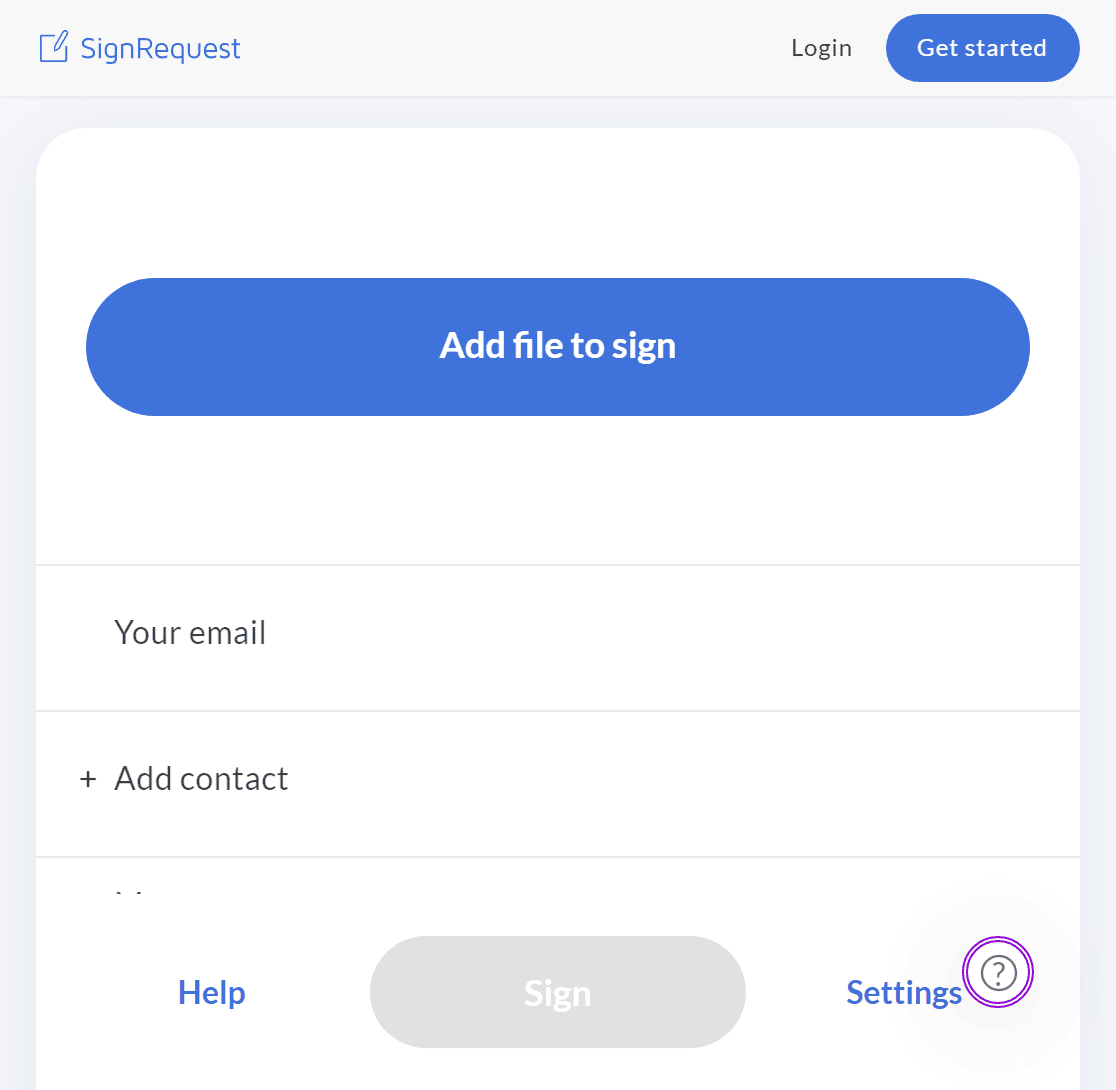
SignRequestはDocuSignの代替サービスの中で最も手厚い無料プランを提供しています。毎月10件の文書を永久に無料で利用でき、監査証跡やGoogle連携機能も付帯します。
小規模事業者やフリーランサーで、たまに署名が必要なだけなら、この無料プランで十分かもしれません。
私の経験
SignRequestの無料プランを丸1か月間テストし、10件の文書制限が制約に感じられるかどうかを確認しました。個人コンサルタントや小規模事業者にとって、この制限に達することなく、ほとんどの署名ニーズをカバーできました。
無料プランの監査証跡は嬉しい驚きでした。多くの競合サービスは監査証跡を有料プラン限定にしていますが、SignRequestは無料ユーザーにも提供しています。これにより、誰が何をいつ署名したかを確認するための必要な記録が得られました。
文書への署名追加は簡単でした。PDF、Word文書、Excelファイルを、変換の問題なくアップロードできました。ドラッグ&ドロップによる署名フィールドの配置もスムーズに動作しました。
電子メール通知システムは、署名済み文書の自動コピーを全関係者に送信し、手動でのフォローアップ作業を不要にしました。署名ログも同様に自動送信され、追加の手順なしに書類の追跡記録を提供します。
Zapier連携(有料プランで利用可能)は、有料プランのテスト期間中に正常に動作しました。SignRequestをGoogle DriveとSlackに接続したため、署名済み文書は自動的に特定のフォルダに保存され、チーム通知がトリガーされました。
SignRequestにはクライアントポータルやワークフロー自動化などの機能は含まれていません。基本的な署名ニーズには問題ありませんが、複雑な文書ワークフローを管理するチームでは制限に直面します。
気に入った点
- 無料プラン– 毎月10文書、永久無料
- 監査証跡– 無料プランでも署名履歴を追跡
- テンプレート– 再利用可能な文書を作成する
- 17言語– 国際的な手話使用者へのサポート
- カスタムブランディング– ロゴとカラーを追加(有料プラン)
- Zapier連携– 主要なビジネスアプリと連携(有料プラン)
インターフェースはシンプルで機能的だ。デザイン賞は取れないが、邪魔にもならない。
価格
無料プランあり(月10文書まで)。プロフェッショナルプランは月額9ユーロ。ビジネスプランは月額15ユーロ。
ボーナス無料DocuSign代替ツール:Googleドキュメント
既存のツールで完全に無料のDocuSign代替手段をお探しですか?シンプルな状況なら、Googleドキュメントを使った方法が有効です。
私の経験
クライアントが書類への署名を直ちに必要とし、電子署名アカウントを設定する時間がなかった際に、この回避策を試しました。
手順は以下の通りです:Google ドライブで新しい Google ドキュメントを作成します。「挿入」>「図形」>「新規」をクリックします。これにより描画ウィンドウが開き、マウスまたはトラックパッドを使って署名を描くことができます。
図面を文書に挿入すれば、署名済みファイルが完成します。ただしこの方法には明らかな制限があります。PDFでは機能せず、監査証跡も残らず、正式な電子署名ツールと同等の法的拘束力も持ちません。
ただし、社内文書やGoogleドキュメントに簡単に署名が必要な状況では、十分に役目を果たします。クライアント契約書やNDA、法的署名検証が必要な場面での使用はお勧めしません。
DocuSignに代わる最善の方法とは?
10以上のDocuSign代替サービスをテストした結果、最適な選択肢は状況によって異なります。
WordPressサイトを運営しているなら、WPForms Signaturesが圧倒的に優れています。ウェブサイトと直接連携し、すべてのフォームデータと署名を1か所に保管。完全なフォームビルダー機能が含まれていることを考慮すると、ほとんどのスタンドアロン電子署名ツールよりも低コストです。
無料ソリューションが必要な場合、SignRequestは月10件の文書と監査証跡を含む最も手厚い無料プランを提供しています。Xodo Signも月5件の文書に対応する堅実な無料オプションです。
主にPDFを扱う場合、特に既にAdobe製品を利用しているなら、Acrobat Signが適しています。
署名と同時に支払い回収が必要な場合、PandaDocのStripeおよびPayPalとの連携によりプロセスが大幅に効率化されます。
最も手頃な有料プランをお求めなら、signNowは月額8ドルからで、無制限のテンプレートと一括送信機能が含まれます。
WPForms署名アドオンが際立っている理由は、以下の機能を提供しているからです:
- サードパーティのリダイレクトなしの直接WordPress統合
- 契約書および合意書用の事前作成済みテンプレート
- 署名フィールドの表示/非表示を制御する条件付きロジック
- モバイル対応の署名機能(マウスまたはタッチ操作)
- WordPressダッシュボード内での投稿管理
- 機密文書のパスワード保護
中小企業経営者やWordPressサイト管理者にとって、WPFormsは別途電子署名サービスを導入する必要がなく、しかもほとんどの代替サービスよりも低コストです。
DocuSignの代替サービスに関するよくある質問
ここでは、DocuSignの代替案に関してよく寄せられるご質問にお答えします。
無料のDocuSign代替ツールで最も優れたものは何ですか?
最高の無料DocuSign代替ツールは以下の通りです:
- SignRequest– 月10件の文書を永久に無料で利用可能、監査証跡を含む
- Xodo Sign– 月5件まで無料、基本電子署名機能を含む
- Dropbox Sign– 限定無料プラン(不定期利用向け)
SignRequestは最も手厚い無料プランを提供しています。毎月10件の署名が無期限で利用可能であり、ほとんどの中小企業のニーズをカバーします。無料プランには監査証跡機能が含まれており、多くの競合他社では有料プラン限定の機能となっています。
Xodo Signの無料プランでは、月に5件の文書が利用可能ですが、テンプレートや連携機能は含まれません。ごくたまに署名が必要なだけなら、これで十分です。
Dropbox Signには技術的には無料プランがありますが、かなり制限があります。有料プランは月額15ドルから始まります。
DocuSignの無料版はありますか?
DocuSignは30日間の無料トライアルを提供していますが、永久無料プランはありません。トライアル終了後は、ユーザーあたり月額10ドルから始まる有料プランへの加入が必要です。
長期的に無料の電子署名ソフトウェアが必要な場合、SignRequestとXodo Signはどちらもクレジットカード不要で無期限に利用できる無料プランを提供しています。
DocuSignの競合他社は何ですか?
DocuSignの主な競合他社は以下の通りです:
- Adobe Acrobat Sign– PDF中心のワークフローに最適
- Dropbox Sign(旧HelloSign) – 営業契約や財務契約に最適
- PandaDoc– 署名と併せて強力な支払い回収機能
- signNow– 手頃な価格の代替手段と文書管理
- WPForms Signatures– WordPressサイトに最適
各競合他社には異なる強みがある。AdobeはPDFワークフローに注力し、PandaDocは決済機能を統合し、WPFormsは特にサイト内に署名を埋め込みたいWordPressユーザー向けに設計されている。
DocuSignを使わずに無料で書類に署名するにはどうすればよいですか?
無料で書類に署名するには、いくつかの方法があります:
- SignRequestの無料プランをご利用ください– 無料で登録し、文書をアップロードして署名のために送信できます。毎月10件の文書を無料で利用できます。
- Xodo Signの無料プランをお試しください– 無料アカウントを作成し、毎月最大5件の文書を署名のために送信できます。
- WordPressをご利用の場合はWPFormsをご利用ください– フォーム用に既にWPForms Proをお持ちの場合、Signatureアドオンでサイトを通じて署名を収集できます。
- Google ドキュメントの代替手段– 非公式な文書には、Google ドキュメントの描画機能を使って署名を追加します。これは正式な電子署名ツールのように法的拘束力はありませんが、社内文書には有効です。
法的拘束力のある署名と監査証跡が必要な場合は、回避策ではなくSignRequestまたはXodo Signの無料プランをご利用ください。
電子署名をDocuSignの代わりに法的に使用できますか?
はい、DocuSignの代替サービスによる電子署名は、ほとんどの状況で法的拘束力があります。
米国では、ESIGN法(電子署名法)およびUETA(統一電子取引法)により、電子署名は手書き署名と同等の法的効力を有する。
ほとんどのDocuSign代替製品は以下を提供します:
- 誰が署名したか、いつ署名したかを示す監査証跡
- メール認証による署名者認証
- 安全な文書保管
- 改ざん防止シール
これらの機能は電子署名の法的要件を満たしています。Dropbox Sign、SignRequest、signNow、およびWPFormsはいずれも法的有効性に必要な監査証跡と文書を提供します。
不動産の売買契約や遺言書などの特殊な状況では、地域の規制を確認してください。一部の書類は依然として公証が必要です。
WordPressにはどちらが適しているか:DocuSignかWPForms Signaturesか?
WordPressサイトにおいては、WPForms SignaturesがDocuSignよりも優れている理由は以下の通りです:
- 直接統合– WPFormsはWordPress内で動作します。訪問者はDocuSignのプラットフォームにリダイレクトされることなく、サイト上で文書に署名できます。
- 統合データ管理– フォームの回答と署名はWordPressダッシュボードで一元管理されます。DocuSignでは、WordPressでフォームを管理し、署名は別のシステムで管理します。
- 低コスト– WPForms Proは年間199.50ドルで、フォームビルダーと署名機能が含まれます。DocuSignはフォーム機能なしで署名機能のみの場合、年間120ドルです。
- 条件付きロジック– フォームの回答に基づいて署名フィールドを表示または非表示にします。これはWordPressフォームではDocuSignがサポートしていません。
- パスワード保護– 機密性の高い署名フォームへのアクセスを、ログインユーザーまたはパスワード保持者に制限します。
DocuSignは、WordPressだけでなく複数のプラットフォームで電子署名が必要な場合に適しています。しかしWordPress固有のニーズには、WPFormsの方が操作がシンプルで費用も抑えられます。
次に、これらの関連ガイドをチェックしてみてください
- フォームに電子署名を追加する方法– WPForms完全チュートリアル
- オンラインで書類に署名できますか?– 電子署名の基本
- ペーパーレス化の方法– デジタル文書ワークフローガイド
- WPFormsのベストな代替品– WordPressフォームビルダー比較
フォーム作成の準備はできましたか?WPForms Proには署名アドオンと2,100以上のテンプレートが含まれ、14日間の返金保証を提供しています。
この記事がお役に立ちましたら、Facebookや TwitterでWordPressの無料チュートリアルやガイドをフォローしてください。


