


AI要約
WordPressフォームのセキュリティはどのようになっていますか?サイトのセキュリティは非常に重要なので、これは私たち全員が知りたい質問です。
この記事では、フォームをより安全にする方法と、フォームのセキュリティに関して注意すべき点について説明します。
WordPressは安全ですか?
はい、WordPressは非常に安全です。7500万以上のサイトがWordPressを使用しているため、わずかなセキュリティ上の欠陥でも数百万のサイトが攻撃にさらされる可能性があります。そのため、WordPressの開発者はセキュリティ対策を非常に真剣に考えています。
しかし、注意すべき最も重要な点は次のとおりです。WordPressサイトが最新の状態でないと、ハッカーの格好の標的になります。
WordPressウェブサイトを安全に保つために、常に以下を行う必要があります。
- プラグインとテーマを更新する:新しいバージョンがリリースされたらすぐに
- WordPressの最新バージョンを使用していることを確認する
- サポートされなくなった放棄されたプラグインの使用を避ける
- 強力なパスワードを使用する:WordPressの登録ユーザーにも同様に行うよう奨励する
ほとんどのサイトでは、これだけで十分です。WordPressには、この作業を簡単にする自動更新設定もいくつかあります。
WordPressのフォームは安全ですか?
はい、WordPressフォームも安全です!シンプルな連絡フォームを公開することは、ウェブサイトにメールアドレスを公開するよりも安全です。CAPTCHA、フォームトークン、またはクイズを使用することで、サイトからのスパムを停止できます。
これにより、受信トレイにフィッシングメールやウイルスが届く可能性が低くなります。
ここでは、以下の内容を説明します。
まず、Webフォームへのアクセスを制限する簡単な方法を見て、さらにセキュリティを高めましょう。
WordPressフォームにパスワード保護をかける方法
WordPressフォームにさらにセキュリティレイヤーを追加したい場合は、WPFormsのForm Lockerアドオンをインストールして有効にすることができます。
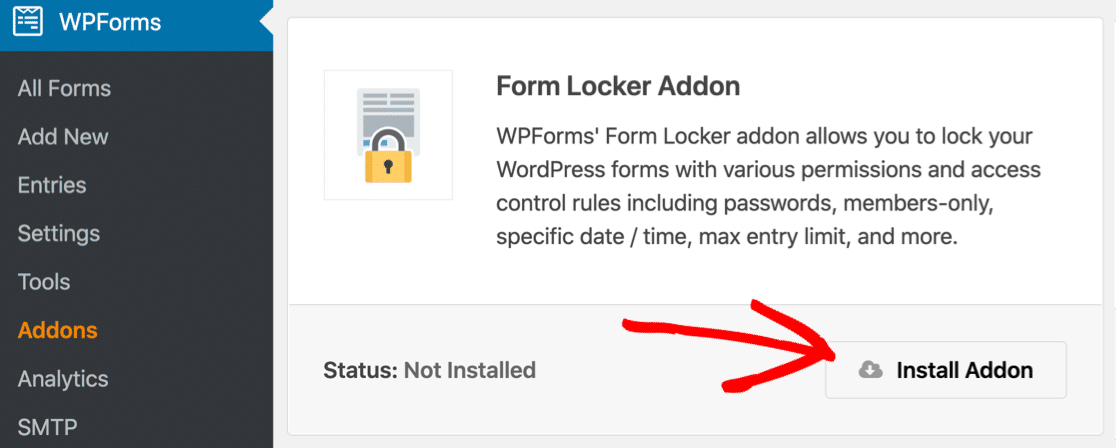
Form Lockerアドオンを使用すると、サイト上のフォームへのアクセスを制限できます。
これは、次のようなフォームを設定している場合に非常に役立ちます。
- クライアント情報:顧客の1人があなたに情報を提供する必要がある場合、フォームにパスワードを設定して、その顧客だけが見られるようにすることができます。これは、競合他社に知られたくない機密情報を収集している場合に役立ちます。
- 求人応募:自動的なフォームの有効期限を設定して、求人応募フォームを制限します。指定した日時になると、フォームは新しい応募を受け付けなくなります。これは、コンテストフォームやスポンサーシップフォームにも便利です。
- RSVP:フォームの送信数でフォームを制限します。イベントにRSVPフォームを使用している場合、これにより定員を超えないようにすることができます。
- 会社またはコミュニティのウェブサイト:社内フォームや、友人や家族限定のプライベートなものがありますか? Form Lockerアドオンを使用すると、サイトにログインしているユーザーにアクセスを制限できます。
Form LockerアドオンはWPForms Proで入手できます。また、言及したフォームの作成を容易にする2,100以上のフォームテンプレートも含まれています。
さらにウェブサイトのセキュリティに関するヒントを見ていきましょう。フォームを完全に安全にするには、ウェブサイトでSSLを有効にする必要があります。その理由を説明します。
SSLとは何か、そしてなぜそれが必要なのか?
SSL(Secure Sockets Layer)は、ウェブサイトと訪問者のウェブブラウザの間に暗号化された接続を作成します。
つまり、リンクの内容はスクランブルされ、送信者と受信者のみが読み取ることができます。
SSLで保護されたサイトでは、ブラウザのアドレスバーに小さな南京錠のアイコンが表示されます。
これにより、訪問者はフォームを通じて送信する詳細が暗号化されることを安心して利用できます。
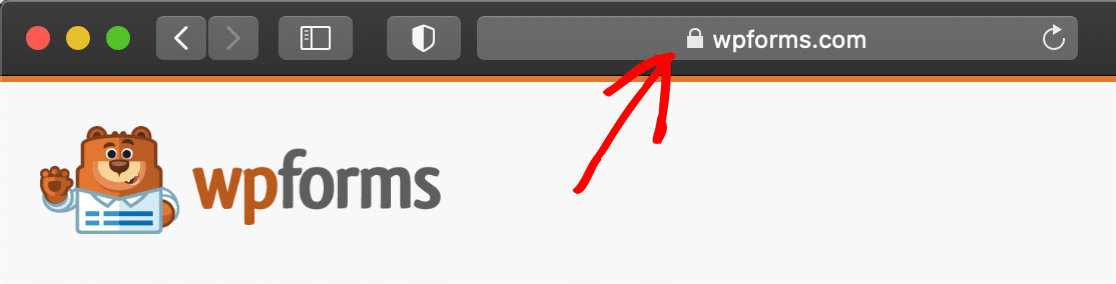
ウェブサイトでSSLを使用する必要があるのは、オンラインストアを運営している場合のみです。その場合、支払いプロバイダーを設定する際に必須となります。
しかし、SSLが必須でなくても、使用したい理由はたくさんあります。
- SSL証明書を持つことは、検索結果でのポジティブなランキング要因になる可能性があります。
- オンラインフォームで収集したすべてのデータは、ウェブサーバーに送信される際に暗号化されます。
- ブラウザは、安全でないサイトに対して目立つ警告を表示します。

サイトが安全でない場合、フォームの放棄率が高くなります。ほとんどの人は、安全でないフォームの使用にかなり注意しており、そのためコンバージョン率が低下する可能性があります。
WordPressでSSLを設定する方法
多くのウェブホスティングプロバイダーは、プランを購入すると無料のSSL証明書を提供しています。Bluehostは、すべてのWordPressホスティングプランで無料のSSL証明書(および無料のドメイン名)を提供しています。
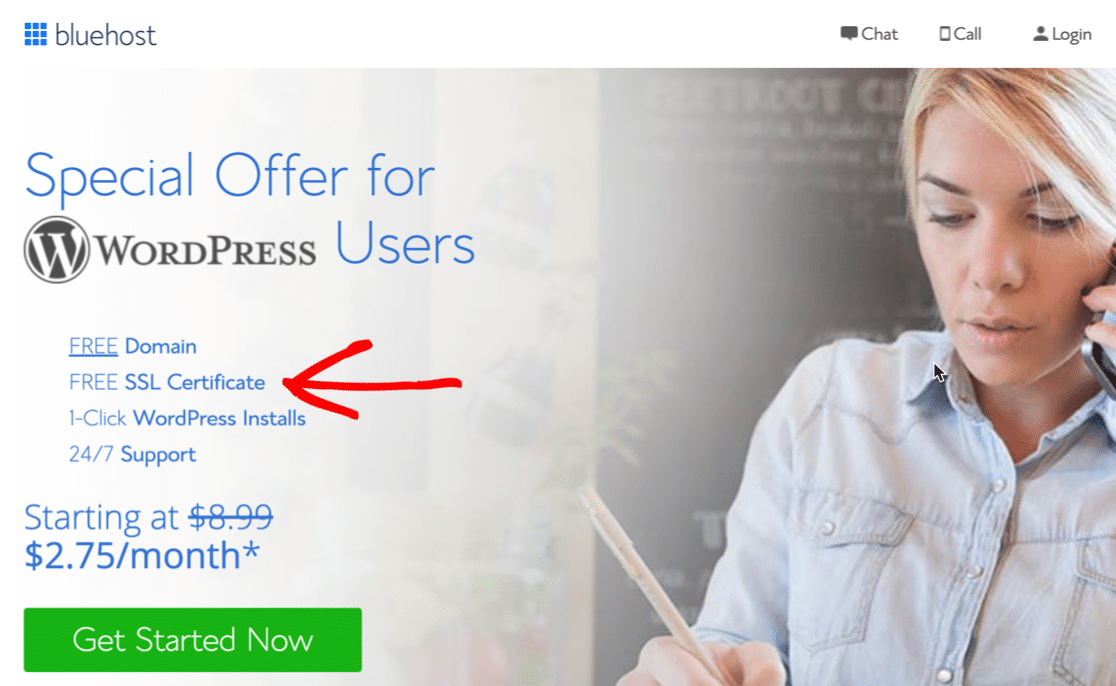
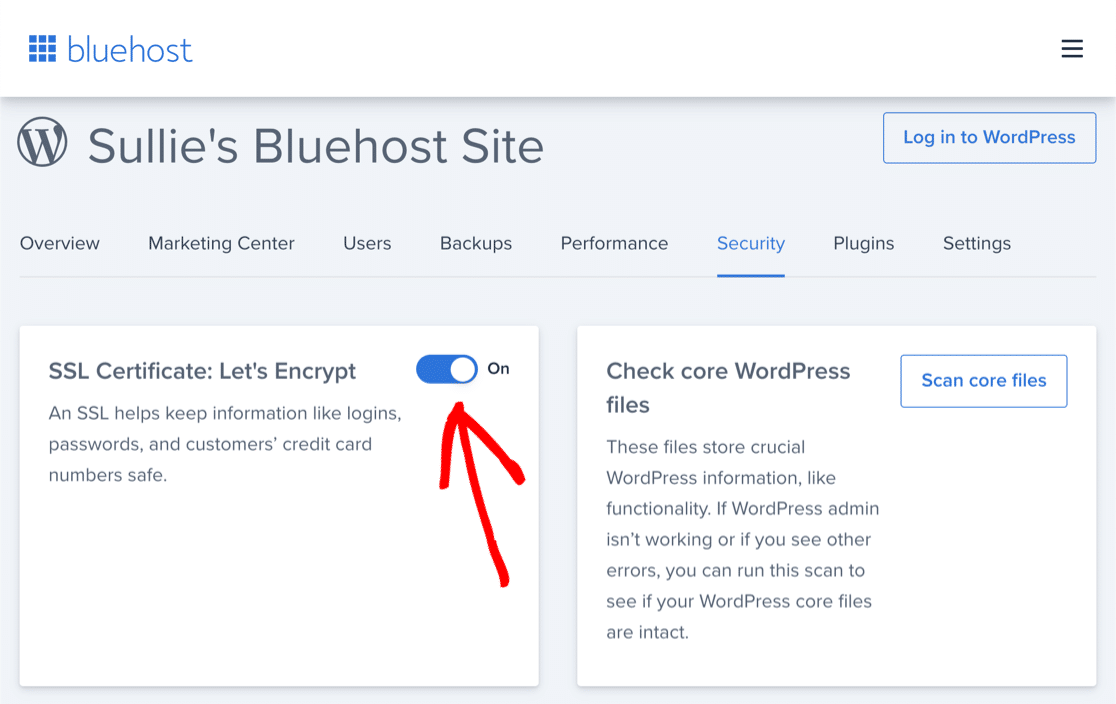
BluehostはSSLの設定を非常に簡単に行えます。
ウェブサイトでSSLを有効にするには、セキュリティタブにあるSSL証明書スイッチをオンにするだけです。
サイトでSSLを設定する方法がわからない場合は、Let's EncryptでSSLを設定する方法に関するこのガイドをお読みください。cPanelホストおよびDreamhost向けの簡単なステップバイステップの手順が含まれています。
CloudflareでSSLを設定する方法
セキュリティを一層強化するために、サイトのDNSをCloudflareでホストすることができます。ホスティングコントロールパネルでこれを行うためのツールを提供しているホストもありますが、誰でもCloudflareにサインアップして自分のサイトで使用することができます。
CloudflareはWordPressサイト(およびフォーム)を3つの方法で保護できます。
- DDoS攻撃を防ぐ。これは、悪意のあるユーザーがサイトをオフラインにするために、ジャンクトラフィックでサイトを氾濫させようとすることです。
- ウェブサイトを高速化する ことで、100以上のグローバルサーバーからメディアを読み込みます。
- 疑わしいトラフィックをブロックする。自動または手動でブロックできます(例:ボットやスパマーがサイトに到達するのを防ぐためにhCaptchaを設定できます)。
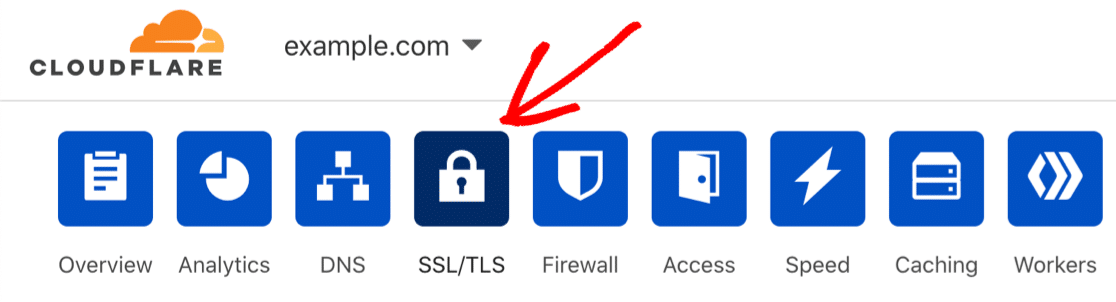
Cloudflareを使用すると、設定した任意のドメインでSSLを簡単に有効にできます。
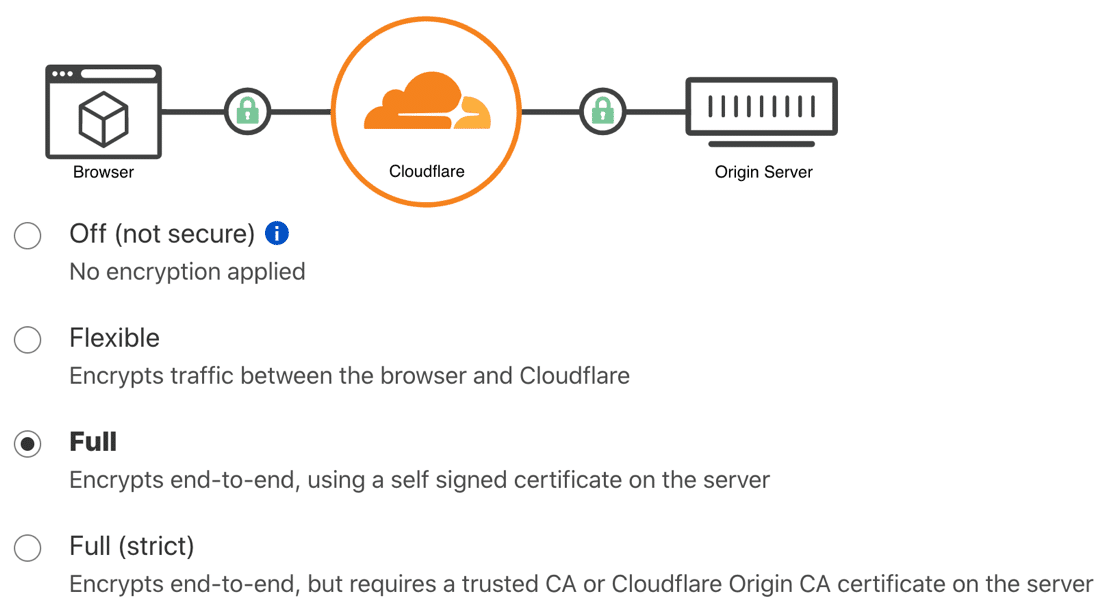
ほとんどのサイトでは、可能な限り最高のセキュリティのためにフル設定を使用する必要があります。
ホストまたはCloudflareでSSLを設定したら、WordPressでも変更を加える必要があります。
次にそれを見てみましょう。
SSLのためにWordPressの設定を変更する方法
ドメインでSSLが設定されたら、WordPressの設定もそれに合わせて構成する必要があります。これにより、WordPressフォームが安全であることを確認できます。
知っておくべき主なことは次のとおりです。SSLはURLの最初の部分をhttp://からhttps://に変更します。
これはWordPressのメイン設定ページで変更できます。

sを追加して変更を保存するだけです。
これらのフィールドがグレーアウトしている場合、URLはwp-config.phpファイルで設定されているため、設定ページから変更できないことを意味します。
その場合は、cPanelでファイルマネージャーを開くか、テキストエディタでファイルをダウンロードして編集する必要があります。
これらの2行を変更してs を追加し、ファイルを保存します。
define('WP_HOME','https://wpforms.com');
define('WP_SITEURL','https://wpforms.com');
自分でファイルを編集することに不安がある場合は、ホスティングプロバイダーがこれを行うことができます。
混合コンテンツエラーの修正方法
サイトがしばらくオンラインになっている場合は、古い非セキュアなURLから新しいURLへのリダイレクトを追加することも重要です。これを行わないと、一部のコンテンツが古いhttp://アドレスから読み込まれているため、混合コンテンツの警告が表示されます。
Cloudflareでは、これは修正が非常に簡単です。常にHTTPSを使用するをオンにするだけです。
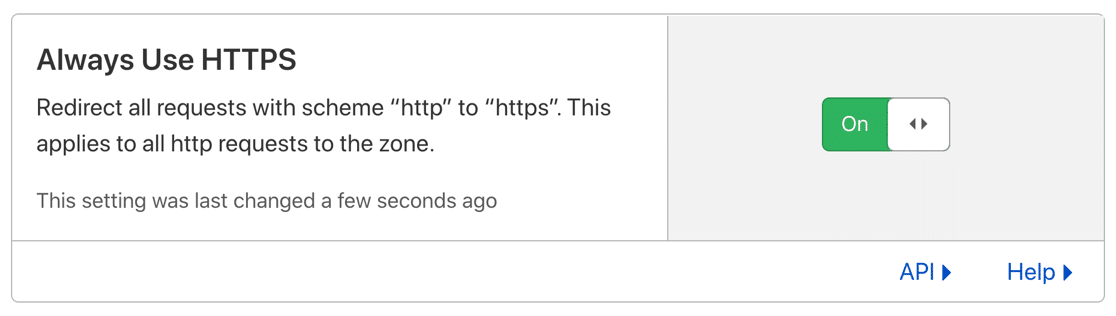
この設定は、古いhttp://アドレスを新しいセキュアなアドレスに自動的にリダイレクトします。
Cloudflareを使用していませんか?さらに進む前に、ホスティングプロバイダーに確認することをお勧めします。同様の「HTTPSリダイレクト」設定がある場合があります。
ホストにHTTPリダイレクトの特別な設定がない場合は、さらにいくつかのオプションがあります。
プラグインを使用してHTTPSリダイレクトを設定する方法
まず、Really Simple SSLプラグインを使用して、WordPressでHTTPSリダイレクトをすばやく追加できます。
このプラグインは、http://で始まるすべての古いURLを新しいセキュアなURLにリダイレクトします。使用しようとする前に、動作するSSL証明書が必要であることを知っておいてください。
.htaccessでリダイレクトを設定する方法
この最後の方法は最も技術的です。
HTTPSリダイレクトを設定するために、ウェブホスティングプロバイダーは.htaccessファイルを編集するように依頼する場合があります。これは、ウェブサイトのルートディレクトリにある非表示のファイルです。
.htaccessファイルを編集すると、サイトが破損する可能性があります
不明な場合は、ホスティング会社に次の手順を依頼してください。
もしよろしければ、ファイルマネージャーまたはWordPressファイルを編集するために使用するプログラムを開いてください。
まず、既存の.htaccessファイルのバックアップを作成します。
次に、ファイルマネージャーでファイルを編集し、このコードを貼り付けます。既存の内容を変更または上書きしないように注意してください。
RewriteEngine On
RewriteCond %{SERVER_PORT} 80
RewriteRule ^(.*)$ https://www.example.com/$1 [R,L]
ファイルを保存する前に、太字の部分を新しいhttps:// URLに置き換えるようにしてください。
これで完了です!これで、安全でないリクエストは自動的に新しいURLにリダイレクトされます。
WordPressセキュリティプラグインは必要ですか?
WordPressにセキュリティプラグインをインストールすることは必須ではありません。しかし、防御層を追加するのに役立ちます。
ほとんどのセキュリティプラグインには以下が含まれています:
- 疑わしいトラフィックをブロックするためのファイアウォール
- プラグインの脆弱性から保護するためのファイアウォールルール
- ログインセキュリティ(2要素認証を含む)。これは、パスワードだけでなくログインコードも提供する必要があることを意味します。
- カスタムブロックルール – 例えば、IPアドレスまたは国によってトラフィックをブロックします。
WordfenceとSucuriは、最も人気のある2つのオプションです。
これらのプラグインの詳細については、サイトをロックダウンするための最高のセキュリティプラグインのリストを作成しました。
ボーナスのヒント:なぜヌル化されたプラグインがあなた(とあなたの訪問者)にとって危険なのか
「WordPressフォームは安全ですか?」と疑問に思っているなら、最後のヒントがあります。
ウェブサイトでヌル化されたプラグインを使用している場合、フォームは絶対に安全ではありません。
たとえ以下のようなものを使用していても:
- パスワード保護されたフォーム
- セキュリティプラグイン
- HTTPS
- Cloudflare…
海賊版プラグインは依然としてセキュリティリスクをもたらす可能性があります。なぜなら:
- ヌル化されたプラグインにはマルウェアが含まれていることがよくあります。ライセンス制限を回避したり、本来存在しない追加コードを追加したりするために変更されています。
- ヌル化されたプラグインには、「本物」のプラグインには存在しない脆弱性が含まれていることがよくあります。これにより、いつでもサイトが攻撃される可能性があります。
マルウェアに感染したウェブサイトは、数時間以内にGoogleからインデックスから削除される可能性があります。

残念ながら、WordPressサイトがハッキングされたという話を頻繁に耳にします。これはほぼ常にヌル化されたプラグインが原因です。
フォームのセキュリティとヌル化されたプラグインの詳細については、WPForms Pro Nulledを回避する方法に関するガイドをお読みになり、悪いフォームプラグインを入手しないようにしてください。
次に、カスタムログインフォームを作成します
WordPressのセキュリティについて知っておくべきことをすべて知ったので、WordPressのログインページを改善する時間です。
WordPressのカスタムログインページを作成する方法はこちらのガイドをご覧ください!
フォームの作成準備はできましたか?最も簡単なWordPressフォームビルダープラグインで今日から始めましょう。WPForms Proには多くの無料テンプレートが含まれており、14日間の返金保証が付いています。
もしこの記事がお役に立ったなら、WordPressの無料チュートリアルやガイドをもっと知るために、FacebookとTwitterでフォローしてください。





