Riassunto AI
Le tue foto del concerto di Natale sono pronte per essere pubblicate su Facebook e Instagram. Prima che vadano online, devi sapere quali famiglie hanno detto di sì e chi ha chiesto di escludere i propri figli dai social media.
Questa guida copre ciò che un modulo di liberatoria fotografica deve contenere e ti fornisce un modello gratuito. Quindi creerai una versione online che le persone firmano sul proprio telefono, con un elenco che puoi controllare prima di ogni pubblicazione.
Crea subito il tuo modulo di liberatoria fotografica! 🙂
Come creare un modulo di liberatoria fotografica online in WordPress
Un modulo di liberatoria fotografica ti dà il permesso scritto di utilizzare foto o video di qualcuno, o del suo bambino quando firma un genitore. Specifica anche dove puoi usarli, come sul tuo sito web, sui social media, nella newsletter via email o su volantini stampati.
Questa guida è per scuole, asili nido, club sportivi, palestre, organizzazioni no-profit e piccole imprese che raccolgono il permesso da genitori, clienti e ospiti di eventi.
I fotografi che ingaggiano modelli pagati necessitano di un contratto diverso, che il nostro tutorial sui moduli di liberatoria per modelli copre. Creerei il modulo attorno al controllo che eseguirai prima di ogni pubblicazione, in modo che l'opt-out di un genitore a settembre sia facile da trovare al recital primaverile.
- Cosa includere in un modulo di liberatoria fotografica (modello gratuito)
- Passaggio 1: Installa il plugin WPForms Pro
- Passaggio 2: Crea il tuo modulo da un modello di liberatoria fotografica
- Passaggio 3: Personalizza la liberatoria per i luoghi in cui pubblicherai le foto
- Passaggio 4: Aggiungi il consenso dei genitori e un campo firma
- Passaggio 5: Invia ai firmatari una copia della loro liberatoria
- Passaggio 6: Pubblica e condividi il tuo modulo di liberatoria fotografica
- Passaggio 7: Crea un elenco "Non pubblicare" dalle tue voci
Cosa includere in un modulo di liberatoria fotografica (modello gratuito)
Una buona liberatoria, cartacea o online, chiarisce chi sta dando il permesso, cosa copre, dove puoi usare le foto e per quanto tempo dura quel permesso.
La maggior parte dei PDF di esempio richiede un singolo "sì" generale, quindi crea il tuo per consentire alle persone di scegliere ogni luogo in cui le loro foto possono apparire.
Usa i 10 punti seguenti per scrivere la tua formulazione di consenso fotografico, o copia il modello di modulo di liberatoria fotografica subito dopo.
- Il nome della tua organizzazione
- Il nome della persona nelle foto, più il nome del bambino quando firma un genitore
- Cosa è coperto, come foto, video o audio, e a quali programmi o eventi
- Ogni luogo in cui utilizzerai le foto, elencato separatamente
- Se nominerai la persona, con nome completo, solo nome o per niente
- Una dichiarazione di consenso in linguaggio semplice
- Per quanto tempo dura il permesso
- Come revocare il permesso e chi contattare
- La firma di un genitore o tutore per chiunque abbia meno di 18 anni
- Una firma e la data
Prima di condividerlo, fai controllare la formulazione al tuo distretto o a un avvocato per assicurarti che sia conforme alle tue regole locali.
Le copie cartacee funzionano ancora per le famiglie che le preferiscono. Una versione online archivia ogni risposta in un unico posto, dove puoi cercarla prima di pubblicarla.
Passaggio 1: Installa il plugin WPForms Pro
WPForms ti offre un costruttore di moduli drag and drop per WordPress con oltre 2.100 modelli di moduli, inclusi più di una dozzina di moduli di liberatoria e consenso.
Il modello di modulo di liberatoria fotografica per i social media è uno di questi e ti porta a metà strada verso una liberatoria completa prima che tu cambi un singolo campo.
Ciò che mi piace di più nell'usare WPForms per le liberatorie fotografiche è che ogni liberatoria firmata, incluse le rinunce, rimane sul tuo sito, senza un servizio di firma elettronica separato che ti addebita per ogni firma.
Ogni piano copre una parte diversa di questo tutorial.
- Lite (gratuito): Nessun modello di liberatoria, ma puoi creare una semplice liberatoria con casella di controllo da un modulo vuoto e ricevere ogni risposta via email.
- Basic: I due modelli di liberatoria fotografica, il campo Data / Ora, la logica condizionale, una seconda notifica e le voci salvate che puoi cercare ed esportare.
- Pro: Il campo Firma che ti consente di raccogliere firme elettroniche da qualsiasi dispositivo, più il modello di modulo di liberatoria per i media scolastici.
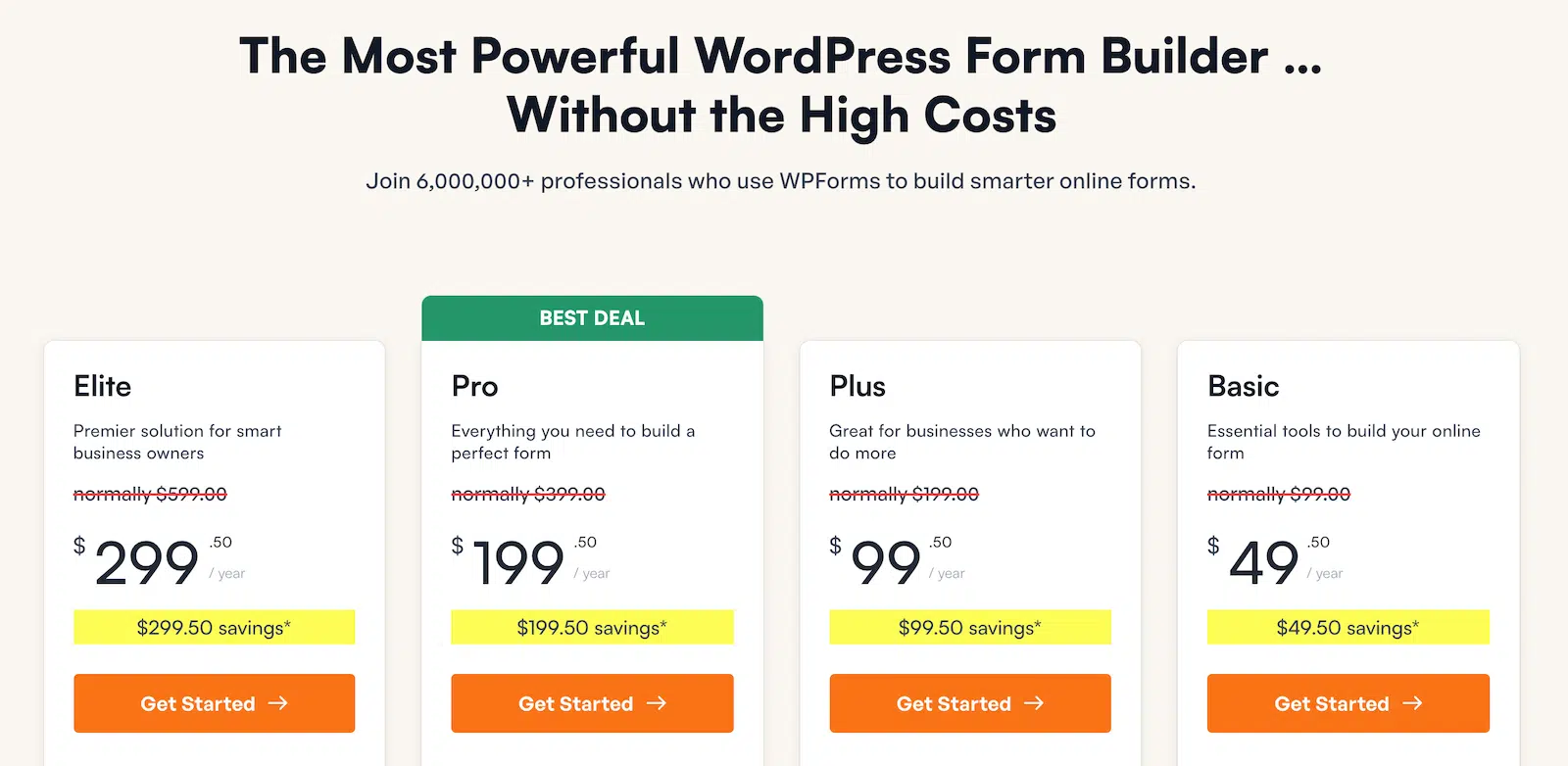
Per iniziare, acquista la licenza Pro. Quindi, installa WPForms sul tuo sito web. Se hai bisogno di aiuto, segui queste istruzioni su come aggiungere un plugin a WordPress.
Aggiorna subito a WPForms Pro! 🙂
Passaggio 2: Crea il tuo modulo da un modello di liberatoria fotografica
Un modello che pone già le domande giuste mette una liberatoria funzionante sullo schermo in circa un minuto.
Apri WPForms » Aggiungi nuovo per accedere alla libreria dei modelli.
Digita “liberatoria foto” nella ricerca dei modelli per restringere la libreria ai suoi modelli di liberatoria foto.

Passa il mouse sulla scheda Modulo di liberatoria foto per social media e fai clic su Usa modello. L'editor si apre con i campi del modello già sulla tela.

Il modello richiede il nome della persona, l'età, la data di nascita, l'email, il telefono e l'indirizzo.
Sotto questi, troverai una checklist Piattaforme dove le foto possono essere condivise, una domanda Possiamo usare il tuo nome?, una casella di controllo per i termini e un campo Data dell'accordo.
Puoi visualizzare in anteprima l'intero modulo nella pagina del modello Modulo di liberatoria foto per social media.
Se gestisci una scuola, il modello Modulo di liberatoria media scolastica in WPForms Pro richiede già la classe e la scuola dello studente, i dettagli del genitore, ogni tipo di utilizzo dei media e la firma del genitore.
Per interviste video o ospiti di podcast, il modello Modulo di liberatoria talenti è più adatto, e il semplice modello di liberatoria foto è l'opzione più minimale.
Passaggio 3: Personalizza la liberatoria per dove pubblicherai le foto
L'elenco delle piattaforme e il testo legale del modello sono segnaposto, quindi questo passaggio sostituisce i tuoi canali reali e la tua formulazione chiara.
Apri Impostazioni » Generali e cambia il Nome modulo in qualcosa come Modulo di liberatoria foto Maple Street. Quindi fai clic su Campi per tornare al modulo.
Una liberatoria non necessita di molti dettagli personali, quindi elimina i campi Età, Data di nascita, Telefono e Indirizzo. Rinomina il campo nome in Il tuo nome completo e il campo email in Email.
Quindi aggiungi un campo Testo a riga singola chiamato Programma o Classe, in modo da poter associare ogni liberatoria a un elenco.

Fai clic sul campo Piattaforme dove le foto possono essere condivise e rinominalo “Dove possiamo condividere foto e video?”
Sostituisci le sue quattro opzioni con ogni luogo in cui pubblichi, come il tuo sito web, ogni account social, la tua newsletter via email, materiali stampati e notizie locali o stampa.
Lascia deselezionata ogni opzione in modo che le persone possano scegliere di partecipare a ciascuna.

La domanda del modello Possiamo usare il tuo nome? utilizza caselle di controllo, quindi qualcuno potrebbe selezionare Nome completo e Nessun nome da usare contemporaneamente. Eliminala e trascina un campo Scelta multipla al suo posto.
Etichetta il nuovo campo “Possiamo nominarti o nominare tuo figlio nelle didascalie?” e aggiungi le opzioni Nome completo, Solo nome di battesimo e Nessun nome, per favore.

Successivamente, fai clic sulla casella di controllo Condizioni e rinominala Consenso. Il suo testo di esempio nomina un segnaposto XYZ COMPANY e chiama il permesso irrevocabile.
Sostituisci la scelta con una frase semplice, come “Confermo le scelte sopra. Do a Maple Street Community Center il permesso di utilizzare foto e video di me o di mio figlio solo nei luoghi che ho selezionato, senza alcun compenso.”
Mantieni Obbligatorio attivo e usa la Descrizione per indicare per quanto tempo è valida l'autorizzazione e a chi inviare un'email per revocarla.

Se pubblichi foto di bambini, usa solo nomi di battesimo o nessun nome e rimuovi i tag di posizione da quei post.
Passaggio 4: Aggiungi il consenso dei genitori e un campo firma
Un modulo può gestire adulti che firmano per sé stessi e genitori che firmano per un bambino, purché chieda prima chi sta firmando.
Trascina un campo Scelta multipla in cima al modulo. Etichettalo "Per chi stai firmando?" e aggiungi le scelte Io stesso (18 anni o più) e Mio figlio (sotto i 18 anni).
Rendi anche questo campo Obbligatorio, poiché ogni liberatoria deve registrare chi sta firmando.

Successivamente, aggiungi un campo Testo a riga singola etichettato Nome completo del bambino, subito sotto Nome completo. Apri la sua scheda Logica avanzata e attiva Abilita logica condizionale.
Imposta la regola su Mostra questo campo se Per chi stai firmando? è Mio figlio (sotto i 18 anni), in modo che gli adulti che firmano per sé stessi non lo vedano mai.

Questo tipo di logica condizionale richiede WPForms Basic o superiore.
Ora apri Campi avanzati e trascina un campo Firma appena sotto Consenso. Dagli l'etichetta Firma e attiva Obbligatorio, il che impedisce l'invio di liberatorie non firmate.
Il campo Data dell'accordo del modello rimane subito dopo la firma e WPForms registra anche la data e l'ora di ogni invio al momento della sua presentazione.

Fai clic sulla scheda Avanzate del campo per scegliere un Metodo di inserimento. Disegna è l'impostazione predefinita e funziona con un dito, un mouse o un trackpad.
Digita consente al firmatario di digitare il proprio nome e lo mostra in uno stile di scrittura a mano.
Lo lascerei su Disegna, poiché la maggior parte dei genitori firmerà su un telefono.

Entrambi i tipi di firma vengono salvati come immagine PNG e appaiono uguali nelle tue voci e nelle email. La documentazione del componente aggiuntivo Firma copre il resto delle opzioni del campo.
Se utilizzi WPForms Basic, salta la firma e affidati alla casella di controllo Consenso obbligatoria più il nome digitato dalla persona.
Passaggio 5: Invia ai firmatari una copia della loro liberatoria
Una copia nella loro casella di posta fornisce alle persone la prova di ciò che hanno accettato, insieme a un modo per modificare la loro risposta in seguito.
Apri Impostazioni » Notifiche. La notifica predefinita ti invia già un'email ogni volta che qualcuno invia una liberatoria.
Fai clic su Aggiungi nuova notifica e chiamala Copia firmatario. In Invia all'indirizzo email, fai clic sull'icona del tag all'estremità destra della casella e scegli il campo Email.
Quindi digita un oggetto in Oggetto dell'email, come ad esempio "Le tue scelte sulla liberatoria fotografica". Usa la stessa icona del tag per impostare Nome mittente su Nome sito e Email mittente su Email amministratore sito.
C'è una guida su come inviare una copia alla persona che ha compilato il modulo se desideri maggiori dettagli.

Scorri verso il basso fino a Messaggio e-mail e mantieni il tag intelligente {all_fields}. Elenca ogni risposta nell'e-mail, inclusa l'immagine della firma.
Sotto il tag intelligente, aggiungi una riga che spiega come modificare o revocare l'autorizzazione, ad esempio a chi inviare un'e-mail.

Quindi apri Impostazioni » Conferme e mantieni il tipo di conferma Messaggio. Scrivi un breve ringraziamento che dice che una copia è in arrivo e a chi rivolgersi se si desidera modificare la propria risposta.

Una seconda notifica richiede WPForms Basic o superiore. Su Lite, la tua unica notifica va a te, quindi conserva queste e-mail come registro di ogni rilascio.
Passaggio 6: Pubblica e condividi il tuo modulo di liberatoria fotografica
Questo passaggio inserisce il modulo in una pagina dedicata, quindi lo rende accessibile alle persone tramite link e codice QR.
Fai clic su Incorpora nella parte superiore del generatore e scegli Nuova pagina. Digita Modulo di liberatoria fotografica come nome della pagina, quindi fai clic su Crea pagina.

WordPress apre la nuova pagina nell'editor con il tuo modulo già inserito. Aggiungi una breve riga sopra il modulo, ad esempio a chi inviare un'e-mail per modificare le proprie scelte, quindi fai clic su Pubblica.
Apri la pagina e scegli Mio figlio (minorenne) per testarla. Il campo Nome completo del bambino dovrebbe apparire subito sotto il nome del firmatario.

Condividi il link ovunque le persone leggono già i tuoi messaggi.
- Scuole e asili nido: Aggiungilo al pacchetto di iscrizione, alla newsletter della classe o alla tua app per genitori.
- Club, squadre e palestre: Includilo nell'e-mail di benvenuto per ogni nuova stagione o iscrizione.
- Aziende: Invialo prima di uno spotlight del cliente, un video di testimonianza o uno shooting per un evento.
Un codice QR aiuta durante eventi e su volantini cartacei, perché le persone possono scansionarlo e atterrare direttamente sul modulo. Tornando al generatore, apri Impostazioni » Generali e imposta Codice QR su Pagina.
Scegli la tua pagina sotto Pagina di destinazione e fai clic su Genera codice QR.

Fai clic su Scarica e scegli SVG Vettore per tutto ciò che stamperai, come un cartello per il tavolo del check-in o il volantino che va a casa.
I codici QR sono inclusi in ogni piano WPForms, incluso Lite, e puoi scoprire come generare un codice QR per il tuo modulo in modo più dettagliato.
Passaggio 7: Crea un elenco "Non pubblicare" dalle tue voci
Le liberatorie firmate sono più utili quando puoi controllarle in pochi secondi prima che un post vada online. Vai su WPForms » Voci e fai clic sul tuo modulo di liberatoria fotografica.
Ogni riga mostra per chi è la liberatoria, il nome del firmatario e il nome del bambino, insieme alla data in cui è stata ricevuta.

Ora usa la ricerca sopra la tabella per trovare tutti coloro che non hanno autorizzato un canale. Nel primo menu a discesa, scegli il campo Dove possiamo condividere foto e video?.
Imposta il menu a discesa successivo su non contiene e digita Instagram nella casella. Fai clic su Cerca per filtrare l'elenco.
I risultati sono il tuo elenco di non pubblicare per Instagram, e puoi cercare e filtrare le tue voci allo stesso modo per qualsiasi canale.

Una volta filtrato l'elenco, il link Esporta tutto sopra la tabella cambia in Esporta filtrati. Fai clic su di esso per esportare le voci in un file CSV da consegnare a chi gestisce i tuoi account social.
Fai clic su Visualizza su qualsiasi voce per aprire la versione completa. Vedrai le opzioni di condivisione, il nome della didascalia scelto, la dichiarazione di consenso e la loro firma.

E questo è tutto! Il tuo modulo di liberatoria fotografica sta ora raccogliendo consensi che puoi effettivamente verificare.
Inizia oggi stesso a raccogliere le liberatorie fotografiche! :)
Domande frequenti sui moduli di liberatoria fotografica
Ecco risposte rapide su quando hai bisogno di un modulo di liberatoria fotografica, chi lo firma e cosa fare quando qualcuno cambia idea. Queste risposte sono informazioni generali, non consulenza legale, quindi controlla le tue regole locali o chiedi a un avvocato per qualsiasi cosa specifica.
Le liberatorie fotografiche sono necessarie?
Se utilizzi la foto di una persona riconoscibile per promuovere la tua organizzazione, ottieni prima il permesso scritto. Ciò copre il tuo sito web, i social media, le pubblicità e le brochure.
Negli Stati Uniti, il controllo sull'uso commerciale dell'immagine di qualcuno deriva dalla legge statale e New York, ad esempio, richiede il consenso scritto prima che l'immagine di una persona venga utilizzata per pubblicità o commercio.
La copertura in stile giornalistico è trattata diversamente, ma un post promozionale di solito non è una notizia. Per i bambini, ottieni sempre il permesso di un genitore o tutore prima di pubblicare.
Qual è una semplice dichiarazione di liberatoria fotografica?
Una semplice dichiarazione di liberatoria fotografica può essere una singola frase, come ad esempio: "Do il permesso a [Organizzazione] di utilizzare foto e video di me (o di mio figlio) sul proprio sito web, sui social media e sui materiali stampati, senza alcun compenso." Inserisci una riga per la firma e la data sotto.
Chi firma una liberatoria fotografica per un bambino?
Un genitore o tutore legale firma per chiunque non sia ancora maggiorenne, il che nella maggior parte dei luoghi significa chiunque abbia meno di 18 anni. I moduli di esempio non utilizzano tutti la stessa età, tuttavia.
Alcuni usano 17 anni e un modulo del governo degli Stati Uniti usa 21 anni, quindi segui le tue regole locali e la politica della tua organizzazione.
Molte scuole chiedono anche ai ragazzi più grandi di dare il loro consenso insieme ai genitori.
Una scuola ha ancora bisogno di liberatorie fotografiche se invia una notifica FERPA?
Negli Stati Uniti, il FERPA consente alle scuole di trattare le foto degli studenti come informazioni di directory, a condizione che i genitori ricevano un avviso annuale e la possibilità di rinunciare.
Molti distretti raccolgono ancora una liberatoria separata per i media in modo che le famiglie possano scegliere usi specifici, come il sito web, i social media o la stampa locale. Controlla la politica del tuo distretto prima di fare affidamento su uno dei due approcci.
Nel Regno Unito e nell'UE, le scuole di solito chiedono il consenso prima di pubblicare foto sui loro siti web o social media, e tale consenso deve essere facile da revocare.
Qualcuno può ritirare una liberatoria fotografica dopo averla firmata?
Dipende da cosa dice il tuo modulo e ti consiglio di consentirlo. Il ritiro interrompe l'uso futuro, ma non può recuperare i volantini già stampati, quindi rimuovi i post online dove puoi.
L'approccio più semplice è far inviare nuovamente il modulo alla persona con le sue nuove scelte, quindi cestinare la sua vecchia voce in modo che i tuoi filtri mostrino solo la risposta corrente. La nuova voce è datata, quindi hai ancora una registrazione di quando ha cambiato idea.
Una liberatoria fotografica online è legalmente vincolante?
Negli Stati Uniti, l'ESIGN Act e l'UETA conferiscono alle firme e ai record elettronici lo stesso effetto legale di quelli cartacei per la maggior parte degli accordi. Una firma disegnata o digitata, più il timestamp della voce, crea anche un record più chiaro di un semplice checkbox.
Se sei curioso di sapere come si confrontano le firme elettroniche e quelle scritte a mano, quella guida copre i dettagli. È comunque saggio far rivedere il testo della tua liberatoria da un avvocato per la tua situazione.
Posso creare un modulo di liberatoria fotografica gratuitamente?
Sì, WPForms Lite può gestire una liberatoria fotografica di base se la crei da un modulo vuoto. Aggiungi campi Nome ed Email, un campo Checkbox che elenca ogni luogo in cui condividerai le foto e un campo Checkbox obbligatorio per la dichiarazione di consenso.
Lite ti invia via email ogni risposta ma non salva le voci in WordPress, e non include il campo Data / Ora, la logica condizionale o il campo Firma.
Conserva queste email di notifica, poiché sono la tua unica registrazione di ogni liberatoria. I modelli di liberatoria e le voci salvate iniziano da WPForms Basic.
Successivamente, aggiungi il permesso fotografico al tuo modulo di registrazione eventi
Se scatti foto agli eventi, puoi saltare la liberatoria separata aggiungendo le stesse scelte di condivisione e la casella di consenso al tuo modulo di registrazione dell'evento, in modo che i partecipanti diano il permesso mentre si iscrivono.
Per il consenso all'attività o medico, puoi anche creare un modulo di consenso parentale che si affianca alla tua liberatoria fotografica.
Crea il tuo modulo di liberatoria fotografica con WPForms! :)
Pronto a creare il tuo modulo? Inizia oggi stesso con il plugin per la creazione di moduli WordPress più semplice. WPForms Pro include molti modelli gratuiti e offre una garanzia di rimborso di 14 giorni.
Se questo articolo ti è stato utile, seguici su Facebook e Twitter per altri tutorial e guide gratuite su WordPress.