


Riassunto AI
Con un modulo d'ordine per biglietti da visita, puoi visualizzare i biglietti da visita online per i tuoi clienti e offrire loro un modo semplice per scegliere l'opzione che desiderano acquistare.
Un modulo d'ordine per biglietti da visita ben progettato può persino eliminare le congetture dal processo, permettendoti di raccogliere tutti i dettagli necessari in un unico posto riducendo al minimo gli errori.
In questo articolo, ti mostreremo come creare un modulo d'ordine per biglietti da visita utilizzando la funzione di scelta delle immagini di WPForms, in modo da poter offrire alle persone la migliore esperienza di acquisto possibile.
Crea subito il tuo modulo d'ordine per biglietti da visita! 🙂
Come semplificare il processo di ordinazione dei biglietti da visita
L'intero processo richiede solo pochi passaggi e non è necessario scrivere codice. Installeremo WPForms, partiremo da un modello di modulo d'ordine, aggiungeremo le opzioni della tua carta come immagini, attiveremo i pagamenti e incorporeremo il modulo completato sul tuo sito.
- Passaggio 1: Installa e Attiva il Plugin WPForms
- Passaggio 2: Crea il tuo modulo d'ordine per biglietti da visita
- Passaggio 3: Aggiungi immagini delle opzioni dei biglietti da visita
- Passaggio 4: Configura le impostazioni di pagamento del tuo modulo
- Passaggio 5: Personalizza le notifiche e le conferme del tuo modulo
- Passaggio 6: Aggiungi il tuo modulo d'ordine per biglietti da visita al tuo sito web
Se desideri vedere un tutorial su un modulo d'ordine standard, consulta i nostri passaggi dettagliati per creare un semplice modulo d'ordine in WPForms.
Passaggio 1: Installa e Attiva il Plugin WPForms
Creare un modulo d'ordine per biglietti da visita è un processo facile e diretto. Consiglio di ottenere la licenza WPForms Pro a questo scopo.
Non solo sbloccherai tonnellate di funzionalità aggiuntive, componenti aggiuntivi e oltre 2.100 modelli di moduli WordPress+ modelli WordPress, ma rimuoverai anche le commissioni aggiuntive associate all'elaborazione dei pagamenti Stripe.

Dopo aver acquistato WPForms Pro, puoi installare WPForms sul tuo sito. Se hai bisogno di aiuto con l'installazione, consulta i passaggi menzionati qui per installare WPForms.
Quando WPForms è pronto sul tuo sito, possiamo procedere e creare un modulo d'ordine personalizzato per biglietti da visita come mostrato nei passaggi successivi.
Aggiorna subito a WPForms Pro! 🙂
Passaggio 2: Crea il tuo modulo d'ordine per biglietti da visita
Apri il menu di amministrazione di WordPress e vai su WPForms » Aggiungi nuovo.

Ora sei pronto per dare un nome al tuo modulo (questo è solo per riferimento interno) e selezionare un modello.
Suggerisco di utilizzare il modello di modulo di fatturazione/ordine perché include la maggior parte dei campi di cui avrai bisogno per il tuo modulo d'ordine per biglietti da visita. È una delle tante opzioni della nostra categoria di modelli per operazioni aziendali.
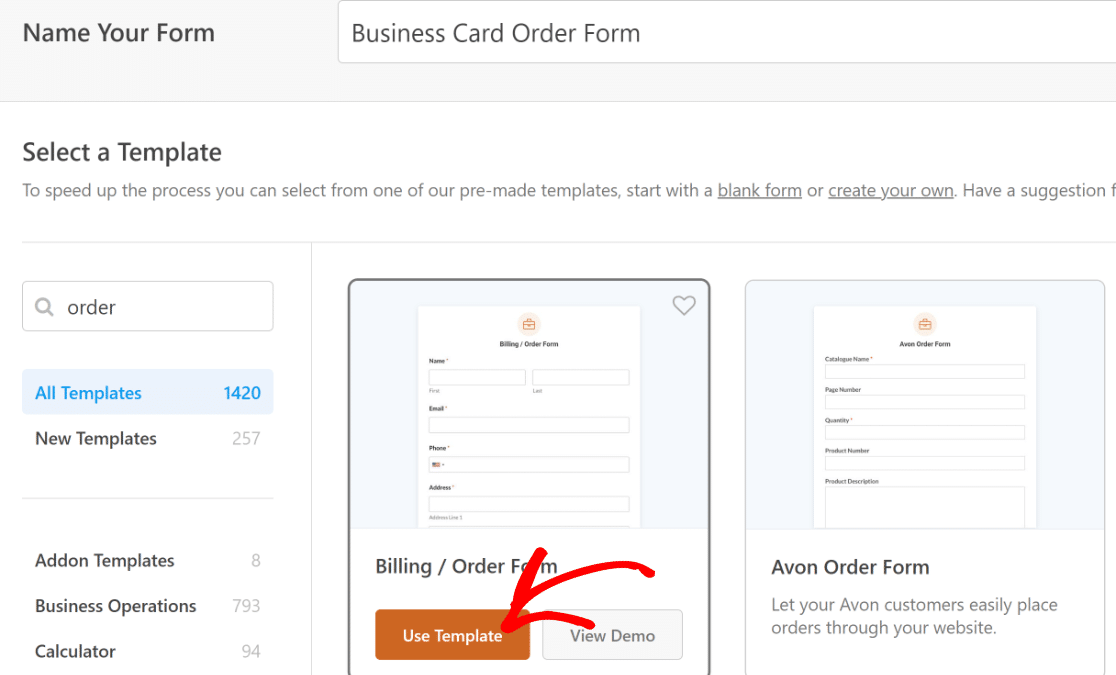
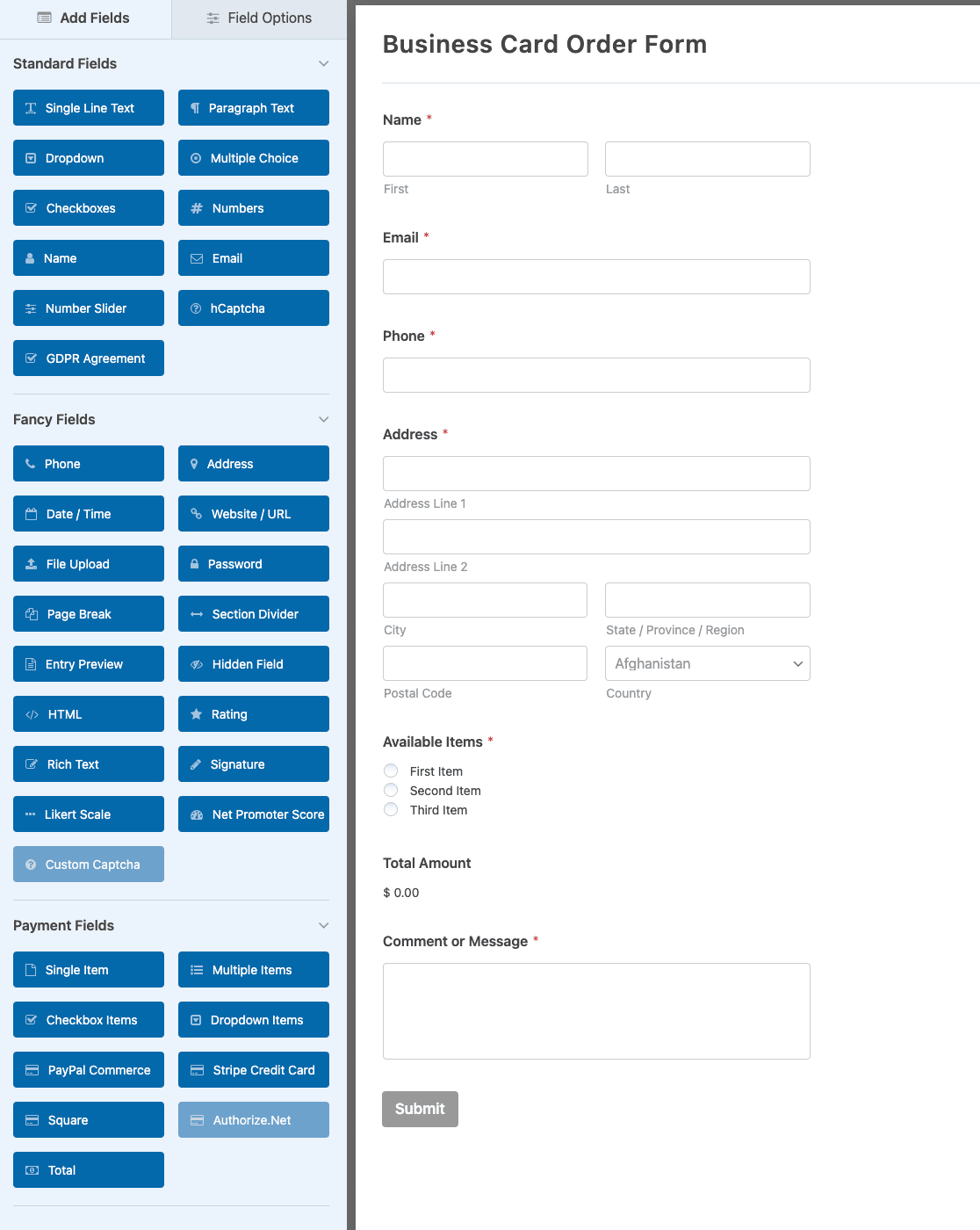
Non appena selezionerai il modello di modulo d'ordine, verrai portato all'editor di moduli di WPForms. Puoi vedere il tuo modulo d'ordine sulla destra e l'elenco dei campi del modulo sulla sinistra.
Prima di iniziare a modificare, è utile sapere cosa dovrebbe raccogliere un modulo d'ordine per biglietti da visita come minimo:
- Design della carta: gli stili o i modelli tra cui un acquirente può scegliere, idealmente mostrati come immagini
- Quantità: quante carte desiderano, poiché il prezzo di solito dipende dal volume
- Tipo e finitura della carta: opzioni come carta opaca, lucida o testurizzata
- Dettagli di contatto da stampare: il nome, il titolo, il telefono e l'e-mail che vanno sulla carta
- Indirizzo di spedizione: dove devono essere inviate le carte finite
- Istruzioni speciali: uno spazio per note come un file logo o una preferenza di colore
Puoi aggiungere campi aggiuntivi al modulo trascinandoli dal lato sinistro al lato destro del costruttore.
Poiché il nostro obiettivo qui è vendere biglietti da visita, modificherò il campo Articoli disponibili per adattarlo alle opzioni di biglietti da visita tra cui i clienti possono scegliere.
Per accedere alle opzioni di qualsiasi campo, fai semplicemente clic su di esso e le Opzioni campo si apriranno nel pannello di sinistra.
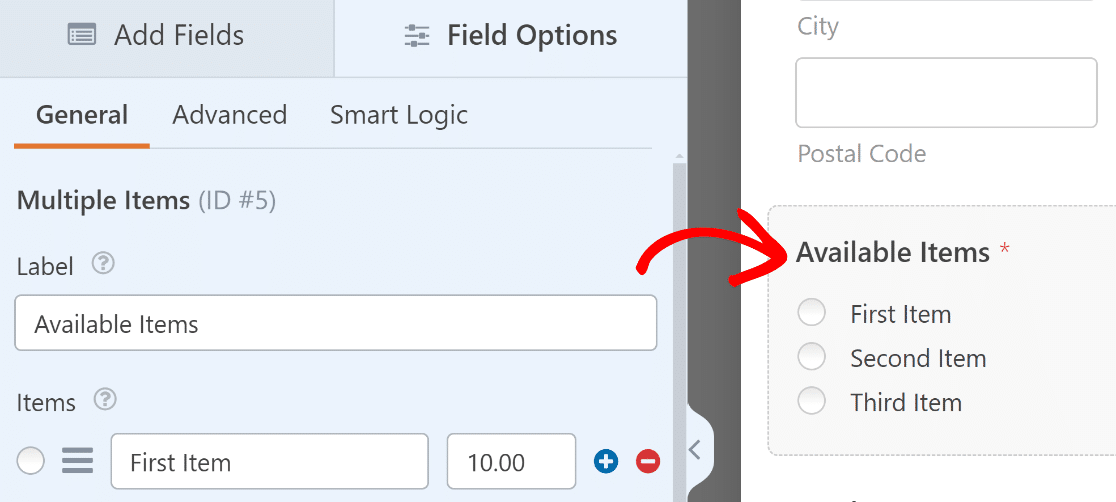
Cambiamo l'etichetta del campo in modo che abbia più senso, qualcosa come Scegli il tuo biglietto da visita.
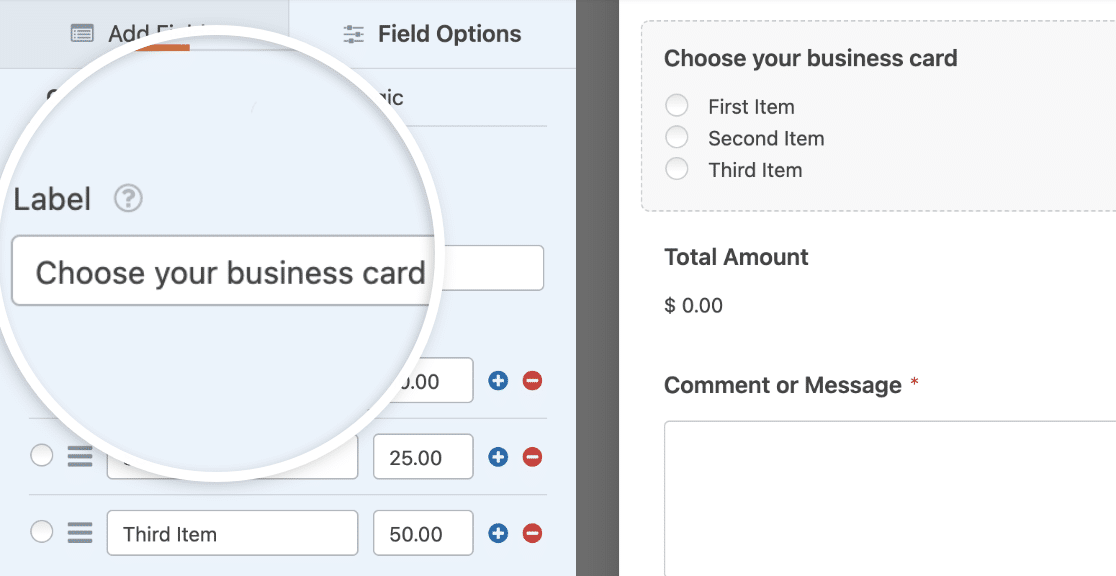
Aggiungiamo anche 4 opzioni di biglietti da visita e completiamole con scelte di immagini, in modo che i tuoi clienti sappiano esattamente cosa otterranno quando scelgono un'opzione.
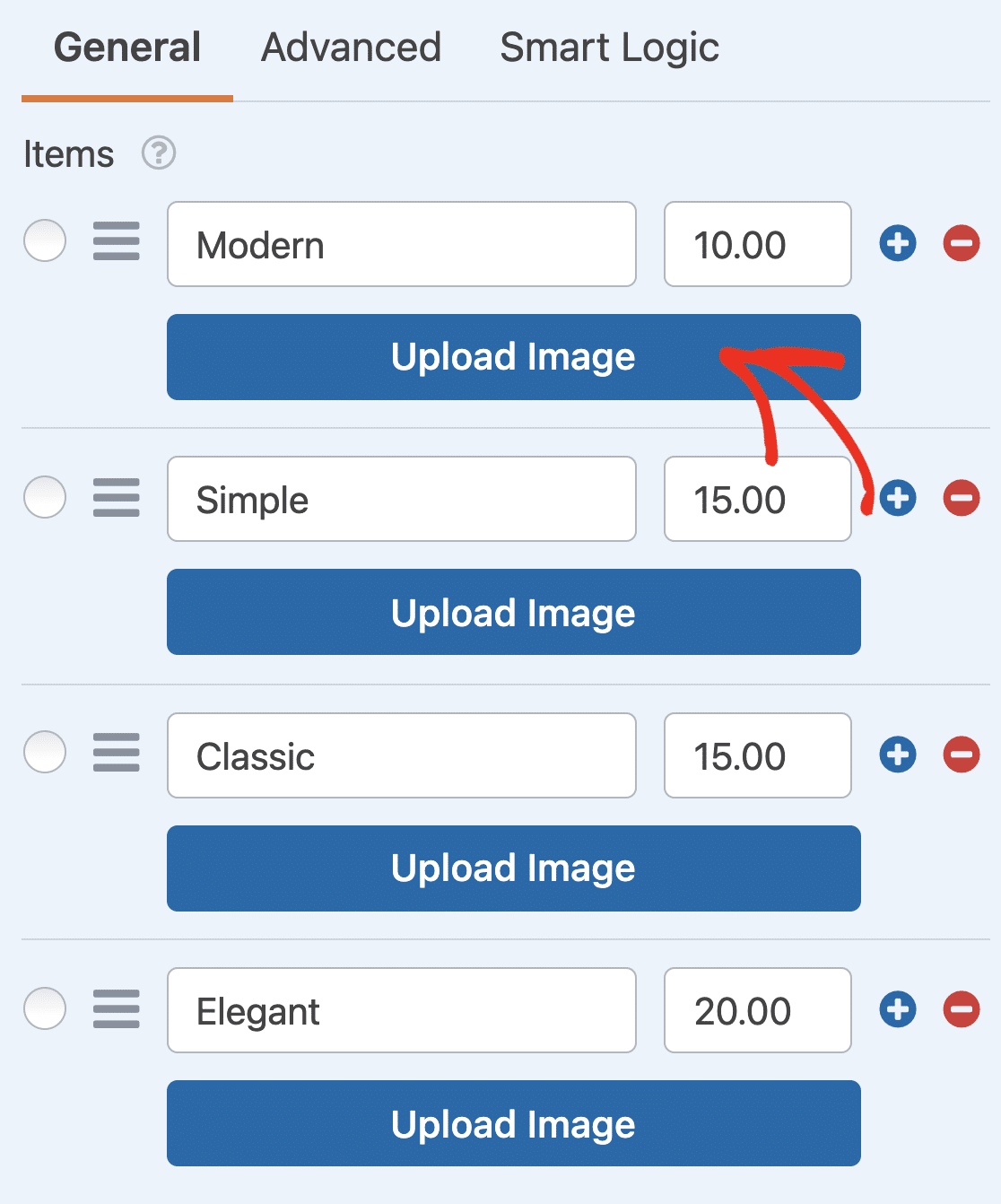
Puoi cambiare l'etichetta degli articoli che stai vendendo, così come il loro prezzo. Queste opzioni sono disponibili nella sezione Articoli. La prima colonna è l'etichetta e la seconda colonna è dove puoi inserire il prezzo per quell'articolo, come ho fatto qui:
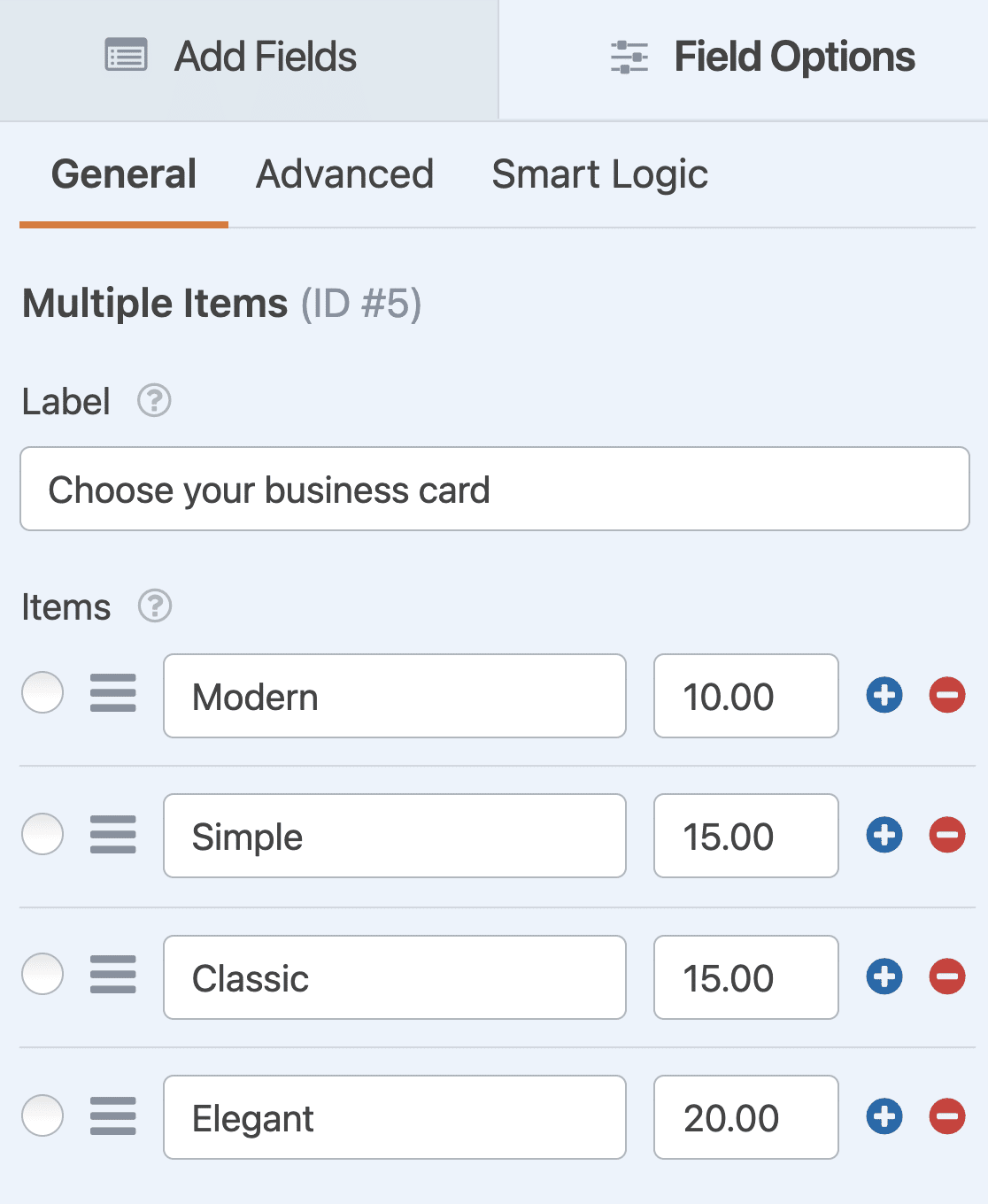
Puoi aggiungere o rimuovere opzioni facendo clic sui pulsanti più (+) o meno (-) a destra di ogni riga.
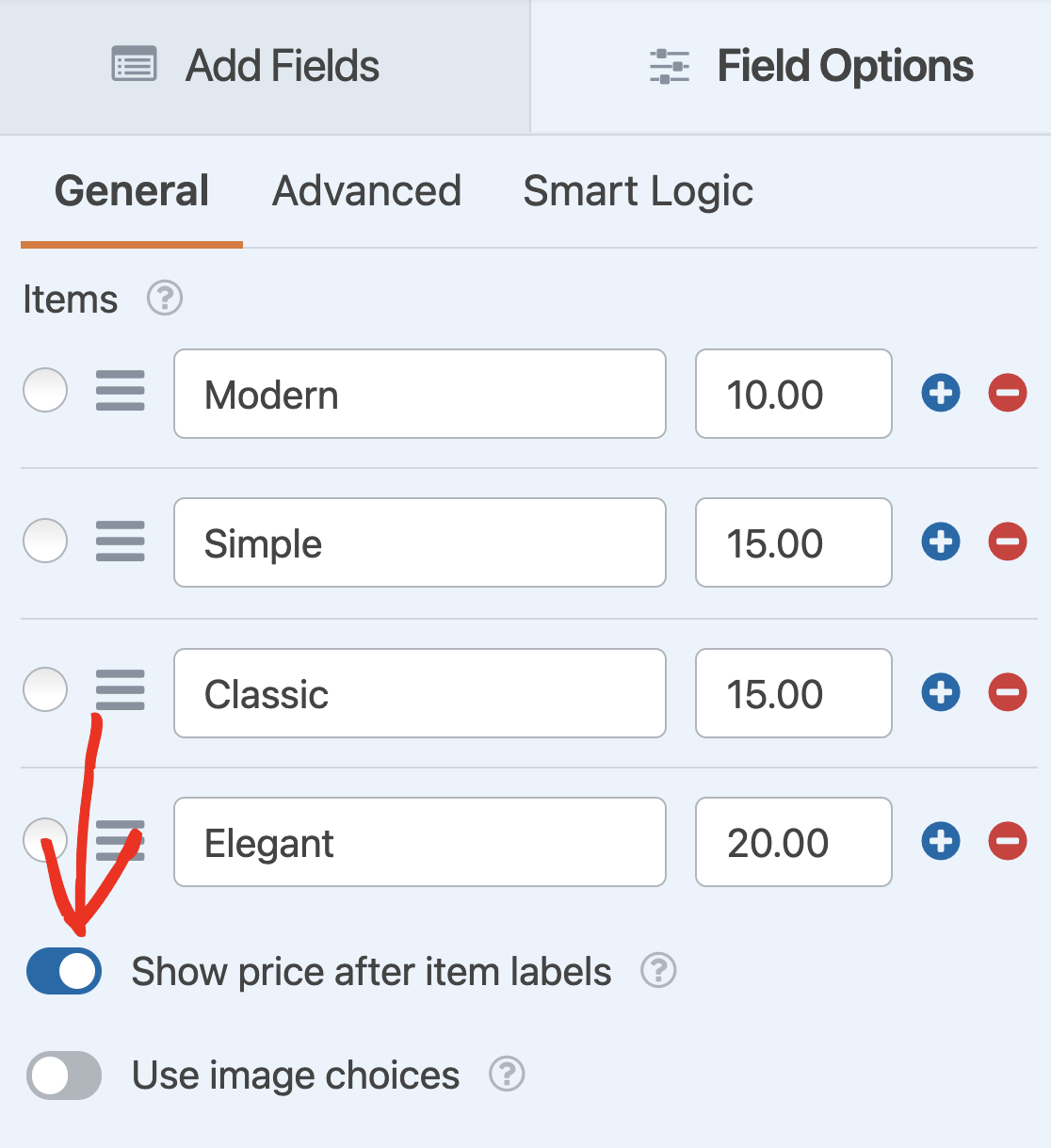
Se desideri visualizzare il prezzo di ogni opzione di biglietto da visita, abilita il pulsante di attivazione/disattivazione Mostra prezzo dopo le etichette degli articoli sotto i campi Articoli.
Ottimo! Ora, vediamo se possiamo rendere questo modulo più visivo aggiungendo immagini dei biglietti da visita che stai vendendo.
Passaggio 3: Aggiungi immagini delle opzioni dei biglietti da visita
Ora è il momento di aggiungere immagini dei biglietti da visita che vuoi rendere disponibili tra cui le persone possono scegliere. Per aggiungere immagini, abilita il pulsante di attivazione/disattivazione Usa scelte di immagini .
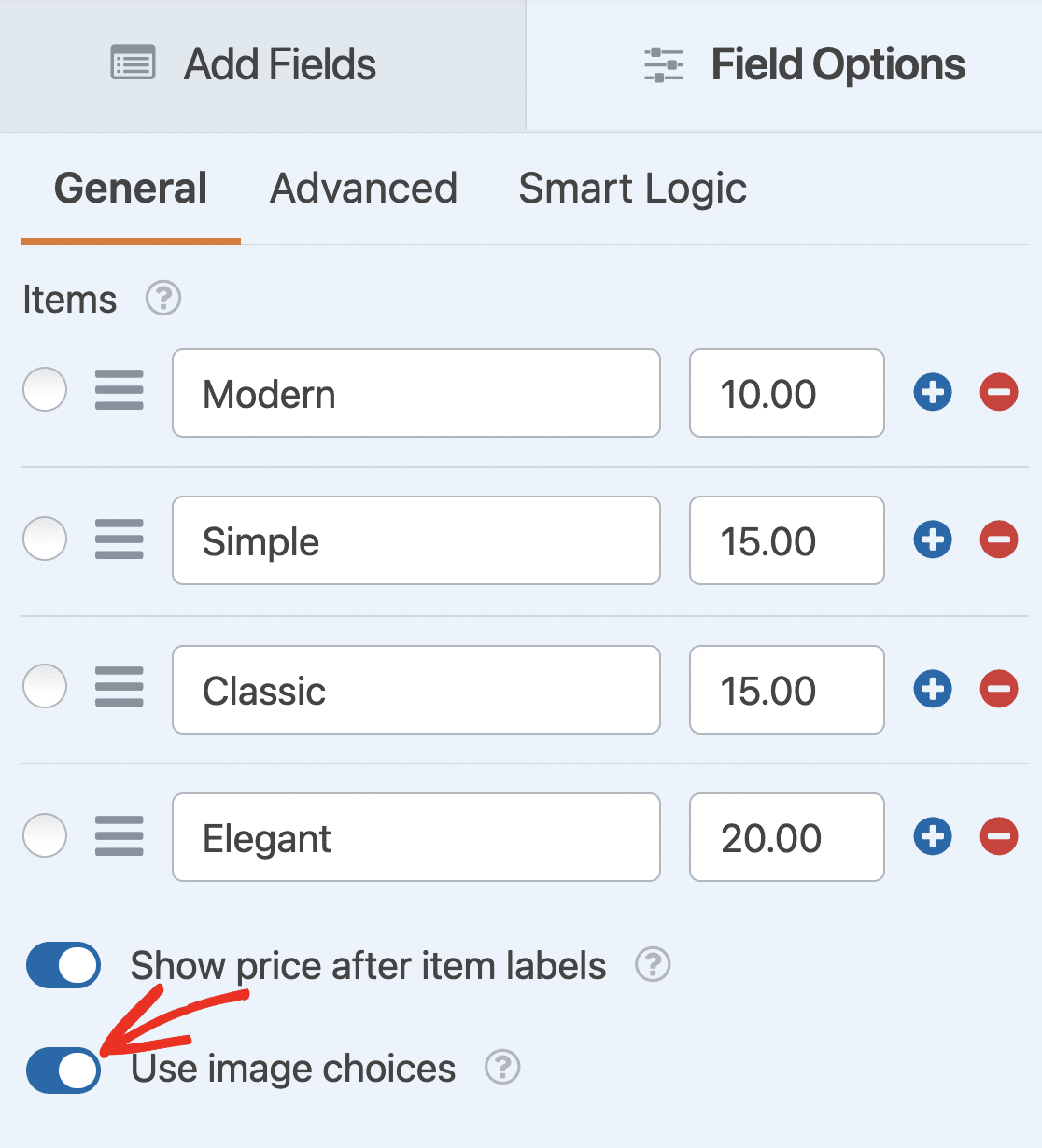
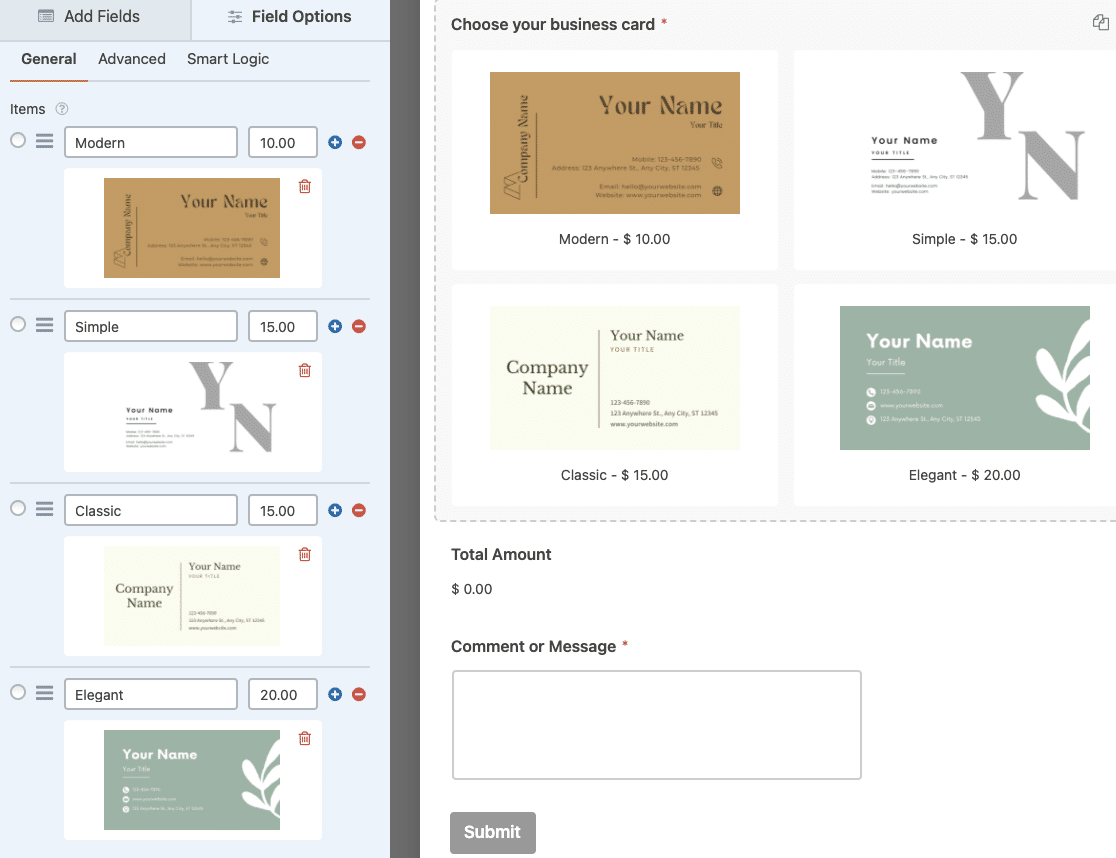
Ora puoi caricare le immagini dei tuoi biglietti da visita nel campo del modulo Scelte multiple. Basta fare clic su Carica immagine sotto ogni opzione e scegliere le immagini che desideri aggiungere per ogni articolo disponibile per l'acquisto.
Mentre carichi un'immagine, puoi controllare l'anteprima live per assicurarti che appaiano come desideri.
Inoltre, puoi anche scegliere il layout dell'immagine per il tuo modulo d'ordine di biglietti da visita. Nel pannello di sinistra dell'editor del modulo, fai clic su Avanzate. Quindi scegli una delle opzioni dal menu a discesa Layout Scelta .
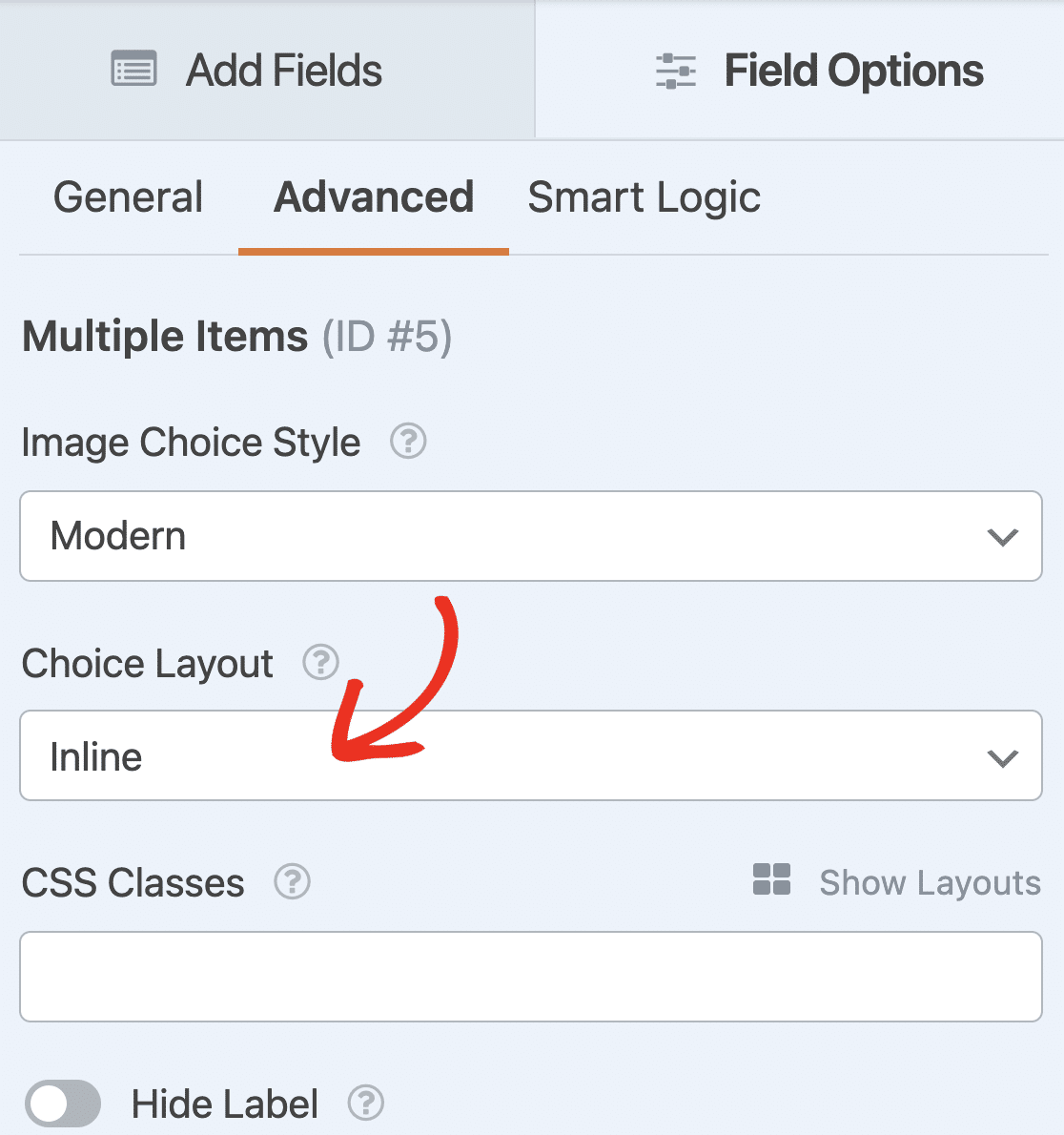
Puoi visualizzare le tue immagini in:
- Riga
- 1 colonna
- 2 colonne
- 3 colonne
Ora configuriamo le impostazioni di pagamento per il tuo modulo.
Passaggio 4: Configura le impostazioni di pagamento del tuo modulo
Durante la creazione di un modulo d'ordine online, è importante impostare correttamente le opzioni di pagamento per i tuoi acquirenti e la tua attività.
Per configurare le impostazioni di pagamento per il tuo modulo d'ordine di biglietti da visita, fai clic sulla scheda Pagamenti nell'angolo più a sinistra della tua pagina.
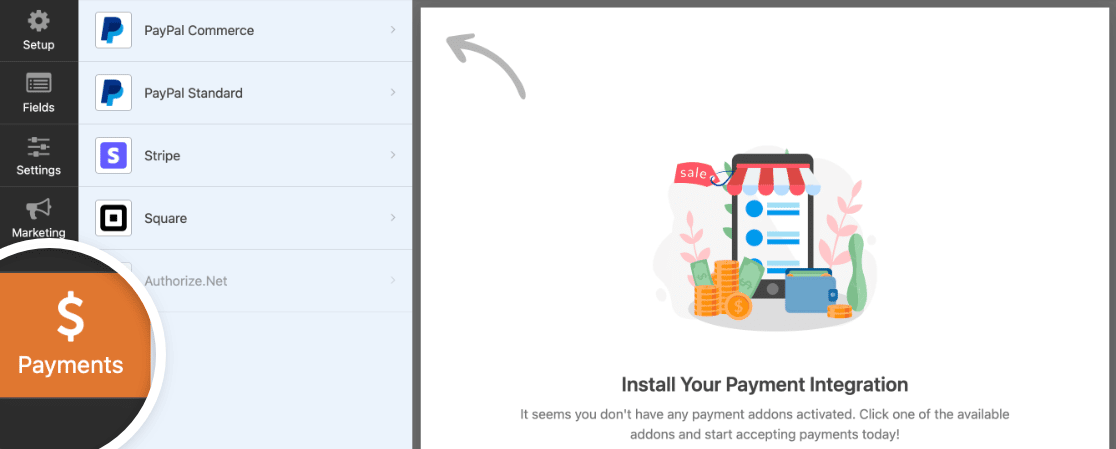
WPForms si integra con PayPal, Square, Authorize.Net e Stripe per accettare pagamenti. Per il nostro modulo d'ordine, sceglieremo Stripe per elaborare i pagamenti.
Nota: L'opzione di pagamento Authorize.Net è inclusa nel piano WPForms Elite.
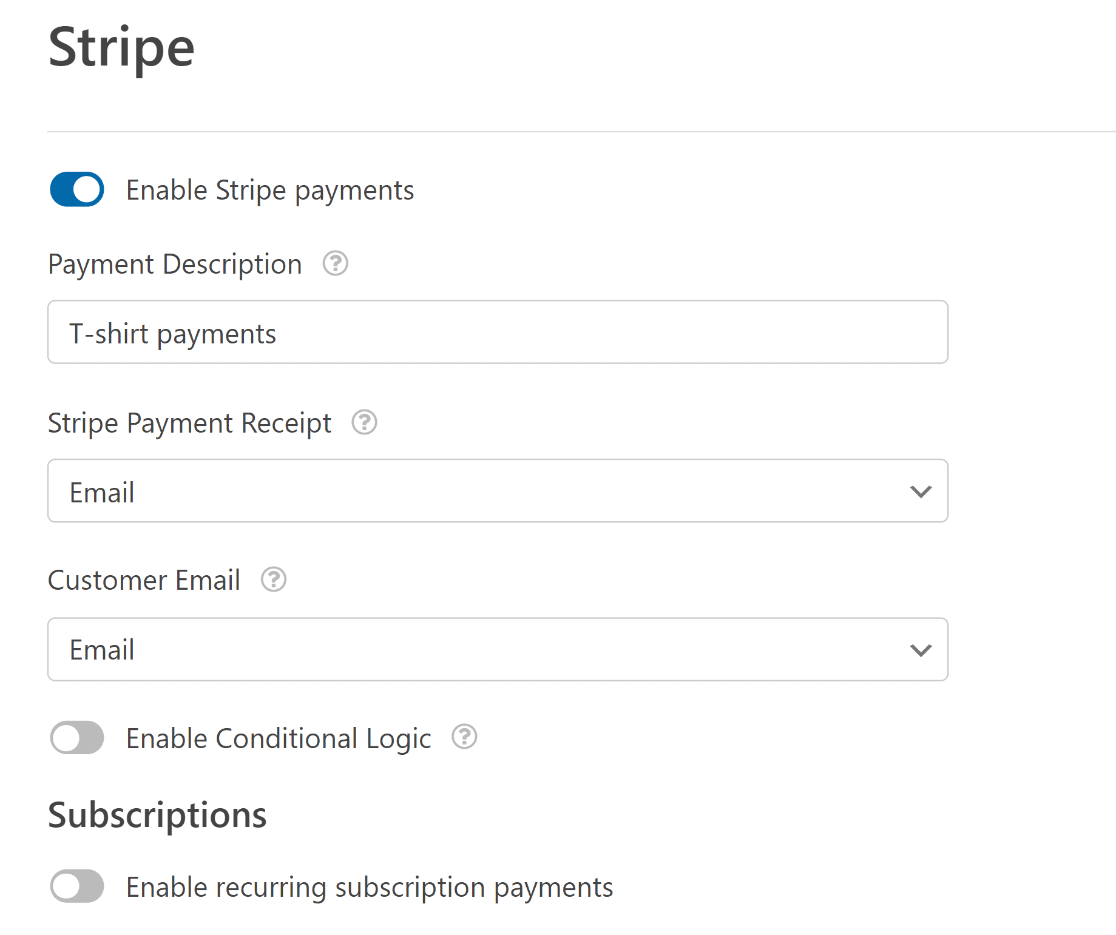
Qui dovrai configurare le seguenti opzioni:
- Attiva Abilita pagamenti Stripe
- Mappa il campo Ricevuta di pagamento Stripe al campo Indirizzo email nel modulo per inviare una ricevuta di pagamento da Stripe direttamente nella casella di posta del tuo cliente
- Seleziona il campo da cui estrarre l'indirizzo email per il menu a discesa Email cliente per monitorare i pagamenti dalla tua dashboard Stripe.
Testa i pagamenti Stripe
Prima di accettare pagamenti effettivi in WPForms, vorresti testare le transazioni Stripe prima? I numeri di carta di credito di prova possono essere utilizzati sul tuo sito web per effettuare acquisti di prova e puoi rivedere le transazioni accedendo al tuo account Stripe.
Se lo stai utilizzando come modulo di richiesta interno anziché vendere carte, puoi saltare completamente i pagamenti e raccogliere solo i dettagli dell'ordine. Ecco come creare un modulo d'ordine senza pagamento.
Una volta fatto, fai clic sul pulsante Salva. Ottimo! Hai configurato le impostazioni di pagamento. Ora modifichiamo alcune impostazioni aggiuntive per il modulo d'ordine dei tuoi biglietti da visita online.
Passaggio 5: Personalizza le notifiche e le conferme del tuo modulo
Per modificare le notifiche del tuo modulo, vai su Impostazioni » Notifiche all'interno del generatore di moduli.
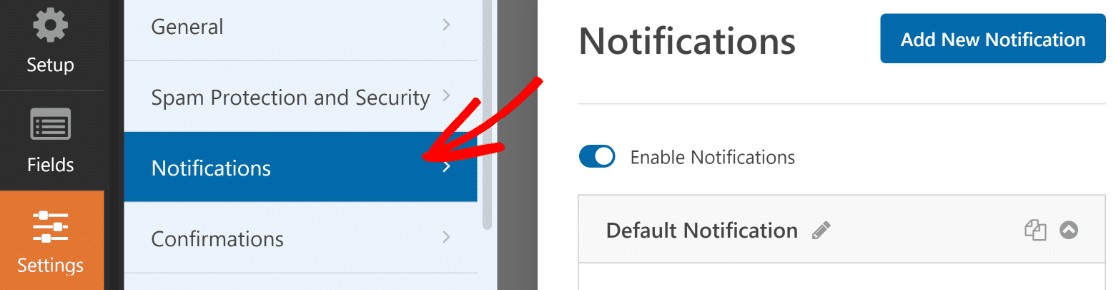
Qui puoi personalizzare quali indirizzi email ricevono notifiche sull'invio dei moduli d'ordine.
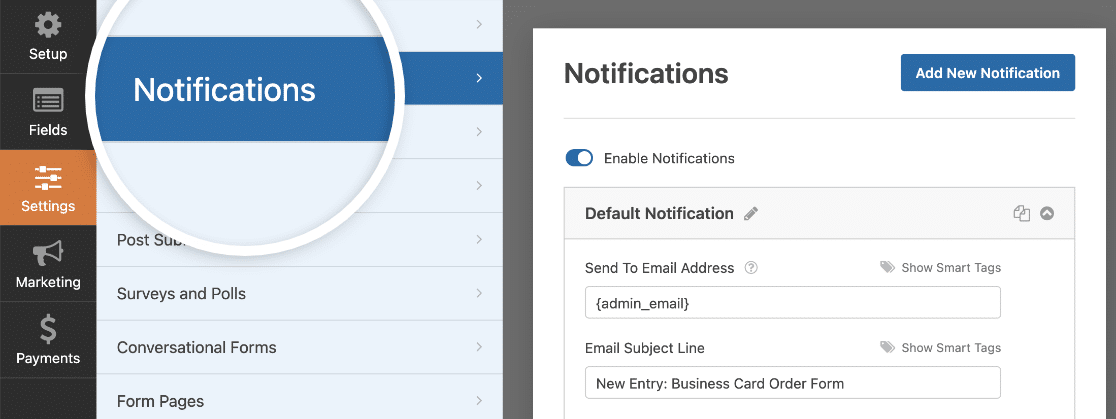
Puoi anche aggiungere notifiche multiple del modulo. Questo è utile se desideri inviare una notifica separata anche ai tuoi clienti e far sapere loro che hai ricevuto il loro ordine.
Successivamente, fai clic sulla scheda Conferma per personalizzare il messaggio che le persone ricevono da te una volta inviato il loro modulo d'ordine.
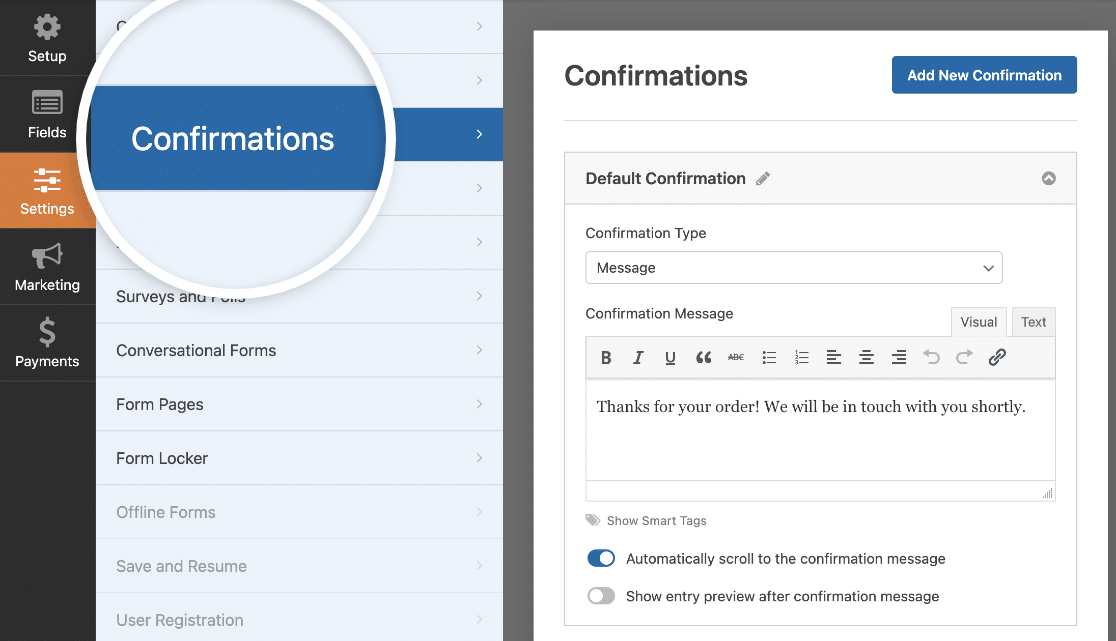
WPForms offre tre tipi di conferma: Messaggio, Mostra pagina e Vai a URL (reindirizzamento).
- Messaggio: Puoi visualizzare un messaggio personalizzato, semplice e diretto, ai tuoi acquirenti una volta completato il loro acquisto.
- Mostra pagina: Puoi creare e visualizzare una bellissima Pagina di ringraziamento ai tuoi acquirenti. La scelta di questo tipo di conferma ti aiuta a reindirizzare i tuoi clienti a una pagina di ringraziamento sul tuo sito web.
- Vai a URL (Reindirizzamento). Questa opzione viene utilizzata quando si desidera inviare i visitatori del sito a un sito web diverso.
Passaggio 6: Aggiungi il tuo modulo d'ordine per biglietti da visita al tuo sito web
E hai configurato con successo tutte le impostazioni del tuo modulo. Infine, devi incorporare il tuo modulo d'ordine per biglietti da visita sul tuo sito web.
Con WPForms, puoi aggiungere moduli online in più posizioni, inclusi i tuoi post del blog, le pagine e persino i widget della barra laterale del tuo sito web.
Prima di incorporare il tuo modulo in una pagina, puoi verificare come apparirà il tuo modulo sulla pagina del tuo sito web. Per visualizzare in anteprima il tuo modulo, fai clic sul pulsante Anteprima in alto.

Aggiungiamo il tuo modulo d'ordine per biglietti da visita alla tua pagina.
Crea una nuova pagina o apri una pagina esistente sul sito web di WordPress. Fai clic sull'icona + e aggiungi il blocco WPForms dall'editor di blocchi.
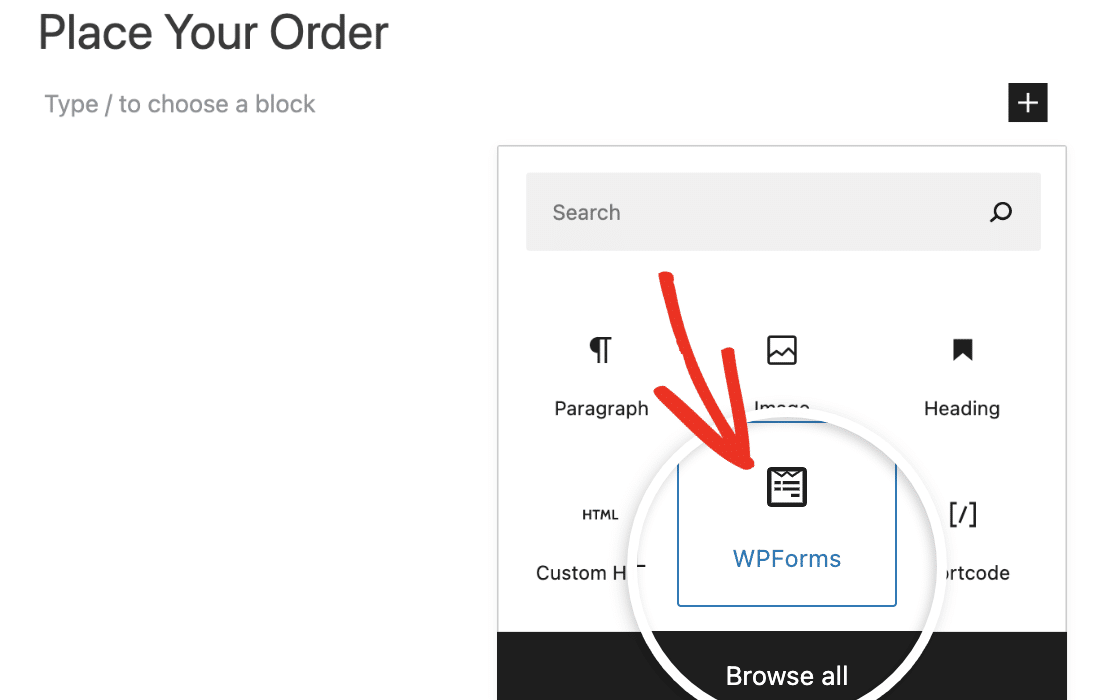
Seleziona il tuo modulo e pubblica la pagina.
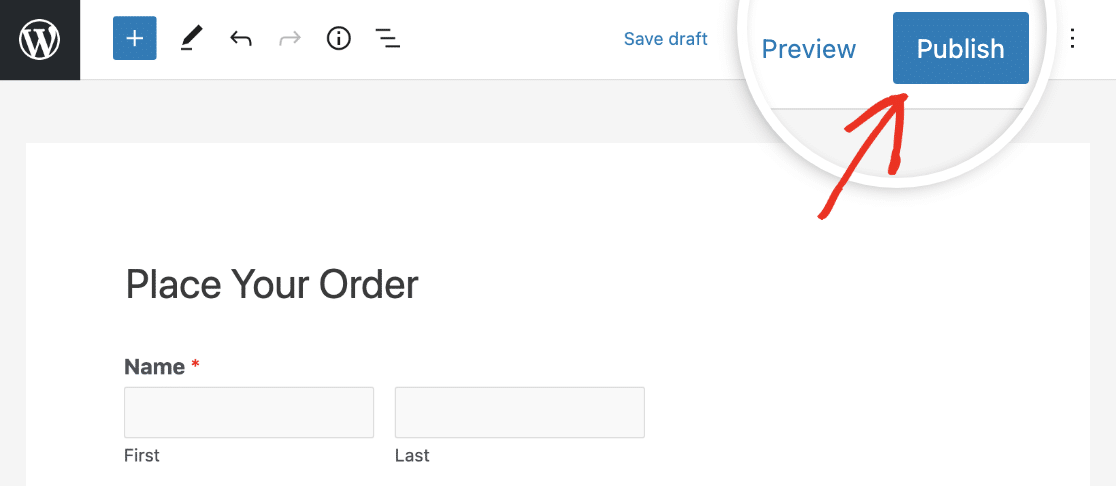
Congratulazioni! Hai creato un modulo d'ordine per biglietti da visita per il tuo sito web. Ora puoi iniziare a vendere.
Se hai mai bisogno di trovare un ordine da un cliente specifico, puoi andare su WPForms » Voci e cercare il loro nome, indirizzo email o persino il numero della ricevuta.
Visualizzazione e gestione dei pagamenti
Non sei sicuro di come localizzare e gestire i tuoi pagamenti in WPForms? Te lo abbiamo reso più facile con la nostra pagina Pagamenti, che raccoglie tutti i dati di pagamento degli utenti dai moduli del tuo sito web in un unico posto comodo.
Ed ecco fatto! Ora sai come creare un modulo d'ordine per biglietti da visita utilizzando la funzionalità di scelta delle immagini in WPForms.
Domande frequenti sui moduli d'ordine per biglietti da visita
Un modulo d'ordine per biglietti da visita può vendere carte ai clienti o funzionare come modulo di richiesta di biglietti da visita per il tuo team. Ecco le domande che sorgono più spesso quando ne imposti uno.
Cos'è un modulo d'ordine per biglietti da visita?
Un modulo d'ordine per biglietti da visita è un modulo che utilizzi per raccogliere e gestire gli ordini di biglietti da visita sul tuo sito web.
Consente alle persone di scegliere un design, inserire i dettagli che vanno sulla carta e inviare il proprio ordine, insieme al pagamento se stai vendendo carte.
Le aziende lo utilizzano anche come modulo di richiesta di biglietti da visita, in modo che i dipendenti possano ordinare le proprie carte senza inviare un'e-mail alle risorse umane o al team di progettazione.
Perché creare un modulo d'ordine per biglietti da visita con WPForms?
WPForms è un costruttore di moduli intuitivo di cui si fidano oltre 6 milioni di siti web e offre al tuo modulo d'ordine funzionalità che un modello semplice non può avere. Puoi:
- Aggiungere immagini al tuo modulo in modo che gli acquirenti scelgano una carta a vista
- Aggiungere un menu a discesa dei prezzi per una rapida selezione
- Collegare strumenti di pagamento come PayPal, Square o Stripe per riscuotere i pagamenti
- Aggiungere un campo codice coupon per gli sconti
- Creare molti altri tipi di moduli dallo stesso plugin
Come posso ridurre l'abbandono sul mio modulo d'ordine per biglietti da visita?
I moduli lunghi che chiedono tutto in una volta tendono a perdere le persone a metà strada. Un modo per mantenerle coinvolte è creare un modulo multi-step, che suddivide l'ordine in pagine più piccole e meno opprimenti.
Come organizzo un biglietto da visita?
Inizia con gli elementi essenziali, il tuo nome, titolo, logo aziendale e dettagli di contatto, e mantieni il layout pulito e facile da leggere. Se stai ordinando per un team, un modulo d'ordine per biglietti da visita come quello sopra ti aiuta a raccogliere i dettagli di tutti in un unico posto organizzato.
Qual è la dimensione standard di un biglietto da visita?
La dimensione standard di un biglietto da visita è 3,5 x 2 pollici (88,9 x 50,8 mm). Entra comodamente nella maggior parte dei portafogli e porta carte, motivo per cui è la scelta più comune.
Quanti biglietti da visita dovrei ordinare?
Un ordine tipico va da 100 a 500 biglietti, a seconda di quanto spesso li distribuisci. Se partecipi a molti eventi o conferenze, ordina nella fascia alta. Un modulo d'ordine per biglietti da visita rende facile gestire più ordini e quantità contemporaneamente.
Successivamente, fai crescere la tua attività online
Con il tuo modulo d'ordine attivo, vale la pena considerare cos'altro guida le vendite. La nostra guida su come portare la tua attività online al livello successivo illustra i pezzi che contano di più.
Da lì, queste statistiche sull'eCommerce sono utili per pianificare cosa vendere in seguito. E se gestisci anche le richieste del personale, puoi creare un modulo di richiesta di congedo nello stesso modo in cui hai creato questo.
Crea ora il tuo modulo d'ordine per biglietti da visita
Pronto a creare il tuo modulo? Inizia oggi stesso con il plugin per la creazione di moduli WordPress più semplice. WPForms Pro include molti modelli gratuiti e offre una garanzia di rimborso di 14 giorni.
Se questo articolo ti è stato utile, seguici su Facebook e X (Twitter) per altri tutorial e guide gratuite su WordPress.





