



Résumé IA
Vous voulez créer un formulaire d'inscription d'étudiant dans WordPress ? Les établissements d'enseignement chargés du tri de la paperasse et des processus manuels peuvent trouver difficile de tenir à jour les dossiers.
Un formulaire d'inscription d'étudiant est un formulaire en ligne qui rassemble tout ce dont une école a besoin pour inscrire un élève, du nom et des coordonnées de l'élève à sa date de début, ses documents et les frais liés à l'admission.
Dans ce guide, je vais vous montrer comment en créer un dans WordPress sans toucher une seule ligne de code. Prévoyez environ 20 minutes, et vous aurez un formulaire fonctionnel que les familles pourront remplir depuis leur téléphone.
Créez votre formulaire d'inscription d'étudiant maintenant
Pourquoi utiliser un formulaire d'inscription en ligne pour l'inscription des étudiants ?
Habituellement, les documents d'inscription des élèves sont remplis par les parents au stylo et sur papier. Ensuite, le personnel d'admission de votre école doit transférer toutes ces données dans la base de données de l'école.
Mais, la gestion de ces montagnes de fichiers, de documents et de dossiers prend du temps et devient plus difficile chaque année.
L'inscription en ligne des étudiants rendra la gestion des admissions de votre école beaucoup plus rapide et plus facile. Alors pourquoi ne pas essayer un formulaire d'inscription des étudiants sur votre site Web WordPress ?
- Plus accessible : Les parents occupés soumettent plus rapidement les candidatures car ils peuvent remplir le formulaire sur leur ordinateur de bureau ou leur appareil mobile.
- Accès rapide aux données : Vous pouvez rechercher et filtrer les informations des étudiants en quelques secondes au lieu de fouiller dans une armoire de classement.
- Informations sans erreur : Ajoutez simplement les champs requis afin que les parents soumettent des informations complètes, précises et lisibles.
- Précision accrue du budget : Utilisez les données de vos formulaires pour la planification budgétaire, les objectifs d'inscription et l'allocation des ressources.
- Meilleure utilisation du personnel : Éliminez la saisie manuelle des données afin que votre personnel puisse consacrer son temps à aider les étudiants et les familles.
Si les admissions ne sont qu'une des tâches gérées par votre site, il est intéressant de découvrir les autres façons dont les écoles utilisent WPForms pour les événements, les commentaires et les demandes du personnel.
Comment créer un formulaire d'inscription d'étudiant dans WordPress
La façon la plus simple que j'ai trouvée pour en créer un est avec WPForms, et c'est l'outil que j'utiliserai pour chaque étape ci-dessous. Vous commencerez avec un modèle de formulaire d'inscription prêt à l'emploi, ajusterez les champs pour correspondre à votre école, puis publierez le formulaire sur n'importe quelle page.
- Étape 1 : Installer le plugin WPForms Pro
- Étape 2 : Créez votre formulaire d'inscription d'étudiant
- Étape 3 : Collectez les frais d'inscription (facultatif)
- Étape 4 : Configurer les paramètres de votre formulaire
- Étape 5 : Configurez les notifications de votre formulaire
- Étape 6 : Personnalisez votre message de confirmation
- Étape 7 : Ajoutez votre formulaire d'inscription à WordPress
Étape 1 : Installer le plugin WPForms Pro
Il n'y a pas de moyen plus simple de créer un formulaire d'inscription d'étudiant dans WordPress que WPForms. Il est livré avec un constructeur par glisser-déposer et plus de 2 100 modèles prêts à l'emploi, y compris un ensemble complet de modèles de formulaires éducatifs pour les écoles, les collèges et les programmes de formation.
Ce que j'aime le plus chez WPForms pour un travail comme celui-ci, c'est que le modèle d'inscription contient déjà les bons champs. Vous modifiez un formulaire qui est terminé à 80 % plutôt que de partir d'une page vierge, ce qui est exactement ce que vous voulez lorsque la saison des inscriptions est déjà en cours.
Pour ce tutoriel, vous aurez besoin de la licence WPForms Pro, qui débloque la bibliothèque complète de modèles, les champs de téléchargement de fichiers et avancés dont la plupart des formulaires d'inscription ont besoin, ainsi que les options de paiement si votre école collecte des frais lors de l'admission.

Pour commencer, achetez la licence Pro. Ensuite, installez WPForms sur votre site Web. Si vous avez besoin d’aide, suivez ces instructions sur la manière d’ajouter un plugin à WordPress.
Passez à WPForms Pro maintenant !
Étape 2 : Créez votre formulaire d'inscription d'étudiant
Une fois le plugin actif, allez dans WPForms » Ajouter un nouveau et donnez un nom à votre formulaire. Choisissez quelque chose que vous reconnaîtrez plus tard, comme « Nouvelle inscription d'étudiant », et ne vous inquiétez pas trop, car vous pouvez renommer le formulaire à tout moment.

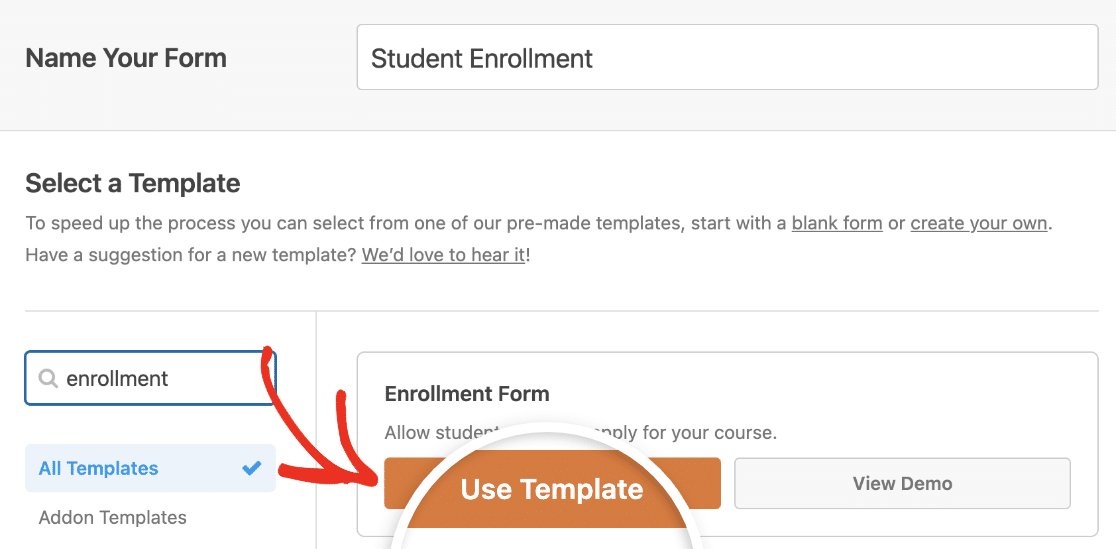
Faites maintenant défiler jusqu'à la section Sélectionner un modèle, tapez « Inscription » dans la barre de recherche et choisissez le modèle Formulaire d'inscription.
Lorsque le modèle se charge, WPForms ajoute immédiatement les champs que la plupart des écoles demandent. Par défaut, le formulaire d'inscription comprend :
- Nom de l'étudiant
- Adresse e-mail
- Adresse physique
- Date de début prévue
- Genre de l'étudiant
- Date de naissance
- Nom de l'école
- Adresse de l'école
- Moyenne générale
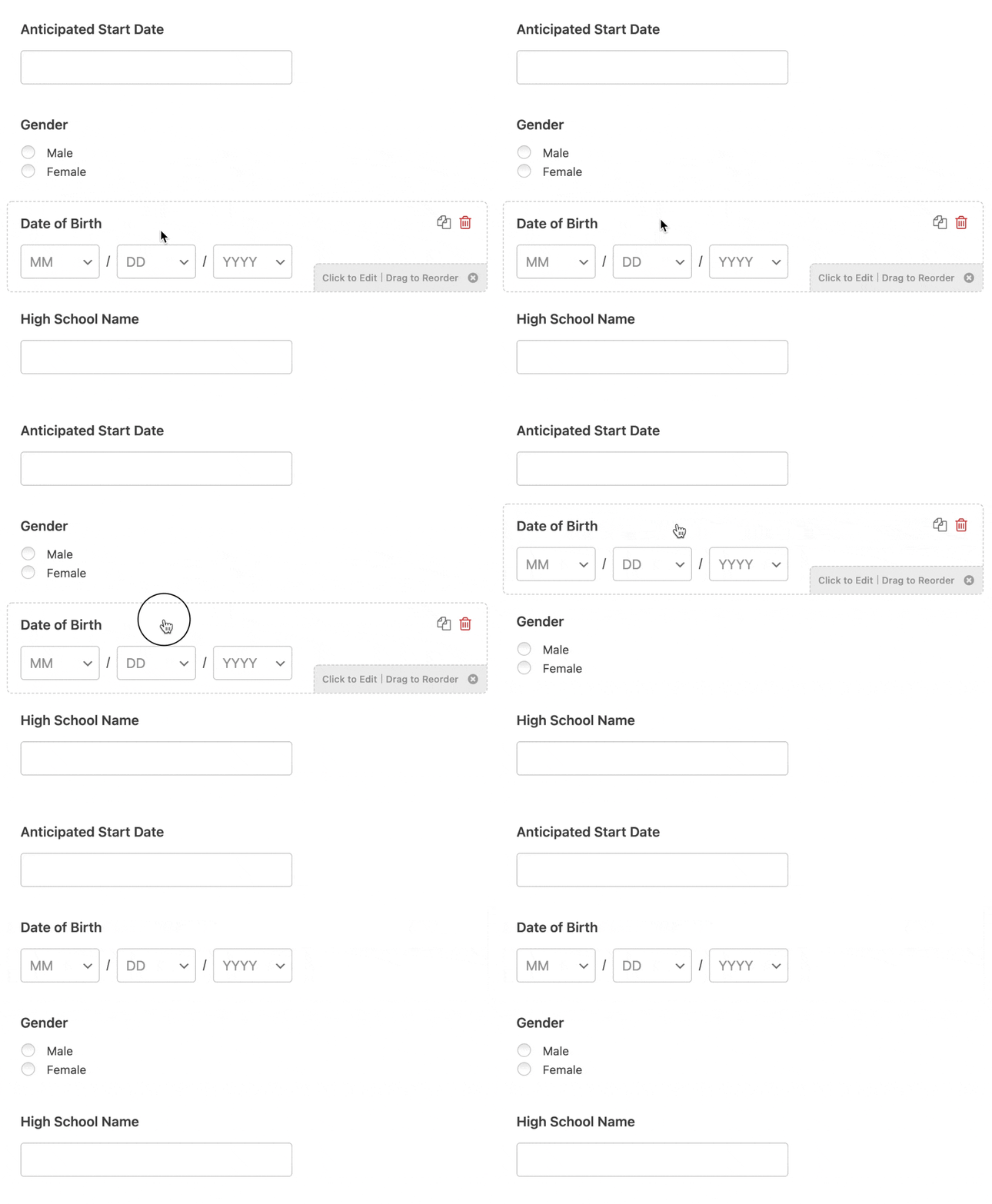
C'est un bon point de départ, et l'ensemble du formulaire est à vous de modifier. Pour ajouter un champ, faites-le glisser depuis le panneau de gauche vers l'aperçu de droite.
Pour en modifier un, cliquez dessus et changez son libellé, ses options ou ses exigences. Vous pouvez faire glisser les champs dans un nouvel ordre de la même manière.
Quelques ajouts méritent d'être considérés dans un contexte scolaire. Lorsque votre formulaire contient les champs dont votre école a besoin, cliquez sur Enregistrer dans le coin supérieur droit.
Étape 3 : Collectez les frais d'inscription (facultatif)
De nombreuses écoles facturent des frais d'inscription ou de candidature, et certaines collectent des acomptes de frais de scolarité lors de l'inscription. Si c'est votre cas, vous pouvez accepter le paiement directement sur le formulaire afin que les familles terminent tout en une seule fois.
WPForms Lite se connecte à Stripe et Square pour les paiements par carte, et à PayPal Commerce si c'est ce que la plupart des gens préfèrent. Les plans supérieurs ajoutent également Authorize.Net.

Ajoutez un champ de paiement, connectez votre processeur, et le total se met à jour automatiquement à mesure que les familles font leurs sélections. Ce que les parents apprécient, c'est le reçu automatique.
Une fois qu'un paiement est effectué, WPForms peut envoyer un e-mail de confirmation que l'école l'a reçu. Sur Pro et Elite, vous ne payez pas non plus de frais de transaction WPForms supplémentaires, donc la seule commission provient de votre processeur de paiement.
Si vous proposez plus d'une façon de payer, notre guide sur la façon de laisser les parents choisir un mode de paiement explique comment configurer cela. Vous pouvez en savoir plus sur les passerelles individuelles sur les pages de fonctionnalités Stripe et Square.
Étape 4 : Configurer les paramètres de votre formulaire
Ensuite, ouvrez Paramètres » Général dans le constructeur de formulaire. C'est ici que vous contrôlez le comportement et la présentation du formulaire. Quelques paramètres ici méritent d'être ajustés pour un formulaire d'inscription :
- Nom du formulaire : Renommez le formulaire si vous souhaitez qu'il apparaisse différemment dans votre tableau de bord.
- Description du formulaire : Ajoutez une courte note sur l'objectif du formulaire.
- Texte du bouton de soumission : Changez le bouton pour quelque chose de plus clair pour les parents, comme « Soumettre la candidature » ou « S'inscrire maintenant ».
- Texte de traitement du bouton de soumission : Définissez le message qui s'affiche pendant la soumission du formulaire.

Faites défiler vers le bas et vous trouverez les paramètres de Protection contre le spam et sécurité. La protection anti-spam moderne est activée par défaut, et je vous recommande de la laisser ainsi.

Cette protection intégrée fonctionne discrètement en arrière-plan et bloque la plupart des soumissions indésirables sans demander aux parents de résoudre un puzzle.
Vous pouvez également activer Akismet, filtrer les soumissions par pays, ou bloquer des mots-clés spécifiques si un type particulier de spam continue de passer, puis cliquer sur Enregistrer lorsque vous avez terminé.
Étape 5 : Configurez les notifications de votre formulaire
Après qu'une famille a soumis le formulaire, vous voudrez recevoir un e-mail pour vous en informer. WPForms en envoie un à votre adresse d'administrateur par défaut, afin que les admissions soient informées de chaque nouvelle candidature dès qu'elle arrive.

Vous voudrez généralement informer également le parent, afin qu'il sache que la candidature de son enfant a été traitée. L'astuce consiste à envoyer cette confirmation à l'adresse e-mail qu'il a saisie dans le formulaire, et vous le faites avec les balises intelligentes.
Une balise intelligente récupère la valeur d'un champ, ainsi {field_id="email"} dans la zone « Envoyer à » achemine automatiquement le message à chaque famille.
Vous pouvez également envoyer plusieurs notifications à la fois, de sorte qu'une seule soumission puisse alerter le bureau d'accueil, l'enseignant concerné et le registraire en même temps, ce qui évite une étape de transfert.
Si vous avez besoin d'aide, voici comment configurer les notifications de formulaire pour différents destinataires. Enfin, si votre école se soucie de la cohérence de sa marque, vous pouvez ajouter une image d'en-tête personnalisée afin que chaque notification porte votre logo.

Étape 6 : Personnalisez votre message de confirmation
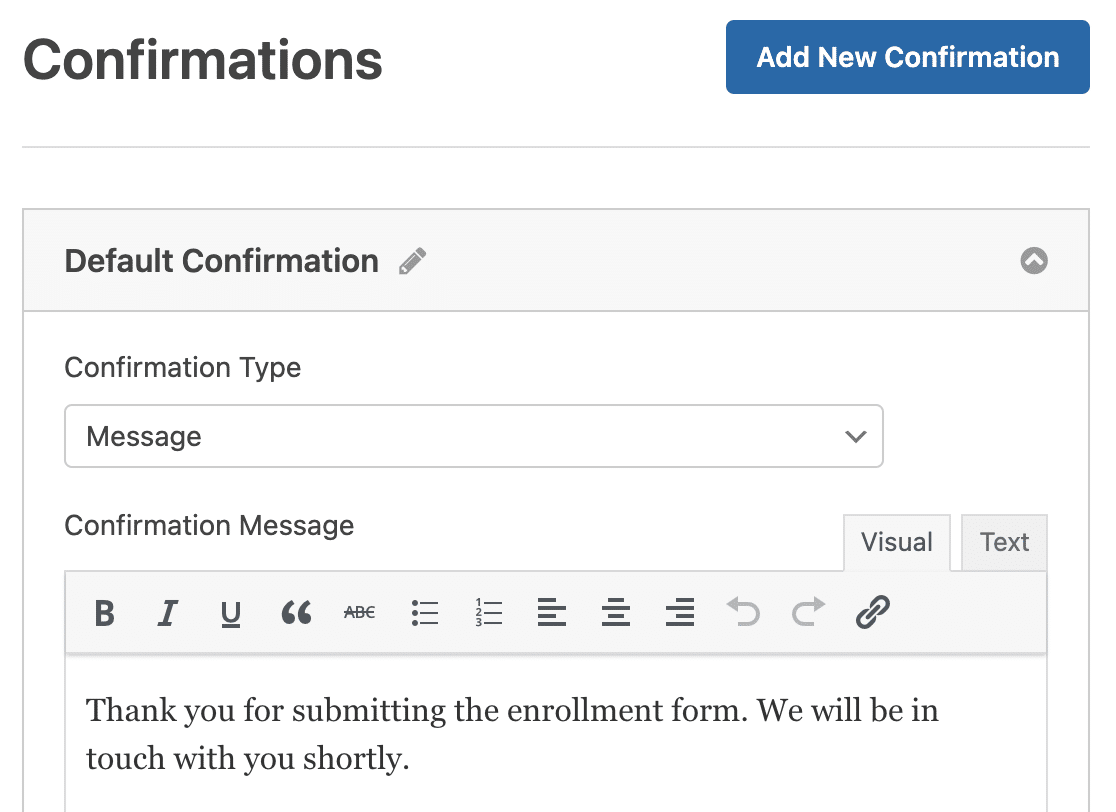
La confirmation est ce que le parent voit à l'instant où il clique sur soumettre. C'est votre chance de le rassurer sur le fait que la candidature est arrivée et de lui dire ce qui se passe ensuite dans le processus d'inscription. WPForms vous offre trois types de confirmation parmi lesquels choisir :
- Message : Affichez un message de remerciement personnalisé sur la même page. C'est l'option par défaut, et c'est la plus rapide à configurer.
- Afficher la page : Envoyez les familles vers une page de remerciement dédiée sur votre site, ce qui est pratique si vous souhaitez partager les prochaines étapes ou une vidéo de bienvenue.
- Accéder à l'URL (Redirection) : Envoyez-les vers n'importe quelle autre adresse Web, même une adresse sur un autre site.
Pour la modifier, ouvrez Paramètres » Confirmation dans le constructeur de formulaire, tapez votre message et cliquez sur Enregistrer.
Indiquez aux parents quand ils recevront une réponse, s'ils doivent envoyer autre chose et qui contacter en cas de questions. Si vous préférez les envoyer quelque part en particulier, vous pouvez les rediriger vers une page de remerciement avec toutes ces informations.
Étape 7 : Ajoutez votre formulaire d'inscription à WordPress
Votre formulaire est prêt, la dernière étape consiste donc à le placer là où les familles pourront le trouver. WPForms vous permet d'intégrer un formulaire sur n'importe quelle page, publication ou zone de widget.
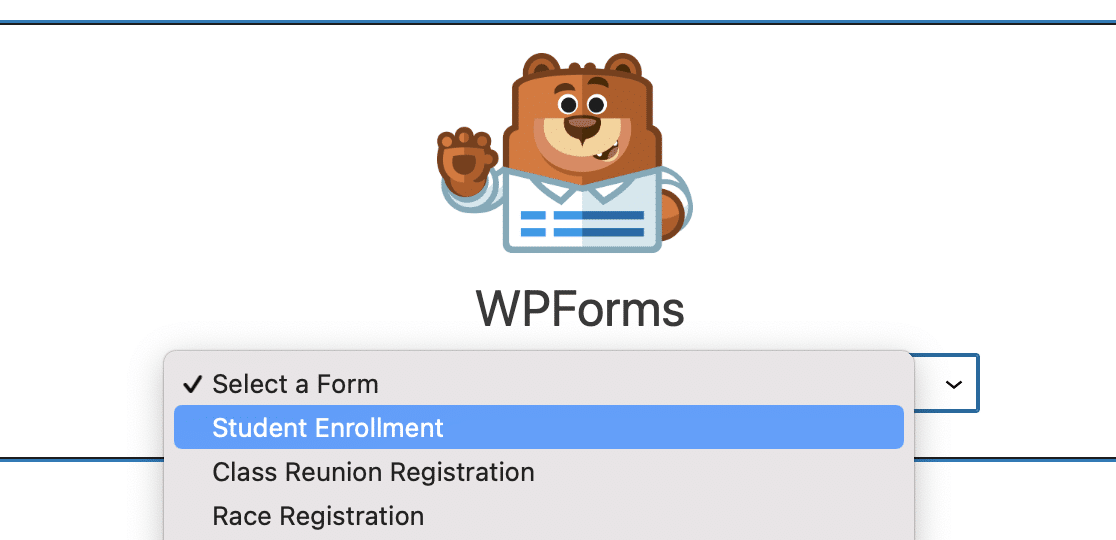
Créez une nouvelle page (ou modifiez-en une existante), puis cliquez sur le bouton plus (+) pour ajouter un bloc et choisissez le bloc WPForms.

Dans le menu déroulant du bloc, sélectionnez votre formulaire d'inscription des élèves.
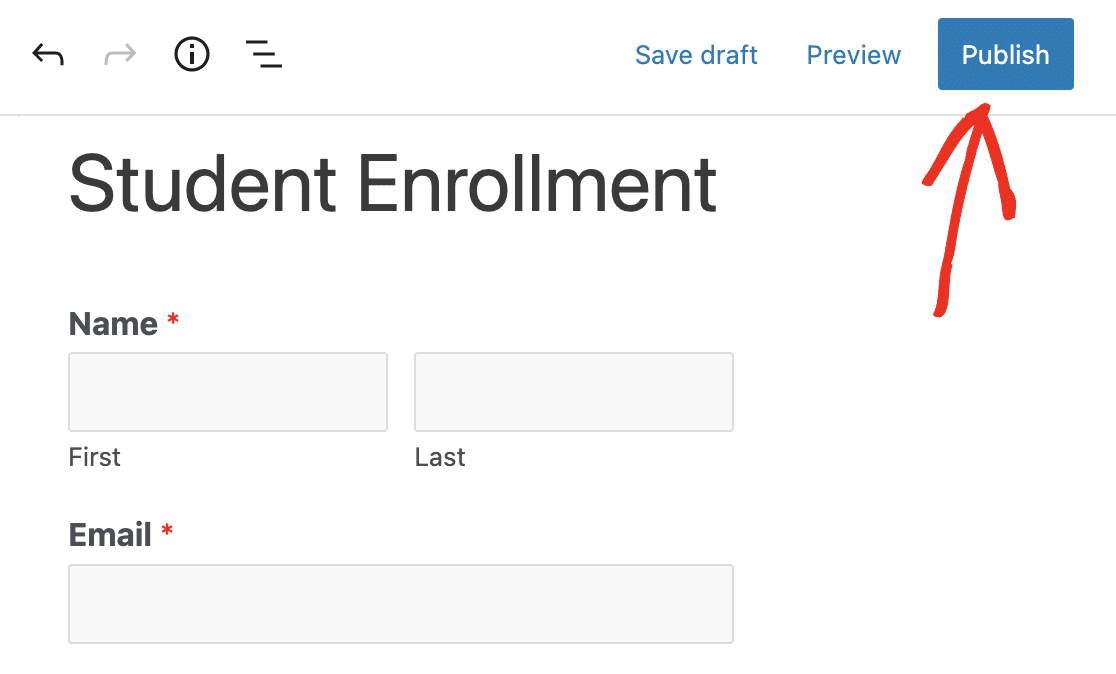
Cliquez maintenant sur Publier, et votre formulaire sera mis en ligne pour que les parents puissent le remplir.
Chaque soumission arrive dans votre tableau de bord WordPress, où vous pouvez la visualiser, la rechercher, la filtrer, l'imprimer et l'exporter. Si vous débutez dans ce domaine, notre guide complet des entrées de formulaire le couvre bien, et c'est une page qui mérite d'être mise en favoris.
Un dernier conseil pour les écoles avec une date limite stricte : vous pouvez définir une date limite d'inscription afin que le formulaire se ferme de lui-même à une date spécifique et cesse automatiquement d'accepter les candidatures tardives.
FAQ sur les formulaires d'inscription des élèves
Les formulaires d'inscription des élèves sont souvent nécessaires pour les écoles qui numérisent leurs admissions. Voici donc les réponses aux questions que j'entends le plus souvent.
Qu'est-ce qu'un formulaire d'inscription d'élève ?
Un formulaire d'inscription d'élève est un formulaire en ligne que les écoles utilisent pour enregistrer de nouveaux élèves.
Il recueille les détails dont les admissions ont besoin, tels que le nom de l'élève, ses coordonnées, sa date de début, son école précédente, ainsi que tous les documents ou frais accompagnant la candidature, et les stocke en un seul endroit au lieu d'être sur papier.
Que doit contenir un formulaire d'inscription d'élève ?
Au minimum, incluez le nom de l'élève, sa date de naissance et ses coordonnées, ainsi que le nom et le numéro de téléphone d'un tuteur.
La plupart des écoles ajoutent également la date de début prévue, l'école précédente et un espace pour télécharger des documents tels que les relevés de notes ou les certificats de vaccination. Ajoutez un champ de paiement si vous percevez des frais d'inscription.
Puis-je créer un formulaire d'inscription d'élève gratuitement ?
Vous pouvez créer un formulaire de base gratuitement avec WPForms Lite, mais un formulaire d'inscription complet nécessite généralement Pro.
Les champs avancés, les téléchargements de fichiers et la collecte de frais abordés dans ce guide sont disponibles dans les plans payants, donc Pro est le point de départ logique pour une école.
Comment puis-je collecter les frais d'inscription en ligne ?
Ajoutez un champ de paiement à votre formulaire et connectez Stripe, Square ou PayPal Commerce.
Les familles paient lorsqu'elles soumettent leur candidature, WPForms leur envoie un reçu par e-mail, et avec Pro, vous conservez le montant total moins les frais de votre processeur.
Ensuite, Créez un formulaire de candidature universitaire personnalisé
C'est tout ce dont vous avez besoin pour mettre en ligne un formulaire d'inscription d'élève sur le site Web de votre école. Si votre processus d'admission va plus loin, vous pouvez également apprendre à créer un formulaire de candidature universitaire à partir d'un modèle en utilisant le même constructeur.
Et pour que plus de familles remarquent et complètent votre formulaire, consultez notre sélection des meilleurs plugins de popup WordPress pour des rappels discrets et opportuns.
Créez votre formulaire d'inscription d'étudiant maintenant
Prêt à créer votre formulaire ? Commencez dès aujourd'hui avec le plugin de création de formulaires WordPress le plus simple. WPForms Pro inclut de nombreux modèles gratuits et offre une garantie de remboursement de 14 jours.
Si cet article vous a aidé, suivez-nous sur Facebook et X (Twitter) pour plus de tutoriels et de guides WordPress gratuits.





J’utilise WPForms pour notre école pour l’inscription et l’admission des étudiants. De nombreux étudiants
soumettent plusieurs formulaires car ils ont manqué quelque chose ou ont saisi des informations incorrectes lors de la première, deuxième et même jusqu’à 4 ou 5 soumissions. Tout cela parce qu’il n’y a pas de modification des soumissions de formulaire dans wpforms. J’espère que cette fonctionnalité sera bientôt disponible.
Salut Hory,
Nous n’avons actuellement aucun moyen pour les utilisateurs de modifier leurs entrées sur le front-end via la soumission d’un formulaire. Je suis d’accord que ce serait très utile, cependant. J’ai pris note de la demande de fonctionnalité et nous la garderons à l’œil lors de la planification de notre feuille de route pour l’avenir.
J’espère que cela vous aide ! Si vous avez d’autres questions, contactez-nous.
Passez une bonne journée 🙂
Salut
Je n’ai pas eu le temps de lire toutes les informations.
Mais je me demande s’il est possible d’ajouter une date d’inscription sur laquelle « l’école » peut être basée comme « file d’attente d’inscription » pour les nouveaux étudiants
Salut Tommy – Vous pouvez envisager d’utiliser le champ caché et utiliser les balises intelligentes {entry_date format=”d/m/Y”} ou {date format=”m/d/Y”} pour récupérer la date que vous pouvez considérer comme date d’inscription.
Bonjour, j’essaie de créer un formulaire de contact pour les parents, j’ai des champs pour leur nom, leur e-mail, ainsi que le nom et la classe de leur élève. Je voudrais que les parents listent plusieurs élèves. Comment puis-je configurer mon formulaire pour autoriser plusieurs enregistrements d’enfants ?
Comme par exemple
Mary Smith
email@address com
et ensuite des champs pour capturer les informations pour
Élève 1
John Smith, 9e année
Élève 2
Sally Smith, 10e année
Je n’utilise probablement pas les bons termes pour rechercher dans la base de connaissances. Merci pour toute aide.