



Résumé IA
Les candidatures en ligne sont maintenant la norme, et les étudiants s'attendront à pouvoir remplir un formulaire sur votre portail avec leurs informations académiques.
Un formulaire de candidature en ligne pour un collège aide les futurs étudiants à envoyer tous les détails requis pour voir s’ils conviendraient à votre école.
Créez votre formulaire de candidature universitaire dès maintenant 🎓
Dans cet article, je vous guiderai à travers les étapes pour créer facilement un formulaire de candidature universitaire avec un modèle à l'aide du plugin WPForms.
Comment créer un formulaire de candidature universitaire dans WordPress
Le plugin WPForms facilite grandement la création de presque tous les types de formulaires WordPress dont vous avez besoin. Suivez les étapes ci-dessous pour commencer :
- Étape 1 : Installer le plugin WPForms
- Étape 2 : Obtenez le module complémentaire Form Locker
- Étape 3 : Concevez votre formulaire de candidature universitaire
- Étape 4 : Ajoutez un champ répétiteur au formulaire
- Étape 5 : Configurez les notifications du formulaire de candidature
- Étape 6 : Définissez la date de clôture de votre formulaire de candidature
- Étape 7 : Publiez votre formulaire de candidature universitaire
- FAQ sur les formulaires de candidature universitaire
- Ensuite, découvrez comment créer un formulaire d'inscription de groupe
Étape 1 : Installer le plugin WPForms
WPForms est un choix idéal pour créer un formulaire de candidature universitaire en ligne grâce à sa facilité d'utilisation, sa flexibilité et ses fonctionnalités puissantes. Il vous permet de créer des formulaires rapidement grâce à une interface conviviale de type glisser-déposer.
Pour suivre ce guide, vous aurez besoin de la licence WPForms Pro qui inclut le module complémentaire Form Locker. Ce module vous permet de contrôler l'accès au formulaire, de définir des limites de soumission et de spécifier des dates de clôture, garantissant ainsi le bon déroulement de votre processus de candidature.

Une fois la licence achetée, téléchargez, installez et activez le plugin WPForms sur votre site WordPress. Si vous avez besoin d'aide pour cette étape, consultez ce guide pour débutants sur l'installation d'un plugin dans WordPress.
Créez votre formulaire WordPress maintenant
Étape 2 : Obtenez le module complémentaire Form Locker
Ensuite, installons le module complémentaire Form Locker. Cela permet de donner une date limite à votre formulaire de candidature universitaire afin qu'il se ferme automatiquement après une date et une heure définies.
Depuis votre tableau de bord WordPress, accédez à WPForms et cliquez sur l'option Modules complémentaires dans le menu.

Ensuite, utilisez le champ de recherche ou faites défiler vers le bas pour trouver le module complémentaire Form Locker, puis cliquez sur le bouton Installer le module complémentaire.
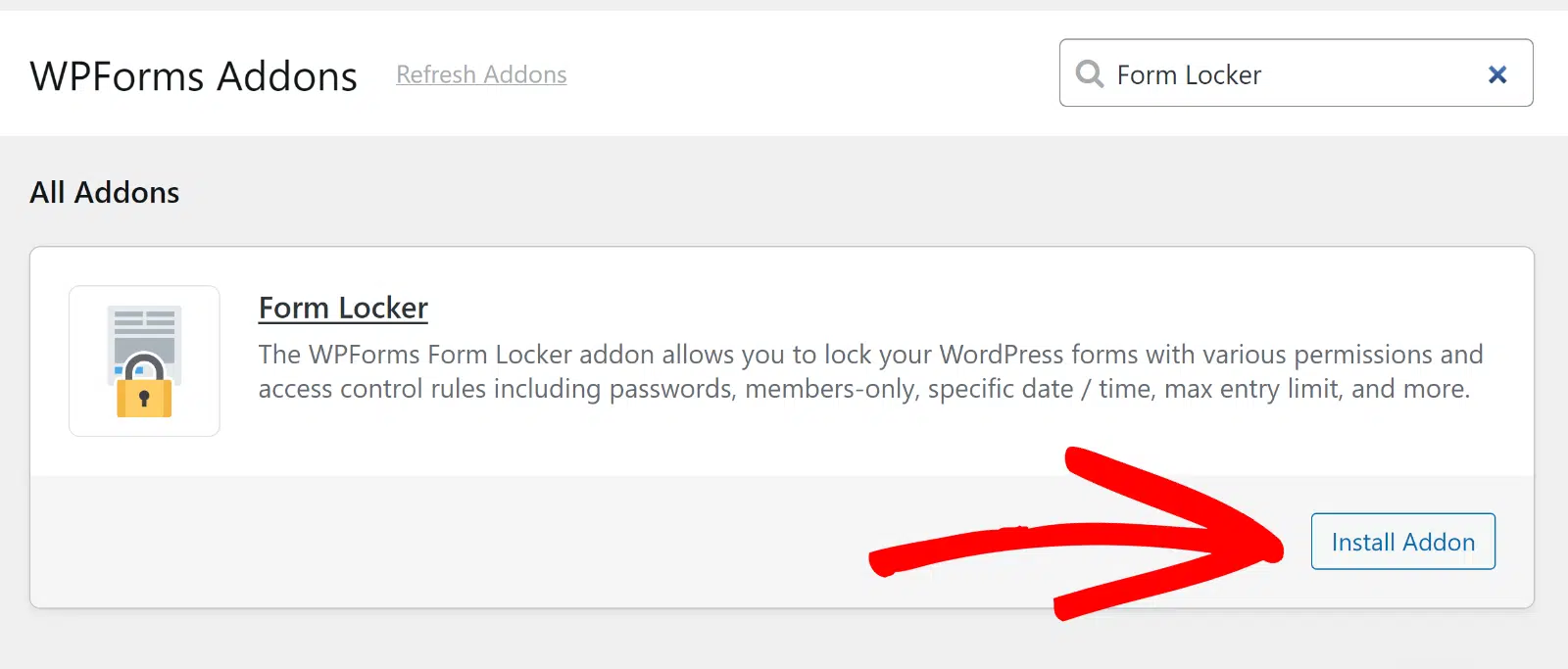
Super, vous êtes prêt à créer votre formulaire. Ouvrons le modèle de formulaire de candidature universitaire ensuite pour lancer le processus de création du formulaire.
Étape 3 : Concevez votre formulaire de candidature universitaire
La création de formulaires est si facile avec WPForms. Et comme vous pouvez utiliser un modèle, la majeure partie du travail de conception du formulaire est déjà faite pour vous !
Alors, utilisons le modèle de formulaire de candidature universitaire pour accélérer les choses. Depuis votre tableau de bord WordPress, allez dans WPForms » Ajouter nouveau.

Le constructeur de formulaires s'ouvrira dans une fenêtre plein écran. Nommez votre formulaire dans la zone Nommez votre formulaire.
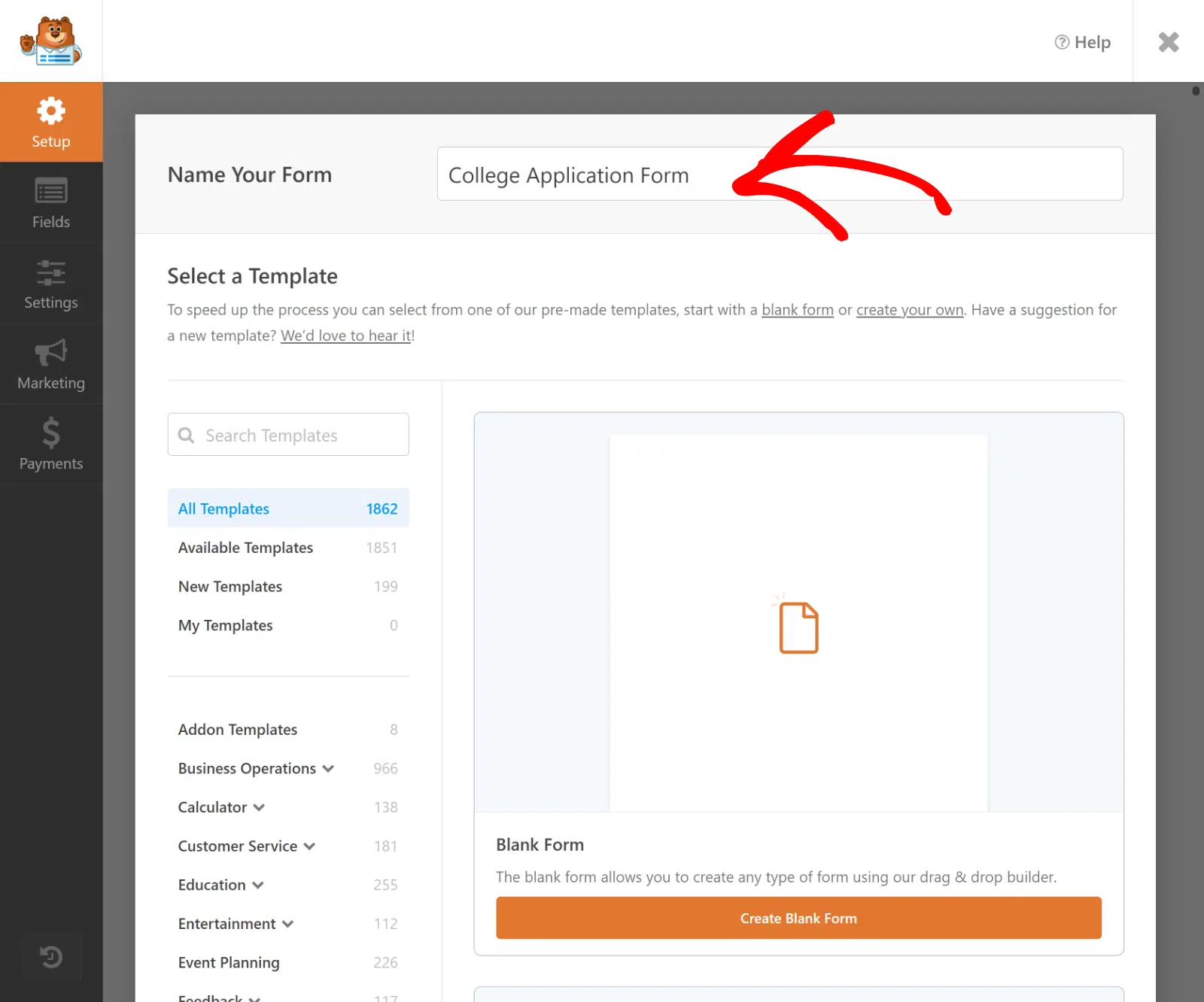
Ensuite, faites défiler jusqu'à la section Sélectionnez un modèle. WPForms est livré avec plus de 2 100 modèles de formulaires WordPress, que vous pouvez tous personnaliser comme vous le souhaitez.
Recherchez "college". Cliquez ensuite sur Utiliser le modèle sous le modèle de formulaire de candidature universitaire pour l'ouvrir.
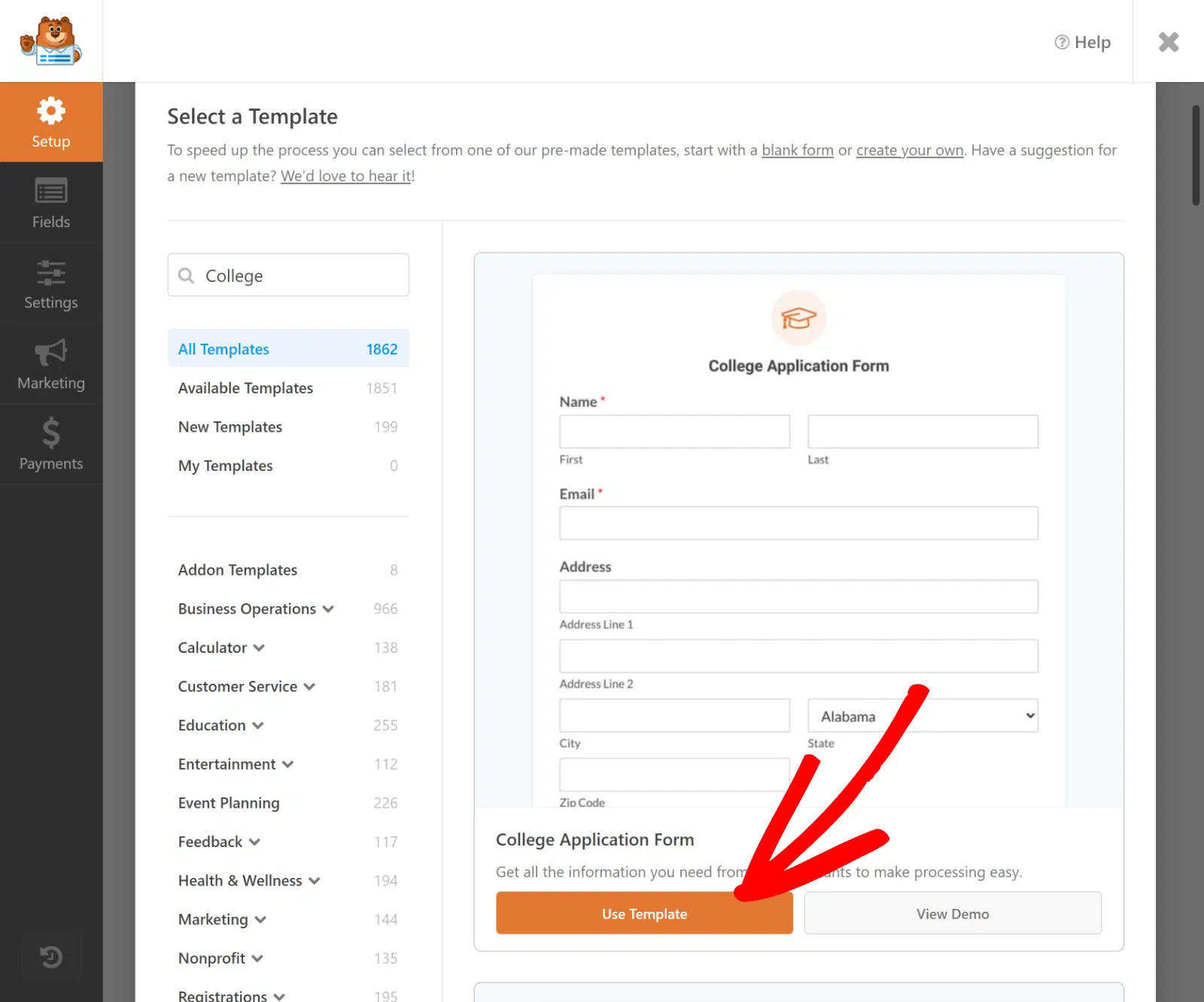
Le modèle s'ouvrira dans le constructeur de formulaires, où vous remarquerez que votre formulaire de candidature universitaire contient déjà de nombreux champs configurés pour vous, tels que :
- Informations de contact
- Contact d'urgence
- Démographie
- Détails du lycée
- Activités extrascolaires
- Téléchargements de fichiers
- Détails des parents
- Statut de citoyenneté
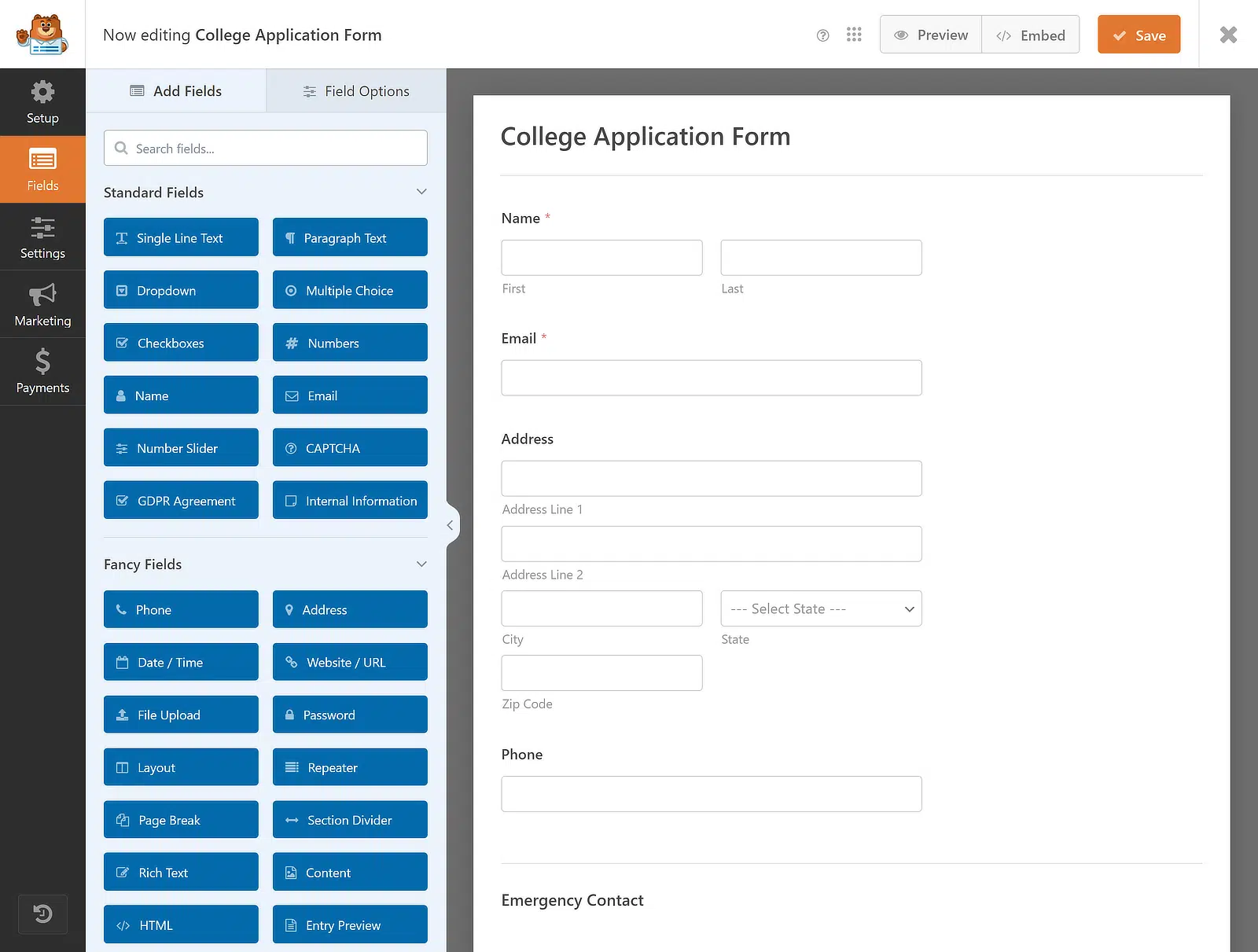
Vous pouvez maintenant faire glisser et déposer un champ pour réorganiser votre formulaire de candidature universitaire ou cliquer sur n'importe quel champ pour ouvrir ses options et le personnaliser.
Par exemple, si vous souhaitez utiliser le modèle pour accepter plusieurs ensembles de données similaires, je vous recommande d'ajouter un champ Répéteur.
Étape 4 : Ajoutez un champ répétiteur au formulaire
Le modèle de formulaire de candidature universitaire est équipé de nombreux champs pour collecter toutes les informations essentielles de l'étudiant.
Parmi ceux-ci se trouve la section Activités extrascolaires, personnelles et bénévoles, où un champ Répéteur peut être utile.
Si nous voulons que ces champs soient répétables, nous devons d'abord insérer le champ Répéteur en le faisant glisser du panneau de gauche vers la droite.
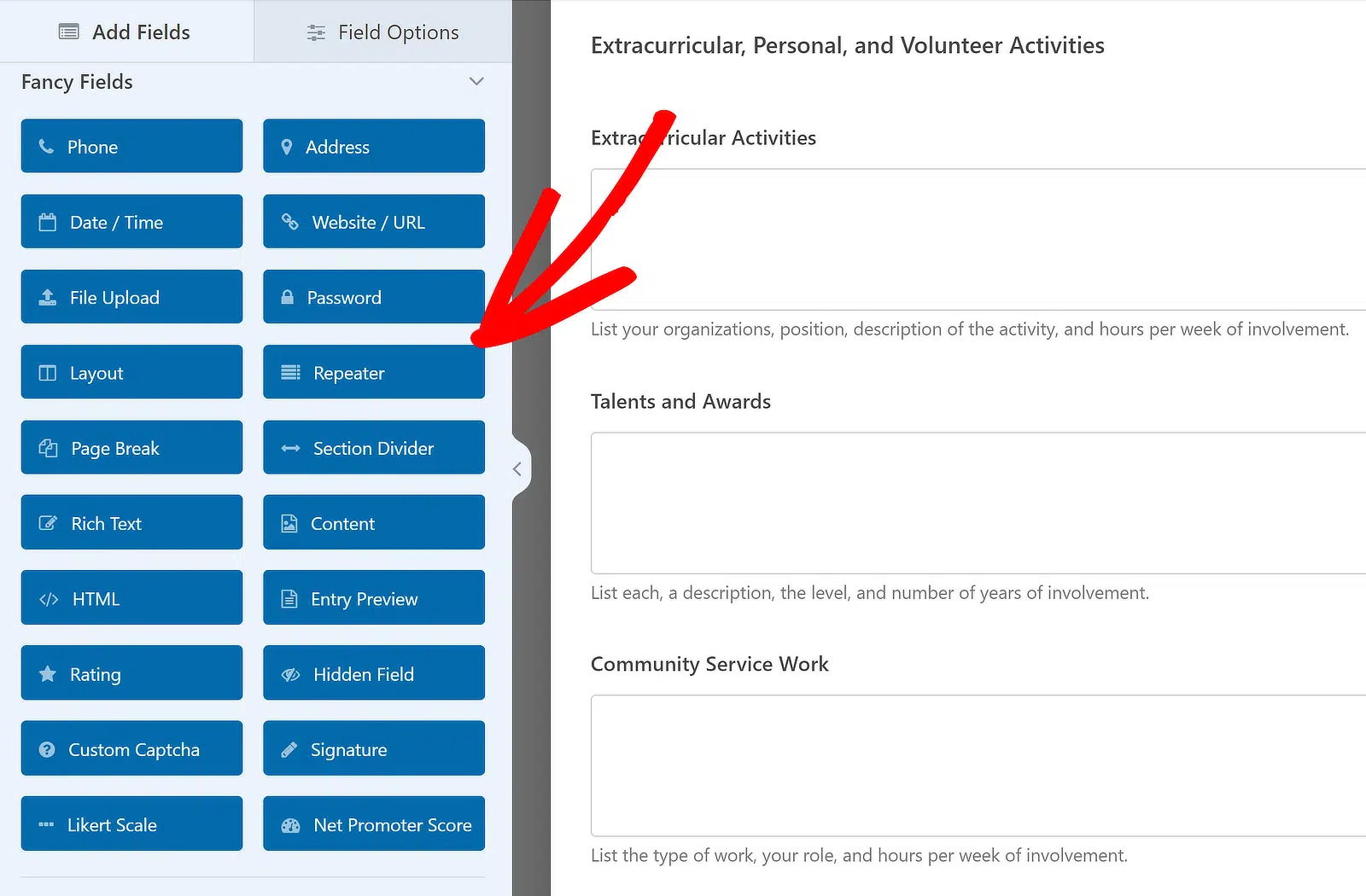
Une fois le champ Répéteur inséré, cliquez dessus pour afficher les Options de champ associées sur la gauche.
Vous pouvez maintenant choisir d'afficher le champ Répéteur en Lignes ou en Blocs. Je sélectionnerai l'option Lignes car elle convient le mieux à ce cas.
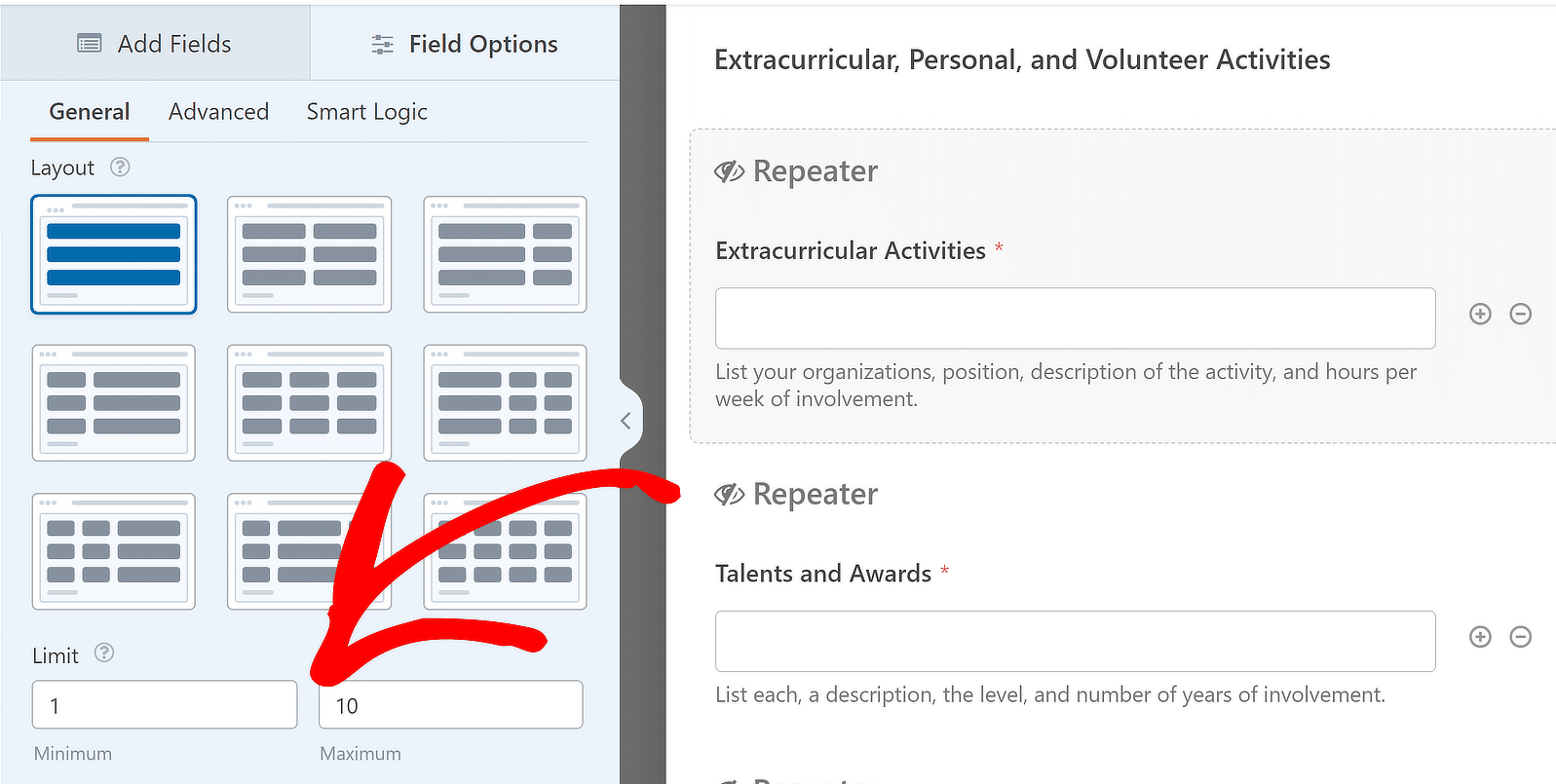
En même temps, vous devrez choisir une Mise en page pour le champ. J'opterai pour la mise en page par défaut, mais n'hésitez pas à choisir parmi les neuf préréglages disponibles.
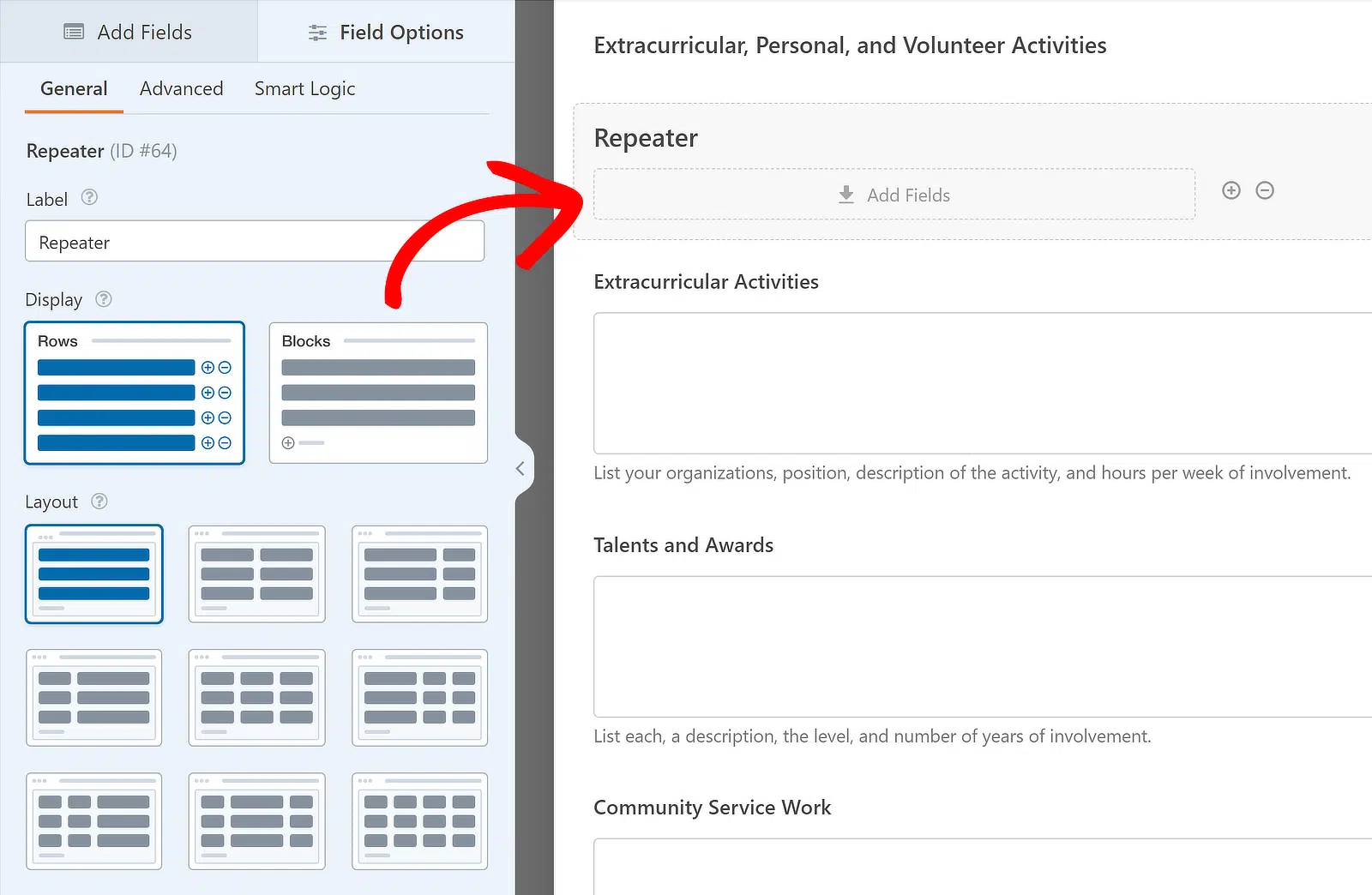
Lorsque vous sélectionnez la Mise en page parmi les préréglages disponibles, l'aperçu à droite se mettra à jour immédiatement et une zone de dépôt apparaîtra.
Cela vous permettra d'ajouter tous les champs que vous souhaitez rendre répétables. Par exemple, j'ajouterai d'abord le champ Activités extrascolaires à l'intérieur.
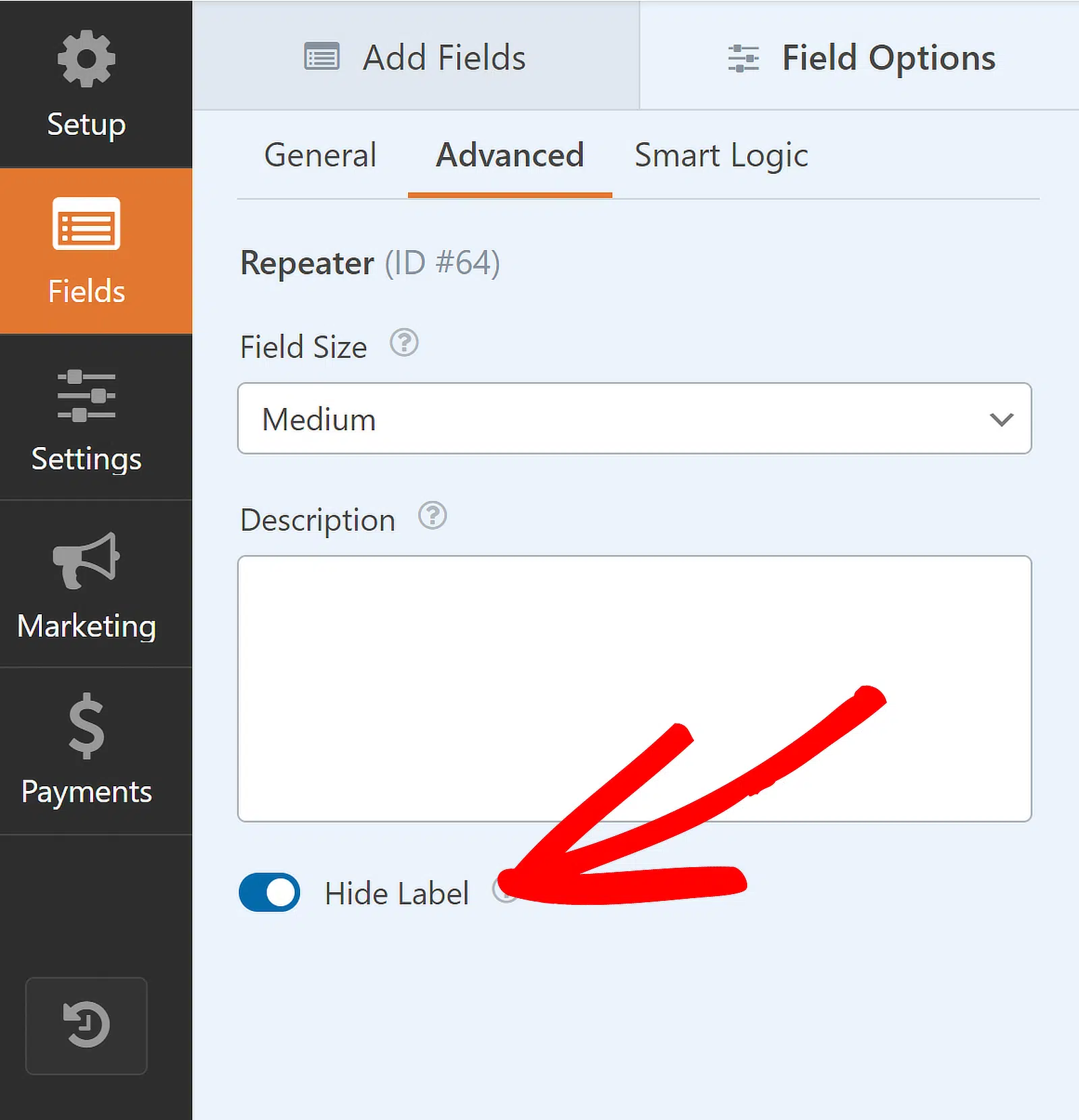
Ensuite, je modifierai l'étiquette du champ Répéteur ; si nécessaire, vous pouvez les désactiver/masquer dans le menu Avancé.
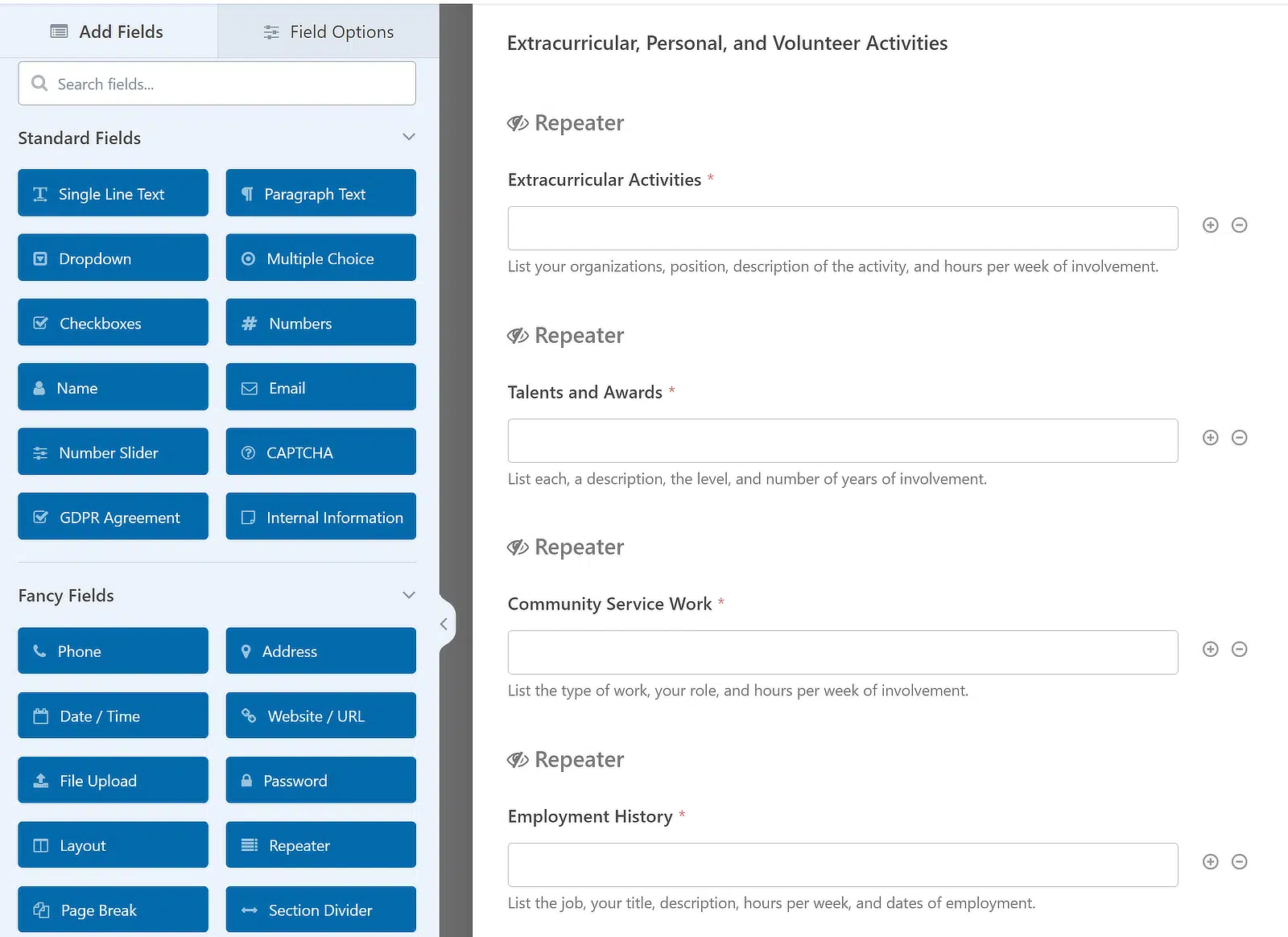
Maintenant, je vais créer des champs Répéteur distincts pour Talents et Récompenses, Travail communautaire et Emploi. Voici à quoi cela ressemble :
Vous pouvez également contrôler le nombre de fois qu'un utilisateur peut répéter un champ dans une soumission de formulaire. Le minimum par défaut est de 1 entrée et le maximum est de 10.
Pour ajuster les limites, accédez au panneau Options de champ pour le champ Répéteur spécifique et trouvez la section intitulée Limite.
Vous faites un excellent travail jusqu'à présent ! Maintenant que le champ Répéteur est ajouté, je vais vous montrer les étapes pour personnaliser les paramètres de votre formulaire.
Étape 5 : Configurez les notifications du formulaire de candidature
Mettons en place les e-mails de notification qui seront envoyés lorsque quelqu'un remplira votre formulaire de candidature universitaire.
Pour commencer, cliquez sur Paramètres sur le côté gauche du constructeur de formulaire. Cliquez ensuite sur Notifications pour ouvrir les paramètres de messagerie.
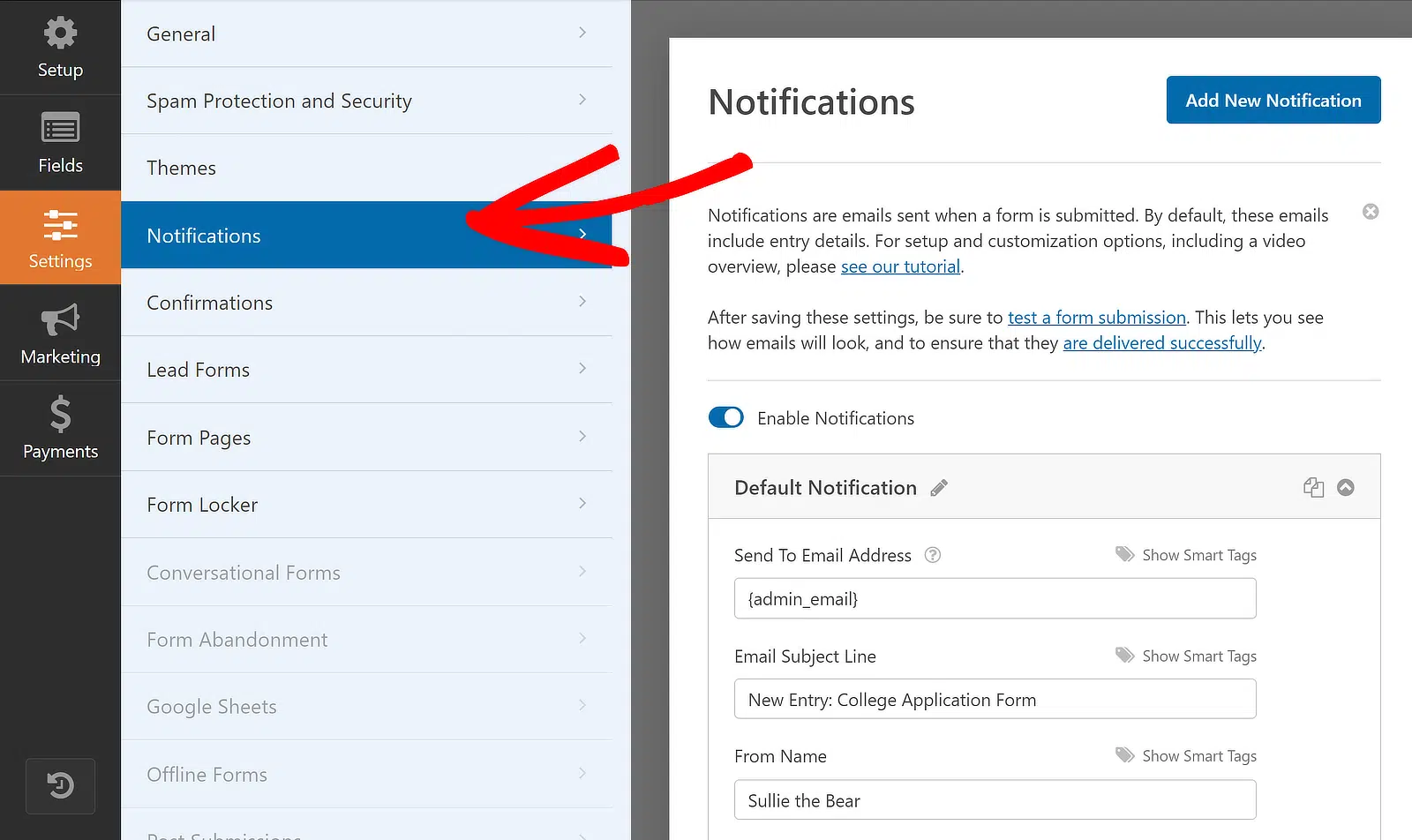
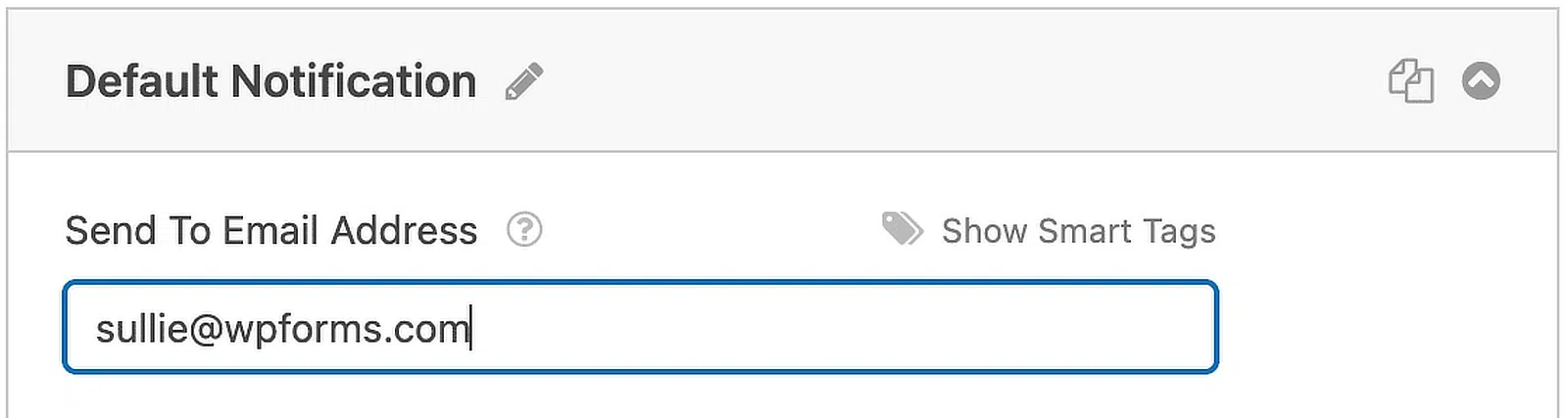
Par défaut, WPForms envoie des notifications à l'e-mail d'administration de WordPress, mais vous pouvez également facilement le modifier pour un autre e-mail.
Tout ce que vous avez à faire est de supprimer la balise {admin_email} et de taper l'adresse e-mail que vous souhaitez utiliser à la place.
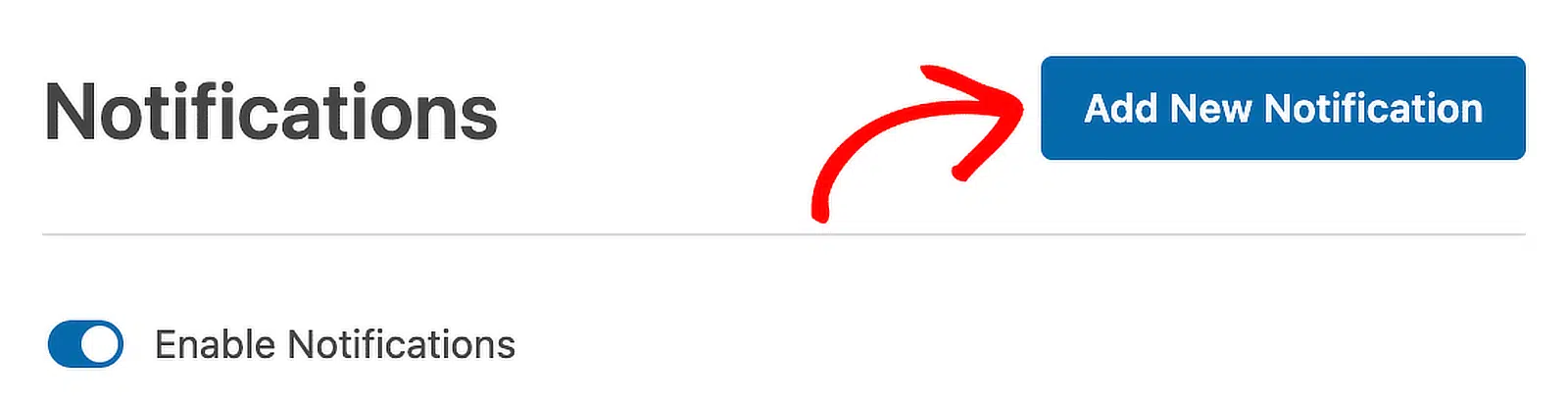
Il est également important d'envoyer un e-mail au candidat une fois qu'il postule pour lui faire savoir que sa candidature universitaire a été reçue. Pour ce faire, cliquez sur Ajouter une nouvelle notification.
Donnons à la nouvelle notification un nom distinctif afin que nous puissions la retrouver facilement plus tard et modifier le message si nécessaire.
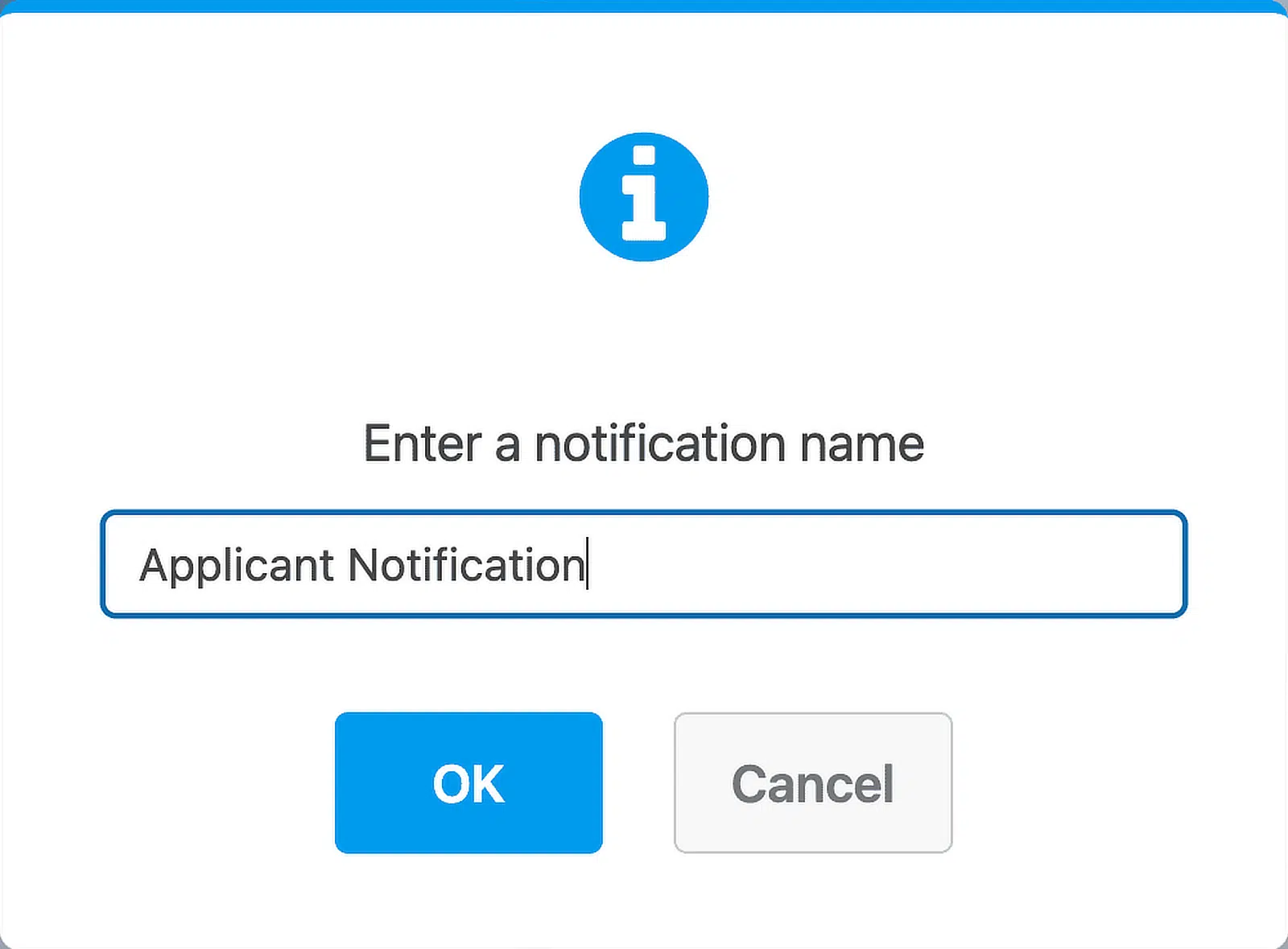
Si vous faites défiler vers le bas, vous verrez deux notifications dans le panneau de droite. Modifions celle que vous venez de créer.
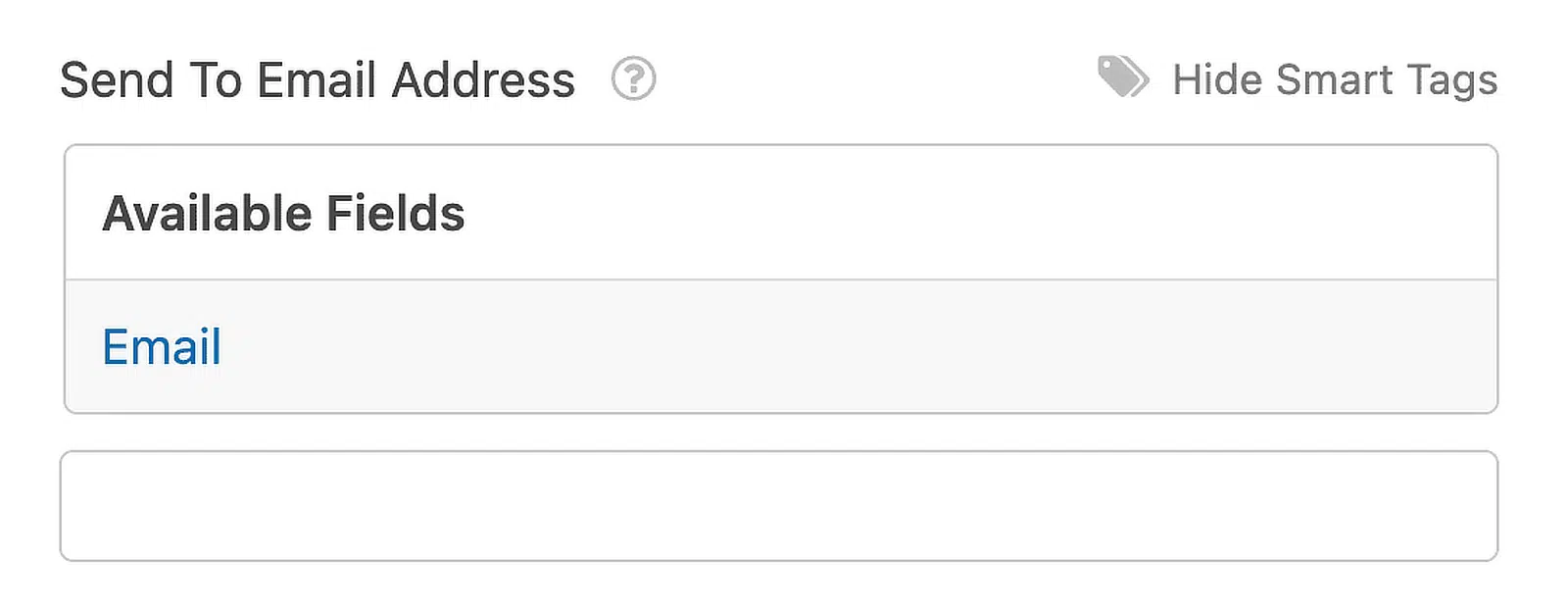
Dans le champ Envoyer à l'adresse e-mail, utilisez la balise intelligente E-mail. De cette façon, WPForms enverra automatiquement cette notification à l'adresse e-mail du candidat.
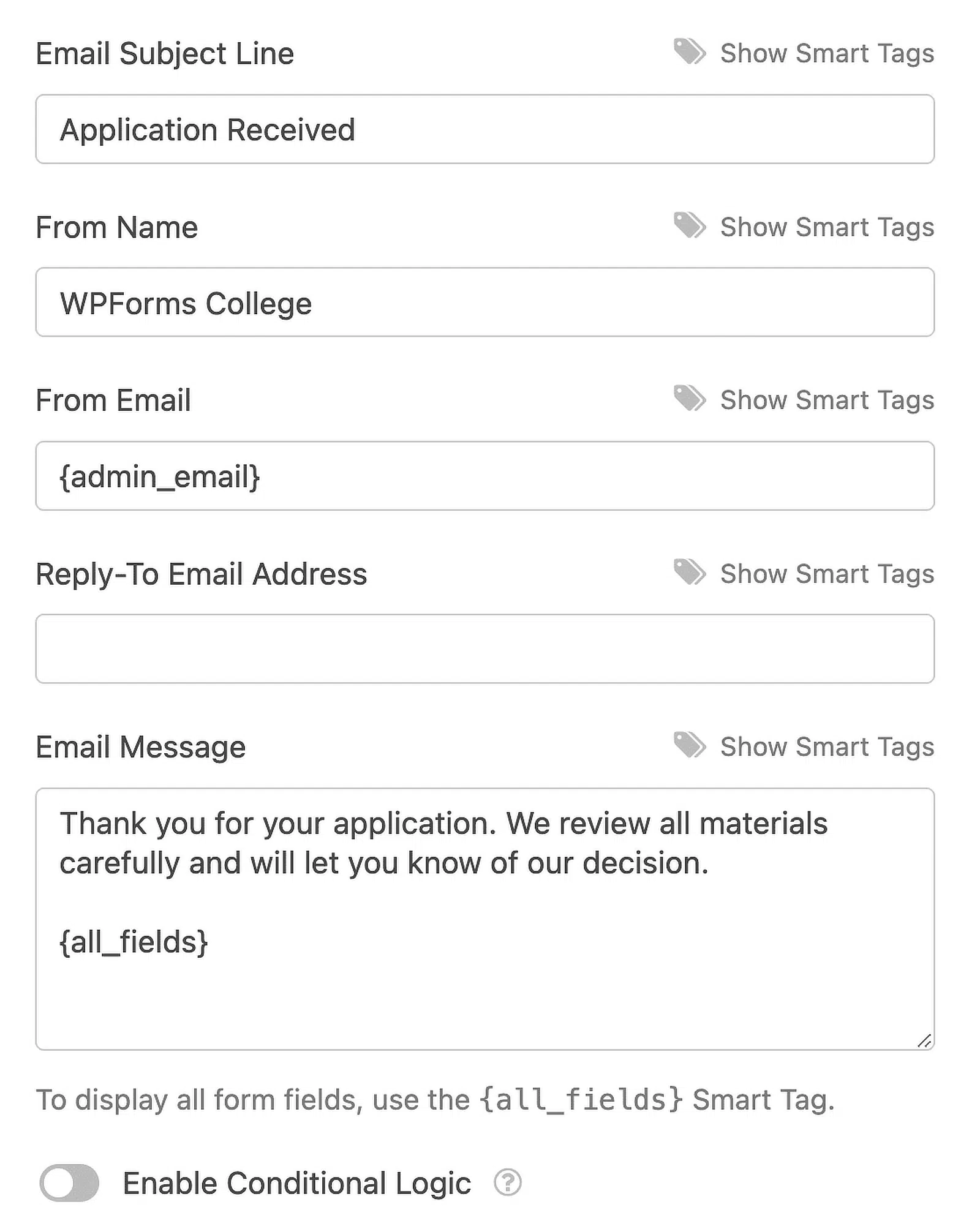
Vous pouvez également personnaliser le texte de l'objet et du corps de l'e-mail si nécessaire pour informer le candidat des étapes supplémentaires.
OK, super. Tout est configuré. Cliquons sur Enregistrer. Maintenant, vous pouvez définir la date de clôture sur le formulaire de candidature.
Étape 6 : Définissez la date de clôture de votre formulaire de candidature
Étant donné que vous utilisez votre formulaire de candidature universitaire pour collecter des candidatures, il est logique de fermer le formulaire avant le début de l'année scolaire ou du semestre.
C'est là que le module complémentaire Form Locker que nous avons installé précédemment s'avérera utile. Il vous permet de ajouter facilement une date d'expiration à votre formulaire.
Donc, depuis le panneau Paramètres, cliquez sur Form Locker. Cela ouvrira un nouveau menu sur le côté droit de l'écran.
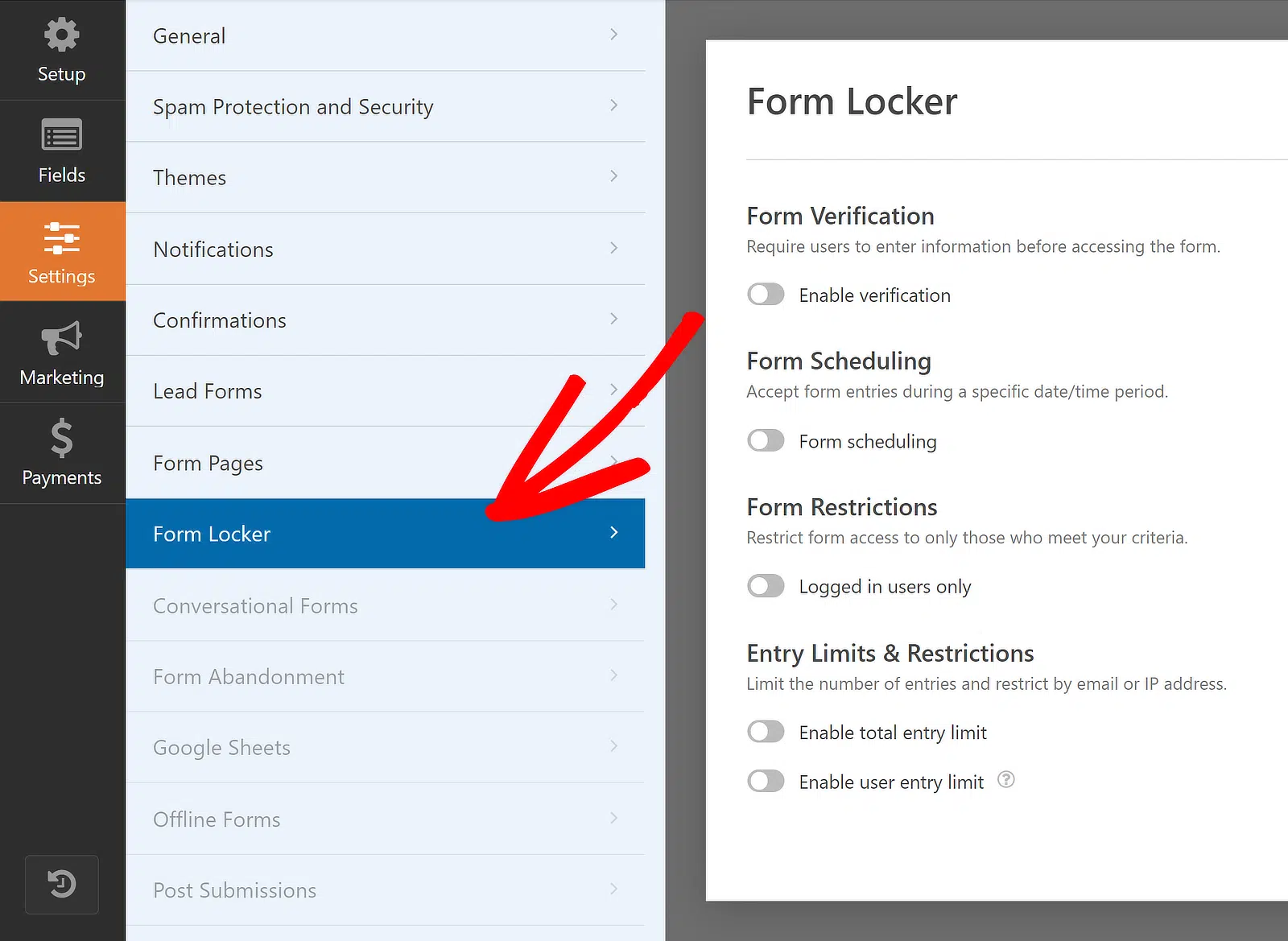
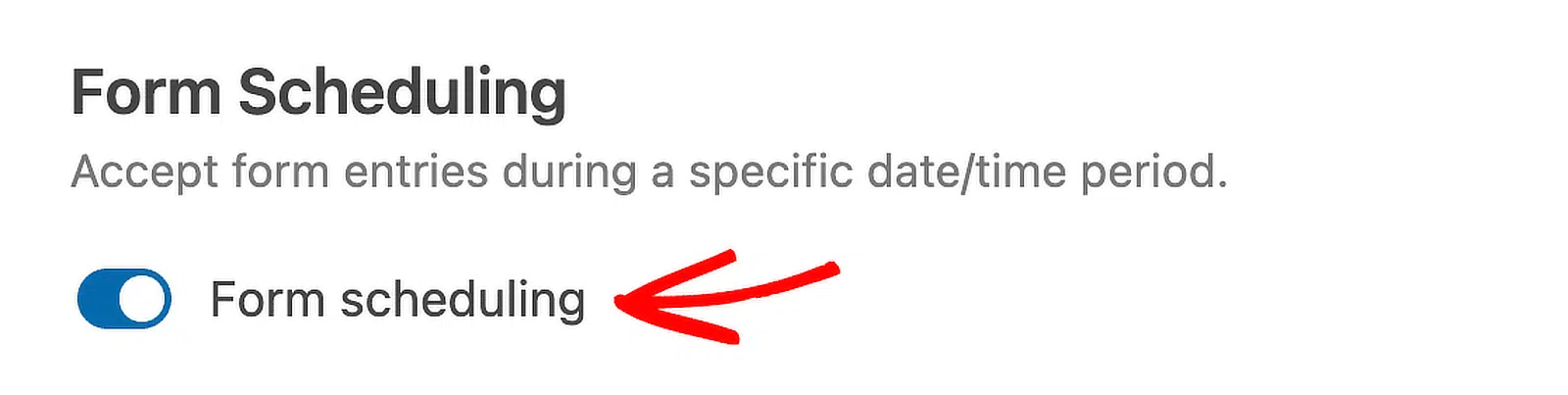
Dans la liste des options disponibles, déplacez simplement le curseur sur la position ON sous l'option Planification du formulaire.
Maintenant, définissez la date de clôture du formulaire à l'aide de Date de fin et Heure de fin. Cela ne permettra aux candidats que de
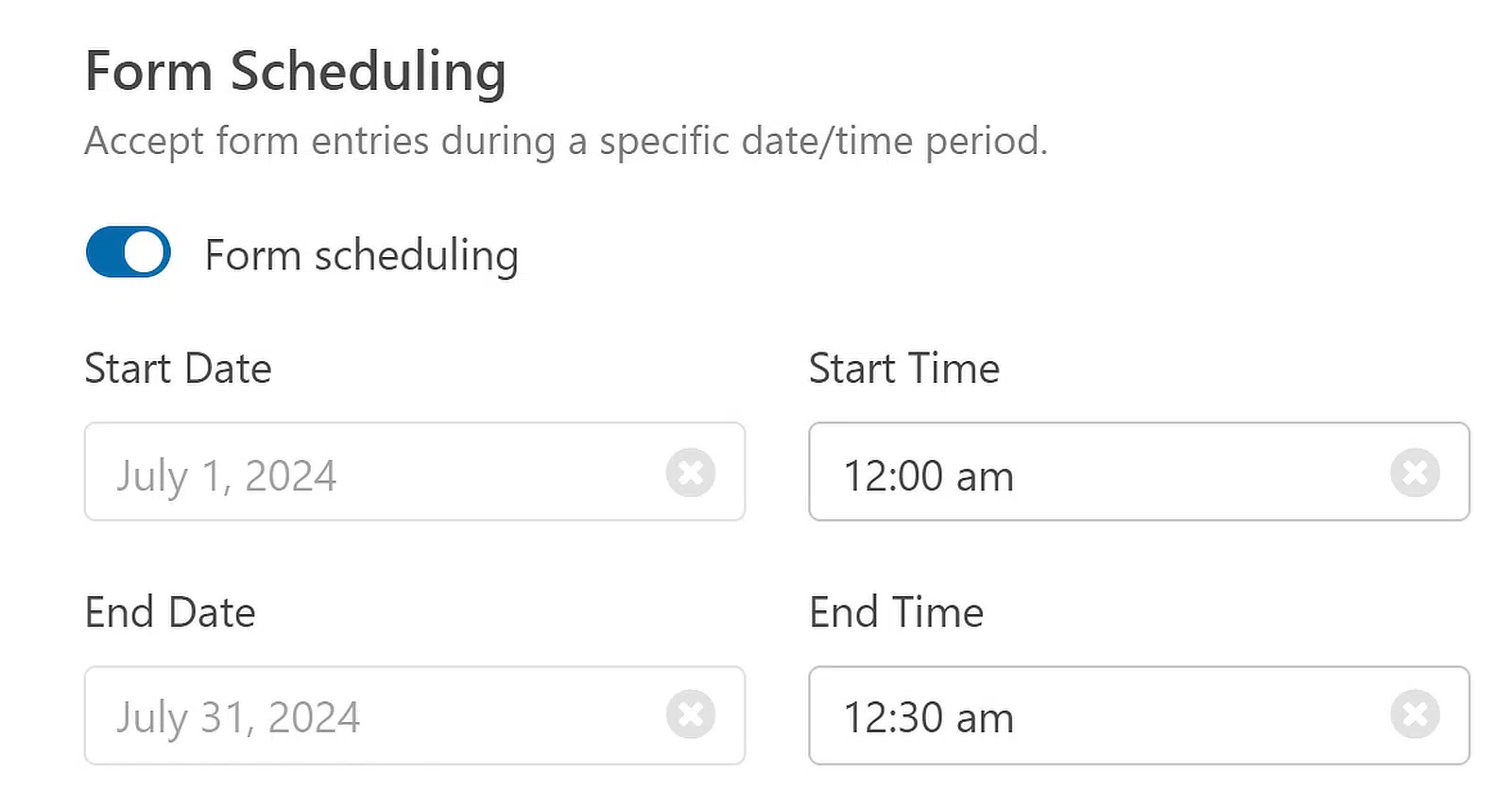
Ce champ utilise le fuseau horaire de WordPress. Voici un guide pour modifier l'heure et la date dans WordPress si vous avez besoin de vérifier les paramètres de l'heure.
Le formulaire se fermera automatiquement à la date que vous définissez, cessera de prendre des candidatures et disparaîtra. Lorsque cela se produit, un Message de clôture apparaîtra à sa place.
Sous la date et l'heure, vous pouvez personnaliser le Message de clôture, qui apparaîtra une fois qu'un candidat essaiera de soumettre le formulaire.
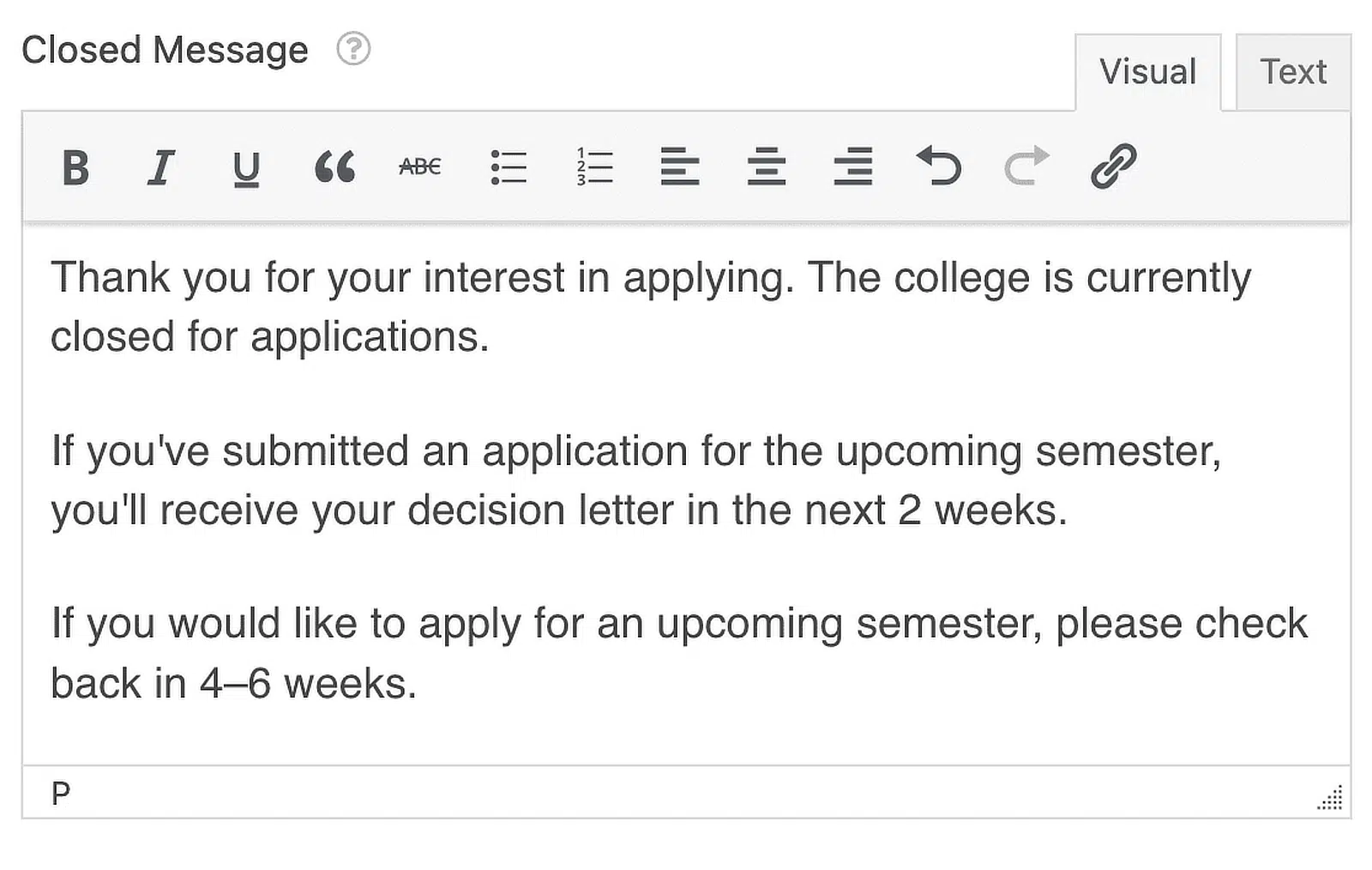
Vous pouvez également ajouter un lien vers une autre page ou un lien externe comme une page de médias sociaux afin que les gens puissent rester informés du début de votre prochaine période d'inscription.
Votre formulaire est presque prêt. Maintenant, il vous suffit de publier le formulaire de candidature universitaire sur votre site WordPress.
Étape 7 : Publiez votre formulaire de candidature universitaire
Maintenant que votre formulaire de candidature universitaire est terminé, publions-le en ligne. Commencez par cliquer sur le bouton Intégrer en haut du générateur de formulaires.
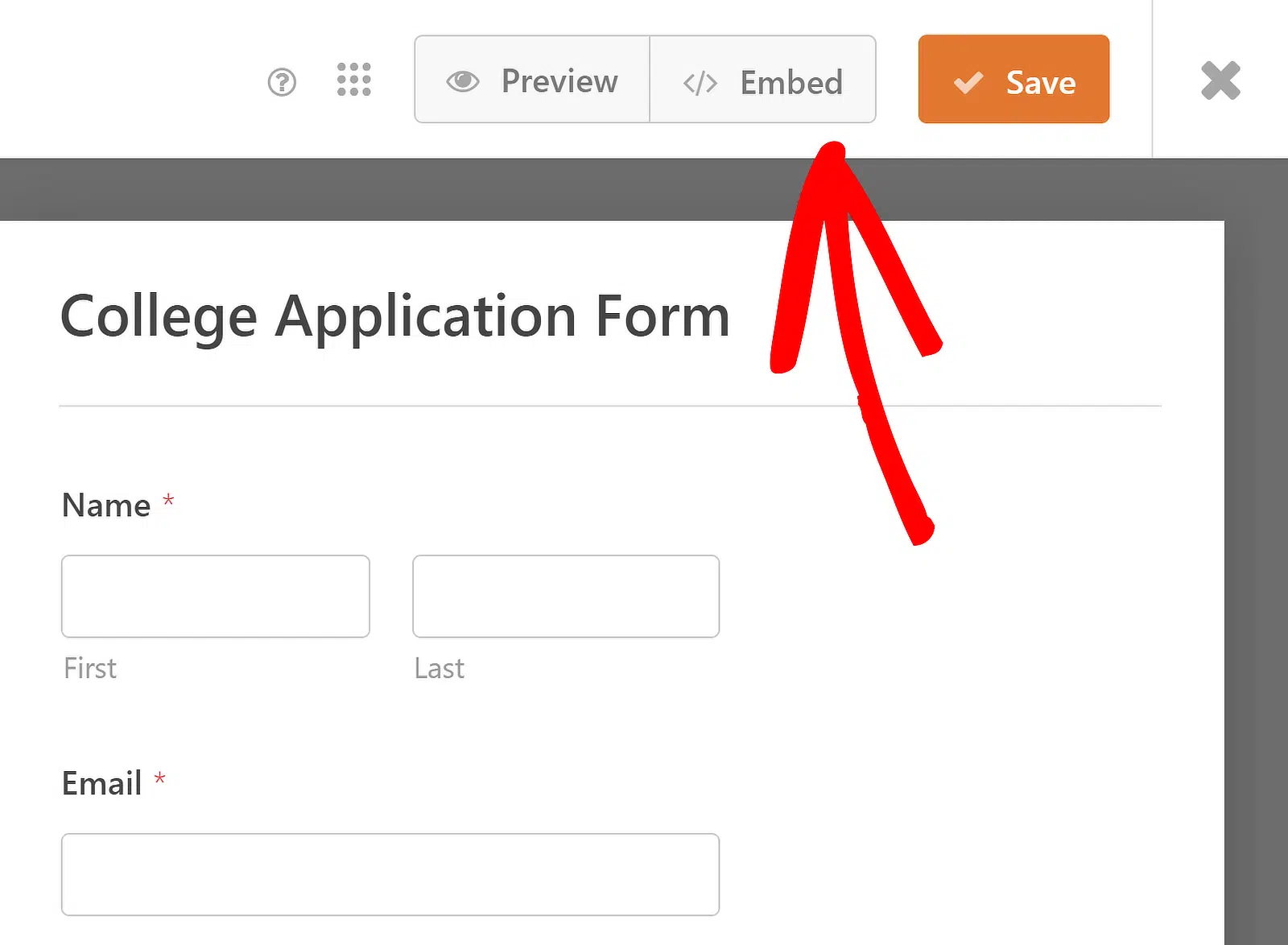
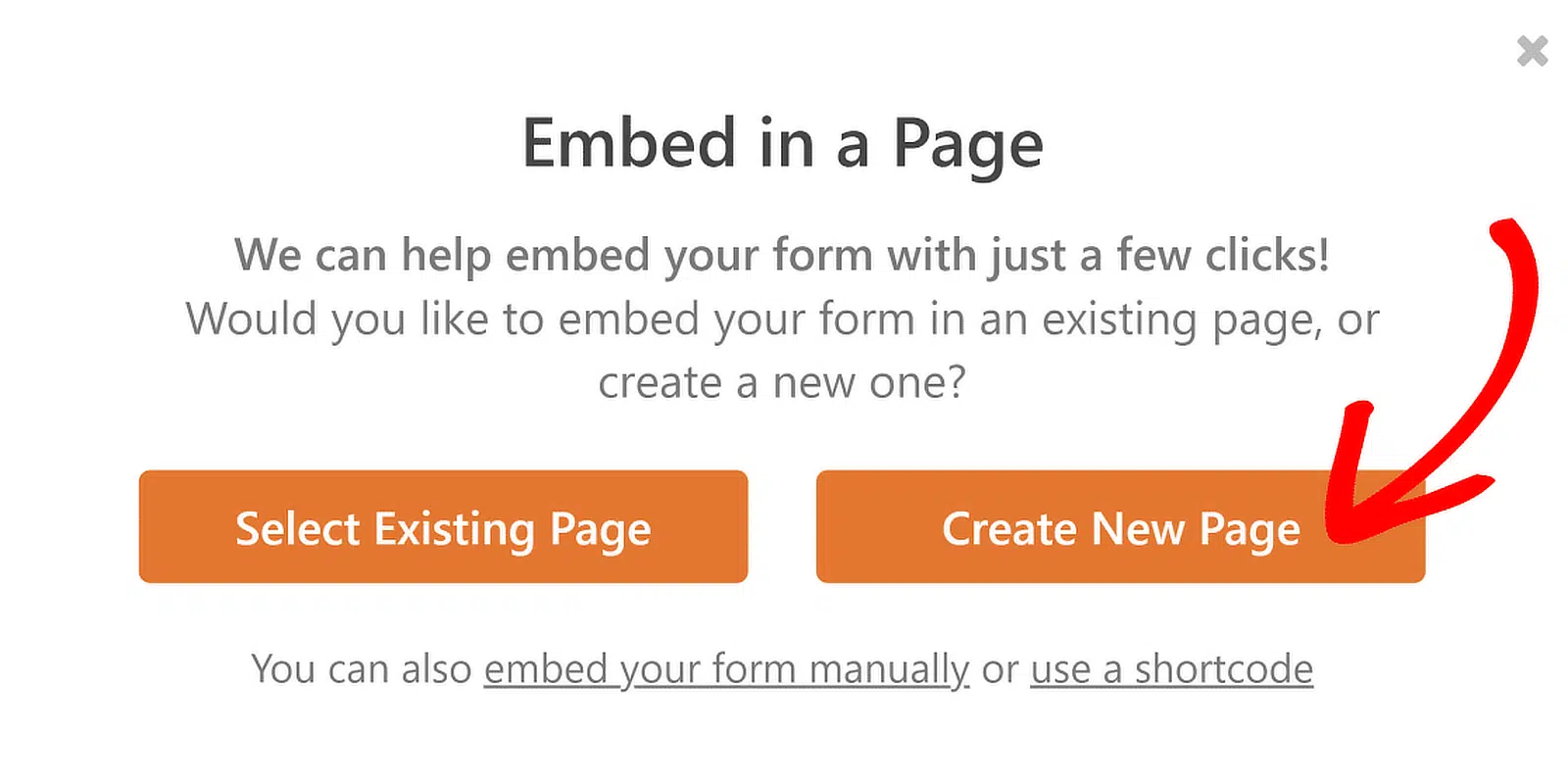
Ensuite, lorsque cette notification apparaît, cliquez sur l'option Sélectionner une page existante ou Créer une nouvelle page, selon ce qui vous semble le mieux. Si vous avez déjà une page où vous souhaitez que le formulaire de candidature universitaire apparaisse, vous pouvez sélectionner une page existante.
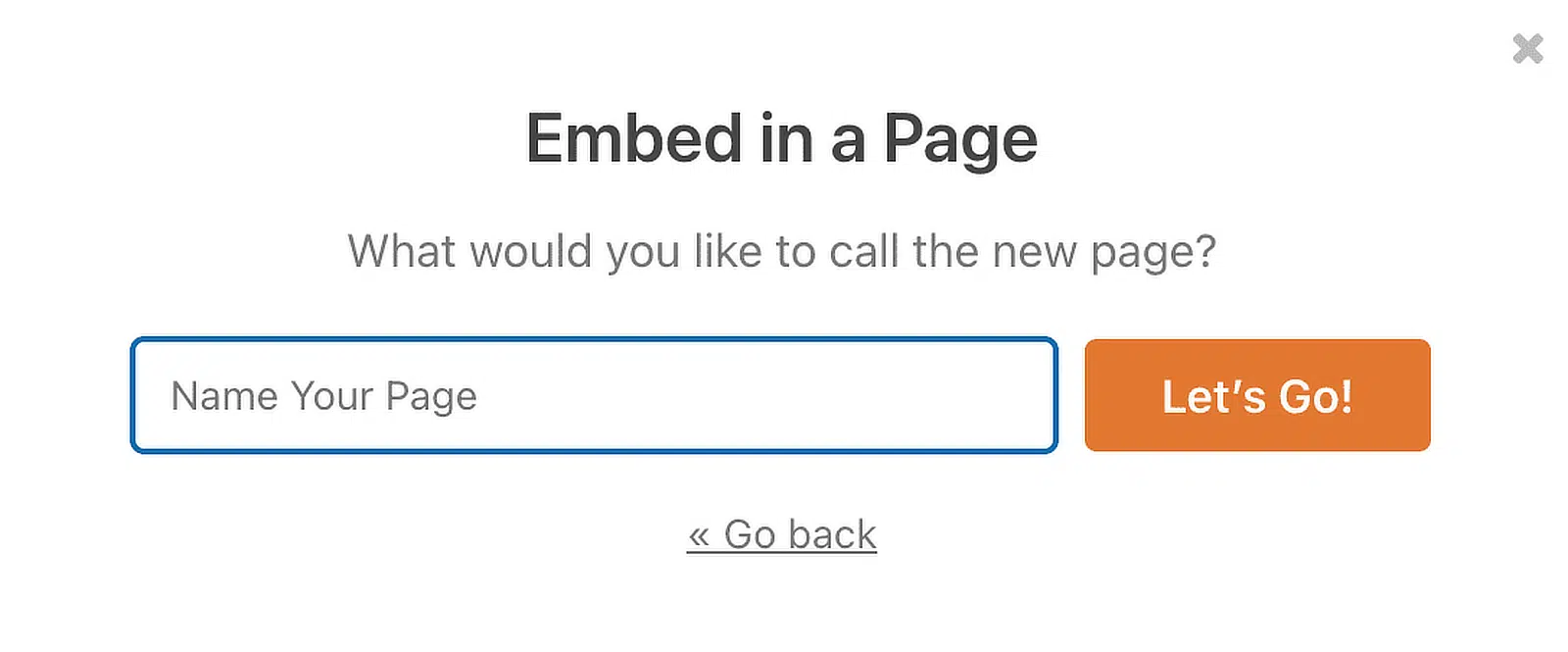
Ensuite, WPForms vous demandera de nommer votre page. Tapez le titre de la page dans la boîte et cliquez sur C'est parti.
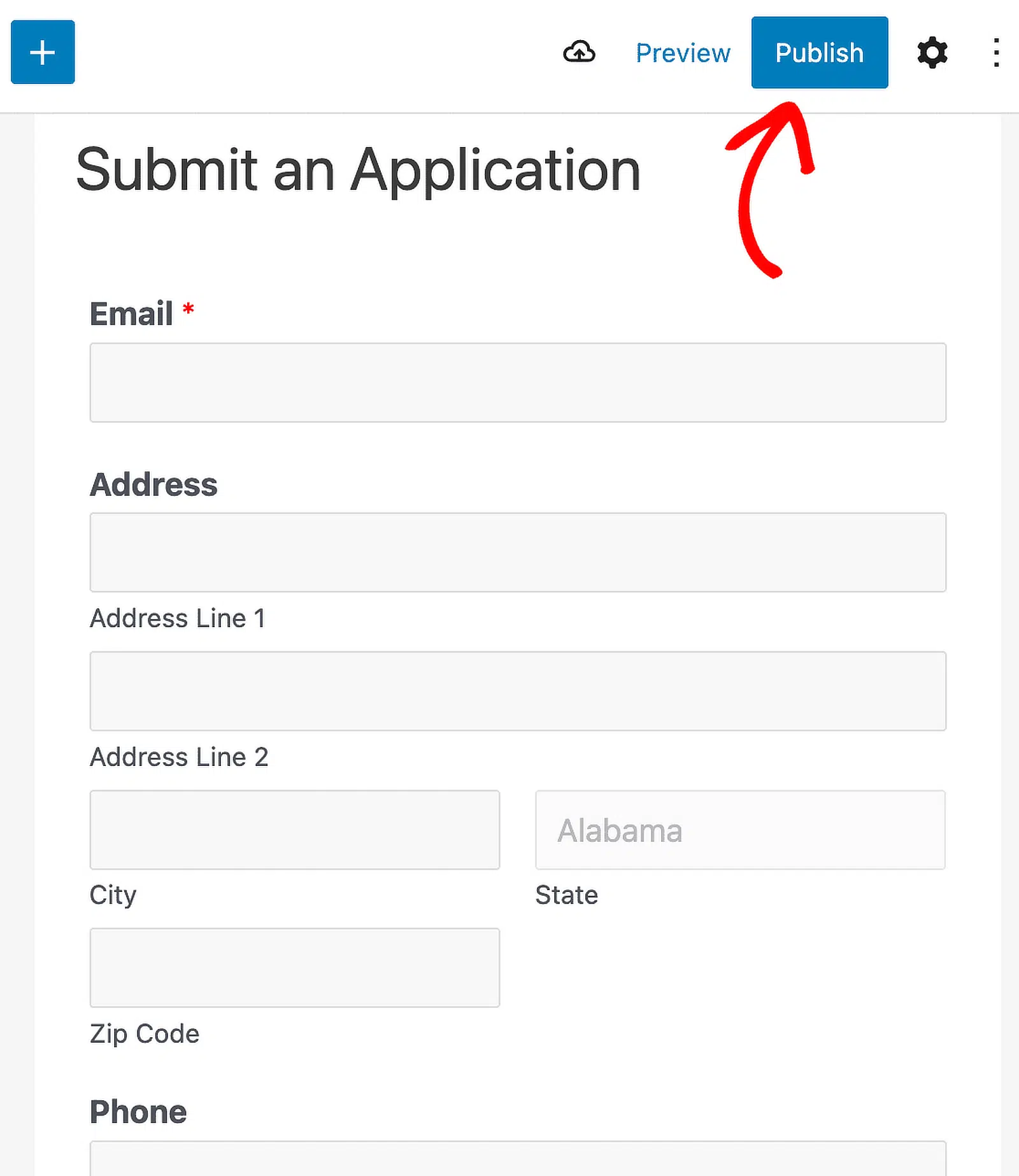
WPForms ouvrira une nouvelle page pour votre formulaire. Ensuite, cliquez sur Publier en haut pour publier le formulaire sur votre site.
Excellent travail. Vous pouvez maintenant commencer à collecter des candidatures universitaires en ligne, trier et filtrer les entrées de votre formulaire pour voir chaque candidature, et suivre les candidats. KLH Technology solutions est un utilisateur de longue date de WPForms qui crée des formulaires de candidature comme celui-ci pour les sites clients, rationalisant la collecte et la gestion des données.
Créez votre formulaire de candidature universitaire dès maintenant !
FAQ sur les formulaires de candidature universitaire
Les formulaires de candidature universitaire sont un sujet d'intérêt populaire parmi nos lecteurs. Voici les réponses à quelques questions courantes à leur sujet :
Que faut-il considérer lors de la création d'un formulaire de candidature universitaire ?
Voici quelques bons conseils à considérer lors de la création de votre formulaire de candidature universitaire.
- Gardez la candidature aussi courte que possible — Essayez d'utiliser la logique conditionnelle et les formulaires en plusieurs étapes pour maintenir un taux de conversion élevé pour votre formulaire de candidature universitaire.
- Acceptez les paiements en ligne — Il est conseillé de collecter les frais de candidature électroniquement plutôt que par courrier avec un chèque.
- Soignez l'apparence — Si vous ciblez un public plus jeune avec votre formulaire de candidature universitaire, assurez-vous que votre formulaire a une apparence moderne.
- Utilisez un champ de téléchargement de fichiers — Si vous demandez des documents tels que des essais ou des relevés de notes du lycée, assurez-vous d'accepter les téléchargements de fichiers sur votre formulaire. Vous pouvez combiner notre premier conseil avec celui-ci et exiger un paiement sur un formulaire de téléchargement de fichiers.
Comment créer un formulaire de candidature étudiant dans WordPress ?
Pour créer un formulaire de candidature étudiant dans WordPress, utilisez le plugin WPForms. Installez et activez WPForms, puis utilisez le constructeur par glisser-déposer pour ajouter les champs nécessaires tels que le nom, l'e-mail et les informations de l'étudiant. Vous pouvez également utiliser le module complémentaire Form Locker pour plus de sécurité et de restrictions.
Comment ajouter un formulaire d'admission dans WordPress ?
L'ajout d'un formulaire d'admission dans WordPress est facile avec WPForms. Après avoir installé et activé WPForms, choisissez un modèle de formulaire et personnalisez-le avec les champs nécessaires à l'admission, tels que les informations personnelles, les préférences de cours et les documents. Publiez le formulaire sur votre site Web à l'aide du shortcode fourni.
Comment créer un formulaire de carrière dans WordPress ?
La création d'un formulaire de carrière dans WordPress implique l'utilisation du plugin WPForms. Une fois installé et activé, sélectionnez un modèle de formulaire de candidature et personnalisez-le avec des champs pour les détails personnels, les postes et les téléchargements de CV. Intégrez le formulaire sur votre page carrières pour commencer à collecter les candidatures.
Ensuite, découvrez comment créer un formulaire d'inscription de groupe
L'organisation d'événements, d'ateliers ou de cours nécessite souvent l'inscription simultanée de plusieurs participants. Ce guide vous expliquera chaque étape de la création d'un formulaire d'inscription de groupe dans WordPress.
Créez votre formulaire WordPress maintenant
Prêt à créer votre formulaire ? Commencez dès aujourd'hui avec le plugin de création de formulaires WordPress le plus simple. WPForms Pro inclut de nombreux modèles gratuits et offre une garantie de remboursement de 14 jours.
Si cet article vous a aidé, suivez-nous sur Facebook et X (Twitter) pour plus de tutoriels et de guides WordPress gratuits.





