


Résumé IA
En tant que propriétaire d'un site WordPress, vous rencontrerez occasionnellement des erreurs qui peuvent empêcher votre site de fonctionner correctement. Ces problèmes JavaScript peuvent être difficiles à résoudre, surtout pour les débutants en ligne.
JavaScript est une partie cruciale des thèmes et plugins WordPress. Cela signifie que les problèmes liés à JavaScript peuvent rapidement casser des fonctionnalités de base, ralentir votre site ou affecter l'expérience utilisateur.
Dans ce guide, je vais vous expliquer comment trouver et corriger les erreurs JavaScript dans WordPress, de leur repérage dans la console du navigateur à l'isolement des conflits de plugins et de thèmes, en passant par l'exécution de WordPress en mode de débogage sécurisé.
Comment corriger les erreurs JavaScript dans WordPress
Vous trouverez généralement la cause d'une erreur JavaScript en quelques minutes une fois que vous savez où chercher. Vous trouverez ci-dessous les cinq endroits que je vérifie en premier, ainsi que quelques habitudes qui aident à prévenir ces erreurs à l'avenir.
Comment identifier et dépanner les problèmes JavaScript
Les erreurs JavaScript peuvent survenir pour diverses raisons. Je vais vous montrer les meilleurs endroits où chercher pour découvrir ce qui cause le problème sur votre site.
1. Utilisation des outils de développement du navigateur
La console du navigateur est votre meilleure alliée pour identifier les erreurs JavaScript. Voici comment y accéder :
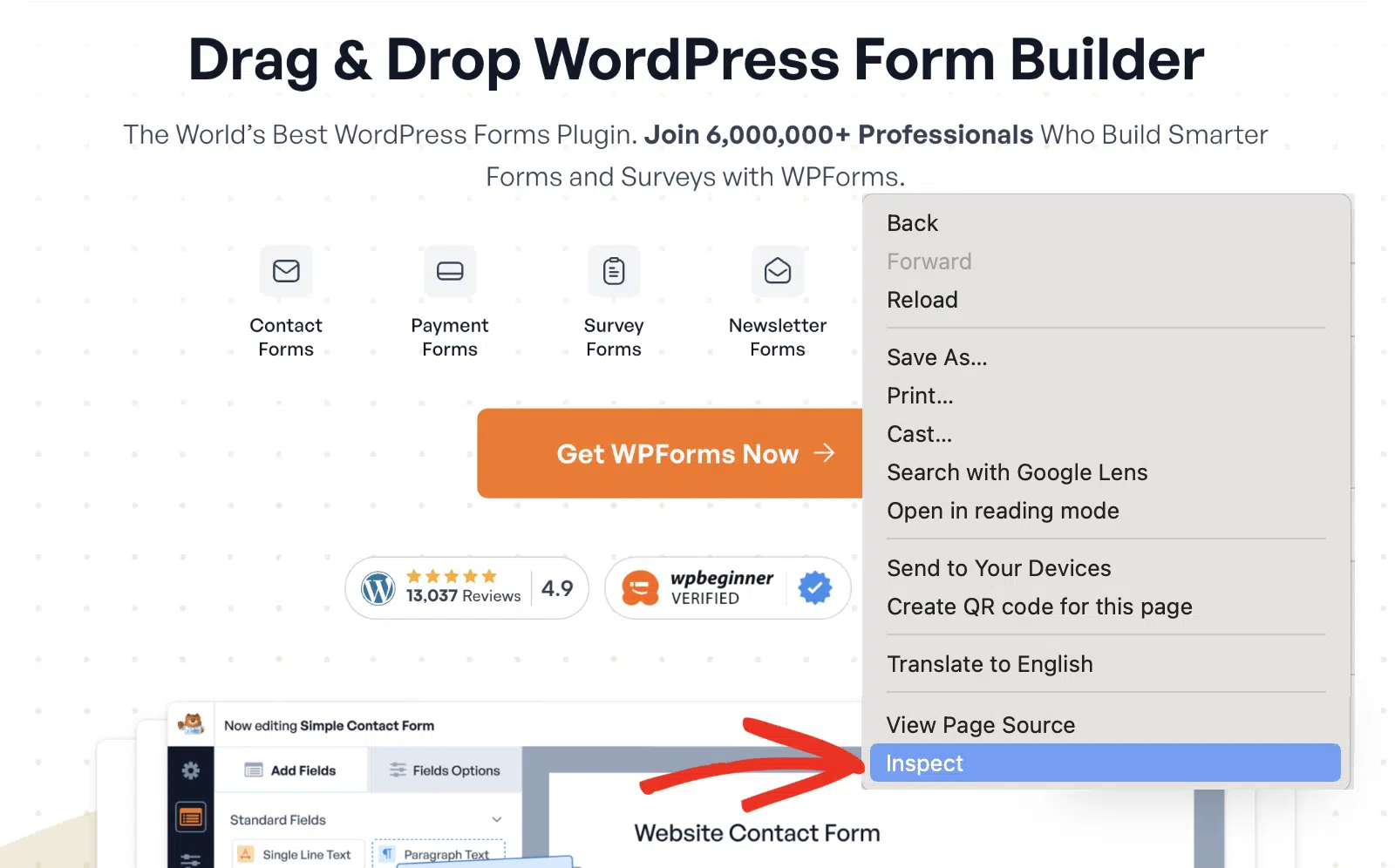
Tout d'abord, ouvrez la page où vous rencontrez l'erreur JavaScript. Ensuite, faites un clic droit n'importe où sur la page et cliquez sur Inspecter pour ouvrir le menu développeur de votre navigateur.
Si vous préférez utiliser un raccourci clavier, appuyez sur Cmd+Option+J sur Mac (ou Ctrl+Maj+J sur Windows) pour Chrome. Dans Firefox, l'équivalent est Cmd+Option+K ou Ctrl+Maj+K.
Une fois ici, naviguez vers l'onglet Console pour afficher les avertissements liés à JavaScript. Si aucune erreur n'est affichée, vous devrez peut-être recharger la page.
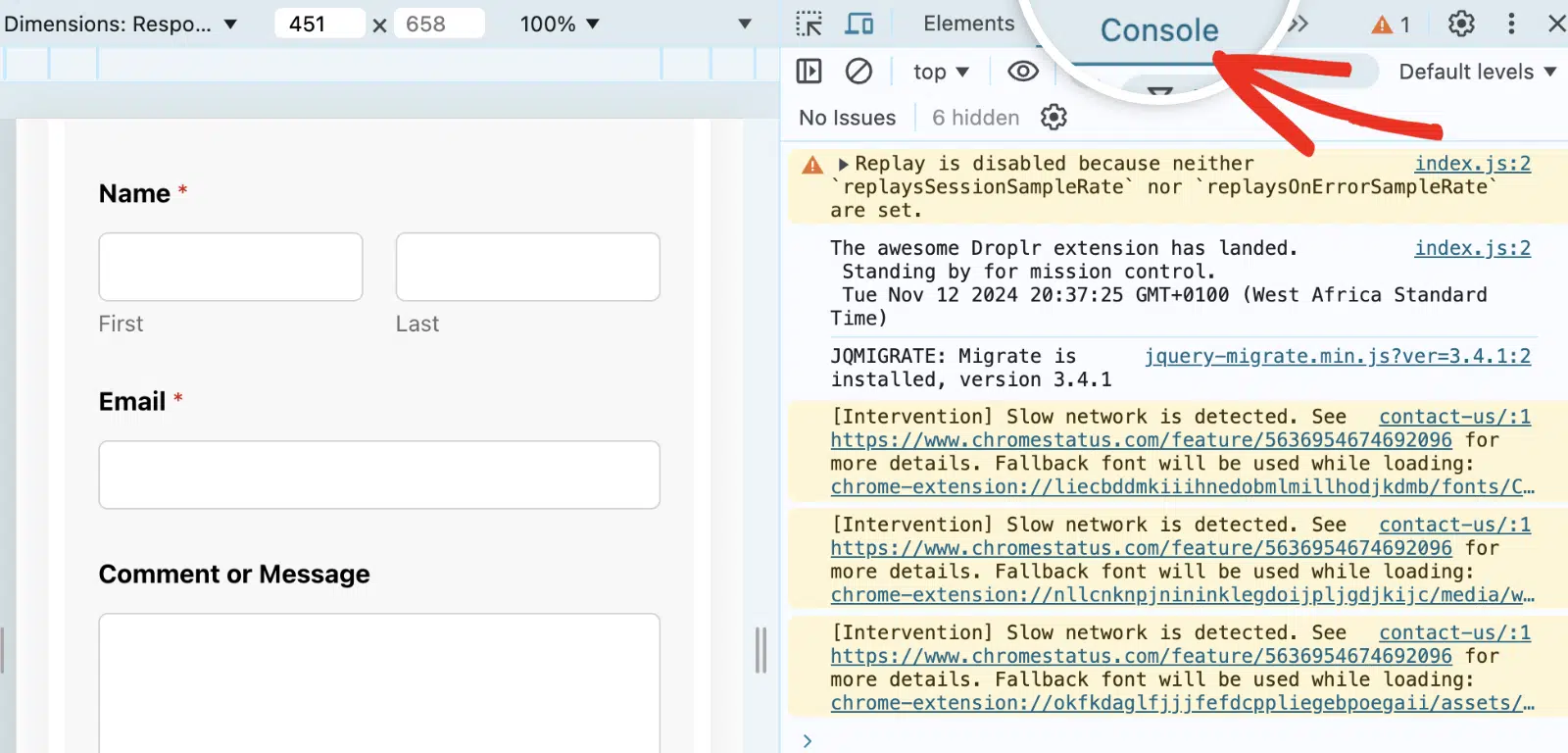
Les problèmes JavaScript apparaissent généralement en texte rouge dans la console. Lors du dépannage, recherchez les messages qui donnent des indices sur le script, le fichier ou la fonction qui cause le problème.
Une fois que vous avez identifié les erreurs JavaScript dans la console, vous pouvez remonter à leur origine. Voici quelques-unes des erreurs les plus courantes que vous verrez probablement dans la console de votre navigateur.
- Uncaught ReferenceError: jQuery is not defined : Un script a tenté d'utiliser jQuery avant qu'il ne soit chargé, ou rien ne l'a chargé du tout. Les thèmes de blocs construits sur l'éditeur de site n'enqueued pas jQuery à moins qu'un plugin ne le demande.
- Uncaught TypeError: $ is not a function : jQuery a été chargé en mode noConflict et un script a quand même utilisé le raccourci
$. Encapsuler l'extrait dans un blocjQuery(function($) { })le résout généralement. - Uncaught SyntaxError : Une faute de frappe ou un caractère errant dans le code personnalisé. La console indique le nom du fichier et le numéro de ligne, ce qui est normalement suffisant pour le trouver.
- Uncaught TypeError: Cannot read properties of undefined : Le script s'est exécuté avant que l'élément qu'il cible n'existe sur la page. C'est courant lorsqu'un extrait se charge dans l'en-tête au lieu du pied de page.
- Une erreur 404 ou net::ERR_ABORTED sur un fichier .js : Le fichier ne s'est jamais chargé. Regardez votre CDN, votre plugin de cache, ou un fichier qui a été renommé lors d'une mise à jour.
Dans la plupart des cas, le problème affichera le fichier/l'emplacement d'origine de l'erreur. À partir de là, vous pouvez déterminer s'il est lié à un plugin ou à un thème.
2. Identification des conflits de plugins ou de thèmes
La plupart des erreurs JavaScript dans WordPress sont souvent causées par des conflits de plugins ou de thèmes. Si plusieurs plugins ou thèmes utilisent des bibliothèques JavaScript incompatibles ou des fonctions dupliquées, ils peuvent créer des problèmes.
Voici comment dépanner les conflits :
Conflits de thèmes
Je recommande de passer temporairement à un thème WordPress par défaut. Au moins un de ces thèmes est généralement préinstallé sur votre site WordPress. Ils sont toujours nommés d'après l'année (par exemple, Twenty Twenty-Six).
Pour activer l'un des thèmes par défaut de WordPress, rendez-vous dans Apparence » Thèmes depuis votre tableau de bord WordPress. Ensuite, survolez un thème par défaut et cliquez sur Activer.
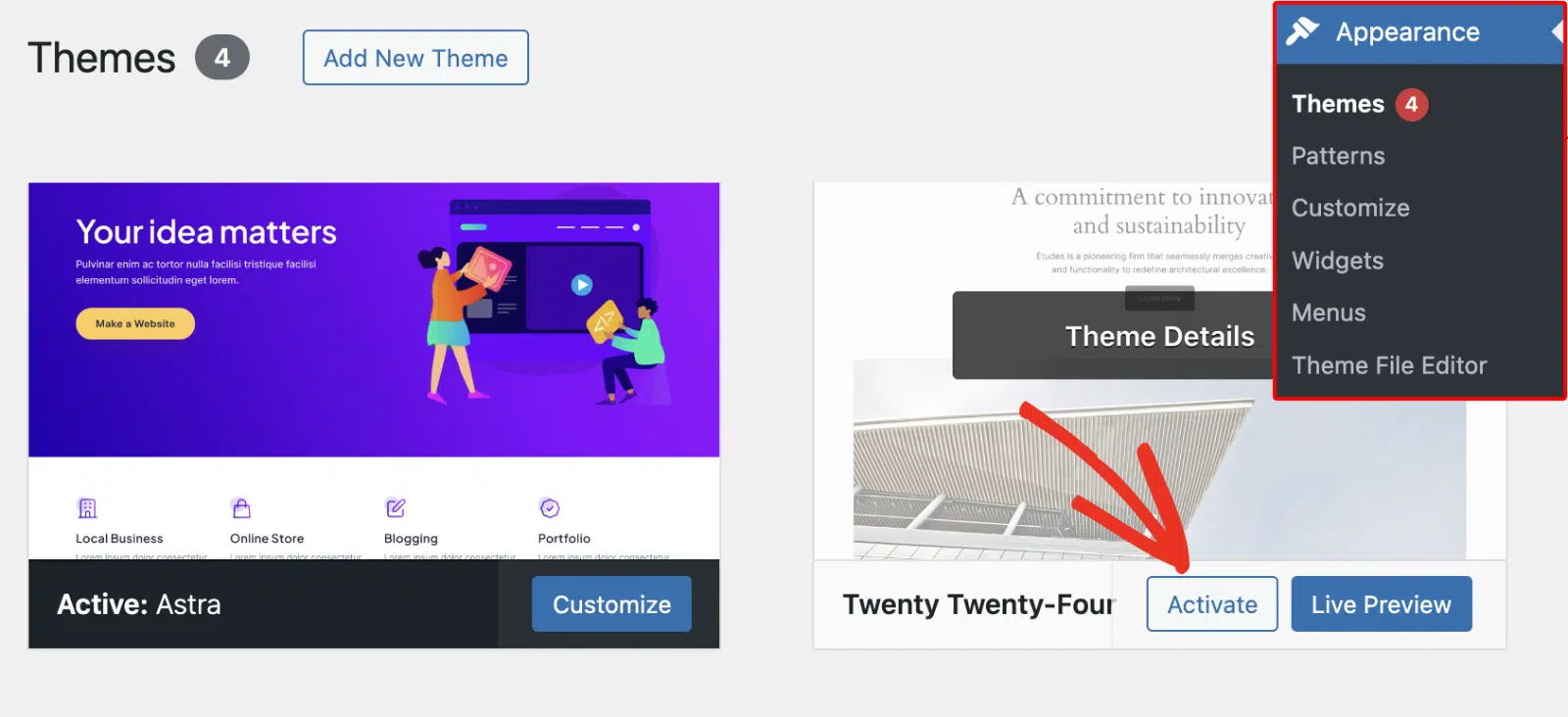
Si les problèmes disparaissent après avoir changé de thème, il s'agit probablement d'un problème avec votre thème WordPress.
La solution immédiate est de vérifier les mises à jour. Si une nouvelle version est disponible, cliquez sur le lien Mettre à jour maintenant pour mettre à jour votre thème.
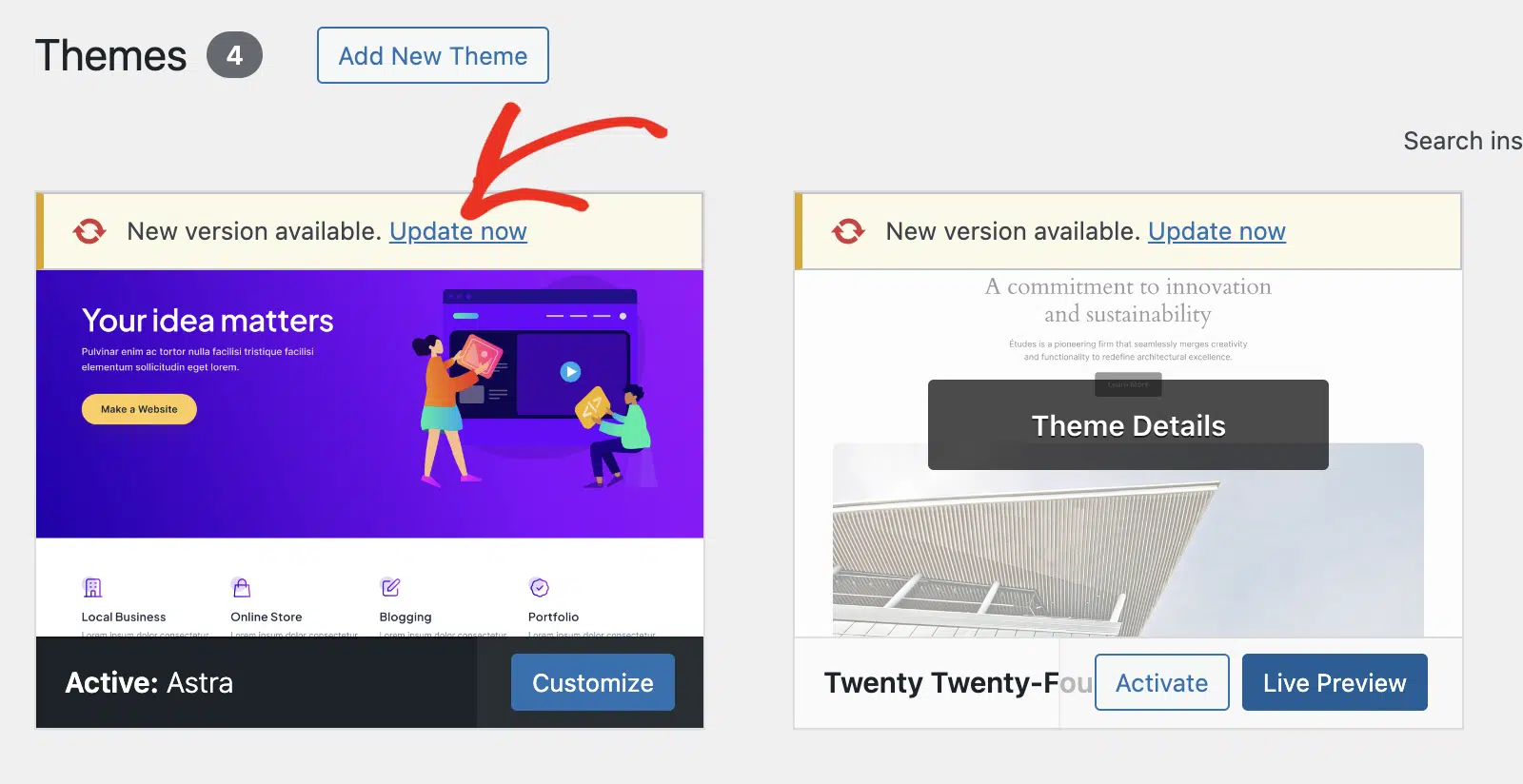
Souvent, une mise à jour du thème peut avoir corrigé des problèmes critiques de JavaScript. Si le problème persiste, je recommande de contacter le développeur du thème et de passer temporairement à un nouveau thème.
WPForms documente également les conflits de thèmes courants qui se manifestent le plus fréquemment.
Conflits de plugins
Si le passage à un thème par défaut ne résout pas l'erreur, l'étape suivante consiste à vérifier les conflits de plugins.
Pour ce faire, vous devrez désactiver tous les plugins de votre site et vérifier si l'erreur JavaScript persiste. Pour une explication plus détaillée, consultez notre guide sur la façon de tester les conflits de thèmes ou de plugins.
Pour cela, allez dans Plugins » Plugins installés et cochez la case pour sélectionner tous les plugins.
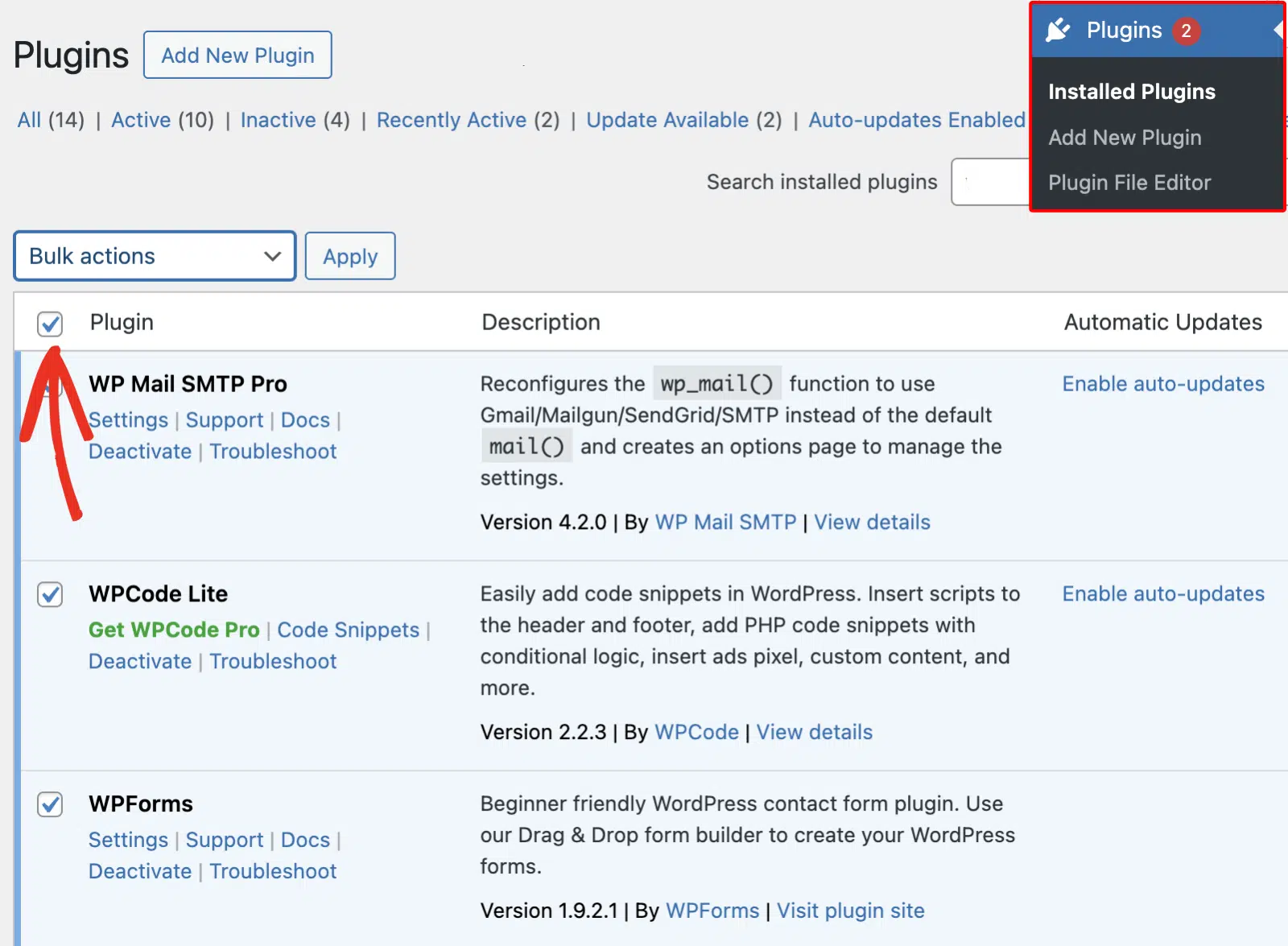
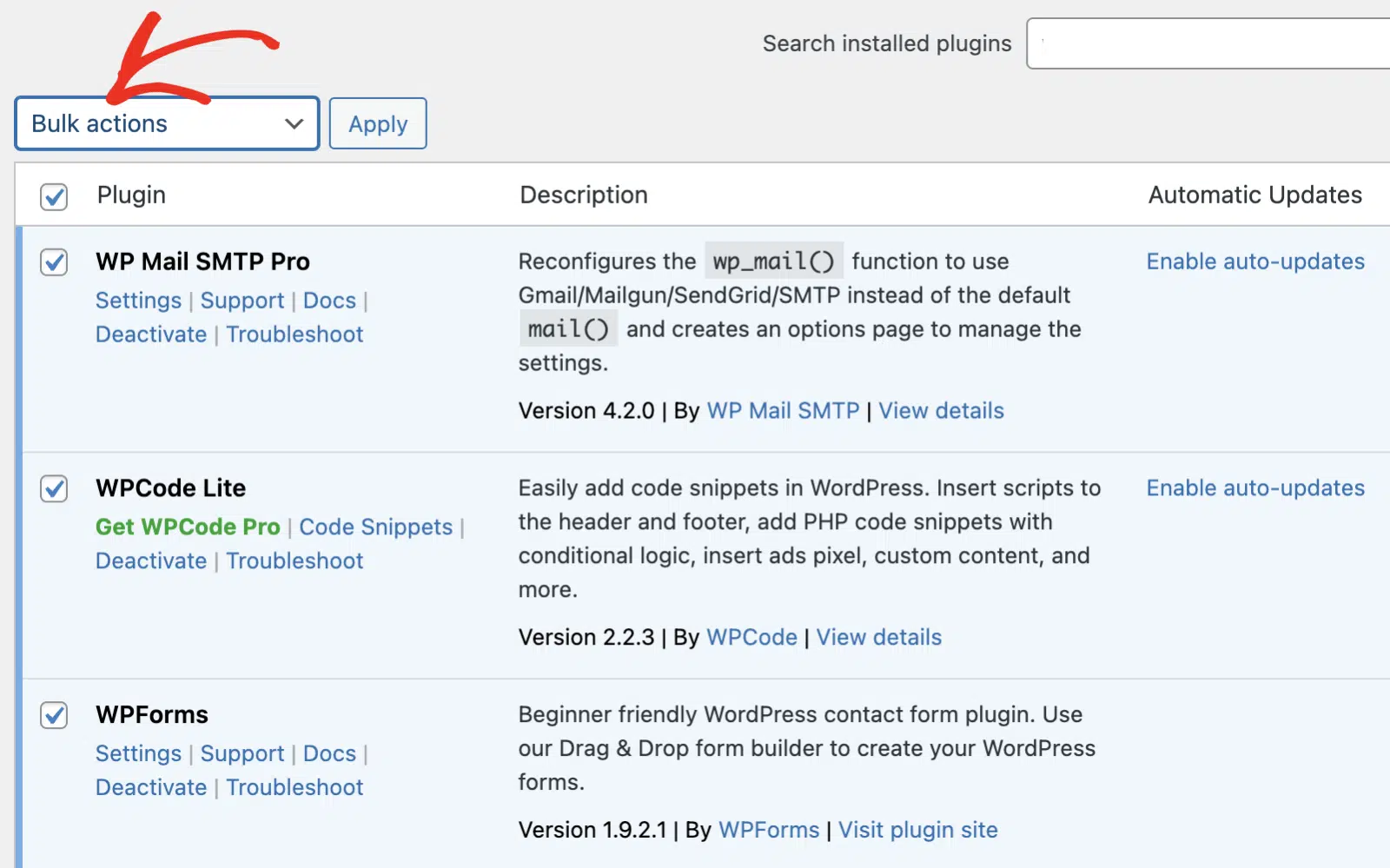
Après cela, cliquez sur le menu déroulant Actions groupées et sélectionnez Désactiver.
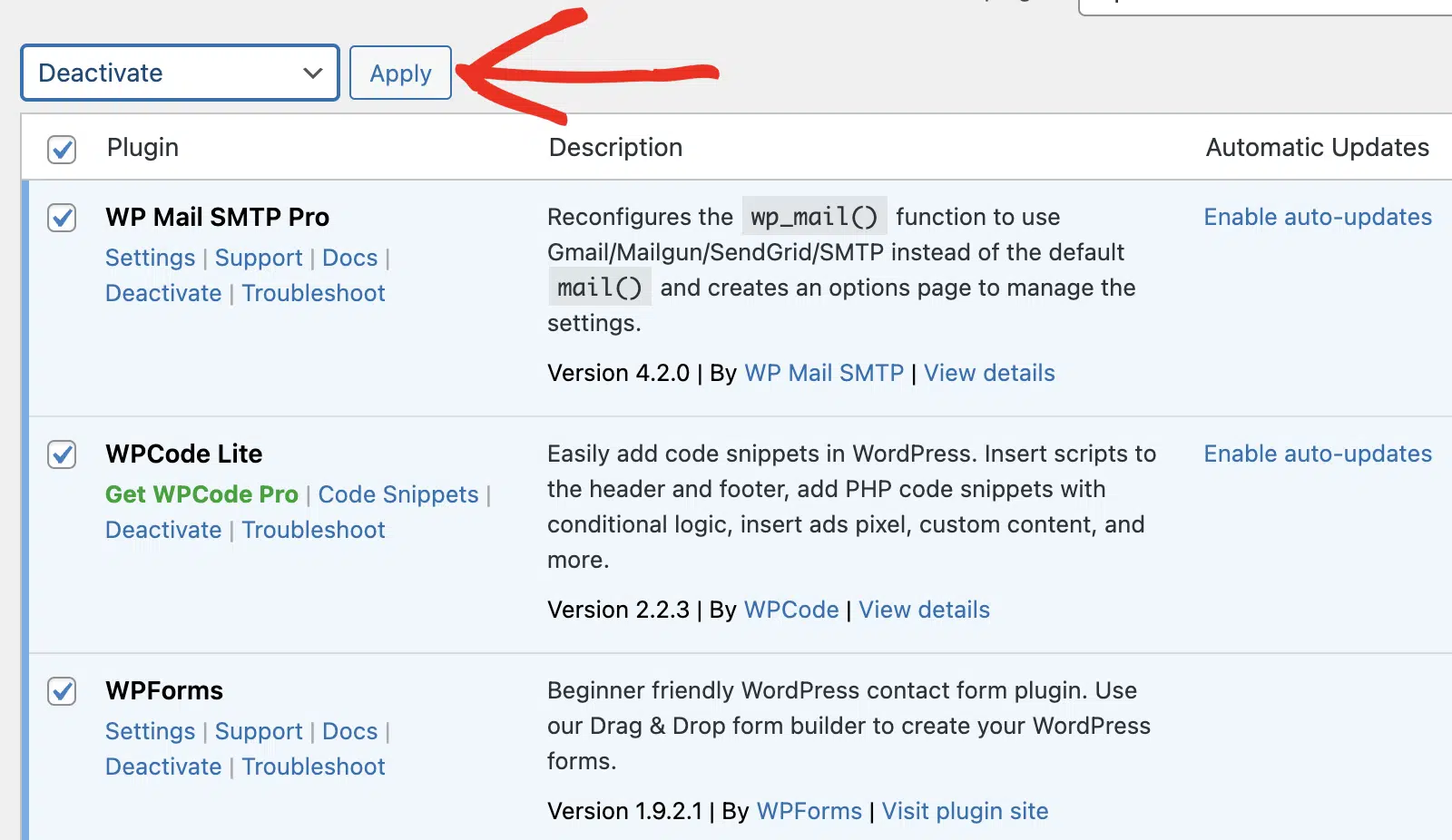
Ensuite, cliquez sur Appliquer pour désactiver tous les plugins de votre site WordPress.
Si l'erreur a disparu, il est probable que l'un de vos plugins WordPress soit la cause du problème. Pour trouver le plugin défectueux, réactivez les plugins un par un. Pour ce faire, cliquez sur Activer sous le nom du plugin.

Créez votre formulaire WordPress maintenant
Une fois que vous avez activé un plugin, vérifiez si l'erreur revient. Le plugin que vous avez activé avant de voir à nouveau l'erreur est probablement le coupable.
Après avoir identifié le plugin défectueux, je recommande de vérifier les mises à jour disponibles. S'il y en a, assurez-vous de mettre à jour le plugin.
Le développeur du plugin a peut-être publié une mise à jour qui résout le problème. Mais si aucune mise à jour n'est disponible, envisagez de supprimer le plugin défectueux et de passer à un plugin alternatif.
3. Utilisation des outils de débogage dans WordPress
WordPress inclut des outils de débogage intégrés qui peuvent vous aider à découvrir les problèmes JavaScript. Lorsque vous activez le mode de débogage sur votre site, WordPress affichera toute erreur qu'il rencontre sur le frontend de votre site.
Pour activer le mode de débogage, vous devrez accéder aux fichiers de votre site WordPress sur votre serveur, soit via FTP, cPanel, soit via un plugin Gestionnaire de fichiers FTP.
Une fois vos fichiers de site ouverts, vous devrez ouvrir wp-config.php pour le modifier. Il sera situé dans le dossier racine de votre site. Dans votre fichier wp-config.php, définissez WP_DEBUG sur true. Cela active le mode de débogage de WordPress et enregistre les erreurs.
define( 'WP_DEBUG', true );
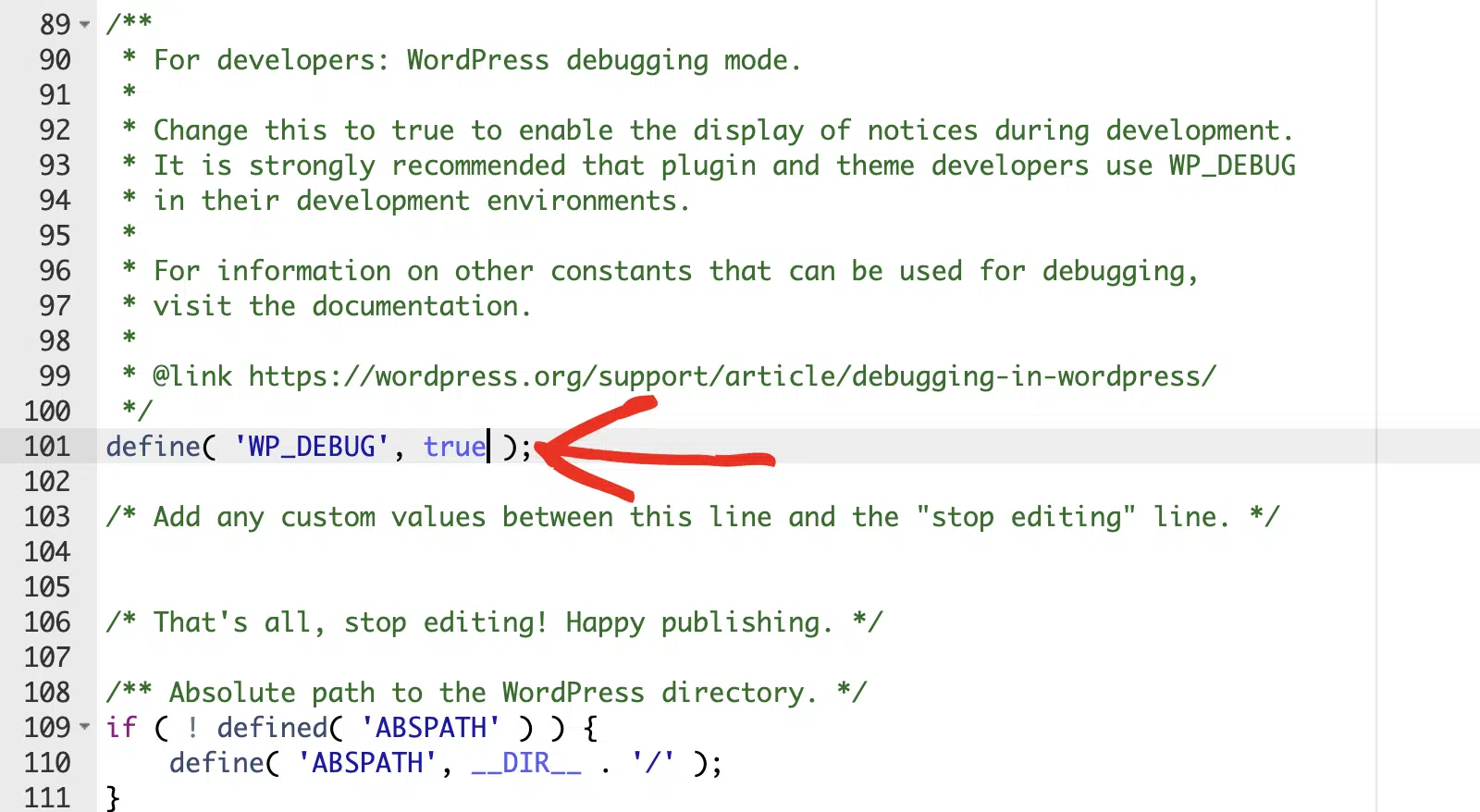
WPForms propose un guide plus complet sur la façon d'activer le débogage dans WordPress si vous souhaitez plus de détails sur les constantes disponibles.
WordPress inclut également des constantes supplémentaires qui vous permettent de dépanner d’autres zones du logiciel principal. Par exemple, si vous souhaitez voir les versions non minifiées des scripts principaux de WordPress, ajoutez l’extrait de code suivant à l’éditeur de code wp-config.php :
define('SCRIPT_DEBUG', true);
Lorsque SCRIPT_DEBUG est activé, WordPress chargera des fichiers comme wp-includes/js/script.js au lieu de wp-includes/js/script.min.js. Cela peut être très utile lors du développement ou du débogage d’un site, car il offre un accès complet au code pour une inspection et une modification plus faciles.
Si vous souhaitez stocker les journaux d’erreurs dans un fichier au lieu de les afficher sur le frontend de votre site, vous devrez activer la constante WP_DEBUG_LOG. Pour ce faire, ajoutez la ligne de code suivante à votre fichier wp-config.php.
define('WP_DEBUG_LOG', true);
Lorsque WP_DEBUG_LOG est activé, il enregistre les erreurs dans un fichier situé à wp-content/debug.log. Ce journal contient souvent des informations précieuses sur les scripts qui dysfonctionnent.
4. Activation du mode de dépannage
Si la désactivation des plugins ou le changement de thème perturbe votre site web, envisagez d’utiliser le mode de dépannage avec des outils tels que Health Check & Troubleshooting. Pour ce faire, vous devrez installer et activer le plugin Health Check & Troubleshooting sur votre site.
Le plugin vous permet d’activer le mode de dépannage sans affecter les visiteurs de votre site. Cette approche est particulièrement utile sur les sites en ligne où vous ne pouvez pas vous permettre d’interruption.
Après avoir activé le plugin, accédez à Outils » Santé du site depuis votre zone d’administration WordPress. Ensuite, naviguez vers l’onglet Dépannage.
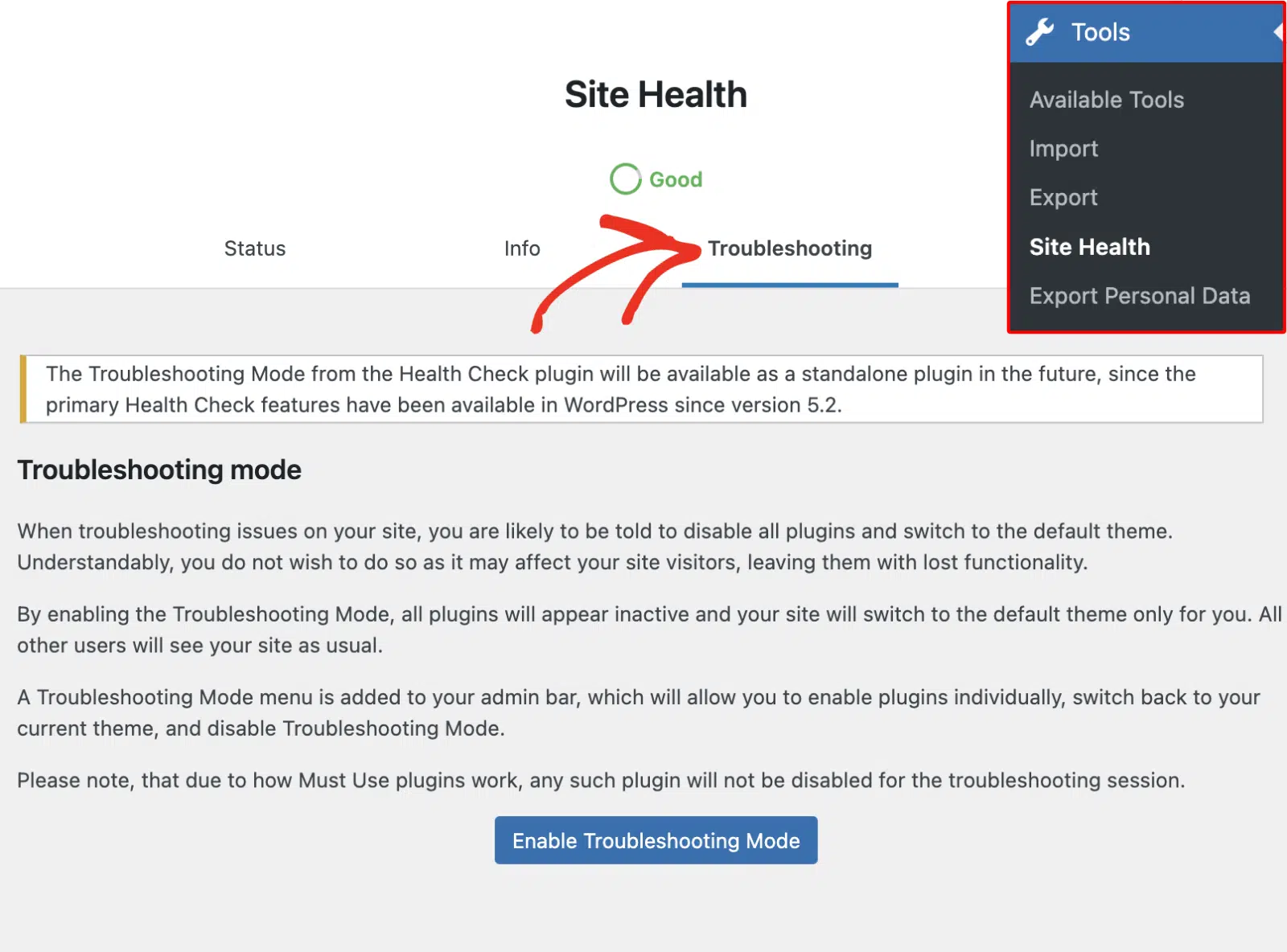
Cliquez maintenant sur le bouton Activer le mode de dépannage pour continuer.
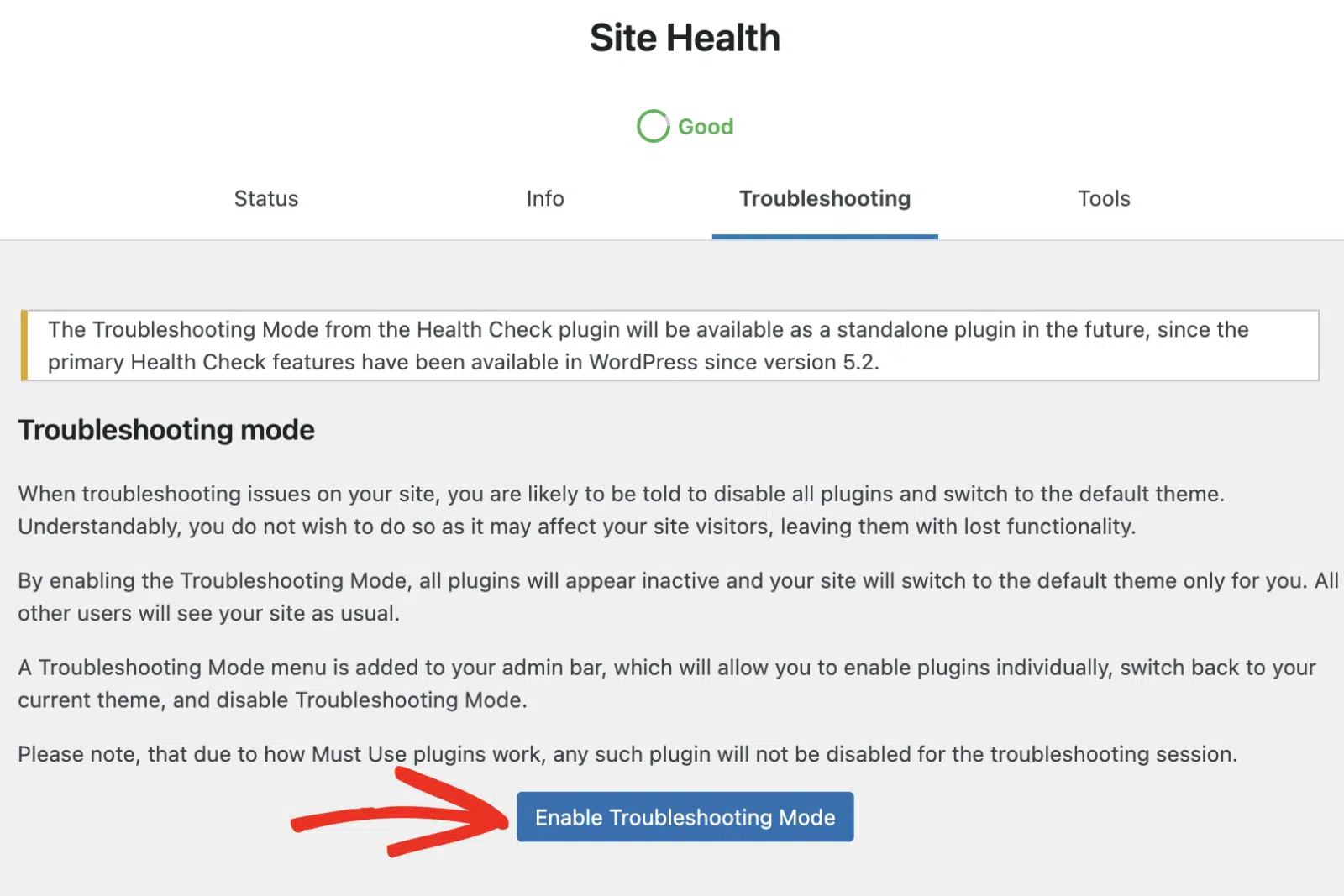
Cela désactivera tous les plugins de votre site et appliquera également un thème par défaut. Vous serez redirigé vers l’écran du mode de dépannage.
Ici, vous pouvez gérer votre thème et vos plugins dans un environnement contrôlé. S’il y a des problèmes sur votre site, vous les verrez dans la section Avis.
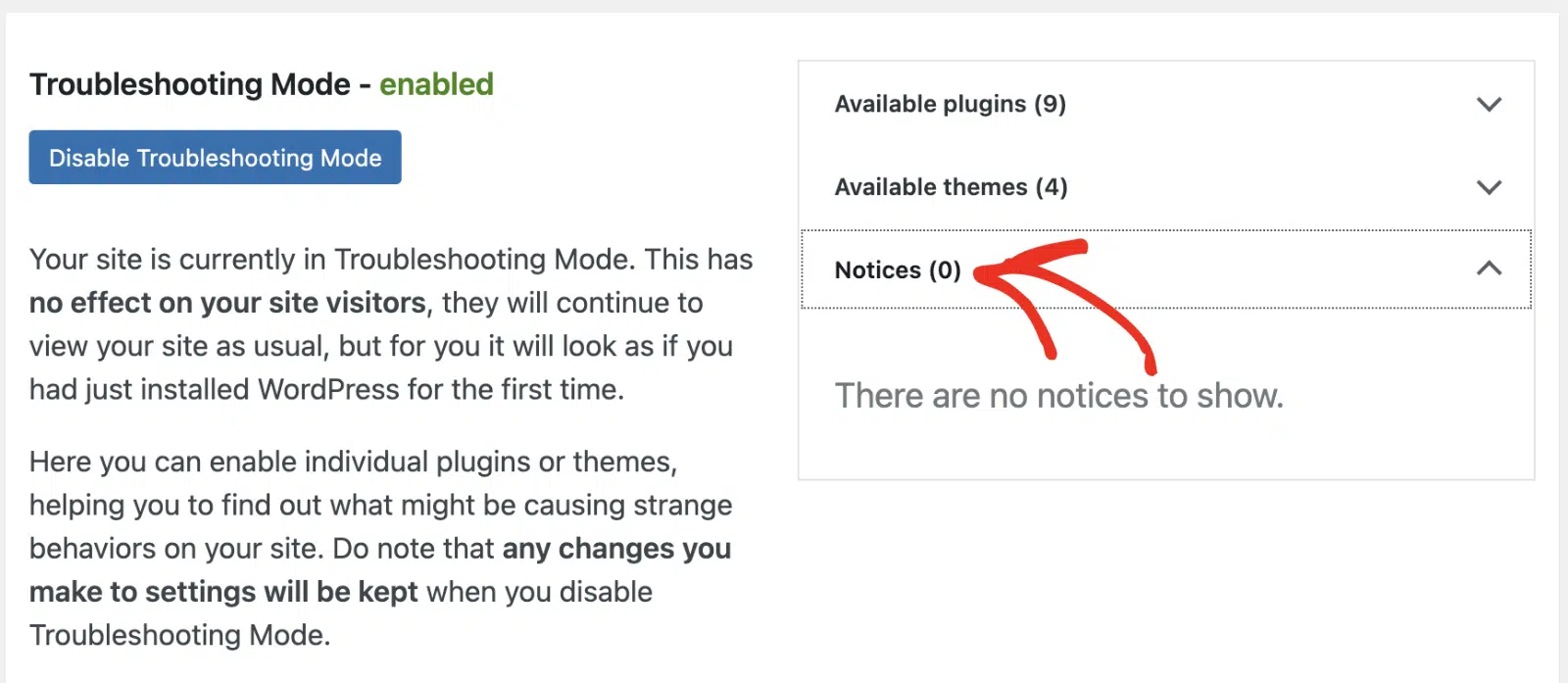
Votre site utilisera par défaut un thème WordPress natif après l’activation du mode de dépannage.
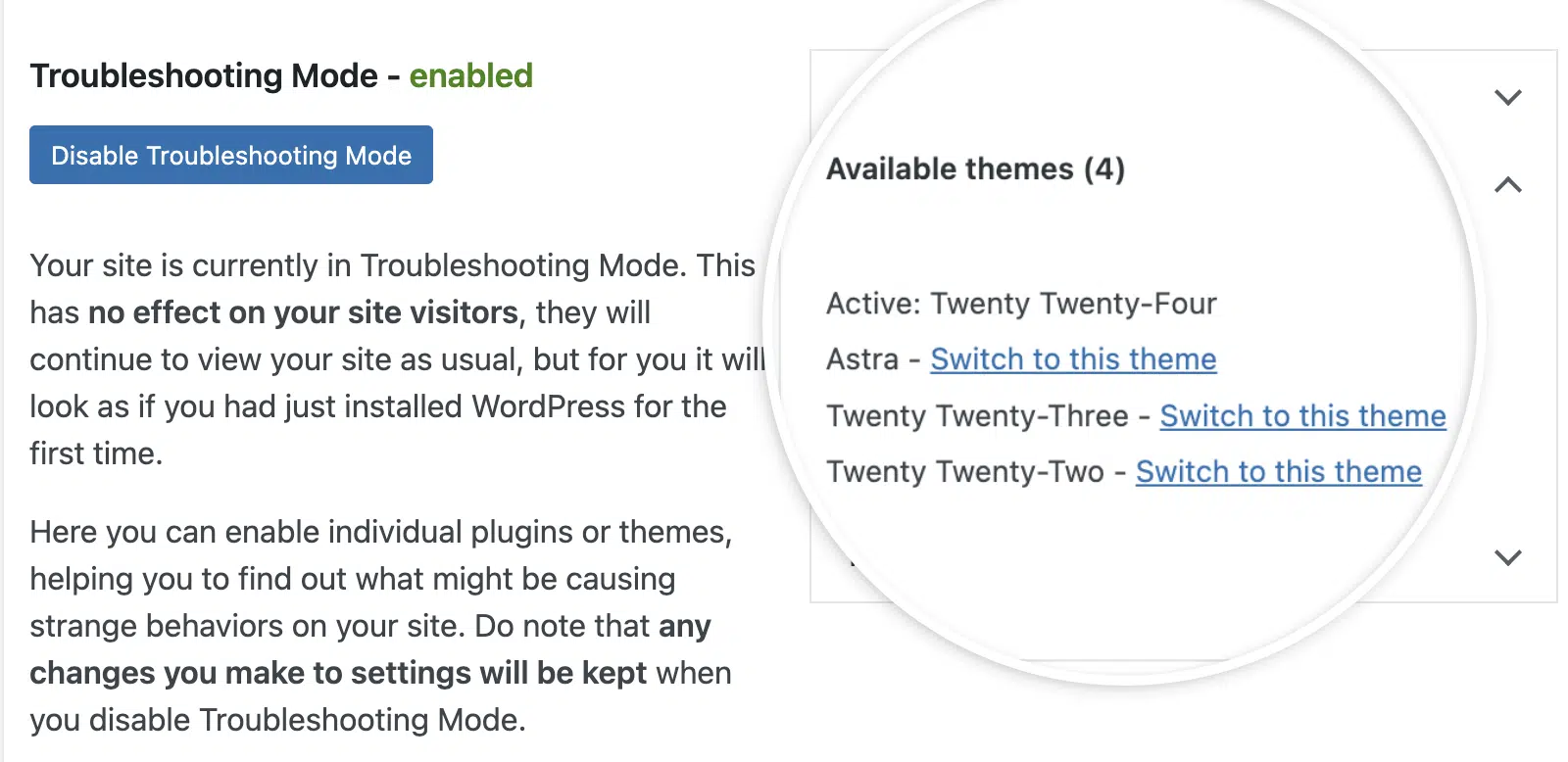
Je vous suggère de vérifier votre site pour voir si l’utilisation d’un thème par défaut résout l’erreur sur votre site. Si c’est le cas, le problème est probablement lié à votre thème WordPress.
Cliquer sur la liste déroulante Plugins disponibles affichera tous les plugins de votre site. Ici, vous pourrez activer les plugins un par un pour vérifier les conflits de plugins. Pour activer un plugin, cliquez sur Activer à côté du nom du plugin.
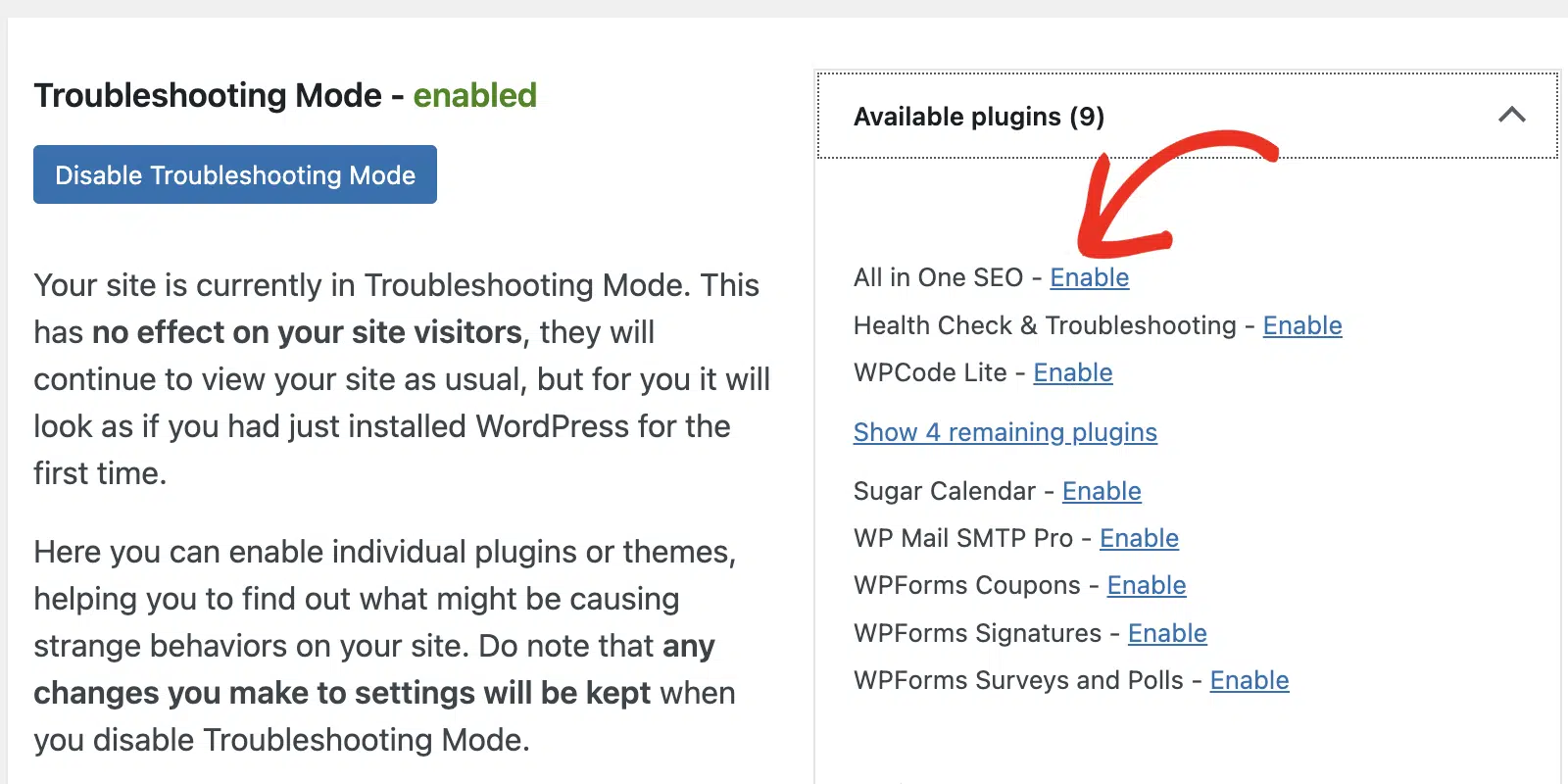
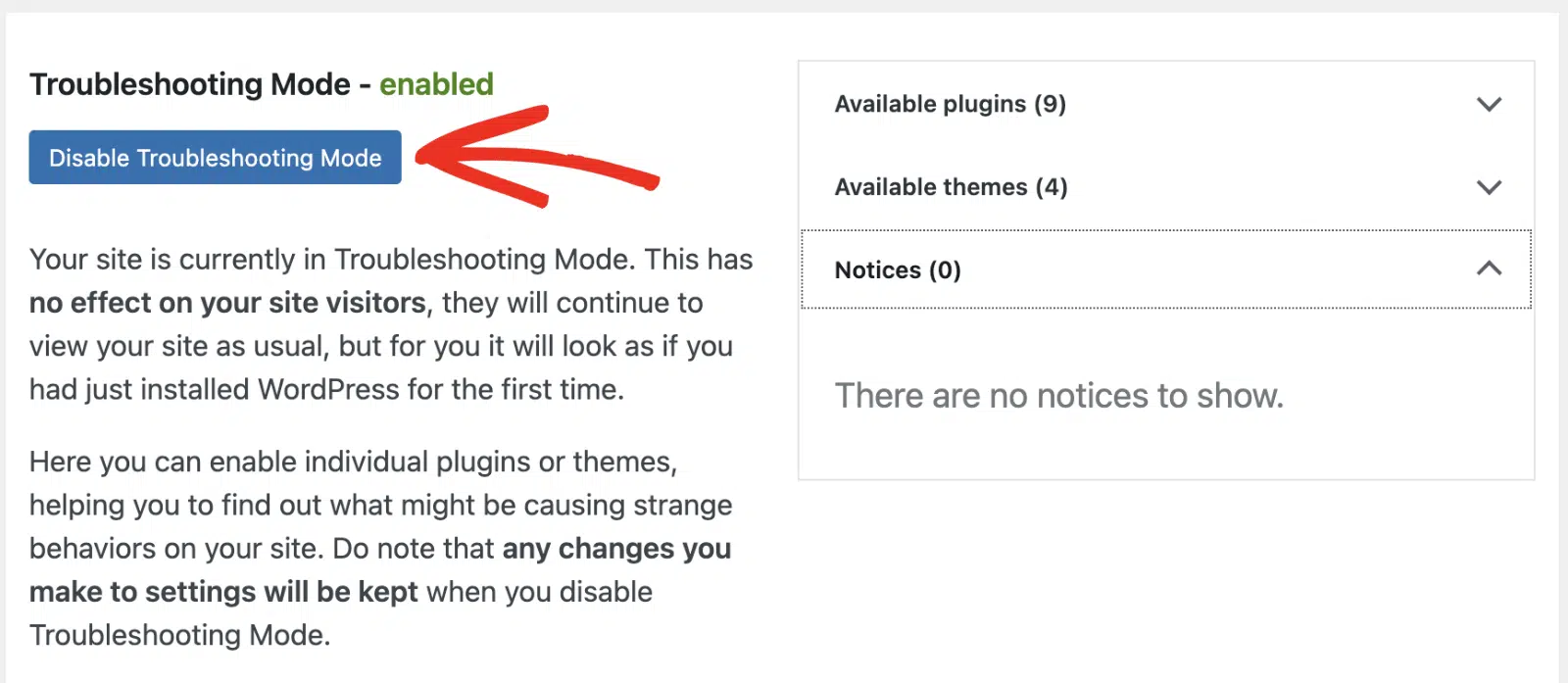
Suivez les étapes de la section dépannage des conflits de plugins de ce guide pour plus de détails. Lorsque vous avez terminé le dépannage de votre site, cliquez sur le bouton Désactiver le mode de dépannage pour le remettre dans son état d’origine.
5. Vérification des conflits de plugins de performance
Si l'erreur ne s'affiche que sur votre site en direct, uniquement pour les visiteurs déconnectés, ou disparaît dès que vous désactivez le cache, un plugin de performance est la cause probable.
Des paramètres comme Reporter le JavaScript, Retarder le JavaScript, Minifier et Combiner modifient tous l'ordre d'exécution de vos scripts. Cet ordre est important car jQuery ne peut pas être mis en attente en toute sécurité lorsque d'autres scripts s'attendent à ce qu'il soit prêt.
Des plugins tels que WP Rocket, LiteSpeed Cache, Autoptimize et Perfmatters proposent tous ces options, et elles sont souvent activées par un préréglage d'optimisation en un clic plutôt que délibérément.
Les thèmes de blocs construits sur l'éditeur de site n'enqueued pas du tout jQuery, sauf si quelque chose le demande explicitement. Ainsi, un extrait qui fonctionnait bien sur un ancien thème peut casser après le passage à Twenty Twenty-Six.
Une panne de CDN fait quelque chose de similaire, en faisant tomber vos scripts avec elle chaque fois qu'un plugin charge jQuery depuis un CDN plutôt que depuis WordPress lui-même.
- Pour tester cela, désactivez toute optimisation JavaScript dans votre plugin de performance, videz tous les caches et rechargez la page.
- Si l'erreur disparaît, réactivez un paramètre à la fois jusqu'à ce qu'elle revienne. Ajoutez ensuite le script qui pose problème à la liste d'exclusion de ce paramètre.
- Pour jQuery lui-même, le chemin à exclure est
/wp-includes/js/jquery/jquery.min.js.
Si WP Rocket est votre plugin de cache, WPForms a une documentation sur la configuration de ses paramètres d'optimisation. La documentation sur les problèmes de chargement de JavaScript couvre une liste de contrôle plus large.
Meilleures pratiques pour éviter les erreurs JavaScript
Ci-dessous, je vais partager quelques conseils pour vous aider à protéger votre site WordPress et à éviter les problèmes liés à JavaScript.
- Maintenez votre site à jour : Mettre régulièrement à jour WordPress, votre thème et d'autres plugins peut aider à éviter les conflits et les bugs. Souvent, le problème que vous rencontrez aura probablement été résolu par une mise à jour récente du plugin ou du thème. Laisser les mises à jour s'accumuler est l'une des erreurs WordPress les plus courantes que je rencontre.
- Utilisez un thème enfant pour les personnalisations : Parfois, la mise à jour de votre thème ou de vos extensions écrasera les extraits de code personnalisés que vous avez ajoutés à votre site. Cela peut entraîner des fonctionnalités JavaScript défectueuses. L'utilisation d'un thème enfant garantit que vos extraits personnalisés restent inchangés.
- Vérifiez les extraits de code JavaScript personnalisés : Si vous avez ajouté du JavaScript personnalisé dans votre thème ou extension WordPress, vérifiez qu'il est correctement formaté. Vérifiez également qu'il est compatible avec les autres scripts de votre site. Je suggère d'encapsuler le JavaScript en ligne dans une fonction ou d'utiliser
jQuerypour éviter les conflits. - Mettez correctement les scripts en file d'attente : Si vous ajoutez des scripts personnalisés, vous devez les mettre en file d'attente correctement à l'aide des fonctions WordPress pour éviter les problèmes de chargement. Voici un exemple :
function my_custom_scripts() {
          wp_enqueue_script('my-script', get_template_directory_uri() . '/js/my-script.js', array('jquery'), null, true);
}
add_action('wp_enqueue_scripts', 'my_custom_scripts');
- Testez sur plusieurs navigateurs : Les navigateurs modernes ont largement standardisé leurs implémentations JavaScript. Cependant, il est toujours important de tester votre site sur différents navigateurs, y compris les anciennes versions d'Internet Explorer. Cela peut aider à identifier les problèmes spécifiques au navigateur tôt dans le processus de développement web.
- Implémentez une gestion appropriée des erreurs : De bonnes pratiques de gestion des erreurs dans votre extrait JS personnalisé peuvent empêcher de nombreux problèmes de causer des perturbations majeures. Cela inclut l'utilisation de blocs try-catch et la fourniture d'options de secours lorsque cela est possible.
FAQ sur la correction des erreurs JavaScript dans WordPress
Voici les réponses à certaines des questions les plus courantes sur la correction des erreurs JavaScript dans WordPress.
Comment déboguer JavaScript dans WordPress ?
Il existe différentes manières de déboguer les erreurs JavaScript dans WordPress. La manière la plus simple est d'utiliser l'outil intégré du navigateur pour vérifier les avertissements JavaScript dans la console.
Alternativement, vous pouvez modifier le fichier wp-config.php de votre site et activer le mode SCRIPT_DEBUG. Lorsqu'il est défini sur true, il force WordPress à charger les versions originales et non minifiées des fichiers CSS et JS plutôt que les versions minifiées, qui peuvent être plus difficiles à lire et à déboguer.
Qu'est-ce qui cause les erreurs JavaScript dans WordPress ?
Les problèmes de compatibilité, ainsi que les conflits de thèmes et d'extensions, causent souvent des erreurs JavaScript dans WordPress. De plus, cela peut se produire si un extrait de code JavaScript personnalisé que vous ajoutez à votre site est incorrect.
Comment lire les erreurs de la console JavaScript ?
Pour ce faire, vous devrez d'abord ouvrir les outils de développement de votre navigateur. Ensuite, cliquez sur l'onglet Console et inspectez les messages d'erreur qui s'y trouvent. Si vous ne voyez aucun avertissement ou erreur, vous devrez peut-être actualiser la page.
Comment intercepter une erreur de console en JavaScript ?
Vous pouvez le faire en accédant à l'onglet Console dans le menu des outils de développement de votre navigateur. Vous y trouverez souvent des erreurs JavaScript courantes mises en évidence en rouge.
Pourquoi JavaScript ne fonctionne-t-il pas sur mon site WordPress ?
Commencez par la console du navigateur, car elle indique le nom du fichier et la ligne d'où provient l'erreur.
Une console complètement vide signifie généralement que le script ne se charge pas du tout, ce qui indique un problème de cache ou de CDN plutôt qu'un problème de code.
À partir de là, désactivez vos plugins en masse pour déterminer si un conflit est responsable, puis vérifiez si un plugin de performance retarde ou minify vos scripts.
Ensuite, découvrez les meilleurs plugins à utiliser dans WordPress
Dans cet article, je vous ai montré comment identifier et corriger les erreurs JavaScript dans WordPress. En règle générale, n'oubliez pas de maintenir vos plugins et thèmes à jour et de suivre les meilleures pratiques lors de l'ajout de JavaScript personnalisé.
Assurez-vous également d'utiliser les plugins recommandés sur votre site WordPress et évitez d'utiliser des versions piratées de plugins comme le plugin piraté WPForms Pro.
Créez votre formulaire WordPress maintenant
Prêt à créer votre formulaire ? Commencez dès aujourd'hui avec le plugin de création de formulaires WordPress le plus simple. WPForms Pro inclut de nombreux modèles gratuits et offre une garantie de remboursement de 14 jours.
Si cet article vous a aidé, suivez-nous sur Facebook et Twitter pour plus de tutoriels et de guides WordPress gratuits.





