


Résumé IA
Cherchez-vous des moyens d'accélérer votre site WordPress pour éviter que les utilisateurs ne le quittent avant même qu'il ne se charge ?
Améliorer les performances de votre site WordPress contribue à améliorer l'expérience utilisateur, à réduire les taux de rebond et à augmenter vos conversions.
Dans ce guide, nous partagerons des moyens éprouvés d'accélérer votre site WordPress pour une expérience de navigation fluide, transparente et rapide.
Optimisation de la vitesse WordPress (Checklist)
Il est important de noter que si vous pouvez facilement mettre en œuvre certains conseils, d’autres peuvent nécessiter une assistance technique. Cela dit, passons à l'action !
1. Effectuer une analyse sur PageSpeed Insights
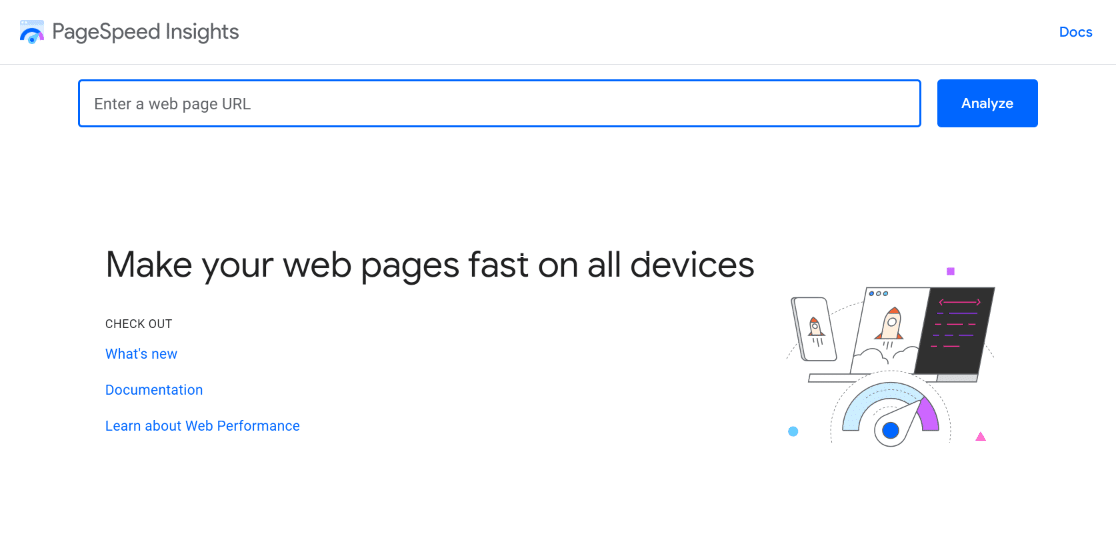
La première étape pour accélérer votre site WordPress est d'utiliser l'outil PageSpeed Insights de Google pour analyser les performances de votre site. Il vous suffit de visiter le site Web, d'entrer votre URL et de cliquer sur le bouton Analyser.
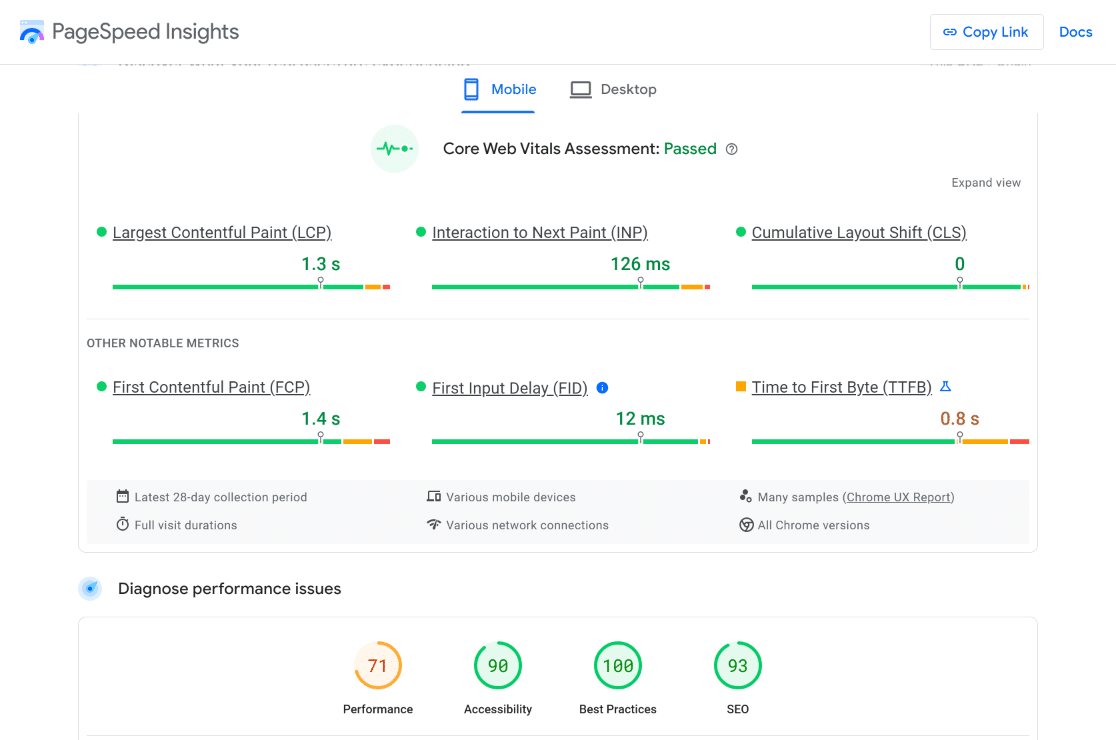
L'outil vous donnera alors un aperçu complet des performances de votre site Web pour mobile et ordinateur. Si l'outil affiche un statut Réussi avant le champ Évaluation des Core Web Vitals, vous n'avez pas à vous inquiéter.
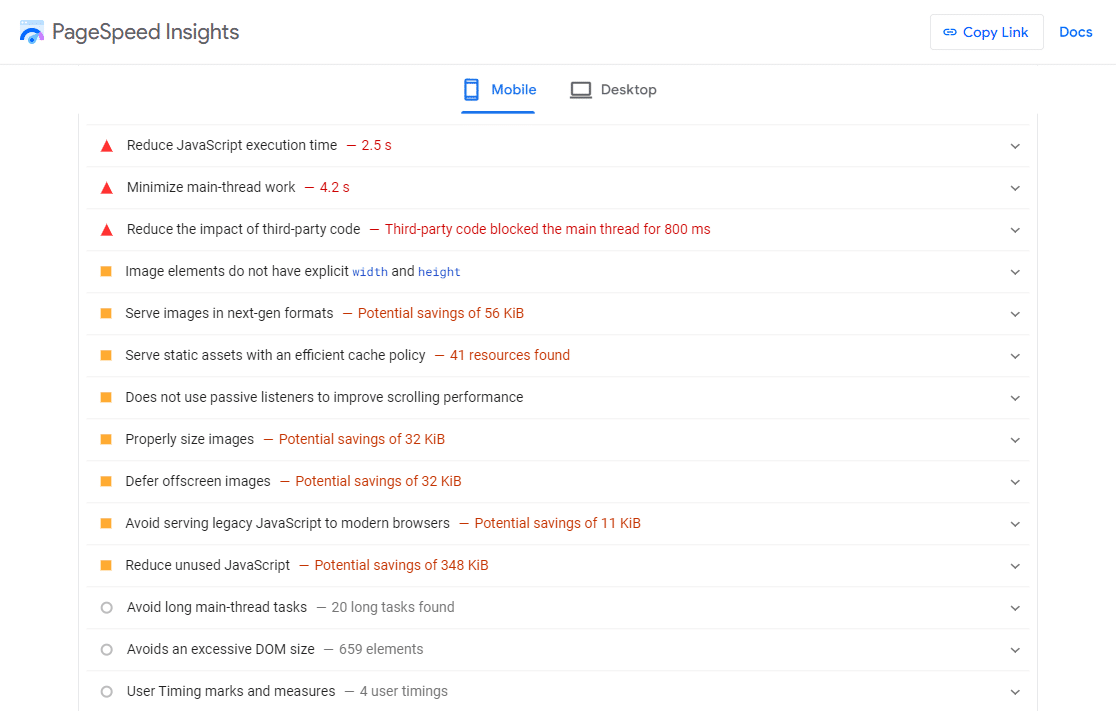
En revanche, si l'évaluation a échoué ou si vos notes de performance ne sont pas très bonnes, vous pouvez travailler sur ces problèmes. Faites défiler vers le bas et consultez la section Diagnostics pour résoudre et corriger tout problème de vitesse de page.
L'optimisation de votre site Web pour la vitesse est particulièrement importante lors des grands événements promotionnels, alors n'oubliez pas de l'ajouter à votre checklist du Black Friday.
2. Obtenir un fournisseur d'hébergement plus rapide
L'une des raisons pour lesquelles votre site WordPress fonctionne incroyablement lentement pourrait être due à votre fournisseur d'hébergement. Ne lésinez pas sur les coûts ici ; achetez un bon plan d'hébergement et un service jouissant d'une bonne réputation en termes de performances.
Si vous recherchez des recommandations, consultez ce tableau pour un aperçu rapide de ces services d'hébergement Web les plus rapides que nous avons nous-mêmes testés. Toutes ces options offrent des vitesses de chargement rapides, une disponibilité de 99,9 % et une assistance 24h/24 et 7j/7.
| Fournisseur | Prix de départ | Panneau de contrôle | Plan Revendeur ? | Offre CDN ? |
|---|---|---|---|---|
| Hostinger | 1,99 $/mois | hPanel | ✅ | ✅ |
| Cloudways | 10 $/mois | Console Cloudways | ❌ | ✅ |
| A2 Hosting | 2,99 $/mois | cPanel | ✅ | ✅ |
| Bluehost | 2,95 $/mois | cPanel | ✅ | ✅ |
| InMotion Hosting | 3,49 $/mois | cPanel | ✅ | ✅ |
| Kinsta | 33 $/mois | MyKinsta | ❌ | ✅ |
| SiteGround | 2,99 $/mois | cPanel | ✅ | ✅ |
3. Utiliser la dernière version de PHP
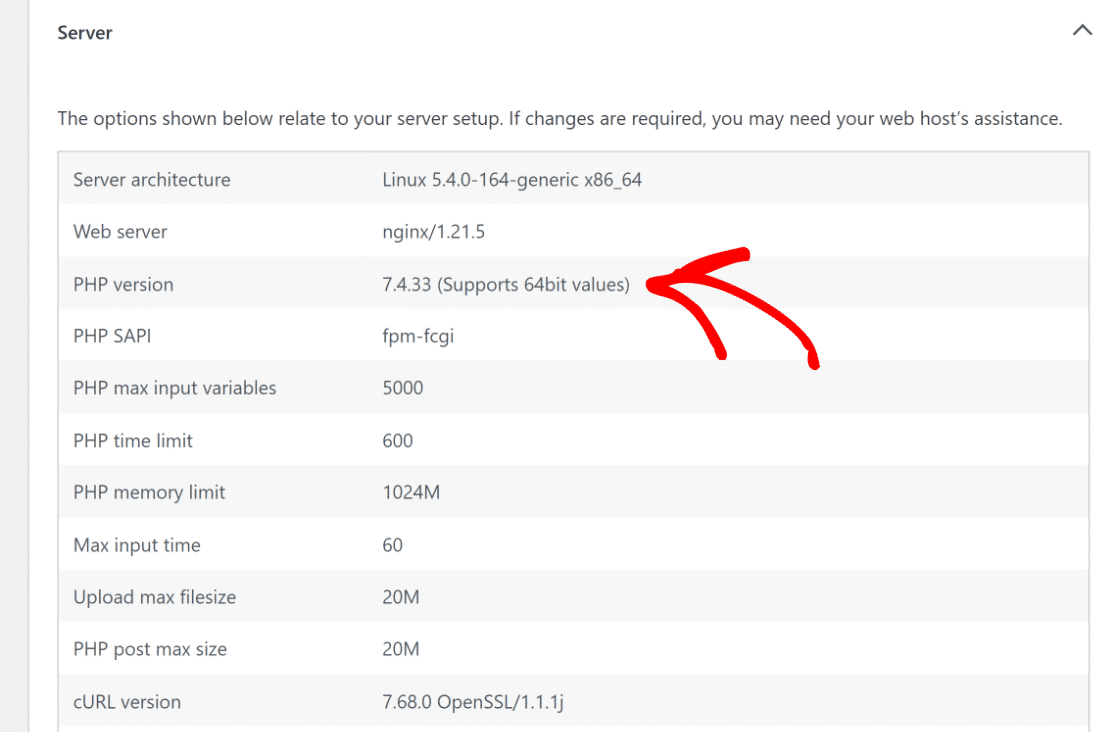
Ceci est également lié à la sélection d'un bon fournisseur d'hébergement. Parfois, votre fournisseur d'hébergement peut fournir une version obsolète de PHP. Pour une sécurité et des performances optimales, nous recommandons d'utiliser PHP 7.3 ou une version ultérieure.
Pour déterminer la version PHP de votre site Web, accédez à Outils » Santé du site » Infos » Serveur dans votre tableau de bord WordPress. Regardez la section Version PHP dans le tableau pour savoir quelle version vous utilisez.
4. Déployer un réseau de diffusion de contenu (CDN)
Les sites Web se chargent plus lentement pour les utilisateurs/appareils éloignés du serveur Web. L'utilisation d'un réseau de diffusion de contenu (CDN) résout ce problème en répartissant les fichiers de votre site Web sur de nombreux serveurs dans le monde, ce qui rend votre site Web plus rapide pour tout le monde.
La plupart des services d'hébergement devraient offrir un CDN dans le cadre de leur plan ou en tant que mise à niveau payante. Cependant, si vous n'avez pas accès à une telle fonctionnalité, nous vous recommandons d'utiliser Sucuri, Bunny CDN ou Cloudflare (gratuit) pour des temps de chargement encore plus rapides.
5. Mettre à jour votre site WordPress
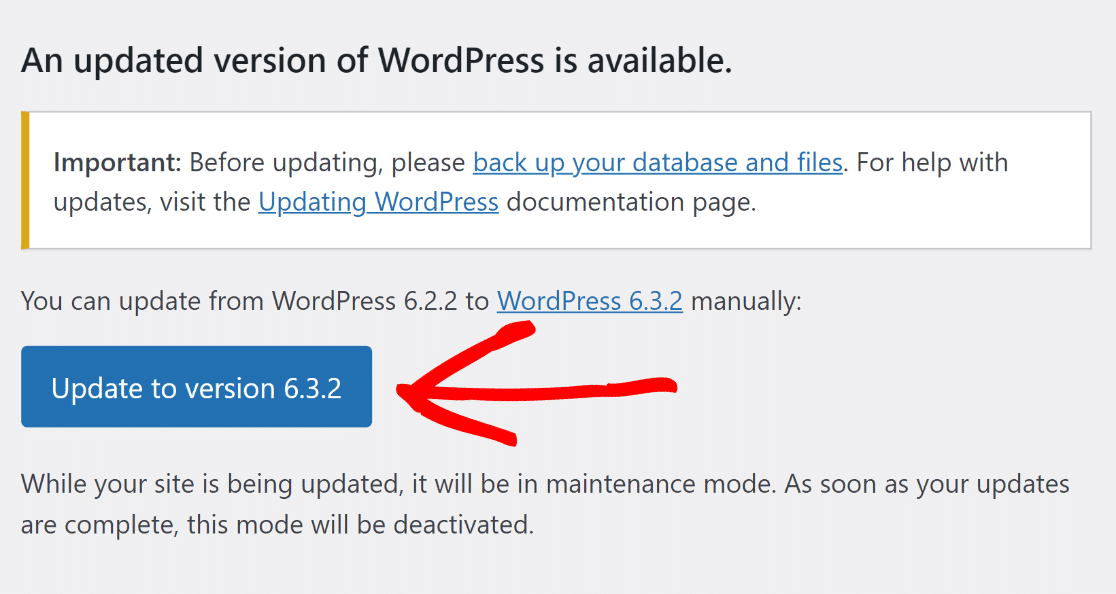
Étant donné que WordPress est un projet open-source incroyablement bien entretenu, il reçoit des mises à jour régulières pour offrir de nouvelles fonctionnalités, des mises à niveau de sécurité et des corrections de bogues. Par conséquent, il est important que vous utilisiez la version la plus récente.
Si vous souhaitez vérifier si une mise à jour est disponible, connectez-vous à votre tableau de bord WordPress et accédez à l'onglet Mises à jour. Si vous voyez une notification indiquant « Une version mise à jour de WordPress est disponible », vous voudrez peut-être mettre à jour vers la dernière version.
6. Utiliser un thème léger
Lorsque vous choisissez un thème pour votre site Web, rappelez-vous que la simplicité est souvent la meilleure approche. Certains thèmes sont superbes mais mal codés, ce qui ralentit votre site Web. Choisissez plutôt un thème de base et ajoutez des fonctionnalités supplémentaires avec ces plugins WordPress.
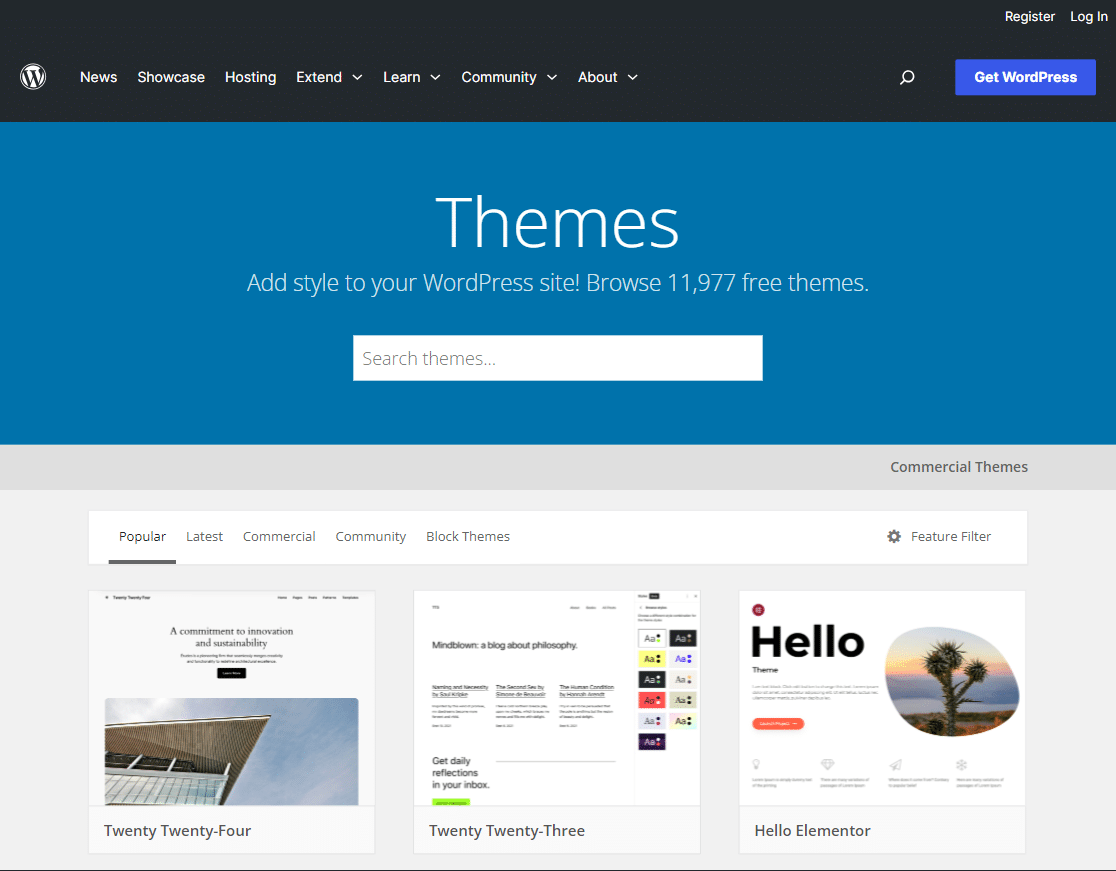
Vous pouvez trouver des thèmes faciles à utiliser et qui se chargent rapidement via le répertoire officiel de WordPress. Consultez ce guide pour apprendre à changer de thème. Lisez également les articles ci-dessous pour obtenir des conseils sur le choix d'un thème adapté à votre site.
7. Installer des plugins de haute qualité
Semblable à la façon dont les thèmes mal codés peuvent ralentir votre site Web, les plugins de faible qualité peuvent également souvent ajouter beaucoup de surcharge, entraînant une augmentation des temps de chargement des pages et, éventuellement, une mauvaise expérience utilisateur et un taux de rebond élevé.
Assurez-vous de n'installer que des plugins de haute qualité. Vous pouvez consulter notre guide pour obtenir des conseils sur combien de plugins WordPress sont trop nombreux. Voici quelques-uns des meilleurs choix de nos vitrines :
- WPForms – Le plugin de formulaire de contact WordPress le plus rapide et le meilleur plugin de formulaire de contact WordPress qui offre des fonctionnalités telles que la logique conditionnelle, les résumés de commande, les quantités de paiement, etc.
- SeedProd – Le meilleur constructeur de pages par glisser-déposer avec une liste massive de modèles prédéfinis pour créer des sites Web et des pages de destination ultra-rapides.
- AIOSEO – Le meilleur plugin SEO WordPress pour le SEO on-page, les extraits enrichis, le SEO local, les sitemaps XML intelligents, l'éditeur de fichiers robots.txt, et plus encore.
- MonsterInsights – Le meilleur plugin Google Analytics qui offre même des options pour charger gtag.js localement afin d’améliorer vos Google Core Web Vitals.
Si vous rencontrez des problèmes avec vos plugins, découvrez comment résoudre les problèmes liés à JavaScript dans WordPress pour garantir une fonctionnalité fluide.
8. Optimiser l'envoi d'e-mails
Si vous gérez un site très fréquenté avec plusieurs formulaires de commande, qui envoient tous des e-mails simultanément, la gestion des e-mails peut devenir une tâche assez difficile.
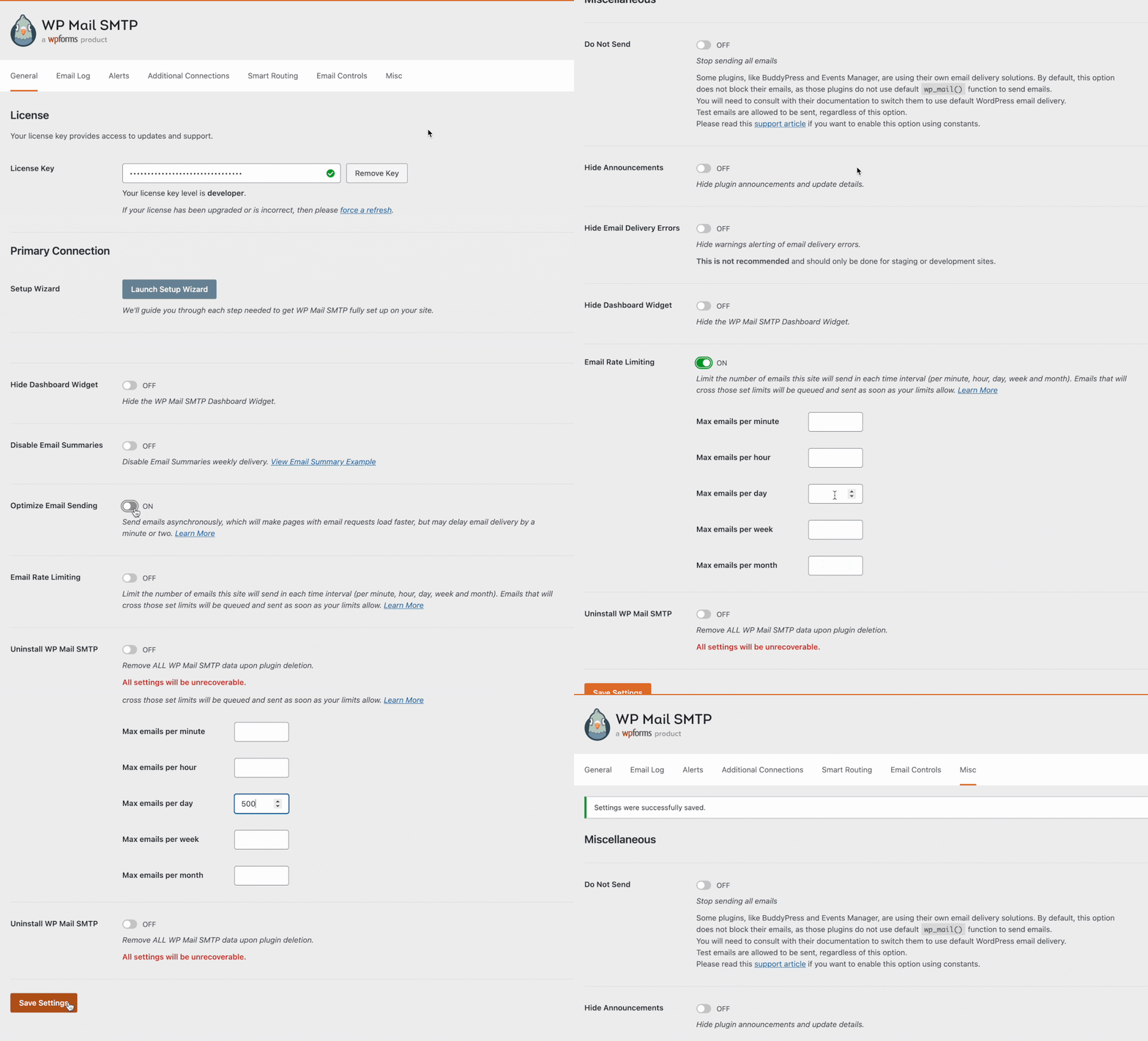
Une façon d’améliorer vos performances est d’utiliser un plugin comme WP Mail SMTP pour optimiser l’envoi d’e-mails. Au lieu d’envoyer de nombreux e-mails à la fois, WP Mail SMTP les met en file d’attente en arrière-plan et les envoie lentement.
L’inconvénient est un léger délai dans l’envoi de l’e-mail, mais cela peut empêcher votre site WordPress de ralentir lors du traitement de nombreux e-mails simultanément, réduisant ainsi la charge sur vos ressources.
9. Utiliser un plugin de mise en cache WordPress
Lorsqu’une personne visite un site Web WordPress, le serveur travaille dur pour collecter des données d’une base de données MySQL et de fichiers PHP, en les combinant en une page Web à afficher au visiteur. Cela prend du temps, mais un plugin de mise en cache peut accélérer ce processus.
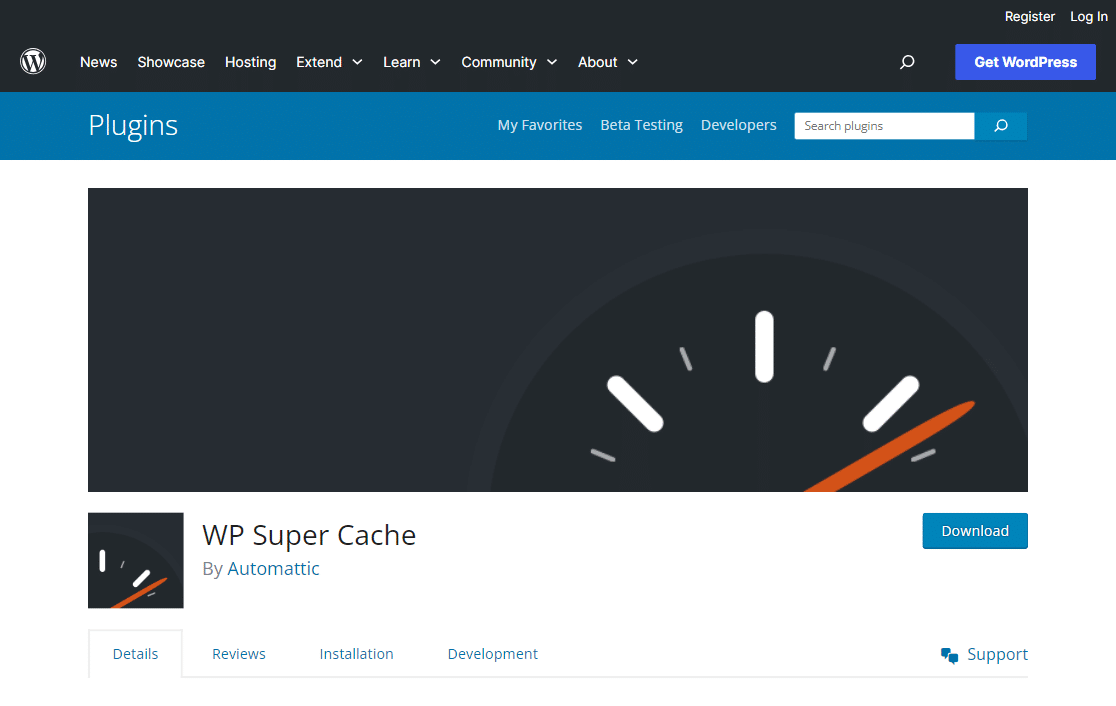
Pour les sites Web WordPress, de nombreux plugins de mise en cache aident à accélérer les choses. Nous vous suggérons d’essayer WP Rocket (payant) ou WP Super Cache, qui est gratuit. Ces outils aident votre site Web à se charger plus rapidement en simplifiant le travail que votre serveur doit effectuer.
10. Réduire la taille des images
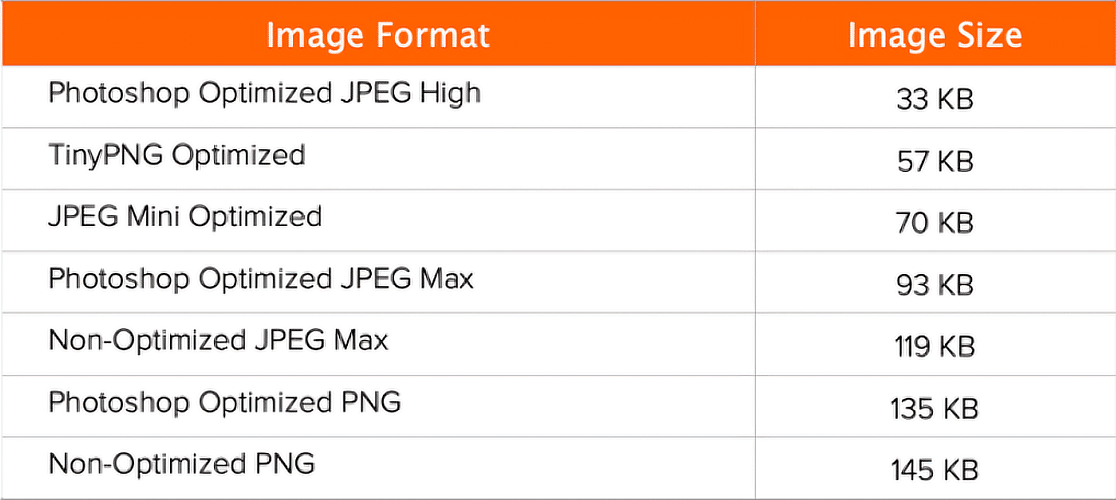
Les images non optimisées font partie des problèmes de vitesse les plus courants que nous constatons sur les sites Web WordPress pour débutants. Dans leurs formats d’origine, les images peuvent avoir des tailles de fichier énormes, ce qui a un impact direct sur le temps de chargement de vos pages.
Cependant, en fonction du format d’image et de la méthode de compression que vous utilisez, il est possible de réduire les tailles d’image jusqu’à 5 fois. Pour vous aider à choisir le bon outil, consultez ce tableau comparatif des tailles de fichiers par différents outils de compression :
11. Optimiser votre base de données WordPress
Au fur et à mesure que votre site Web grandit et que vous commencez à télécharger de nouveaux produits, articles de blog et autres formes d’informations, votre base de données contiendra probablement beaucoup de données dont vous n’avez plus besoin. Vous pouvez optimiser votre base de données en vous débarrassant de toutes ces données superflues.
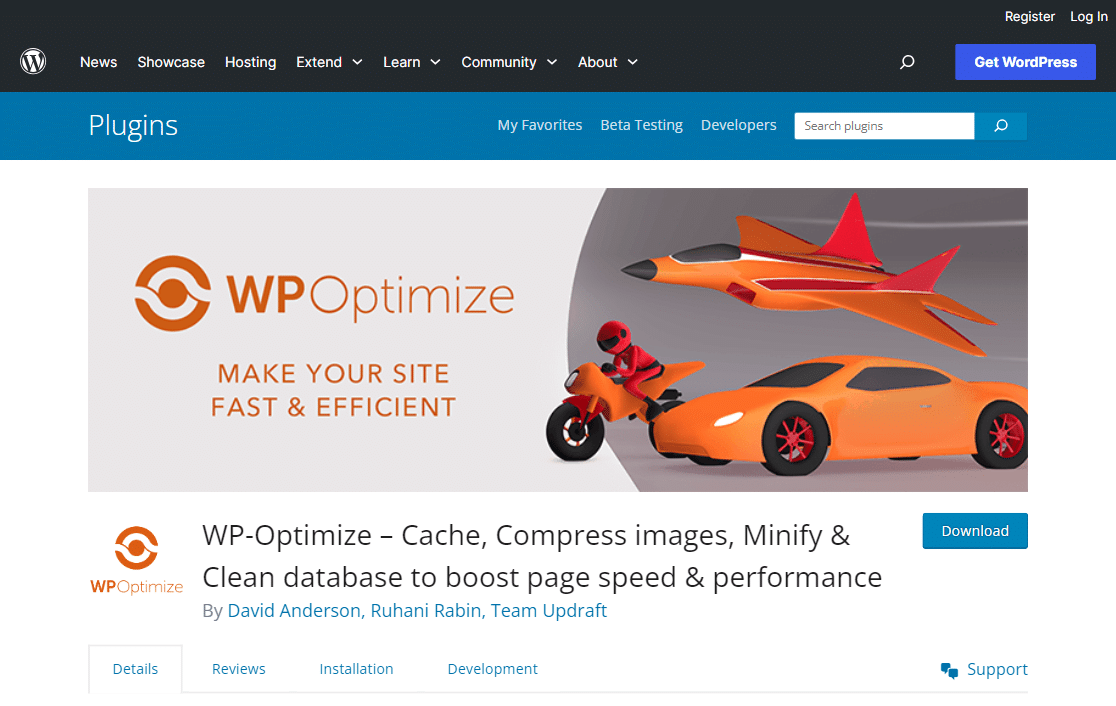
Pour optimiser votre base de données WordPress, nous vous recommandons d’utiliser des outils tels que WP-Sweep ou WP-Optimize. Ces outils facilitent la gestion de votre base de données en offrant des options pour supprimer les balises, catégories, révisions et articles mis à la corbeille inutilisés.
12. Réduire les appels à la base de données
Si vous utilisez un thème WordPress mal codé, il y a de fortes chances qu’il effectue des appels directs à la base de données ou trop de requêtes inutiles (en ignorant les pratiques standard de WordPress). Il en résulte que votre serveur est surchargé.
Pour résoudre ce problème, vous aurez besoin de connaissances de base en PHP pour modifier le fichier du thème. Par exemple, jetez un œil à ce code ci-dessous.
Vous pouvez modifier votre thème enfant et remplacer ces appels par des informations plus spécifiques pour arrêter ces requêtes de base de données inutiles. Recherchez des endroits comme celui-ci où des informations statiques peuvent être rapidement ajoutées.
1. <html xmlns="http://www.w3.org/1999/xhtml" dir="ltr">
2. <head profile="http://gmpg.org/xfn/11">
3. <meta http-equiv="Content-Type" content="text/html; charset=UTF-8" />
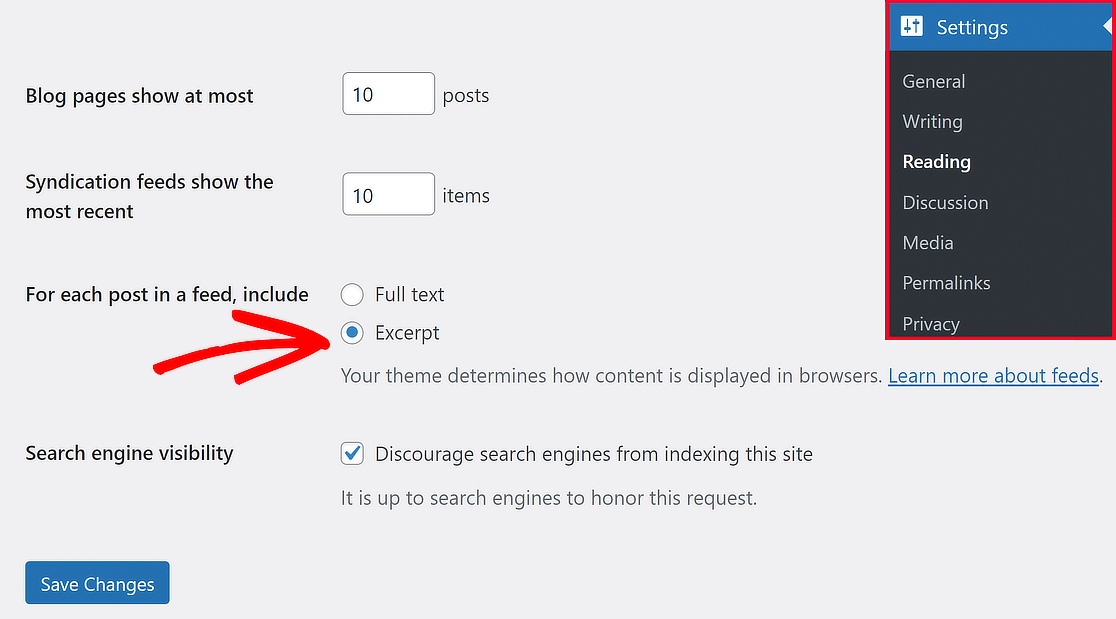
WordPress affiche généralement l'article entier sur votre page principale et d'autres pages, comme les catégories ou les tags. Cela peut ralentir votre site web. De plus, si les gens voient tout sur la première page, ils pourraient ne pas cliquer pour lire davantage.
Pour rendre votre site web plus rapide, essayez d'afficher seulement des parties d'articles au lieu de l'intégralité. Allez dans Paramètres » Lecture, et choisissez Extrait pour changer la façon dont les articles doivent apparaître. Ce petit changement peut aider votre site web à se charger rapidement.
14. Éviter d'héberger des vidéos sur votre serveur
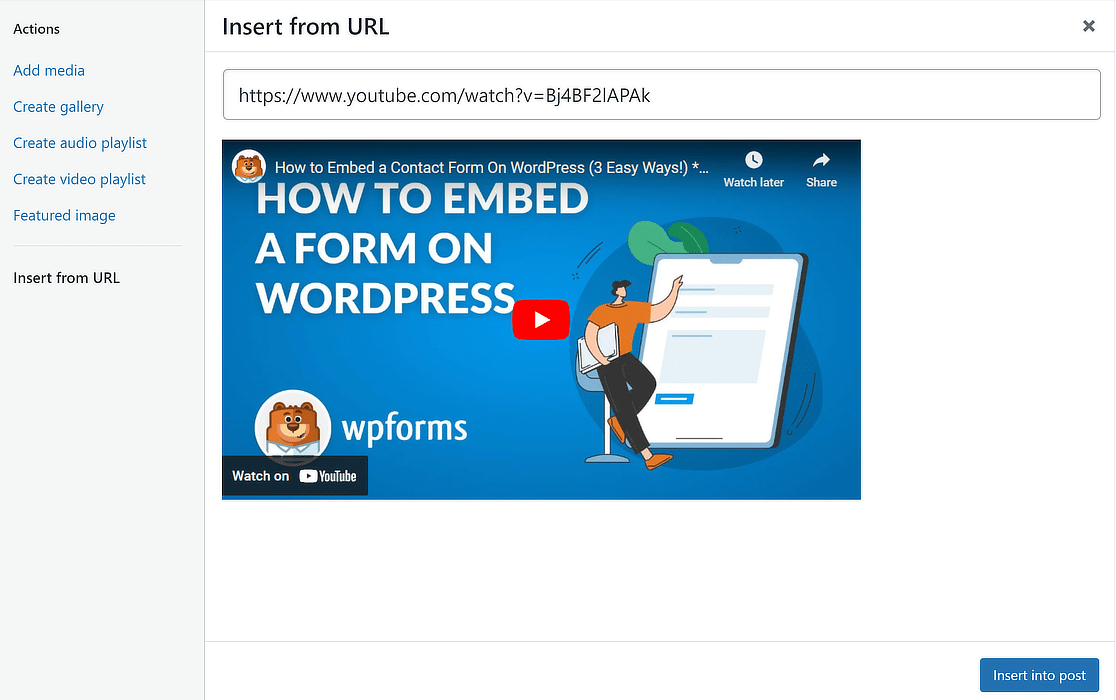
WordPress vous permet de télécharger des fichiers audio et vidéo pour les servir à vos utilisateurs et les afficher automatiquement dans un lecteur HTML5. Cependant, l'hébergement de vidéos et d'audio directement sur WordPress peut vous coûter beaucoup de bande passante.
L'hébergement de fichiers audio et vidéo volumineux augmente également considérablement la taille de vos sauvegardes. Une bonne solution de contournement consiste à utiliser un service d'hébergement vidéo comme YouTube pour copier et coller l'URL dans n'importe quel article, qui sera intégré automatiquement.
15. Diviser les longs articles en pages
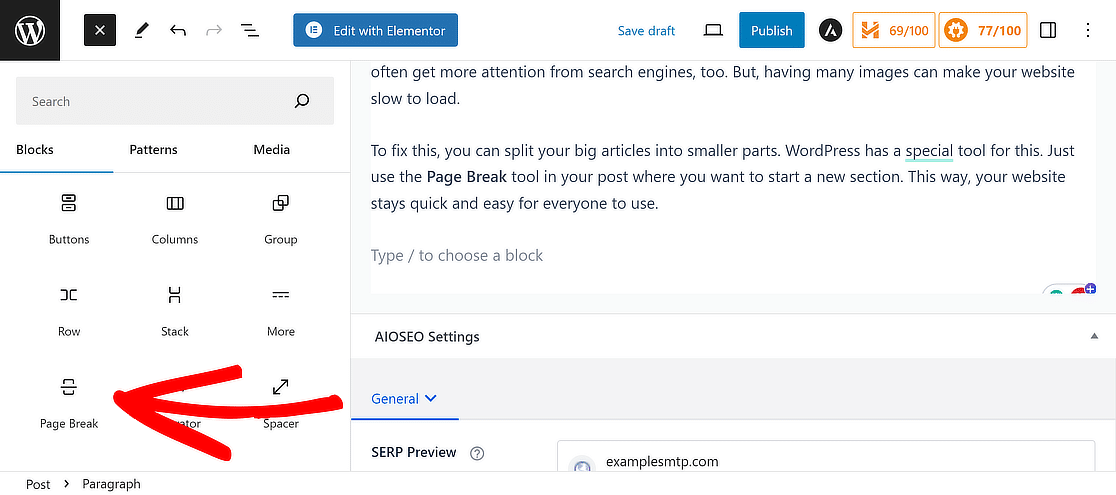
Les gens aiment lire des articles de blog détaillés avec beaucoup d'informations et d'images. Ces articles plus longs retiennent souvent davantage l'attention des moteurs de recherche. Cependant, avoir de nombreuses images peut ralentir le chargement de votre site web.
Pour résoudre ce problème, vous pouvez diviser vos gros articles en plus petites parties. WordPress dispose d'un outil spécial pour cela. Utilisez simplement l'outil Saut de page dans votre article là où vous souhaitez commencer une nouvelle section. De cette façon, votre site web reste rapide et facile à utiliser pour tout le monde.
16. Paginer les commentaires sur les articles
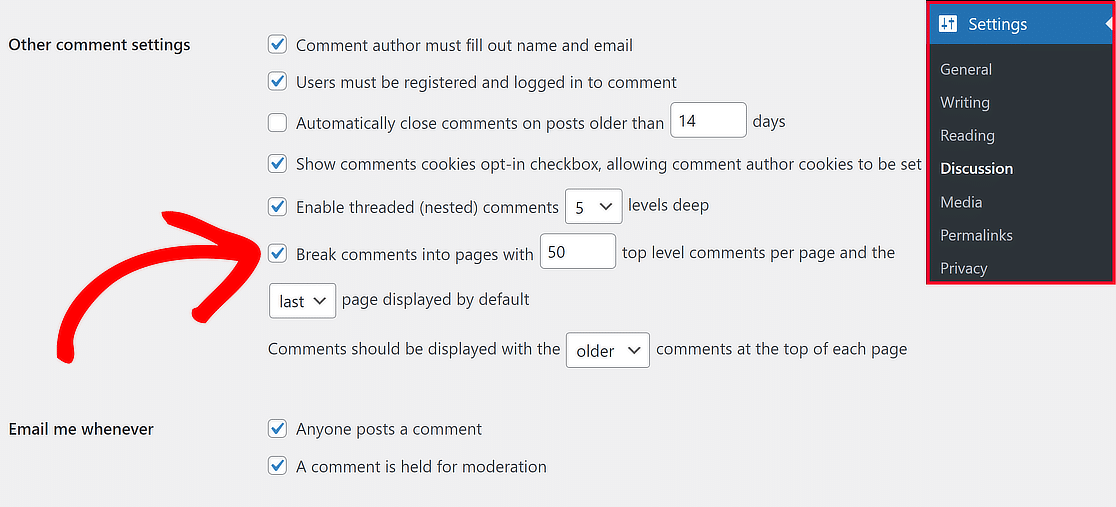
Lorsque votre blog commence à bourdonner de nombreux commentaires, c'est un signe que les gens aiment ce que vous partagez. Cependant, beaucoup de commentaires peuvent ralentir le chargement de votre site web. Heureusement pour vous, WordPress a une solution simple.
Allez dans Paramètres » Discussion et cochez la case qui dit ‘Diviser les commentaires en pages.’ Cette petite étape aide à maintenir la rapidité de votre site, même avec de nombreux commentaires. C'est comme transformer un gros livre volumineux en chapitres faciles à feuilleter.
17. Réduire les requêtes HTTP externes
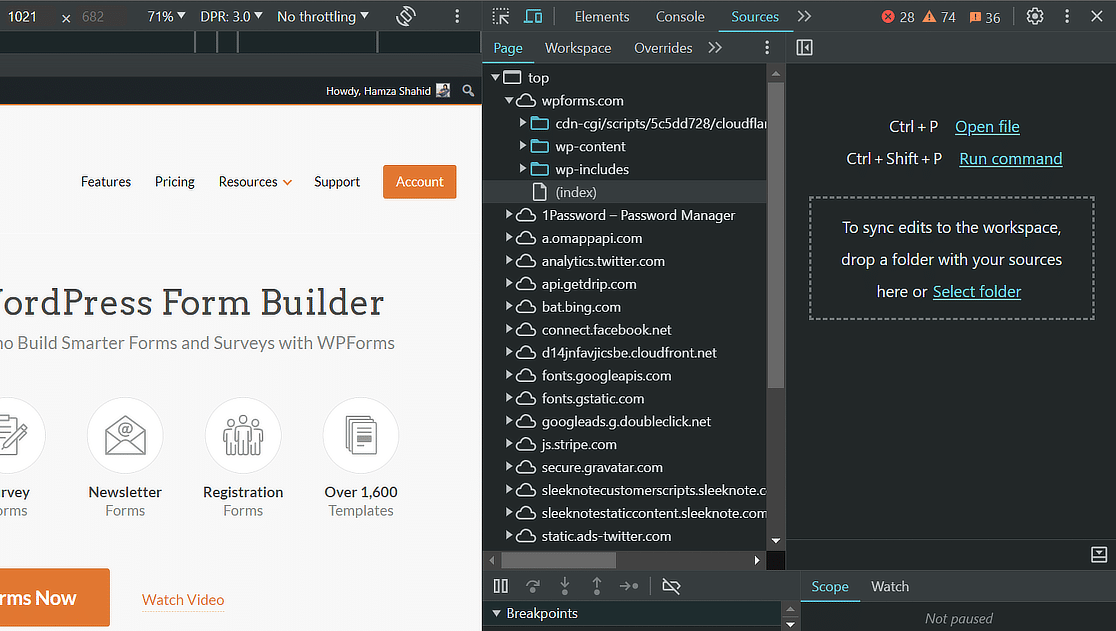
Votre site WordPress peut utiliser des fichiers supplémentaires du web, tels que des images, des codes ou des styles provenant d'endroits comme Google ou Facebook. C'est généralement acceptable car ces fichiers sont conçus pour se charger rapidement, ce qui peut être plus rapide que de les conserver sur votre site.
Cependant, en avoir trop peut ralentir les choses, il est donc judicieux de les désactiver. Pour afficher ces requêtes externes, faites un clic droit sur un espace vide de la page de démarrage de votre site, sélectionnez Inspecter, puis regardez sous Sources » Page.
18. Limiter les révisions d'articles
WordPress stocke des versions de sauvegarde de vos articles, ce qui peut remplir la mémoire de votre site web. Parfois, ces sauvegardes peuvent ralentir votre site si des plugins spécifiques les parcourent sans en avoir besoin.
Vous pouvez définir une limite pour ne conserver que les quatre sauvegardes les plus récentes de vos articles. Ce changement aide votre site à fonctionner plus fluidement en conservant moins de sauvegardes. Pour ce faire, ajoutez la ligne ci-dessous au fichier wp-config.php de votre site.
Alors que vous partagez du contenu de qualité sur votre site Web WordPress, il y a de fortes chances que votre contenu soit volé. C'est comme ça que ça marche ; les gens trouveront des informations auprès de sources crédibles et les partageront sur leurs sites Web.
Google Optimize fonctionne-t-il avec WordPress ?
Pour éviter que cela ne se produise, ajoutez le code ci-dessous à votre fichier .htaccess. Assurez-vous simplement de remplacer wpforms.com par le nom de votre propre domaine.
WordPress permet aux administrateurs de faire savoir aux autres sites Web quand ils sont mentionnés. Cela peut être bien pour être remarqué par d'autres, mais certains experts pensent que cela peut également nuire aux performances de votre site Web (tout en attirant des ennuis).
Si vous pensez qu'il est préférable de désactiver complètement les pingbacks et les trackbacks, c'est également possible. Allez simplement dans Paramètres » Discussion depuis votre tableau de bord WordPress et décochez les deux premières cases concernant la notification et la réception de notifications sur les liens.

FAQ sur l'accélération des sites Web WordPress
Apprendre à accélérer un site Web WordPress est une préoccupation courante parmi nos utilisateurs. Voici les réponses à certaines questions courantes à ce sujet :
Pourquoi mon site WordPress est-il si lent ?
Si votre site WordPress se charge lentement, cela peut être dû à des images lourdes, à une puissance d'hébergement insuffisante ou à trop de plugins, entre autres raisons. Si vous souhaitez accélérer votre site Web WordPress, suivez les conseils de ce guide !
Est-ce que plus de plugins ralentissent WordPress ?
Pas vraiment ! Si vous utilisez des plugins de haute qualité, vous pouvez en ajouter autant que vous le souhaitez, sans que cela n'affecte les performances de votre site Web. Cependant, il est toujours important de ne choisir que les plugins essentiels pour accélérer votre site Web WordPress.
La vitesse des pages affecte-t-elle le SEO ?
La vitesse des pages est très importante pour le SEO car les moteurs de recherche, comme Google, veulent donner des réponses rapides aux utilisateurs. Si votre site est lent, il risque de ne pas se classer aussi bien dans les résultats de recherche. Si vous accélérez votre site Web WordPress, vous pouvez aider plus de personnes à le trouver.
Google Optimize fonctionne-t-il avec WordPress ?
Google Optimize fonctionne avec WordPress via un plugin ou en ajoutant un extrait de code à votre site. Il vous permet de tester différentes versions de votre site pour voir laquelle fonctionne le mieux, vous aidant ainsi à améliorer votre site pour les visiteurs.
Ensuite, apprenez à utiliser le traitement des paiements WordPress
Vous vous demandez comment utiliser le traitement des paiements WordPress pour transformer votre entreprise en ligne et commencer à générer des ventes ? Consultez ce guide pour comprendre le traitement des paiements WordPress et exploiter tout le potentiel des transactions en ligne efficaces.
Créez votre formulaire WordPress maintenant
Prêt à créer votre formulaire ? Commencez dès aujourd'hui avec le plugin de création de formulaires WordPress le plus simple. WPForms Pro inclut de nombreux modèles gratuits et offre une garantie de remboursement de 14 jours.
Si cet article vous a aidé, veuillez nous suivre sur Facebook et Twitter pour plus de tutoriels et de guides WordPress gratuits.





