


Résumé IA
Vous rencontrez des problèmes avec WPForms en raison des paramètres d'optimisation de WP Rocket ? De nombreux propriétaires de sites utilisent des plugins d'optimisation et de mise en cache pour accélérer leur site. Cependant, certaines fonctionnalités incluses dans ces plugins peuvent empêcher les fonctions de WPForms de fonctionner correctement.
Ce guide vous montrera comment ajuster les paramètres de WP Rocket pour garantir le bon fonctionnement de WPForms.
Ajustement des paramètres de WP Rocket
WP Rocket est un plugin de mise en cache populaire pour accélérer les sites. Cependant, dans certains cas, les utilisateurs de WPForms rencontrent des problèmes en raison de son option Combiner les fichiers JavaScript.
Si vous rencontrez un problème avec WPForms et WP Rocket, vous pouvez exclure les ressources de WPForms et d'autres fichiers JavaScript de l'optimisation. Dans la section suivante, nous allons examiner quelques façons de procéder.
Exclure une page ou un article
Exclure une seule page ou un seul article de l'optimisation est une bonne option si vous ne rencontrez des problèmes que sur une seule page de votre site. Dans cet exemple, nous vous montrerons comment exclure une seule page de l'optimisation lors de l'utilisation de l'éditeur de blocs WordPress.
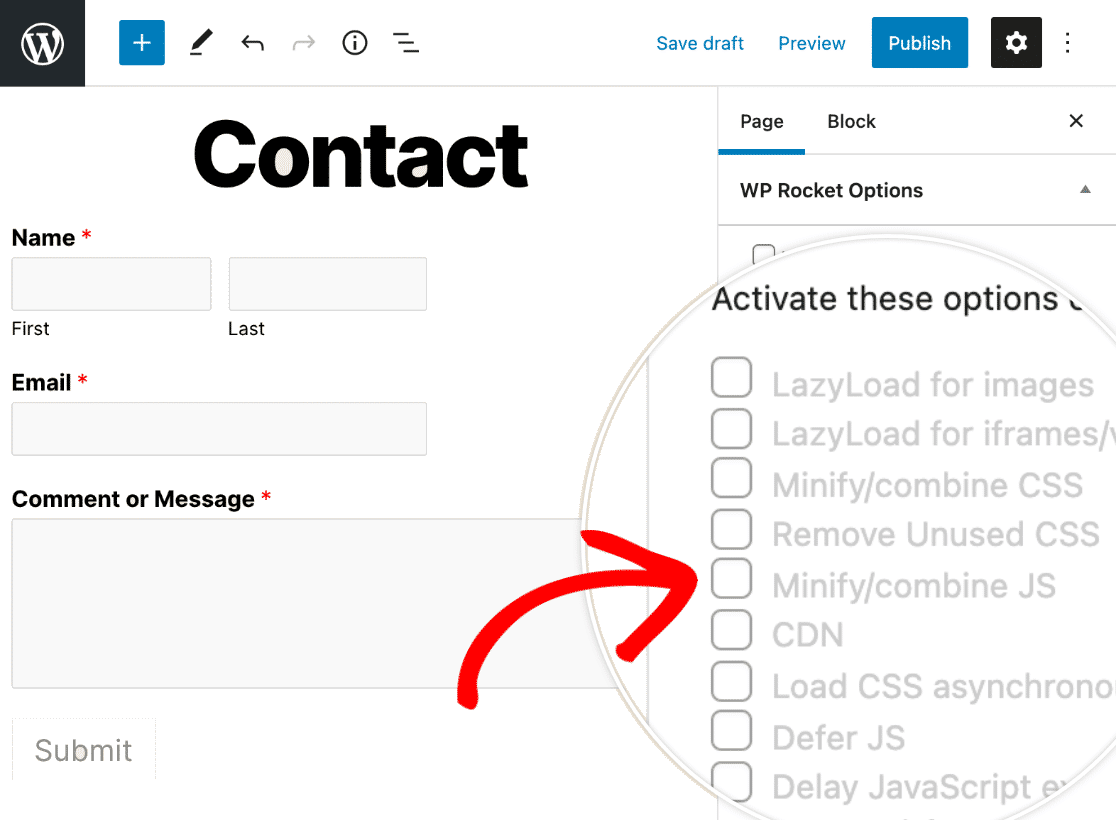
Tout d'abord, ouvrez la page que vous souhaitez exclure. Ensuite, accédez à l'onglet Page et ouvrez la section Options WP Rocket. À partir de là, assurez-vous que l'option Minifier/combiner JS n'est pas cochée et enregistrez vos paramètres.
Exclusion des ressources WPForms
L'exclusion des ressources WPForms empêchera l'optimisation du JavaScript du plugin sur l'ensemble du site. Cela peut être utile si vous avez rencontré des problèmes avec plusieurs formulaires et que vous ne souhaitez pas parcourir chaque page ou article pour désactiver les paramètres d'optimisation.
Pour exclure les ressources WPForms de l'optimisation, accédez à Paramètres » WP Rocket et ouvrez l'onglet Optimisation des fichiers. Ensuite, faites défiler jusqu'à la section Fichiers JavaScript.
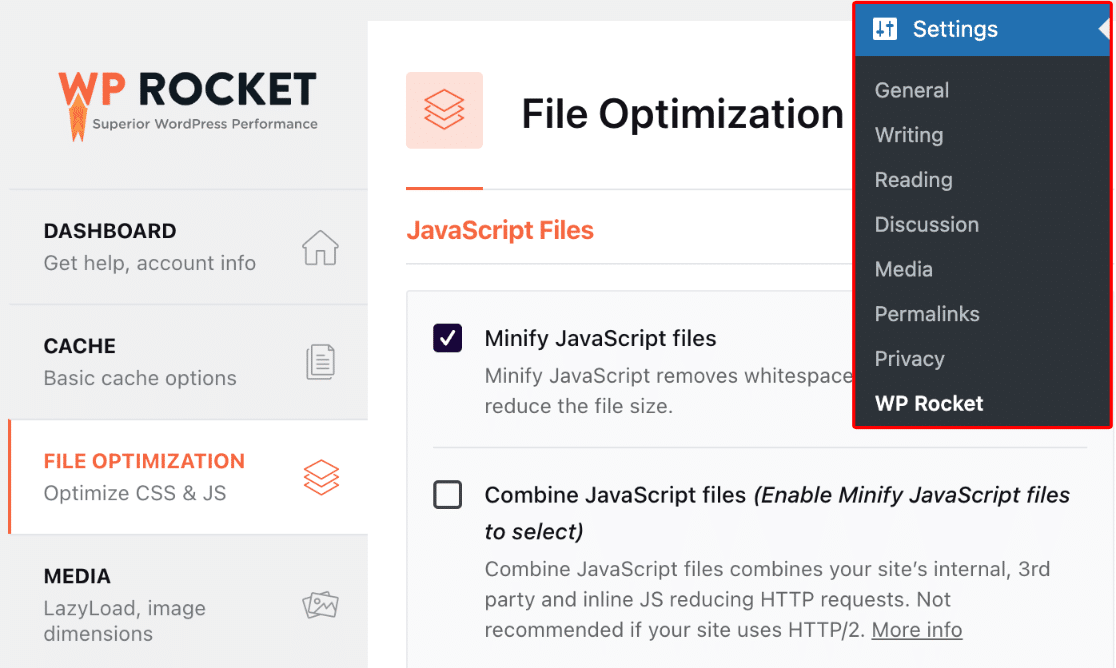
Si vous avez activé l'option Minifier les fichiers JavaScript, vous devriez voir une case intitulée Fichiers JavaScript exclus en dessous.
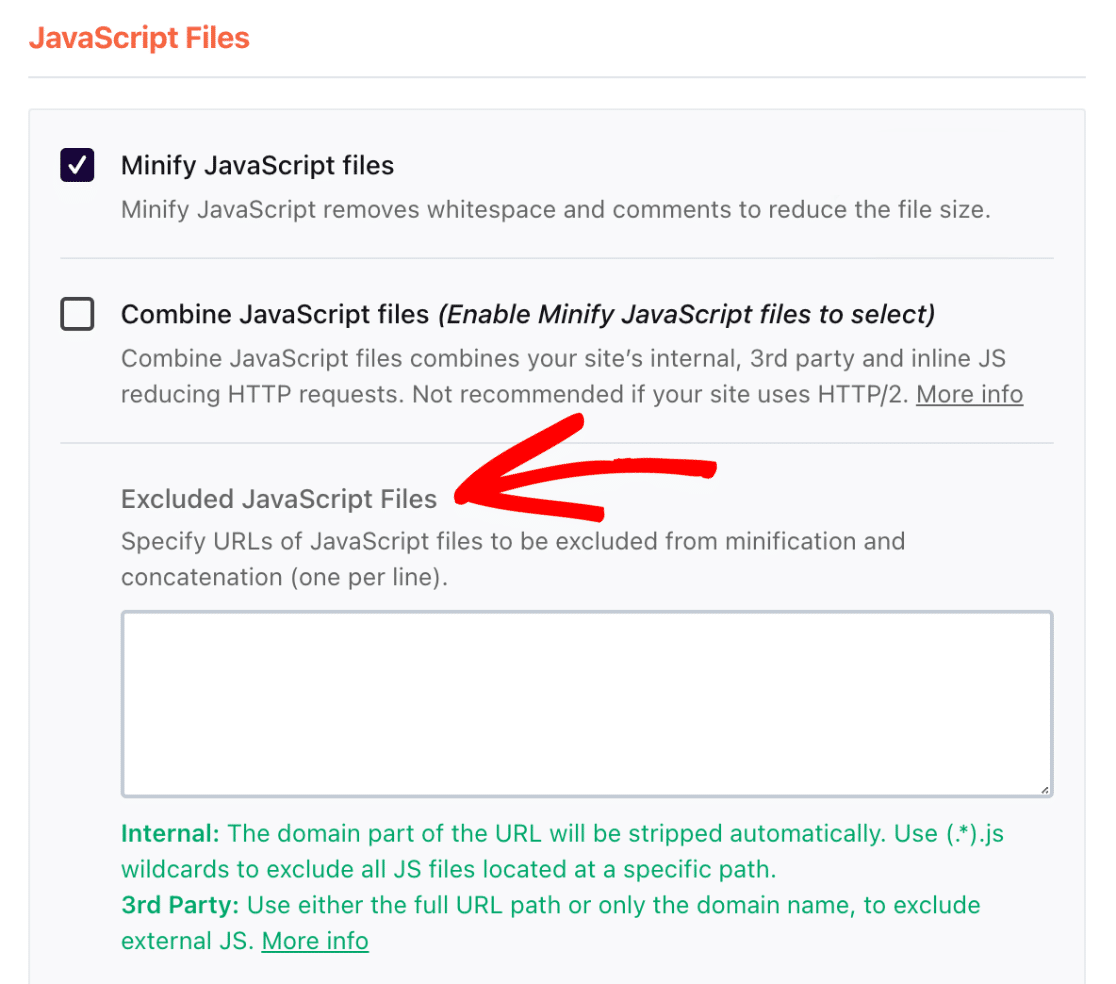
Dans cette case, ajoutez le script suivant :
/wp-content/plugins/wpforms/assets/js/frontend/wpforms.min.js
Une fois que vous avez ajouté le script, assurez-vous de cliquer sur le bouton ENREGISTRER LES MODIFICATIONS pour sauvegarder vos paramètres.

Maintenant que vous avez exclu ces ressources, vos formulaires devraient fonctionner comme prévu sur le frontend.
Exclure des fichiers de la mise en retard de l'exécution JavaScript
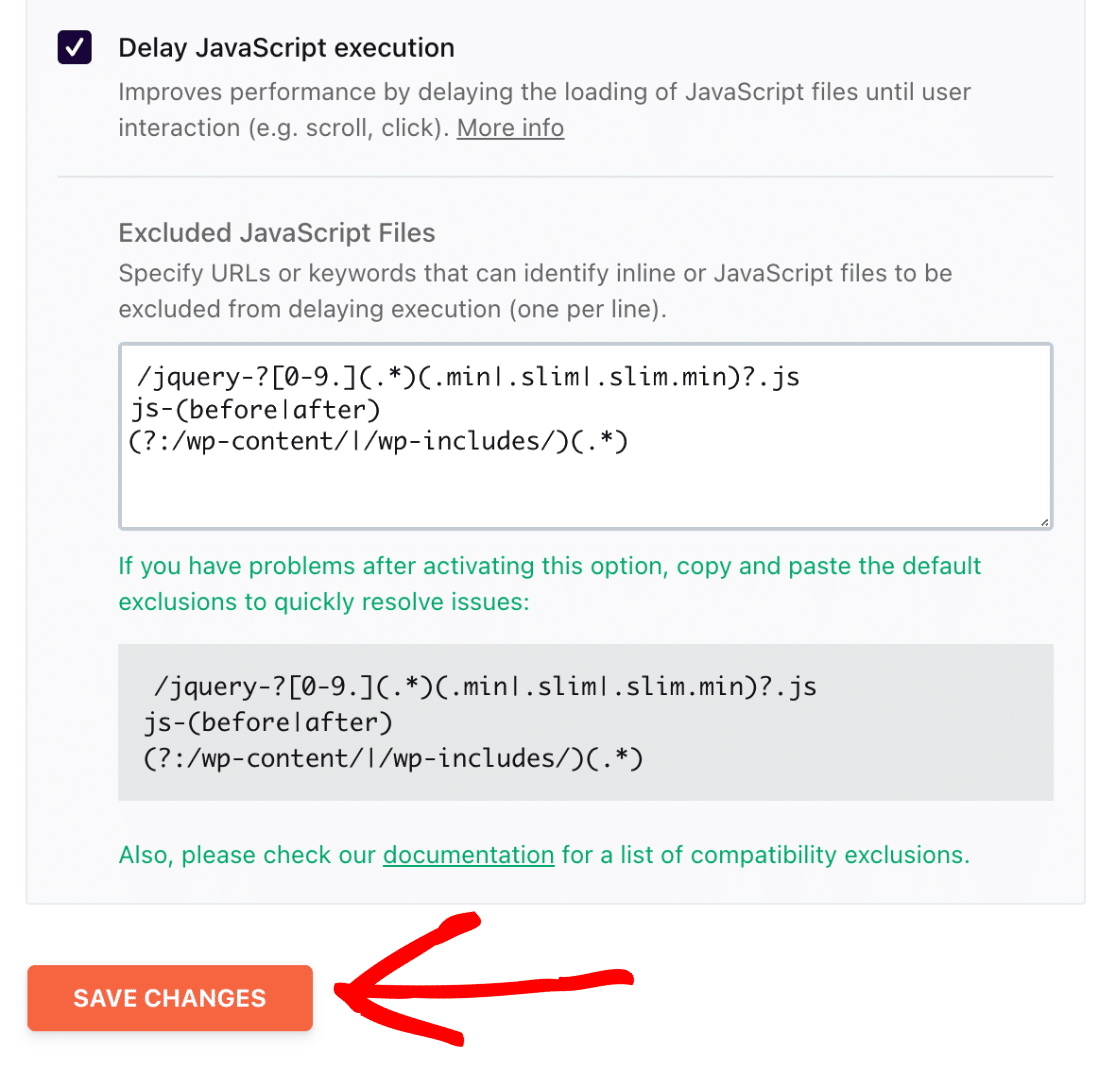
Si vous rencontrez des problèmes JavaScript et que l'option Mise en retard de l'exécution JavaScript est activée, WP Rocket suggère d'ajouter quelques exclusions par défaut pour éviter les complications.
Pour ce faire, allez dans Paramètres » WP Rocket » Optimisation des fichiers, puis faites défiler jusqu'à la section Mise en retard de l'exécution JavaScript .
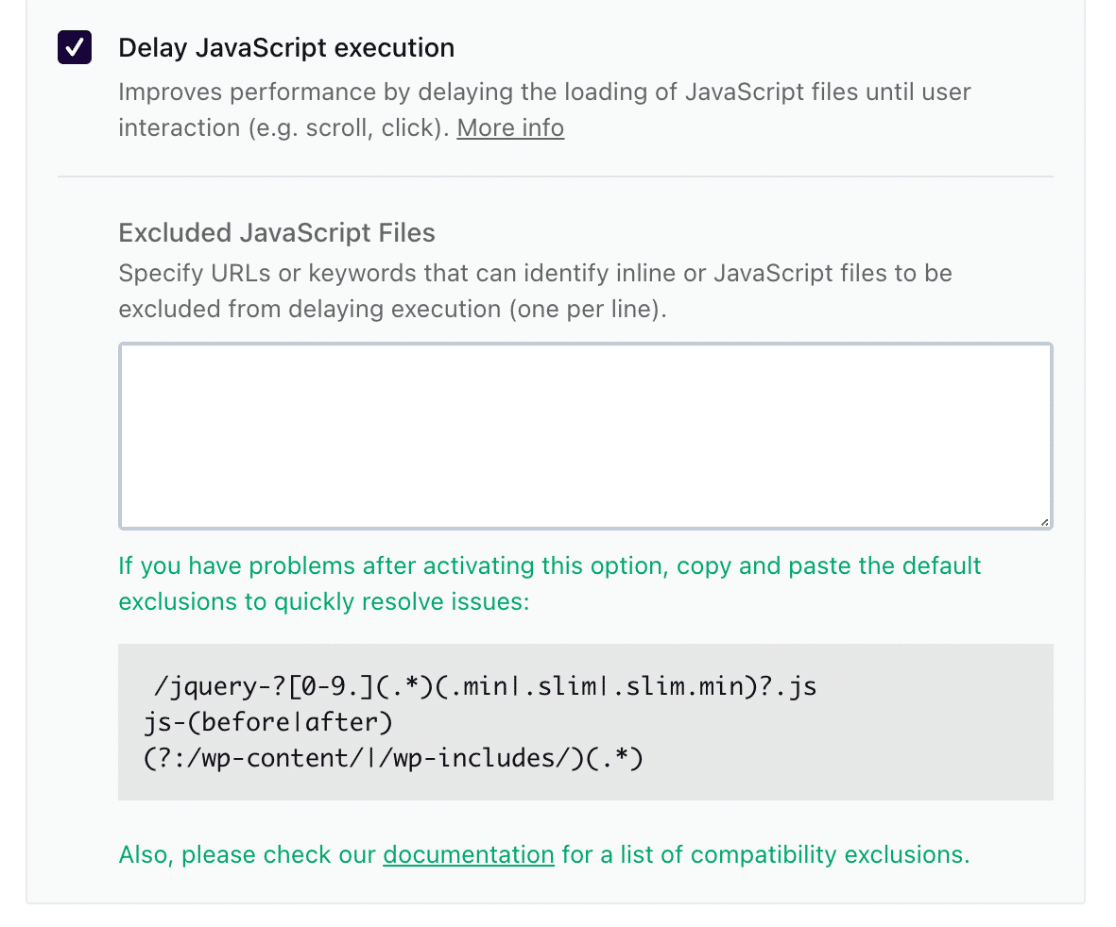
Dans la case intitulée Fichiers JavaScript exclus, ajoutez les scripts suivants :
/jquery-?[0-9.](.*)(.min|.slim|.slim.min)?.js
js-(before|after)
(?:/wp-content/|/wp-includes/)(.*)
Ensuite, assurez-vous d'enregistrer vos modifications en cliquant sur le bouton ENREGISTRER LES MODIFICATIONS.
Remarque : Pour des informations plus spécifiques sur les paramètres de WP Rocket, veuillez consulter leur documentation.
Et voilà ! Vous savez maintenant comment ajuster les paramètres de WP Rocket pour éviter les conflits avec WPForms.
Ensuite, souhaitez-vous en savoir plus sur le dépannage des erreurs JavaScript dans WPForms ? Consultez notre guide de dépannage des erreurs JavaScript pour plus de détails.


