


Résumé IA
Recherchez-vous un moyen simple de sauvegarder la progression d'un formulaire WordPress ?
L'ajout de la fonctionnalité Enregistrer et Reprendre permet à vos utilisateurs de sauvegarder leurs soumissions de formulaire partielles et de reprendre la soumission du formulaire ultérieurement.
Dans ce tutoriel, nous vous montrerons comment permettre aux utilisateurs de sauvegarder des formulaires partiellement remplis et de reprendre le remplissage plus tard sans perdre de données.
Créez un formulaire WordPress avec Enregistrer et Reprendre maintenant
Comment enregistrer la progression d'un formulaire WordPress
Commençons notre processus étape par étape pour ajouter la fonctionnalité Enregistrer et Reprendre aux formulaires WordPress.
Étape 1 : Installer le plugin WPForms
La première chose à faire est d'installer et d'activer les plugins WPForms. Pour cette étape, vous pouvez consulter le guide sur comment installer un plugin WordPress.
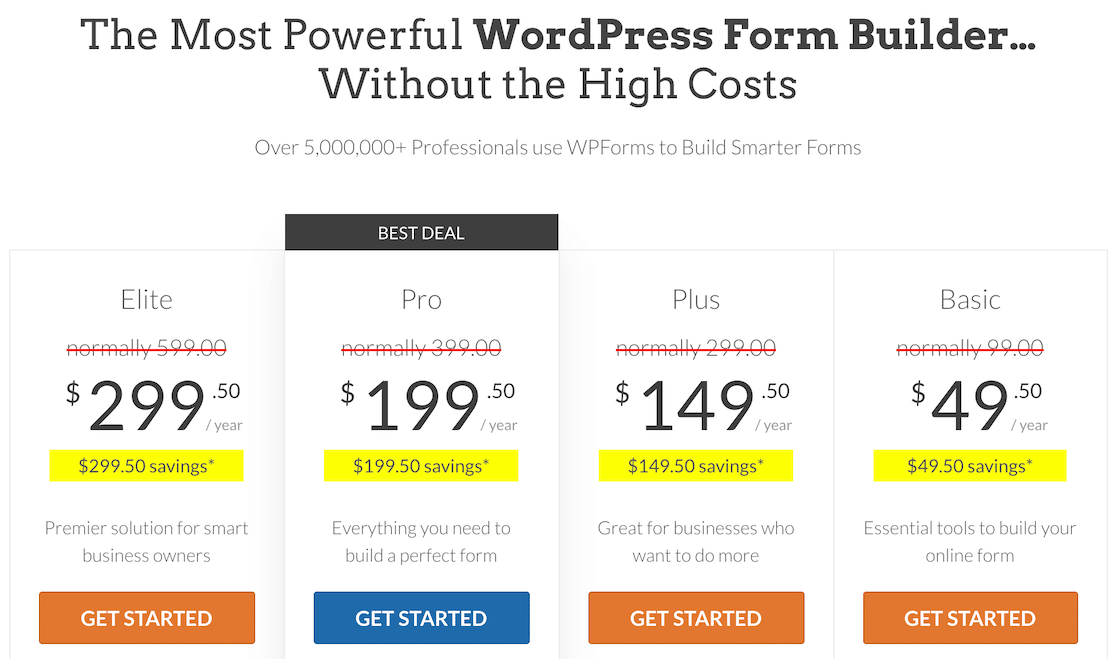
Nous avons pris cette capture d'écran pendant une promotion. Cliquez ici pour voir si la réduction est toujours disponible !
WPForms comprend 4 packages payants : Basic, Plus, Pro et Elite.
Le module complémentaire Enregistrer et Reprendre est inclus dans les plans Pro et supérieurs. Assurez-vous donc d'avoir acheté la bonne version du plugin sur votre site.
Étape 2 : Installez et activez le module complémentaire Enregistrer et Reprendre
Il est maintenant temps d'activer le module complémentaire Enregistrer et Reprendre. Pour ce faire, allez dans votre tableau de bord WordPress et cliquez sur WPForms » Modules complémentaires.
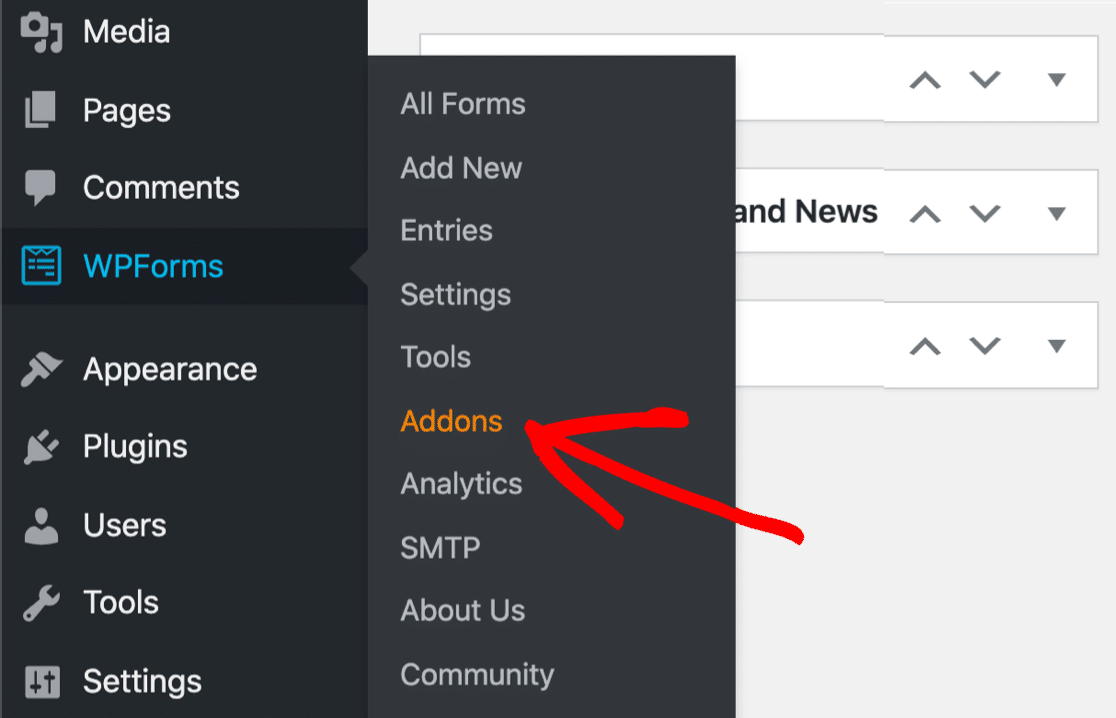
Cela ouvrira la page des modules complémentaires de WPForms. Dans la barre de recherche, tapez Enregistrer et Reprendre et appuyez sur le bouton Installer le module complémentaire.
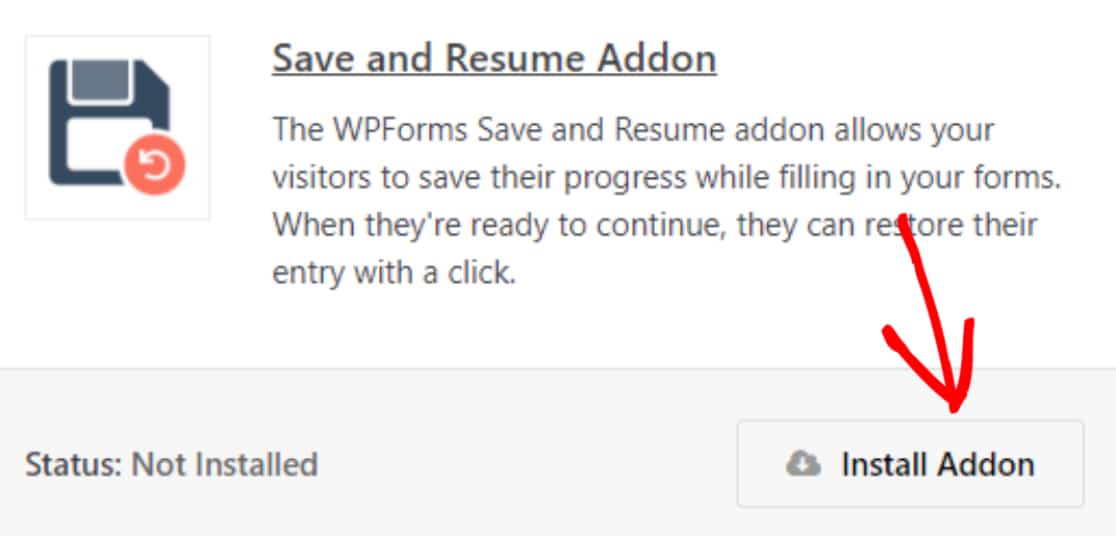
Une fois que vous avez installé le module complémentaire avec succès, vous pourrez permettre aux utilisateurs d'enregistrer leur progression lors du remplissage d'un formulaire.
Étape 3 : Créez un nouveau formulaire dans WordPress
Pour les besoins de ce tutoriel, nous allons utiliser le modèle de formulaire de candidature avec téléchargement pré-construit.
WPForms est livré avec plus de 2 100 modèles de formulaires. Tous les modèles de formulaires sont entièrement personnalisables, vous pouvez donc les utiliser tels quels ou les modifier comme vous le souhaitez.
Et si vous souhaitez commencer à créer votre formulaire à partir de zéro, vous pouvez également le faire en utilisant le simple constructeur par glisser-déposer de WPForms.
Maintenant, pour commencer avec le modèle de formulaire pré-construit, allez dans WPForms » Ajouter un nouveau.

Cela vous mènera à la bibliothèque de modèles de formulaires WPForms. Ici, vous trouverez une multitude de modèles de formulaires prêts à l'emploi.
Recherchez le formulaire de candidature avec téléchargement, donnez un nom à votre formulaire et cliquez sur le bouton Utiliser le modèle.
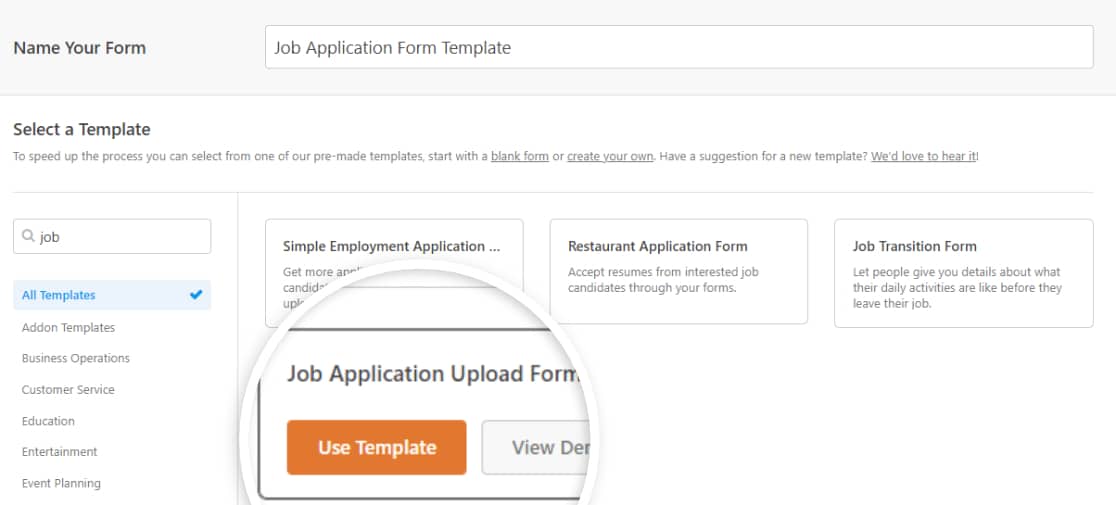
Dès que vous cliquez sur le bouton, votre modèle de formulaire s'ouvrira dans l'éditeur en direct.
Ci-dessous, vous pouvez consulter la configuration complète du constructeur de formulaires de WPForms.
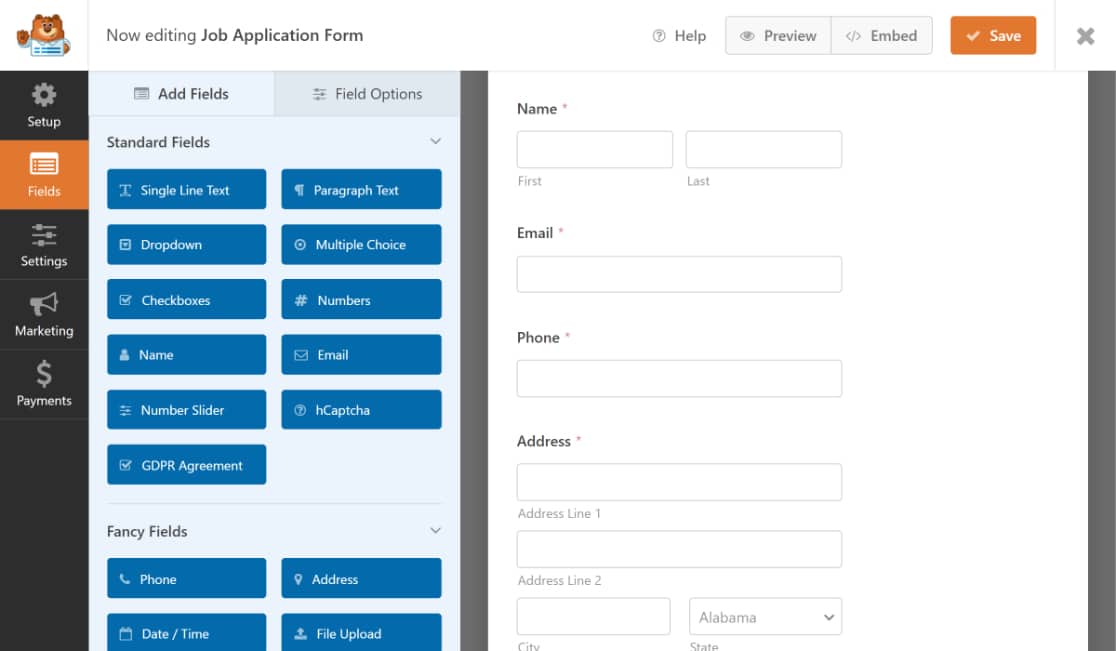
Vous pouvez voir votre formulaire en direct sur la droite, et le côté gauche comprend les options de champ de formulaire supplémentaires.
Ajoutez des champs de formulaire supplémentaires en les faisant glisser du panneau de gauche vers le panneau de droite. Vous pouvez supprimer ou modifier les champs en cliquant dessus.
Une fois que vous avez personnalisé votre formulaire, vous pouvez passer à l'étape suivante, c'est-à-dire ajouter la fonctionnalité pour enregistrer la progression du formulaire.
Étape 4 : Activez la fonctionnalité Enregistrer et Reprendre
Pour activer la fonctionnalité Enregistrer et reprendre, accédez à Paramètres » Enregistrer et reprendre dans l'éditeur de formulaire.
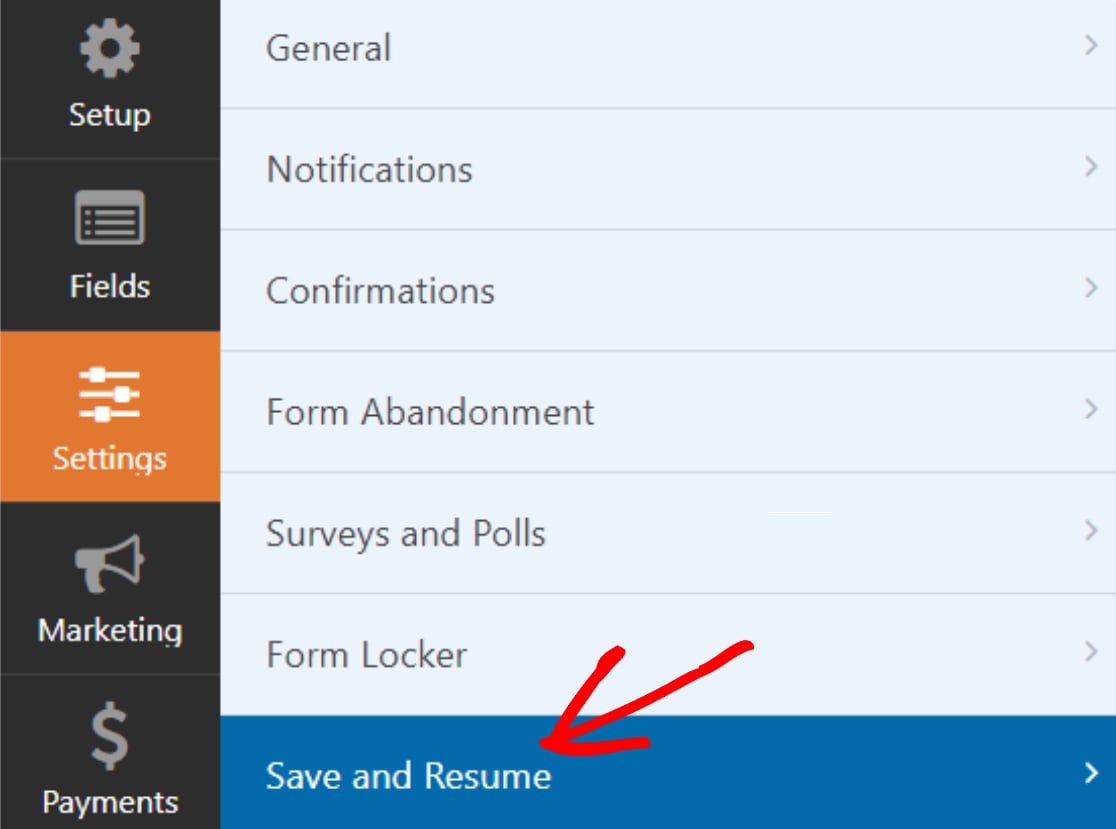
Ensuite, activez la fonctionnalité Activer Enregistrer et reprendre.
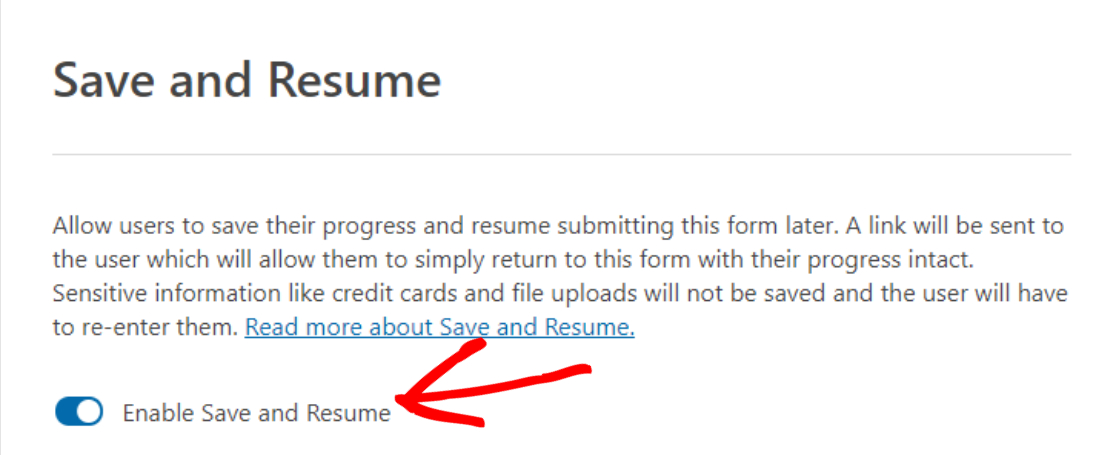
Cela ouvrira les options supplémentaires fournies par le module complémentaire Enregistrer et reprendre. Vous pouvez configurer chaque option selon les préférences de votre site Web.
Étape 5 : Configurez les paramètres Enregistrer et Reprendre
Voyons toutes les options d'enregistrement et de continuation que vous obtiendrez avec le module complémentaire.
Personnaliser le texte du lien Enregistrer et reprendre
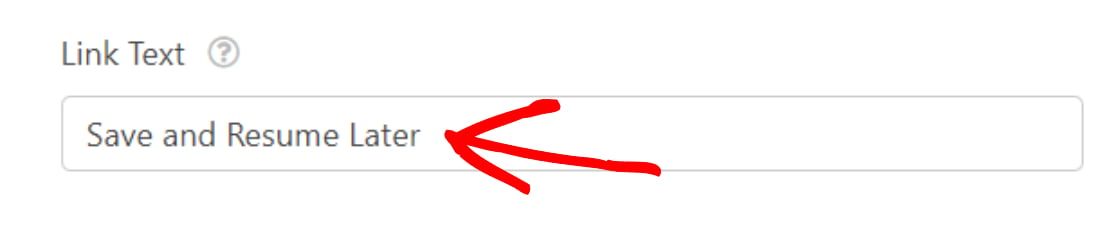
La première option ici est le Texte du lien. Ceci est le texte du lien hypertexte de la fonctionnalité Enregistrer et reprendre. Les utilisateurs du formulaire doivent cliquer sur ce texte pour enregistrer leur progression à mi-chemin.
Il comprend le texte prédéfini « Enregistrer et reprendre plus tard », mais vous pouvez personnaliser le texte à votre guise.
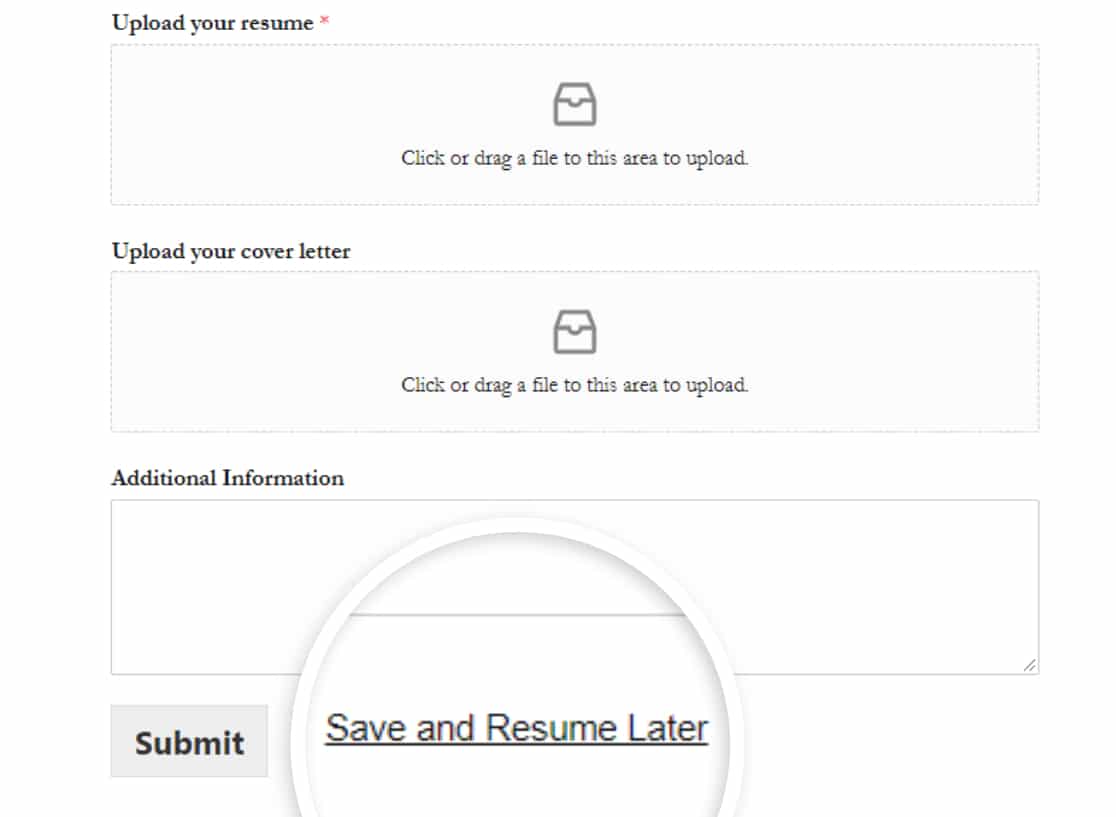
Et voici comment le lien hypertexte Enregistrer et reprendre apparaîtra sur le frontend de votre site.
Afficher la page de clause de non-responsabilité
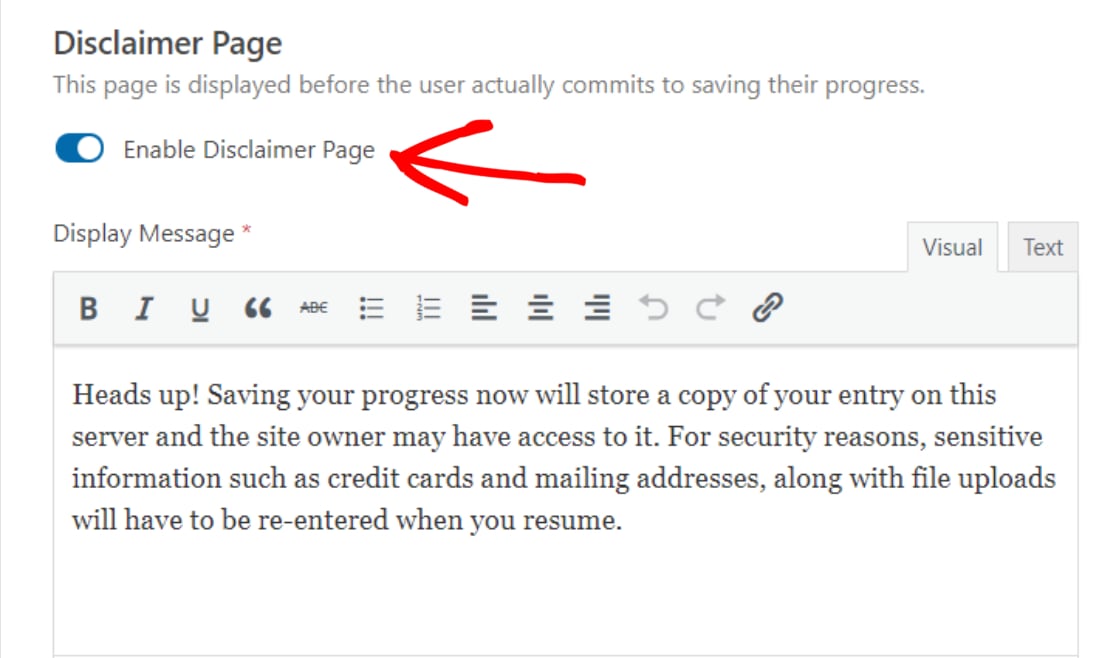
Ensuite, vous pouvez afficher une clause de non-responsabilité personnalisée afin que vos utilisateurs sachent comment leurs données seront stockées. Cette clause de non-responsabilité apparaîtra avant qu'un utilisateur n'enregistre son formulaire partiellement rempli.
Pour afficher le message de clause de non-responsabilité, activez l'option Activer la page de clause de non-responsabilité.
Cela ouvrira une boîte contenant le message de clause de non-responsabilité pré-écrit. Vous pouvez modifier ce texte ou le laisser tel quel.
Personnaliser le message de confirmation Enregistrer et reprendre
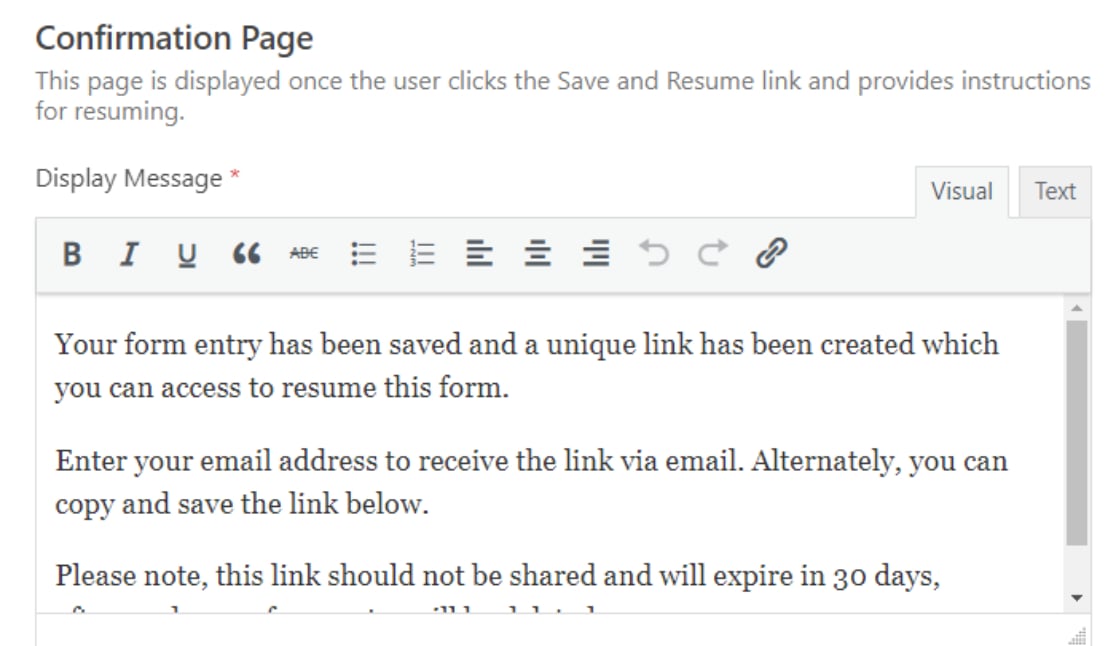
Tout comme la page de clause de non-responsabilité, vous pouvez également afficher un message de confirmation personnalisé à vos utilisateurs.
Nous avons une copie pré-écrite de ce message de confirmation avec tous les détails sur la façon dont un utilisateur peut réaccéder à son formulaire enregistré. Cependant, vous pouvez modifier le message et ajouter plus de détails selon vos préférences.
Mais assurez-vous d'inclure toutes les instructions importantes afin que vos utilisateurs comprennent comment ils peuvent reprendre le remplissage du formulaire.
Le module complémentaire Enregistrer et reprendre de WPForms offre 2 options pour reprendre le formulaire WordPress. Vos utilisateurs peuvent soit :
- Utiliser un lien Enregistrer et reprendre pour réaccéder au formulaire plus tard
- Reprendre le formulaire par e-mail
- Ou les deux.
Activer le lien de reprise
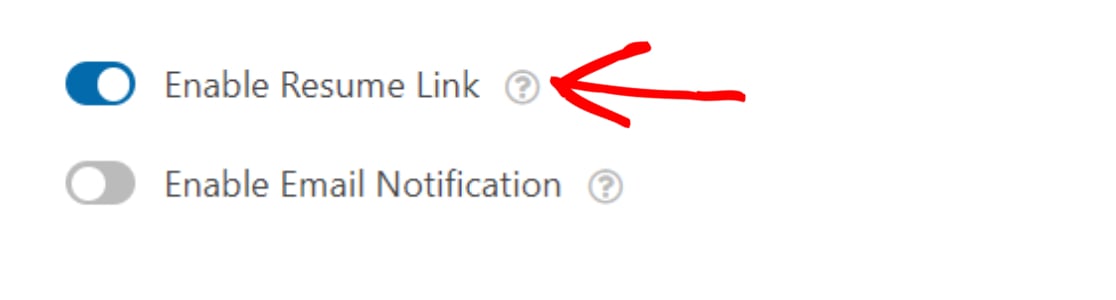
L'activation de l'option Activer le lien de reprise affichera un lien de continuation sur la page de confirmation. Afin de reprendre le formulaire, vos utilisateurs doivent copier ce lien et l'utiliser quand ils veulent terminer le formulaire plus tard.
Personnaliser la notification par e-mail Enregistrer et reprendre
Ensuite, activez la fonctionnalité Activer la notification par e-mail.

Cette fonctionnalité envoie une notification par e-mail à vos utilisateurs contenant le lien Enregistrer et reprendre.
Vous pouvez facilement personnaliser cette notification par e-mail et créer votre propre copie du message. Assurez-vous simplement d'ajouter la balise intelligente {resume_link} dans la notification par e-mail.
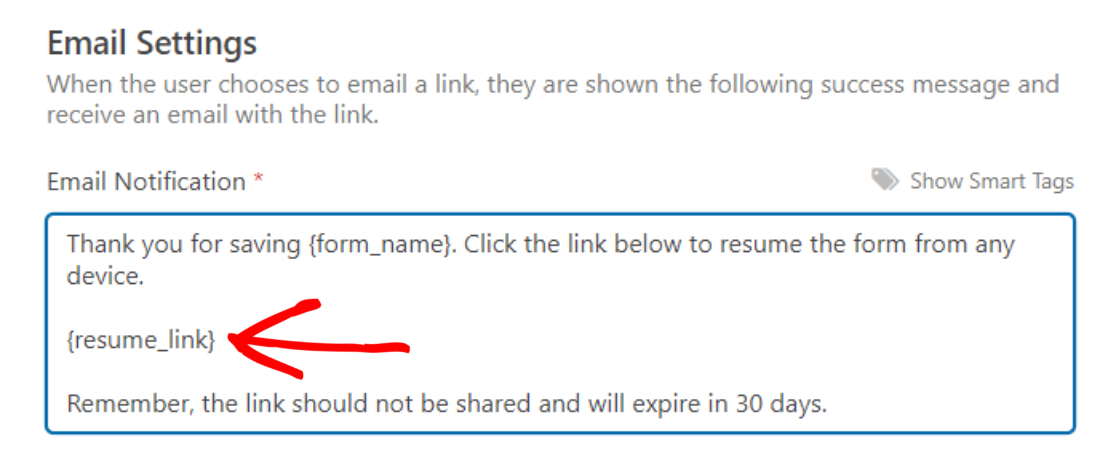
Parfois, les notifications par e-mail sont filtrées comme spam et peuvent ne pas atteindre la boîte de réception de l'utilisateur. Si vous rencontrez ce problème, vous pouvez utiliser le plugin WP Mail SMTP pour résoudre le problème de formulaire de contact WordPress n'envoyant pas d'e-mail.
Et enfin, vous pouvez afficher le message de confirmation final, mentionnant que le lien de reprise a été envoyé à l'adresse e-mail fournie. Si vous le souhaitez, vous pouvez également personnaliser ce message.
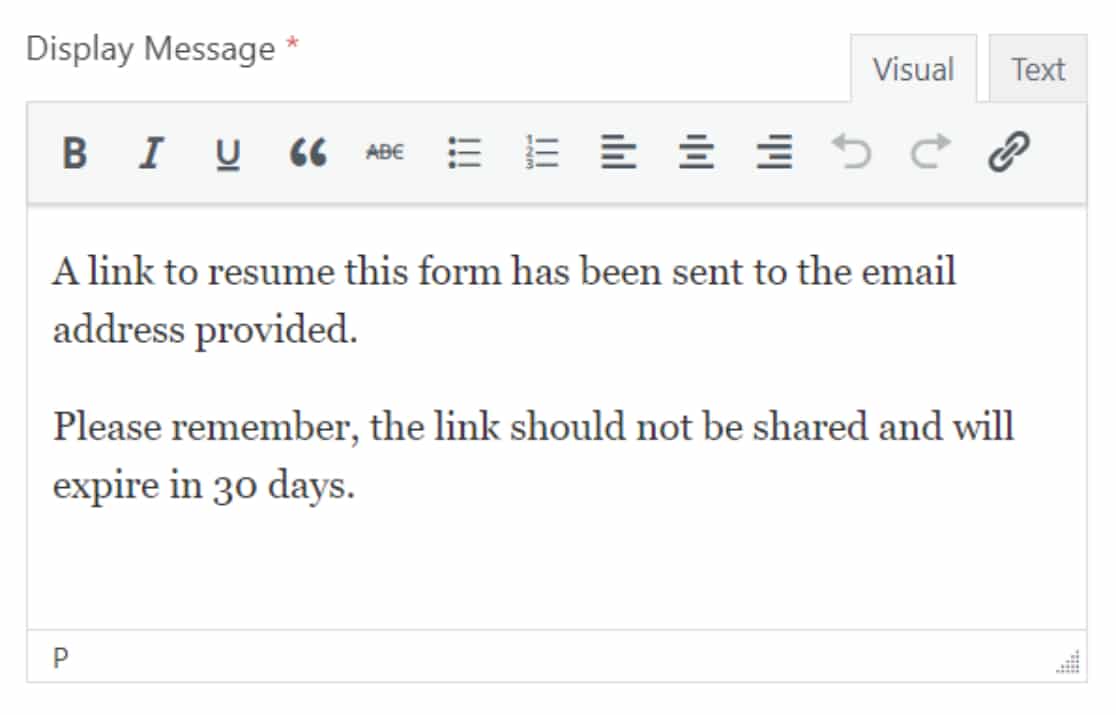
Et voilà ! Ce sont les options de configuration que vous pourrez utiliser pour configurer votre module complémentaire Enregistrer et Reprendre.
Étape 6 : Ajoutez votre formulaire à votre site Web WordPress
Maintenant que votre formulaire est prêt et que vous avez configuré les paramètres Enregistrer et Reprendre, il est temps de l'ajouter à votre site.
Avec WPForms, vous pouvez ajouter votre formulaire à plusieurs endroits, y compris les pages, les articles et le widget de la barre latérale.
Voici comment ajouter votre formulaire de contact à une page WordPress.
Cliquez sur le bouton Intégrer en haut de votre page.

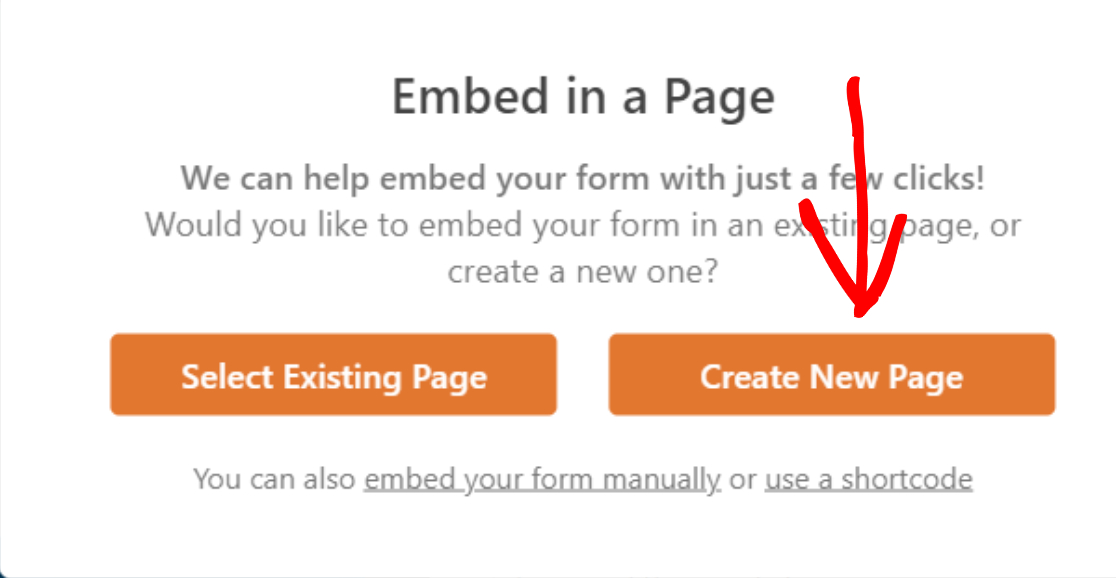
Cliquer sur le bouton d'intégration affichera une fenêtre contextuelle avec 2 options d'intégration. Vous pouvez soit ajouter le formulaire à une page existante, soit en créer une nouvelle.
Cliquez sur l'option Créer une nouvelle page.
Ajoutez le nom de votre page et cliquez sur le bouton C'est parti.

Cela créera une nouvelle page et y ajoutera automatiquement votre formulaire.
Cliquez sur le bouton Publier pour publier votre formulaire sur la page en direct.
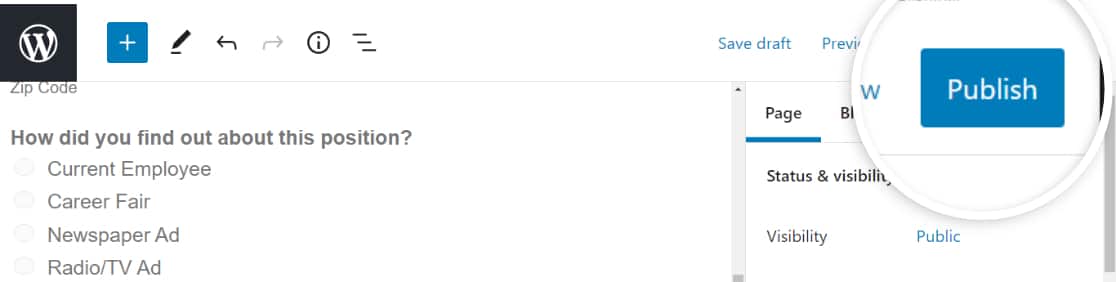
Super ! Vous avez ajouté votre formulaire au site en direct. Vérifions maintenant comment la fonctionnalité Enregistrer et Reprendre fonctionne sur le formulaire en direct.
Étape 7 : Enregistrez le formulaire dans WordPress
Une fois que vous avez ajouté votre formulaire à votre site, vous trouverez le lien Enregistrer et Reprendre près du bouton de soumission en bas de votre formulaire.
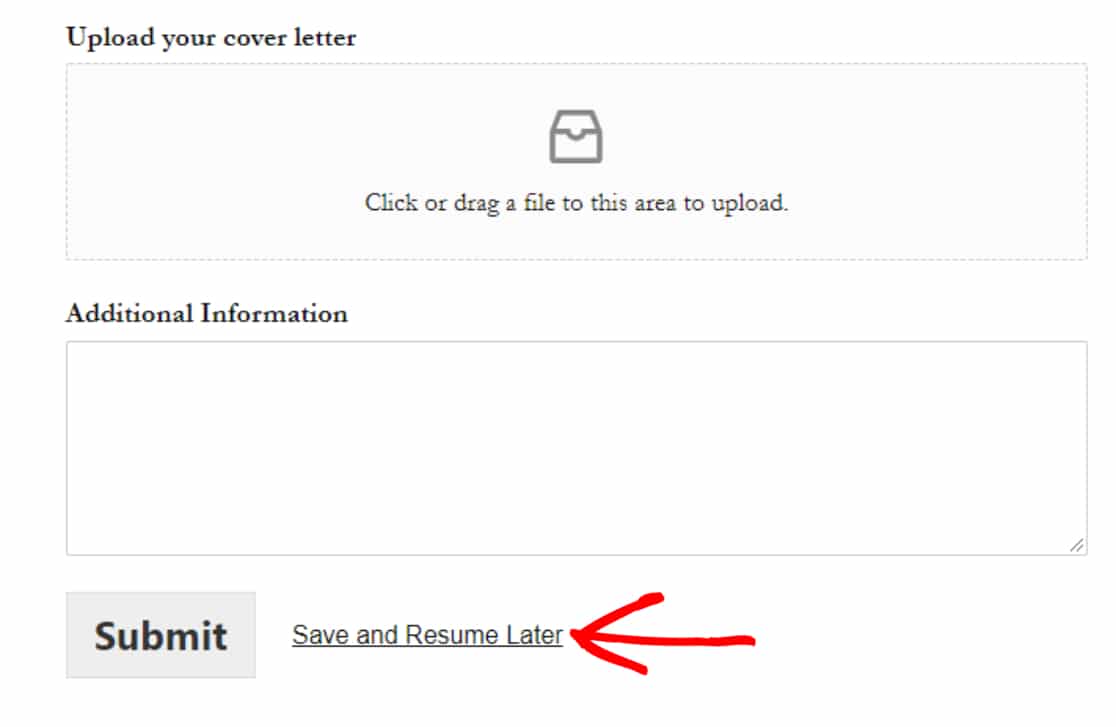
Les utilisateurs de votre formulaire doivent cliquer sur ce lien pour enregistrer leur progression dans le formulaire.
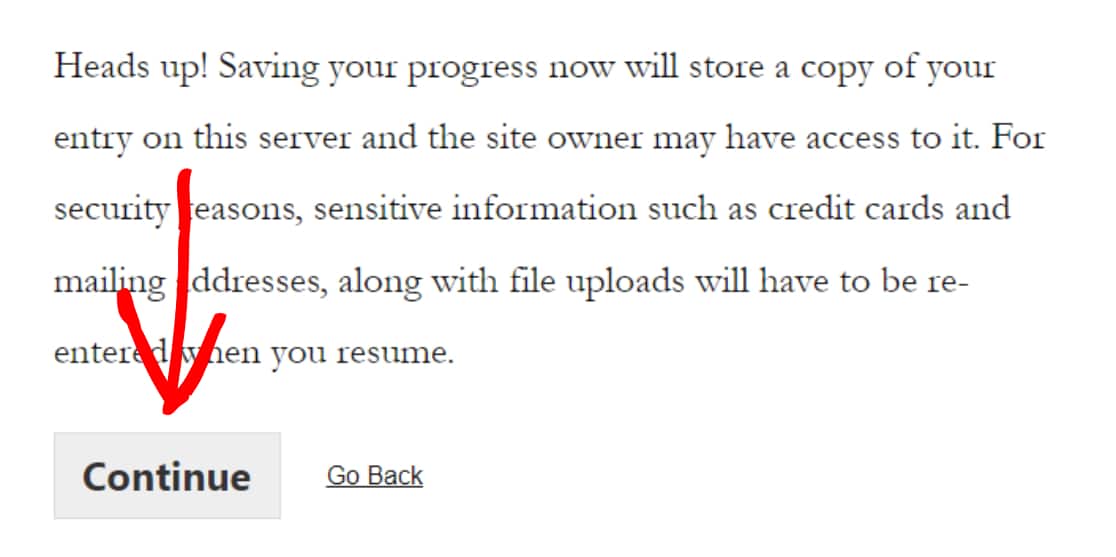
Maintenant, si vous avez précédemment activé l'option Page d'avertissement, alors sur l'écran suivant, les répondants à votre formulaire verront un message d'avertissement avec 2 options :
- Bouton Continuer : Pour enregistrer et reprendre le formulaire WordPress.
- Retour : Pour revenir en arrière et continuer à remplir le formulaire.
Vos utilisateurs doivent cliquer sur le bouton Continuer pour enregistrer leur entrée partielle.
Cela affichera un message de confirmation avec un lien de reprise et une boîte d'e-mail.
- Copier le lien : Il s'agit d'un lien de reprise pour réaccéder à votre formulaire WordPress. Copiez et enregistrez le lien.
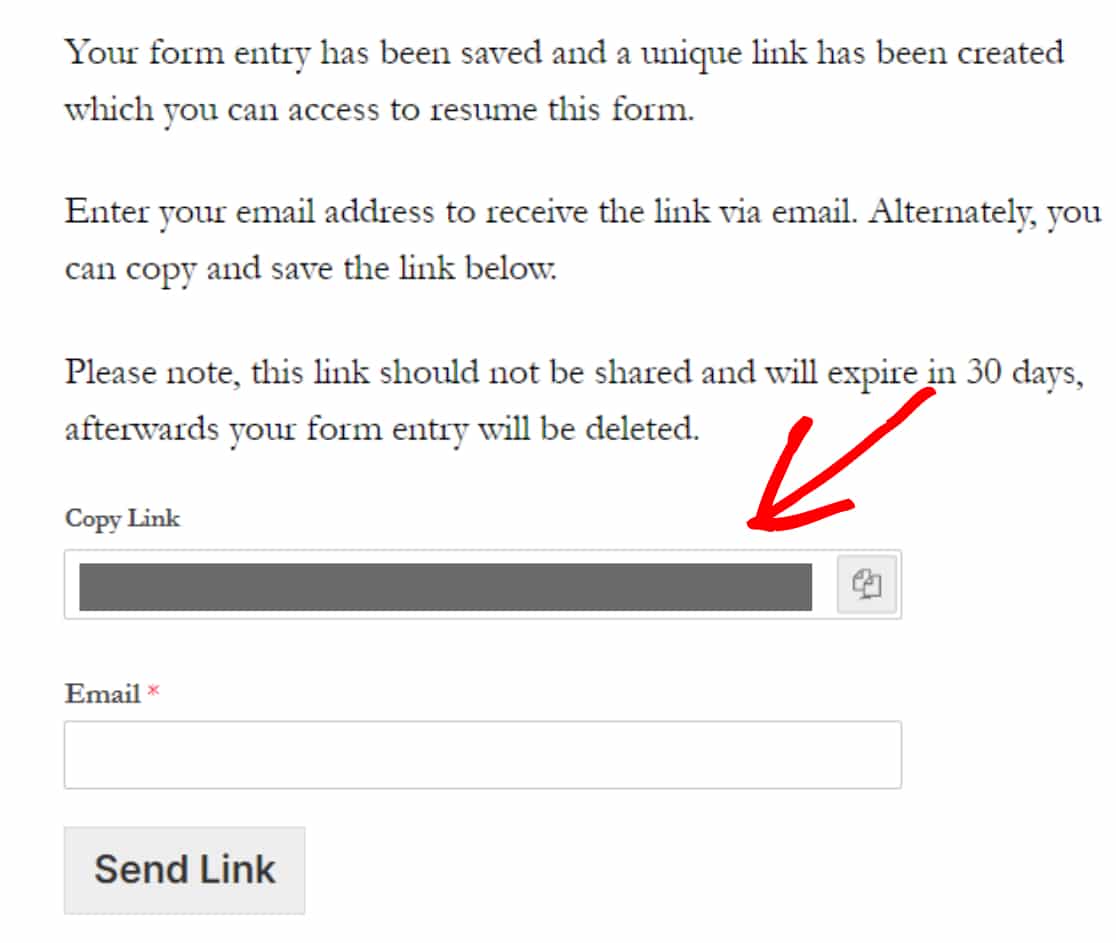
- E-mail : Vos utilisateurs doivent ajouter l'adresse e-mail pour recevoir la notification par e-mail et le lien de reprise par e-mail.
Ajoutez l'adresse e-mail et cliquez sur le bouton Envoyer le lien.
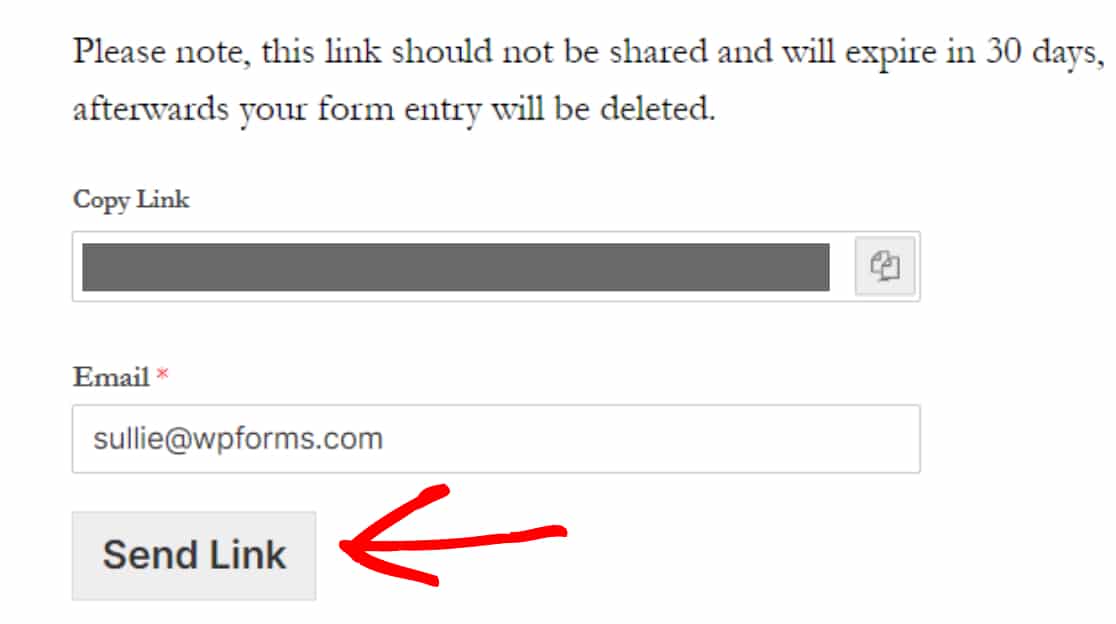
Remarque : Ne partagez pas ce lien avec qui que ce soit et assurez-vous de compléter le formulaire dans les 30 jours. Le lien de reprise expirera automatiquement après 30 jours et toutes vos entrées de formulaire seront supprimées.
Étape 8 : Affichez les entrées de formulaire enregistrées
WPForms est doté d'une puissante fonctionnalité de gestion des entrées. Il stocke toutes les données de vos formulaires dans la base de données de votre site et s'occupe automatiquement de la collecte de données WordPress, vous permettant de gérer toutes les entrées de formulaire à l'intérieur de votre tableau de bord WordPress.
Comme les autres soumissions de formulaires, WPForms stocke les entrées de formulaire partiellement remplies dans la base de données WordPress, et vous pouvez y accéder, les visualiser et les gérer de la même manière.
Pour afficher les entrées de formulaire partielles de vos utilisateurs, allez dans WPForms » Entrées.
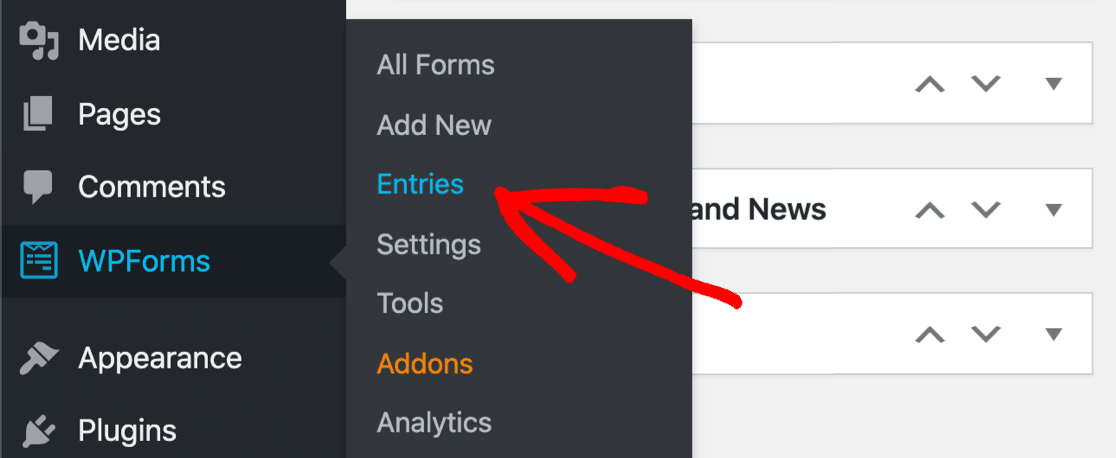
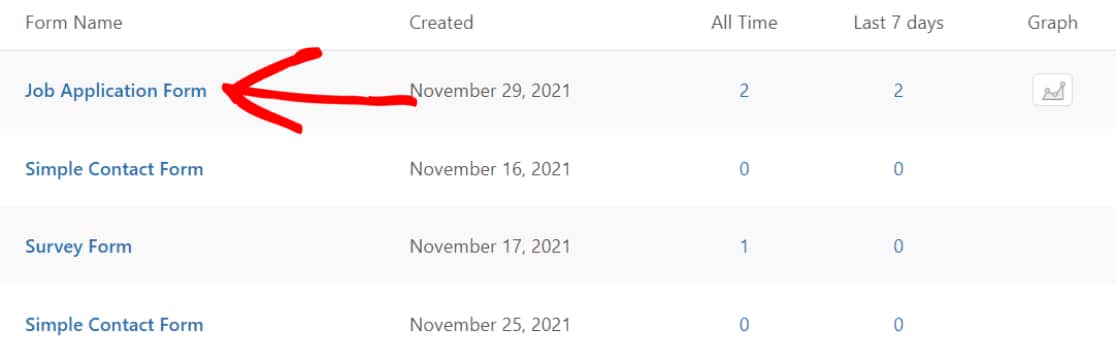
Sur la page des entrées, cliquez sur le formulaire pour lequel la fonctionnalité Enregistrer et Reprendre est activée.
Dans notre cas, il s'agit du formulaire de candidature d'emploi.
Cela ouvrira une page où toutes les soumissions de formulaire pour un seul formulaire sont stockées. Sous la colonne statut, vous pouvez vérifier que les entrées incomplètes sont étiquetées comme « Partiel ».
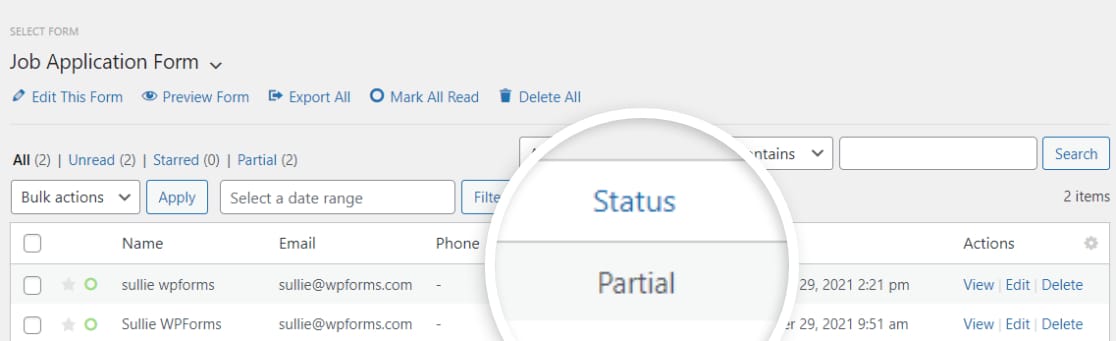
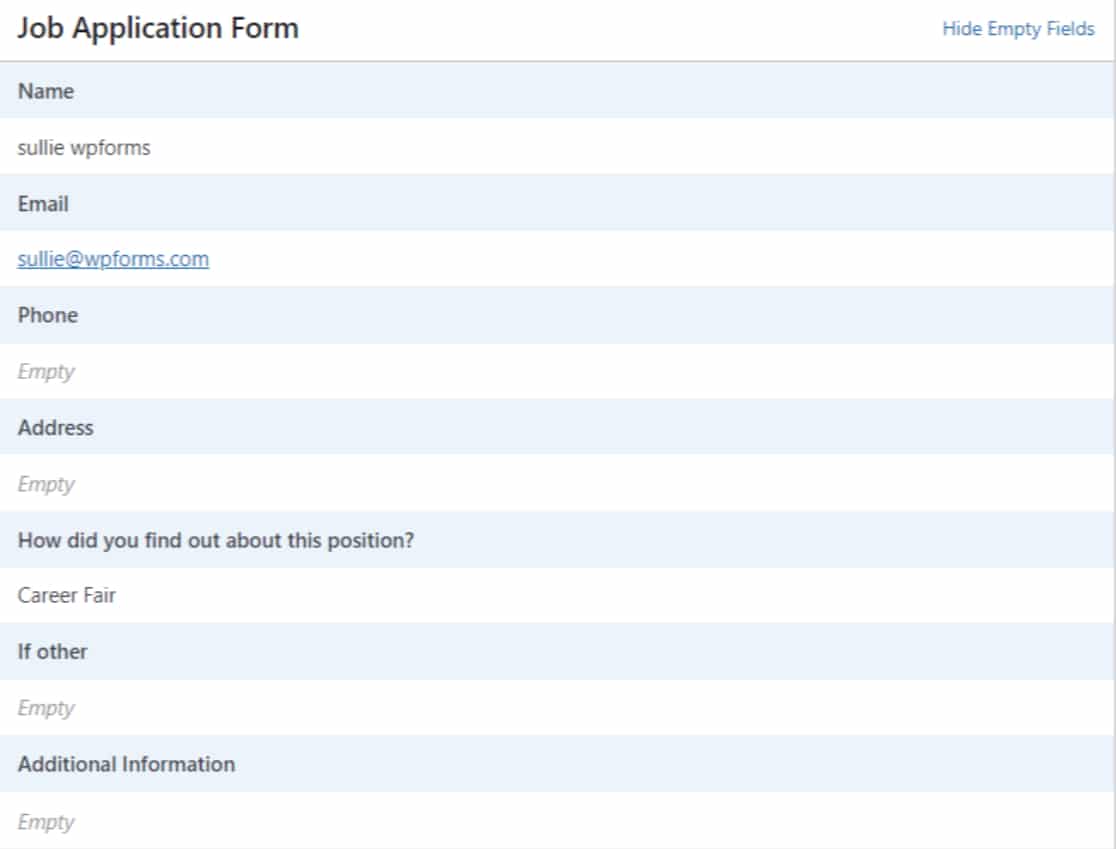
Si vous souhaitez voir plus de détails, tels que les champs du formulaire qui sont remplis et ceux qui sont laissés non remplis/vides, cliquez sur l'option Afficher.
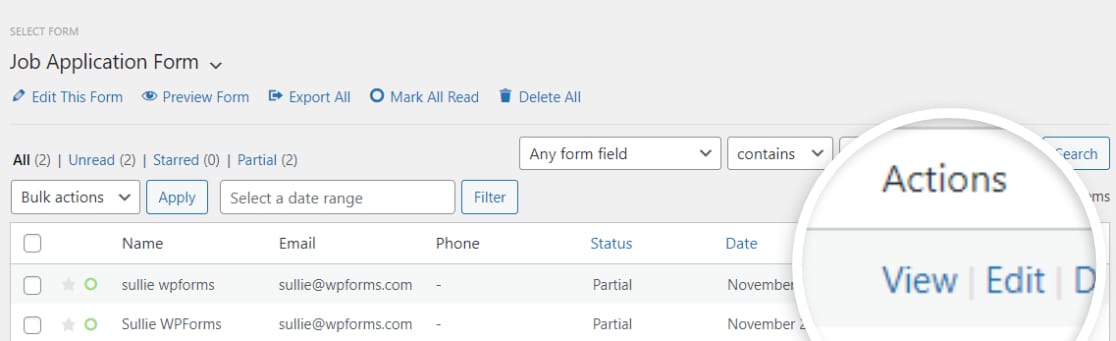
Cela ouvrira une nouvelle fenêtre, incluant toutes les autres informations supplémentaires relatives au formulaire partiellement rempli.
Et voilà ! C'est aussi simple que cela de sauvegarder la progression d'un formulaire WordPress.
Créez votre formulaire WordPress maintenant
Remarque : Pour des raisons de sûreté et de sécurité, le module complémentaire Enregistrer et Reprendre ne sauvegarde pas les détails de carte de crédit et de paiement de vos utilisateurs. Ainsi, si vous avez activé la fonctionnalité Enregistrer et Reprendre sur vos formulaires de paiement, vos utilisateurs devront ajouter les détails de leur carte de crédit chaque fois qu'ils reprendront le remplissage des formulaires sur votre site.
FAQ sur l'enregistrement de la progression du formulaire
Lorsque nos utilisateurs envisagent d'activer la fonctionnalité d'enregistrement sur leurs formulaires, ils nous posent souvent ces questions courantes qui pourraient également vous aider :
Comment l'utilisateur saura-t-il qu'il peut sauvegarder sa progression ?
Lorsque vous activez la fonctionnalité Enregistrer et Reprendre dans WPForms, un « lien d'enregistrement et de reprise » s'affiche juste à côté du bouton Soumettre. Ainsi, vos visiteurs sauront immédiatement qu'ils ont la possibilité de sauvegarder leur progression à tout moment pendant le remplissage du formulaire.
Si vous le souhaitez, vous pouvez également ajouter un texte d'instruction en haut du formulaire pour informer vos visiteurs du lien d'enregistrement et de reprise à côté du bouton Soumettre. L'utilisation du champ Contenu est un excellent moyen d'ajouter des informations utiles à n'importe quel endroit de votre formulaire.
Quand dois-je ajouter la fonctionnalité d'enregistrement et de reprise à mes formulaires ?
C'est une bonne idée de laisser les visiteurs sauvegarder leur progression si vous avez un formulaire complexe et long. Dans certaines situations, comme lorsque vous avez des formulaires en plusieurs étapes qui sont divisés en différentes pages, l'ajout de la fonctionnalité d'enregistrement et de reprise peut offrir beaucoup de commodité aux visiteurs. L'activation de cette fonctionnalité donne également d'excellents résultats si vous avez besoin d'un formulaire qui pourrait nécessiter la saisie de plusieurs personnes, chacune pouvant sauvegarder le formulaire et partager le lien avec la personne suivante afin qu'elle puisse remplir sa partie, et ainsi de suite.
Comment le lien de reprise est-il partagé avec le visiteur ?
Le lien de reprise est automatiquement envoyé à l'adresse e-mail du visiteur (telle que fournie dans le champ e-mail). Ceci est fait pour garantir que le lien est privé, de sorte que seul le répondant y ait accès. Le module complémentaire Enregistrer et Reprendre de WPForms gère automatiquement le processus de génération et de partage de liens par e-mail.
La fonctionnalité d'enregistrement stocke-t-elle tous les champs ?
Non, le module complémentaire Enregistrer et Reprendre de WPForms est conçu pour éviter de sauvegarder les informations des champs sensibles. Ceux-ci incluent :
- Mot de passe
- Signature
- Téléchargement de fichier
- Champs de carte (Stripe, Authorize.net, PayPal et Square)
Lorsque le répondant souhaite reprendre le remplissage du formulaire, il devra ré-entrer les informations dans ces champs. Ceci est fait pour garantir la sécurité des données de vos visiteurs.
Ensuite, Limiter les entrées de formulaire dans WPForms
Nous espérons que ce tutoriel vous aidera à ajouter la fonctionnalité d'enregistrement et de continuation à vos formulaires WordPress.
Ensuite, si vous souhaitez limiter vos soumissions de formulaire et empêcher les entrées multiples, consultez notre article détaillé sur comment limiter les entrées de formulaire dans WPForms.
Vous voulez mettre les tâches de votre site en mode automatique ? Découvrez notre liste des meilleurs outils et plugins d'automatisation WordPress.
Alors qu'attendez-vous ? Commencez dès aujourd'hui avec le plugin de formulaires WordPress le plus puissant. WPForms Pro offre des intégrations puissantes et une garantie de remboursement de 14 jours.
Et n'oubliez pas de nous suivre sur Twitter et Facebook pour plus de mises à jour de notre blog.





Un problème que je vois ici est que le visiteur pourrait perdre sa connexion Internet juste avant de pouvoir soumettre le formulaire ou fermer accidentellement le navigateur sans cliquer sur le bouton SAUVEGARDER pour enregistrer son formulaire ?
Comment peuvent-ils le récupérer afin de ne plus avoir à retaper tout ce qu'ils ont déjà rempli ?
C'est exactement ce que je cherchais car l'un de mes visiteurs a eu ce problème. Il a dû tout retaper parce qu'il a accidentellement perdu la page.
Comment peuvent-ils reprendre le formulaire s'ils n'ont pas pu cliquer sur le bouton SAUVEGARDER ?
Salut Mich – Dans les cas où l'utilisateur rencontre des problèmes de connectivité Internet, vous pouvez envisager d'utiliser le module complémentaire Formulaires hors ligne. De plus, vous pouvez également consulter le module complémentaire Abandon de formulaire pour capturer des prospects même lorsque les utilisateurs n'achèvent pas vos formulaires.
C'est plutôt cool, mais c'est fastidieux. L'utilisateur doit se souvenir de sauvegarder et de remplir toutes ses informations.
De plus, j'utilise WP Forms pour créer des questionnaires sur le site Web (j'adore WP Forms pour cela), et ceux-ci sont derrière une zone de tableau de bord client sécurisée sur mon site Web WordPress. J'ai constaté que cette méthode de sauvegarde de la progression ne fonctionne pas lorsque le lien de l'e-mail mène à une page protégée par mot de passe. J'ai essayé.
Voici une expérience utilisateur beaucoup, beaucoup meilleure :
Le formulaire WP devrait simplement s'enregistrer automatiquement au fur et à mesure, tout comme un Google Doc, avec la petite icône de nuage et une animation « sauvegarde ».
Je ne sais pas à quel point c'est difficile à réaliser, mais Google l'a fait, et ConvertKit avait un bouton Enregistrer manuel jusqu'à ce que je les harcèle assez longtemps pour qu'ils s'enregistrent automatiquement et maintenant ils ont aussi cette fonctionnalité 🙂
J'adorerais voir la sauvegarde automatique dans WP Forms !
Salut Clark. Merci de partager ! Je vois tout à fait pourquoi la sauvegarde automatique serait utile. Notre module complémentaire Formulaires hors ligne enregistre automatiquement les entrées s'il n'y a pas de connexion Internet, mais il semble que ce ne soit pas tout à fait ce que vous recherchez. Nous apprécions vos commentaires car ils nous aident à améliorer continuellement WPForms.
Pour information : j'ai testé l'ajout d'un lien Enregistrer et reprendre à une page protégée par mot de passe dans WordPress et cela a fonctionné pour moi. J'ai pu reprendre la saisie après avoir entré le mot de passe, et j'ai essayé des deux manières (en envoyant le lien par e-mail et en le copiant dans le presse-papiers). Il est possible que notre équipe de support puisse vous aider à faire fonctionner cela sur votre site. Puisque vous avez une licence Pro, vous avez accès au support par e-mail de nos conseillers de confiance de l'équipe de support ; il vous suffit d'ouvrir un ticket de support et nous pourrons examiner cela.
Merci pour votre réponse ! Vous avez raison, la page protégée par mot de passe se charge correctement lorsque vous êtes connecté en tant que client. Je testais auparavant avec ma propre connexion WordPress et j'ai obtenu l'erreur « La page n'existe pas ». Ce problème est résolu.
J'utilise actuellement le module complémentaire Enregistrer et reprendre, et cela fonctionnera pour le moment. Lorsque le formulaire disparaît après avoir cliqué sur le bouton Envoyer le lien, c'est un peu inquiétant quand on a passé une heure à remplir des informations. Je dois inclure des instructions étape par étape dans le formulaire pour que mes utilisateurs comprennent comment l'utiliser.
J'attends avec impatience la fonctionnalité de sauvegarde automatique ! Cela remplacera complètement le module complémentaire Enregistrer et reprendre et le module complémentaire Hors ligne.
Je suis ravi d'apprendre que vous avez fait fonctionner la page protégée par mot de passe ! Je ne peux faire aucune promesse concernant la sauvegarde automatique, mais je transmettrai votre suggestion !
Bonjour,
J'utilise WPForms avec le module complémentaire Enregistrer et reprendre. Les champs de texte sont enregistrés et restaurés correctement, mais les champs de téléchargement de fichiers ne conservent pas les fichiers téléchargés lors de la reprise du formulaire.
J'aimerais que les fichiers téléchargés soient enregistrés et rechargés lorsque les utilisateurs reprennent leurs formulaires. Pourriez-vous s'il vous plaît m'indiquer si cela est pris en charge ou s'il existe une solution de contournement ?
Merci !
Bonjour,
Merci de nous avoir contactés, et je suis désolé pour le désagrément. À l'heure actuelle, les fichiers téléchargés avec le champ de téléchargement de fichiers ne sont pas stockés dans les entrées partielles pour Enregistrer et reprendre car ces champs peuvent contenir des informations sensibles. Par conséquent, les fichiers téléchargés ne seront pas restaurés lors de la reprise d'un formulaire.
J'ai noté votre demande de prise en charge de l'enregistrement et de la restauration des fichiers téléchargés avec Enregistrer et reprendre pour que notre équipe l'examine. Merci !