



KI-Zusammenfassung
Wir arbeiten hart daran, alle angeforderten Funktionen und Verbesserungen in WPForms hinzuzufügen. Wenn alles nach Plan verläuft, wird es diese Woche zwei Hauptupdates geben. Hier ist, was es Neues in WPForms 1.1.4 gibt.
Formular mit 1 Klick duplizieren
Viele von Ihnen haben nach einer einfachen Möglichkeit gefragt, Formulare zu duplizieren. Jetzt können Sie ganz einfach Formulare mit 1 Klick duplizieren.
Gehen Sie einfach zur Formularübersicht, bewegen Sie den Mauszeiger über das Formular, das Sie duplizieren möchten, und klicken Sie auf die Schaltfläche "Duplizieren".
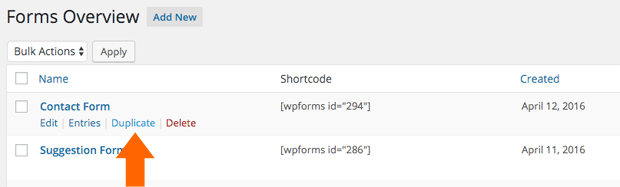
Ich weiß, dass unsere Formularvorlagen die Erstellung neuer WordPress-Formulare sehr einfach machen. Diese Funktion wird noch leistungsfähiger sein, da Sie diese Formulare jetzt duplizieren können.
Bevor Sie fragen: Ja, wir arbeiten an einer einfachen Möglichkeit für Sie, Ihre eigenen benutzerdefinierten Formularvorlagen zu erstellen. Obwohl es auch jetzt schon eine Möglichkeit gibt, dies zu tun (erfordert nur ein wenig Code).
Stiloptionen für die Schaltfläche "Senden"
WPForms erlaubte Ihnen, benutzerdefiniertes CSS zu allen Eingabefeldern hinzuzufügen, außer zur Schaltfläche "Senden". Wir sind uns nicht sicher, wie wir das übersehen haben, aber danke, dass Sie darauf hingewiesen haben.
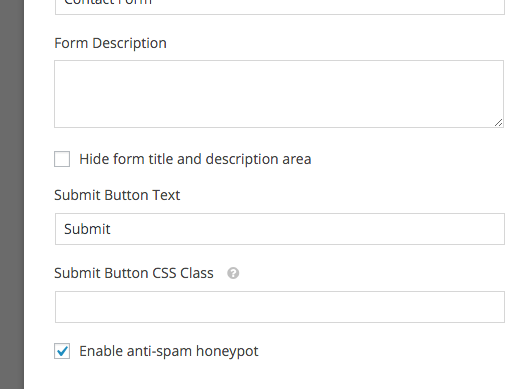
In dieser Version haben Sie jetzt die Möglichkeit, benutzerdefinierte CSS-Stile zu Ihrer Schaltfläche "Senden" hinzuzufügen.
Klicken Sie einfach auf die Schaltfläche "Senden", und Sie gelangen zur Einstellungsseite, auf der Sie Ihre benutzerdefinierte CSS-Klasse hinzufügen können.
Verbesserungen + Fehlerbehebungen + Was kommt als Nächstes
Neben diesen beiden neuen Ergänzungen haben wir auch kleinere Fehler behoben und bestehende Funktionen verbessert.
Wir planen, im Laufe dieser Woche v1.1.5 zu veröffentlichen, mit der Sie Ihre Formulareinträge exportieren, E-Mail-Benachrichtigungen erneut senden und die Benutzeroberfläche für einzelne Eintragsseiten erheblich verbessern können.
Nächste Woche werden wir unsere GetResponse-Integration und zwei weitere großartige Funktionen einführen.
Suchen Sie einen Drag & Drop WordPress Formular-Builder? Holen Sie sich WPForms noch heute und schalten Sie alle fantastischen Funktionen frei.





Hallo,
Ich mag WPForms wirklich, aber ich habe Schwierigkeiten, die Schaltflächenfarbe zu ändern. Ich möchte die Schaltflächenfarbe auf #292929 und die Textfarbe auf #ffffff ändern. Und ich möchte, dass die Hover-Farbe der Schaltfläche #444444 und die Textfarbe wieder #ffffff ist. Ich möchte die Größe, Form oder Schriftart der Schaltfläche nicht ändern. Ich habe verschiedene CSS-Ansätze ausprobiert, aber die Schaltflächenfarben haben sich nicht geändert. Welchen spezifischen CSS-Code würde ich in das Feld "CSS-Klasse der Schaltfläche "Senden"" eingeben, um diese Farben zu erzielen?
Hallo David,
Fügen Sie einfach eine CSS-Klasse zu Ihrer Schaltfläche "Senden" hinzu. Nehmen wir an, Sie nennen sie: wpf-custom-button
Fügen Sie dann in Ihrer CSS-Datei Folgendes hinzu:
.wpf-custom-button{ background: #292929 !important; color: #fff !important; }.wpf-custom-button:hover{background: #444 !important}Ich verwende diesen benutzerdefinierten CSS-Code, um das Erscheinungsbild der Schaltfläche "Senden" zu ändern, aber er hat keine Auswirkung auf das Erscheinungsbild.
.wpf-custom-button{ background: #ffdddd !important; color: #161616 !important; }
Hallo
Können Sie mir bitte beibringen, wie ich die Hintergrundfarbe im Formular ändern kann?
Vielen Dank
Ftim
Hallo Bonnie! Es gibt ein paar Möglichkeiten, wie Sie Ihre WPForms gestalten können.
Eine davon ist das Plugin CSS Hero, das keine Programmierung erfordert – nur Zeigen & Klicken. Sie können unsere Anleitung zum Anpassen von WPForms mit CSS Hero hier finden.
Sie können Ihre Formulare auch selbst mit CSS gestalten. Wir haben einen Beitrag darüber, wie Sie Ihre Kontaktformulare mit CSS gestalten, hier.
Um den Hintergrund all Ihrer Formulare zu ändern, können Sie ein wenig CSS wie folgt verwenden:
.wpforms-form {background-color:black}Der oben verlinkte Beitrag enthält weitere Beispiele und Anweisungen, wie dies zu tun ist. Ich hoffe, das hilft! Wenn Sie weitere Fragen haben, können Sie sich gerne an uns wenden 🙂
Hallo,
Ich möchte nicht die Hintergrundfarbe ändern, sondern den Text der Beschreibung des Textfelds. Z.B.: Name, Vorname, Nachname... usw...
Bitte helfen Sie.
Hallo Andrew,
Sie können die Beschreibung des Textfelds mit dem CSS-Selektor
.wpforms-form labelansprechen. Sie können unseren Blogbeitrag darüber, wie Sie Ihre Kontaktformulare mit CSS gestalten, hier, für Schritt-für-Schritt-Anleitungen und Beispiele einsehen. Wenn Sie Unterstützung benötigen, können Sie sich gerne an uns wenden 🙂Gibt es eine Möglichkeit, die Senden-Schaltfläche zu zentrieren?
Hallo Arnold,
Gute Frage, und hier ist das CSS, das Sie dafür benötigen:
div.wpforms-container-full .wpforms-form .wpforms-submit-container {
    text-align: center;
}
Das Einzige, was zu beachten ist, ist, dass dieses CSS die Senden-Schaltfläche auf allen WPForms auf Ihrer Website zentriert. Wenn Sie diesen Stil lieber nur auf ein bestimmtes Formular anwenden möchten, können Sie in diesem Tutorial (unter dem Abschnitt 'How to Customize Your Contact Form Designs', siehe Methode 2) erfahren, wie das geht hier.
Ich hoffe, das hilft! 🙂
Danke, das ist erstaunlich!
Ich habe versucht, das falsche Div zu zentrieren...
Hallo Arnold,
Gern geschehen, gerne geholfen! Einen schönen Tag noch 🙂
Bei mir hat es funktioniert – >>Danke!!!
Ich freue mich sehr, dass es für Sie funktioniert hat, Bryan – und danke, dass Sie sich die Zeit genommen haben, uns Bescheid zu geben!
Lass dir einen schönen Tag 🙂
Ich möchte nur drei Felder für mein Formular und diese sind erforderlich, aber das Formular fügt am Ende ein zufälliges zusätzliches Feld hinzu und es ist jedes Mal anders, wenn ich die Seite neu lade, normalerweise das eine der drei, das ich bereits ausgewählt habe. Was ist das Problem?? Wie kann ich das beheben? Danke
Hallo Lena,
Basierend auf Ihrer Beschreibung scheint es, dass unser Honeypot-Feld angezeigt wird. Unser Honeypot-Feld ist normalerweise für Menschen nicht sichtbar – Spam-Bots können es jedoch sehen. Wenn also ein Honeypot-Feld in einem Formular ausgefüllt wird, wissen wir, dass es sich um einen Spam-Bot handelt und können die Übermittlung der Eingabe verhindern.
Wie ich jedoch bereits erwähnt habe, sollte dieses Feld für Menschen nicht sichtbar sein. Daher wendet Ihr Theme höchstwahrscheinlich einige CSS an, die dieses Feld versehentlich sichtbar machen. Wir können dieses Feld jedoch mit etwas CSS wieder ausblenden:
.wpforms-field-hp {
    display: none;
}
Falls es hilft, hier ist ein Tutorial von WPBeginner über einfache Möglichkeiten, benutzerdefiniertes CSS wie dieses zu Ihrer Website hinzuzufügen.
Ich hoffe, das hilft! 🙂
Ich habe ein Problem mit Wpforms. Sobald ich auf den Senden-Button klicke, setzt die Seite automatisch alle Felder zurück und macht sie leer. Sobald ich alle Informationen erneut eingebe und auf den Senden-Button klicke, wird das Formular korrekt übermittelt und zur nächsten Dankesseite weitergeleitet. Aber jedes Mal muss ich das Formular zweimal eingeben, beim ersten Mal setzt das Formular alle Felder zurück, wenn der Benutzer auf den Button klickt.
Hallo Muhammad,
Wir helfen Ihnen gerne weiter! Wenn Sie Zeit haben, schreiben Sie uns bitte eine Nachricht im Support, damit wir Ihnen helfen können.
Wenn Sie eine WPForms-Lizenz haben, haben Sie Zugang zu unserem E-Mail-Support. Bitte senden Sie ein Support-Ticket.
Andernfalls bieten wir eingeschränkten kostenlosen Support im WPForms Lite WordPress.org Supportforum.
Danke 🙂
Ich möchte die Farbe des nächsten Buttons ändern. Können Sie mir helfen?
Hallo Marius,
Sicher! Um diesen Stil anzupassen, benötigen Sie etwas benutzerdefiniertes CSS. Wir haben den CSS-Snippet, den Sie benötigen, in diesem Tutorial geteilt und ich habe ihn unten kopiert:
div.wpforms-container-full .wpforms-form .wpforms-page-button.wpforms-page-next {
    background-color: #eee;
    border: 1px solid #ddd;
    color: #333;
}
In diesem Snippet müssten Sie die Hex-Werte (
#eee,#dddund#333) ändern – diese werden verwendet, um verschiedene Farben darzustellen. Falls es hilft, ich mag eine Seite namens htmlcolorcodes.com, um Hex-Werte für die gewünschten Farben zu finden. Diese passen die Hintergrundfarbe, die Rahmenfarbe und die Schriftfarbe entsprechend an.Außerdem hat WPBeginner ein großartiges Tutorial dazu, wie Sie CSS zu Ihrer Website hinzufügen.
Ich hoffe, das hilft! Wenn Sie weitere Fragen dazu haben, kontaktieren Sie uns bitte 🙂
Hallo Freunde
Ich brauche Hilfe. Ich habe ein Problem, dass meine Website 2 Checkout-Formulare anzeigt statt 1..
Wie kann ich das beheben? Ich kann Ihnen keinen Link geben, es ist auf localhost.
Hallo Zara,
Ich fürchte, ich bin etwas verwirrt von Ihrer Frage. Wenn Sie etwas Zeit haben, kontaktieren Sie bitte unser Support-Team mit weiteren Informationen, und sie werden in der Lage sein, dies weiter zu untersuchen.
Danke!
Hallo, könnte mir jemand helfen? Ich muss einen weiteren Button innerhalb des Formulars erstellen, der Benutzer zu einer anderen Website weiterleitet, bevor sie absenden. Ist das möglich, oder müsste ich Code hinzufügen?
Hallo Manjinder!
Derzeit haben wir in WPForms keine integrierten Optionen, um andere Schaltflächen als die Senden-Schaltfläche oder die Schaltflächen Weiter/Zurück für Seiten hinzuzufügen.
Wenn Sie eine benutzerdefinierte Schaltfläche hinzufügen möchten, können Sie das HTML-Feld verwenden und dort etwas HTML-Schaltflächencode einfügen und dessen Stile mit einem Stück CSS anpassen.
Ich hoffe, das hilft!
Einen schönen Tag noch 🙂
Einmalige Registrierung pro Benutzer – wie blockiere ich einen Benutzer nach einmaliger Kontaktaufnahme pro Monat, Tag oder irgendetwas.
Ich benutze WPForms zum Sammeln von E-Mails und einigen Informationen von Benutzern. Das Plugin funktioniert gut, aber
Probleme —
1. Wie verhindere ich, dass ein Benutzer mehrere Formulare wie das Kontaktformular absendet? Sobald eine Person das Formular abgesendet hat, sollte sie sofort zur Endseite weitergeleitet werden und nicht immer wieder nach den Details gefragt werden.
Nach dem Ausfüllen des Formulars müssen die Details für mindestens 10 bis 15 Tage nicht erneut abgefragt werden. Es sollte zur letzten Seite, d. h. zur Dankesseite, weitergeleitet werden.
Bitte helfen Sie uns
Hallo,
Der doppelte Eintrag könnte dadurch entstehen, dass Benutzer die Seite aktualisieren, wenn eine Bestätigungsnachricht angezeigt wird. In diesem Fall gibt es ein paar mögliche Lösungen, um dies zu verhindern:
1. Leiten Sie Benutzer nach dem Absenden des Formulars auf eine Dankesseite um, anstatt eine Bestätigungsnachricht anzuzeigen.
2. Verwenden Sie AJAX-Formularübermittlung. Dies kann im Formular-Generator aktiviert werden, indem Sie zu Einstellungen > Allgemein gehen und "AJAX-Formularübermittlung aktivieren" auswählen.
3. Wenn Sie verhindern möchten, dass derselbe Benutzer mehrere Einträge übermittelt, können Sie für bestimmte Felder eindeutige Werte verlangen. Dies kann mit der Funktion des Form Locker Add-ons zur Verhinderung mehrerer Einträge desselben Benutzers erreicht werden (verfügbar mit Pro und höheren Stufen).
Ich hoffe, das hilft! Wenn Sie eine WPForms-Lizenz haben, haben Sie Zugang zu unserem E-Mail-Support. Bitte reichen Sie ein Support-Ticket ein. Andernfalls bieten wir begrenzten kostenlosen Support im WPForms Lite WordPress.org Supportforum.
Danke 🙂
Tolles Formular
Bitte, wie kann ich doppelte Einträge in WPForms verhindern?
Ich würde mich freuen, von Ihnen zu hören
Hallo Sam – es tut uns leid, falls Ihnen dadurch Unannehmlichkeiten entstanden sind.
Der doppelte Eintrag könnte dadurch entstehen, dass Benutzer die Seite aktualisieren, wenn eine Bestätigungsnachricht angezeigt wird.
Um doppelte Einträge zu verhindern, empfehlen wir Folgendes:
Leiten Sie Benutzer nach dem Absenden des Formulars auf eine Dankesseite weiter, anstatt eine Bestätigungsnachricht anzuzeigen. Dies kann oft eine noch bessere Option sein, da Dankesseiten so gestaltet werden können, dass sie Ihren Benutzern auf vielfältigere Weise helfen. Weitere Details zur Einrichtung einer Dankesseite sowie Beispiele, wie diese Seite effektiv gestaltet werden kann, finden Sie in diesem Tutorial.
Verwendung der AJAX-Formularübermittlung. Diese kann im Formular-Generator aktiviert werden, indem Sie zu Einstellungen > Allgemein gehen und AJAX-Formularübermittlung aktivieren auswählen. Diese Option verhindert, dass doppelte Einträge erstellt werden, wenn Benutzer die Seite nach der Formularübermittlung aktualisieren. Weitere Details zur AJAX-Formularübermittlung finden Sie in unserem Leitfaden hier.
Wenn Sie jedoch immer noch mit demselben Problem konfrontiert sind und eine WPForms-Lizenz besitzen, haben Sie Zugang zu unserem E-Mail-Support. Bitte reichen Sie ein Support-Ticket ein. Andernfalls bieten wir begrenzten kostenlosen Support im WPForms Lite WordPress.org Supportforum.
Danke.