


KI-Zusammenfassung
Nach der Veröffentlichung des Stripe-Add-ons wollten wir uns diese Woche mit einigen wichtigen Funktionsanfragen befassen. Ich hoffe, die meisten von Ihnen haben bereits auf WPForms 1.1.3 aktualisiert. Wenn nicht, dann sind hier die neuen Funktionen und Verbesserungen, die Sie verpassen.
Benutzerdefinierte E-Mail-Vorlagen mit Branding
Seit dem Tag unserer Veröffentlichung war eine der größten Beschwerden, die wir erhielten, dass unsere E-Mail-Vorlage gestylt werden muss. Also haben wir zugehört.
In diesem Update haben Sie die Möglichkeit, zwischen einer ansprechenden HTML-Vorlage oder der einfachen Vorlage wie zuvor zu wählen.
Sie können auch ein benutzerdefiniertes Header-Bild hinzufügen, um Ihre E-Mails zu branden. In Zukunft werden wir weitere E-Mail-Vorlagen hinzufügen, aus denen Sie wählen können.
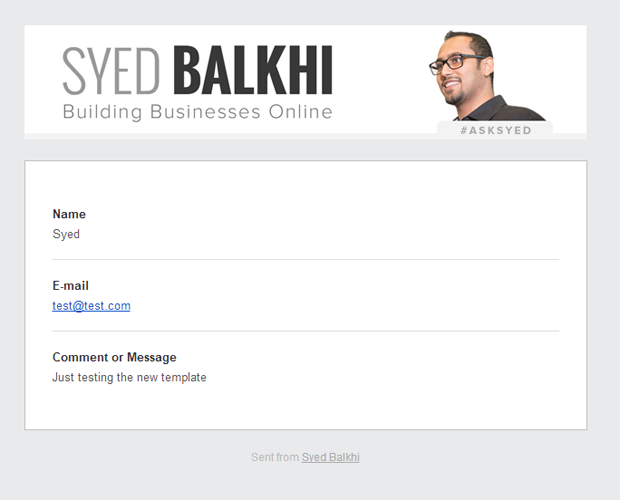
E-Mail-Benachrichtigungen mit Branding sind einer der schönen Vorteile, die Sie Ihren Kunden anbieten und Ihre Dienstleistungen hervorheben können.
Hier ist eine vollständige Schritt-für-Schritt-Anleitung, wie Sie benutzerdefinierte Header-Bilder in der WPForms-E-Mail-Vorlage hinzufügen.
Verbesserung der Formularbestätigung
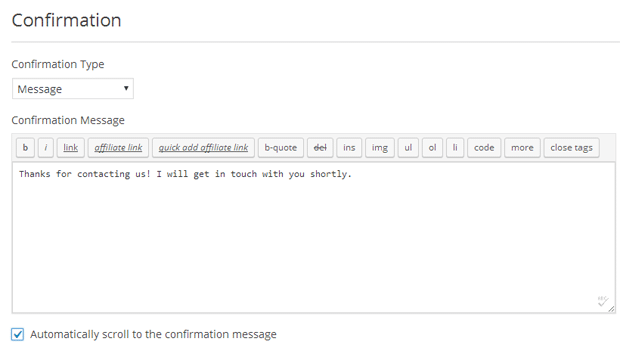
Vor einigen Versionen haben wir einen visuellen Editor für die Bestätigungsnachricht des Formulars hinzugefügt. Die größte Beschwerde, die wir erhielten, war, dass, wenn Ihr Formular am Ende der Seite eingebettet war, die Benutzer die Bestätigungsnachricht nicht sehen würden, es sei denn, sie scrollen.
Jetzt haben Sie die Möglichkeit, automatisch zur Bestätigungsnachricht zu scrollen, was die Benutzererfahrung erheblich verbessern sollte.
Von E-Mail in E-Mail-Benachrichtigung
Eine weitere Top-Funktion, die wir von Benutzern angefordert haben, war die Möglichkeit, eine Absender-E-Mail in den Benachrichtigungseinstellungen hinzuzufügen.
Wir haben dies anfangs nicht hinzugefügt, da Gmail diese E-Mails oft als Spam markiert. Aufgrund so vieler Anfragen von Benutzern haben wir uns jedoch entschieden, diese Funktion hinzuzufügen.
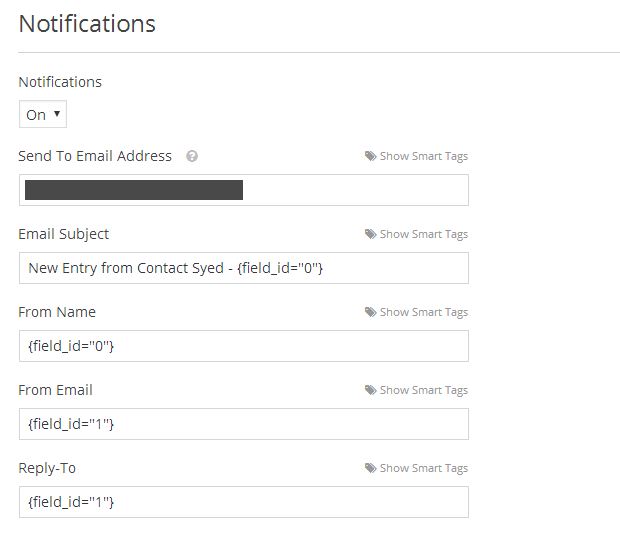
Standardmäßig ist die Absender-E-Mail Ihre Admin-E-Mail-Adresse. Sie können sie in die E-Mail-Adresse des Absenders ändern.
Wenn Sie Ihre E-Mail-Benachrichtigungen nicht sehen, stellen Sie sicher, dass sie sich nicht in Ihrem Spam-Ordner befinden. Wir empfehlen außerdem dringend, SMTP zum Senden von WordPress-E-Mails zu verwenden, um maximale Zuverlässigkeit zu gewährleisten.
Was kommt als Nächstes?
Es gibt diesen Monat viel zu tun, aber die wichtigsten Dinge, die Sie von uns erwarten können, sind die Möglichkeit, ein Formular zu duplizieren, neue Formularvorlagen, Verbesserungen der Eintragsverwaltung wie die Möglichkeit, Formulareinträge zu exportieren, E-Mail-Benachrichtigungen erneut zu senden und mehr.
Wir arbeiten auch daran, drei neue Add-ons hinzuzufügen, darunter das Benutzer-Login-Formular, das Benutzerregistrierungsformular und eine Integration mit GetResponse.
WPForms ist bereits das anfängerfreundlichste WordPress-Formular-Plugin. Jetzt ist es unsere Mission, es zum leistungsstärksten und flexibelsten Formular-Plugin auf dem Markt zu machen.
Suchen Sie einen Drag & Drop WordPress Formular-Builder? Holen Sie sich WPForms noch heute und schalten Sie alle fantastischen Funktionen frei.





Syed,
Ich freue mich wirklich auf das Registrierungs-Add-on, da ich von ProfilePress zu WPForms gewechselt bin!!
Vorabversion???????
Kommt früher als Sie denken :)
Ich teste Ihr Formular-Plugin und es scheint, dass die Bestätigungs-E-Mail nicht gesendet wird. Glücklicherweise funktioniert die eigentliche Formularübermittlung. Irgendwelche Ideen?
Hallo Allison, da Hosts und E-Mail-Anbieter die Zügel straffen, um Spam zu bekämpfen, sind Probleme bei der E-Mail-Zustellung ziemlich häufig. Dies kann jedoch durch die Verwendung eines SMTP-Plugins/-Dienstes behoben werden. Wir haben hier einen Artikel dazu: https://wpforms.com/docs/how-to-fix-wordpress-contact-form-not-sending-email-with-smtp/
Meine persönliche Empfehlung ist SendGrid, das ich auf all meinen eigenen Websites verwende. Kostenlos, einfach einzurichten und behebt das Problem 🙂
Hallo,
Gibt es eine Option, eine E-Mail an den Benutzer zu senden, der das Formular ausgefüllt hat?
Wie bekomme ich das E-Mail-Feld eines bestimmten Formulars?
Hallo Ajay,
Ja, es ist absolut möglich, eine E-Mail an die Person zu senden, die ein Formular ausfüllt. So richten Sie es ein:
1) Öffnen Sie den Formular-Builder und gehen Sie zu Einstellungen > Benachrichtigungen
2) Suchen Sie das Feld Absender-E-Mail und klicken Sie dann auf der rechten Seite auf Smart Tags anzeigen
3) Dies sollte ein Dropdown-Menü öffnen, das eine E-Mail-Option enthält. Wenn Sie darauf klicken, sollte ein Smart Tag für die E-Mail-Adresse hinzugefügt werden, die der Benutzer eingibt.
Hier ist ein Screenshot als Beispiel, wie das aussehen sollte. Wie in diesem Screenshot gezeigt, wenn Sie mehr als eine E-Mail-Adresse (oder Smart Tag) hinzufügen, stellen Sie sicher, dass Sie ein Komma zwischen jedem trennen.
Weitere Informationen zu Benachrichtigungen finden Sie in unserem Tutorial hier.
Ich hoffe, das hilft! 🙂
Hallo, ich liebe Ihr Plugin, vielen Dank.
Das einzige Problem, das ich habe, ist, dass, wenn ich „automatisch zur Bestätigungsnachricht scrollen“ markiere, das Plugin unter die Nachricht scrollt und nicht an deren Spitze stoppt (tatsächlich ist die Nachricht über dem Bildschirm).
Sie können das Formular hier finden: http://www.foodlab.consulting/en/home-2/
Danke
Hallo Federico,
Ich habe mir die von Ihnen geteilte URL angesehen und ein Testformular gesendet, aber es sieht so aus, als hätten Sie die Scroll-Animation deaktiviert, sodass ich das Problem nicht reproduzieren konnte. Es klingt jedoch nach einem Codekonflikt (möglicherweise mit Ihrem Theme oder einem anderen Plugin).
Wenn Sie möchten, können Sie diese Schritte zur Fehlerbehebung ausprobieren, um die Quelle des Problems zu ermitteln.
Oder, wenn Sie eine schnellere/einfachere Option wünschen, könnten Sie die Bestätigung im Nachrichtenstil durch eine Dankesseite ersetzen. Auf diese Weise würde der Benutzer auf diese andere Seite weitergeleitet und Sie bräuchten den Scroll-Effekt überhaupt nicht.
Wenn Sie mehr darüber erfahren möchten, wie Sie dies einrichten, sowie Ideen, wie Sie eine effektive Dankesseite erstellen, finden Sie hier unser Tutorial mit allen Details.
Ich hoffe, das hilft! Wenn Sie Fragen haben, können Sie sich gerne an unseren Support wenden (hier sind die Links zu unserem Lite-Support und unserem bezahlten Support).
Danke! 🙂
Hallo, ich liebe Wpforms. Ich verstehe nicht, warum ich es noch nie zuvor benutzt habe.
Derzeit stört mich nur eine Sache. Ich möchte E-Mail-Benachrichtigungen einfach verwalten können. Deshalb habe ich eine vollständige HTML/PHP-Datei in ein Smart-Tag eingefügt.
z.B. $myemail_template = file_get_contents(‘https://MYDOMAIN.COM/wp-content/themes/my-theme/emails/email-template.php’);
Das funktioniert jedoch nur beim ersten Mal, aber nie wieder.
Haben Sie eine Idee, wie ich das zum Laufen bringen kann? Es würde das Plugin noch leistungsfähiger machen, wenn dies möglich wäre.
Danke im Voraus
Hallo Benjamin,
Bitte kontaktieren Sie unser Support-Team und wir werden Ihnen von dort aus helfen. 🙂
Danke!
Wie ändere ich den Stil von Text in der Benachrichtigungs-E-Mail, ich möchte einige Texte fett, einige kursiv und etwas unterstrichen machen. Aber ich kann es nicht. Ich habe versucht, HTML-Tags zu verwenden, aber die E-Mail kommt ohne Änderung an.
Hallo Rosh,
Wir haben kein E-Mail-Template im gleichen Sinne wie einige andere Plugins. Um das zu tun, was Sie beschreiben, ist ein etwas anderer Ansatz für unsere Benachrichtigungen erforderlich. Sie können Inline-CSS direkt in den Benachrichtigungstext Ihres Formulars einfügen, wie hier beschrieben. Sie werden sehen, dass der spezifische Code dazu dient, den Hintergrund auf Weiß zu ändern (anstelle des Standardgraus), aber Sie können hier beliebige Stile ändern. Ganz oben im Code finden Sie auch Anweisungen, wo Sie ihn in den Dateien Ihrer Website einfügen können.
Ich hoffe, das hilft! 🙂
Wie kann ich die Vorlage für den Versand von E-Mails reparieren?
Hallo Alex – Wir helfen Ihnen gerne weiter! Wenn Sie Zeit haben, schreiben Sie uns bitte eine Nachricht im Support, damit wir Ihnen helfen können.
Wenn Sie eine WPForms-Lizenz haben, haben Sie Zugang zu unserem E-Mail-Support. Bitte reichen Sie daher ein Support-Ticket ein. Andernfalls bieten wir begrenzten kostenlosen Support im WPForms Lite WordPress.org Support-Forum an.
Danke 🙂
Hallo,
Wie gebe ich z.B. ein Feld… {field_id=”1″} text-decoration: none;
Danke
Hallo Hans – Standardmäßig funktioniert dieser Ansatz nicht. Typischerweise muss internes CSS innerhalb eines
Wir erlauben HTML wie dieses im Benachrichtigungstext, und wenn Sie daran Änderungen vornehmen möchten, können Sie dies direkt im Formular-Builder unter Einstellungen > Benachrichtigungen tun.
Hier ist ein Beispiel, wie das aussehen könnte:
– Nachrichten-Setup: https://a.supportally.com/klWvLo
– E-Mail erhalten: https://a.supportally.com/ywFhFb
Sie können mit WPForms absolut HTML verwenden, um Ihre E-Mail-Benachrichtigungen wie im obigen Beispiel anzupassen.
E-Mail-Anbieter sind jedoch in Bezug auf CSS und die anwendbaren Stile für E-Mails im Rückstand. Mit benutzerdefinierter Entwicklung, die außerhalb unseres Support-Umfangs liegt, ist dies möglicherweise möglich.
Und falls es hilft, habe ich hier einen Link zu einigen der integrierten Optionen zur Anpassung Ihrer Formular-E-Mail-Benachrichtigungen eingefügt.
Falls Sie sich mit benutzerdefinierten Entwicklungsoptionen befassen möchten, empfehlen wir Ihnen dringend, Seahawk zu nutzen. Seahawk prüft alle Entwickler für Sie, um sicherzustellen, dass sie hochqualifiziert und kommunikativ sind, und hilft dann auch bei der gesamten Abwicklung der Verbindung und Kommunikation mit einem passenden Entwickler.
Sie können hier eine kostenlose Beratung mit deren Team buchen.
Falls Sie andere benutzerdefinierte Entwicklungsoptionen prüfen möchten, gehen Sie bitte den folgenden Leitfaden durch.
Ich hoffe, das hilft. Danke 🙂