



KI-Zusammenfassung
Möchten Sie ein Anmeldeformular für Schüler in WordPress erstellen? Bildungseinrichtungen, die mit der mühsamen Sortierung von Papierkram und manuellen Prozessen belastet sind, finden es möglicherweise schwierig, Aufzeichnungen zu führen.
Ein Schüleranmeldeformular ist ein Online-Formular, das alles sammelt, was eine Schule benötigt, um einen Schüler zu registrieren, vom Namen und den Kontaktdaten des Schülers bis zu seinem Startdatum, Dokumenten und allen Gebühren, die mit der Zulassung verbunden sind.
In diesem Leitfaden zeige ich Ihnen, wie Sie eines in WordPress erstellen, ohne eine einzige Zeile Code anzufassen. Planen Sie etwa 20 Minuten ein, und Sie haben ein funktionierendes Formular, das Familien von ihrem Handy aus ausfüllen können.
Erstellen Sie jetzt Ihr Anmeldeformular für Schüler
Warum ein Online-Anmeldeformular für die Schüleranmeldung verwenden?
Normalerweise werden Schüleranmeldeunterlagen von den Eltern mit Stift und Papier ausgefüllt. Dann muss das Zulassungspersonal Ihrer Schule all diese Daten in die Datenbank der Schule übertragen.
Aber die Pflege dieser Berge von Akten, Dokumenten und Ordnern kostet Zeit und wird mit jedem Jahr schwieriger.
Die Online-Schüleranmeldung macht die Verwaltung Ihrer Schulzulassungen viel schneller und einfacher. Warum also nicht ein Schüleranmeldeformular auf Ihrer WordPress-Website ausprobieren?
- Leichter zugänglich: Vielbeschäftigte Eltern reichen Anträge schneller ein, da sie das Formular auf ihrem Desktop-Computer oder Mobilgerät ausfüllen können.
- Schnellerer Datenzugriff: Sie können Schülerinformationen in Sekundenschnelle durchsuchen und filtern, anstatt in einem Aktenschrank zu wühlen.
- Fehlerfreie Informationen: Fügen Sie einfach erforderliche Felder hinzu, damit Eltern vollständige, genaue und lesbare Informationen übermitteln.
- Erhöhte Budgetgenauigkeit: Verwenden Sie Daten aus Ihren Formularen für die Budgetplanung, Anmeldeziele und Ressourcenallokation.
- Bessere Personalauslastung: Eliminieren Sie die manuelle Dateneingabe, damit Ihr Personal seine Zeit der Unterstützung von Schülern und Familien widmen kann.
Wenn die Zulassung nur eine der Aufgaben ist, die Ihre Website erledigt, lohnt es sich, die anderen Möglichkeiten zu sehen, wie Schulen WPForms für Veranstaltungen, Feedback und Anfragen von Mitarbeitern nutzen.
So erstellen Sie ein Studenten-Anmeldeformular in WordPress
Der einfachste Weg, den ich gefunden habe, um eines zu erstellen, ist mit WPForms, und das ist das Tool, das ich für jeden Schritt unten verwenden werde. Sie beginnen mit einer fertigen Vorlage für das Anmeldeformular, passen die Felder an Ihre Schule an und veröffentlichen das Formular dann auf jeder beliebigen Seite.
- Schritt 1: Installieren Sie das WPForms Pro Plugin
- Schritt 2: Erstellen Sie Ihr Schüleranmeldeformular
- Schritt 3: Anmeldegebühren einziehen (optional)
- Schritt 4: Konfigurieren Sie Ihre Formulareinstellungen
- Schritt 5: Richten Sie Ihre Formularbenachrichtigungen ein
- Schritt 6: Passen Sie Ihre Bestätigungsnachricht an
- Schritt 7: Fügen Sie Ihr Anmeldeformular zu WordPress hinzu
Schritt 1: Installieren Sie das WPForms Pro Plugin
Es gibt keinen einfacheren Weg, ein Schüleranmeldeformular in WordPress zu erstellen als mit WPForms. Es verfügt über einen Drag-and-Drop-Builder und mehr als 2.100 fertige Vorlagen, darunter eine vollständige Reihe von Formularen für Bildungseinrichtungen für Schulen, Colleges und Ausbildungsprogramme.
Was mir an WPForms für eine solche Aufgabe am besten gefällt, ist, dass die Vorlage für die Anmeldung bereits die richtigen Felder enthält. Sie bearbeiten ein Formular, das zu 80 Prozent fertig ist, anstatt von einer leeren Seite zu beginnen, was genau das ist, was Sie wollen, wenn die Anmeldezeit bereits läuft.
Für dieses Tutorial benötigen Sie die WPForms Pro-Lizenz, die die vollständige Vorlagenbibliothek, die Felder für Datei-Uploads und erweiterte Felder, die die meisten Anmeldeformulare benötigen, sowie Zahlungsoptionen freischaltet, wenn Ihre Schule Gebühren während der Zulassung erhebt.

Kaufen Sie zunächst die Pro-Lizenz. Installieren Sie dann WPForms auf Ihrer Website. Wenn Sie Hilfe benötigen, folgen Sie dieser Anleitung, wie Sie ein Plugin zu WordPress hinzufügen.
Upgrade auf WPForms Pro jetzt!
Schritt 2: Erstellen Sie Ihr Schüleranmeldeformular
Sobald das Plugin aktiv ist, gehen Sie zu WPForms » Neu hinzufügen und geben Sie Ihrem Formular einen Namen. Wählen Sie etwas, das Sie später wiedererkennen, wie z. B. „Neue Schüleranmeldung“, und machen Sie sich nicht zu viele Gedanken darüber, da Sie den Namen des Formulars jederzeit ändern können.

Scrollen Sie nun zum Abschnitt Vorlage auswählen, geben Sie „Anmeldung“ in die Suchleiste ein und wählen Sie die Vorlage Anmeldeformular aus.
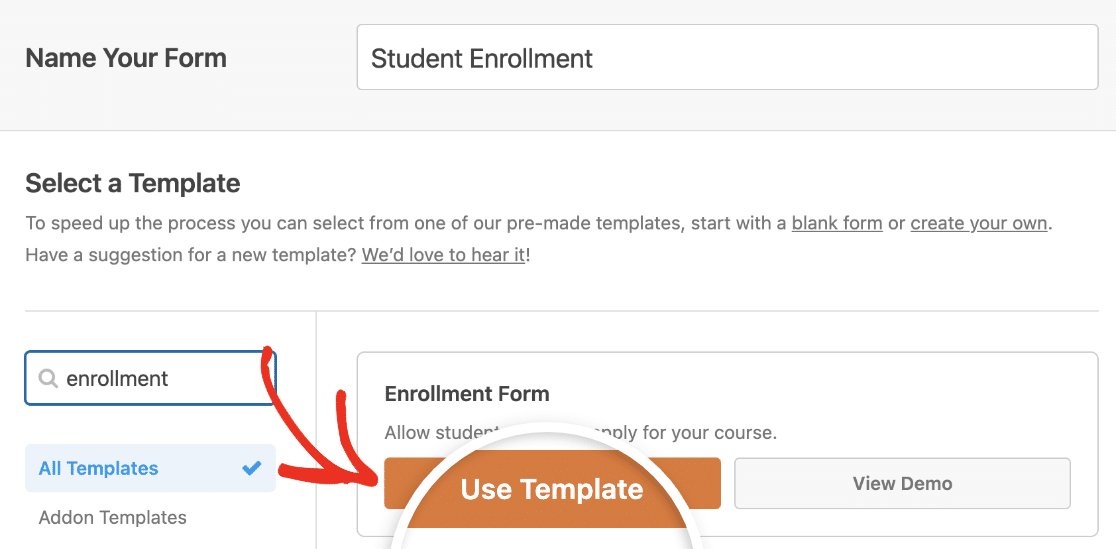
Wenn die Vorlage geladen wird, fügt WPForms sofort die Felder ein, nach denen die meisten Schulen fragen. Standardmäßig enthält das Anmeldeformular:
- Schülername
- E-Mail-Adresse
- Physische Adresse
- Voraussichtliches Startdatum
- Geschlecht des Schülers
- Geburtsdatum
- Name der Schule
- Adresse der Schule
- Notendurchschnitt (GPA)
Das ist ein guter Ausgangspunkt, und das gesamte Formular kann von Ihnen geändert werden. Um ein Feld hinzuzufügen, ziehen Sie es aus dem linken Bereich in die Vorschau auf der rechten Seite.
Um eines zu bearbeiten, klicken Sie darauf und ändern Sie seine Bezeichnung, Optionen oder Anforderungen. Sie können Felder auf die gleiche Weise in eine neue Reihenfolge ziehen.
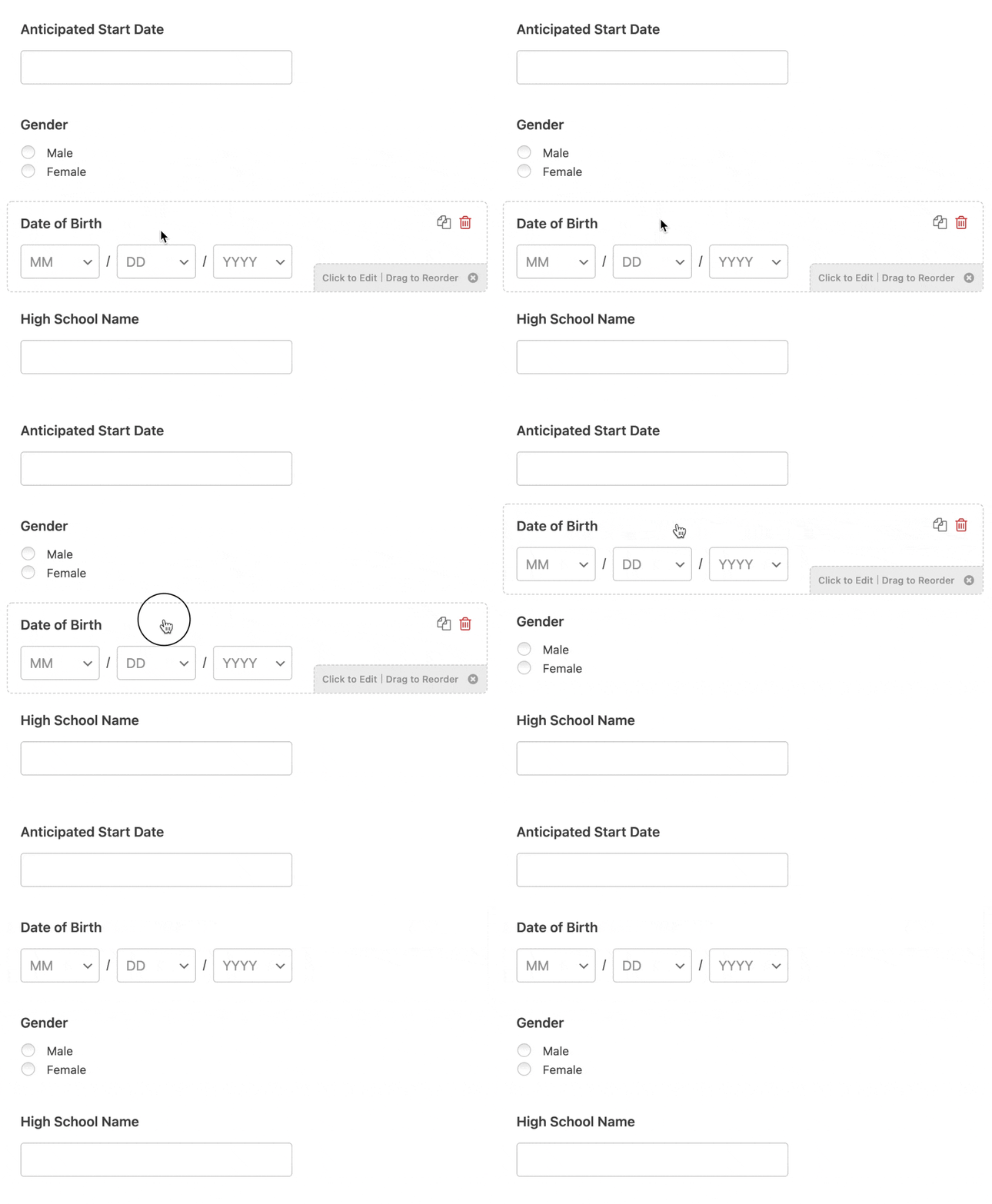
Ein paar Ergänzungen sind für eine Schuleinrichtung überlegenswert. Wenn Ihr Formular die von der Schule benötigten Felder enthält, klicken Sie oben rechts auf Speichern.
Schritt 3: Anmeldegebühren einziehen (optional)
Viele Schulen erheben eine Anmelde- oder Bewerbungsgebühr, und einige kassieren bei der Einschreibung Kautionen. Wenn das auf Sie zutrifft, können Sie die Zahlung direkt im Formular abwickeln, damit Familien alles in einem Durchgang erledigen.
WPForms Lite verbindet sich mit Stripe und Square für Kartenzahlungen und mit PayPal Commerce, wenn das am beliebtesten ist. Höhere Pläne fügen auch Authorize.Net hinzu.

Fügen Sie ein Zahlungsfeld hinzu, verbinden Sie Ihren Prozessor, und der Gesamtbetrag aktualisiert sich automatisch, während Familien ihre Auswahl treffen. Der Teil, den Eltern schätzen, ist die automatische Quittung.
Sobald eine Zahlung erfolgt ist, kann WPForms eine Bestätigung per E-Mail senden, dass die Schule diese erhalten hat. Bei Pro und Elite zahlen Sie auch keine zusätzlichen WPForms-Transaktionsgebühren, sodass nur Ihr Zahlungsabwickler eine Gebühr erhebt.
Wenn Sie mehr als eine Zahlungsmethode anbieten, führt Sie unser Leitfaden, wie Sie Eltern die Auswahl einer Zahlungsmethode ermöglichen, durch die Einrichtung. Auf den Stripe- und Square-Funktionsseiten erfahren Sie mehr über die einzelnen Gateways.
Schritt 4: Konfigurieren Sie Ihre Formulareinstellungen
Öffnen Sie als Nächstes im Formular-Generator Einstellungen » Allgemein. Hier legen Sie fest, wie sich das Formular verhält und präsentiert. Einige Einstellungen hier sind für ein Anmeldeformular lohnenswert:
- Formularname: Benennen Sie das Formular um, wenn es in Ihrem Dashboard anders angezeigt werden soll.
- Formularbeschreibung: Fügen Sie eine kurze Notiz hinzu, wofür das Formular bestimmt ist.
- Text der Schaltfläche „Senden“: Ändern Sie die Schaltfläche in etwas Klareres für Eltern, wie z. B. „Bewerbung absenden“ oder „Jetzt anmelden“.
- Text der Schaltfläche „Verarbeitung“: Legen Sie die Nachricht fest, die angezeigt wird, während das Formular gesendet wird.

Scrollen Sie nach unten und Sie finden die Einstellungen für Spam-Schutz und Sicherheit. Moderner Anti-Spam-Schutz ist standardmäßig aktiviert, und ich würde ihn so belassen.

Dieser integrierte Schutz läuft leise im Hintergrund und blockiert die meisten unerwünschten Übermittlungen, ohne dass Eltern ein Rätsel lösen müssen.
Sie können auch Akismet aktivieren, Übermittlungen nach Land filtern oder bestimmte Schlüsselwörter blockieren, wenn eine bestimmte Art von Spam immer wieder durchrutscht, und dann auf Speichern klicken, wenn Sie fertig sind.
Schritt 5: Richten Sie Ihre Formularbenachrichtigungen ein
Nachdem eine Familie das Formular eingereicht hat, möchten Sie eine E-Mail erhalten, die Sie darüber informiert. WPForms sendet standardmäßig eine an Ihre Admin-Adresse, sodass die Zulassungsstelle bei jeder neuen Bewerbung benachrichtigt wird, sobald sie eingeht.

Normalerweise möchten Sie auch die Eltern benachrichtigen, damit sie wissen, dass die Bewerbung ihres Kindes bearbeitet wurde. Der Trick besteht darin, diese Bestätigung an die E-Mail-Adresse zu senden, die sie in das Formular eingegeben haben, und das machen Sie mit Smart Tags.
Ein Smart Tag ruft den Wert aus einem Feld ab, sodass {field_id="email"} im Feld „Senden an“ die Nachricht automatisch an jede Familie weiterleitet.
Sie können auch mehrere Benachrichtigungen gleichzeitig senden, sodass eine einzelne Einreichung das Sekretariat, den zuständigen Lehrer und den Registrar auf einmal benachrichtigen kann, was ein Weiterleiten erspart.
Wenn Sie Hilfe benötigen, erfahren Sie hier, wie Sie Formularbenachrichtigungen einrichten für verschiedene Empfänger. Schließlich, wenn Ihre Schule Wert auf einheitliches Branding legt, können Sie ein benutzerdefiniertes Header-Bild hinzufügen, damit jede Benachrichtigung Ihr Logo trägt.

Schritt 6: Passen Sie Ihre Bestätigungsnachricht an
Die Bestätigung ist das, was die Eltern sehen, sobald sie auf „Senden“ klicken. Es ist Ihre Chance, ihnen zu versichern, dass die Bewerbung eingegangen ist, und ihnen zu sagen, was als Nächstes im Zulassungsprozess geschieht. WPForms bietet Ihnen drei Arten von Bestätigungen zur Auswahl:
- Nachricht: Zeigt eine benutzerdefinierte Dankesnachricht auf derselben Seite an. Dies ist die Standardeinstellung und am schnellsten einzurichten.
- Seite anzeigen: Leitet Familien zu einer speziellen Dankesseite auf Ihrer Website weiter, was praktisch ist, wenn Sie nächste Schritte oder ein Willkommensvideo teilen möchten.
- URL aufrufen (Weiterleiten): Leitet sie zu einer beliebigen anderen Webadresse weiter, auch zu einer auf einer anderen Website.
Um sie zu bearbeiten, öffnen Sie Einstellungen » Bestätigung im Formular-Builder, geben Sie Ihre Nachricht ein und klicken Sie auf Speichern.
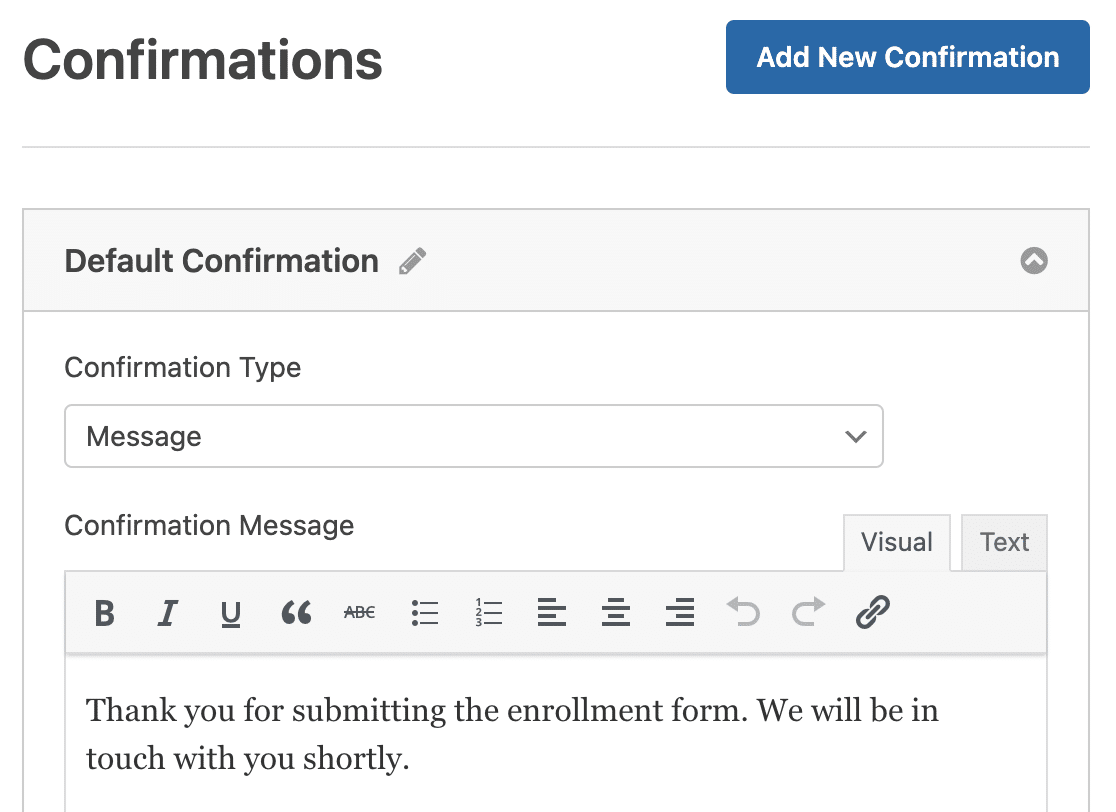
Teilen Sie den Eltern mit, wann sie eine Antwort erhalten, ob sie noch etwas senden müssen und an wen sie sich bei Fragen wenden können. Wenn Sie sie lieber an einen bestimmten Ort weiterleiten möchten, können Sie sie auf eine Dankesseite weiterleiten, auf der alles erklärt wird.
Schritt 7: Fügen Sie Ihr Anmeldeformular zu WordPress hinzu
Ihr Formular ist fertig, der letzte Schritt ist, es dort zu platzieren, wo Familien es finden können. WPForms ermöglicht es Ihnen, ein Formular auf jeder Seite, jedem Beitrag oder in jedem Widget-Bereich einzubetten.
Erstellen Sie eine neue Seite (oder bearbeiten Sie eine vorhandene), klicken Sie dann auf die Schaltfläche Plus (+), um einen Block hinzuzufügen, und wählen Sie den WPForms-Block aus.

Wählen Sie im Dropdown-Menü des Blocks Ihr Formular für die Schüleranmeldung aus.
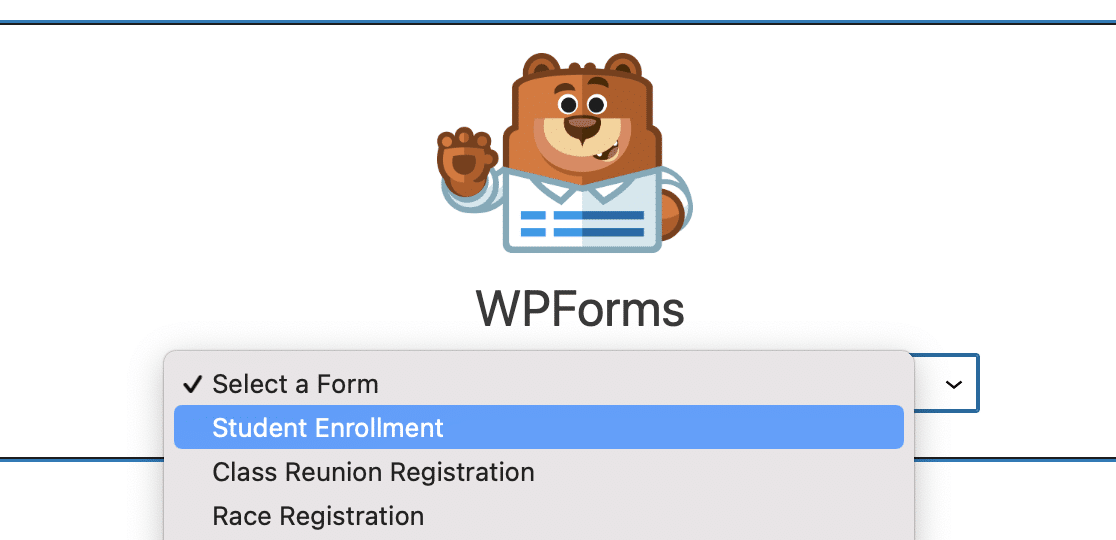
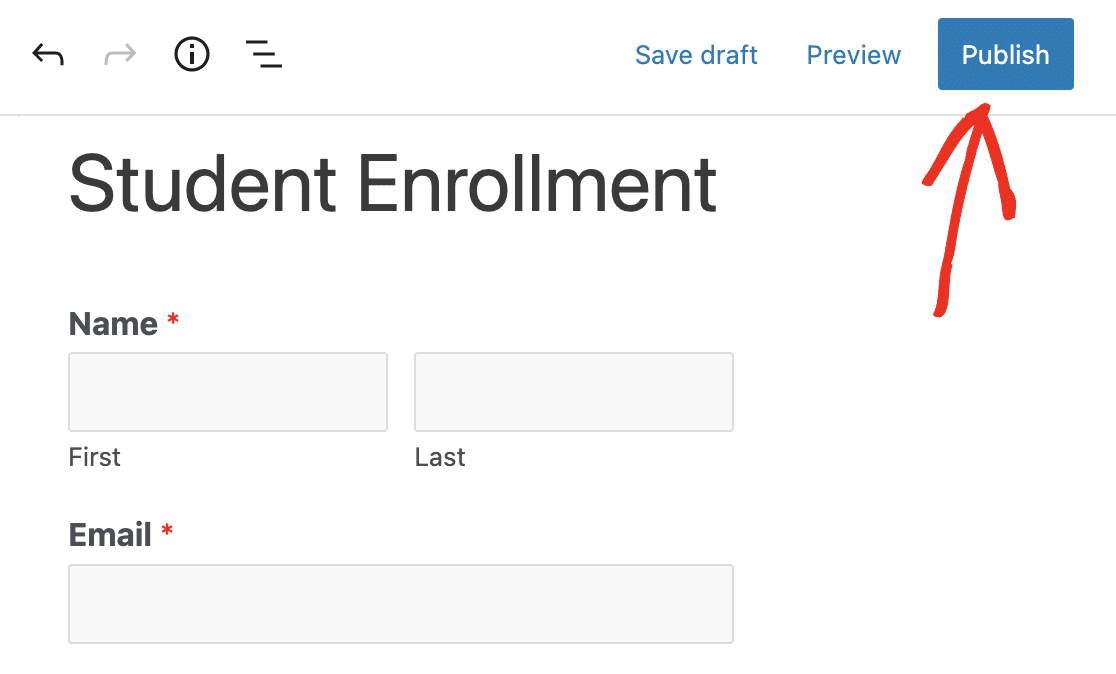
Klicken Sie nun auf Veröffentlichen, und Ihr Formular wird für die Eltern zur Ausfüllung freigeschaltet.
Jede Einreichung landet in Ihrem WordPress-Dashboard, wo Sie sie anzeigen, durchsuchen, filtern, drucken und exportieren können. Wenn Sie neu in diesem Bereich sind, deckt unser vollständiger Leitfaden zu Formulareinträgen dies gut ab, und es ist eine Seite, die es wert ist, als Lesezeichen gespeichert zu werden.
Ein letzter Tipp für Schulen mit einer harten Frist: Sie können eine Anmeldefrist festlegen, damit sich das Formular an einem bestimmten Datum schließt und keine verspäteten Bewerbungen mehr automatisch annimmt.
FAQs zu Schüleranmeldungsformularen
Schüleranmeldeformulare sind für Schulen, die die Zulassung online abwickeln, sehr gefragt. Hier sind Antworten auf die Fragen, die ich am häufigsten höre.
Was ist ein Schüleranmeldeformular?
Ein Schüleranmeldeformular ist ein Online-Formular, das Schulen zur Registrierung neuer Schüler verwenden.
Es erfasst die Details, die die Zulassungsstelle benötigt, wie z. B. den Namen des Schülers, Kontaktinformationen, Startdatum, vorherige Schule sowie alle Dokumente oder Gebühren, die mit dem Antrag verbunden sind, und speichert sie an einem Ort anstelle von Papier.
Was sollte ein Schüleranmeldeformular enthalten?
Fügen Sie mindestens den Namen des Schülers, das Geburtsdatum und die Kontaktdaten sowie den Namen und die Telefonnummer eines Erziehungsberechtigten hinzu.
Die meisten Schulen fügen auch das voraussichtliche Startdatum, die vorherige Schule und ein Feld zum Hochladen von Dokumenten wie Zeugnissen oder Impfunterlagen hinzu. Fügen Sie ein Zahlungsfeld hinzu, wenn Sie eine Anmeldegebühr erheben.
Kann ich kostenlos ein Schüleranmeldeformular erstellen?
Sie können ein einfaches Formular kostenlos mit WPForms Lite erstellen, aber ein vollständiges Anmeldeformular benötigt normalerweise Pro.
Die erweiterten Felder, Datei-Uploads und Gebührenerfassung, die in diesem Leitfaden behandelt werden, sind in den kostenpflichtigen Plänen enthalten. Daher ist Pro der sinnvolle Ausgangspunkt für eine Schule.
Wie sammle ich Anmeldegebühren online?
Fügen Sie Ihrem Formular ein Zahlungsfeld hinzu und verbinden Sie Stripe, Square oder PayPal Commerce.
Familien bezahlen, wenn sie ihren Antrag einreichen, WPForms sendet ihnen eine Quittung per E-Mail, und mit Pro behalten Sie den vollen Betrag abzüglich der Gebühr Ihres Prozessors.
Als Nächstes: Erstellen Sie ein benutzerdefiniertes Zulassungsformular für die Hochschule
Das ist alles, was Sie brauchen, um ein Schüleranmeldeformular auf der Website Ihrer Schule live zu schalten. Wenn Ihr Zulassungsprozess einen Schritt weiter geht, können Sie auch lernen, wie Sie mit demselben Builder ein Hochschulbewerbungsformular aus einer Vorlage erstellen.
Und damit mehr Familien Ihr Formular bemerken und ausfüllen, sehen Sie sich unsere Zusammenfassung der besten WordPress-Popup-Plugins für sanfte, rechtzeitige Erinnerungen an.
Erstellen Sie jetzt Ihr Anmeldeformular für Schüler
Bereit, Ihr Formular zu erstellen? Beginnen Sie noch heute mit dem einfachsten WordPress-Formularersteller-Plugin. WPForms Pro enthält viele kostenlose Vorlagen und bietet eine 14-tägige Geld-zurück-Garantie.
Wenn dieser Artikel Ihnen geholfen hat, folgen Sie uns bitte auf Facebook und X (Twitter) für weitere kostenlose WordPress-Tutorials und Anleitungen.





Ich benutze WPForms für unsere Schule zur Schülerregistrierung und -anmeldung. Viele Schüler
reichen mehrere Formulare ein, weil sie etwas übersehen haben oder falsche Informationen in der ersten, zweiten und sogar bis zur 4. oder 5. Einreichung eingegeben haben. Alles, weil es in WPForms keine Bearbeitung von Formulareinträgen gibt. Ich hoffe, diese Funktion wird schnellstmöglich verfügbar gemacht.
Hallo Hory,
Wir haben derzeit keine Möglichkeit für Benutzer, ihre Einträge über die Einreichung eines Formulars im Frontend zu bearbeiten. Ich stimme zu, dass es sehr hilfreich wäre. Ich habe die Funktionsanfrage notiert und wir werden sie bei der Planung unserer zukünftigen Roadmap im Auge behalten.
Ich hoffe, das hilft! Wenn Sie weitere Fragen haben, kontaktieren Sie uns bitte.
Lass dir einen schönen Tag 🙂
Hallo
Habe noch keine Zeit gehabt, die ganzen Infos durchzulesen.
Aber ich frage mich, ob es möglich ist, ein Registrierungsdatum hinzuzufügen, das als „Registrierungs-Warteschlange“ für neue Schüler als „Schule“ verwendet werden kann
Hallo Tommy – Sie können das versteckte Feld verwenden und die Smart Tags {entry_date format="d/m/Y"} oder {date format="m/d/Y"} verwenden, um das Datum abzurufen, das Sie als Registrierungsdatum verwenden können.
Hallo, ich versuche, ein Kontaktformular für Eltern zu erstellen. Ich habe Felder für ihren Namen, ihre E-Mail-Adresse und den Namen und die Klasse ihres Schülers. Ich möchte, dass die Eltern mehrere Schüler auflisten. Wie kann ich mein Formular so einrichten, dass mehrere Kindereinträge zugelassen werden?
Wie z.B.
Mary Smith
email@address com
und dann Felder, um Informationen zu erfassen für
Schüler 1
John Smith, Klasse 9
Schüler 2
Sally Smith, Klasse 10
Ich verwende wahrscheinlich nicht die richtigen Begriffe, um die Wissensdatenbank zu durchsuchen. Danke für jede Hilfe.