



KI-Zusammenfassung
Online-Bewerbungen sind inzwischen die Norm, und Studenten werden erwarten, dass sie auf Ihrem Portal ein Formular mit ihren akademischen Informationen ausfüllen können.
Ein Online-Hochschulbewerbungsformular hilft potenziellen Studenten, alle erforderlichen Details einzureichen, um zu sehen, ob sie gut zu Ihrer Schule passen.
Erstellen Sie jetzt Ihr Hochschulbewerbungsformular 🎓
In diesem Beitrag führe ich Sie durch die Schritte zur einfachen Erstellung eines Hochschulbewerbungsformulars mit einer Vorlage unter Verwendung des WPForms-Plugins.
So erstellen Sie ein Hochschulbewerbungsformular in WordPress
Das WPForms-Plugin macht es super einfach, fast jede Art von WordPress-Formular zu erstellen, die Sie benötigen. Befolgen Sie die nachstehenden Schritte, um loszulegen:
- Schritt 1: Installieren Sie das WPForms-Plugin
- Schritt 2: Das Form Locker Addon erhalten
- Schritt 3: Gestalten Sie Ihr Hochschulbewerbungsformular
- Schritt 4: Fügen Sie dem Formular ein Wiederholungsfeld hinzu
- Schritt 5: Richten Sie Benachrichtigungen für das Bewerbungsformular ein
- Schritt 6: Legen Sie das Enddatum für Ihr Bewerbungsformular fest
- Schritt 7: Veröffentlichen Sie Ihr Hochschulbewerbungsformular
- FAQs zu Hochschulbewerbungsformularen
- Erfahren Sie als Nächstes, wie Sie ein Gruppenregistrierungsformular erstellen
Schritt 1: Installieren Sie das WPForms-Plugin
WPForms ist aufgrund seiner Benutzerfreundlichkeit, Flexibilität und leistungsstarken Funktionen eine ideale Wahl für die Erstellung eines Online-Hochschulbewerbungsformulars. Es ermöglicht Ihnen, Formulare schnell mit einer benutzerfreundlichen Drag-and-Drop-Oberfläche zu erstellen.
Um dieser Anleitung zu folgen, benötigen Sie die WPForms Pro-Lizenz, die das Form Locker Addon enthält. Dieses Addon ermöglicht es Ihnen, den Formularzugriff zu steuern, die Anzahl der Einträge festzulegen und Enddaten anzugeben, um sicherzustellen, dass Ihr Bewerbungsprozess reibungslos abläuft.

Nachdem Sie die Lizenz erworben haben, laden Sie das WPForms-Plugin herunter, installieren und aktivieren Sie es auf Ihrer WordPress-Website. Wenn Sie Hilfe bei diesem Schritt benötigen, lesen Sie diese Anleitung für Anfänger zur Installation eines Plugins in WordPress.
Erstellen Sie jetzt Ihr WordPress-Formular
Schritt 2: Das Form Locker Addon erhalten
Als Nächstes installieren wir das Form Locker Addon. Dies hilft dabei, Ihrem Hochschulbewerbungsformular eine Frist zu geben, damit es nach einem festgelegten Datum und einer festgelegten Uhrzeit automatisch geschlossen wird.
Navigieren Sie in Ihrem WordPress-Dashboard zu WPForms und klicken Sie im Menü auf die Option Addons.

Verwenden Sie als Nächstes das Suchfeld oder scrollen Sie nach unten, um das Form Locker Addon zu finden, und klicken Sie dann auf die Schaltfläche Addon installieren.
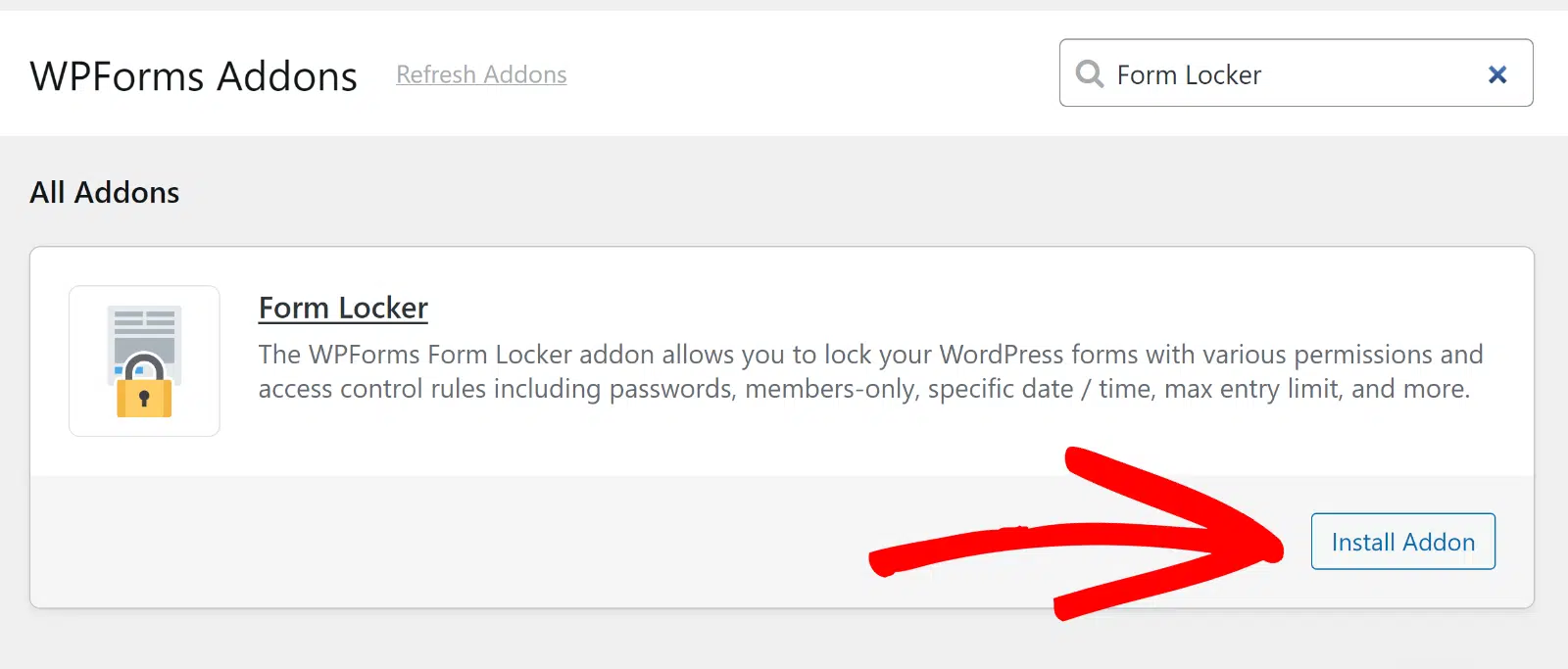
Großartig, Sie sind bereit, Ihr Formular zu erstellen. Lassen Sie uns als Nächstes die Vorlage für das Hochschulbewerbungsformular öffnen, um den Prozess der Formularerstellung zu starten.
Schritt 3: Gestalten Sie Ihr Hochschulbewerbungsformular
Das Erstellen von Formularen ist mit WPForms so einfach. Und da Sie eine Vorlage verwenden können, ist der Großteil der Arbeit bei der Gestaltung des Formulars bereits für Sie erledigt!
Verwenden wir also die Vorlage für Hochschulbewerbungsformulare, um die Dinge zu beschleunigen. Gehen Sie in Ihrem WordPress-Dashboard zu WPForms » Neu hinzufügen.

Der Formular-Builder wird in einem Vollbildfenster geöffnet. Benennen Sie Ihr Formular im Bereich Name Your Form.
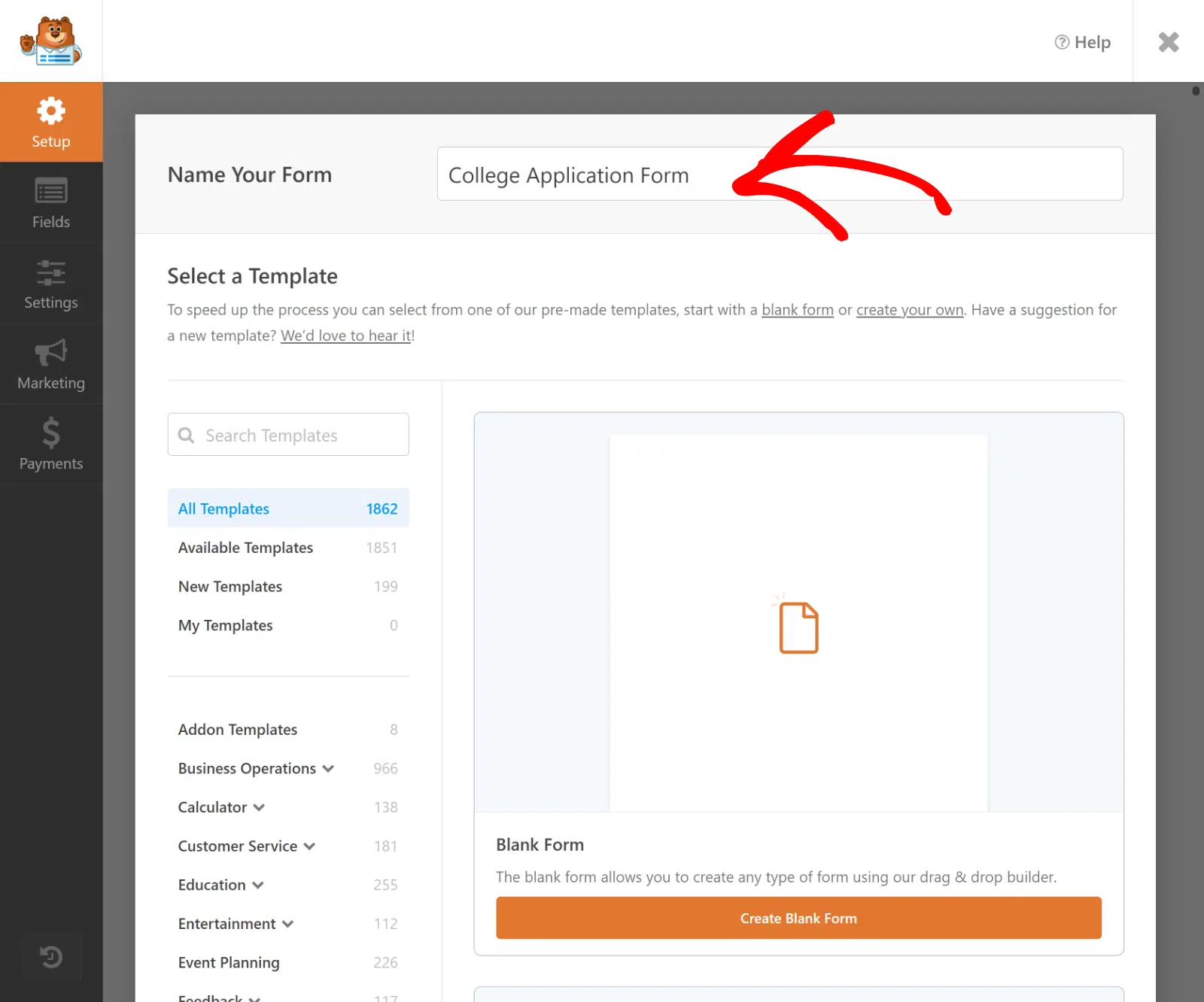
Scrollen Sie als Nächstes zum Abschnitt Vorlage auswählen. WPForms bietet über 2.100 WordPress-Formularvorlagen, die Sie alle nach Belieben anpassen können.
Suchen Sie nach „college“. Klicken Sie dann unter der Vorlage „College Application Form“ auf Vorlage verwenden, um sie zu öffnen.
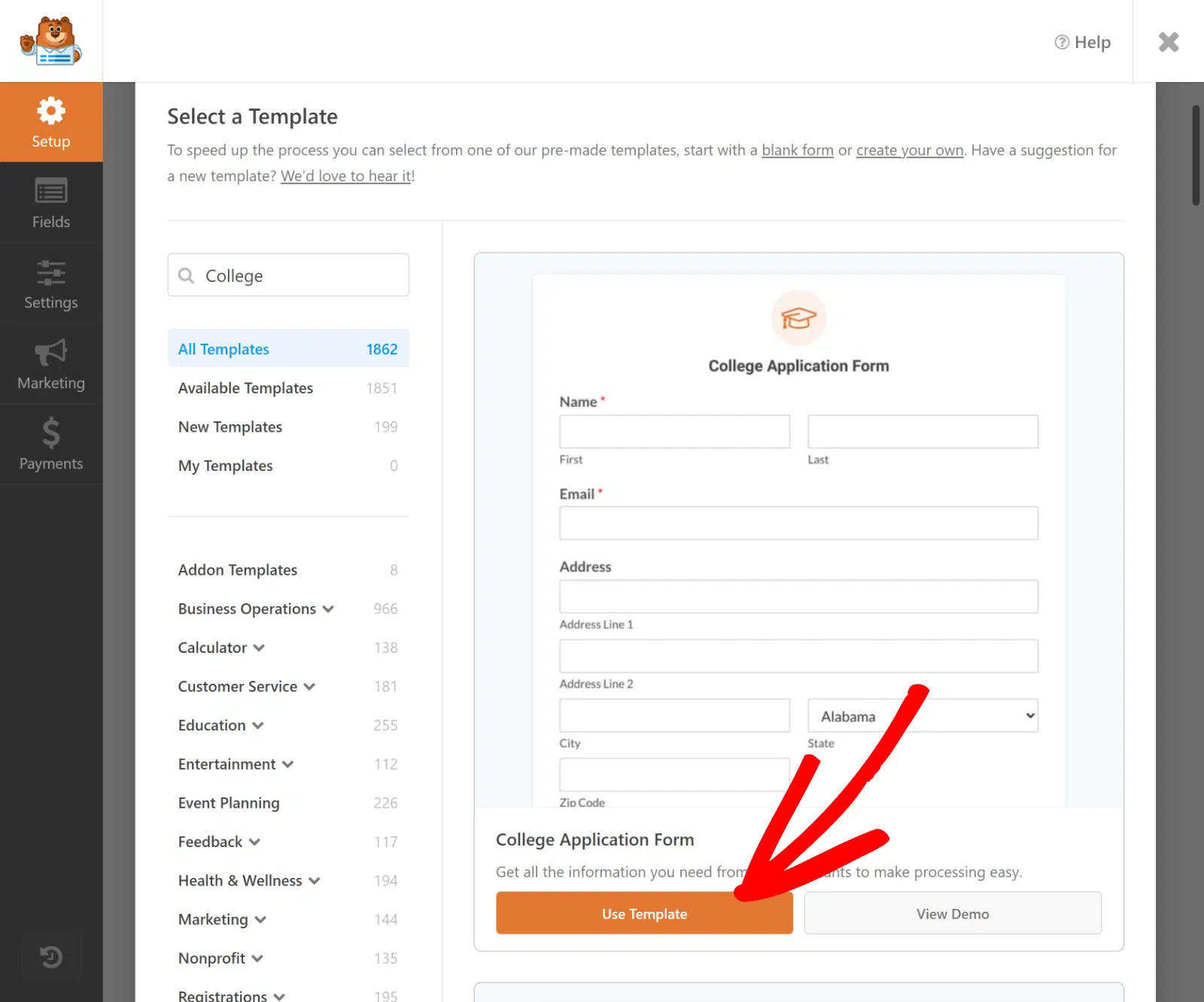
Die Vorlage wird im Formular-Builder geöffnet. Sie werden feststellen, dass Ihr Hochschulbewerbungsformular bereits viele Felder für Sie eingerichtet hat, wie zum Beispiel:
- Kontaktinformationen
- Notfallkontakt
- Demografie
- Details zur High School
- Außerschulische Aktivitäten
- Datei-Uploads
- Elterndetails
- Staatsbürgerschaftsstatus
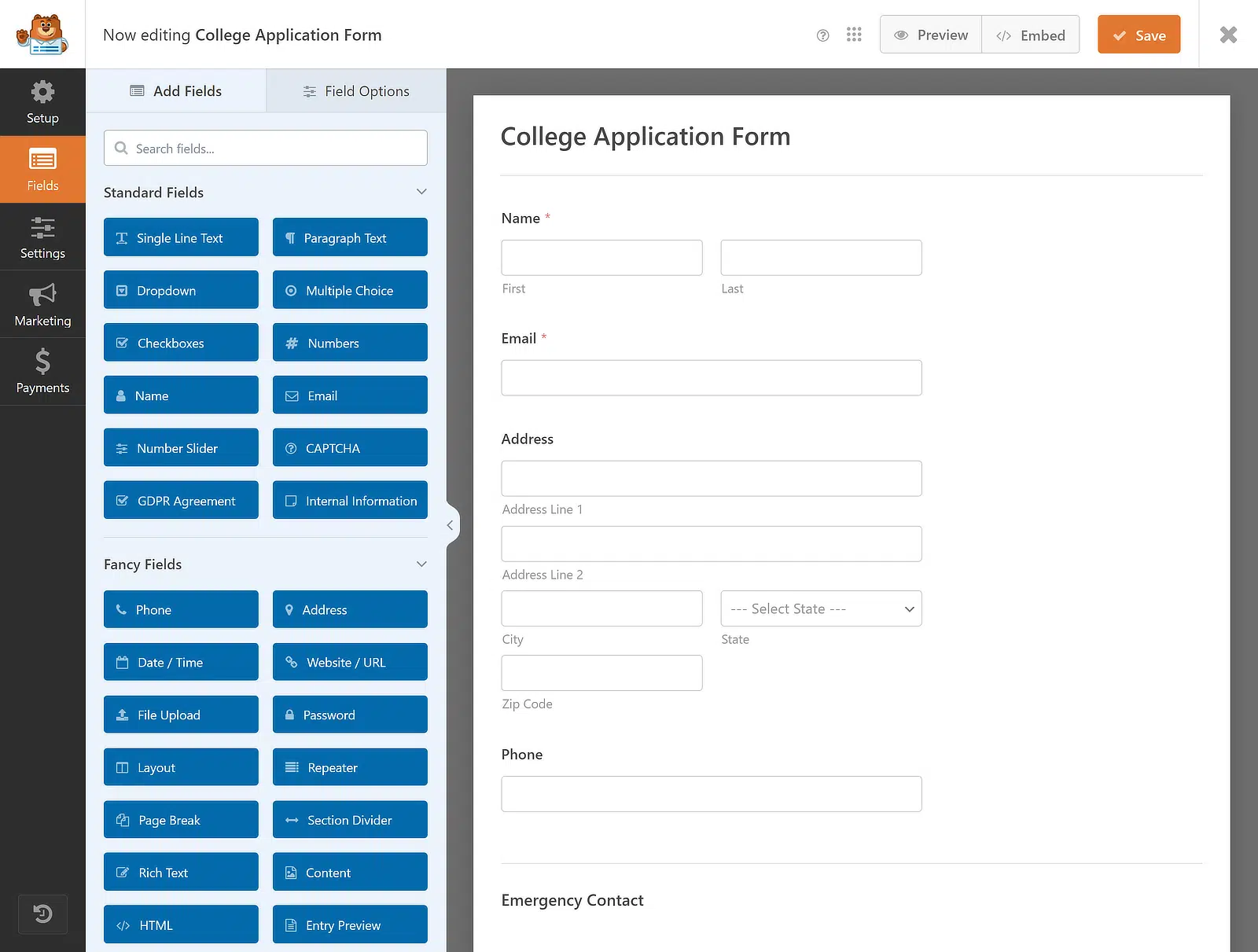
Sie können nun ein Feld per Drag & Drop ziehen, um die Reihenfolge Ihres Bewerbungsformulars zu ändern, oder auf ein beliebiges Feld klicken, um dessen Optionen zu öffnen und es anzupassen.
Wenn Sie beispielsweise die Vorlage verwenden möchten, um mehrere Sätze ähnlicher Daten zu akzeptieren, empfehle ich das Hinzufügen eines Wiederholer-Felds.
Schritt 4: Fügen Sie dem Formular ein Wiederholungsfeld hinzu
Die Vorlage für das Bewerbungsformular ist mit zahlreichen Feldern ausgestattet, um alle wichtigen Studenteninformationen zu sammeln.
Dazu gehört der Abschnitt für außerschulische, persönliche und ehrenamtliche Aktivitäten, in dem ein Wiederholer-Feld nützlich sein kann.
Wenn diese Felder wiederholbar sein sollen, müssen wir zuerst das Wiederholer-Feld einfügen, indem wir es vom linken Bereich nach rechts ziehen.
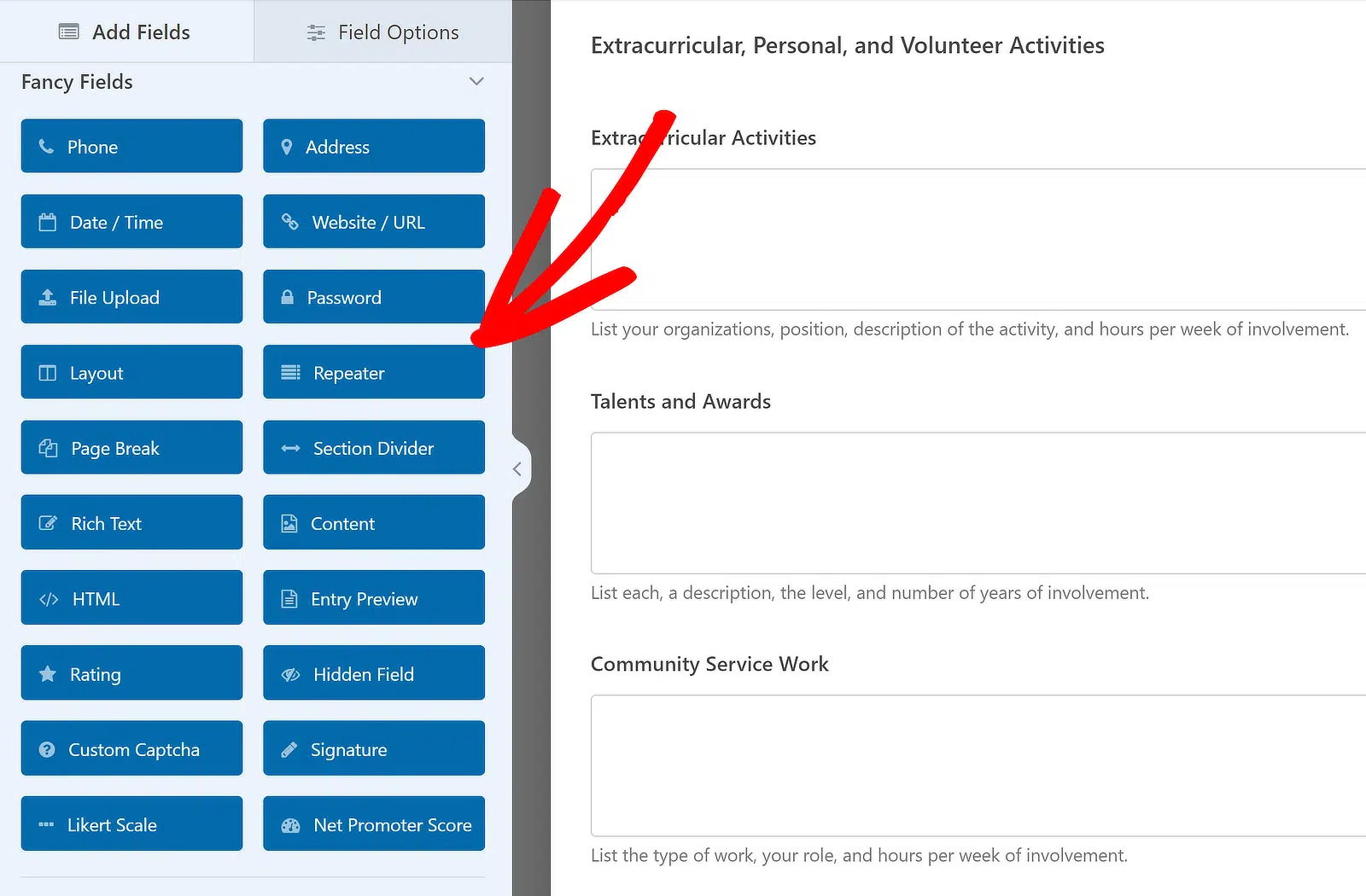
Sobald das Wiederholer-Feld eingefügt wurde, klicken Sie darauf, um die zugehörigen Feldoptionen auf der linken Seite anzuzeigen.
Sie können nun wählen, ob das Wiederholer-Feld in Zeilen oder Blöcken angezeigt werden soll. Ich wähle die Option Zeilen, da sie in diesem Fall am besten funktioniert.
Gleichzeitig müssen Sie ein Layout für das Feld auswählen. Ich entscheide mich für das Standardlayout, aber Sie können gerne eines der neun verfügbaren Voreinstellungen auswählen.
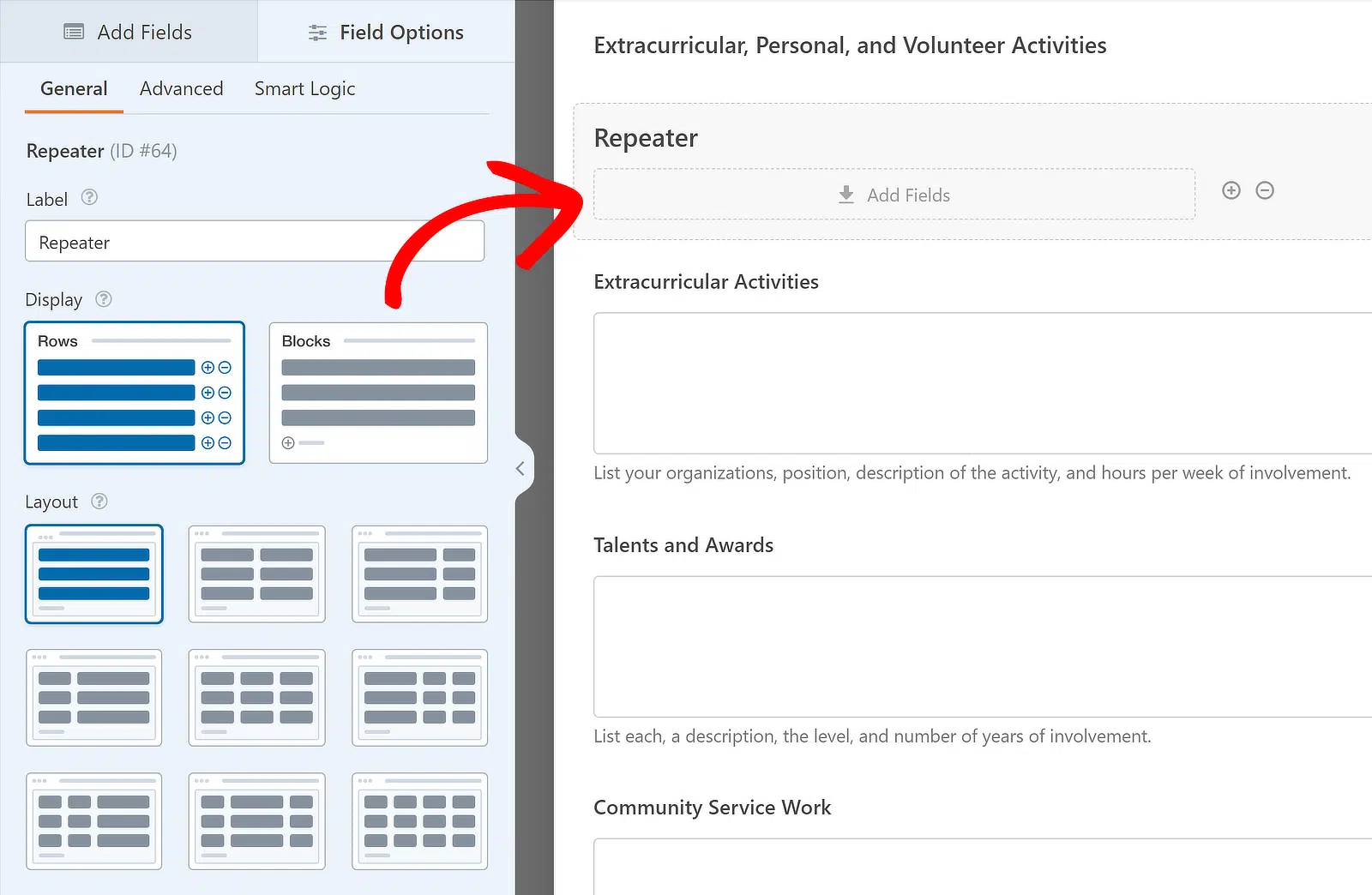
Wenn Sie das Layout aus den verfügbaren Voreinstellungen auswählen, wird die Vorschau auf der rechten Seite sofort aktualisiert und eine Dropzone erscheint.
Dadurch können Sie alle Felder hinzufügen, die wiederholbar sein sollen. Ich füge zum Beispiel zuerst das Feld für außerschulische Aktivitäten hinzu.
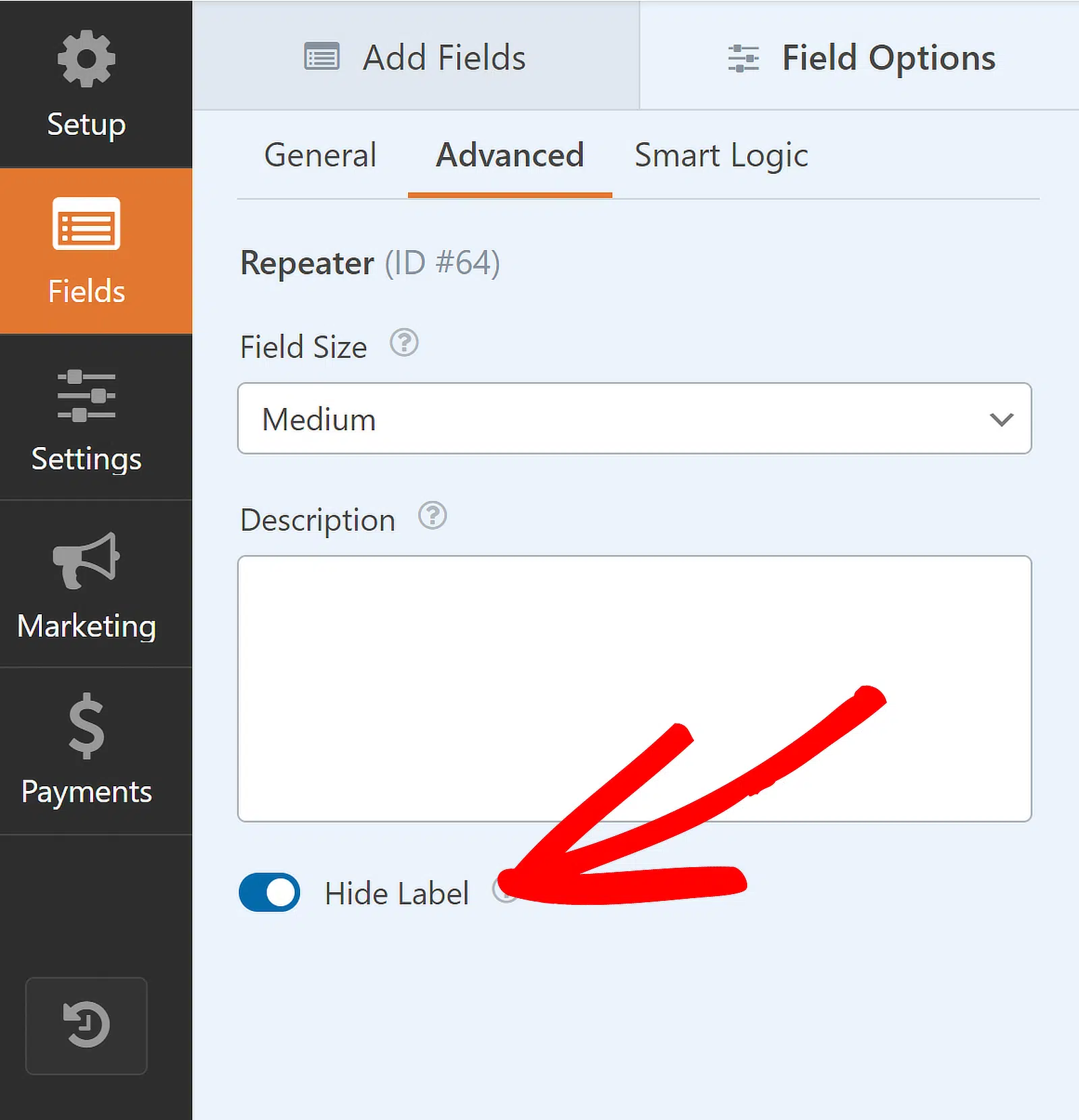
Dann bearbeite ich die Beschriftung des Wiederholer-Felds. Wenn nötig, können Sie diese im Menü Erweitert deaktivieren/ausblenden.
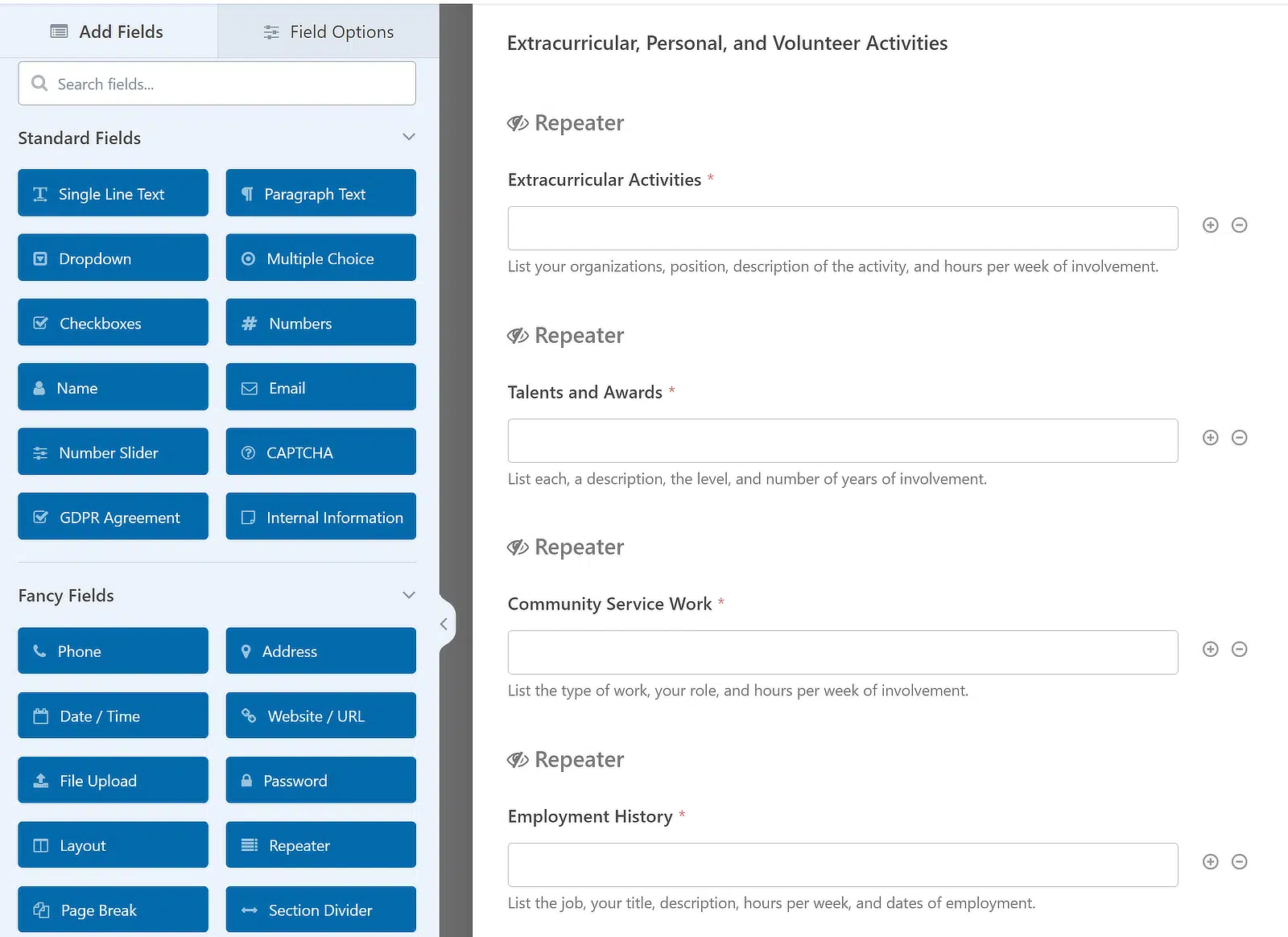
Jetzt erstelle ich separate Wiederholer-Felder für Talente und Auszeichnungen, gemeinnützige Arbeit und Anstellungen. So sieht es aus:
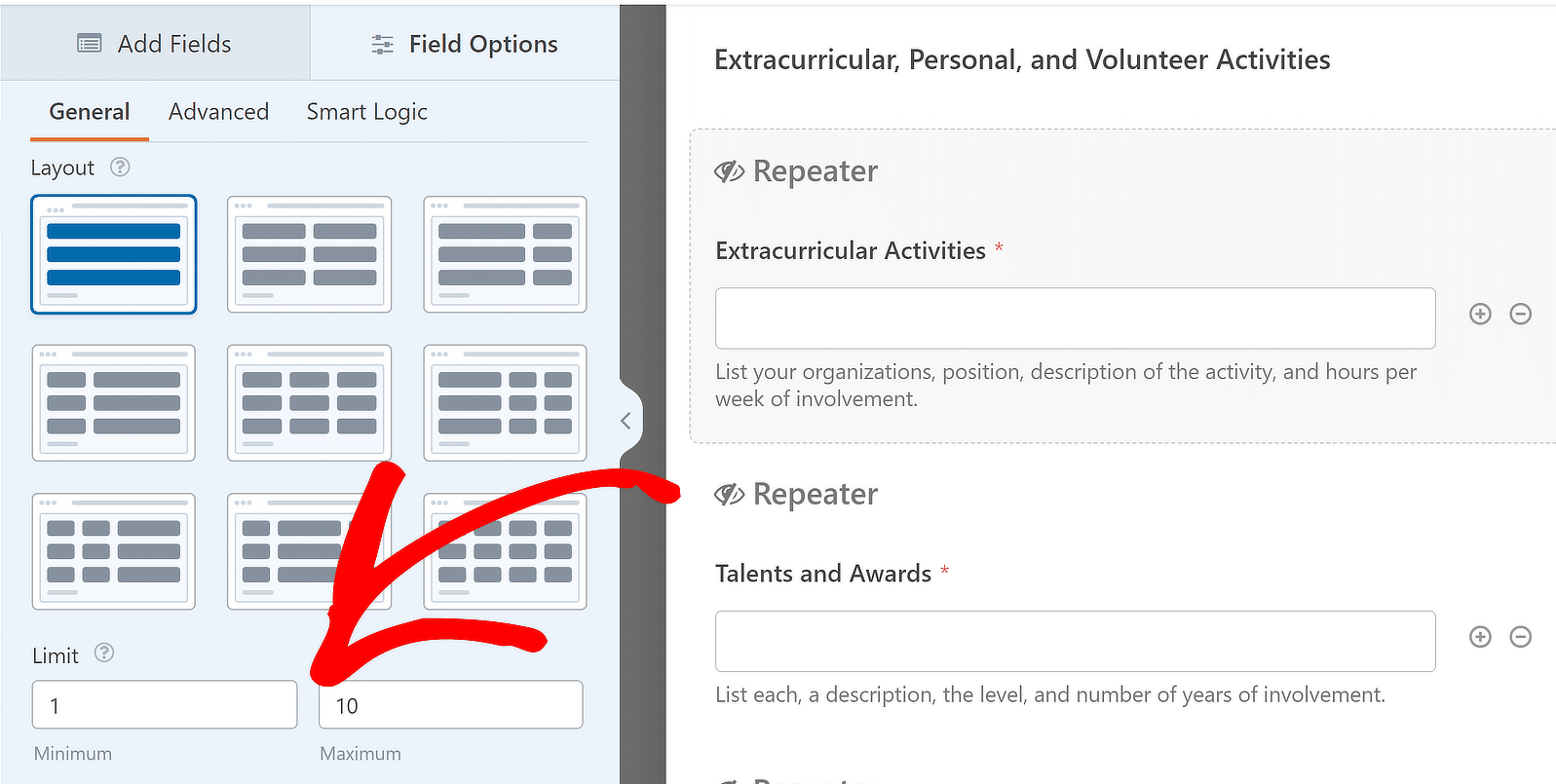
Sie können auch steuern, wie oft ein Benutzer ein Feld in einer Formularübermittlung wiederholen kann. Der Standardwert ist 1 Eintrag, das Maximum ist 10.
Um die Limits anzupassen, gehen Sie zum Bereich Feldoptionen für das jeweilige Wiederholer-Feld und suchen Sie den Abschnitt Limit.
Sie machen das bisher großartig! Nun, da das Wiederholer-Feld hinzugefügt wurde, zeige ich Ihnen die Schritte zur Anpassung Ihrer Formulareinstellungen.
Schritt 5: Richten Sie Benachrichtigungen für das Bewerbungsformular ein
Richten wir die Benachrichtigungs-E-Mails ein, die gesendet werden, wenn jemand Ihr Bewerbungsformular ausfüllt.
Klicken Sie zunächst auf Einstellungen auf der linken Seite des Formular-Generators. Klicken Sie dann auf Benachrichtigungen, um die E-Mail-Einstellungen zu öffnen.
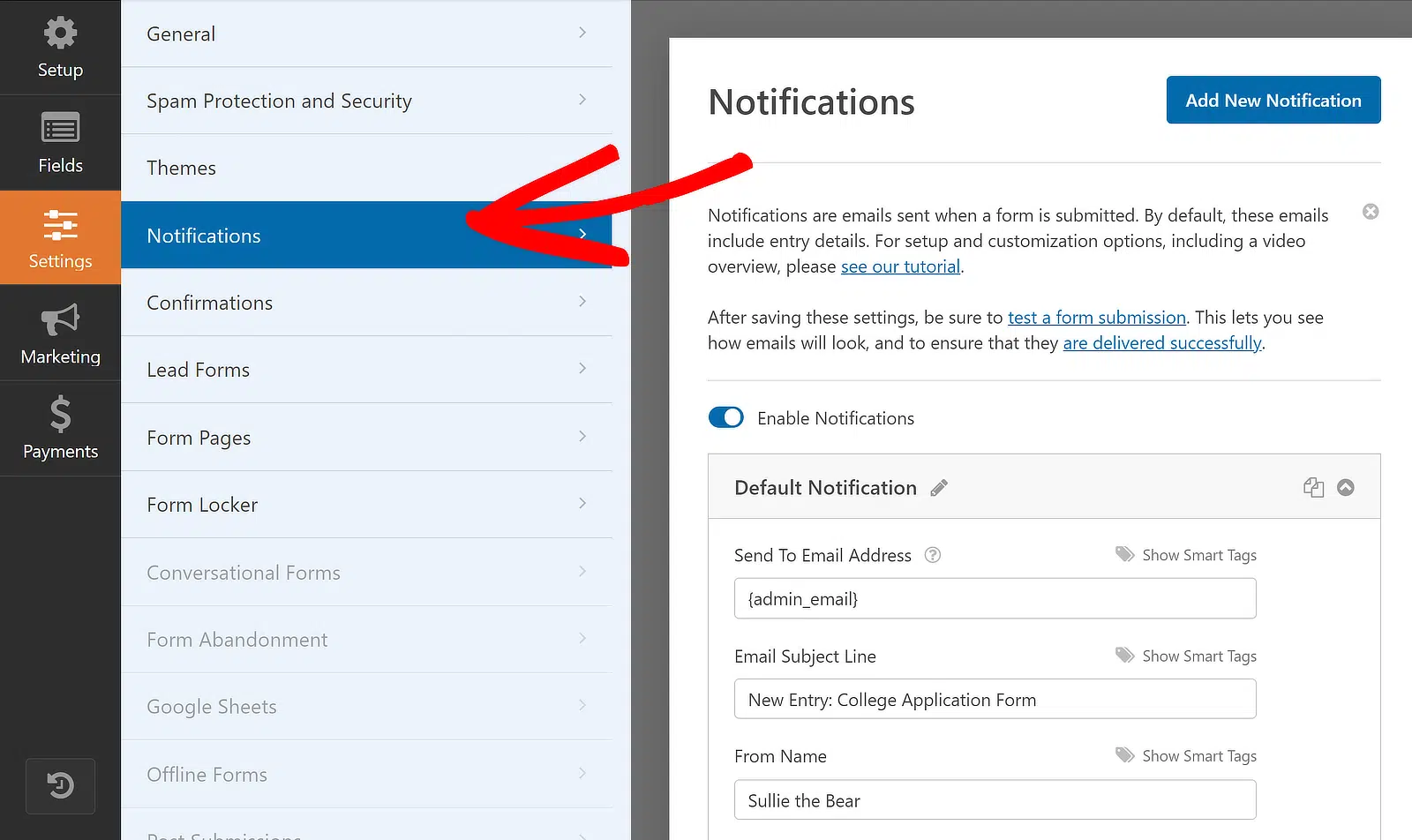
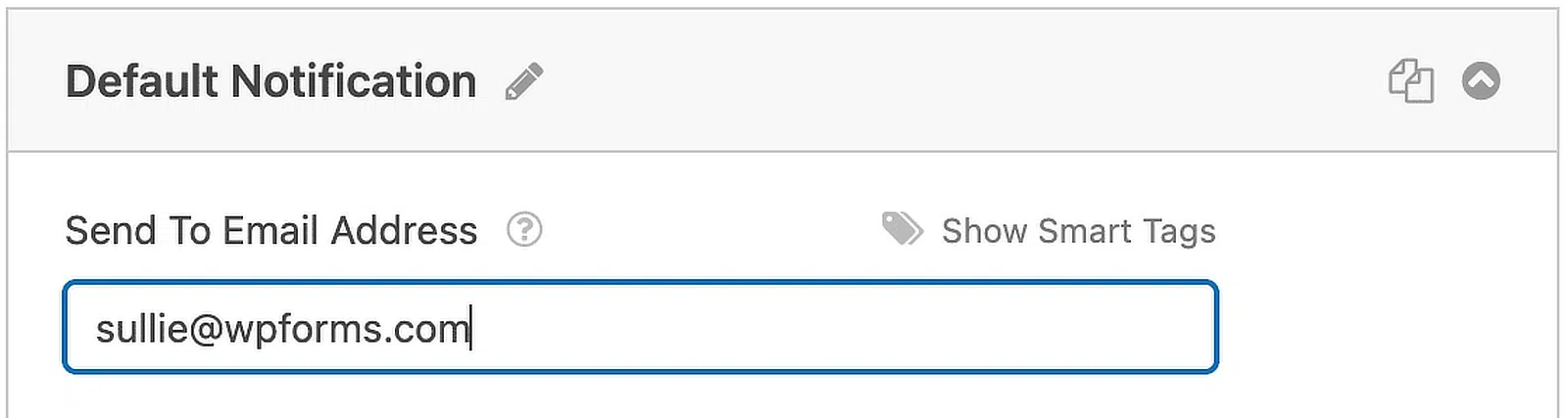
Standardmäßig sendet WPForms Benachrichtigungen an die Admin-E-Mail-Adresse von WordPress, aber Sie können diese auch problemlos in eine andere E-Mail-Adresse ändern.
Alles, was Sie tun müssen, ist, das Tag {admin_email} zu löschen und die E-Mail-Adresse einzugeben, die Sie stattdessen verwenden möchten.
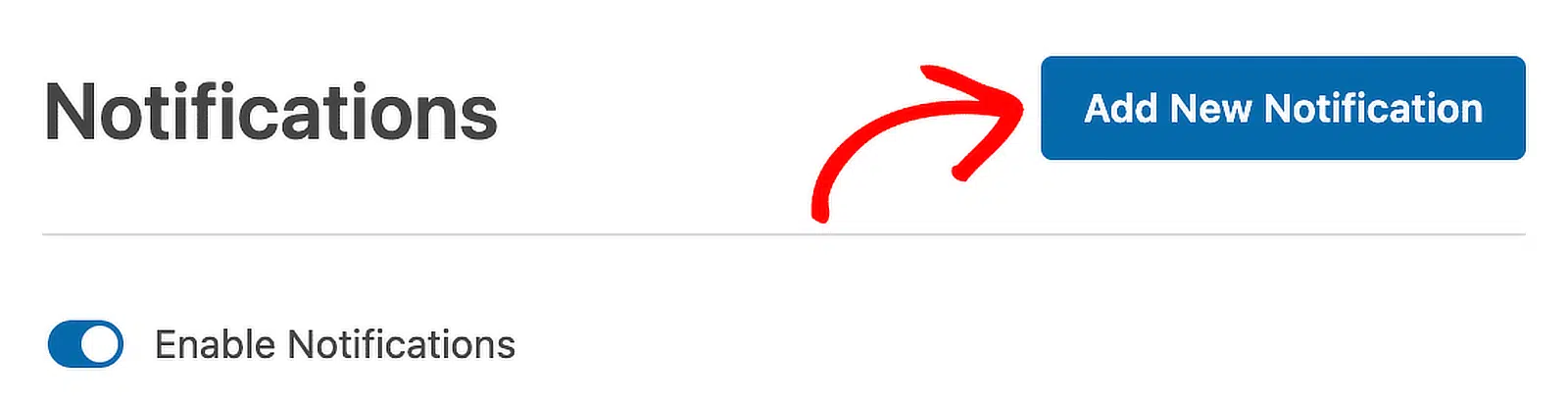
Es ist auch wichtig, dem Bewerber nach der Bewerbung eine E-Mail zu senden, um ihn darüber zu informieren, dass seine Bewerbung eingegangen ist. Klicken Sie dazu auf Neue Benachrichtigung hinzufügen.
Geben wir der neuen Benachrichtigung einen eindeutigen Namen, damit wir sie später leicht finden können, und ändern Sie die Nachricht bei Bedarf.
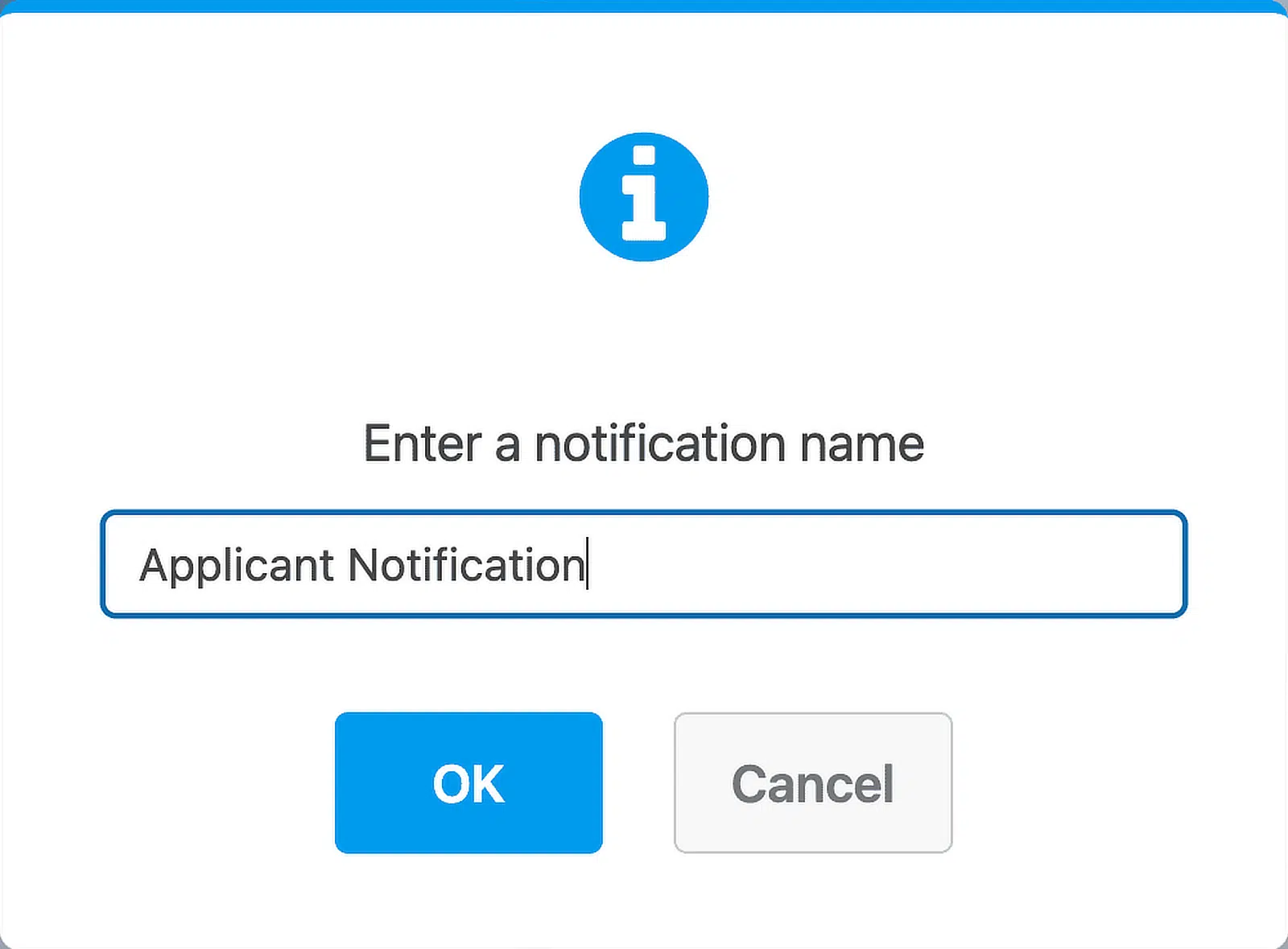
Wenn Sie nach unten scrollen, sehen Sie im rechten Bereich zwei Benachrichtigungen. Bearbeiten wir die, die Sie gerade erstellt haben.
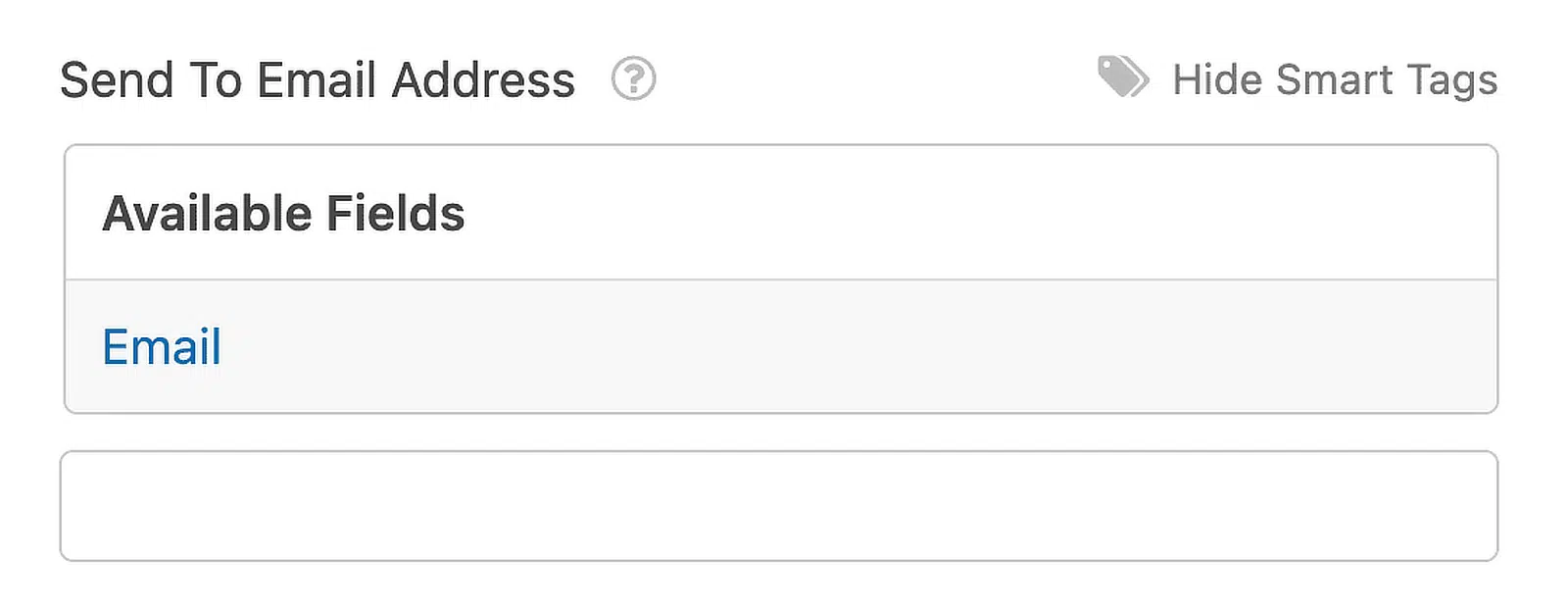
Geben Sie im Feld E-Mail-Adresse des Empfängers das E-Mail Smart Tag ein. Auf diese Weise sendet WPForms diese Benachrichtigung automatisch an die E-Mail-Adresse des Bewerbers.
Sie können auch den Text in Betreff und E-Mail-Text anpassen, um den Bewerber über zusätzliche Schritte zu informieren.
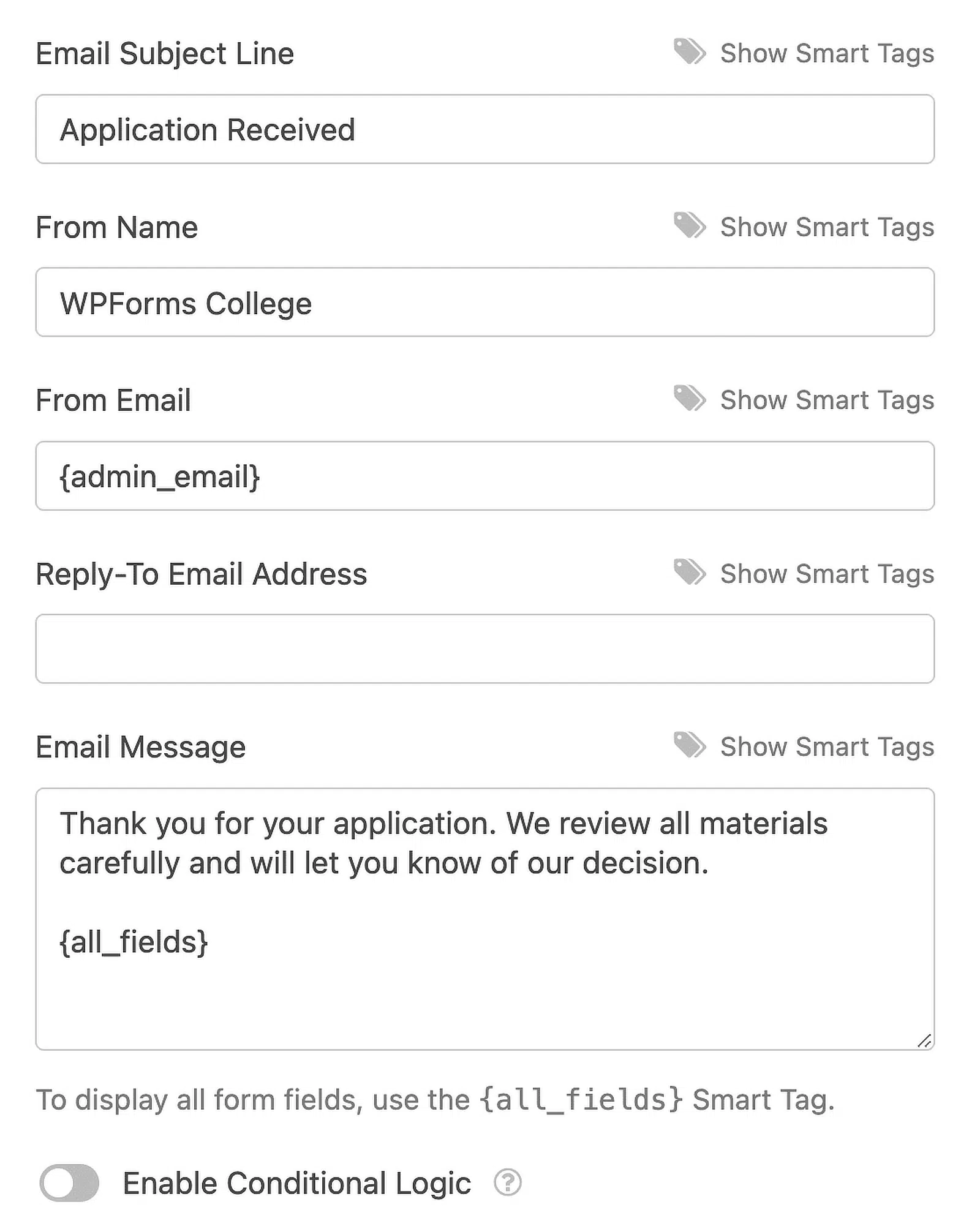
OK, super. Alles ist eingerichtet. Klicken wir auf Speichern. Jetzt können Sie das Enddatum für das Bewerbungsformular festlegen.
Schritt 6: Legen Sie das Enddatum für Ihr Bewerbungsformular fest
Da Sie Ihr College-Bewerbungsformular zur Erfassung von Bewerbungen verwenden, ist es sinnvoll, das Formular vor Beginn des Schuljahres oder Semesters zu schließen.
Hier kommt das zuvor installierte Form Locker Addon ins Spiel. Es ermöglicht Ihnen, einfach ein Ablaufdatum für Ihr Formular hinzuzufügen.
Klicken Sie also im Einstellungsbereich auf Form Locker. Dies öffnet ein neues Menü auf der rechten Seite des Bildschirms.
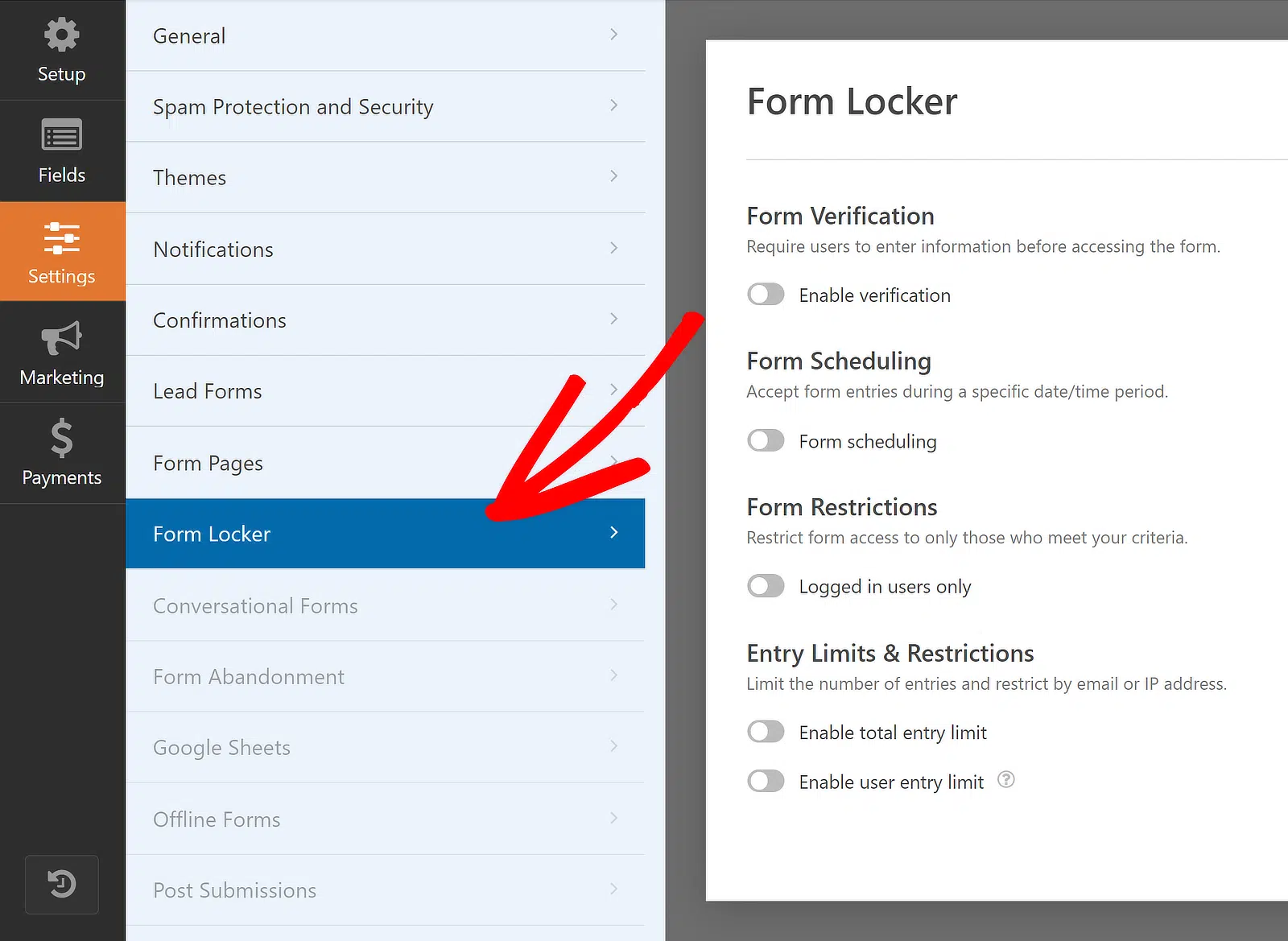
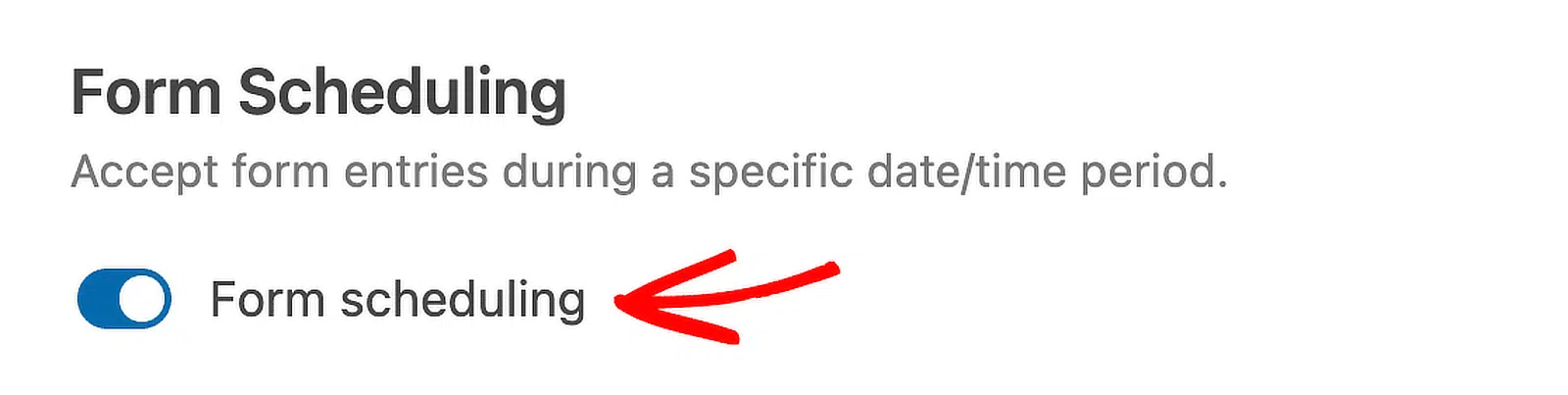
Verschieben Sie aus der Liste der verfügbaren Optionen einfach den Schalter in die EIN-Position unter der Option Formularplanung.
Legen Sie nun das Enddatum für das Formular mit Enddatum und Endzeit fest. Dies erlaubt Bewerbern nur
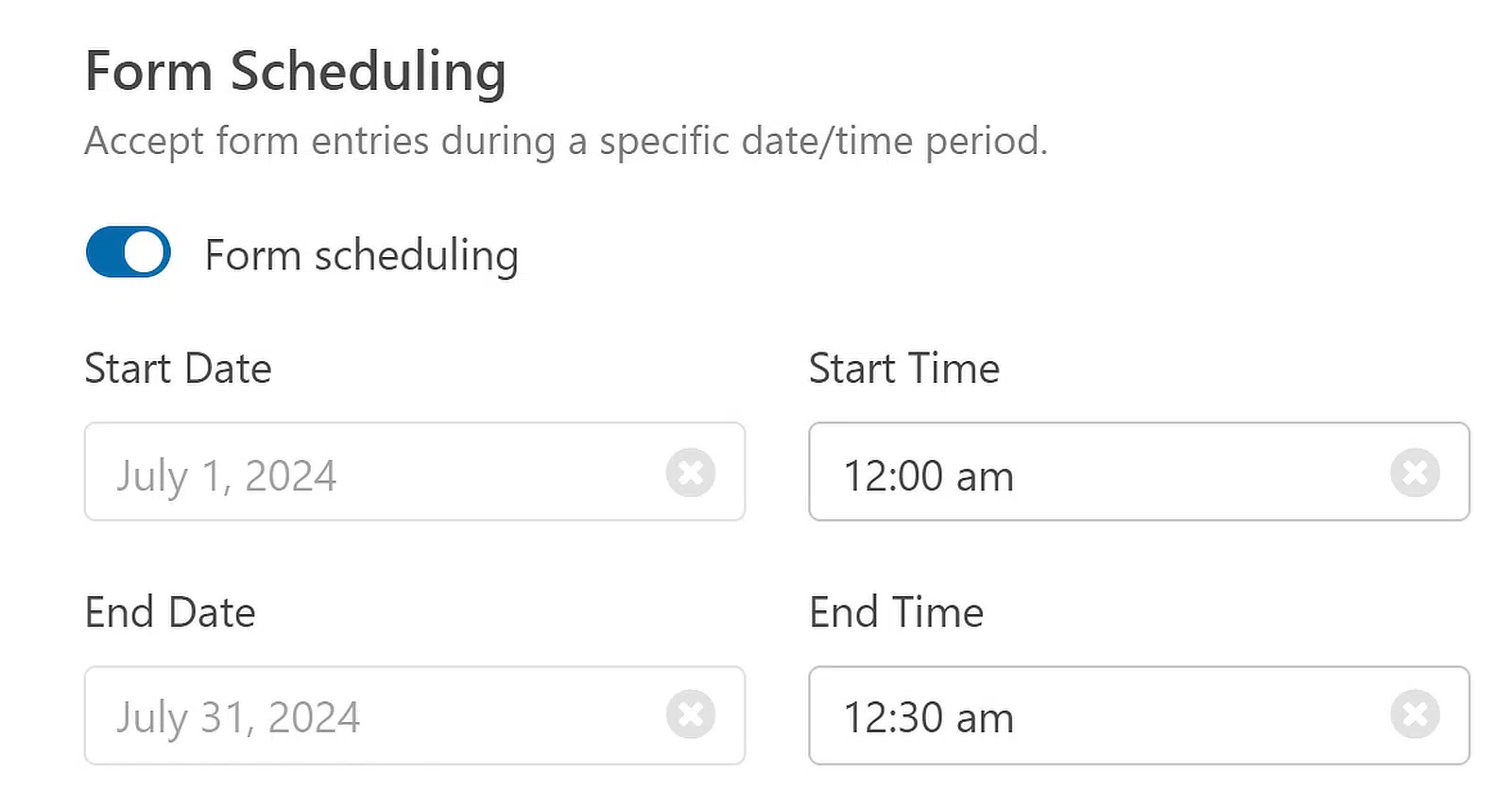
Dieses Feld verwendet die Zeitzone von WordPress. Hier ist eine Anleitung zum Ändern von Uhrzeit und Datum in WordPress, falls Sie die Zeiteinstellungen überprüfen müssen.
Das Formular wird automatisch an jedem von Ihnen festgelegten Datum geschlossen, keine Bewerbungen mehr annehmen und verschwinden. Wenn das passiert, erscheint an seiner Stelle eine Geschlossene Nachricht.
Unter Datum und Uhrzeit können Sie die Geschlossene Nachricht anpassen, die angezeigt wird, sobald ein Bewerber versucht, das Formular abzusenden.
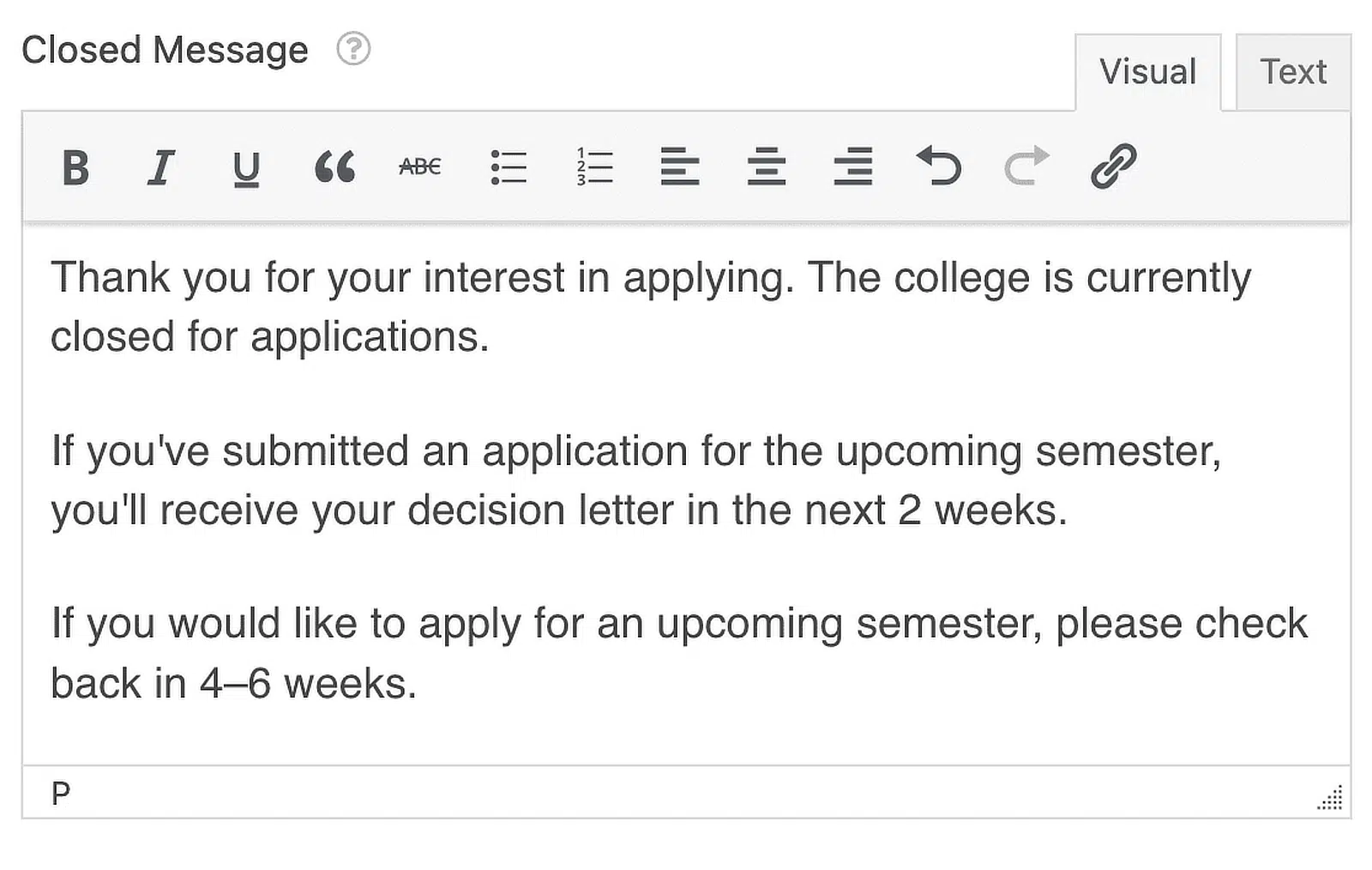
Sie können auch einen Link zu einer anderen Seite oder einen externen Link wie eine Social-Media-Seite hinzufügen, damit die Leute über den Beginn des nächsten Anmeldezeitraums auf dem Laufenden bleiben.
Ihr Formular ist fast fertig. Jetzt müssen Sie nur noch das College-Bewerbungsformular auf Ihrer WordPress-Website veröffentlichen.
Schritt 7: Veröffentlichen Sie Ihr Hochschulbewerbungsformular
Nachdem Ihr College-Bewerbungsformular fertiggestellt ist, veröffentlichen wir es online. Klicken Sie dazu zunächst oben im Formular-Builder auf die Schaltfläche Einbetten.
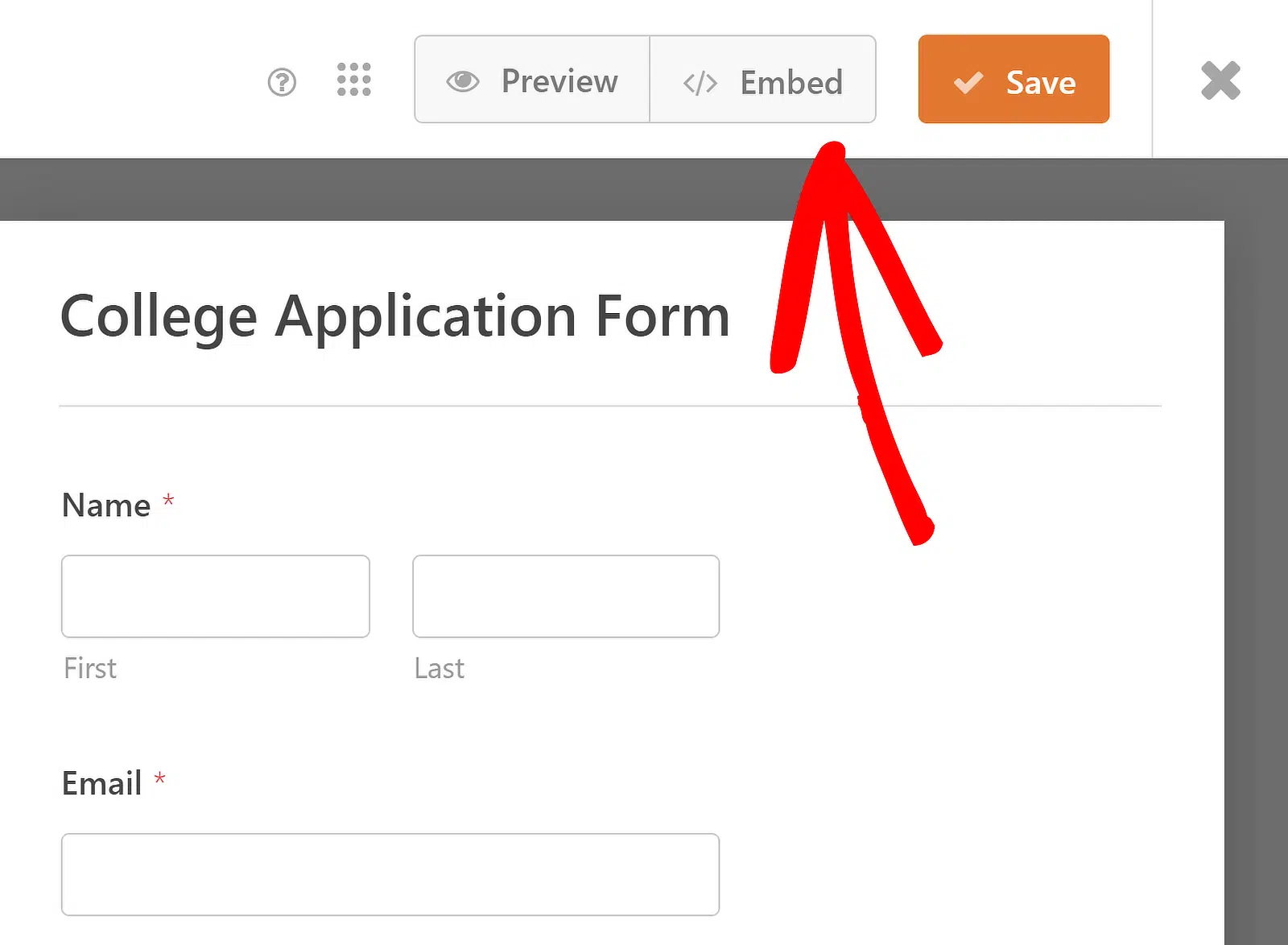
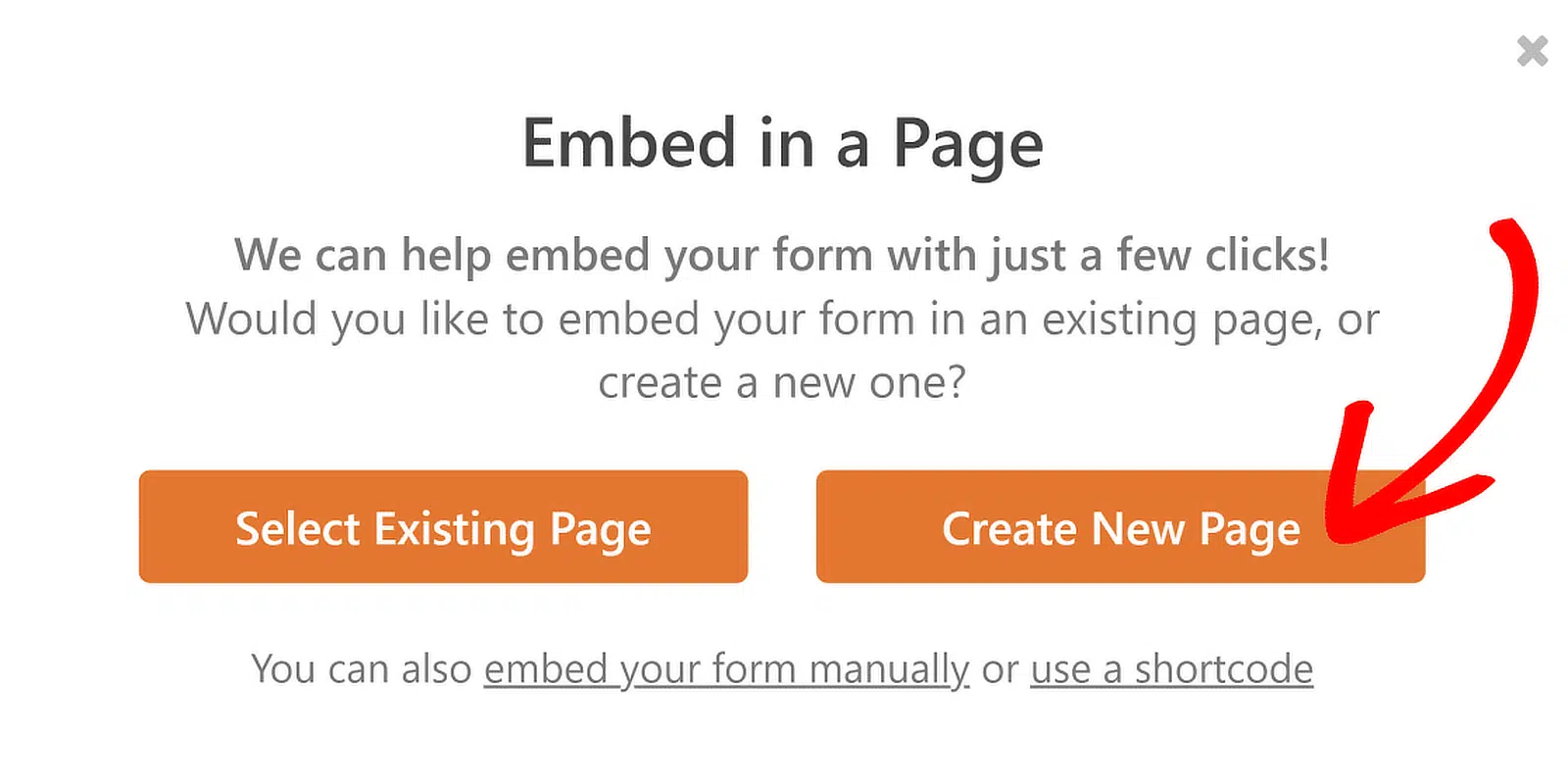
Klicken Sie dann, wenn diese Benachrichtigung erscheint, auf die Option Vorhandene Seite auswählen oder Neue Seite erstellen, je nachdem, was am besten erscheint. Wenn Sie bereits eine Seite haben, auf der das College-Bewerbungsformular erscheinen soll, können Sie eine vorhandene Seite auswählen.
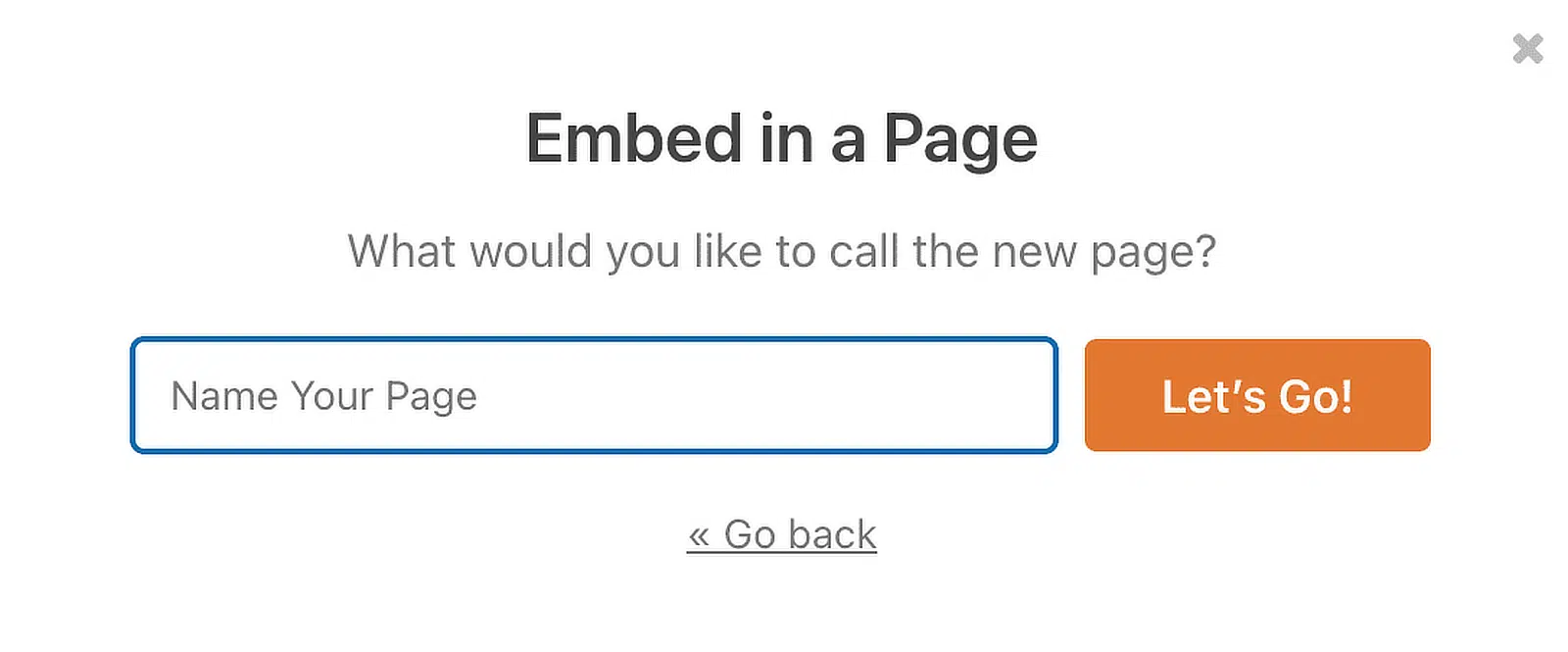
Als Nächstes fordert Sie WPForms auf, Ihre Seite zu benennen. Geben Sie den Titel für die Seite in das Feld ein und klicken Sie auf Los geht's.
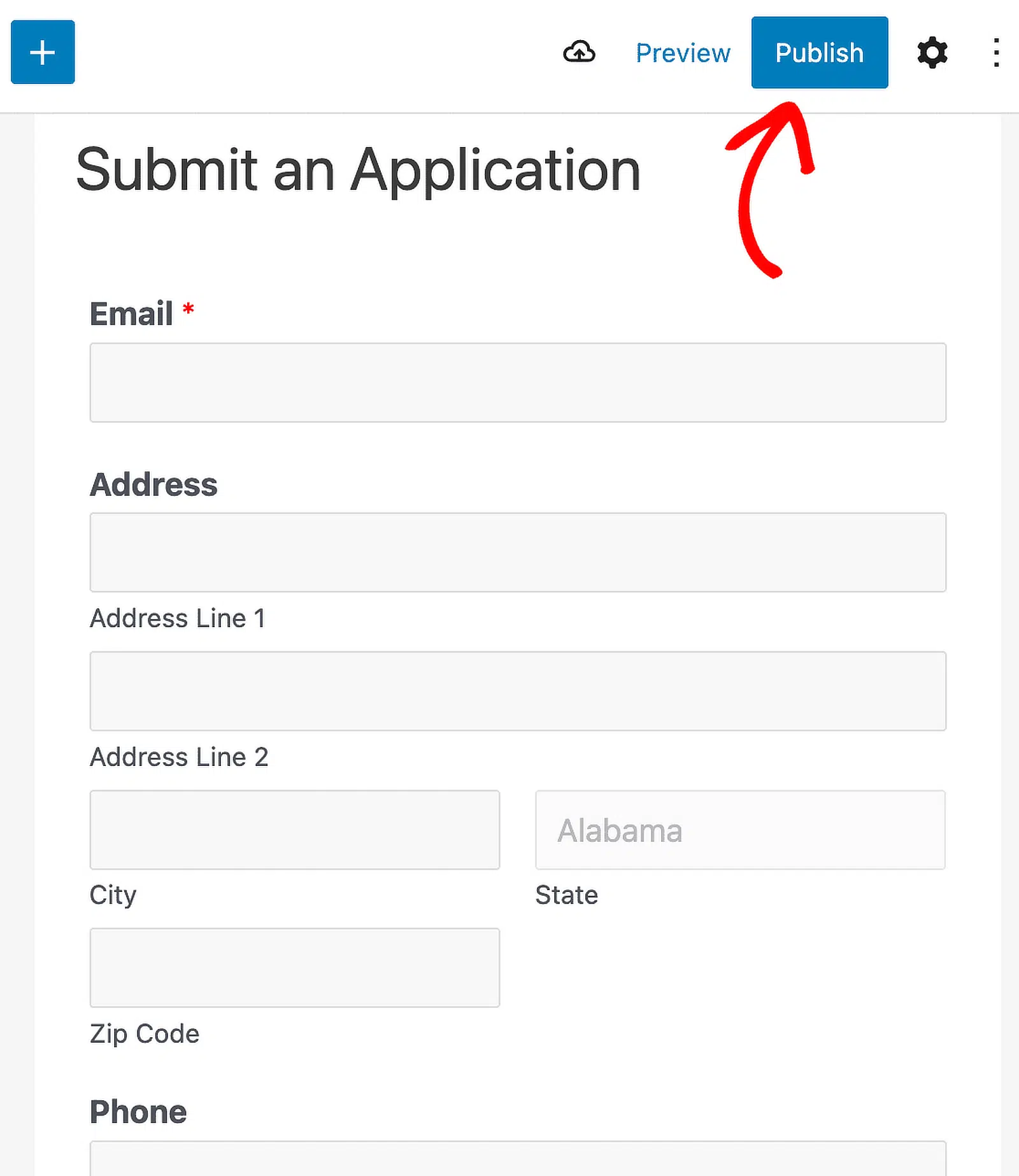
WPForms öffnet eine neue Seite für Ihr Formular. Klicken Sie dann oben auf Veröffentlichen, um das Formular auf Ihrer Website zu veröffentlichen.
Gute Arbeit. Sie können jetzt College-Bewerbungen online sammeln, Ihre Formulareinträge sortieren und filtern, um jede Bewerbung einzusehen, und sich mit den Kandidaten in Verbindung setzen. KLH Technology Solutions ist ein langjähriger WPForms-Nutzer, der Bewerbungsformulare wie dieses für Kunden-Websites erstellt und die Erfassung und Verwaltung von Daten optimiert.
Erstellen Sie jetzt Ihr College-Bewerbungsformular!
FAQs zu Hochschulbewerbungsformularen
College-Bewerbungsformulare sind ein beliebtes Thema für unsere Leser. Hier sind Antworten auf einige häufig gestellte Fragen dazu:
Was sollte man bei der Erstellung eines College-Bewerbungsformulars beachten?
Hier sind einige gute Tipps, die Sie bei der Erstellung Ihres College-Bewerbungsformulars beachten sollten.
- Halten Sie die Bewerbung so kurz wie möglich – Versuchen Sie, bedingte Logik und mehrstufige Formulare zu verwenden, um die Konversionsrate Ihres College-Bewerbungsformulars hoch zu halten.
- Online-Zahlungen akzeptieren – Es ist eine gute Idee, die Bewerbungsgebühr elektronisch zu kassieren, anstatt per Scheck per Post.
- Sorgen Sie für ein gutes Aussehen – Wenn Sie mit Ihrem College-Bewerbungsformular ein jüngeres Publikum ansprechen, sollten Sie sicherstellen, dass Ihr Formular modern aussieht.
- Verwenden Sie ein Feld für den Datei-Upload – Wenn Sie Dokumente wie Aufsätze oder Zeugnisse der High School anfordern, stellen Sie sicher, dass Ihr Formular Datei-Uploads akzeptiert. Sie können unseren ersten Tipp mit diesem kombinieren und die Zahlung für ein Formular mit Datei-Upload verlangen.
Wie erstelle ich ein Studenten-Bewerbungsformular in WordPress?
Um ein Studenten-Bewerbungsformular in WordPress zu erstellen, verwenden Sie das WPForms-Plugin. Installieren und aktivieren Sie WPForms, und verwenden Sie dann den Drag-and-Drop-Builder, um die erforderlichen Felder wie Name, E-Mail und Studentendetails hinzuzufügen. Sie können auch das Form Locker Addon für zusätzliche Sicherheit und Einschränkungen verwenden.
Wie füge ich ein Zulassungsformular in WordPress hinzu?
Das Hinzufügen eines Zulassungsformulars in WordPress ist mit WPForms einfach. Nach der Installation und Aktivierung von WPForms wählen Sie eine Formularvorlage aus und passen Sie diese mit den für die Zulassung erforderlichen Feldern an, wie z. B. persönlichen Informationen, Kurspräferenzen und Dokumenten. Veröffentlichen Sie das Formular mit dem bereitgestellten Shortcode auf Ihrer Website.
Wie erstelle ich ein Karriereformular in WordPress?
Die Erstellung eines Karriereformulars in WordPress beinhaltet die Verwendung des WPForms-Plugins. Nach der Installation und Aktivierung wählen Sie eine Vorlage für Bewerbungsformulare aus und passen Sie diese mit Feldern für persönliche Daten, Stellenbezeichnungen und Lebenslaufeinreichungen an. Betten Sie das Formular auf Ihrer Karriereseite ein, um mit der Annahme von Bewerbungen zu beginnen.
Erfahren Sie als Nächstes, wie Sie ein Gruppenregistrierungsformular erstellen
Die Organisation von Veranstaltungen, Workshops oder Kursen erfordert oft die gleichzeitige Registrierung mehrerer Teilnehmer. Diese Anleitung führt Sie durch jeden Schritt der Erstellung eines Gruppenregistrierungsformulars in WordPress.
Erstellen Sie jetzt Ihr WordPress-Formular
Bereit, Ihr Formular zu erstellen? Beginnen Sie noch heute mit dem einfachsten WordPress-Formularersteller-Plugin. WPForms Pro enthält viele kostenlose Vorlagen und bietet eine 14-tägige Geld-zurück-Garantie.
Wenn dieser Artikel Ihnen geholfen hat, folgen Sie uns bitte auf Facebook und X (Twitter) für weitere kostenlose WordPress-Tutorials und Anleitungen.





