


KI-Zusammenfassung
Möchten Sie MailPoet-Abonnenten direkt aus den Formularen hinzufügen, die bereits auf Ihrer WordPress-Website laufen? Sie können jedes WPForms-Formular mit MailPoet verbinden und jede neue Einreichung automatisch an Ihre E-Mail-Liste senden.
In dieser Anleitung führe ich Sie durch die vollständige Einrichtung, einschließlich der Zuordnung von Feldern, dem Hinzufügen einer Opt-in-Checkbox und dem Weiterleiten von Abonnenten an die richtige Liste.
Am Ende haben Sie ein Formular, das Leads sammelt, Zahlungen erfasst oder Kontaktanfragen bearbeitet und im Hintergrund leise Ihr MailPoet-Publikum vergrößert.
Erstellen Sie jetzt Ihr WordPress-Formular
Benötigen Sie WPForms, um ein MailPoet-Formular zu erstellen?
MailPoet wird mit einem eigenen Formular-Editor geliefert. Sie können ein einfaches Anmeldeformular erstellen, es in ein Popup oder eine Seitenleiste einfügen und mit dem Sammeln von E-Mails beginnen. Für ein einfaches Feld „Meine Newsletter abonnieren“ ist das oft alles, was Sie brauchen.
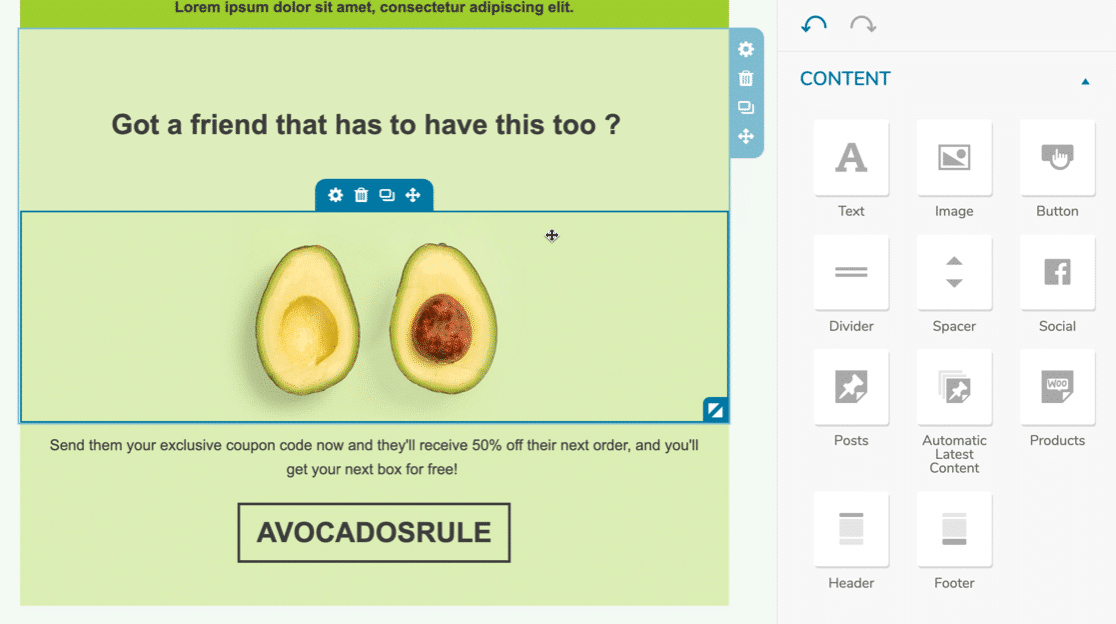
Wann sollten Sie also stattdessen zu WPForms greifen? Wenn das Formular mehr als nur die Erfassung von E-Mails erledigt. Ich habe festgestellt, dass die meisten Websites ein Formular wünschen, das mehrere Aufgaben gleichzeitig erledigt, und der native Editor von MailPoet ist wirklich nur für Opt-ins konzipiert.
So erstellen Sie ein MailPoet WordPress-Formular
Ich zeige Ihnen, wie Sie WPForms und MailPoet direkt über den Integrations-Tab von WPForms verbinden. Hier ist ein kurzer Überblick darüber, was wir behandeln werden.
Schritt 1: Installieren Sie das WPForms-Plugin
WPForms ist das beste Formular-Builder-Plugin für WordPress. Es ermöglicht Ihnen, jede Art von WordPress-Formular mit einem Drag-and-Drop-Builder zu erstellen. Und es verfügt über verschiedene Arten von Spam-Schutz, die Sie für jedes Formular verwenden können.

In allen Versionen von WPForms können Sie Zahlungen mit Stripe akzeptieren. Aber mit WPForms Pro können Sie:
- Alle Ihre Formulareinträge im WordPress-Dashboard speichern
- Umfragen und Abstimmungen erstellen
- Zahlungen mit Square und PayPal akzeptieren
- Die Reise des Benutzers durch Ihre Website verfolgen
- Mehrstufige Formulare mit Fortschrittsbalken erstellen
- Und mehr
Lassen Sie uns also jetzt das WPForms-Plugin herunterladen und installieren. Vergessen Sie nicht, das Plugin zu aktivieren, bevor Sie fortfahren.
Schritt 2: MailPoet installieren und aktivieren
Stellen Sie nun sicher, dass das MailPoet-Plugin auf Ihrer WordPress-Website installiert und aktiviert ist.
Gehen Sie zu WPForms » Einstellungen und klicken Sie auf den Integrations-Tab.

Suchen Sie die MailPoet-Option und fahren Sie fort, das MailPoet-Plugin von dort zu installieren.

Dieser Schritt führt Sie automatisch zu MailPoet auf dem WordPress-Bildschirm Neues Plugin hinzufügen.
Klicken Sie hier auf Jetzt installieren und dann auf Aktivieren, um die Installation des MailPoet-Plugins abzuschließen.

Sobald das MailPoet-Plugin installiert ist, aktivieren Sie es und starten Sie die Einrichtung, indem Sie auf der MailPoet-Begrüßungsseite auf die Schaltfläche Einrichtung beginnen klicken.

Schritt 3: Die MailPoet-Verbindung konfigurieren
Durch Klicken auf Einrichtung beginnen starten Sie den MailPoet-Einrichtungsassistenten.
Befolgen Sie die Anweisungen auf dem Bildschirm, um die grundlegende Einrichtung abzuschließen. Sie können Absenderinformationen jetzt eingeben oder diesen Schritt überspringen und diese Einstellungen später in MailPoet konfigurieren.
Sobald Sie die Onboarding-Schritte abgeschlossen oder übersprungen haben, müssen Sie Ihr MailPoet-Konto verbinden, um das Plugin zu aktivieren.
Klicken Sie auf die Schaltfläche MailPoet verbinden. Dadurch wird ein neuer Tab geöffnet, der Sie zur MailPoet-Website weiterleitet. Hier müssen Sie einen Plan auswählen und ein Konto erstellen.

Wenn Sie bereits einen MailPoet-Plan haben, können Sie den neu geöffneten Tab schließen. Kehren Sie einfach zum Einrichtungsbildschirm zurück, wo Sie das Feld für den Aktivierungsschlüssel sehen.
Nachdem Ihr MailPoet-Konto erstellt und ein Plan ausgewählt wurde, navigieren Sie zur Seite Konto in MailPoet und suchen Sie die Abonnementinformationen. Klicken Sie dann auf die Schaltfläche Kopieren, um Ihren Aktivierungsschlüssel zu kopieren.

Kehren Sie dann zu Ihrer WordPress-Website zurück, auf der die MailPoet-Aktivierungsseite geöffnet ist, fügen Sie den Aktivierungsschlüssel in das Feld Aktivierungsschlüssel ein und klicken Sie auf Konto überprüfen.

Sobald Ihr Schlüssel überprüft und MailPoet verbunden ist, können Sie es mit WPForms integrieren.
Schritt 4: Fügen Sie die MailPoet-Integration zu Ihrem Formular hinzu
Jetzt erstellen wir ein Kontaktformular, das Besucher automatisch in Ihre MailPoet-Liste einträgt, wenn es übermittelt wird.
Wenn Sie bereits ein Formular in WPForms eingerichtet haben, öffnen Sie es jetzt und navigieren Sie zum Abschnitt Marketing » MailPoet. Klicken Sie auf die Schaltfläche Neue Verbindung hinzufügen, um eine neue MailPoet-Verbindung für Ihr Formular zu erstellen.

Geben Sie im erscheinenden Overlay einen Verbindungsnamen ein.
Sie können jeden beliebigen Namen verwenden, da dieser für Ihre Benutzer nicht sichtbar ist. Sobald Sie einen Namen hinzugefügt haben, klicken Sie auf die Schaltfläche OK.

Als Nächstes müssen Sie Ihre Abonnement-Einstellungen konfigurieren, z. B. zwischen den Aktionen Abonnieren oder Abmelden wählen und Formularfelder mit MailPoet-Listen abgleichen.
Abonnieren
Wenn Sie auf Abonnieren klicken, werden Benutzer zu Ihrer MailPoet-E-Mail-Liste hinzugefügt, wenn sie das Formular absenden. Nach der Auswahl werden zusätzliche Einstellungen angezeigt:
- E-Mail: Wählen Sie das Formularfeld aus, das die E-Mail-Adresse des Abonnenten erfasst.
- Listen: Wählen Sie die MailPoet-Liste(n) aus, zu der/denen neue Abonnenten hinzugefügt werden sollen.
- Benutzerdefinierte Felder: Ordnen Sie Ihre WPForms-Felder benutzerdefinierten MailPoet-Feldern zu, um zusätzliche Abonnenteninformationen über ihre E-Mail-Adresse hinaus zu erfassen. Klicken Sie auf die blaue Plus-Schaltfläche (+), um weitere Zuordnungen hinzuzufügen.

Abmelden
Wenn Sie Abmelden auswählen, werden Benutzer von Ihrer MailPoet-E-Mail-Liste entfernt. Dies ist nützlich für Abmeldeformulare. Nach der Auswahl dieser Aktion müssen Sie die folgenden Optionen konfigurieren:
- E-Mail-Adresse: Wählen Sie das Formularfeld aus, das die E-Mail-Adresse des Abonnenten enthält.
- Listen: Wählen Sie die MailPoet-Liste(n) aus, aus denen Benutzer abgemeldet werden, wenn sie das Formular absenden.

Schritt 5: Ihr Kontaktformular anpassen
Nachdem die MailPoet-Integration auf Ihrem Kontaktformular konfiguriert wurde, passen wir das Formular nun weiter an.
Separate Namensfelder hinzufügen
Standardmäßig verfügt WPForms über ein Feld für den Vornamen und ein Feld für den Nachnamen. Diese 2 Felder werden zu einem einzigen „Name“ zusammengefasst.
MailPoet speichert den Vornamen und den Nachnamen getrennt. Passen wir das Formular also entsprechend an. Ziehen Sie zuerst ein Layout-Feld auf Ihr Formular.
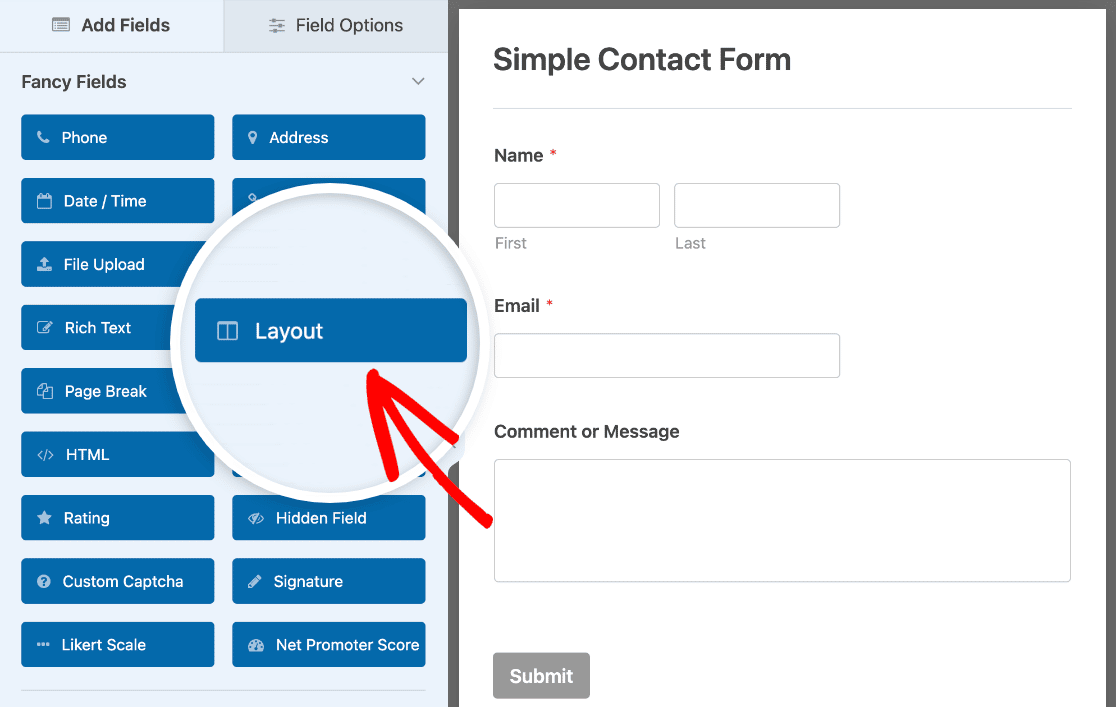
Ziehen Sie dann 2 Textfelder mit einer Zeile in die Spalten des Layout-Feldes, sodass sie nebeneinander liegen. Wir werden diese als unsere Felder für Vor- und Nachname verwenden.
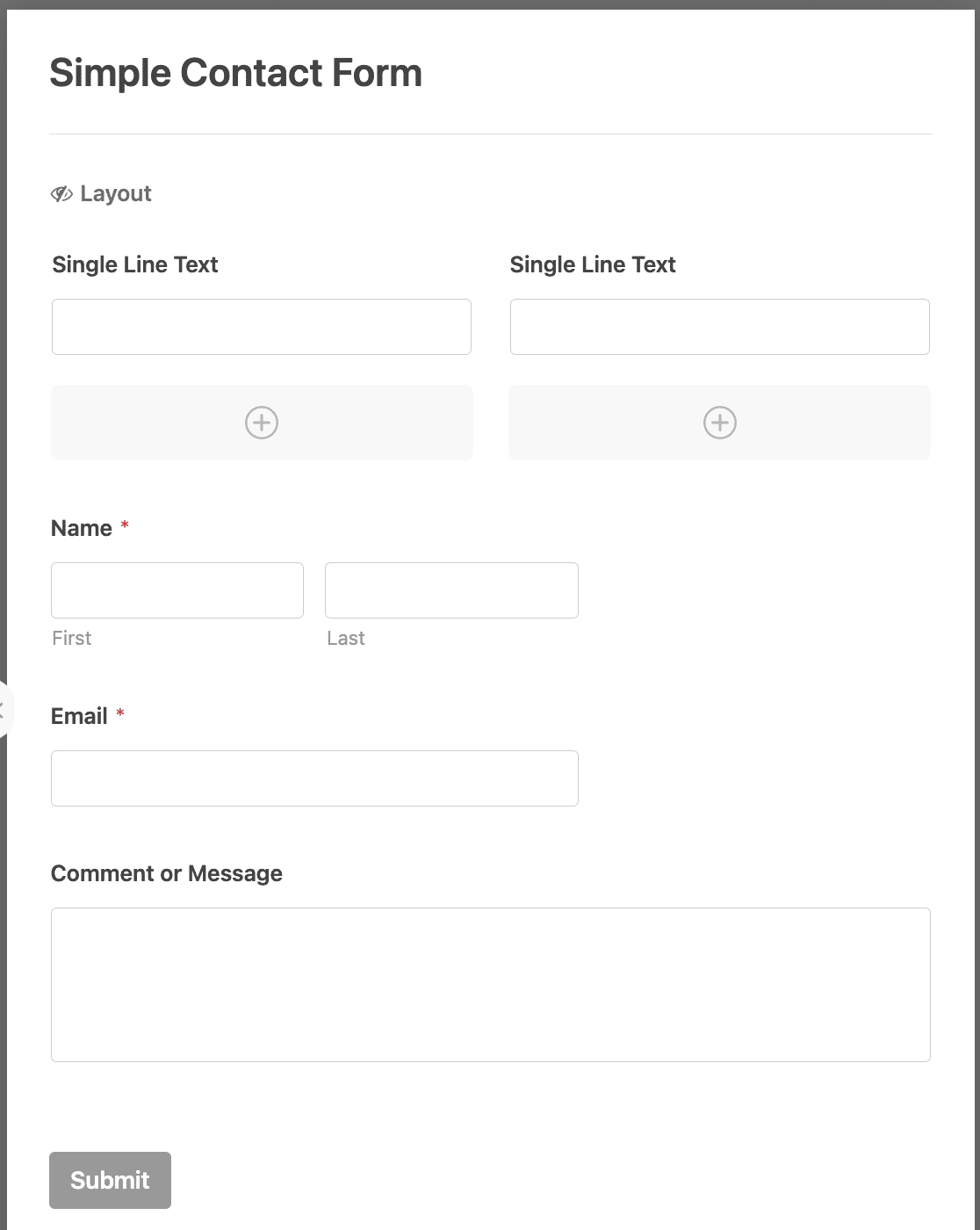
Klicken Sie auf das erste Textfeld mit einer Zeile, um dessen Feldoptionen zu öffnen. Ändern Sie dann die Beschriftung in Vorname.
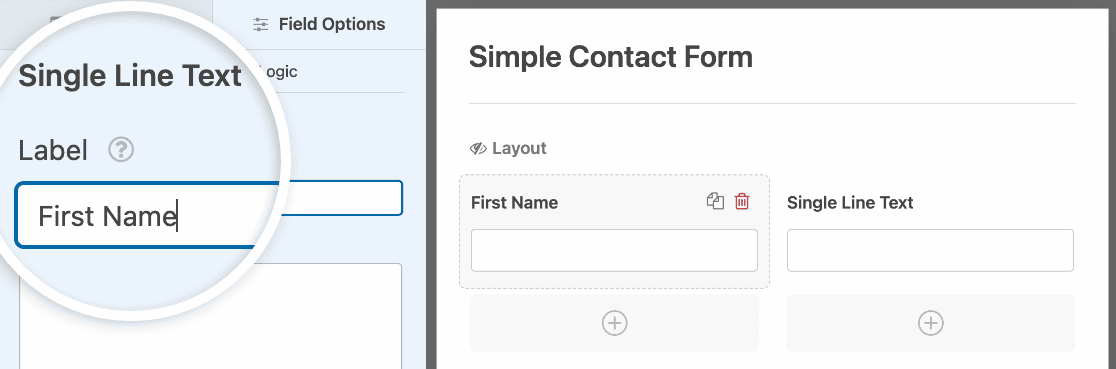
Machen Sie dasselbe für das zweite Textfeld mit einer Zeile, aber beschriften Sie es mit Nachname. Nun sollte Ihr Formular wie folgt aussehen:
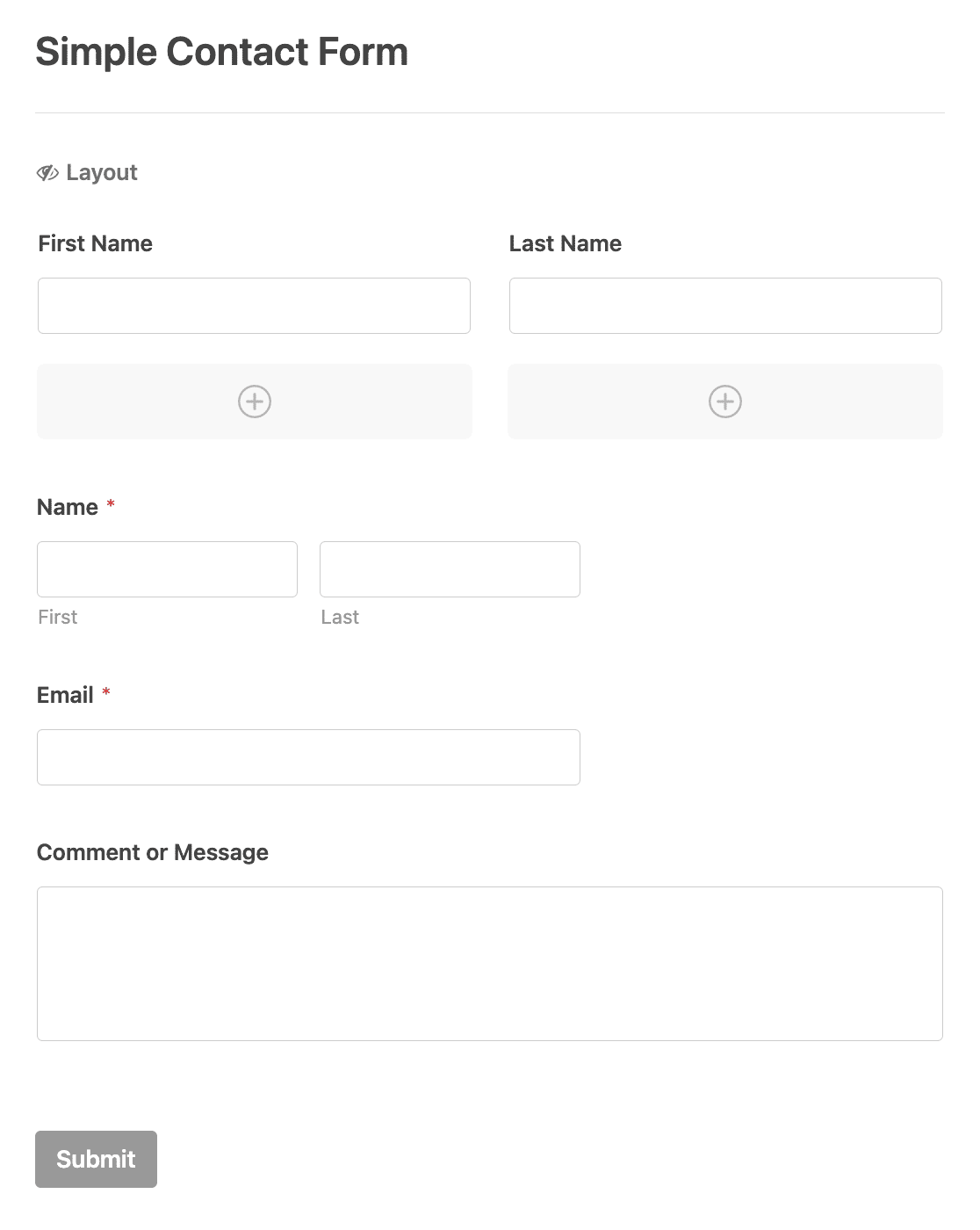
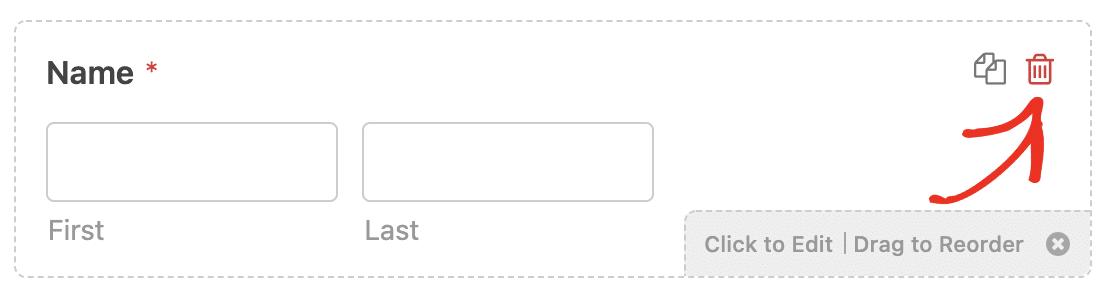
Großartig! Jetzt haben wir 2 separate Felder für den Vor- und Nachnamen des Besuchers. Vergessen Sie nicht, das ursprüngliche Namensfeld zu löschen, indem Sie mit der Maus darüber fahren und auf das Papierkorbsymbol klicken.
Opt-in-Feld hinzufügen
Die DSGVO ist ein wichtiges Gesetz zum Schutz personenbezogener Daten. Jedes Mal, wenn Sie ein Anmeldeformular erstellen, sollten Sie die ausdrückliche Zustimmung der Person einholen.
Ziehen Sie ein Kontrollkästchen-Feld auf Ihr Formular und verwenden Sie es als dediziertes Opt-in. Wenn das Kästchen nicht angekreuzt ist, wird der Besucher nicht zu Ihrer MailPoet-Liste hinzugefügt.
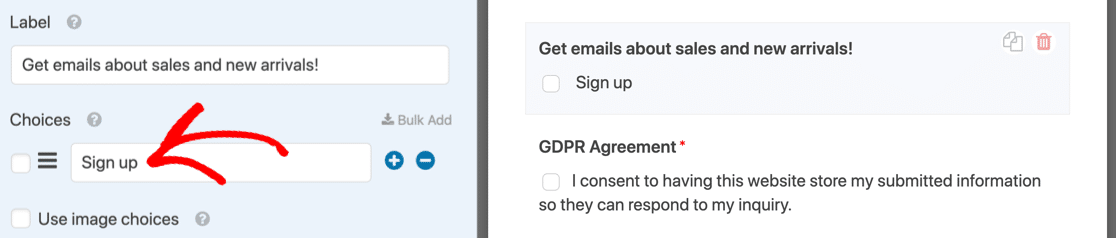
Schreiben Sie die Beschriftung und den Auswahltext in einfacher Sprache. Etwas wie „Ja, fügen Sie mich zum monatlichen Newsletter hinzu. Sie können sich jederzeit abmelden.“ funktioniert gut, da es dem Besucher genau sagt, womit er einverstanden ist.
Machen Sie sich den genauen Text, den Sie im Feld Auswahlmöglichkeiten verwenden, genau, da wir ihn erneut benötigen, wenn wir die bedingte Logik einrichten. Sie müssen sich auch zwischen Single Opt-in und Double Opt-in entscheiden.
- Single Opt-in fügt den Abonnenten sofort nach der Absendung zu Ihrer Liste hinzu.
- Double Opt-in sendet ihnen zuerst eine Bestätigungs-E-Mail und fügt sie erst hinzu, wenn sie auf den Link klicken.
Lesen Sie unseren Leitfaden zu Single Opt-in vs. Double Opt-in, wenn Sie vor der Wahl eine genauere Betrachtung wünschen.
Sie möchten vielleicht auch ein DSGVO-Feld zu Ihrem Kontaktformular hinzufügen, um die Speicherung ihrer Daten abzudecken. Wenn Sie sich nicht sicher sind, ob Sie dies benötigen, empfehle ich Ihnen, für DSGVO-bezogene Anleitungen einen Anwalt zu konsultieren.
Bedingte Logik aktivieren (Optional)
Bedingte Logik ermöglicht es Ihnen zu steuern, wann die MailPoet-Integration basierend auf den Antworten des Besuchers ausgeführt wird. Der klassische Anwendungsfall ist die Absicherung der Anmeldung hinter dem Opt-in-Kontrollkästchen.
Schalten Sie Bedingte Logik aktivieren in der MailPoet-Verbindung ein und fügen Sie dann eine Regel hinzu, die besagt: „Diese Verbindung verarbeiten, wenn Newsletter-Opt-in aktiviert ist.“ Jetzt werden nur Personen, die das Kästchen ankreuzen, zu Ihrer Liste hinzugefügt.
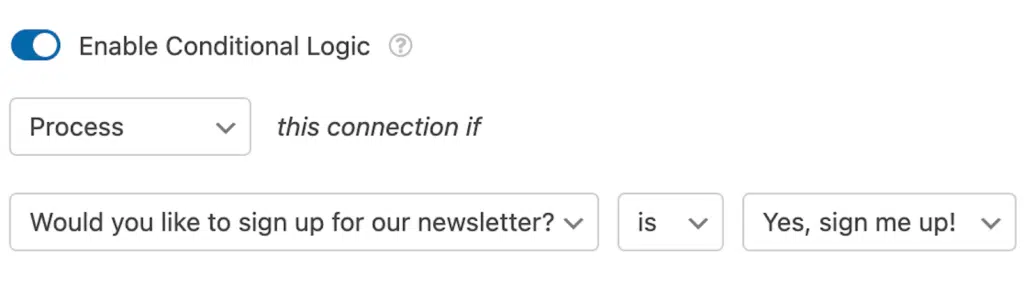
Sie können mit bedingter Logik weiter gehen. Wenn Ihr Formular mit einem Kontrollkästchen-Feld fragt „Welche Themen interessieren Sie?“, erstellen Sie pro Thema eine MailPoet-Verbindung.
Leiten Sie dann jeden Besucher anhand dessen, was er ausgewählt hat, zur richtigen segmentierten Liste weiter. Der Besucher füllt ein Formular aus, und Sie erhalten ein richtig segmentiertes Publikum ohne manuelle Bereinigung.
Überprüfen Ihrer Formulareinstellungen
Bevor wir in WPForms fertig sind, ist es eine gute Idee, Ihre Formularbenachrichtigungen und Bestätigungen zu überprüfen. Klicken Sie im Formular-Generator auf der linken Seite auf Einstellungen.
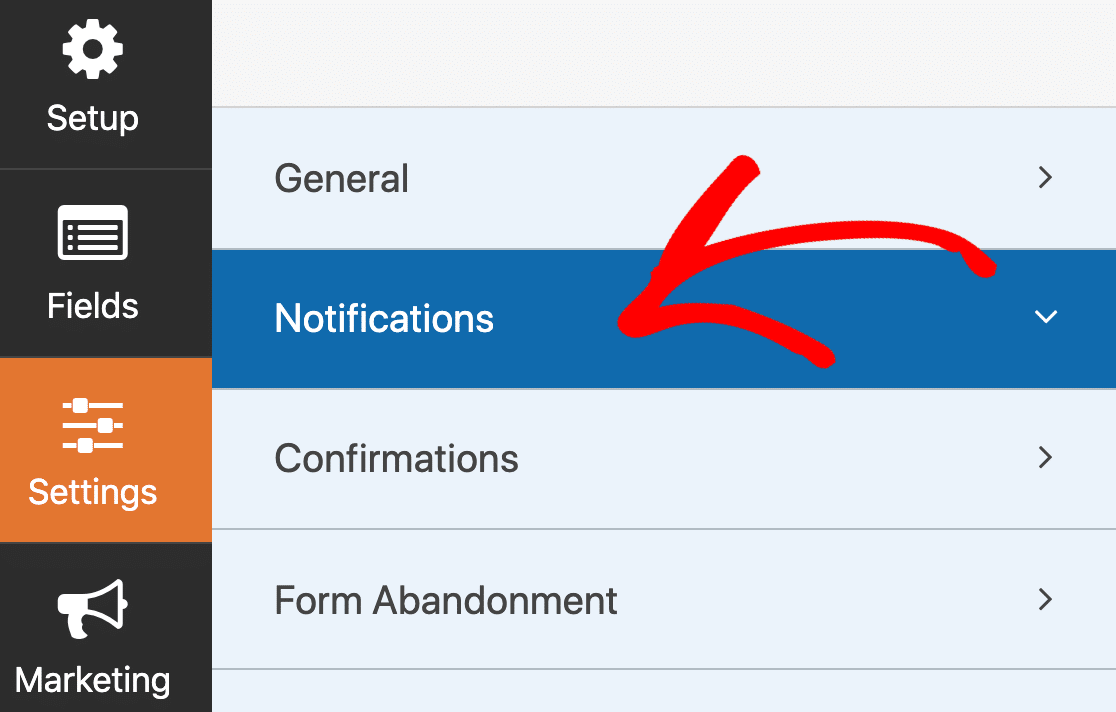
- Benachrichtigungen sind E-Mails, die gesendet werden, wenn das Formular abgeschickt wird. Für ein Kontaktformular möchten Sie diese aktiviert haben. Unser Leitfaden zum Einrichten Ihrer Formularbenachrichtigungen enthält die Details.
- Bestätigung ist die Nachricht, die nach der Übermittlung auf dem Bildschirm angezeigt wird. Schauen Sie sich an, wie Sie die Formularbestätigungsnachricht bearbeiten, wenn Sie sie anpassen möchten.
Wenn Ihre Formulareinstellungen wie gewünscht eingerichtet sind, klicken Sie auf Speichern.
Das ist alles! Jetzt kann jeder Besucher, der Ihr Kontaktformular verwendet, Ihre MailPoet-Liste abonnieren.
Bonus: Testen Sie Ihr MailPoet WordPress-Formular
Es ist immer eine gute Idee, neue Integrationen zu testen. Füllen Sie Ihr Kontaktformular aus und senden Sie es ab, um sicherzustellen, dass alles wie erwartet funktioniert. Überprüfen Sie unter MailPoet » Abonnenten, ob Ihr neuer Abonnent in der richtigen Liste erscheint.
Wenn der Abonnent nicht angezeigt wird, gehen Sie die Verbindungseinstellungen noch einmal durch. Der häufigste Grund ist die Zuordnung des E-Mail-Felds. Überprüfen Sie daher genau, ob Sie im Schritt 4 das richtige Feld zugeordnet haben.
Erstellen Sie jetzt Ihr WordPress-Formular
FAQs zu MailPoet WordPress Formularen
Die Kombination aus MailPoet und WPForms kommt in den Kommentaren auf unserem Blog oft vor. Hier sind Antworten auf die am häufigsten gestellten Fragen. Diese behandeln Preise, Listen-Routing, DSGVO und bedingte Logik für Ihr MailPoet WordPress Formular.
Ist das MailPoet Add-on in WPForms kostenlos?
Das MailPoet Add-on ist in der WPForms Plus-Lizenz und höher enthalten. Wenn Sie WPForms Lite (die kostenlose Version) verwenden, müssen Sie auf Plus upgraden, um MailPoet zusammen mit jeder anderen E-Mail-Marketing-Integration freizuschalten.
Kann ich WPForms-Abonnenten gleichzeitig zu mehreren MailPoet-Listen hinzufügen?
Ja. Wenn Sie die Listen-Einstellung in der MailPoet-Verbindung in Schritt 4 konfigurieren, können Sie mehr als eine Liste auswählen. Jeder neue Abonnent von diesem Formular wird zu jeder von Ihnen ausgewählten Liste hinzugefügt. Sie können auch mehrere MailPoet-Verbindungen für ein einzelnes Formular erstellen, wenn Sie möchten, dass verschiedene Listen unterschiedliche Abonnenten-Teilmengen erhalten.
Benötige ich einen kostenpflichtigen MailPoet-Plan, um diese Integration zu nutzen?
MailPoet hat eine kostenlose Stufe, die kleine Listen unterstützt, und die WPForms-Integration funktioniert sowohl mit kostenlosen als auch mit kostenpflichtigen MailPoet-Plänen. Sie benötigen einen kostenpflichtigen MailPoet-Plan, sobald Ihre Liste das Abonnentenlimit der kostenlosen Stufe überschreitet. Die WPForms-Seite ist unabhängig davon, welchen MailPoet-Plan Sie verwenden, gleich.
Wie mache ich mein MailPoet-Formular DSGVO-konform?
Fügen Sie eine dedizierte Opt-in-Checkbox zu Ihrem Formular hinzu (standardmäßig nicht angekreuzt), verwenden Sie bedingte Logik, sodass nur Personen, die das Kästchen ankreuzen, zu Ihrer Liste hinzugefügt werden, erwägen Sie Double-Opt-in, damit Abonnenten dies per E-Mail bestätigen, und fügen Sie einen klaren Datenschutzhinweis in der Nähe der Schaltfläche "Senden" hinzu. Möglicherweise möchten Sie auch ein separates DSGVO-Zustimmungsfeld hinzufügen, um die Datenspeicherung abzudecken. Für alles, was über die Grundlagen hinausgeht, sprechen Sie mit einem Anwalt, der sich mit Datenschutz befasst.
Kann ich bedingte Logik mit MailPoet in WPForms verwenden?
Ja. Jede MailPoet-Verbindung verfügt über einen eigenen Bedingte Logik aktivieren-Schalter, und Sie können Regeln stapeln, um zu entscheiden, wann die Verbindung ausgeführt wird. So können Sie Anmeldungen hinter einer Opt-in-Checkbox sperren, Abonnenten basierend auf ihren Antworten an verschiedene Listen weiterleiten oder verhindern, dass bestimmte Einreichungen überhaupt synchronisiert werden.
Erstellen Sie als Nächstes ein Formular für Blog-Post-Benachrichtigungen
Es gibt viele Möglichkeiten, WPForms mit MailPoet zu nutzen, um Ihre Abonnentenzahl zu erhöhen. Einer meiner Favoriten ist eine einfache Benachrichtigungsanmeldung für Beiträge.
Erstellen Sie ein WPForms-Anmeldeformular mit einem E-Mail-Feld, dann fügen Sie es mit einem Sidebar-Widget zu Ihrem Blog hinzu. Verbinden Sie es mit dem Post Notification-Newsletter von MailPoet, und Ihre Abonnenten erhalten jedes Mal eine E-Mail, wenn Sie etwas Neues veröffentlichen.
Sie können Ihr Anmeldeformular auch auf einer speziellen Landingpage platzieren, um Ablenkungen zu vermeiden, die die Konversionen beeinträchtigen. Schauen Sie sich diese Beispiele für Landingpage-Formulare zur Inspiration an oder erkunden Sie unsere Zusammenfassung von wie man einen E-Mail-Newsletter erstellt von Grund auf.
Erstellen Sie jetzt Ihr WordPress-Formular
Erstellen Sie jetzt Ihr WordPress-Formular
Bereit, Ihr Formular zu erstellen? Beginnen Sie noch heute mit dem einfachsten WordPress-Formularersteller-Plugin. WPForms Pro enthält viele kostenlose Vorlagen und bietet eine 14-tägige Geld-zurück-Garantie.
Wenn dieser Artikel Ihnen geholfen hat, folgen Sie uns bitte auf Facebook und X (Twitter) für weitere kostenlose WordPress-Tutorials und Anleitungen.
Bereit, Ihr Formular zu erstellen? Beginnen Sie noch heute mit dem einfachsten WordPress-Formularersteller-Plugin. WPForms Pro enthält viele kostenlose Vorlagen und bietet eine 14-tägige Geld-zurück-Garantie.
Wenn dieser Artikel Ihnen geholfen hat, folgen Sie uns bitte auf Facebook und X (Twitter) für weitere kostenlose WordPress-Tutorials und Anleitungen.





Hallo,
Haben Sie Optionen, die keinen zusätzlichen Kauf erfordern? Ich würde gerne WPForms weiter nutzen und eine kostenlose Option haben, um die Informationen mit Mailpoet zu verbinden.
Danke!
Hallo Sarah! Derzeit haben wir keine integrierte Verbindung mit MailPoet. Ich stimme zu, dass es sehr hilfreich wäre. Ich habe eine Notiz zu der Funktionsanfrage gemacht und wir werden sie bei der Planung unserer Roadmap für die Zukunft im Auge behalten. Es tut mir leid, dass wir Ihnen im Moment nicht das bieten können, was Sie suchen, aber ich schätze den Vorschlag! Es ist immer hilfreich, Einblicke von unseren Benutzern zu erhalten.
Wenn Sie weitere Fragen dazu haben, kontaktieren Sie uns bitte, wenn Sie ein aktives Abonnement haben. Wenn nicht, zögern Sie nicht, uns Fragen in unseren Support-Foren zu stellen.
Hallo Henry,
Gibt es ein Update dazu? Ich meine, gibt es eine Entwicklung bei der integrierten Verbindung mit MailPoet?
Mit freundlichen Grüßen, David
Hallo David, es tut mir leid, dass wir diese Funktion noch nicht fertig haben. Eine Schätzung, wann die Funktion veröffentlicht werden könnte, ist derzeit nicht möglich, aber ich werde dieses Feedback mit unserem Team teilen. Ich entschuldige mich dafür.
Ich habe Ihr Interesse an dieser Funktion vermerkt und Ihre E-Mail zu unserer Liste hinzugefügt, um Updates zu dieser Funktion zu erhalten.
Danke!
Diese Erklärung ist großartig. Ich plane, Automator Pro zu kaufen, aber davor habe ich mich gefragt, wie ich mehrsprachige Formulare und E-Mails verwalten kann, nachdem diese Formulare ausgefüllt wurden. Irgendwelche Ratschläge?
Vielen Dank im Voraus~
Hallo Laura,
In diesem Fall empfehle ich Ihnen, diesen Leitfaden zur mehrsprachigen Übersetzung mit WPForms und WPML zu lesen.
Ich hoffe, das hilft! 🙂
also das erfordert wpformspro, bezahltes uncanny automator und mailpoet, richtig? teuer, aufgebläht und langsam. cf7+cf7blacklist und es funktioniert sofort. wie konntest du eine einfache sache so sehr verkomplizieren? erlaube einfach wpforms free die integration mit mailpoet.
Hallo Jan – Ich entschuldige mich, wir haben derzeit keine Integration mit MailPoet. Ich stimme zu, dass dies großartig wäre, und ich werde dies in unser Feature-Request-Tracking aufnehmen. In der Zwischenzeit erfordern die im Dokument geteilten Schritte, dass Sie die kostenpflichtige Version von Uncanny Automator besitzen.