


KI-Zusammenfassung
Die Schlüssel zu einer WordPress-Website wechseln also den Besitzer. Vielleicht haben Sie gerade eine Website gekauft (Glückwunsch!), oder vielleicht sind Sie derjenige, der Ihre an einen neuen Besitzer übergibt.
In jedem Fall habe ich gute Nachrichten. Die Übertragung einer WordPress-Website an einen neuen Besitzer ist eigentlich nur eine Checkliste, und dieselbe Checkliste funktioniert von beiden Seiten der Übergabe. Der abgehende Besitzer verwendet sie, um eine saubere Übergabe vorzubereiten, und der neue Besitzer verwendet sie, um sicherzustellen, dass nichts übersehen wurde.
Ich führe Sie durch den gesamten Prozess, von Backups und Logins bis hin zu Lizenzen, Formularen und SEO. Keiner dieser Schritte dauert für sich genommen lange, aber das Überspringen eines Schritts kann Sie später ein Wochenende mit Aufräumarbeiten kosten.
So übertragen Sie eine WordPress-Website an einen neuen Besitzer
Hier ist die vollständige Checkliste für die Übertragung, in der Reihenfolge, in der ich sie tatsächlich ausführen würde. Wenn Sie eine bestehende WordPress-Website übernehmen, anstatt eine abzugeben, gilt alles immer noch. Sie sind nur die Person, die jeden Punkt erhält, anstatt ihn zu senden.
1. Erstellen Sie ein vollständiges Backup, bevor Sie etwas ändern
Bevor ein einziges Passwort geändert oder ein einziger DNS-Eintrag verschoben wird, sichern Sie die gesamte Website. Dateien und Datenbank, nicht nur der Content-Export.
Warum zuerst? Weil eine Website-Übergabe viele Personen beinhaltet, die in Einstellungen herumklicken, die sie normalerweise nicht anfassen. Wenn während der Übertragung etwas schiefgeht (oder ein Konto gesperrt wird), bedeutet ein frisches Backup, dass Sie die Website wiederherstellen können, anstatt sie neu zu erstellen.
Hier haben Sie ein paar einfache Optionen. Die meisten Hoster bieten Ein-Klick-Backups an, die Sie über Ihr Hosting-Dashboard auslösen können. Wenn Sie ein Backup wünschen, das vollständig außerhalb des Hosting-Kontos liegt, verpackt ein Migration-Plugin wie Duplicator die gesamte Website in ein einziges Archiv, das Sie überall speichern und auf jedem Hoster wiederherstellen können.
Wenn Sie der neue Eigentümer sind, bitten Sie den Vorbesitzer um eine Kopie dieses Backups. Es dient gleichzeitig als Ihr „Tag Null“-Schnappschuss dessen, was Sie genau erhalten haben.
2. Sammeln Sie alle Anmeldedaten, Zugangsdaten und Lizenzschlüssel
Als Nächstes benötigen Sie vollständigen Zugriff auf jeden Dienst, der die Website am Laufen hält. Dazu gehören:
- WordPress-Admin: Sie benötigen ein Administratorkonto im WordPress-Dashboard der Website. Ohne dieses können Sie nichts an Ihrer neuen Website ändern.
- Hosting-Konto: Sie benötigen Zugriff auf das Webhosting der Website, einschließlich cPanel und FTP. Diese sind notwendig für die Verwaltung von Serverdateien und Domain-Einstellungen wie DNS-Einträgen.
- Domain-Registrar: Bei den meisten Websites sind der Domain-Registrar und der Webhosting-Anbieter identisch. Wenn die Website, die Sie übernehmen, einen separaten Registrar verwendet, stellen Sie sicher, dass Sie Zugriff darauf haben.
- CDN: Viele Websites verwenden ein CDN (Content Delivery Network), um die Website für Besucher auf der ganzen Welt zu beschleunigen. Wenn die Website eines verwendet, besorgen Sie sich die Anmeldedaten.
- E-Mail-Konten: Sie benötigen Zugriff auf alle mit der Website verbundenen E-Mail-Konten. Diese verarbeiten Passwortwiederherstellung, Authentifizierung und andere administrative Nachrichten, sodass die Übertragung ohne sie schnell ins Stocken gerät.
- Premium-Plugin- und Theme-Lizenzen: Fordern Sie die Lizenzschlüssel und die Konten an, zu denen sie gehören. Wir werden uns mit der tatsächlichen Übertragung dieser in Schritt 6 befassen, aber sammeln Sie sie jetzt, während der Vorbesitzer noch schnell auf Nachrichten antwortet.
- Google Search Console und Analytics: Bestätigen Sie, welches Google-Konto die Search Console-Eigenschaft und die Analytics-Daten der Website besitzt. Sie werden diese in Schritt 8 übertragen.
Wenn der vorherige Website-Besitzer einen Passwort-Manager verwendet, kann er alle Anmeldedaten in wenigen Minuten und ohne Probleme teilen. Ich würde empfehlen, auch für die neue Website einen einzurichten. Dies erleichtert die Weitergabe von Anmeldeinformationen an Ihr Team und Sie haben nie Passwörter, die irgendwo in einer Tabelle herumschwirren.
3. Übertragen Sie die Domain auf Ihren Webhoster (optional)
Wenn Sie mehrere Websites betreiben, möchten Sie vielleicht, dass alle mit demselben Webhosting-Service verbunden sind. Es ist viel einfacher, Ihre Websites zu verwalten, wenn ihre Domain-Registrierung und ihr Webhosting im selben Konto liegen.
Außerdem möchte der Vorbesitzer möglicherweise sein Hosting-Konto nicht teilen, wenn er damit noch andere Websites verwaltet.
In diesen Fällen müssen Sie die Domain, die Sie erwerben, auf Ihren eigenen Webhoster übertragen.
Wir empfehlen Bluehost, da es die günstigsten Preise für hochwertige Hosting-Dienste bietet.
Sie können eine Domain ganz einfach auf Ihr Bluehost-Konto übertragen. Hier ist, wie:
Aktualisieren Sie die Kontaktdaten des Registranten
Stellen Sie sicher, dass die Kontaktinformationen im Domain-Eintrag auf dem neuesten Stand sind, bevor Sie die Übertragung einleiten. Möglicherweise müssen Sie sich an den Registrar wenden, um Details wie Ihren Namen, Ihre E-Mail-Adresse und Ihre Organisation zu aktualisieren.
Ändern Sie die Nameserver zu Bluehost
Die Nameserver-Einstellungen bei Ihrem Domain-Registrar sollten für eine erfolgreiche Domainübertragung auf Bluehost zeigen. Um die Nameserver zu ändern, öffnen Sie Ihr Domainregistrierungskonto und suchen Sie nach den DNS-Einstellungen. Dort sollte ein Abschnitt für Nameserver vorhanden sein.
Die Nameserver von Bluehost sind:
- ns1.Bluehost.com
- ns2.Bluehost.com
Es kann bis zu 72 Stunden dauern, bis die Nameserver-Einstellungen aktualisiert sind. Geraten Sie also nicht in Panik, wenn die Änderung nicht sofort erfolgt.
Holen Sie sich den EPP-Code
Der EPP-Code ist ein Autorisierungscode, der für jede Domain eindeutig ist. Sie benötigen diesen Code, um die Übertragungsanfrage zu autorisieren. Der Domain-Registrar stellt den EPP-Code zur Verfügung. Kontaktieren Sie daher den Support, wenn Sie ihn in Ihrem Konto nicht finden können.
Übertragen Sie die Domain
Sie sind nun bereit, die Domainübertragung in Ihr Bluehost-Konto einzuleiten. Melden Sie sich in Ihrem Bluehost-Dashboard an und wählen Sie im linken Navigationsbereich Domains » Transfer.
Geben Sie auf dieser Seite den Domainnamen ein, den Sie übertragen möchten, und klicken Sie auf Weiter.
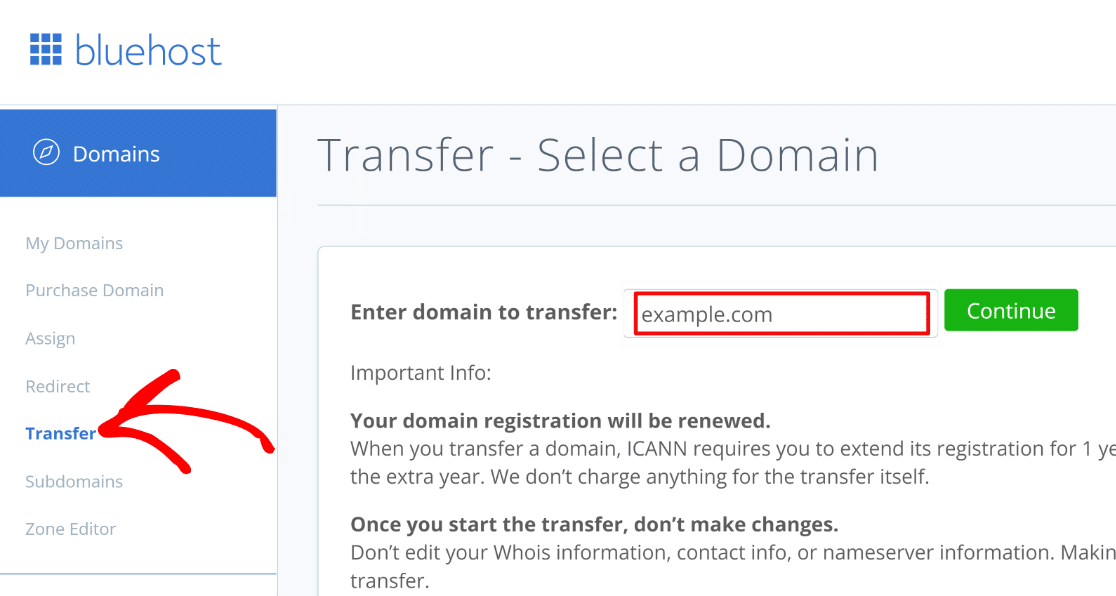
Geben Sie dann den EPP-Code ein, den Sie im vorherigen Schritt erhalten haben, und drücken Sie Weiter.

Sie erhalten nun einen Verifizierungscode an die Admin-E-Mail-Adresse, die mit der zu übertragenden Domain verknüpft ist. Geben Sie den Verifizierungscode ein und klicken Sie auf Weiter.
Sie können nun Ihre Domain-Erneuerungspräferenz auswählen, die Domain-Datenschutzeinstellungen ändern und bei Bedarf die Nameserver aktualisieren.
Fahren Sie mit der Bezahlung der Domain-Erneuerung fort, um den Übertragungsprozess einzuleiten.
Gut gemacht! Die Hosting- und Domainregistrierungseinstellungen Ihrer neuen Website sind nun von Ihrem Haupt-Bluehost-Konto aus zugänglich.
4. Ändern Sie alle Passwörter
Nachdem Sie nun alle Konten haben und die Domain mit Ihrem Hosting verbunden ist, ändern Sie das Passwort für jedes einzelne Konto, das Sie in Schritt 2 gesammelt haben.
Dieser Punkt ist aus Sicherheitsgründen nicht verhandelbar. Sie möchten nicht, dass jemand außerhalb Ihres Teams versehentlich Zugriff auf das WordPress-Backend, das Hosting oder die E-Mail-Konten der Marke hat.
Während Sie dabei sind, aktivieren Sie die Zwei-Faktor-Authentifizierung für das Hosting-Konto und alle WordPress-Admin-Benutzer, die dies unterstützen. Eine Übergabe ist der perfekte Zeitpunkt dafür, da Sie bereits bei allem angemeldet sind.
Und noch einmal: Ein Passwort-Manager macht diesen Schritt viel schneller. Er ermöglicht es Ihnen auch, die neuen Passwörter sicher mit Ihrem Team zu teilen, ohne sie im Klartext zu speichern, wo sie jeder sehen kann.
5. Ändern Sie die Admin-E-Mail-Adresse
Als neuer Eigentümer sollte die WordPress-Admin-E-Mail-Adresse mit Ihrem E-Mail-Konto verknüpft sein.
Um die Admin-E-Mail zu ersetzen, gehen Sie zu Einstellungen » Allgemein. Geben Sie dann Ihre aktuelle E-Mail-Adresse in das Feld Admin-E-Mail-Adresse ein.

Scrollen Sie zum Ende der Seite und wählen Sie Änderungen speichern. Sie erhalten eine E-Mail von WordPress, um die E-Mail-Änderung zu autorisieren. Öffnen Sie Ihren Posteingang und klicken Sie auf den Link darin, um dies zu bestätigen.
Nun sendet WordPress alle administrativen E-Mails an Ihre Adresse. Die Ausnahme bilden E-Mails von Plugins, die ihre eigenen E-Mail-Einstellungen verwenden, um die wir uns in Schritt 7 kümmern werden.
6. Übertragen Sie Plugin- und Theme-Lizenzen
Premium-Plugins und -Themes sind mit dem Konto des Vorbesitzers lizenziert, und diese Lizenzen werden nicht einfach übertragen, nur weil die Website umgezogen ist. Dies ist auch der Schritt, der bei fast jeder Übergabe übersprungen wird.
Wenn Lizenzen auf den Namen des Vorbesitzers bleiben, verlieren Sie Updates und Support in dem Moment, in dem sie ablaufen (oder in dem Moment, in dem der alte Besitzer sein Konto löscht). Veraltete Premium-Plugins sind eine der häufigsten Möglichkeiten, wie WordPress-Websites gehackt werden. Das ist also wichtiger, als es scheint.
Für jedes Premium-Plugin und -Theme auf der Website haben Sie zwei Möglichkeiten:
- Konto übernehmen: Bei Produkten, die der Vorbesitzer nur für diese Website gekauft hat, ist die einfachste Lösung, die E-Mail-Adresse in seinem Konto zu aktualisieren, damit sie Ihnen gehört.
- Eigene Lizenz erwerben: Wenn der Vorbesitzer dieselbe Lizenz auf anderen Websites verwendet, die er behält, kaufen Sie Ihre eigene Lizenz und tauschen Sie den Schlüssel auf Ihrer neuen Website aus.
Der Tausch ist normalerweise schnell. Wenn die Website beispielsweise WPForms verwendet, zeigt dieser Leitfaden zum Übertragen Ihrer WPForms-Lizenz auf eine andere Domain, wie Sie eine Lizenz von einer Website freigeben und mit wenigen Klicks auf einer anderen aktivieren.
Erstellen Sie eine einfache Liste aller Premium-Produkte, wem die Lizenz gehört und wann sie erneuert wird. Ihr zukünftiges Ich wird sich zur Erneuerungszeit bedanken.
7. Überprüfen Sie die Webformulare der Website
Die WordPress-Website, die Sie übernehmen, hat mit ziemlicher Sicherheit Formulare auf verschiedenen Seiten und in Widgets. Sie müssen jedes Formular überprüfen, um sicherzustellen, dass es wie vorgesehen funktioniert und die Einreichungen an die richtige Person (jetzt Sie, nicht der Vorbesitzer) gesendet werden.
Um eine Überprüfung durchzuführen, müssen Sie zuerst genau wissen, welche Seiten ein Formular enthalten. Das manuelle Durchsuchen der Website ist unnötig zeitaufwändig.
Wenn die Formulare auf der Website mit WPForms erstellt wurden, können Sie die Formular-Locator-Funktion verwenden, um alle Seiten zu finden, auf denen ein Formular verwendet wird. Unser Leitfaden zum Finden aller Seiten mit Formularen auf Ihrer Website führt Sie durch die Schritte.
Sie können auch Formulare, die mit anderen Plugins (Contact Form 7, Ninja Forms und Private Forms) erstellt wurden, in WPForms importieren und dann den Formular-Locator verwenden, um jede Seite mit einem Formular auf Ihrer Website zu entdecken.
Wenn Ihre neue Website also noch kein WPForms hat, wäre eine der ersten Maßnahmen nach der Übernahme die Installation von WPForms. Sie erhalten auch Zugriff auf über 2.100 Formularvorlagen, was hilfreich ist, wenn Sie beginnen, eigene neue Formulare hinzuzufügen.
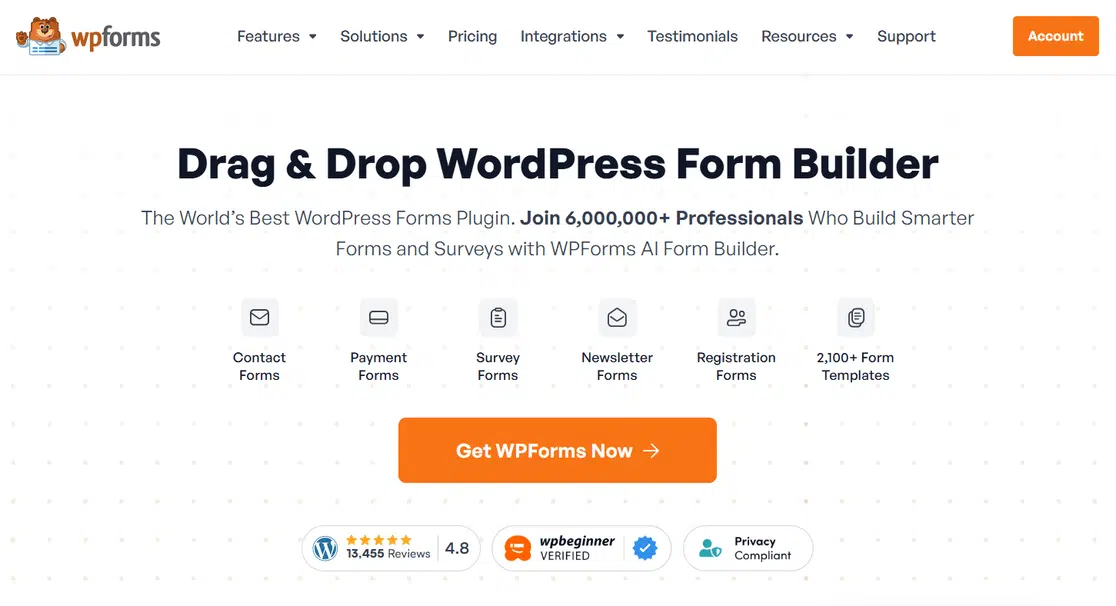
Der Formular-Locator von WPForms zählt die Anzahl der Seiten, auf denen jedes Formular erscheint, und zeigt Ihnen die spezifischen Speicherorte für jedes Formular an.

Wenn Sie herausgefunden haben, wo sich Ihre Formulare befinden, können Sie mit der eigentlichen Überprüfung beginnen. Diese Checkliste für die Formularprüfung kann hilfreich sein.
Nachdem Sie jedes Formular auf Funktionalität geprüft haben, stellen Sie sicher, dass die Benachrichtigungen an die richtige E-Mail-Adresse gesendet werden.
Formularbenachrichtigungen ändern
WPForms bietet Ihnen viel Flexibilität bei den E-Mail-Benachrichtigungen für Formulare. Sie können die Empfänger der Benachrichtigungen, die Betreffzeile der E-Mail, den Textkörper und mehr ändern.
Um die Benachrichtigungen für ein beliebiges Formular zu bearbeiten, navigieren Sie zuerst zu WPForms » Alle Formulare.

Fahren Sie nun mit der Maus über das Formular, dessen Benachrichtigungen Sie bearbeiten möchten. Klicken Sie dann auf Bearbeiten.

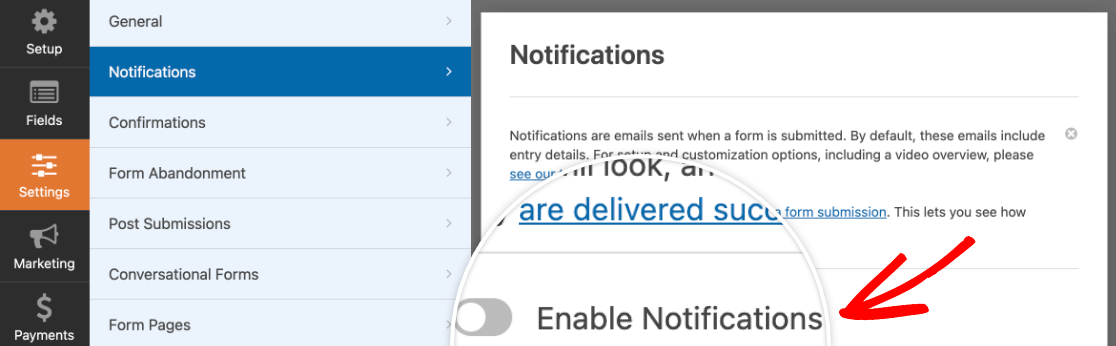
Dies öffnet den Formular-Builder, wo Sie alle Bearbeitungen vornehmen können. Klicken Sie links auf Einstellungen » Benachrichtigungen.
Benachrichtigungen sollten standardmäßig aktiviert sein, aber wenn nicht, klicken Sie auf den Schalter neben Benachrichtigungen aktivieren.
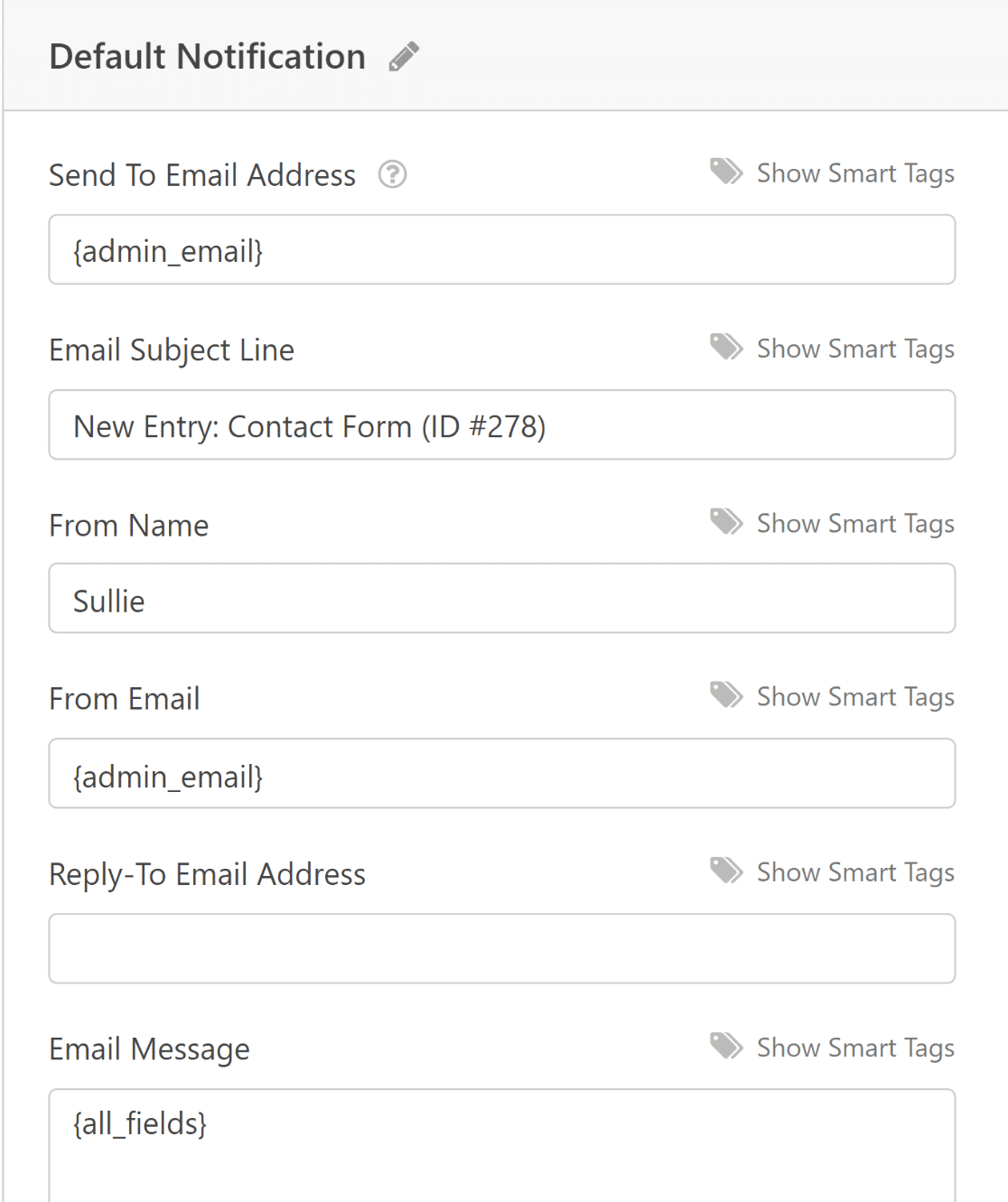
Stellen Sie hier sicher, dass die E-Mail-Adresse zum Senden auf Ihre E-Mail-Adresse und nicht auf die des Vorbesitzers eingestellt ist.
Wenn der Smart-Tag {admin_email} verwendet wird, werden Benachrichtigungen automatisch an die aktuelle Admin-E-Mail-Adresse gesendet (solange Sie die E-Mail des vorherigen Administrators in Schritt 5 durch Ihre eigene ersetzt haben).
Sie können auch andere Absenderdetails mit den Einstellungen auf dieser Seite anpassen.
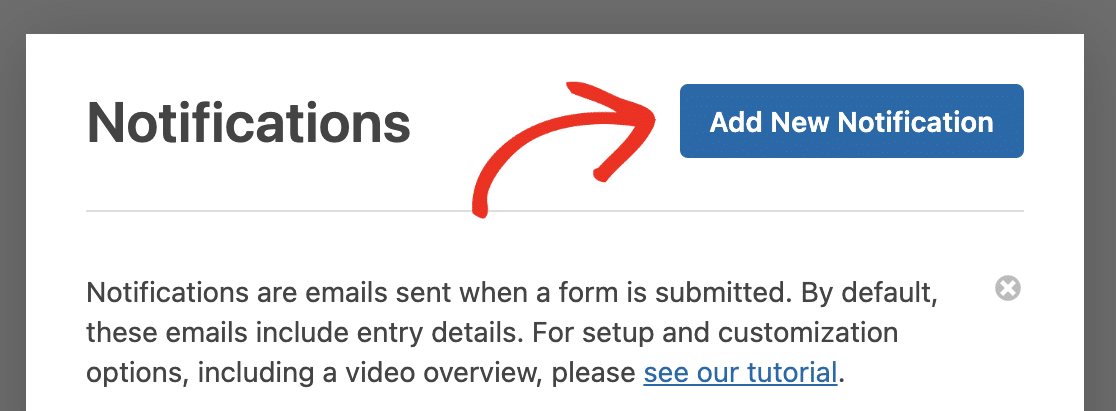
Wenn Sie eine separate Benachrichtigung für Ihre Benutzer einrichten möchten, drücken Sie die Schaltfläche Neue Benachrichtigung hinzufügen in der oberen rechten Ecke.
Jetzt können Sie dieselben Einstellungen wie oben verwenden, um eine Benachrichtigung zu erstellen, die an die Personen gesendet wird, die Ihr Formular ausfüllen. Weitere Details finden Sie in unserer Dokumentation zur Einrichtung von Formularbenachrichtigungen.
Überprüfen Sie, ob SMTP-E-Mail konfiguriert ist
Probleme mit Formularbenachrichtigungen und anderen WordPress-E-Mails sind ziemlich häufig. In den meisten Fällen treten sie auf, weil die Website nicht für die Verwendung von SMTP für ausgehende E-Mails konfiguriert ist.
Einfach ausgedrückt ist SMTP ein E-Mail-Protokoll, das hilft, Ihre Nachrichten an Spamfiltern vorbeizubringen und tatsächlich im Posteingang anzukommen. Die Einrichtung ist einfach mit einem Plugin, das genau für diesen Zweck entwickelt wurde: WP Mail SMTP.
WP Mail SMTP verbindet sich mit beliebten SMTP-E-Mail-Dienstanbietern wie SendLayer, Brevo (ehemals Sendinblue) und SparkPost. Sie können diesen Artikel über die Behebung von WordPress-E-Mails lesen, um mehr über die Verwendung von SMTP auf Ihrer Website zu erfahren.
Eine Funktion von WP Mail SMTP, die während einer Übernahme-Prüfung besonders nützlich ist, ist die E-Mail-Überschreibung.
Anstatt jedes einzelne Plugin zu überprüfen, um zu bestätigen, dass seine Benachrichtigungen die richtige Absender-E-Mail verwenden, können Sie WP Mail SMTP verwenden, um die Absender-E-Mail für die gesamte Website zu überschreiben.
Nachdem Sie WP Mail SMTP eingerichtet haben, gehen Sie in Ihrem WordPress-Dashboard zu WP Mail SMTP » Einstellungen. Scrollen Sie dann nach unten zur Einstellung Absender-E-Mail und aktivieren Sie das Kontrollkästchen Absender-E-Mail erzwingen.
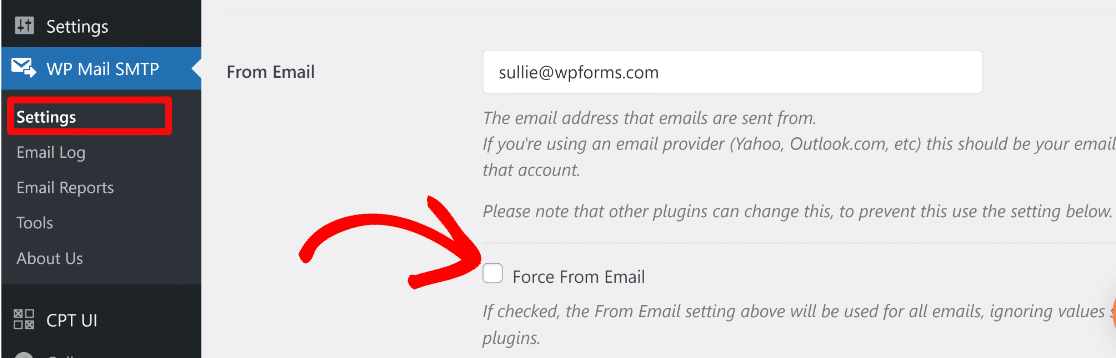
Klicken Sie unten auf der Seite auf die Schaltfläche Einstellungen speichern, und jedes Plugin auf Ihrer Website sendet nun von derselben Adresse. Es ist eine einfache Möglichkeit sicherzustellen, dass kein Plugin mehr die E-Mail des vorherigen Administrators verwendet.
8. Überprüfen Sie SEO und Suchmaschinentools-Zugang der Website
Jede Website verdient von Zeit zu Zeit eine SEO-Prüfung. Aber wenn Sie eine WordPress-Website übernehmen, ist es besonders wichtig zu überprüfen, wie gut die Website für die Suche optimiert ist, da Sie jede SEO-Entscheidung des vorherigen Besitzers erben.
Der einfache Weg, den SEO-Status Ihrer Website zu überprüfen, ist mit einem Plugin namens All in One SEO oder kurz AIOSEO.
AIOSEO verfügt über ein sehr nützliches SEO-Analyse-Tool, das automatisch eine SEO-Prüfung Ihrer Website durchführt. Die Ergebnisse werden in einem einfachen, umsetzbaren Bericht zusammengefasst.
Auf Ihrem Dashboard zeigt AIOSEO eine SEO-Website-Punktzahl an, die ein guter Indikator dafür ist, wie gut die Homepage Ihrer Website optimiert ist.
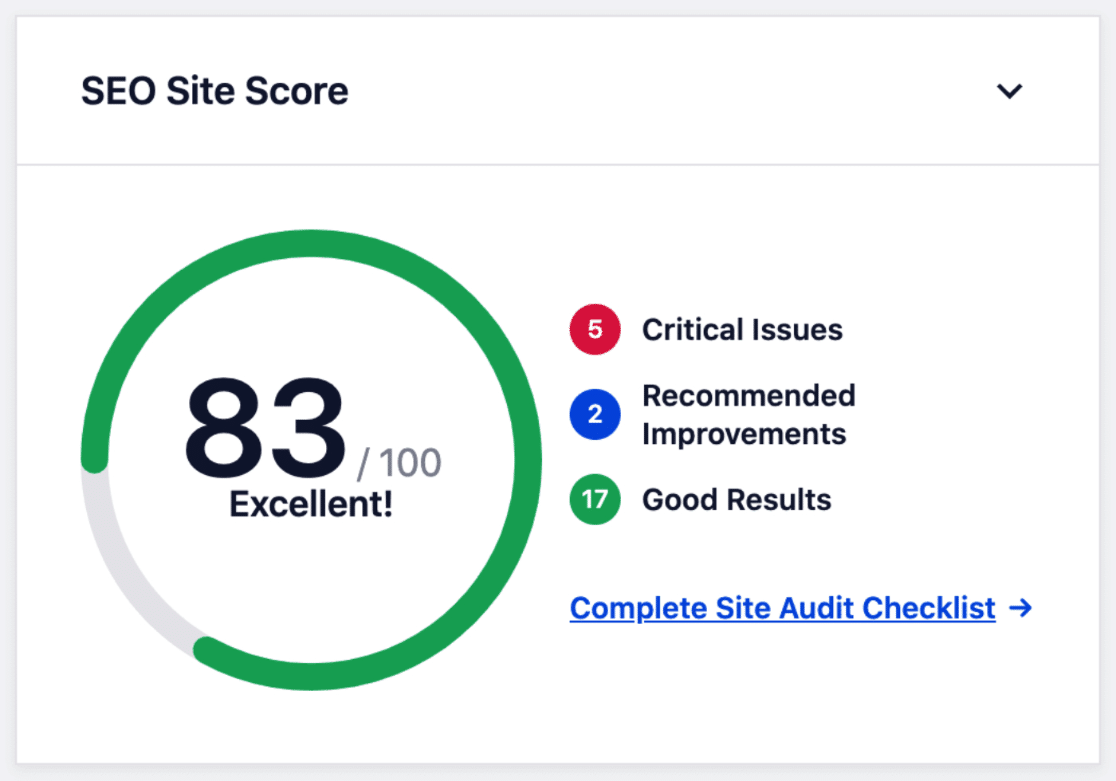
Es wird empfohlen, für die besten Ergebnisse eine Punktzahl über 70 anzustreben. Aber woher wissen Sie, welche Änderungen die Punktzahl verbessern werden?
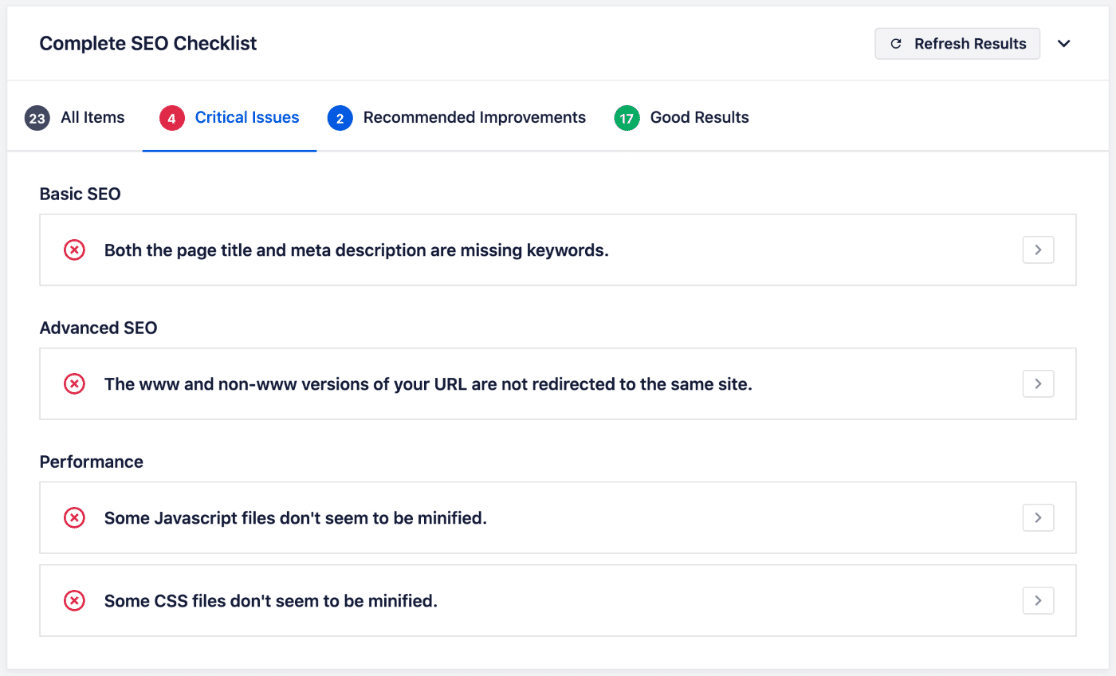
Nun, direkt unter der SEO-Website-Punktzahl zeigt AIOSEO eine Liste von Problemen auf Ihrer Website an, die Sie beheben können, um sie zu verbessern.
Und das ist noch nicht alles. AIOSEO verfügt auch über ein fantastisches Link-Assistent-Tool, das Links auf Ihrer gesamten Website analysiert. Der Link-Assistent erleichtert das Auffinden von Beiträgen ohne Links (verwaiste Beiträge) und das Entdecken neuer Verlinkungsmöglichkeiten.
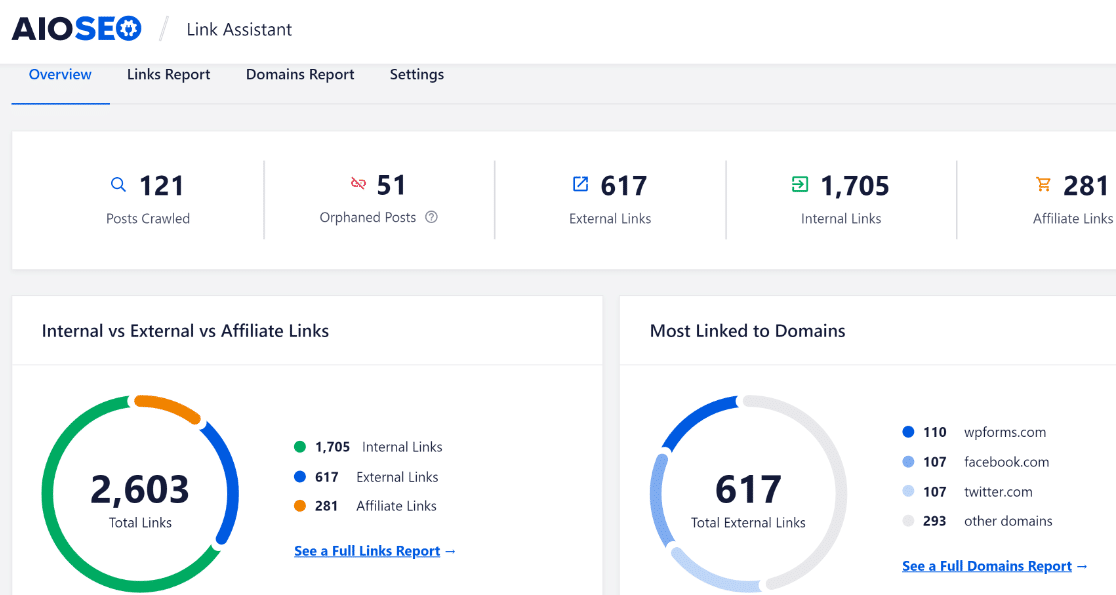
Interne Verlinkung ist ein oft übersehener, aber äußerst wertvoller Teil von SEO und kann Ihre Rankings direkt beeinflussen. Mit AIOSEO können Sie Ihre neu erworbene Website schnell für den SEO-Erfolg einrichten.
Um mehr über AIOSEO und seine Funktionen zu erfahren, lesen Sie unsere detaillierte AIOSEO-Bewertung.
Wenn Sie schon an SEO denken, übertragen Sie auch die Such-Tools der Website. Gehen Sie in der Google Search Console zu Einstellungen » Nutzer und Berechtigungen und fügen Sie das Google-Konto des neuen Inhabers als Inhaber hinzu. Gehen Sie in Google Analytics zu Admin » Verwaltung des Kontozugriffs und tun Sie dasselbe. Sobald der neue Inhaber den Zugriff bestätigt hat, entfernen Sie die Konten des vorherigen Inhabers aus beiden. Der Verlust jahrelanger Search Console-Historie, weil diese im Google-Konto einer anderen Person lag, ist ein schmerzhafter (und überraschend häufiger) Übernahmefehler.
9. Überprüfen Sie Benutzerrollen und Aktivitäten
Ich empfehle dringend, die Benutzerrollen auf Ihrer neuen Website zu überprüfen. Nur Personen in Ihrem Team und die mit Ihrem Projekt verbunden sind, sollten Zugriff auf Ihr WordPress-Backend haben (es sei denn, Sie möchten bewusst andere dort haben).
Dies ist auch eine gute Gelegenheit, die Rolle des vorherigen Website-Administrators zu ändern oder sie ganz zu entfernen. Klicken Sie dazu auf Nutzer » Alle Nutzer, um die Liste aller aktuell aktiven Nutzer anzuzeigen.
Fahren Sie dann mit der Maus über den Nutzer, den Sie löschen oder ändern möchten. Verwenden Sie die Schaltfläche Bearbeiten, um seine Rolle zu ändern, oder die Schaltfläche Löschen, um sein Konto von der WordPress-Website zu entfernen.

Wenn Sie einfach die Rolle und die Berechtigungen eines Nutzers ändern möchten, klicken Sie auf Bearbeiten. Dies führt Sie zu einem neuen Bildschirm. Scrollen Sie nach unten, um die Option Rolle zu finden, und wählen Sie über das Dropdown-Menü eine Rolle aus.

Drücken Sie unten auf der Seite auf Änderungen speichern, um die Neuzuweisung der Rolle abzuschließen.
Möglicherweise möchten Sie auch die Aktivitätsprotokolle der Nutzer auf Ihrer Website überprüfen. Es gibt verschiedene WordPress-Aktivitätsprotokoll-Plugins, mit denen Sie verfolgen können, wie Nutzer mit Ihrer Website interagieren.
Einige Plugins wie WP Activity Log überwachen alle Nutzer mit Zugriff auf Ihr WordPress-Backend und benachrichtigen Sie, wenn jemand Ihre Kern-WordPress-Dateien, Plugins, Themes, Nutzerprofile oder andere Einstellungen ändert.
Durch die Überprüfung der Aktivitätsprotokolle können Sie sicherstellen, dass Nutzer auf Ihrer Website nicht an Einstellungen herumfummeln oder Teile der Website ändern, die sie nicht anfassen sollten.
10. Führen Sie eine Sicherheitsüberprüfung durch
Sie haben die Passwörter geändert und die Benutzerkonten bereinigt, aber Sie vertrauen immer noch jeder Sicherheitsentscheidung, die der vorherige Inhaber getroffen hat. Ein schneller Checkup sagt Ihnen, ob dieses Vertrauen verdient ist.
Beginnen Sie mit einem kostenlosen externen Scan wie Sucuri SiteCheck. Es prüft die Website in etwa einer Minute auf bekannte Malware, Spam-Injektionen und Blocklistenstatus, ohne dass eine Installation erforderlich ist.
Werfen Sie dann einen ehrlichen Blick auf die Plugin-Liste. Deaktivieren und löschen Sie alles, was die Website nicht tatsächlich verwendet, und prüfen Sie, wann jedes verbleibende Plugin zuletzt aktualisiert wurde. Ein Plugin, das seit über einem Jahr kein Update mehr erhalten hat, ist ein Risiko. Suchen Sie also nach einem gepflegten Ersatz.
Erwägen Sie schließlich das Hinzufügen eines dedizierten Sicherheit-Plugins, um die Überwachung zukünftig zu übernehmen. Unsere Übersicht der besten WordPress-Sicherheits-Plugins vergleicht die Optionen, darunter mehrere mit soliden kostenlosen Versionen.
11. Planen Sie eine vollständige Website-Analyse
Planen Sie abschließend eine vollständige Überprüfung, um die allgemeine Funktionalität und das Design Ihrer Website zu überprüfen. Dies bedeutet, Menüpunkte, CTA-Schaltflächen, Links, die Leistung der Website und andere Details zu testen, die bei einer Übertragung leise kaputt gehen können. Unser Leitfaden zur Überprüfung Ihrer WordPress-Website bietet Ihnen eine vollständige Checkliste.
Sie möchten möglicherweise verschiedene Prüfungsaufgaben an Ihr Team delegieren, um den Prozess zu beschleunigen und menschliche Fehler zu minimieren.
Vergessen Sie nicht, die Funktionalität und das Erscheinungsbild Ihrer Website sowohl auf Desktop- als auch auf Mobilgeräten zu überprüfen. Die Website sieht auf einem Desktop möglicherweise einwandfrei aus, weist jedoch auf einem mobilen Bildschirm fehlerhafte Komponenten auf.
Und das ist alles! Egal, ob Sie die Website übergeben oder erhalten haben, die Übertragung ist offiziell abgeschlossen und der neue Eigentümer kann mit dem Wachstum der Website von einer sauberen Grundlage aus beginnen.
FAQs zur Übertragung einer WordPress-Website an einen neuen Eigentümer
Die Übertragung des Eigentums einer WordPress-Website wirft bei fast jedem die gleichen Fragen auf. Hier sind schnelle Antworten auf die Fragen, die ich am häufigsten höre.
Wie lange dauert die Übertragung einer WordPress-Website an einen neuen Besitzer?
Die Website selbst kann an einem Nachmittag den Besitzer wechseln, da Passwörter, E-Mails und Benutzerrollen jeweils nur wenige Minuten dauern. Die Domain ist der langsame Teil. Änderungen an den Nameservern können bis zu 72 Stunden dauern, und eine vollständige Registrar-Übertragung kann mehrere Tage dauern.
Muss ich die Website zu einem neuen Hoster umziehen?
Nein. Wenn der neue Eigentümer mit dem aktuellen Hoster zufrieden ist, können Sie das Eigentum am Hosting-Konto selbst übertragen, indem Sie normalerweise den Namen, die E-Mail-Adresse und die Abrechnungsdaten des Kontos aktualisieren. Die Verschiebung der Domain (Schritt 3) ist nur dann notwendig, wenn die beiden Parteien ihre Konten vollständig trennen möchten.
Ist die Übertragung einer WordPress.com-Website anders?
Ja. WordPress.com verfügt über ein integriertes Tool zur Eigentumsübertragung, das die Website zwischen Konten verschiebt, sodass Sie sich nicht selbst um Hosting oder Datenbanken kümmern müssen. Die Checkliste in diesem Leitfaden ist für selbst gehostete WordPress-Websites geschrieben, bei denen die Teile separat verschoben werden.
Was kostet die Übertragung einer WordPress-Website?
Oft nichts über das hinaus, was Sie bereits bezahlen. Eine Domain-Registrar-Übertragung beinhaltet in der Regel eine einjährige Verlängerungsgebühr für die Domain, und Sie müssen möglicherweise Ihre eigenen Lizenzen für Premium-Plugins oder -Themes kaufen, die der Vorbesitzer behält. Für die Änderung von Passwörtern, E-Mails oder Benutzerrollen fallen keine Gebühren an.
Als Nächstes: Halten Sie Ihre neue Website reibungslos am Laufen
Jetzt, da die Übergabe abgeschlossen ist, besteht die eigentliche Arbeit darin, die Website Monat für Monat gesund zu halten. Unsere Checkliste für monatliche WordPress-Wartungsaufgaben deckt die Routine ab, die verhindert, dass kleine Probleme zu Notfällen werden.
Und da Sie viele Änderungen vornehmen werden, um der Website Ihren eigenen Stempel aufzudrücken, lesen Sie unseren Beitrag zum Rückgängigmachen von Änderungen in WordPress, um häufige WordPress-Fehler einfach zu beheben.
Erstellen Sie jetzt Ihr WordPress-Formular
Bereit, Ihr Formular zu erstellen? Beginnen Sie noch heute mit dem einfachsten WordPress-Formular-Builder-Plugin. WPForms Pro enthält viele kostenlose Vorlagen und bietet eine 14-tägige Geld-zurück-Garantie.
Wenn Ihnen dieser Artikel geholfen hat, folgen Sie uns bitte auf Facebook und Twitter für weitere kostenlose WordPress-Tutorials und Anleitungen.





