


AI Zusammenfassung
Ein neuer Kunde hat sich gerade über Ihr Formular angemeldet. Was ist der nächste Schritt? Manuelles Erstellen eines Zertifikats, eines Vertrags oder der ersten PDF-Rechnung?
Bei diesem manuellen Prozess passieren kostspielige Fehler. Ein Tippfehler im Vertrag, eine falsche Gesamtsumme auf einer Rechnung oder ein veraltetes Zertifikat lassen Sie von Anfang an unprofessionell wirken.
Hier kommt das WPForms PDF Addon ins Spiel. Es wandelt Formularübermittlungen sofort in professionelle PDF-Dateien mit Ihrem Branding um, sodass jedes Dokument professionell, fehlerfrei und pünktlich geliefert wird.
Erstellen Sie mit WPForms PDF-Dateien mit Ihrem Branding! 🙂
So erstellen Sie mit WPForms PDF-Dateien mit Ihrem Branding
Nun richten wir dies auf Ihrer Website ein. Befolgen Sie diese Anweisungen, um Ihren Dokumenten-Workflow in nur wenigen Minuten zu automatisieren.
Schritt 1: Installieren Sie das WPForms Plugin
Die meisten Formular-Plugins machen es Ihnen schwer, professionelle Dokumente zu erstellen. WPForms verfolgt einen anderen Ansatz, indem es die PDF-Erstellung als Kernfunktion integriert.
Mit WPForms Pro erhalten Sie Zugriff auf das PDF-Add-on sowie weitere leistungsstarke Funktionen wie Stripe-Zahlungen, bedingte Logik und E-Mail-Marketing-Integrationen.

Wenn Sie WPForms noch nicht installiert haben, sollten Sie das zuerst tun. Es dauert nur eine Minute. Und wenn Sie nicht sicher sind, wie Sie ein Plugin in WordPress installieren, können Sie diese Schritt-für-Schritt-Anleitung zu Rate ziehen.
Sobald es installiert und einsatzbereit ist, haben Sie alles, was Sie brauchen, um eine PDF-Datei mit einheitlichem Design und ohne Programmieraufwand zu erstellen.
Holen Sie sich jetzt WPForms Pro 🙂
Schritt 2: Aktivieren Sie das PDF-Addon
Nachdem Sie das WPForms-Plugin installiert und aktiviert haben, gehen Sie zu Ihrem WordPress-Dashboard und wählen Sie WPForms » Addons.

Geben Sie in der Suchleiste „PDF“ ein. Sobald das WPForms PDF Addon angezeigt wird, klicken Sie auf die Schaltfläche „Addon installieren“ und aktivieren Sie es nach einigen Sekunden.

Schritt 3: Formular erstellen oder bearbeiten
Bevor Sie sich mit den PDF-Einstellungen befassen, benötigen Sie ein Formular mit den richtigen Feldern für Ihr Dokument. Navigieren Sie zu WPForms » Neu hinzufügen, um ein neues Formular zu erstellen.

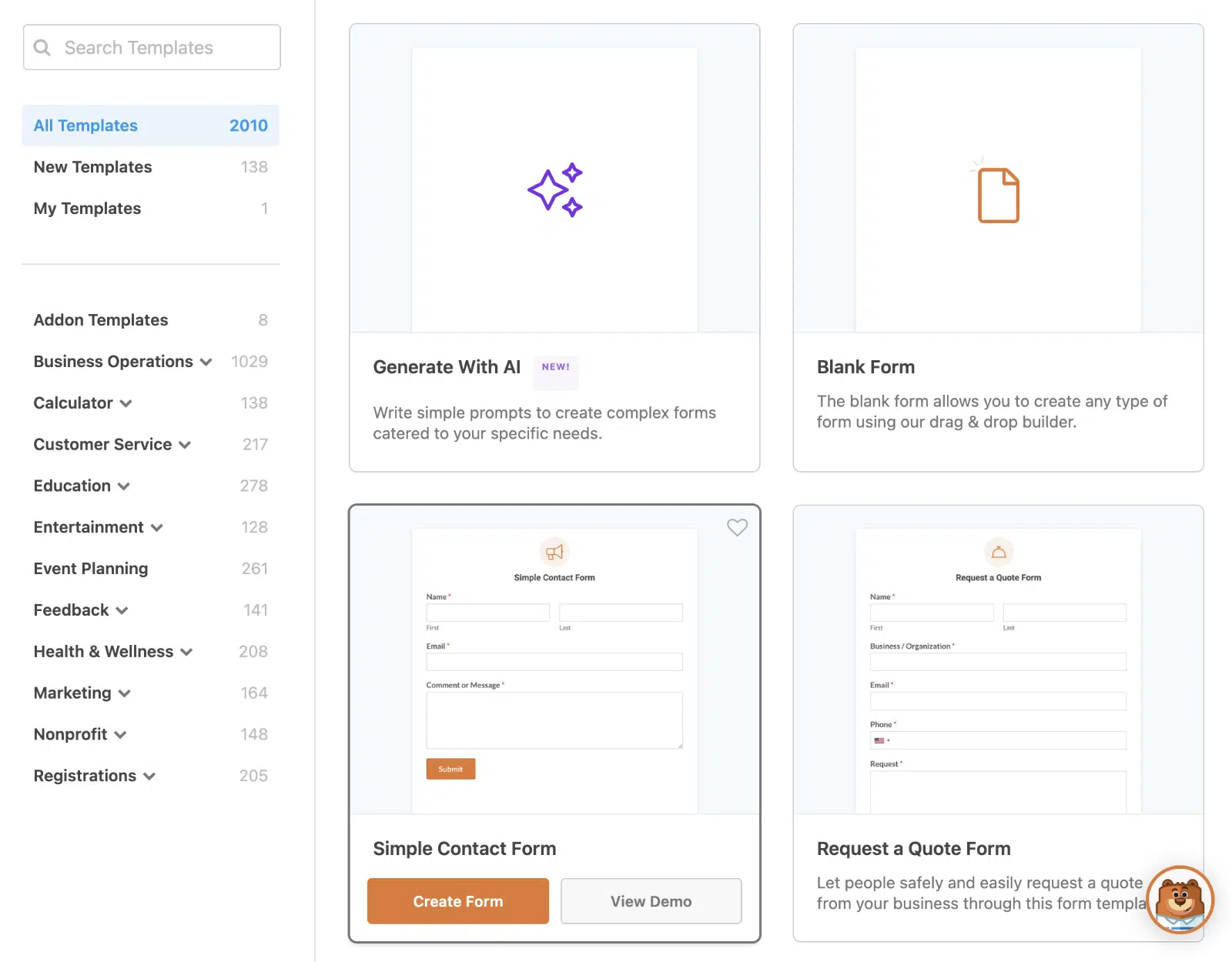
Wählen Sie als Nächstes eine Vorlage aus, die Ihrem Ziel entspricht. Für Rechnungen beginnen Sie mit der Vorlage „Bestellformular“. Für Zertifikate probieren Sie das Formular „Veranstaltungsanmeldung“ aus.
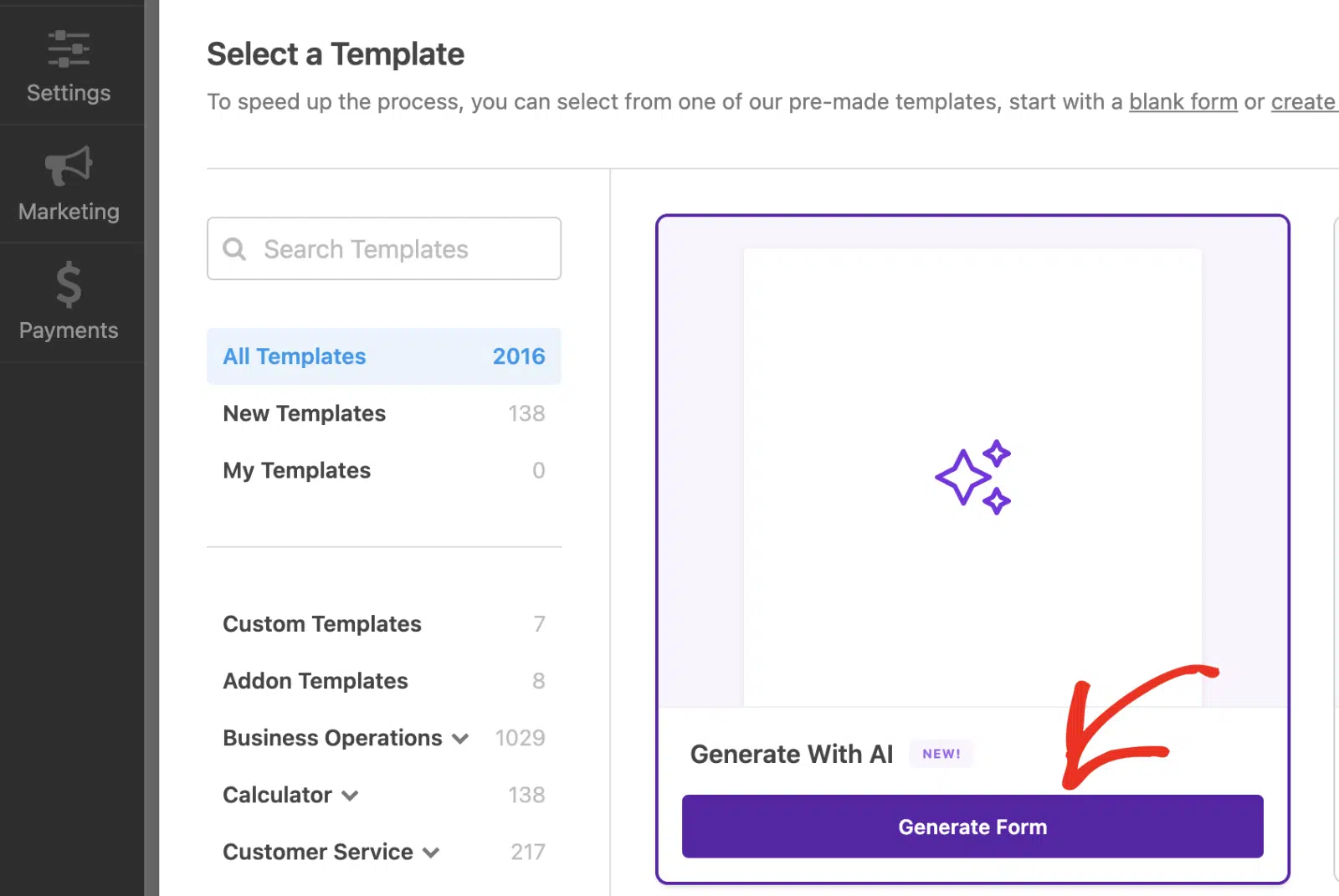
Sie können auch „Mit KI generieren“ verwenden, um den Prozess der Formularerstellung zu beschleunigen. Wenn Sie mit der Maus darüber fahren, wird die Schaltfläche „Formular generieren“ angezeigt. Klicken Sie auf diese Schaltfläche, um fortzufahren.
Sie können auch das leere Formular verwenden, wenn Sie lieber ganz von vorne beginnen möchten. Fügen Sie Felder für Name und E-Mail-Adresse zur Personalisierung, Dropdown- oder Kontrollkästchenfelder für Dienstleistungen oder Produkte und Zahlenfelder für Mengen oder Beträge hinzu.
Es ist am besten, beim Hinzufügen von Feldern bereits an das endgültige Dokument zu denken. Beispielsweise könnte ein Kursanmeldeformular die Felder „Kursname“, „Startdatum“ und „Dozent“ benötigen, um korrekte Zertifikate zu erstellen.
Schritt 4: Richten Sie Ihre PDF-Konfiguration ein
Wenn Ihr Formular fertig ist, navigieren Sie im Formular-Generator zu „Einstellungen“ » „PDF “. Klicken Sie auf die Schaltfläche „Neue PDF hinzufügen“ , um Ihr erstes Dokument zu erstellen.

Geben Sie Ihrem PDF im Popup-Fenster einen aussagekräftigen Namen und klicken Sie auf „OK“. Sie sehen nun den PDF-Editor mit einer Live-Vorschau auf der linken Seite und allen Anpassungsoptionen auf der rechten Seite.

Beginnen Sie mit der Konfiguration der Grundeinstellungen. Das Feld „Dateiname“ ist standardmäßig auf Ihren Formularnamen plus „.pdf“ voreingestellt, aber Sie können es anpassen oder Smart Tags für dynamische Namen wie „Rechnung-{entry_id}.pdf“ hinzufügen.
Wählen Sie aus, welche E-Mail-Benachrichtigungen dieses PDF als Anhang enthalten sollen, und aktivieren Sie die bedingte Logik, wenn Sie möchten, dass PDFs nur unter bestimmten Bedingungen generiert werden.
Schritt 5: Wählen Sie Ihre Vorlage und Ihren Stil
Das PDF-Add-on umfasst vier Vorlagenkategorien, die jeweils für unterschiedliche geschäftliche Anforderungen entwickelt wurden.
- Benachrichtigungen entsprechen E-Mail-Stilen für einfache Zusammenfassungen.
- Dokumente bieten flexible Layouts für Verträge und Anträge.
- Finanzvorlagen sind speziell für Rechnungen und Abrechnungen konzipiert.
- Zertifikate bieten Layouts für Auszeichnungen und Abschlüsse.
Wählen Sie eine Kategorie aus dem Dropdown-Menü aus und wählen Sie dann einen Stil innerhalb dieser Kategorie.
Für dieses Tutorial verwende ich die Kategorie „Finanzen“ und den Stil „Modern“, da ich eine PDF-Rechnung erstellen möchte.

Wenn Sie sich nicht sicher sind, welche Vorlage und welchen Stil Sie verwenden sollen, klicken Sie einfach auf die Schaltfläche „Alle Vorlagen anzeigen“, um alle Optionen mit Live-Vorschau zu durchsuchen.

Jetzt kommt der spaßige Teil, bei dem Sie die Vorlage an Ihre Bedürfnisse anpassen können. Klicken Sie auf ein beliebiges Feld im Einstellungsfeld, um es in der Vorschau rot umrandet anzuzeigen, sodass Sie genau sehen, was Sie bearbeiten.
Ersetzen Sie den Platzhaltertext durch Ihren eigenen Inhalt. Für größere Inhaltsbereiche verwenden Sie den integrierten Texteditor, um Überschriften, fettgedruckten Text, Aufzählungspunkte und sogar HTML-Formatierungen hinzuzufügen.
Die wahre Leistungsfähigkeit kommt von Smart Tags. Klicken Sie auf das Smart Tag-Symbol neben einem beliebigen Feld und wählen Sie aus Ihren Formularfeldern aus, um dynamische Daten abzurufen, z. B. die Formular-ID als Rechnungsnummer.

Sie können auch die Textfarben mithilfe der Farbauswahl neben jedem Feld ändern und optionale Elemente wie Badges oder Signaturblöcke je nach Bedarf ein- oder ausschalten.

Als Nächstes gehen Sie zum Abschnitt „Darstellung“, um das PDF ganz nach Ihren Wünschen zu gestalten. Wählen Sie aus über 40 vorgefertigten Designs in der Dropdown-Liste „Design“ aus, die jeweils eine Farbvorschau anzeigen, damit Sie sich schnell entscheiden können.

Möchten Sie weitere Anpassungen vornehmen? Klicken Sie auf „Themenfarben bearbeiten“, um die Farbpalette anzupassen. WPForms erstellt automatisch eine Kopie des Themes, anstatt das Original zu überschreiben, sodass Sie jederzeit zurücksetzen können.

Sie können Ihr Logo auch hochladen, indem Sie auf „Bild hochladen“ klicken (unterstützt .png-, .gif-, .jpg- und .svg-Dateien). Stellen Sie die Größe des Logos auf „Klein“, „Mittel“, „Groß“ oder „Voll“ ein und wählen Sie die Position „Links“, „Mitte“ oder „Rechts“.

Schritt 6: Testen und starten Sie Ihr PDF-System
Nachdem Sie Ihr Formular erstellt und Ihre PDF-Datei eingerichtet haben, klicken Sie auf „Speichern“, um Ihre Einstellungen zu speichern, und senden Sie dann einen Testeintrag, um Ihre PDF-Datei in Aktion zu sehen. Gehen Sie zu WPForms » Einträge und klicken Sie auf „Anzeigen“ für Ihren Testeintrag.

Sie finden einen Download-Link im PDF-Bereich der Eingabeseite. Öffnen Sie ihn, um die Formatierung, das Branding und die dynamische Inhaltsbefüllung zu überprüfen.

Wenn alles gut aussieht, veröffentlichen Sie Ihr Formular und beginnen Sie mit der Erfassung von Einsendungen. Jeder Eintrag generiert automatisch eine PDF-Datei mit Ihrem Branding gemäß Ihren Vorgaben, wodurch Sie sich stundenlange manuelle Dokumentenerstellung sparen.
Häufig gestellte Fragen zum Erstellen von PDF-Dateien mit Markenzeichen mit WPForms
Das Erstellen von PDF-Dateien mit Markenzeichen mit WPForms ist ein beliebtes Thema unter unseren Lesern. Hier finden Sie Antworten auf einige häufig gestellte Fragen dazu:
Welche Arten von PDF-Dateien kann ich mit WPForms erstellen?
Das PDF-Add-on unterstützt vier Hauptdokumenttypen:
- Einfache Benachrichtigungszusammenfassungen, die zu Ihrem E-Mail-Stil passen,
- flexible Dokumente wie Verträge und Anträge,
- Finanzdokumente wie Rechnungen und Quittungen,
- Berufszertifikate für Kurse oder Auszeichnungen.
Jede Kategorie umfasst mehrere Designstile, die Ihren Branding-Anforderungen entsprechen.
Benötige ich Programmierkenntnisse, um PDF-Vorlagen anzupassen?
Überhaupt nicht. Das PDF-Add-on enthält einen visuellen Editor mit Drag-and-Drop-Anpassungsfunktion.
Sie können Text bearbeiten, Farben ändern, Logos hochladen und dynamische Inhalte mithilfe von Smart Tags einfügen – alles über eine intuitive Benutzeroberfläche mit Live-Vorschau.
Kann ich aus demselben Formular mehrere PDF-Typen erstellen?
Ja, Sie können mehrere PDF-Dateien für ein einzelnes Formular einrichten. Verwenden Sie bedingte Logik, um basierend auf den Auswahlmöglichkeiten der Benutzer verschiedene Dokumente zu generieren, z. B. Rechnungen an zahlende Kunden und einfache Quittungen für kostenlose Downloads, alles aus demselben Registrierungsformular.
Wie sicher sind die generierten PDF-Dateien?
WPForms enthält Zugriffsbeschränkungen für PDF-Dateien. Sie können die Anzeige auf angemeldete Benutzer oder bestimmte Benutzerrollen beschränken oder Dokumente mit Passwörtern schützen.
Dadurch bleiben sensible Informationen wie Rechnungen und Verträge sicher, während sie dennoch problemlos an autorisierte Empfänger verteilt werden können.
Kann ich PDF-Dateien automatisch per E-Mail an Formularabsender senden?
Selbstverständlich. Wählen Sie in den PDF-Einstellungen aus, welche E-Mail-Benachrichtigungen Ihr PDF als Anhang enthalten sollen. Das Dokument wird automatisch erstellt und versendet, wenn jemand Ihr Formular absendet.
Welche WPForms-Lizenz benötige ich für das PDF-Add-on?
Für das PDF-Add-on ist eine Pro-Lizenz oder höher erforderlich. Damit erhalten Sie auch Zugriff auf bedingte Logik, Zahlungsabwicklung, E-Mail-Marketing-Integrationen und über 40 weitere leistungsstarke Add-ons, mit denen Sie vollständige Workflows für die Geschäftsautomatisierung erstellen können.
Als Nächstes: So fügen Sie ein Kamerafeld zu Ihrem WordPress-Formular hinzu
Haben Sie schon einmal versucht, ein Foto in ein Formular hochzuladen, und sich dabei durch Unmengen von Screenshots, Memes und Urlaubsbildern geblättert, nur um das richtige zu finden?
Deshalb ist das Feld „Kamera“ in WPForms wie ein kleines Wunder. Damit können Nutzer direkt von der Kamera ihres Geräts aus sofort Fotos oder Videos aufnehmen, ohne das Formular verlassen zu müssen.
Erstellen Sie jetzt Ihr WordPress-Formular 🙂
Sind Sie bereit, Ihr Formular zu erstellen? Starten Sie noch heute mit dem einfachsten WordPress-Formularerstellungs-Plugin. WPForms Pro enthält viele kostenlose Vorlagen und bietet eine 14-tägige Geld-zurück-Garantie.
Wenn dieser Artikel Ihnen geholfen hat, folgen Sie uns bitte auf Facebook und Twitter für weitere kostenlose WordPress-Tutorials und -Anleitungen.


