KI-Zusammenfassung
Sie haben ein Webinar geplant und brauchen Anmeldungen. Das Registrierungsformular hat hier zwei Aufgaben: die Anmeldung zu erhalten und dafür zu sorgen, dass die Person am Tag der Veranstaltung auch teilnimmt.
Ich zeige Ihnen, wie Sie eines in WordPress aus einer fertigen Vorlage erstellen, ein paar Fragen stellen, die die Sitzung prägen, und jedem Registranten die Teilnahmedetails senden.
Erstellen Sie jetzt Ihr Webinar-Registrierungsformular! 🙂
So erstellen Sie ein Webinar-Registrierungsformular in WordPress
Wenn Sie Webinare von einer WordPress-Website aus veranstalten, ist das Registrierungsformular der Ausgangspunkt für jeden Teilnehmer. Es ist das kurze Webinar-Anmeldeformular, das die Leute ausfüllen, um sich einen Platz zu sichern.
Es erfasst Name und E-Mail-Adresse sowie einige Planungsfragen und gibt dann Datum, Uhrzeit und den Teilnahmelink zurück. Wenn Sie es in WordPress erstellen, bleiben das Formular und die Antworten jedes Registranten auf Ihrer eigenen Website unter Ihrer eigenen Domain.
- Schritt 1: Installieren Sie das WPForms Pro Plugin
- Schritt 2: Beginnen Sie mit der Vorlage für das Webinar-Registrierungsformular
- Schritt 3: Fügen Sie die Webinar-Registrierungsfragen hinzu, die sich zu stellen lohnen
- Schritt 4: Fügen Sie die Join-Details in Ihre Bestätigungsnachricht ein
- Schritt 5: Senden Sie jedem Registranten eine Kopie der Details per E-Mail
- Schritt 6: Geben Sie Ihrem Formular eine eigene Registrierungsseite
- Schritt 7: Testen Sie die Registrierung, bevor Sie den Link teilen
- Checkliste für Webinar-Registrierungsformulare
Schritt 1: Installieren Sie das WPForms Pro Plugin
Mit WPForms erhalten Sie einen Drag-and-Drop-Formularersteller für WordPress und über 2.100 Formularvorlagen, darunter eine für Webinar-Anmeldungen. Sie beginnen mit dieser Vorlage und passen sie an Ihre Sitzung an, anstatt jedes Feld von Grund auf neu zu erstellen.
Was mir daran für Webinare am besten gefällt, ist, dass die Bestätigungsnachricht und die E-Mail an den Registranten im selben Builder wie das Formular liegen. Sie können die Anmeldung und alles, was danach kommt, in einem Durchgang einrichten und dann den gesamten Ablauf testen, bevor jemand die Seite sieht.
Jede Lizenzstufe fügt ein anderes Stück dessen hinzu, was dieses Tutorial abdeckt.
- Lite (kostenlos): Das Formular selbst, erstellt aus einem leeren Formular, plus eine Bestätigungsnachricht und eine E-Mail-Benachrichtigung.
- Basic: Bedingte Logik für die Folgefrage der Vorlage, eine zweite Benachrichtigung, damit die Registranten ihre eigene E-Mail erhalten, und gespeicherte Registrierungen unter WPForms » Einträge.
- Plus: E-Mail-Marketing-Integrationen wie Mailchimp und AWeber, nützlich zum Senden von Erinnerungs-E-Mails aus Ihrer Liste.
- Pro: Die Vorlage für Webinar-Registrierungsformulare und die vollständige Vorlagenbibliothek, die Add-ons Form Pages und Zapier, Form Locker und Stripe-Zahlungen ohne zusätzliche WPForms-Gebühren.
Ich verwende durchgehend Pro, da sowohl die Vorlage als auch die Registrierungsseite dies erfordern.
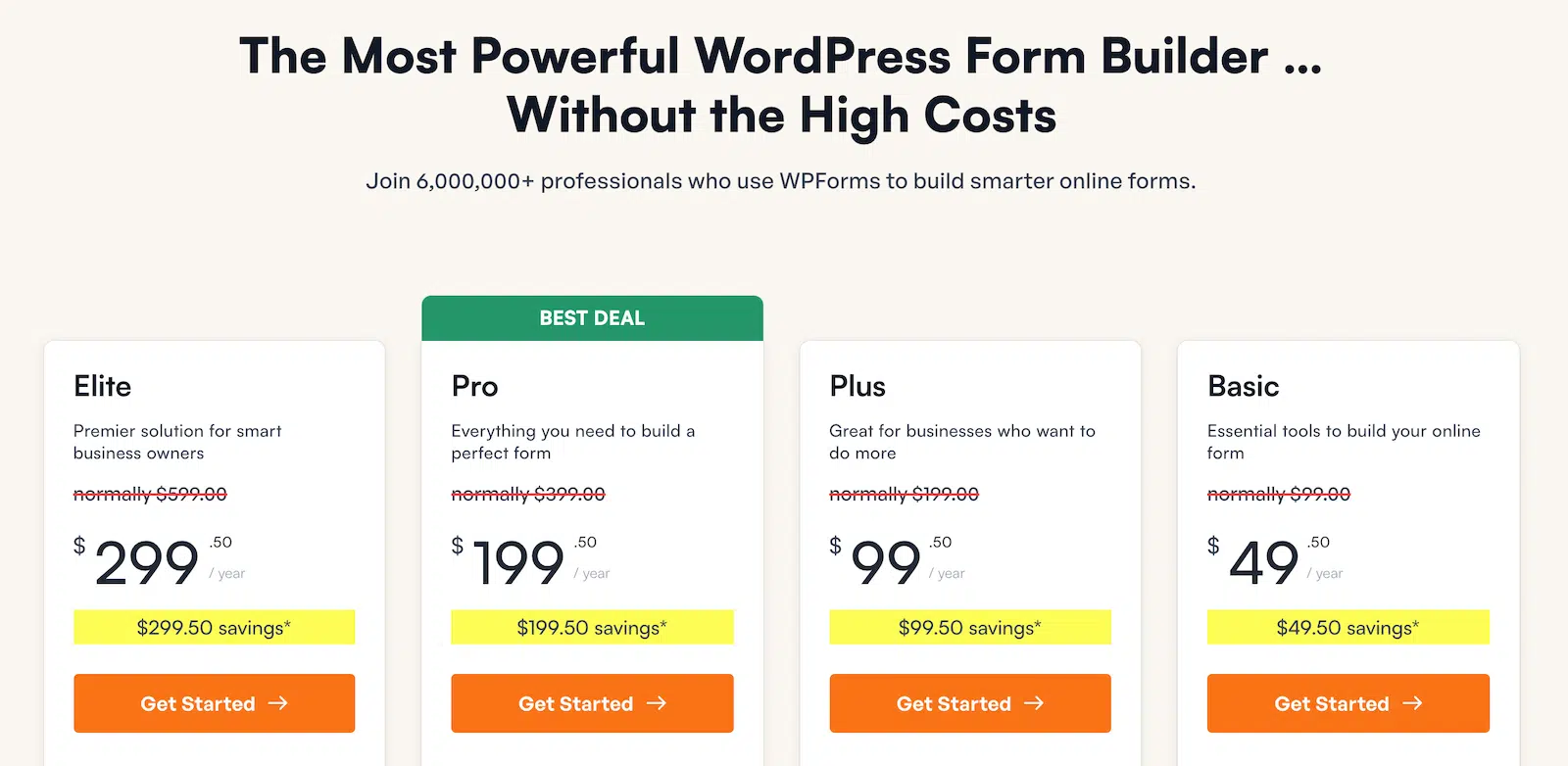
Kaufen Sie zunächst die Pro-Lizenz. Installieren Sie dann WPForms auf Ihrer Website. Wenn Sie Hilfe benötigen, folgen Sie dieser Anleitung, wie Sie ein Plugin zu WordPress hinzufügen.
Jetzt auf WPForms Pro upgraden! :)
Schritt 2: Beginnen Sie mit der Vorlage für das Webinar-Registrierungsformular
Dieser Schritt lädt die Vorlage in den Builder unter einem Namen, den Sie erkennen werden, wenn Sie mehrere Webinare jonglieren.
Öffnen Sie WPForms » Neu hinzufügen, geben Sie dann den Namen Ihres Webinars in das Feld Formular benennen oben ein. Geben Sie als Nächstes „Webinar“ in die Vorlagensuche ein.
Einige Webinar-Vorlagen werden angezeigt. Suchen Sie nach der Karte mit dem genauen Namen Webinar Registration Form, nicht nach der AWeber-Version. Fahren Sie mit der Maus darüber und klicken Sie auf Vorlage verwenden.

Der Builder beginnt mit den Feldern der Vorlage, die bereits auf der Leinwand sind. Sie erhalten Name, E-Mail, Firma und Woher kennen Sie dieses Webinar?, plus ein Folge-Textfeld, das nur erscheint, wenn jemand Andere auswählt.

Wenn Sie sich einen genaueren Blick verschaffen möchten, bevor Sie beginnen, bietet die Seite Webinar-Registrierungsformular-Vorlage eine funktionierende Vorschau des Formulars.
Schritt 3: Fügen Sie die Webinar-Registrierungsfragen hinzu, die sich zu stellen lohnen
Sie benötigen nur einen Namen und eine E-Mail, um jemanden zu registrieren, und jede zusätzliche Frage sollte die Art und Weise ändern, wie Sie die Sitzung durchführen oder nachfassen.
Ich würde alle fünf unten aufgeführten Fragen optional halten, da ein beschäftigter Teilnehmer niemals bei einer Frage hängen bleiben sollte, die er lieber überspringen möchte.
Ihre Rolle
Die Rolle eines Teilnehmers sagt Ihnen, welche Beispiele Sie am Tag verwenden können, und das ist nützlicher, als zu wissen, wo sie arbeiten. Fahren Sie mit der Maus über das Feld Firma und klicken Sie auf das Papierkorbsymbol, dann bestätigen Sie das Löschen, wenn WPForms fragt.
Ziehen Sie ein Dropdown-Feld an seine Stelle und setzen Sie die Beschriftung auf „Welches beschreibt Sie am besten?“ Fügen Sie Ihre Rollen unter Auswahlmöglichkeiten hinzu, wie z. B. Geschäftsinhaber, Marketer, Freiberufler oder Agentur und Etwas anderes.

Öffnen Sie als Nächstes den Tab Erweitert und fügen Sie „Wählen Sie Ihre Rolle“ als Platzhaltertext hinzu.

Ohne Platzhalter wählt ein Dropdown seine erste Option voraus und ordnet jeden, der es überspringt, unter Geschäftsinhaber ein.
Wie viel sie bereits wissen
Um die Sitzung auf dem richtigen Niveau anzubieten, ziehen Sie ein Multiple Choice-Feld hinein und beschriften Sie es mit „Wie vertraut sind Sie mit E-Mail-Marketing?“
Geben Sie ihm drei Stufen, wie z. B. Ich bin ganz neu darin, Ich sende ab und zu E-Mails und Ich führe jede Woche Kampagnen durch.

Was sie möchten, dass Sie behandeln
Fügen Sie ein Absatztext-Feld mit der Beschriftung „Was ist eine Frage, die Sie uns beantworten möchten?“ hinzu und lassen Sie Erforderlich ausgeschaltet.
Ihre Antworten werden zu Ihrer Q&A-Liste, bevor das Webinar beginnt, und Sie können die Sitzung um die Fragen herum gestalten, die am häufigsten auftreten.

Wie sie davon erfahren haben
Die Vorlage fragt bereits Woher kennen Sie dieses Webinar?
Bearbeiten Sie die Auswahlmöglichkeiten, um die Orte anzupassen, an denen Sie werben, wie z. B. Unser Newsletter, LinkedIn, Facebook oder Instagram und Ein Freund oder Kollege, und behalten Sie Andere am Ende.
Klicken Sie dann auf das darunter liegende Folgefeld und geben Sie ihm eine klarere Beschriftung, wie z. B. Woher kennen Sie es?

Nach ein paar Webinaren zeigen Ihnen die Antworten, welche Kanäle tatsächlich Plätze füllen. Für weitere Ideen durchsuchen Sie diese besseren Antwortmöglichkeiten für „Wie sind Sie auf uns aufmerksam geworden?“
Erlaubnis zur Nachverfolgung
Fügen Sie ein Kontrollkästchen-Feld mit der Bezeichnung Bleiben Sie in Kontakt mit einer einzelnen Auswahlmöglichkeit hinzu: E-Mailen Sie mir zukünftige Webinare, und lassen Sie es nicht angekreuzt, damit das Publikum dieses Webinars sich für Ihr nächstes anmelden kann.

Gemäß der DSGVO zählt ein vorab angekreuztes Feld nicht als Zustimmung (Erwägungsgrund 32 besagt dies direkt), und deshalb beginnt dieses Feld leer.
Wenn Sie Teilnehmer aus der EU haben, können Sie auch DSGVO-konforme Formulare einrichten mit dem Feld DSGVO-Zustimmung. Es wird angezeigt, sobald Sie DSGVO-Verbesserungen in WPForms » Einstellungen » Allgemein aktivieren.
Schritt 4: Fügen Sie die Join-Details in Ihre Bestätigungsnachricht ein
Livestorms Webinar-Benchmark für 2026 gibt die durchschnittliche Anwesenheitsrate mit 47,7 % über 33.786 Sitzungen an. Das bedeutet, dass etwa die Hälfte Ihrer Registranten nicht live teilnehmen wird.
Ihre Bestätigungsnachricht ist der erste Ort, an dem Sie das ändern können, da die Leute sie in dem Moment sehen, in dem sie auf Senden klicken.
Öffnen Sie im Builder Einstellungen » Bestätigungen. Nachricht ist bereits als Bestätigungstyp ausgewählt, und das ist derjenige, den Sie hier möchten.

Wenn Sie die Leute lieber auf eine Dankesseite weiterleiten möchten, wechseln Sie den Bestätigungstyp zu Seite anzeigen und fügen Sie stattdessen dieselben Details auf dieser Seite ein.
Ersetzen Sie den Standardtext im Nachrichten-Editor durch eine kurze Begrüßung, wie z. B. Vielen Dank für Ihre Anmeldung. Klicken Sie dann auf das Tag-Symbol in der Symbolleiste des Editors, um die Liste Smart Tags zu öffnen.

Wählen Sie Name – Vorname aus der Liste, und die Nachricht begrüßt jeden Registranten mit seinem Vornamen. Fügen Sie nun das Datum, die Startzeit, die Zeitzone und eine Zeile darüber hinzu, was sie lernen werden.

Die Teilnahmelinie kommt zuletzt, und was dort steht, hängt davon ab, wie Ihre Plattform die Registrierung handhabt.
Option A: Fügen Sie einen Join-Link für alle ein
Verwenden Sie dies, wenn jeder mit dem Link teilnehmen kann, wie bei Google Meet oder einem Zoom-Webinar, bei dem Registrierung erforderlich nicht angekreuzt ist. Fügen Sie den Teilnahmelink in die Nachricht ein und fügen Sie darunter einen Link zum Hinzufügen zum Kalender ein.

In unserem Beispiel ist das Dienstag, 19. Januar 2027 um 14 Uhr ET, mit einem Zoom-Link und einem Google Kalender-Link darunter.
Option B: Teilen Sie ihnen mit, dass ihr Link unterwegs ist
Verwenden Sie dies, wenn Ihre Plattform jedem Registranten seinen eigenen Teilnahmelink gibt. Zoom tut dies mit angekreuztem Registrierung erforderlich, und das gilt auch für GoToWebinar und Teams-Webinare, die eine Registrierung erfordern.
In diesem Setup gibt es keinen gemeinsamen Link zum Einfügen, da der Link jeder Person erstellt wird, wenn sie sich bei der Plattform registriert. Teilen Sie den Registranten in Ihrer Nachricht mit, dass ihr persönlicher Teilnahmelink per E-Mail unterwegs ist.
Um jede Registrierung von Ihrem Formular in die Plattform zu übertragen, können Sie jeden Registranten über Zapier zu GoToWebinar hinzufügen, indem Sie das Pro-Addon verwenden.
Schritt 5: Senden Sie jedem Registranten eine Kopie der Details per E-Mail
Leute schließen Browser-Tabs, und eine E-Mail bewahrt die Teilnahmedetails an dem einen Ort auf, den sie am Tag des Geschehens überprüfen werden.
Gehen Sie zu Einstellungen » Benachrichtigungen. Die Standardbenachrichtigung ist bereits vorhanden und sendet Ihnen jedes Mal eine E-Mail, wenn sich jemand registriert.
Klicke auf Neue Benachrichtigung hinzufügen und nenne die neue Benachrichtigung Registrantenbestätigung, wenn WPForms nach einem Namen fragt.

Klicke in der neuen Benachrichtigung auf das Tag-Symbol am rechten Ende des Feldes E-Mail-Adresse senden an. Wähle dein E-Mail-Feld, und WPForms sendet diese Benachrichtigung an jeden, der sich gerade registriert hat.

Gib eine Betreffzeile für die E-Mail an, die den Namen des Webinars nennt, z. B. Dein Sitzplatz für E-Mail-Marketing-Grundlagen. Füge dann Datum, Uhrzeit, Zeitzone und die Einwahldaten aus deiner Bestätigung in die E-Mail-Nachricht ein.

Die WPForms-Dokumentation erklärt, wie du der Person, die das Formular gesendet hat, eine E-Mail senden kannst, wenn du eine zweite Anleitung wünschst.
Diese E-Mail wird einmalig versendet, in dem Moment, in dem sich jemand registriert, und WPForms plant keine Erinnerungen danach. Richte diese in deiner Webinar-Plattform oder deinem E-Mail-Tool für einen Tag vorher und eine Stunde vorher ein.
WPForms Plus fügt die E-Mail-Marketing-Tools hinzu, die sich mit WPForms verbinden, wie Mailchimp, AWeber und MailerLite, und Constant Contact funktioniert mit jedem Plan, Lite inklusive.
Schritt 6: Geben Sie Ihrem Formular eine eigene Registrierungsseite
Das Form Pages Addon in WPForms Pro gibt deinem Formular eine eigene, ablenkungsfreie Registrierungsseite, auf der nichts anderes angeklickt werden kann und keine Änderungen an deinem Theme vorgenommen werden.
Speichere dein Formular und gehe zu WPForms » Addons. Suche nach Form Pages und klicke auf Addon installieren, und WPForms installiert und aktiviert es in einem Schritt. Wenn es bereits installiert ist, schalte stattdessen seinen Schalter ein.

Öffne dann dein Formular im Builder erneut und gehe zu Einstellungen » Form Pages. Schalte Form Page-Modus aktivieren ein.

Fülle den Form Page-Titel mit dem Namen deines Webinars. Verwende das Feld Nachricht für Datum, Uhrzeit und ein einzeiliges Versprechen, was sie lernen werden.
Setze die Permalink auf etwas Kurzes und leicht zu Tippendes, wie z. B. webinar-registration. Wähle dann ein Design und ein Farbschema, das zu deiner Marke passt.

Klicke auf Speichern, dann klicke auf Form Page-Vorschau, um genau zu sehen, was die Registranten sehen werden.

Wenn du nicht auf Pro bist, klicke stattdessen im Builder auf Einbetten, um das Formular zu jeder Seite deiner Website hinzuzufügen.
Und wenn du mehr Designkontrolle wünschst, als Form Pages dir bietet, greift diese Anleitung für eine vollständige Webinar-Landingpage hier auf.
Schritt 7: Testen Sie die Registrierung, bevor Sie den Link teilen
Ein fehlerhafter Teilnahme-Link ist der einzige Fehler, den Sie nicht beheben können, sobald das Webinar begonnen hat. Führen Sie daher eine Registrierung von Anfang bis Ende durch.
Öffnen Sie Ihre Registrierungsseite in einem privaten Browserfenster und registrieren Sie sich mit einer E-Mail-Adresse, die Sie überprüfen können. Die Bestätigungsnachricht sollte Sie mit Ihrem Vornamen begrüßen und Datum, Zeitzone und Teilnahme-Link anzeigen.

Überprüfen Sie diesen Posteingang auf die E-Mail zur Registrantenbestätigung und klicken Sie auf den Teilnahme-Link, um sicherzustellen, dass er sich öffnet.
Gehen Sie dann zu WPForms » Einträge und öffnen Sie die Einträge Ihres Formulars. Ihre Testregistrierung ist dort auf Basic und höher aufgeführt, da Lite keine Einträge speichert.

Klicken Sie bei dem Eintrag auf Anzeigen, um jede Antwort zu lesen. Dies ist der Bildschirm, zu dem Sie zurückkehren, wenn Sie die Sitzung basierend auf den Rollen, Erfahrungsstufen und Fragen der Teilnehmer planen.

Wenn alles stimmt, löschen Sie den Testeintrag, damit Ihre Registrierungsanzahl bei Null beginnt.
Und das ist alles! Teilen Sie den Link zur Registrierungsseite in Ihren E-Mails und Beiträgen, und jeder Registrant erhält sofort die Teilnahme-Details.
Beginnen Sie noch heute mit der Annahme von Webinar-Registrierungen! :)
Checkliste für Webinar-Registrierungsformulare
Gehen Sie diese Liste durch, bevor Sie den Registrierungslink teilen, und erneut vor jedem neuen Webinar.
- Felder: Name und E-Mail erforderlich, plus bis zu fünf optionale Fragen, die Sie tatsächlich für die Planung oder Nachverfolgung verwenden.
- Bestätigungsnachricht: Datum, Startzeit und Zeitzone, der Teilnahme-Link oder ein Hinweis darauf, dass Sie darauf achten sollen, und ein Link zum Hinzufügen zum Kalender.
- Registranten-E-Mail: Dieselben Details, gesendet an das Feld E-Mail, mit einer Betreffzeile, die das Webinar benennt.
- Erinnerungen: Geplant in Ihrer Webinar-Plattform oder Ihrem E-Mail-Tool für einen Tag vorher und eine Stunde vorher vor Beginn.
- Registrierungsseite: Ein Job pro Seite, auf einem Telefon überprüft, bevor Sie ihn bewerben.
- Kapazität und Schließzeit: Eine Teilnehmerbegrenzung auf oder unter der Teilnehmergrenze Ihrer Plattform und eine Registrierung, die schließt, wenn das Webinar beginnt (Form Locker, Pro).
- Nach dem Webinar: Die Aufzeichnung wird an alle gesendet, die sich registriert haben, plus ein kurzes Feedback-Formular.
FAQs zu Webinar-Registrierungsformularen
Eine Vorlage für Webinar-Registrierungsformulare kümmert sich um die Grundlagen, aber Plattform-Registrierung, Erinnerungen und kostenpflichtige Sitzungen werfen eigene Fragen auf, sobald die Anmeldungen beginnen.
Wie viele Fragen sollte ein Webinar-Registrierungsformular enthalten?
Zusätzlich zu Name und E-Mail können Sie bis zu fünf Fragen hinzufügen, und zwar nur solche, die die Art und Weise, wie Sie die Sitzung durchführen oder danach nachverfolgen, verändern. Wenn Sie sie optional halten, gibt niemand das Formular wegen einer Frage auf, die er lieber überspringen würde.
Benötige ich immer noch eine Zoom- oder Teams-Registrierung, wenn ich mein eigenes Formular verwende?
Nicht unbedingt, und es kommt darauf an, welche Art von Teilnahme-Link Sie wünschen. Wenn die Plattform-Registrierung aktiviert bleibt, erhält jeder Teilnehmer seinen eigenen Link von Zoom oder Teams. Ihr Formular muss dann jeden Registranten an die Plattform weiterleiten, sonst erhält er überhaupt keinen Link.
Wenn Sie die Plattform-Registrierung deaktivieren, wird Ihr WordPress-Formular zur einzigen Anmeldung, und ein gemeinsamer Teilnahme-Link wird in Ihre Bestätigungsnachricht eingefügt.
Kann WPForms automatisch Registranten zu Zoom oder GoToWebinar hinzufügen?
Das Zapier-Addon in WPForms Pro kann jedes Mal einen Registranten in Zoom oder GoToWebinar erstellen, wenn jemand Ihr Formular absendet. Die Plattform sendet dieser Person dann eine E-Mail mit ihrem eigenen Link zur Teilnahme sowie allen von Ihnen dort eingerichteten Erinnerungen. Das Integrationsverzeichnis von WPForms listet auch Uncanny Automator als Verbindungsglied für beide Plattformen auf.
Wie sende ich Erinnerungs-E-Mails vor dem Webinar?
WPForms sendet den Registranten einmal eine E-Mail, in dem Moment, in dem sie das Formular absenden. Erinnerungen danach kommen von Ihrer Webinar-Plattform oder Ihrer E-Mail-Liste. Zoom und GoToWebinar können diese senden, sobald die Registranten über Zapier auf diesen Plattformen ankommen. Für eine E-Mail-Liste planen Sie eine E-Mail am Vortag und eine E-Mail eine Stunde vorher mit den E-Mail-Marketing-Integrationen in WPForms Plus oder Constant Contact für jeden Plan.
Kann ich für ein Webinar auf meinem Registrierungsformular Gebühren erheben?
Das ist möglich, indem Sie ein Stripe-Zahlungsfeld zum Formular hinzufügen. Ab WPForms Pro fallen keine zusätzlichen WPForms-Gebühren an, während Lite und Basic eine WPForms-Verarbeitungsgebühr zusätzlich zu den eigenen von Stripe berechnen. Sie können mehr über Stripe-Zahlungen in WPForms lesen, bevor Sie es einrichten.
Wie stoppe ich Registrierungen, wenn das Webinar voll ist?
Form Locker in WPForms Pro kann ein maximales Eintragslimit festlegen und das Formular zu einem von Ihnen gewählten Datum und einer von Ihnen gewählten Uhrzeit schließen. Sobald eines der Limits greift, sehen Besucher Ihre Nachricht anstelle des Formulars.
Kann ich ein Formular für mehrere Webinar-Termine verwenden?
Ja, wenn Sie ein Feld für Mehrfachauswahl hinzufügen, das die Sitzungen auflistet. Erstellen Sie dann eine Bestätigung pro Sitzung mit bedingter Logik, die ab Basic verfügbar ist, und jede Person sieht den Link zur Teilnahme für das von ihr gewählte Datum. Wenn Sie die Einträge lieber getrennt halten möchten, duplizieren Sie stattdessen das Formular für jedes Webinar.
Sammeln Sie als Nächstes Feedback nach Ihrem Webinar
Sobald die Sitzung beendet ist, senden Sie die Aufzeichnung an alle, die sich registriert haben, zusammen mit einem kurzen Feedbackformular. Die Vorlage für Webinar-Feedbackformulare bietet Ihnen einen fertigen Ausgangspunkt, und die Antworten sagen Ihnen, was Sie beim nächsten Mal ändern sollten.
Wenn Sie auch eine Präsenzveranstaltung durchführen, behandelt unser Leitfaden zum Erstellen eines Formulars zur Veranstaltungsregistrierung diesen Aspekt.
Holen Sie sich WPForms Pro für Ihr nächstes Webinar! :)
Bereit, Ihr Formular zu erstellen? Beginnen Sie noch heute mit dem einfachsten WordPress-Formular-Builder-Plugin. WPForms Pro enthält viele kostenlose Vorlagen und bietet eine 14-tägige Geld-zurück-Garantie.
Wenn Ihnen dieser Artikel geholfen hat, folgen Sie uns bitte auf Facebook und Twitter für weitere kostenlose WordPress-Tutorials und Anleitungen.