


KI-Zusammenfassung
Möchten Sie einen Facebook-Pixel verwenden, um Ihre Formularübermittlungen zu verfolgen? Das Einbetten eines Pixels kann Ihnen helfen, Ihre Website einfach für Personen zu remarketieren, die Ihre Formulare bereits verwendet haben.
Ich führe Sie durch den einfachsten Weg, um die Pixel-Nachverfolgung für Ihre WordPress-Formulare einzurichten. So können Sie Formularübermittlungen einfach verfolgen und Ihre Werbekampagnen optimieren.
Facebook hat den Facebook Pixel 2022 in Meta Pixel umbenannt. Daher werden Sie online und in Ihrem Konto beide Begriffe sehen. Sie beziehen sich auf dasselbe Tool, und jeder Schritt in dieser Anleitung funktioniert auf die gleiche Weise.
Erstellen Sie jetzt Ihr WordPress-Formular
Was trackt der Facebook Pixel?
Der Facebook Pixel verfolgt Benutzeraktivitäten auf Ihrer Website. Er ist nützlich, um die Anzahl der Conversions zu messen, die Sie über Ihren Checkout erhalten, oder um wichtige Aktionen auf Ihrer Website zu messen. Er verfolgt Ereignisse wie:
- Angesehene, gekaufte oder zur Wunschliste hinzugefügte Artikel
- Schaltflächen zum Warenkorb hinzugefügt angeklickt
- Besuchte Seiten
- Zahlungsinformationen hinzugefügt
- Gebuchte Termine
- Und mehr.
Dies sind Beispiele für das, was Facebook Standardereignisse nennt. Sie können Ihre eigenen benutzerdefinierten Ereignisse und benutzerdefinierten Conversions hinzufügen. Basierend auf den von Ihren Ereignissen gesammelten Daten kann Facebook:
- Facebook-Anzeigen für Ihre Website-Besucher schalten – Wenn ein Besucher beispielsweise Produkte ansieht und sie nicht kauft, können Sie Anzeigen erstellen, die ihn ermutigen, zu einer speziellen Landingpage zurückzukehren, oder ihm einen Promo-Code anzeigen.
- Zielgruppen mit ähnlichen Merkmalen wie Ihre Besucher erstellen – Dies ermöglicht es Ihnen, eine Zielgruppe zu bewerben, die den Personen ähnelt, die Ihre Website bereits durchsuchen. Da Facebook Ihre Zielgruppe kennt, kann es Anzeigen für Personen mit ähnlichem Alter, Geschlecht, Interessen oder Standort schalten.
- Anzeigen für Kunden schalten, die am wahrscheinlichsten ausgeben – Sie können benutzerdefinierte Zielgruppen erstellen, die bereits Geld ausgegeben haben, und diese Personen mit Anzeigen ansprechen. Dies kann Ihnen helfen, eine bessere Rendite auf Ihre Investition zu erzielen, wenn Sie auf Facebook werben.

Die Verfolgung Ihrer Formular-Conversions ist eine großartige Möglichkeit, Ihren Umsatz durch Social-Media-Anzeigen zu steigern. Sobald Sie wissen, wer konvertiert, verfügen Sie über eine Goldgrube an Daten, die Ihnen helfen können, den Umsatz zu steigern, indem Sie sich auf Ihre idealen Kunden konzentrieren.
Beachten Sie jedoch, dass der Pixel nicht fehlerfrei ist, und es lohnt sich zu wissen, warum, bevor Sie sich darauf verlassen. Da er im Browser des Besuchers läuft und auf Cookies angewiesen ist, ist seine Genauigkeit nach dem Datenschutz-Update iOS 14.5 von Apple gesunken.
Ad-Blocker können verhindern, dass er überhaupt ausgelöst wird, und deshalb verweise ich Sie bei der Einrichtung auch auf die Conversions API und zeige Ihnen gegen Ende die integrierte Analyse von WPForms. Vorerst installieren wir einen Formular-Tracking-Pixel auf Ihrer Website.
So verwenden Sie einen Facebook Pixel, um Formularübermittlungen zu verfolgen
Um dies zu befolgen, benötigen Sie eine eingerichtete und einsatzbereite Facebook-Unternehmensseite. Ich zeige Ihnen den einfachsten Weg, den Meta Pixel einzurichten, um Formularübermittlungen zu verfolgen.
Wenn Sie einen Ad-Blocker verwenden, ist es ratsam, ihn auszuschalten, bevor Sie mit diesen Schritten beginnen. Wenn Ihr Ad-Blocker aktiv ist, haben Sie möglicherweise Schwierigkeiten, da einige Schaltflächen und Optionen ausgeblendet sein könnten.
- Schritt 1: Installieren Sie das WPForms-Plugin
- Schritt 2: Erstellen Sie eine Dankesseite für Formularübermittlungen
- Schritt 3: Richten Sie Ihre Formularbestätigungsseite ein
- Schritt 4: Erstellen Sie Ihren Meta Pixel zur Verfolgung von Formularübermittlungen
- Schritt 5: Erstellen Sie Ihre benutzerdefinierte Conversion
- Bevorzugen Sie First-Party-Daten? Verfolgen Sie Conversions mit WPForms Analytics
Schritt 1: Installieren Sie das WPForms-Plugin
Um Formularübermittlungen zu verfolgen, benötigen Sie zuerst ein Formular. WPForms ist der beste Formularersteller für WordPress und ermöglicht es Ihnen, jede Art von Formular ohne Code zu erstellen.
Es enthält über 2.100 WordPress-Formularvorlagen und einen Drag-and-Drop-Builder, sodass Sie in wenigen Minuten ein Kontaktformular, Bestellformular oder Lead-Formular zusammenstellen können.

Was mir an WPForms für die Conversion-Verfolgung am besten gefällt, ist, wie sauber es Bestätigungen handhabt. Sie können Personen in dem Moment, in dem sie ein Formular absenden, auf eine spezielle Dankesseite weiterleiten, und der Aufruf dieser Seite ist genau der Auslöser, den der Meta Pixel benötigt, um eine Conversion aufzuzeichnen.
Sie können dieses gesamte Tutorial mit jedem WPForms-Plan, einschließlich des kostenlosen WPForms Lite, befolgen, da das Erstellen eines Formulars und das Festlegen einer Seitenbestätigung Kernfunktionen sind.
Wenn Sie auch die integrierte Analyse von WPForms wünschen, die ich gegen Ende behandle, ist dies Teil von WPForms Pro. Wählen Sie zunächst Ihren WPForms-Plan und installieren Sie WPForms auf Ihrer Website.

Wenn Sie Hilfe benötigen, folgen Sie dieser Anleitung, wie Sie ein Plugin zu WordPress hinzufügen. Sobald WPForms aktiv ist, erstellen Sie das Formular, das Sie verfolgen möchten.
Wenn Sie neu im Builder sind, finden Sie hier eine Anleitung zum Erstellen eines einfachen Kontaktformulars in WordPress, die Sie durchführt. Wenn Ihr Formular fertig ist, kommen Sie hierher zurück und machen Sie mit Schritt 2 weiter.
Starten Sie noch heute mit WPForms
Schritt 2: Erstellen Sie eine Dankesseite für Formularübermittlungen
Jetzt erstellen Sie eine neue Seite in WordPress, die Besucher direkt nach dem Absenden des Formulars sehen. Dieser Seitenaufruf ist der Auslöser, der die Übermittlung als Ereignis aufzeichnet.
Sie werden diese Seite auch ausblenden, damit niemand über ein Suchergebnis darauf stößt. Auf diese Weise weiß das Meta-Pixel beim Laden der Seite, dass tatsächlich ein Formular gesendet wurde, anstatt dass jemand nur zufällig darauf gestoßen ist.
Klicken Sie zunächst auf Seiten » Neu hinzufügen.
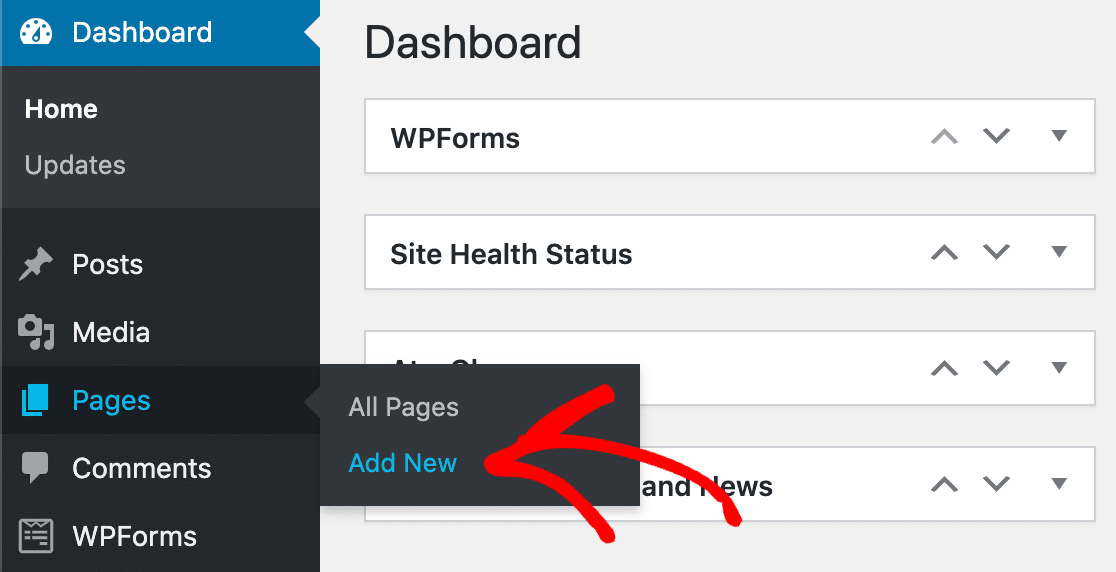
Erstellen Sie eine Dankesseite, die nach dem Absenden Ihres Formulars angezeigt wird. Sie können hier jede beliebige Nachricht eingeben. Weitere Ideen, was Sie einfügen können, finden Sie unter "Erstellen einer Dankesseite in WordPress".
Geben Sie als Nächstes einen Slug für Ihre Seite in das Feld URL-Slug rechts ein.
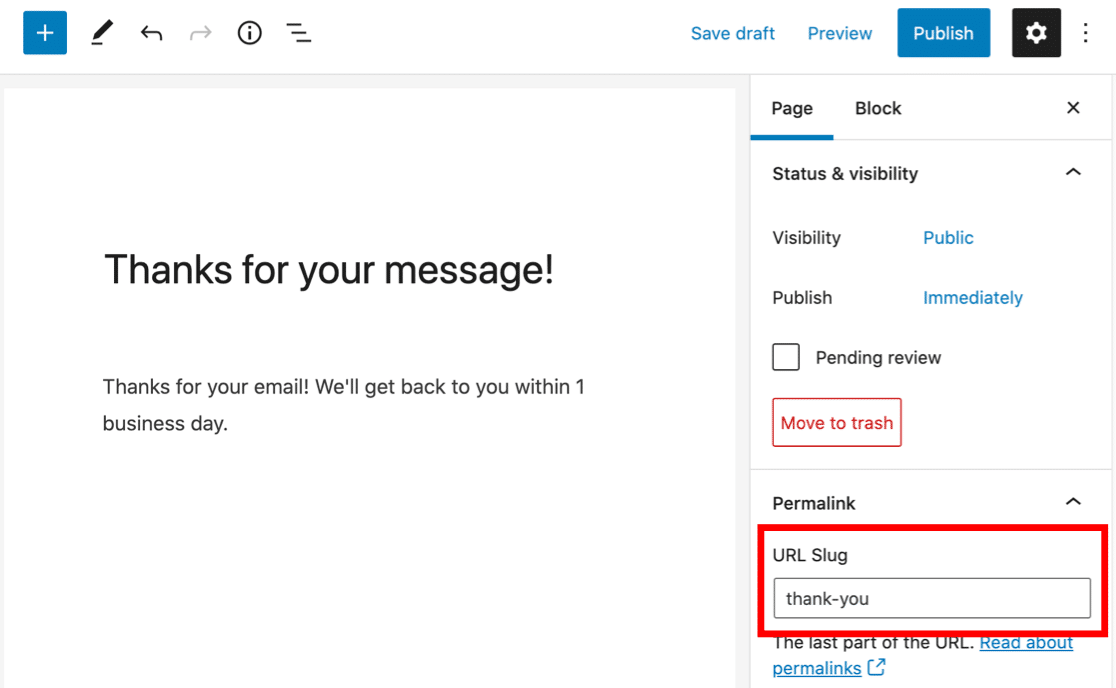
Ich verwende danke-seite als Slug für diese Seite. Wählen Sie hier etwas Einzigartiges, da das Pixel diese genaue Seite später identifizieren muss.
Ausblenden Ihrer Dankesseite
Stellen Sie als Nächstes sicher, dass diese Dankesseite nicht von Suchmaschinen indiziert wird. Wir möchten nicht, dass jemand diese Seite über eine Suche findet und den Pixel auslöst, ohne das Formular abzuschicken.
Um die Seite auszublenden, ändern wir die Indexierungseinstellungen mit unserem SEO-Plugin. All in One SEO ist das beste Plugin für Suchmaschinenoptimierung für WordPress und ermöglicht es Ihnen, einfach zu steuern, wie Ihre Website indexiert wird.
Stellen Sie sicher, dass Sie nur die Einstellung für die Dankesseite ändern, nicht für Ihre gesamte Website. Deaktivieren Sie im AIOSEO-Einstellungsfenster Standardeinstellungen verwenden. Setzen Sie die Seite dann auf Kein Index.
Schalten Sie im AIOSEO-Einstellungsfenster Standardeinstellungen verwenden aus. Stellen Sie dann sicher, dass die Seite auf Kein Index gesetzt ist.
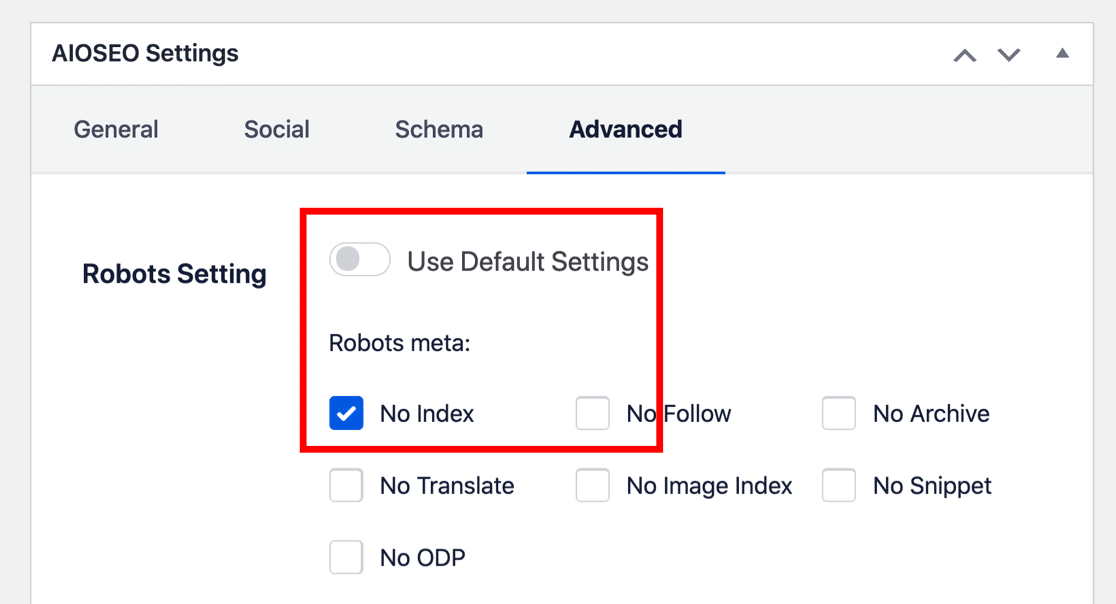
Wenn Sie Ihre neue Webseite speichern, werden Suchmaschinen davon abgehalten, sie in ihren Ergebnissen zu indizieren. Das bedeutet, dass die Ereignisverfolgung nur dann einen Besuch aufzeichnen kann, wenn jemand über eine Formularübermittlung kommt.
Sie können eine Seite auf "Kein Index" setzen auf andere Weise. Sie könnten zum Beispiel eine Zeile zu Ihrer robots.txt-Datei hinzufügen. Informationen zu verschiedenen Möglichkeiten, eine Seite nicht zu indizieren, finden Sie in diesem Tutorial unter So blenden Sie eine WordPress-Seite vor Suchmaschinen aus.
Wenn das erledigt ist, klicken Sie auf Veröffentlichen, um Ihre Seite zu veröffentlichen.
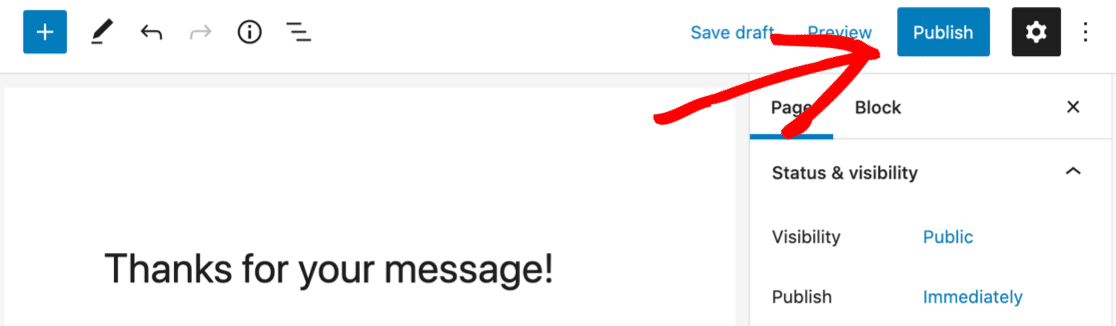
Überprüfen Sie abschließend, ob Ihre neue Dankesseite nicht automatisch zu Ihren Navigationsmenüs hinzugefügt wurde.
Wenn dies der Fall ist, gehen Sie zu Darstellung » Menüs und entfernen Sie die Seite aus jedem Menü, damit niemand sie direkt aufrufen kann. Schauen Sie sich diese Anleitung zur Bearbeitung des Navigationsmenüs in WordPress an, wenn Sie weitere Hilfe beim Entfernen der Seite aus Ihren Menüs benötigen.
Jetzt sind wir bereit, zum Formular zurückzukehren.
Schritt 3: Richten Sie Ihre Formularbestätigungsseite ein
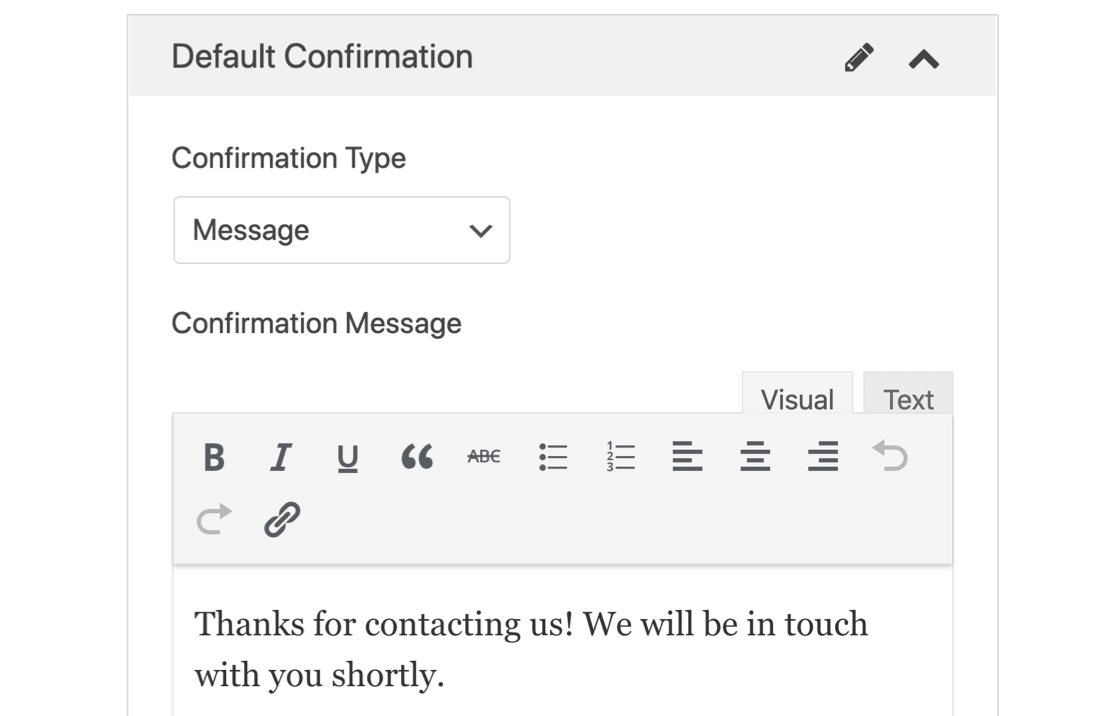
Standardmäßig ist Ihre Formularbestätigung wahrscheinlich so eingerichtet, dass eine Dankesnachricht angezeigt wird. Dies ist eine großartige Möglichkeit, schnell zu bestätigen, dass die Formularübermittlung funktioniert hat.
Für dieses Tutorial möchten Sie diese Einstellung jedoch ändern, damit WPForms Ihre neue Dankesseite lädt. Klicken Sie dazu zuerst auf WPForms in der Seitenleiste. Klicken Sie nun auf Bearbeiten unter dem Namen des von Ihnen erstellten Formulars.

Klicken Sie im Formular-Builder auf Einstellungen auf der linken Seite. Klicken Sie anschließend auf die Registerkarte Bestätigungen.
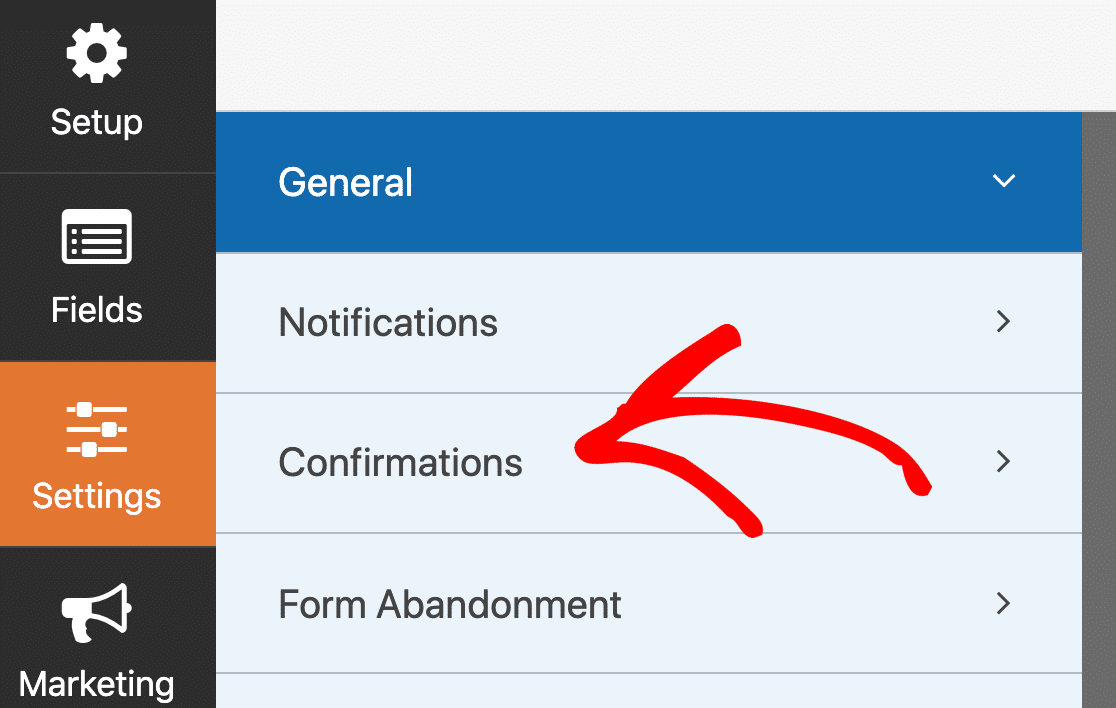
Prüfen Sie auf der rechten Seite, ob Ihr Bestätigungstyp auf Nachricht eingestellt ist. Dies zeigt eine Box mit Text oder HTML an.
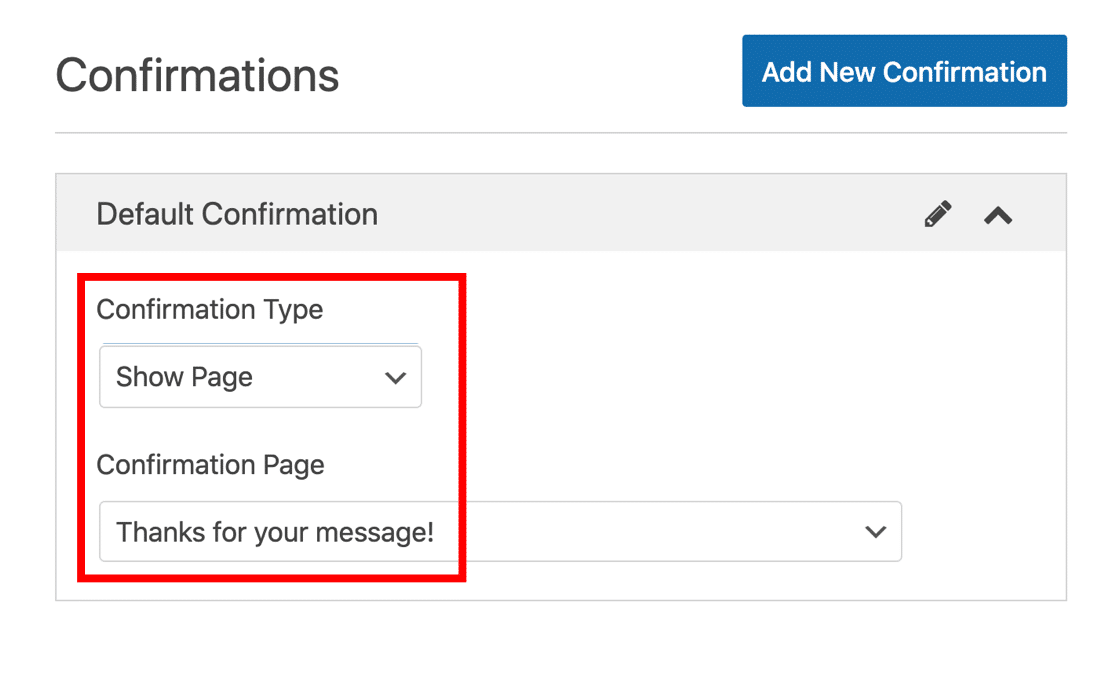
Wählen Sie in der ersten Dropdown-Liste Seite anzeigen. Wählen Sie dann im zweiten Dropdown-Menü den Namen Ihrer neuen Dankesseite aus.
Die Bestätigungseinstellungen sehen dann so aus:
Klicken Sie abschließend oben im Formular-Builder auf Speichern. Wenn Sie die anderen Optionen hier erkunden möchten, lesen Sie die vollständige Anleitung zu den WPForms Formular-Bestätigungseinstellungen.
Schritt 4: Erstellen Sie Ihren Meta Pixel zur Verfolgung von Formularübermittlungen
In diesem Abschnitt erstellen Sie Ihr Meta-Pixel (das Tool, das die meisten Leute immer noch Facebook-Pixel nennen). Die Business-Tools von Meta sind leistungsstark, daher werde ich mich auf die grundlegenden Einstellungen beschränken, die Sie für die Formularverfolgung benötigen.
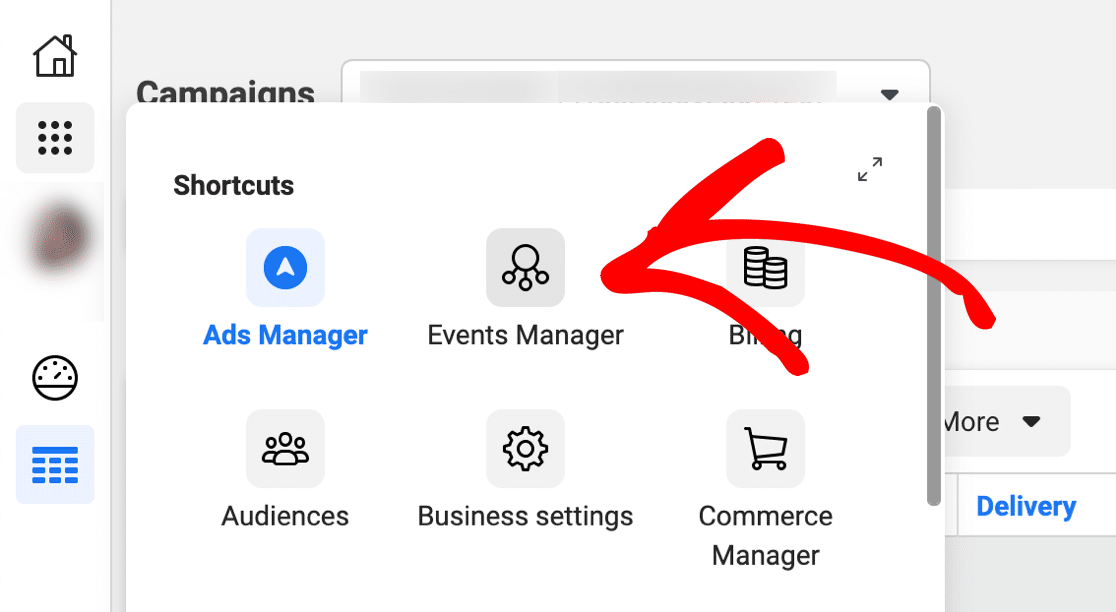
Öffnen Sie zuerst Meta Events Manager. Melden Sie sich zuerst bei Ihrem Meta Business-Konto an, falls Sie dies noch nicht getan haben. Wenn Sie mehr als ein Konto verwalten, wählen Sie das richtige aus dem Menü oben aus.
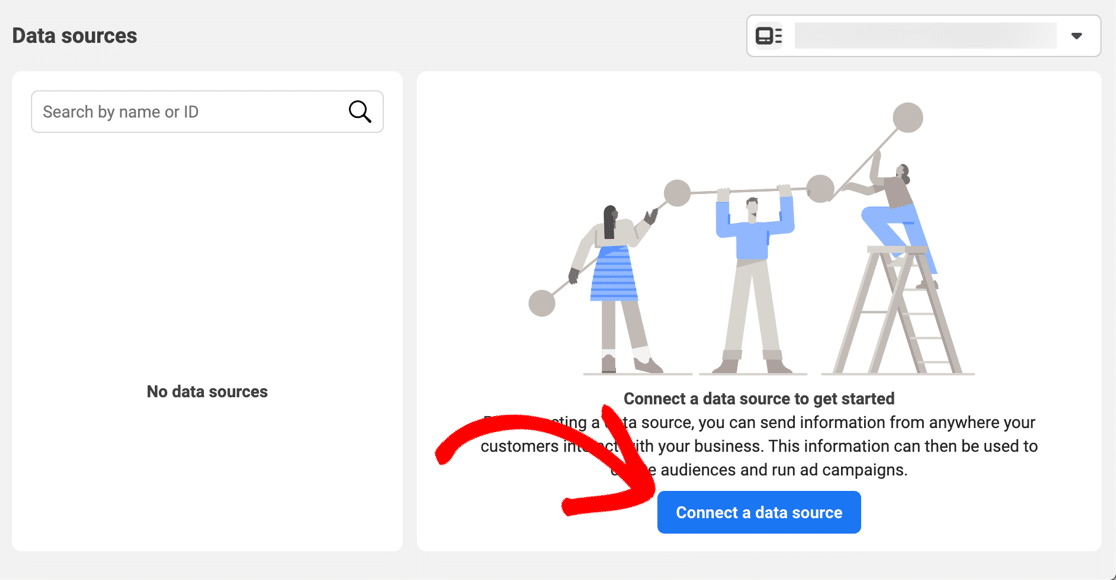
Wenn Ihr Konto brandneu ist, wie unseres, sehen Sie noch keine Datenquellen. Klicken Sie auf Datenquelle verbinden.
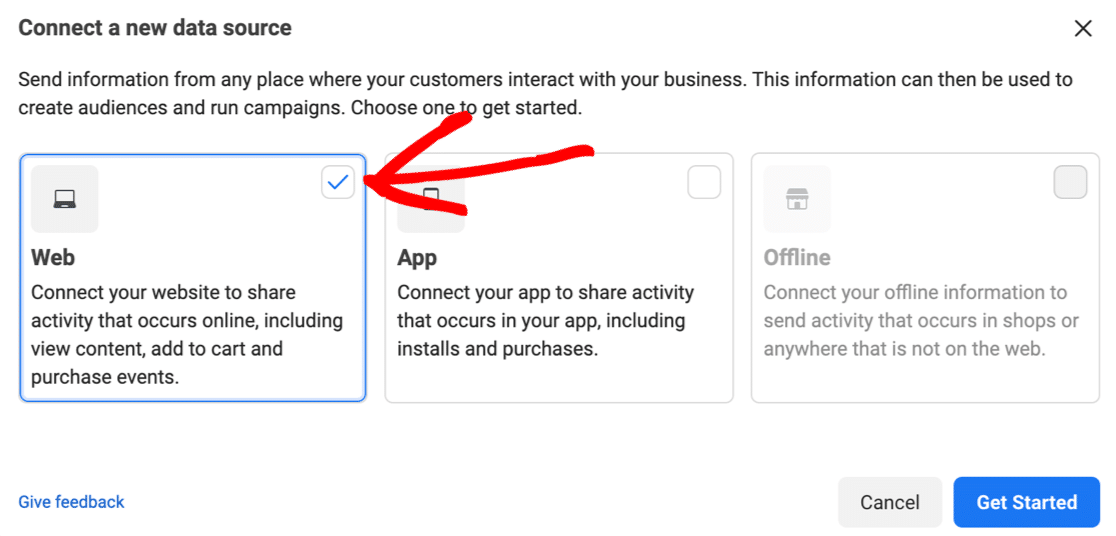
Im Popup möchten Sie Web auswählen und dann auf Los geht’s klicken.
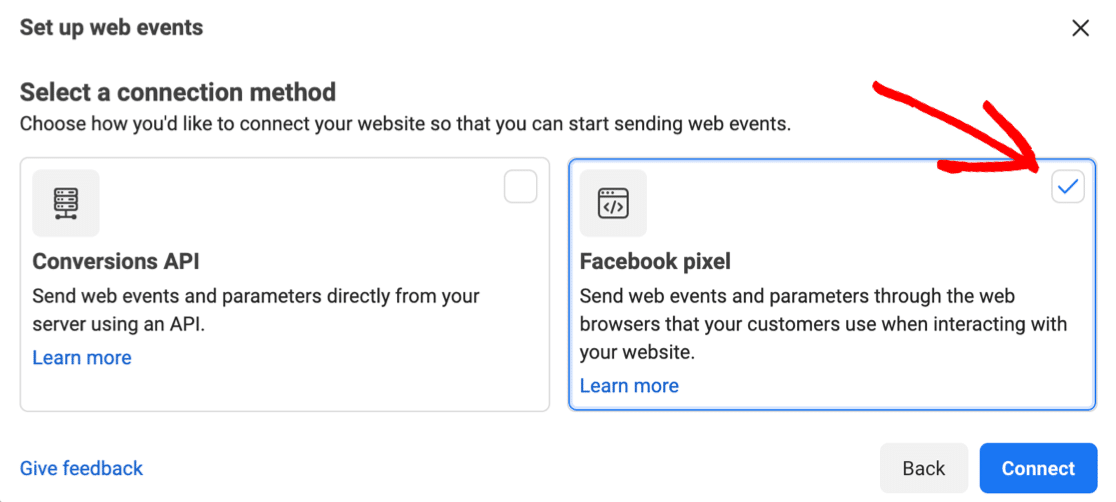
Klicken Sie im nächsten Menü auf Facebook Pixel und dann auf Verbinden.
Nun haben Sie die Möglichkeit, Ihr neues Pixel zu benennen und Facebook die von Ihnen verwendete Plattform erkennen zu lassen – in unserem Fall WordPress.
Das zweite Feld, das wir rot markiert haben, ist optional, aber Sie sollten es auf jeden Fall ausfüllen, da es die nächsten Schritte beschleunigt.
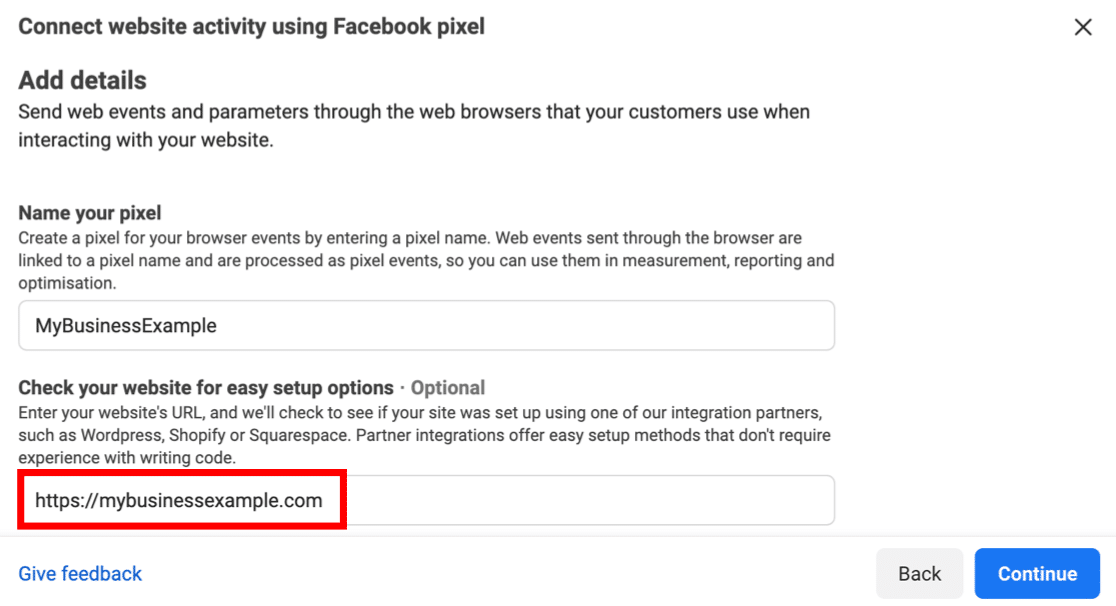
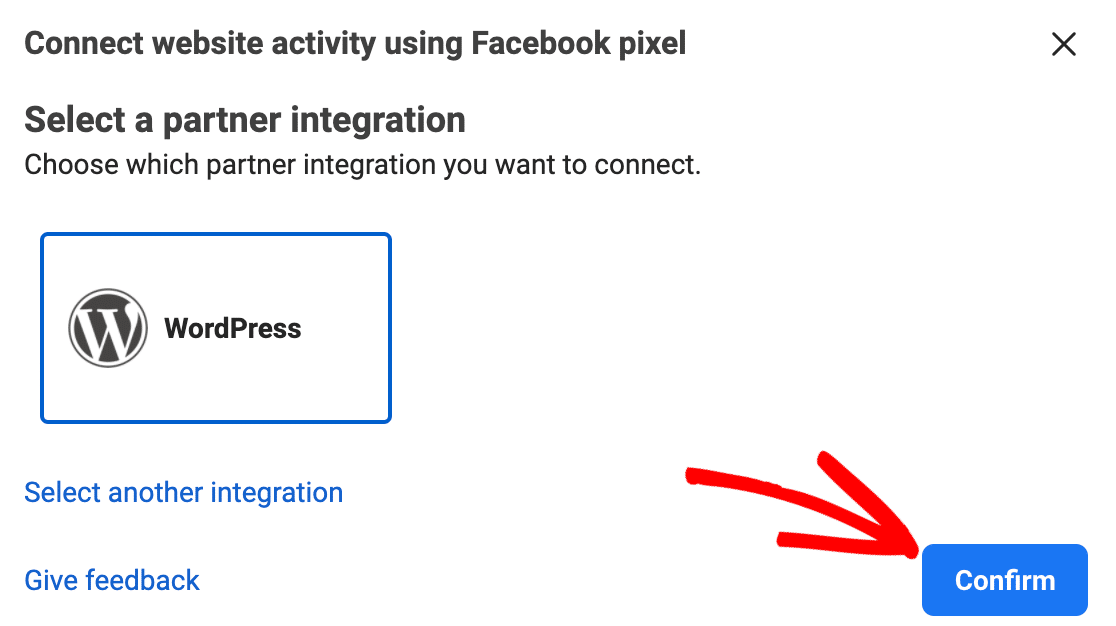
Klicken Sie auf Weiter, und Meta versucht, die Plattform zu erkennen, auf der Ihre Website läuft, z. B. WordPress. Klicken Sie auf Bestätigen.
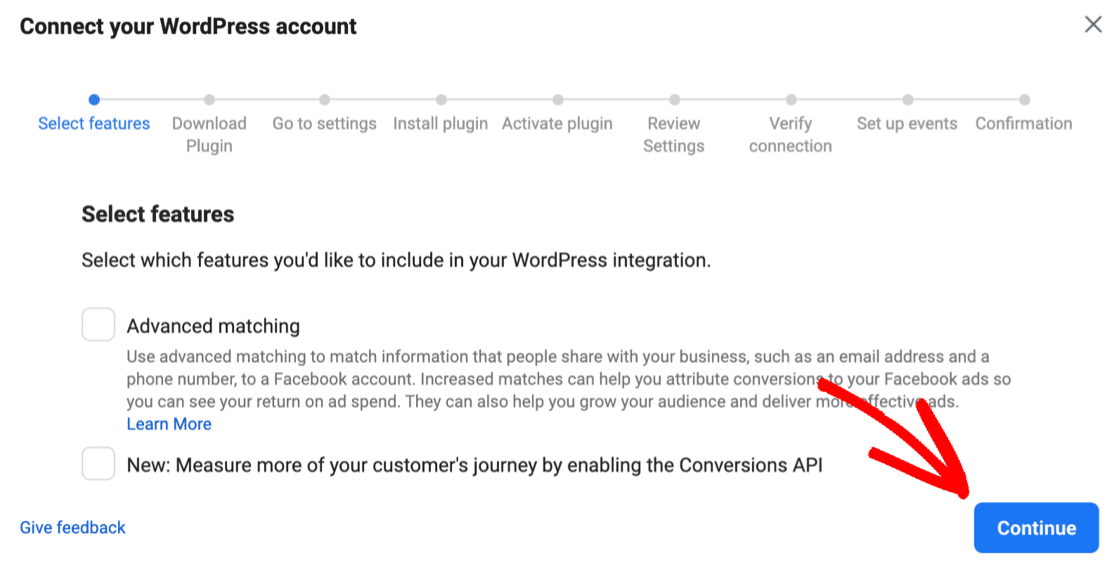
Sie sind fast fertig! Ein neuer Assistent führt Sie durch die Installation des Facebook Pixel-Plugins. Wählen Sie hier die gewünschten Optionen aus und klicken Sie auf Weiter.
Klicken Sie auf Herunterladen, um das Facebook Pixel WordPress Plugin herunterzuladen, und folgen Sie dann den restlichen Schritten, um das Pixel auf Ihrer Website zu installieren. Der Assistent wird sich mit Ihrer Website über Ihre Pixel-ID verbinden.
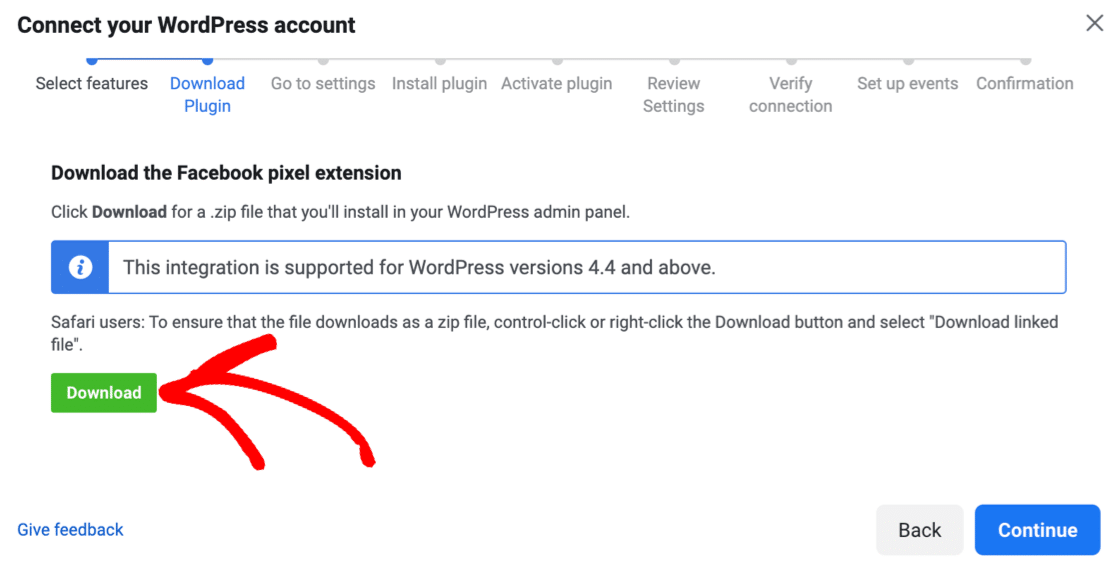
Erinnern Sie sich, wie wir früher über Ad-Blocker gesprochen haben? Wenn Sie einen Ad-Blocker aktiviert haben, wird der Download-Link für das Plugin möglicherweise nicht angezeigt. Sie sollten Ihren Ad-Blocker deaktivieren und die Seite neu laden, und dann die Installation von diesem Punkt aus fortsetzen.
Testen Ihres Facebook Pixels in WordPress
Unabhängig davon, wie Sie es installieren, beginnt das Pixel sofort mit der Erfassung von Ereignissen und deren Übermittlung an Meta. Dennoch sollten Sie bestätigen, dass es funktioniert, bevor Sie fortfahren.
Klicken Sie im Events Manager auf die Registerkarte Test-Ereignisse. Lassen Sie sie geöffnet, öffnen Sie dann Ihre Website in einem anderen Tab und rufen Sie einige Seiten auf. Jeder Seitenaufruf sollte fast in Echtzeit in Test-Ereignisse erscheinen, was zeigt, dass der Code ausgelöst wird.
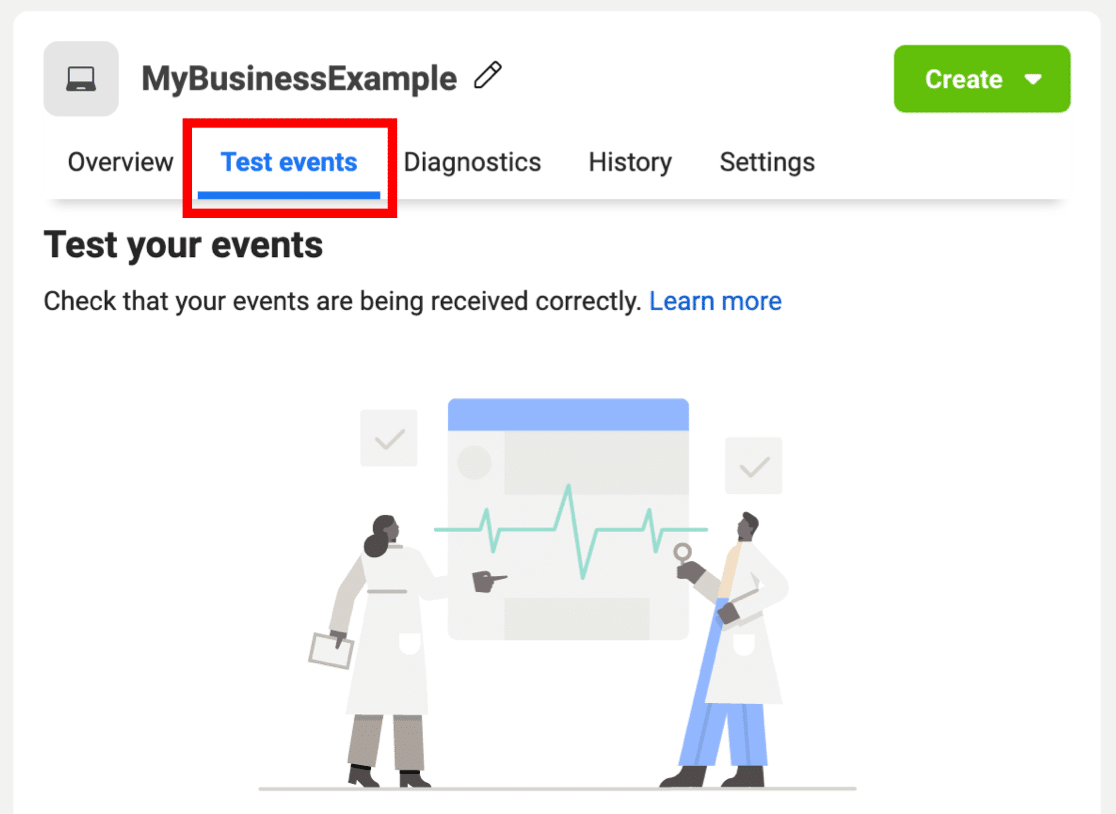
Es gibt auch eine praktische Chrome-Erweiterung namens Meta Pixel Helper (früher Facebook Pixel Helper), die anzeigt, ob Ihr Pixel auf jeder Seite vorhanden und aktiv ist.
Der schwierige Teil ist erledigt, da Sie jetzt einen funktionierenden Meta-Pixel auf Ihrer Website haben. Als Nächstes weisen Sie ihn an, Ihre Formularübermittlungen zu verfolgen.
Schritt 5: Erstellen Sie Ihre benutzerdefinierte Conversion
Jetzt sind wir im Endspurt und können unsere benutzerdefinierte Conversion hinzufügen. Dies ermöglicht uns, Conversions von der Dankesseite unseres Formulars zu verfolgen.
Klicken Sie zunächst auf das Dropdown-Menü Erstellen. Wählen Sie aus der Dropdown-Liste Benutzerdefinierte Conversion erstellen.
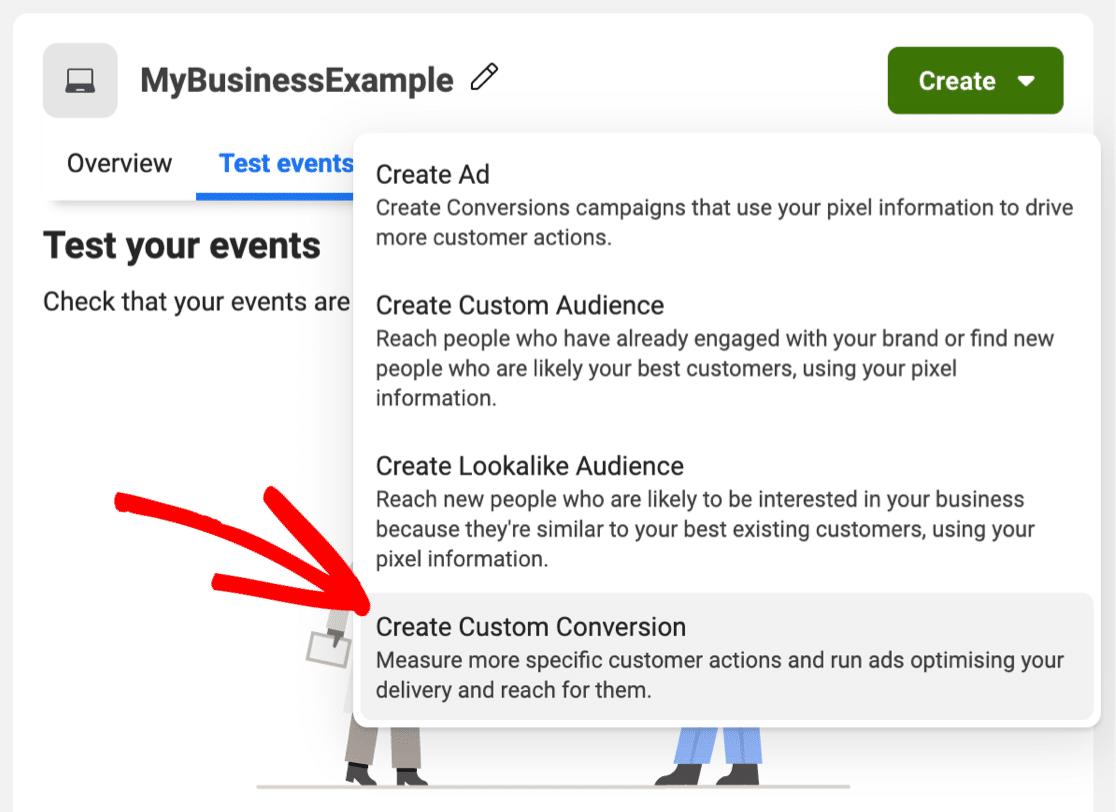
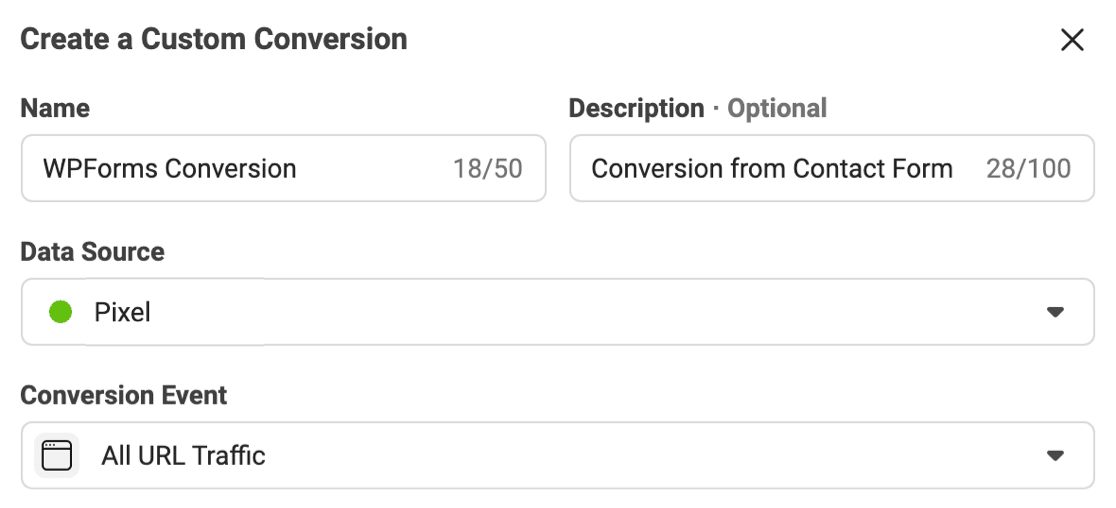
Füllen Sie oben im Popup die erste Reihe von Details für Ihre neue Conversion aus:
- Name: Geben Sie einen Namen ein, den Sie in Ihren Berichten leicht erkennen werden.
- Beschreibung: Dies ist optional, aber hilfreich, wenn Sie mehr als ein Formular verfolgen, damit Sie Ihre Conversions im Dashboard unterscheiden können.
- Conversion-Ereignis: Wählen Sie Alle URL-Aufrufe.
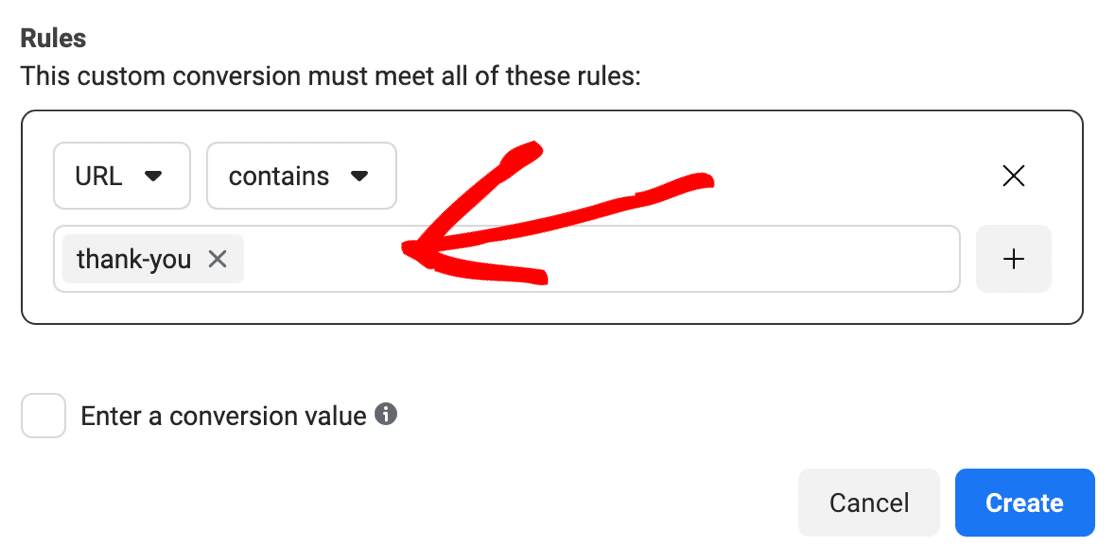
Etwas weiter unten haben Sie noch ein paar Felder einzustellen:
- Regeln: Erinnern Sie sich an die Seiten-Slug, die Sie für die Dankesseite festgelegt haben? Fügen Sie ihn hier ein. Noch besser: Ändern Sie die Regel auf URL entspricht und fügen Sie die vollständige URL der Dankesseite als exakte Übereinstimmung ein.
- Geben Sie einen Conversion-Wert ein: Dieses Feld ist für E-Commerce-Websites gedacht, kann aber auch für Formulare nützlich sein. Sie können beispielsweise jeder Conversion einen Wert zuweisen, wenn Sie Verkäufe über ein einfaches Bestellformular verfolgen möchten.
Alles bereit? Klicken Sie nun auf Erstellen. Sie sind bereit, Ihre Formularübermittlungen mit Ihrem neuen Facebook-Pixel zu verfolgen!
Machen wir einen schnellen Test. Melden Sie sich von WordPress ab und deaktivieren Sie alle laufenden Ad-Blocker. Füllen Sie dann Ihr Formular aus und senden Sie es ab.
Sie werden sehen, wie die Conversion in der Grafik wie folgt angezeigt wird:
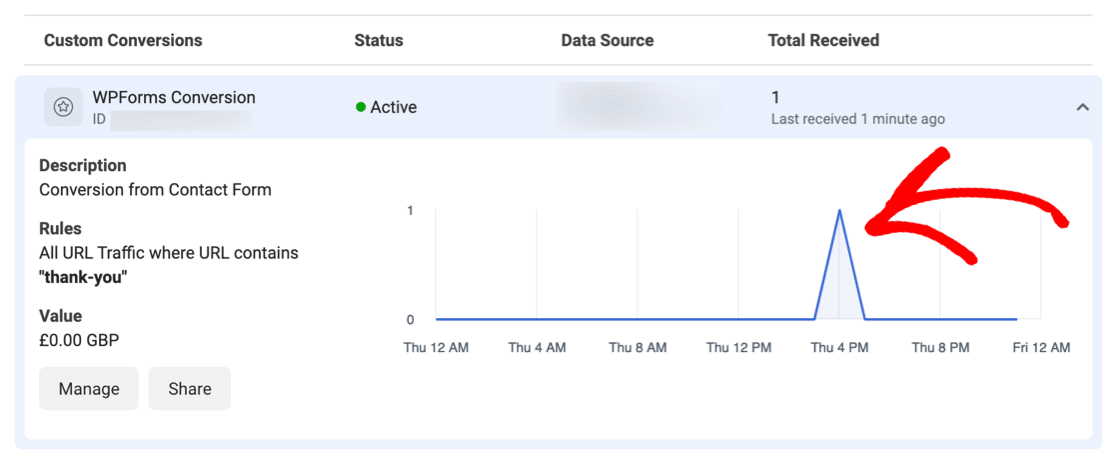
Es kann bis zu 30 Minuten dauern, bis die Daten hier angezeigt werden. Möglicherweise müssen Sie also eine Weile warten, bis Ihre Conversion erscheint.
Und das ist alles! Sie haben erfolgreich ein Facebook-Pixel installiert, um Formularübermittlungen auf Ihrer Website zu verfolgen. Jetzt können Sie die Daten aus Ihren Conversion-Tracking-Daten verwenden, um Ihre Anzeigen-Zielgruppen auf Facebook zu verbessern.
Bevorzugen Sie First-Party-Daten? Verfolgen Sie Conversions mit WPForms Analytics
Der Meta-Pixel ist für eine Aufgabe konzipiert: Er hilft Ihnen, Besucher erneut anzusprechen und Ihre Facebook- und Instagram-Werbekampagnen zu optimieren. Wenn das Ihr Ziel ist, erreichen Sie es mit allem, was oben beschrieben wurde.
WPForms Analytics beantwortet eine andere Frage zu Ihrer eigenen Website. Es zeigt Ihnen, wie viele Personen ein Formular sehen, wie viele es absenden und wo sie abbrechen.
Es verfolgt all dies nativ über die integrierte WPForms Analytics, ohne Cookies, ohne Skripte von Drittanbietern und ohne Übermittlung an ein externes Unternehmen. Ihre Daten bleiben in Ihrer WordPress-Datenbank.
Ich mag es als Ergänzung zum Pixel, da es das abdeckt, was der Pixel verpasst:
- Sehen Sie den Zustand jedes Formulars auf einen Blick: Ihre Seite „Alle Formulare“ zeigt jetzt Aufrufe, Einträge und die Konversionsrate für jedes Formular auf Ihrer Website an. Ein Blick sagt Ihnen, welche Formulare ihre Arbeit tun und welche Aufmerksamkeit benötigen.

- Ein dediziertes Analyse-Dashboard: Öffnen Sie die Analysen eines beliebigen Formulars, und Sie finden Stat-Karten für Aufrufe, Interaktionen, Konversionsrate, Abbrüche und Fehler. Filtern Sie alles nach den letzten 7, 30 oder 90 Tagen oder legen Sie einen benutzerdefinierten Bereich fest.

- Finden Sie das genaue Feld, bei dem die Leute aufgeben: Eine Feld-für-Feld-Tabelle zeigt Interaktionen, die aufgewendete Zeit, Fehler und Abbrüche für jedes Feld an. Kombinieren Sie dies mit dem Form Abandonment Addon, um die unvollständigen Einträge dieser Besucher zu erfassen.

- Legen Sie ein Konversionsziel fest und verfolgen Sie Ihren Fortschritt: Legen Sie eine Ziel-Konversionsrate für jedes Formular fest und verfolgen Sie Ihren Fortschritt im Laufe der Zeit. Der integrierte Ziel-Tracker macht es einfach zu sehen, wie nah jedes Formular daran ist, die Zahl zu erreichen, die Ihnen wichtig ist.

- Integrierter KI-Chat für Formular-Einblicke: Anstatt selbst Diagramme zu durchforsten, fragen Sie WPForms AI, was die Konversionen beeinträchtigt, welches Formular schlecht abschneidet oder wo die Leute abspringen, und erhalten Sie Antworten basierend auf Ihren echten Formulardaten.

- CSV-Export und Druckberichte: Müssen Sie die Zahlen mit einem Kunden, Ihrem Team oder für Ihre eigenen Aufzeichnungen teilen? Sie können Ihren Analysebericht als CSV exportieren oder ihn direkt aus dem Dashboard ausdrucken.
FAQs zur Verfolgung von Formularübermittlungen mit dem Facebook-Pixel
Die Meta-Pixel-Verfolgung wirft einige häufige Fragen auf, insbesondere seit Facebook den Pixel umbenannt und seine Datenschutzregeln verschärft hat. Hier sind schnelle Antworten auf die Fragen, die am häufigsten auftreten, wenn Sie Formularübermittlungen in WordPress verfolgen.
Ist der Facebook-Pixel derselbe wie der Meta-Pixel?
Ja. Facebook hat den Facebook-Pixel 2022 in Meta-Pixel umbenannt, als das Unternehmen sich in Meta umbenannte. Der Code und die Art und Weise, wie er Formularübermittlungen verfolgt, sind gleich, sodass ältere Anleitungen, die von „Facebook-Pixel“ sprechen, immer noch gelten. Sie sehen heute nur noch „Meta-Pixel“ in der Events Manager-Oberfläche.
Kann ich den Meta-Pixel ohne Plugin zu WordPress hinzufügen?
Ja. Kopieren Sie Ihren Pixel-Basissuchcode aus dem Meta Events Manager und fügen Sie ihn direkt vor dem schließenden Head-Tag in Ihre Theme-Header ein. Wenn Sie Theme-Dateien lieber nicht direkt bearbeiten möchten, fügt ein Code-Snippet-Plugin wie WPCode denselben Code sicher hinzu und behält ihn auch bei Theme-Updates bei.
Wie verhindere ich, dass der Pixel die gleiche Einreichung zweimal zählt?
Zwei Dinge helfen. Erstens, stellen Sie Ihre Dankesseite auf „No Index“ ein, damit sie nur nach einer echten Einreichung geladen wird und nicht aus einem Suchergebnis. Zweitens, verwenden Sie die Regel URL ist gleich mit der exakten URL der Dankesseite in Ihrer benutzerdefinierten Conversion, anstatt einer breiten Übereinstimmung, damit eine Seitenaktualisierung oder eine ähnliche URL keinen zusätzlichen Zähler auslöst.
Benötige ich den Meta Pixel noch, wenn ich die Conversions API verwende?
In den meisten Fällen werden Sie beides ausführen. Der Pixel verfolgt Ereignisse vom Browser des Besuchers, und die Conversions API sendet dieselben Ereignisse von Ihrem Server, was die Lücken füllt, wenn ein Browser den Pixel blockiert. Meta empfiehlt, sie zusammen zu verwenden, um die vollständigsten Conversion-Daten zu erhalten.
Als Nächstes: Mehr Formular-Conversions erzielen
Nachdem Sie nun Formular-Conversions mit einem Facebook Pixel verfolgen, möchten Sie so viele Conversions wie möglich erzielen.
Je mehr Conversions Sie verfolgen, desto mehr Daten haben Sie über Ihre Zielgruppe. Und desto mehr Leads haben Sie für Ihr Unternehmen.
Wenn Sie Hilfe benötigen, haben wir einige großartige Tipps zu:
- Wie Sie mehr Formular-Conversions erzielen
- So verfolgen Sie Ihre Formularübermittlungen in Google Analytics
- Formularübermittlungen als Google Ads-Conversions verfolgen
- Beste Social-Media-Plugins für WordPress
Erstellen Sie jetzt Ihr WordPress-Formular
Bereit, Ihr Formular zu erstellen? Beginnen Sie noch heute mit dem einfachsten WordPress-Formularersteller-Plugin. WPForms Pro enthält viele kostenlose Vorlagen und bietet eine 14-tägige Geld-zurück-Garantie.
Wenn dieser Artikel Ihnen geholfen hat, folgen Sie uns bitte auf Facebook und X (Twitter) für weitere kostenlose WordPress-Tutorials und Anleitungen.





Hallo Leute,
Wenn möglich, sollten Sie ein Update durchführen, um die FB Ads API-Verbindung einzuschließen. Mit dieser Methode entgehen mir aufgrund des iOS-Updates einige Conversions (das FB-Pixel zeichnet nicht alles auf). Es sollte ziemlich einfach sein, das zu aktualisieren. Nur die IP und das Ziel sollten ausreichen.
Beste Wünsche,
Andrea
Hallo Andrea, danke für das Feedback, ich habe es an unser Team weitergeleitet.
Danke,