


KI-Zusammenfassung
Suchen Sie nach einer einfachen Möglichkeit, den Fortschritt eines WordPress-Formulars zu speichern?
Durch Hinzufügen der Funktion „Speichern und Fortsetzen“ können Ihre Benutzer ihre teilweise Formularübermittlungen speichern und die Formularübermittlung zu einem späteren Zeitpunkt fortsetzen.
In diesem Tutorial zeigen wir Ihnen, wie Sie Benutzern ermöglichen, teilweise ausgefüllte Formulare zu speichern und später ohne Datenverlust auszufüllen.
Erstellen Sie jetzt ein Speichern und Fortsetzen WordPress Formular
Wie man den Fortschritt eines WordPress-Formulars speichert
Beginnen wir mit unserem Schritt-für-Schritt-Prozess, um die Funktion „Speichern und Fortsetzen“ zu WordPress-Formularen hinzuzufügen.
Schritt 1: Installieren Sie das WPForms-Plugin
Das erste, was Sie tun müssen, ist, die WPForms-Plugins zu installieren und zu aktivieren. Für diesen Schritt können Sie die Anleitung zum Installieren eines WordPress-Plugins konsultieren.
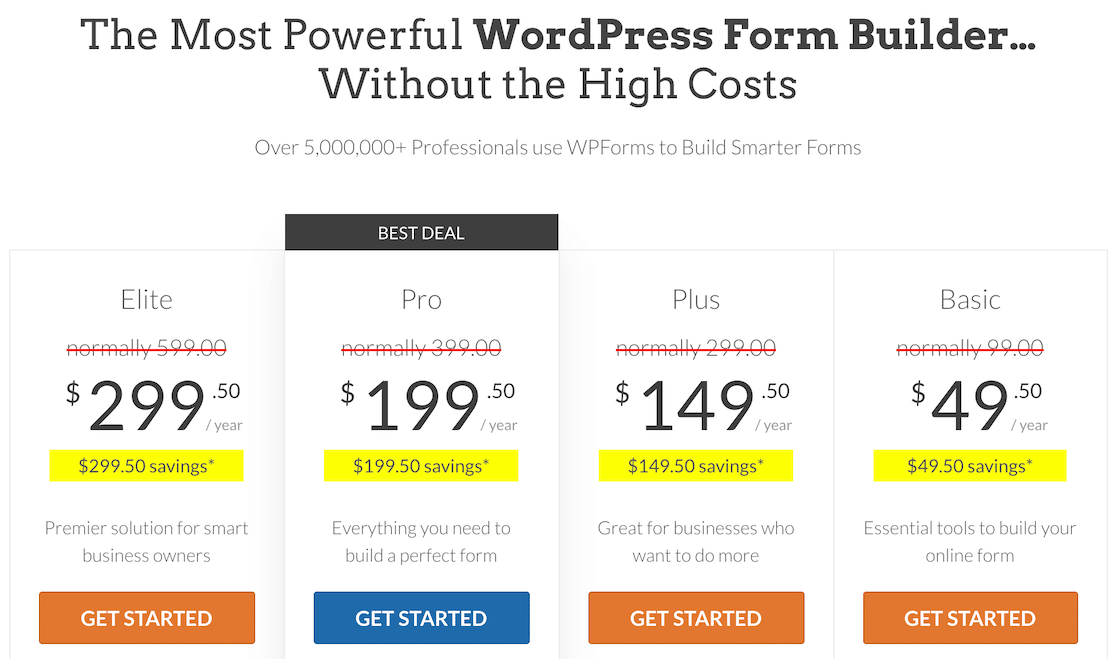
Wir haben diesen Screenshot während eines Verkaufs aufgenommen. Klicken Sie hier, um zu sehen, ob der Rabatt noch verfügbar ist!
WPForms enthält 4 kostenpflichtige Pakete: Basic, Plus, Pro und Elite.
Das Speichern und Fortsetzen Addon ist in den Pro- und höheren Plänen enthalten. Stellen Sie also sicher, dass Sie die richtige Version des Plugins auf Ihrer Website erworben haben.
Schritt 2: Installieren und Aktivieren des Speichern und Fortsetzen Addons
Jetzt ist es an der Zeit, das Speichern und Fortsetzen Addon zu aktivieren. Gehen Sie dazu zu Ihrem WordPress-Dashboard und klicken Sie auf WPForms » Addons.
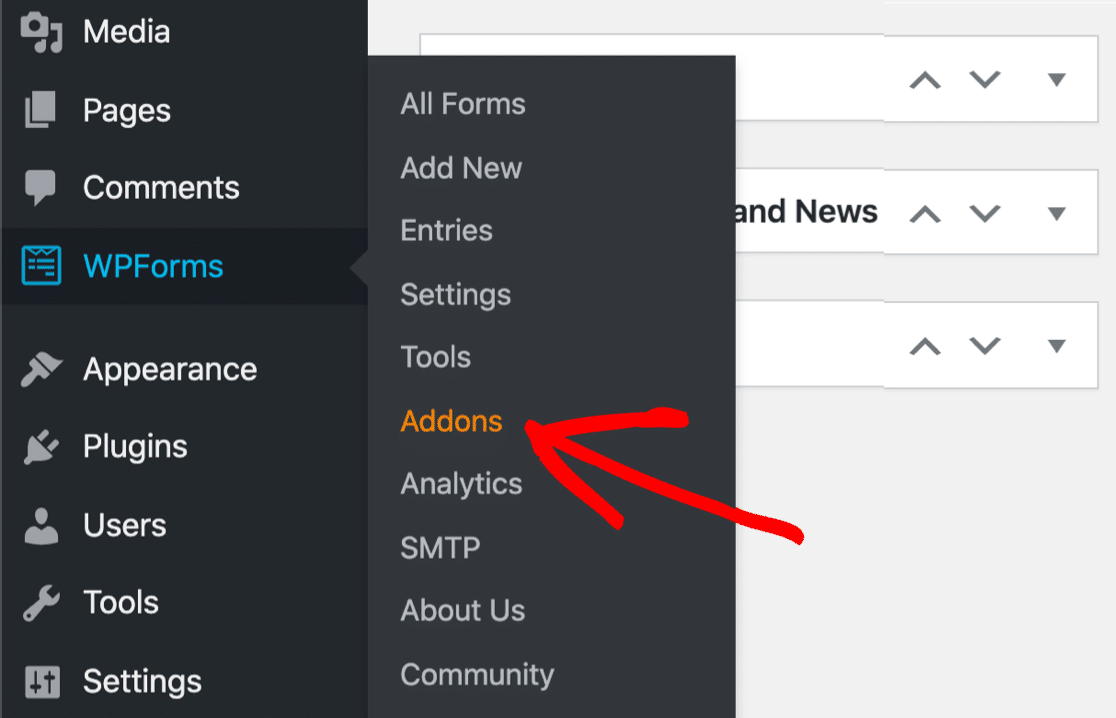
Dies öffnet die Addons-Seite von WPForms. Geben Sie in die Suchleiste Speichern und Fortsetzen ein und klicken Sie auf die Schaltfläche Addon installieren.
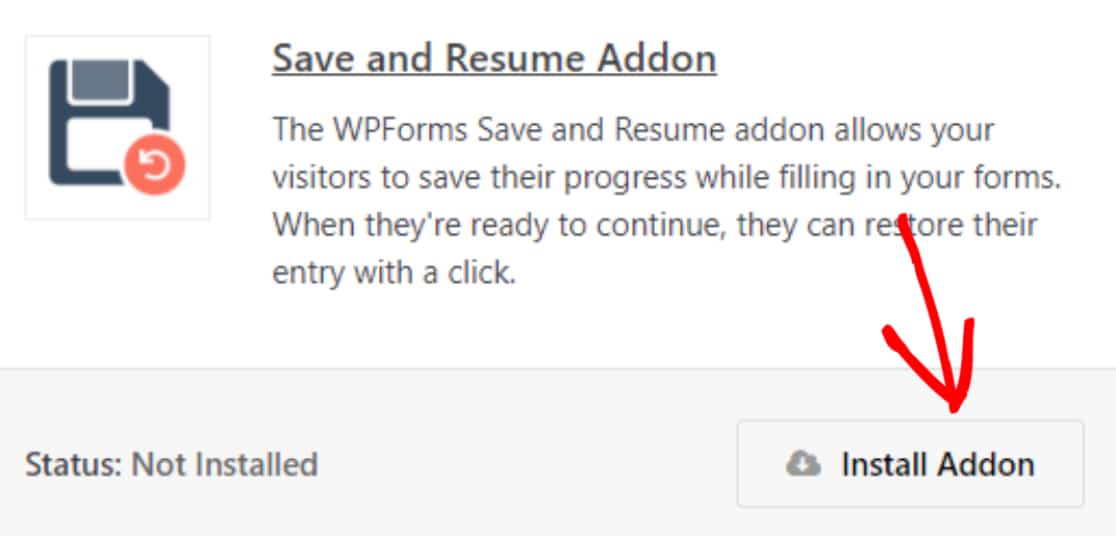
Sobald Sie das Addon erfolgreich installiert haben, können Sie Benutzern erlauben, den Fortschritt beim Ausfüllen eines Formulars zu speichern.
Schritt 3: Erstellen Sie ein neues Formular in WordPress
Für dieses Tutorial verwenden wir die vorgefertigte Vorlage für ein Bewerbungsformular mit Upload-Funktion.
WPForms enthält über 2.100 Formularvorlagen. Alle Formularvorlagen sind vollständig anpassbar, sodass Sie sie wie sie sind verwenden oder nach Belieben ändern können.
Und wenn Sie Ihr Formular von Grund auf neu erstellen möchten, können Sie das auch mit dem einfachen Drag-and-Drop-Builder von WPForms tun.
Um mit der vorgefertigten Formularvorlage zu beginnen, gehen Sie zu WPForms » Neu hinzufügen.

Dies bringt Sie zur WPForms-Formularvorlagenbibliothek. Hier finden Sie eine Reihe fertiger Formularvorlagen.
Suchen Sie nach dem Bewerbungsformular mit Upload-Funktion, geben Sie Ihrem Formular einen Namen und klicken Sie auf die Schaltfläche Vorlage verwenden.
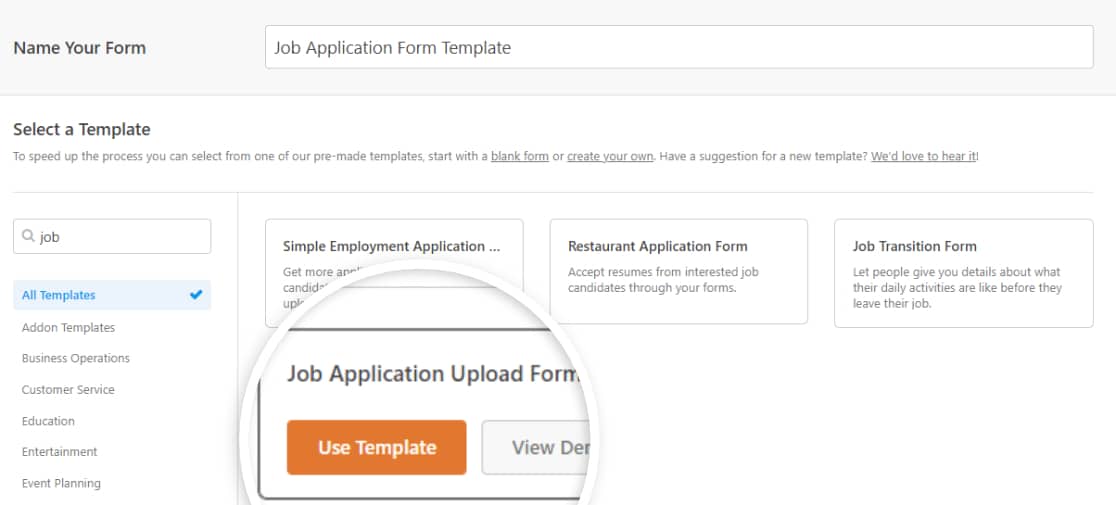
Sobald Sie auf die Schaltfläche klicken, wird Ihre Formularvorlage im Live-Editor geöffnet.
Unten können Sie die vollständige Formular-Builder-Einrichtung von WPForms überprüfen.
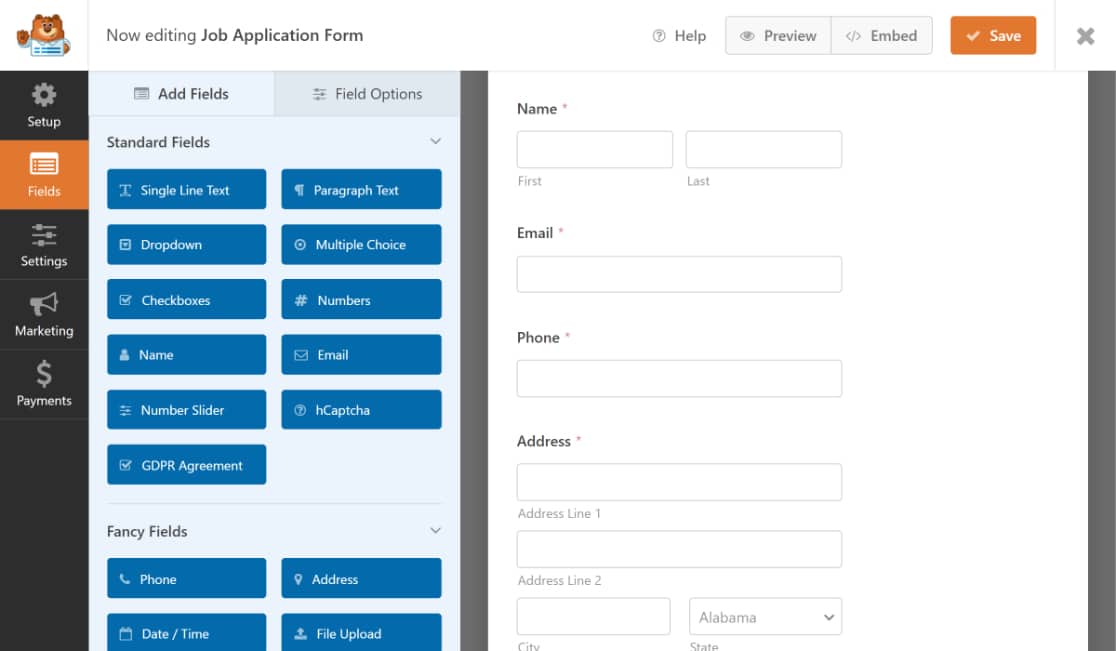
Sie sehen Ihr Live-Formular auf der rechten Seite, und die linke Seite enthält die zusätzlichen Optionen für Formularfelder.
Fügen Sie zusätzliche Formularfelder hinzu, indem Sie sie vom linken Bedienfeld in das rechte Bedienfeld ziehen. Sie können Felder löschen oder bearbeiten, indem Sie darauf klicken.
Sobald Sie Ihr Formular angepasst haben, können Sie mit dem nächsten Schritt fortfahren, d. h. dem Hinzufügen der Funktionalität zum Speichern des Formularfortschritts.
Schritt 4: Aktivieren Sie die Funktion Speichern und Fortsetzen
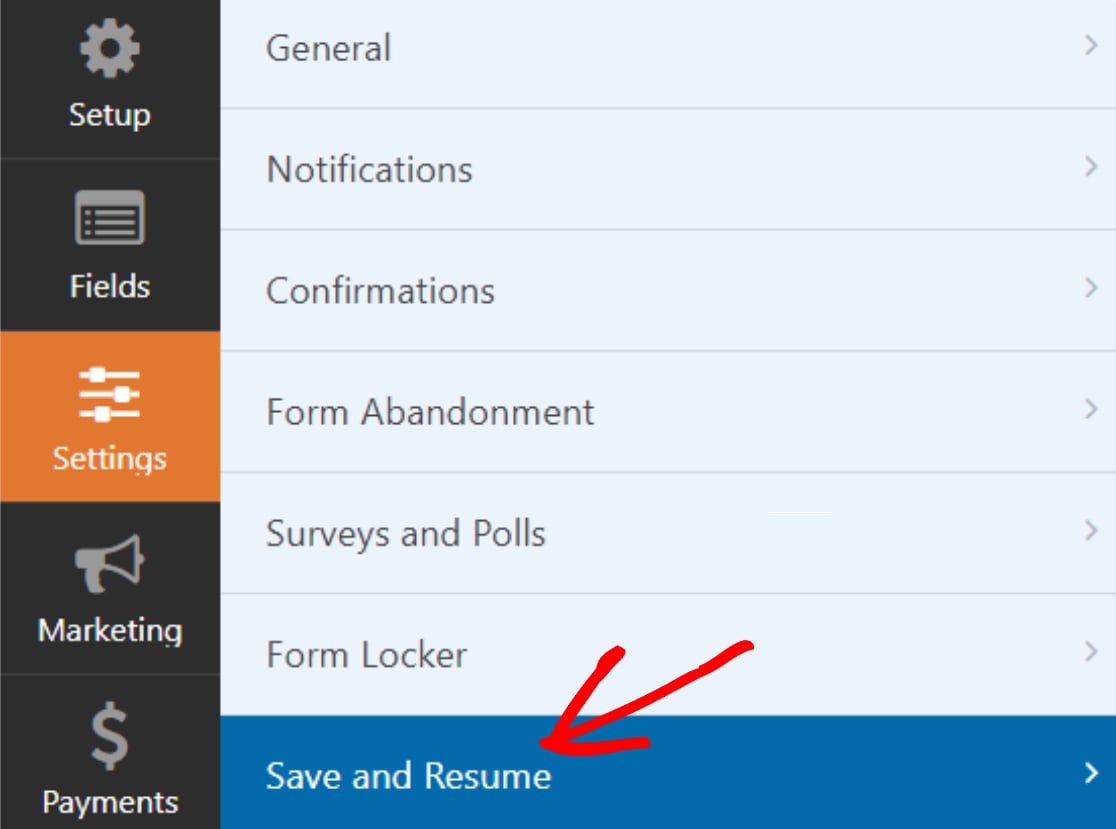
Um die Funktion „Speichern und Fortsetzen“ zu aktivieren, gehen Sie im Formular-Editor zu Einstellungen » Speichern und Fortsetzen.
Schalten Sie als Nächstes die Funktion „Speichern und Fortsetzen aktivieren“ ein.
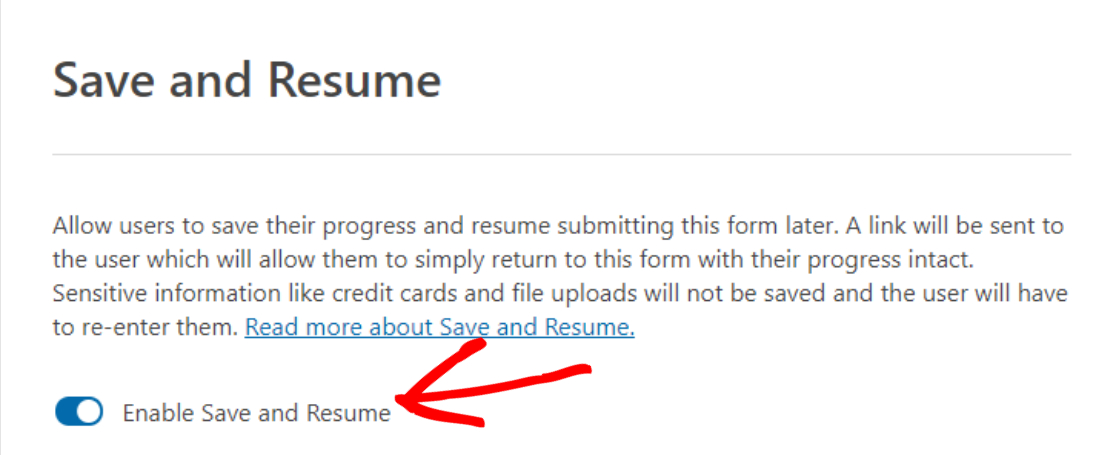
Dadurch werden die zusätzlichen Optionen geöffnet, die mit dem Addon „Speichern und Fortsetzen“ geliefert werden. Sie können jede Option nach Ihren Website-Präferenzen konfigurieren.
Schritt 5: Konfigurieren Sie die Einstellungen für Speichern und Fortsetzen
Sehen wir uns alle Optionen zum Speichern und Fortsetzen an, die Sie mit dem Addon erhalten.
Text für den Link „Speichern und Fortsetzen“ anpassen
Die erste Option hier ist der Link-Text. Dies ist der Hyperlink-Text der Funktion „Speichern und Fortsetzen“. Die Formularbenutzer müssen auf diesen Text klicken, um ihren Formularfortschritt unterwegs zu speichern.
Es enthält den vordefinierten Text „Später speichern und fortsetzen“, aber Sie können den Text nach Belieben anpassen.
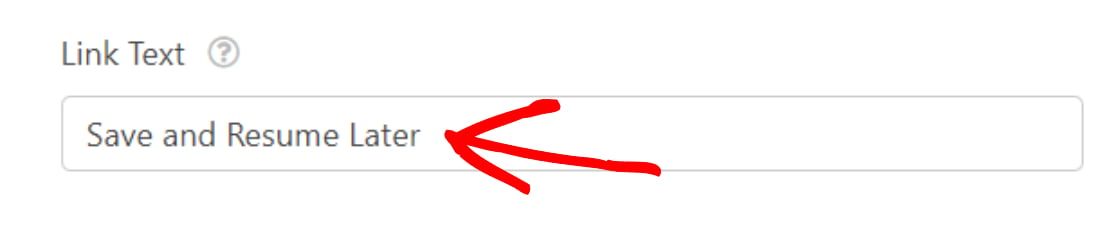
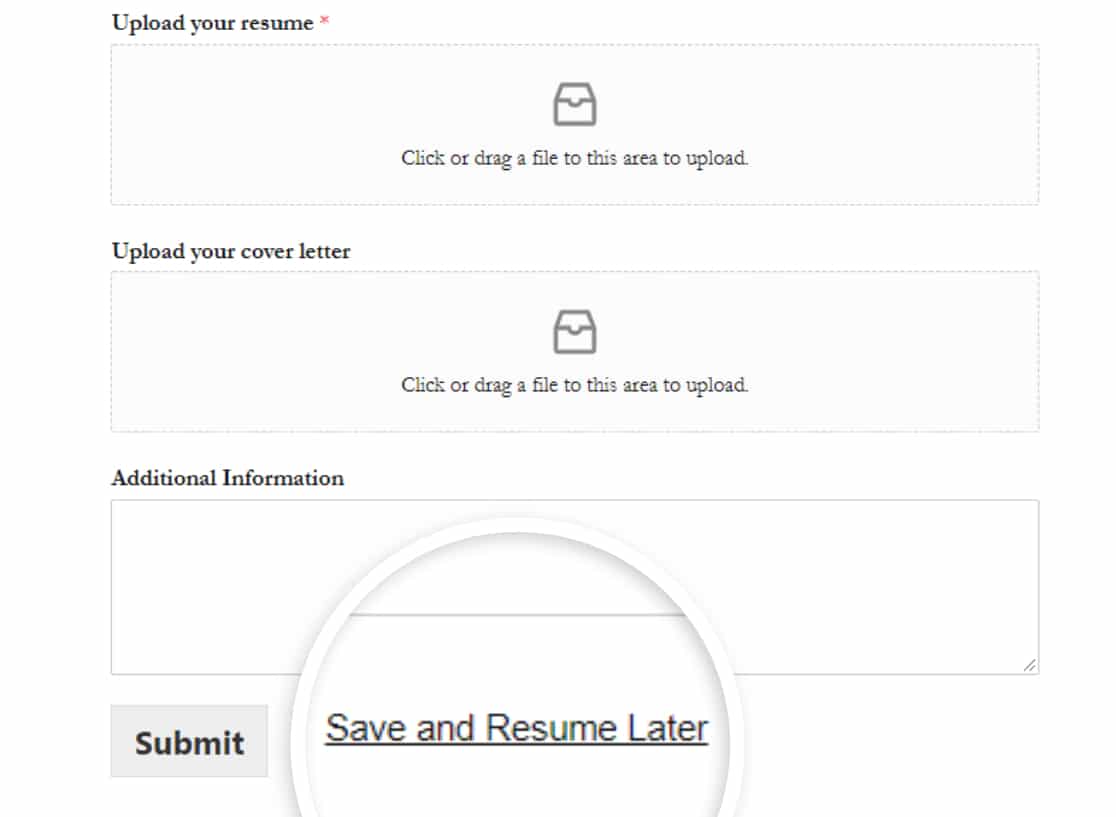
Und so erscheint der Hyperlink „Speichern und Fortsetzen“ im Frontend Ihrer Website.
Haftungsausschlussseite anzeigen
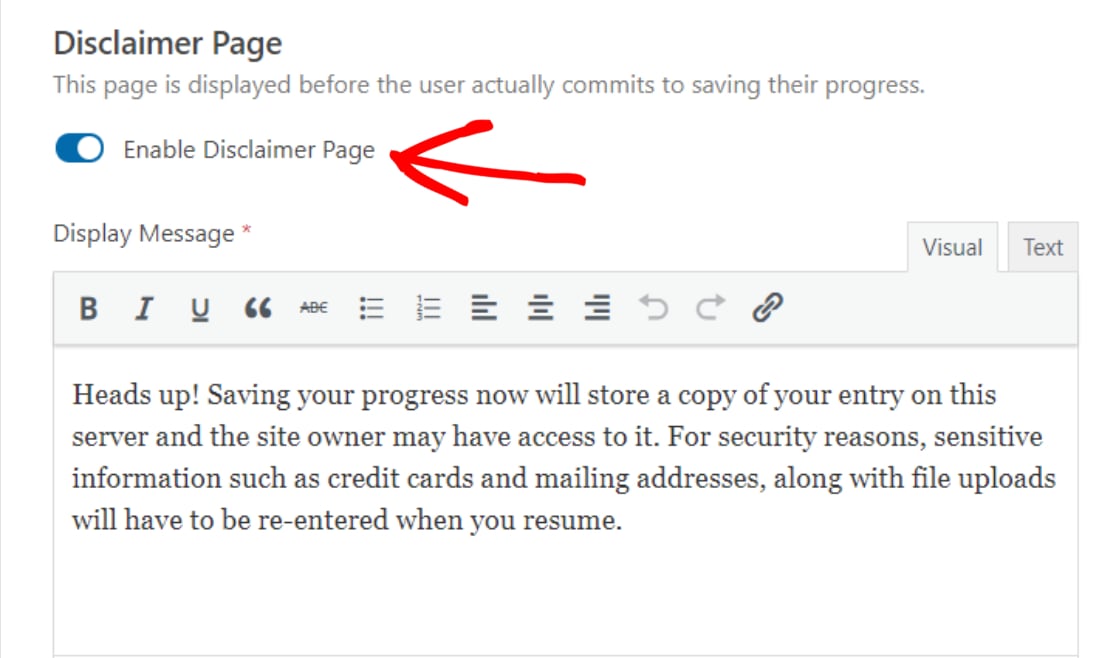
Als Nächstes können Sie einen benutzerdefinierten Haftungsausschluss anzeigen, damit Ihre Benutzer wissen, wie ihre Daten gespeichert werden. Dieser Haftungsausschluss wird angezeigt, bevor ein Benutzer sein teilweise ausgefülltes Formular speichert.
Um die Meldung zum Haftungsausschluss anzuzeigen, schalten Sie die Option „Haftungsausschlussseite aktivieren“ ein.
Dadurch wird ein Feld mit der vorformulierten Haftungsausschlussmeldung geöffnet. Sie können diesen Text bearbeiten oder ihn so belassen, wie er ist.
Bestätigungsnachricht für „Speichern und Fortsetzen“ anpassen
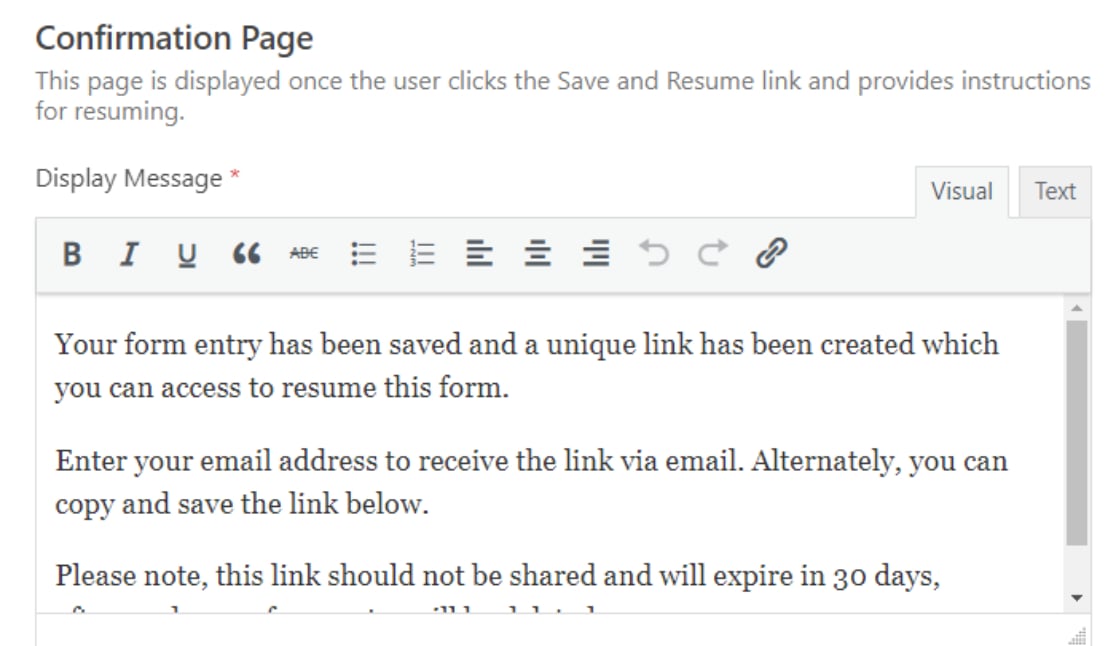
Genau wie bei der Haftungsausschlussseite können Sie Ihren Benutzern auch eine benutzerdefinierte Bestätigungsnachricht anzeigen.
Wir haben einen vorformulierten Text für diese Bestätigungsnachricht mit allen Details, wie ein Benutzer sein gespeichertes Formular erneut aufrufen kann. Sie können die Nachricht jedoch bearbeiten und weitere Details nach Ihren Wünschen hinzufügen.
Stellen Sie jedoch sicher, dass Sie alle wichtigen Anweisungen einfügen, damit Ihre Benutzer verstehen, wie sie mit dem Ausfüllen des Formulars fortfahren können.
Das Addon „Speichern und Fortsetzen“ von WPForms bietet 2 Optionen, um das WordPress-Formular fortzusetzen. Ihre Formularbenutzer können entweder:
- Einen Link zum Speichern und Fortsetzen verwenden, um das Formular später erneut aufzurufen
- Formular per E-Mail fortsetzen
- Oder beides.
Fortsetzungslink aktivieren

Durch Einschalten der Option „Fortsetzungslink aktivieren“ wird auf der Bestätigungsseite ein Fortsetzungslink angezeigt. Um das Formular fortzusetzen, müssen Ihre Benutzer diesen Link kopieren und verwenden, wann immer sie das Formular später abschließen möchten.
E-Mail-Benachrichtigung für „Speichern und Fortsetzen“ anpassen
Schalten Sie als Nächstes die Funktion „E-Mail-Benachrichtigung aktivieren“ ein.

Diese Funktion sendet eine E-Mail-Benachrichtigung an Ihre Benutzer, die den Link zum Speichern und Fortsetzen enthält.
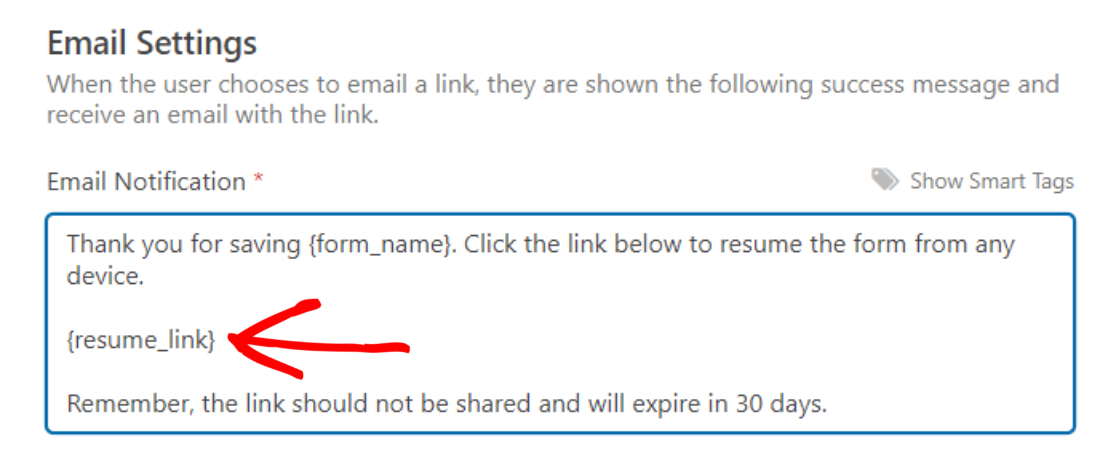
Sie können diese E-Mail-Benachrichtigung einfach anpassen und Ihre eigene Nachricht erstellen. Stellen Sie einfach sicher, dass Sie den Smart Tag {resume_link} in die E-Mail-Benachrichtigung aufnehmen.
Manchmal werden E-Mail-Benachrichtigungen als Spam gefiltert und erreichen möglicherweise nicht den Posteingang des Benutzers. Wenn dieses Problem auftritt, können Sie das WP Mail SMTP-Plugin verwenden, um das Problem mit nicht gesendeten E-Mails des WordPress-Kontaktformulars zu beheben.
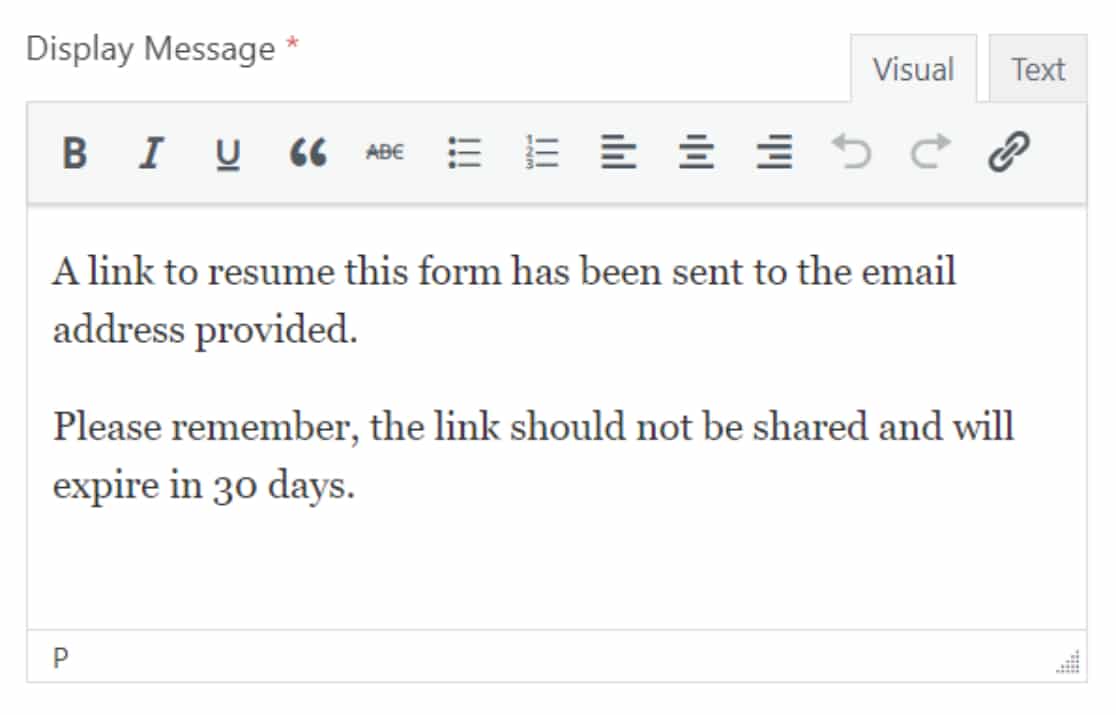
Und schließlich können Sie die endgültige Bestätigungsnachricht anzeigen, die besagt, dass der Fortsetzungslink an die angegebene E-Mail-Adresse gesendet wurde. Wenn Sie möchten, können Sie auch diese Nachricht anpassen.
Und das ist alles! Dies sind die Einstellungsoptionen, mit denen Sie Ihr Add-on zum Speichern und Fortsetzen konfigurieren können.
Schritt 6: Fügen Sie Ihr Formular zu Ihrer WordPress-Website hinzu
Nachdem Ihr Formular nun fertig ist und Sie die Einstellungen zum Speichern und Fortsetzen konfiguriert haben, ist es an der Zeit, es auf Ihrer Website einzubinden.
Mit WPForms können Sie Ihr Formular an mehreren Stellen einbinden, einschließlich Seiten, Beiträgen und dem Sidebar-Widget.
Hier erfahren Sie, wie Sie Ihr Kontaktformular zu einer WordPress-Seite hinzufügen.
Klicken Sie oben auf Ihrer Seite auf die Schaltfläche Einbetten.

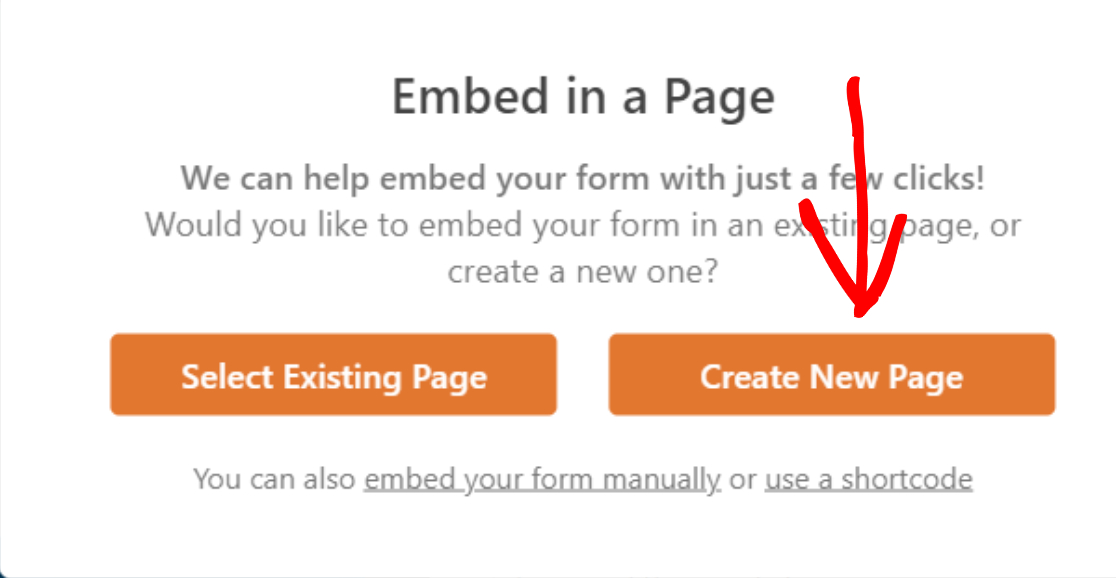
Wenn Sie auf die Schaltfläche Einbetten klicken, wird ein Popup mit 2 Einbettungsoptionen angezeigt. Sie können das Formular entweder zu einer vorhandenen Seite hinzufügen oder eine neue erstellen.
Klicken Sie auf die Option Neue Seite erstellen.
Geben Sie den Namen Ihrer Seite ein und klicken Sie auf die Schaltfläche Los geht's.

Dadurch wird eine neue Seite erstellt und Ihr Formular automatisch hinzugefügt.
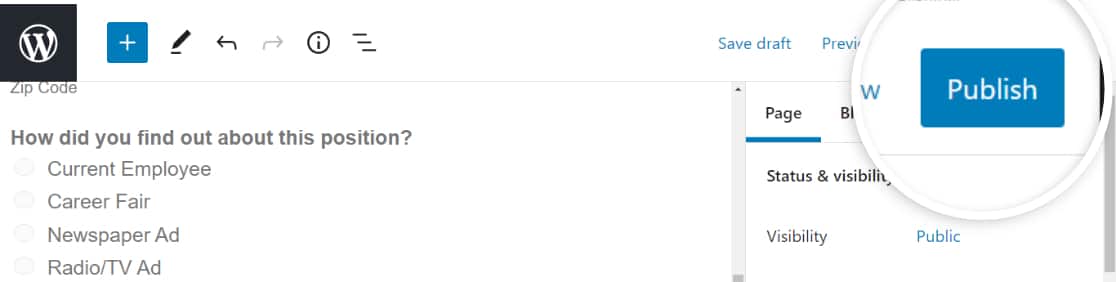
Klicken Sie auf die Schaltfläche Veröffentlichen, um Ihr Formular auf der Live-Seite zu veröffentlichen.
Großartig! Sie haben Ihr Formular auf der Live-Website hinzugefügt. Lassen Sie uns nun prüfen, wie die Funktion zum Speichern und Fortsetzen auf dem Live-Formular funktioniert.
Schritt 7: Formular in WordPress speichern
Sobald Sie Ihr Formular auf Ihrer Website hinzugefügt haben, finden Sie den Link Speichern und fortsetzen in der Nähe der Schaltfläche zum Absenden am unteren Rand Ihres Formulars.
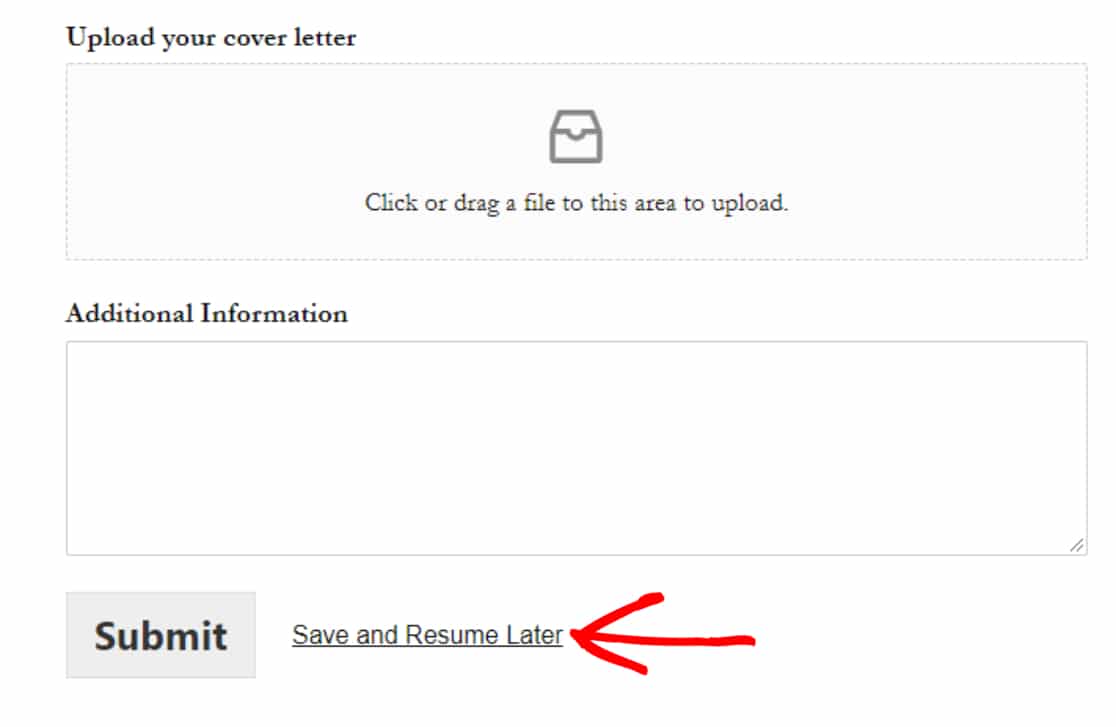
Ihre Formularbenutzer müssen auf diesen Link klicken, um ihren Formularfortschritt zu speichern.
Wenn Sie zuvor die Option „Disclaimer-Seite“ aktiviert haben, sehen die Befragten auf dem nächsten Bildschirm eine Disclaimer-Nachricht mit 2 Optionen:
- Weiter-Schaltfläche: Zum Speichern und Fortsetzen des WordPress-Formulars.
- Zurück: Zum Zurückkehren und Fortsetzen des Ausfüllens des Formulars.
Ihre Benutzer müssen auf die Schaltfläche Weiter klicken, um ihren teilweisen Eintrag zu speichern.
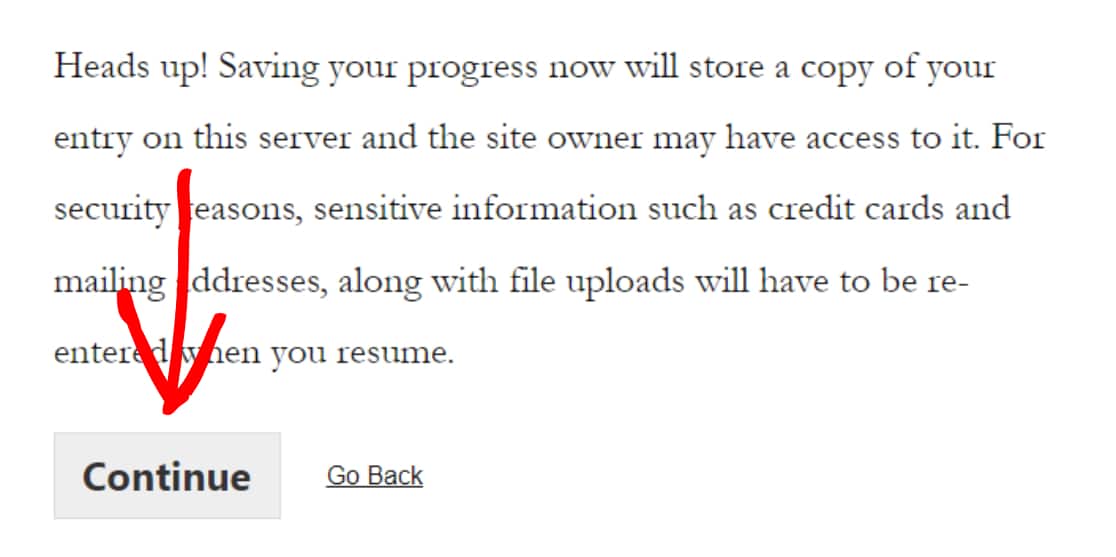
Dadurch wird eine Bestätigungsnachricht mit einem Link zum Fortsetzen und einem E-Mail-Feld angezeigt.
- Link kopieren: Dies ist ein Link zum Fortsetzen, um auf Ihr WordPress-Formular zuzugreifen. Kopieren Sie den Link und speichern Sie ihn.
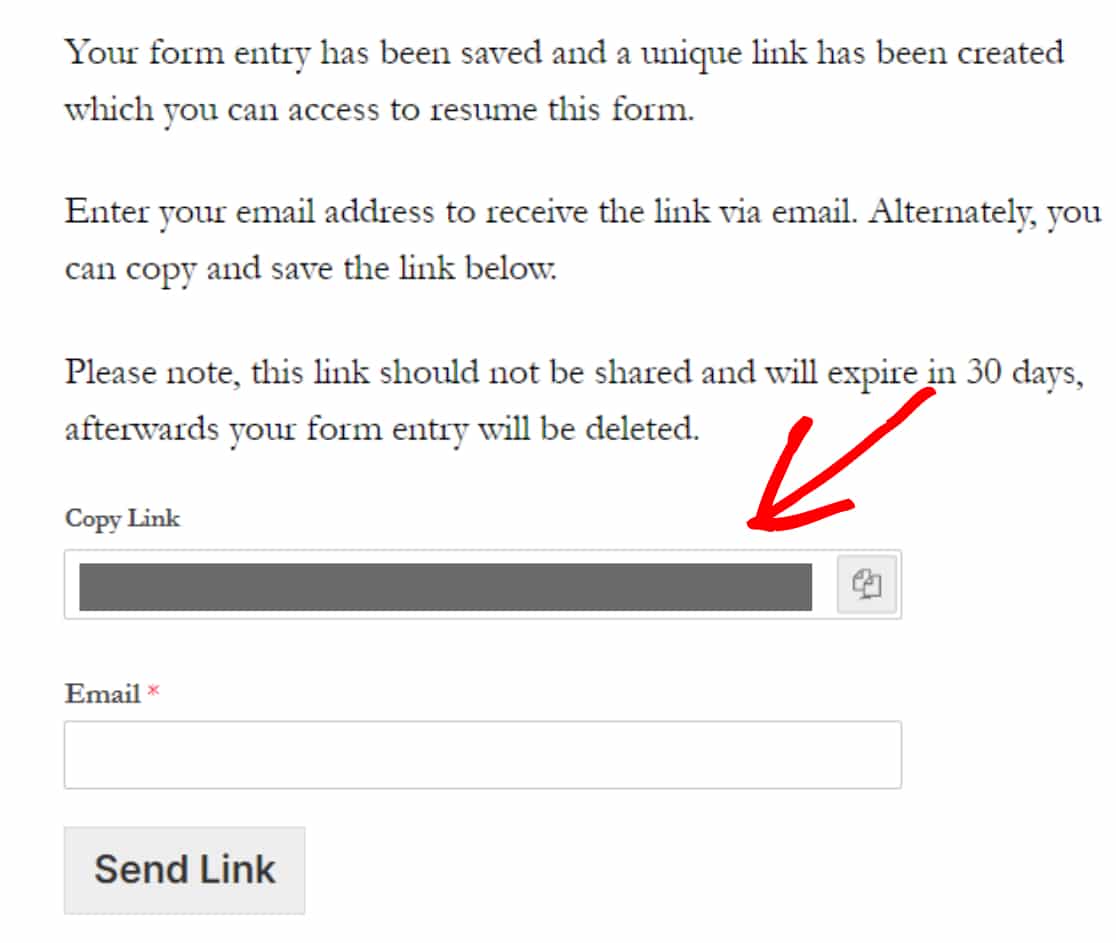
- E-Mail: Ihre Formularbenutzer müssen die E-Mail-Adresse eingeben, um die E-Mail-Benachrichtigung und den Link zum Fortsetzen per E-Mail zu erhalten.
Geben Sie die E-Mail-Adresse ein und klicken Sie auf die Schaltfläche Link senden.
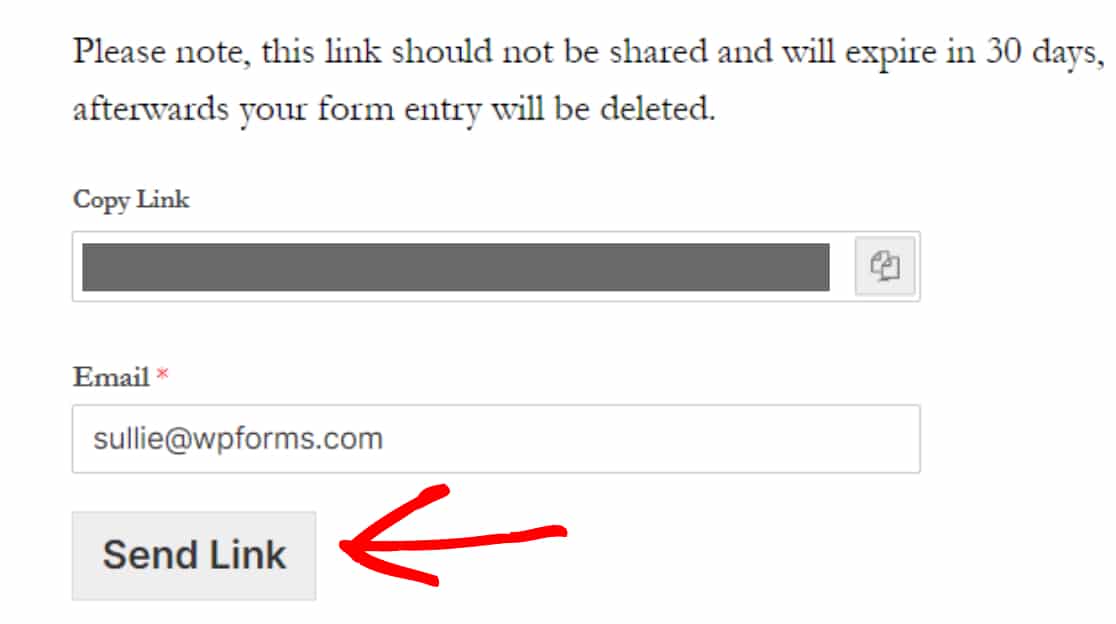
Hinweis: Teilen Sie diesen Link nicht mit anderen und stellen Sie sicher, dass Sie das Formular innerhalb von 30 Tagen ausfüllen. Der Link zum Fortsetzen verfällt automatisch nach 30 Tagen, und alle Ihre Formulareinträge werden gelöscht.
Schritt 8: Gespeicherte Formulareinträge anzeigen
WPForms verfügt über eine leistungsstarke Funktion zur Verwaltung von Einträgen. Es speichert alle Ihre Formulardaten in der Datenbank Ihrer Website und kümmert sich automatisch um die Datenerfassung in WordPress, sodass Sie alle Formulareinträge in Ihrem WordPress-Dashboard verwalten können.
Wie andere Formularübermittlungen speichert WPForms teilweise ausgefüllte Formulareinträge in der WordPress-Datenbank, und Sie können auf sie zugreifen, sie anzeigen und sie auf die gleiche Weise verwalten.
Um die teilweisen Formulareinträge Ihrer Benutzer anzuzeigen, gehen Sie zu WPForms » Einträge.
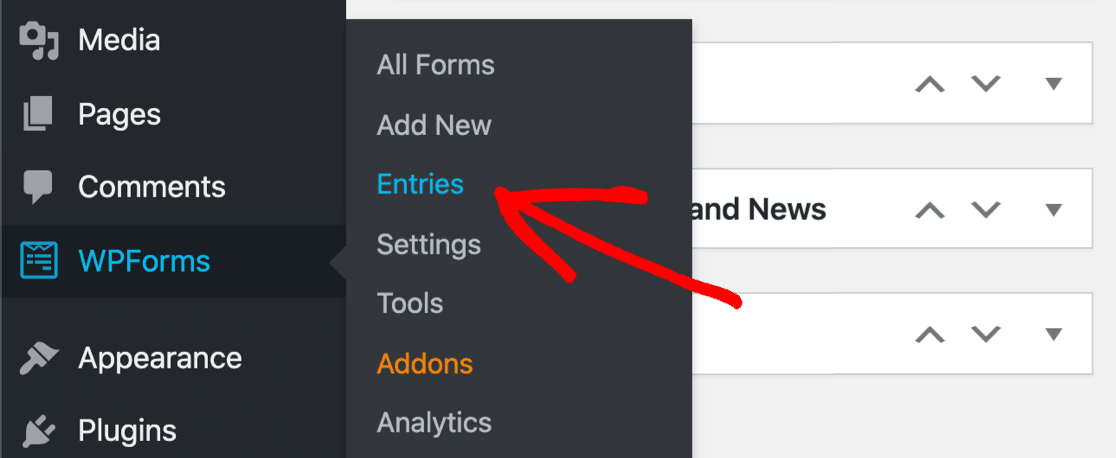
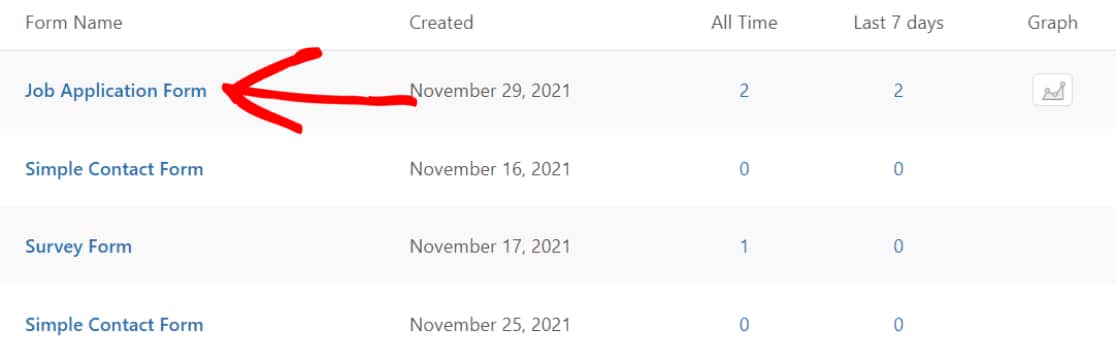
Klicken Sie auf der Einträge-Seite auf das Formular, für das die Funktion „Speichern und fortsetzen“ aktiviert ist.
In unserem Fall ist es das Bewerbungsformular.
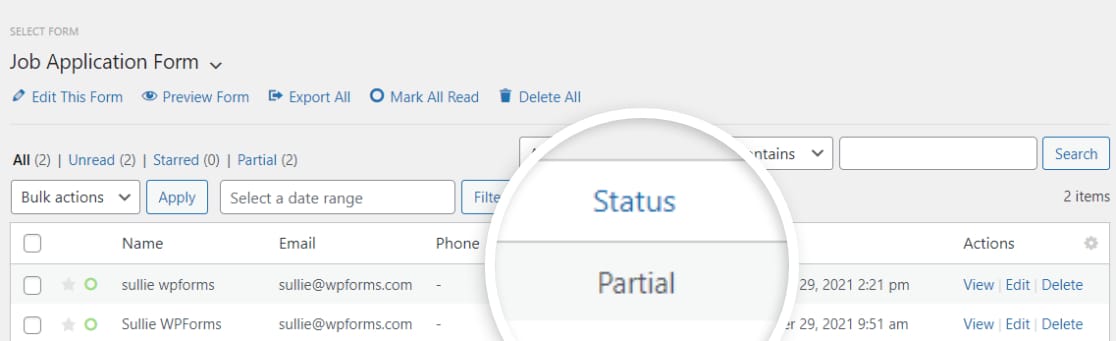
Dadurch wird eine Seite geöffnet, auf der alle Formularübermittlungen für ein einzelnes Formular gespeichert sind. In der Spalte „Status“ können Sie überprüfen, ob die unvollständigen Einträge als „Teilweise“ gekennzeichnet sind.
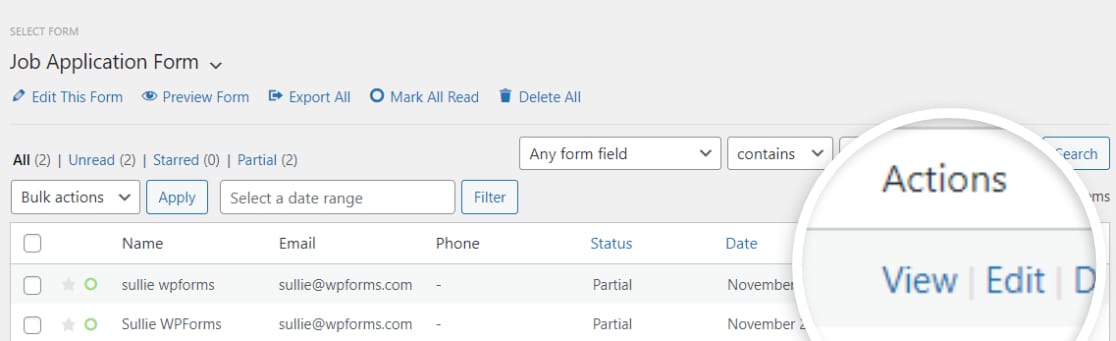
Wenn Sie mehr Details sehen möchten, z. B. welche Formularfelder ausgefüllt und welche nicht ausgefüllt/leer gelassen wurden, klicken Sie auf die Option Anzeigen.
Dies öffnet ein neues Fenster mit allen weiteren zusätzlichen Informationen, die sich auf das teilweise ausgefüllte Formular beziehen.
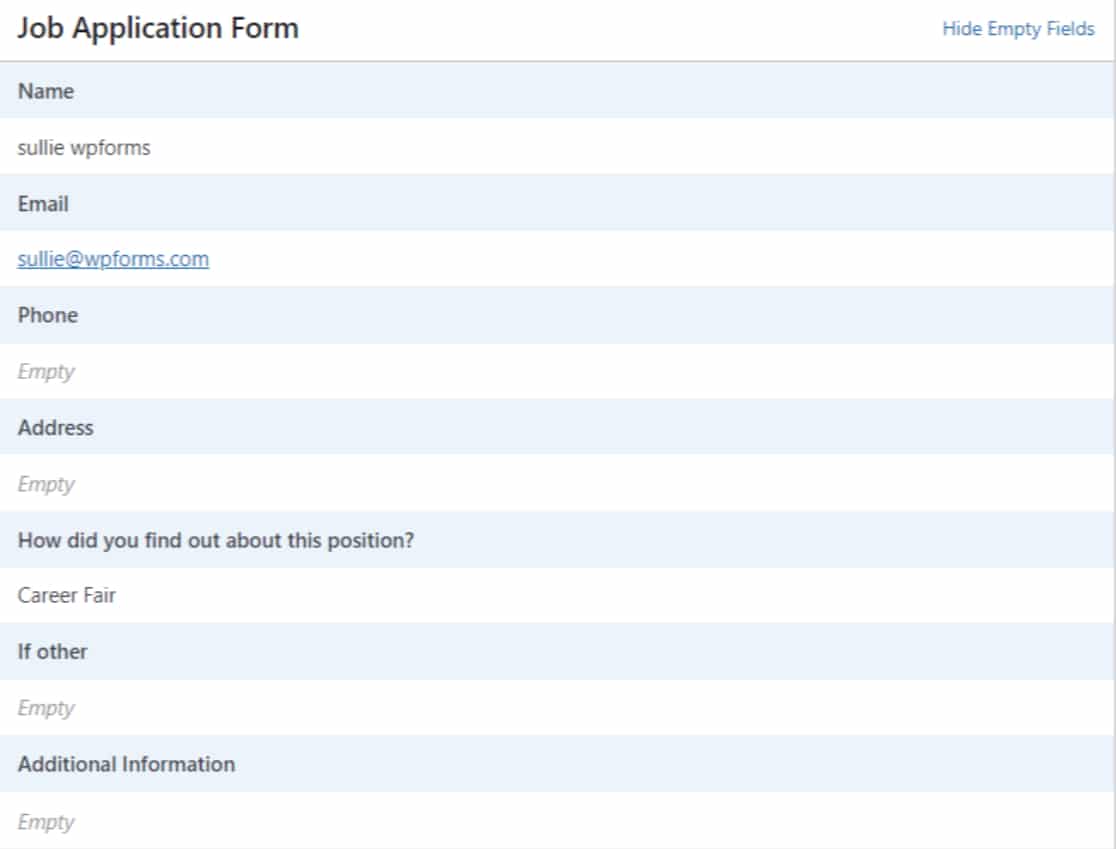
Und das ist alles! So einfach ist es, den Fortschritt in einem WordPress-Formular zu speichern.
Erstellen Sie jetzt Ihr WordPress-Formular
Hinweis: Aus Sicherheitsgründen speichert das Save and Resume Addon keine Kreditkarten- und Zahlungsdaten Ihrer Benutzer. Wenn Sie die Funktion „Speichern und Fortsetzen“ für Ihre Zahlungsformulare aktiviert haben, müssen Ihre Benutzer jedes Mal, wenn sie mit dem Ausfüllen der Formulare auf Ihrer Website fortfahren, ihre Kreditkartendaten eingeben.
FAQs zum Speichern des Formularfortschritts
Wenn unsere Benutzer die Speicherfunktion für ihre Formulare aktivieren möchten, erreichen sie uns oft mit diesen häufig gestellten Fragen, die Ihnen vielleicht auch helfen:
Woher weiß der Benutzer, dass er seinen Fortschritt speichern kann?
Wenn Sie die Funktion „Speichern und Fortsetzen“ in WPForms aktivieren, wird direkt neben der Schaltfläche „Senden“ ein „Link zum Speichern und Fortsetzen“ angezeigt. Auf diese Weise wissen Ihre Besucher sofort, dass sie die Möglichkeit haben, ihren Fortschritt jederzeit während des Ausfüllens des Formulars zu speichern.
Wenn Sie möchten, können Sie auch einen kleinen Einführungstext am Anfang des Formulars hinzufügen, der Ihre Besucher auf den Link zum Speichern und Fortsetzen neben der Schaltfläche „Senden“ aufmerksam macht. Die Verwendung des Inhaltsfeldes ist eine großartige Möglichkeit, hilfreiche Informationen an jeder Stelle Ihres Formulars hinzuzufügen.
Wann sollte ich die Funktion „Speichern und Fortsetzen“ zu meinen Formularen hinzufügen?
Es ist eine gute Idee, Besuchern das Speichern ihres Fortschritts zu ermöglichen, wenn Sie ein komplexes und langes Formular haben. In bestimmten Situationen, z. B. wenn Sie mehrstufige Formulare haben, die in verschiedene Seiten unterteilt sind, kann das Hinzufügen der Funktion „Speichern und Fortsetzen“ den Besuchern viel Komfort bieten. Die Aktivierung dieser Funktion ist auch von Vorteil, wenn Sie ein Formular benötigen, das die Eingabe von mehreren Personen erfordert, von denen jede das Formular speichern und den Link an die nächste Person weitergeben kann, damit diese ihren Teil ausfüllen kann und so weiter.
Wie wird der Link zum Fortsetzen dem Besucher mitgeteilt?
Der Link zum Fortsetzen wird automatisch an die E-Mail-Adresse des Besuchers gesendet (wie im E-Mail-Feld angegeben). Dies dient dazu, den Link privat zu halten, sodass nur der Befragte darauf zugreifen kann. Das WPForms Save and Resume Addon übernimmt automatisch die Generierung und Weitergabe des Links per E-Mail.
Speichert die Speicherfunktion alle Felder?
Nein, das WPForms Save and Resume Addon ist so konzipiert, dass keine Informationen aus sensiblen Feldern gespeichert werden. Dazu gehören:
- Passwort
- Unterschrift
- Datei-Upload
- Kartenfelder (Stripe, Authorize.net, PayPal und Square)
Wenn der Befragte das Formular weiter ausfüllen möchte, muss er die Informationen in diesen Feldern erneut eingeben. Dies geschieht, um die Datensicherheit Ihrer Besucher zu gewährleisten.
Als Nächstes: Formulareingaben in WPForms begrenzen
Wir hoffen, dieses Tutorial hilft Ihnen dabei, die Funktion „Speichern und Fortsetzen“ zu Ihren WordPress-Formularen hinzuzufügen.
Als Nächstes, wenn Sie Ihre Formularübermittlungen begrenzen und mehrere Formulareingaben verhindern möchten, lesen Sie unseren detaillierten Artikel darüber, wie Sie Formulareingaben in WPForms begrenzen können.
Möchten Sie die Aufgaben Ihrer Website in den Autopilot-Modus versetzen? Sehen Sie sich unsere Liste der besten WordPress-Automatisierungstools und -Plugins an.
Also, worauf warten Sie noch? Beginnen Sie noch heute mit dem leistungsstärksten WordPress-Formular-Plugin. WPForms Pro bietet leistungsstarke Integrationen und eine 14-tägige Geld-zurück-Garantie.
Und vergessen Sie nicht, uns auf Twitter und Facebook zu folgen, um weitere Updates von unserem Blog zu erhalten.





Ein Problem, das ich hier sehe, ist, was passiert, wenn der Besucher seine Internetverbindung verliert, kurz bevor er das Formular absenden konnte, oder versehentlich den Browser schließt, ohne auf die SAVE-Schaltfläche zu klicken, um sein Formular zu speichern?
Wie können sie es wiederherstellen, damit sie nicht alles neu eingeben müssen, was sie bereits ausgefüllt haben?
Das ist es, wonach ich eigentlich gesucht habe, denn einer meiner Besucher hatte dieses Problem. Er musste alles neu eingeben, weil er versehentlich die Seite verloren hat.
Wie können sie mit dem Formular fortfahren, wenn sie nicht auf die SAVE-Schaltfläche klicken konnten?
Hallo Mich – In Fällen, in denen Benutzer Probleme mit der Internetverbindung haben, können Sie das Offline Forms Addon in Betracht ziehen. Zusätzlich können Sie auch das Form Abandonment Addon ausprobieren, um Leads zu erfassen, auch wenn Benutzer Ihre Formulare nicht abschließen.
Das ist ziemlich cool, aber umständlich. Der Benutzer muss daran denken zu speichern und alle seine Informationen auszufüllen.
Außerdem verwende ich WP Forms, um Website-Fragebögen zu erstellen (ich liebe WP Forms dafür) und diese sind hinter einem sicheren Kunden-Dashboard-Bereich auf meiner WordPress-Website. Ich habe festgestellt, dass diese Fortschrittspeicherfunktion nicht funktioniert, wenn die E-Mail zu einer passwortgeschützten Seite verlinkt. Ich habe es versucht.
Hier ist eine viel, viel bessere Benutzererfahrung:
Das WP-Formular sollte einfach automatisch speichern, während Sie fortfahren, genau wie ein Google-Dokument, mit dem kleinen Wolken-Symbol und einer „Speichern“-Animation.
Ich weiß nicht, wie schwer das zu erreichen ist, aber Google hat es geschafft, und ConvertKit hatte früher eine manuelle Speichertaste, bis ich sie lange genug genervt habe, um automatisch zu speichern, und jetzt haben sie diese Funktion auch 🙂
Ich würde gerne Auto-Save in WP Forms sehen!
Hallo Clark. Danke fürs Teilen! Ich kann definitiv verstehen, warum automatisches Speichern hilfreich wäre. Unser Offline Forms Addon speichert Einträge automatisch, wenn keine Internetverbindung besteht, aber es scheint, dass dies nicht ganz das ist, wonach Sie suchen. Wir schätzen Ihr Feedback, da es uns hilft, WPForms kontinuierlich zu verbessern.
Nur zur Info: Ich habe getestet, einen Link zum Speichern und Fortsetzen zu einer passwortgeschützten Seite in WordPress hinzuzufügen, und es hat für mich funktioniert. Ich konnte die Eingabe fortsetzen, nachdem ich das Passwort eingegeben hatte, und ich habe es auf beide Arten versucht (den Link per E-Mail senden und ihn in die Zwischenablage kopieren). Es ist möglich, dass unser Support-Team Ihnen helfen kann, dies auf Ihrer Website zum Laufen zu bringen. Da Sie eine Pro-Lizenz haben, haben Sie Zugang zum E-Mail-Support durch unsere vertrauenswürdigen Berater im Support-Team. Sie müssen lediglich ein Support-Ticket eröffnen, und wir können uns das gerne ansehen.
Danke für die Antwort! Sie haben Recht, dass die passwortgeschützte Seite in Ordnung geladen wird, wenn Sie als Kunde angemeldet sind. Ich habe zuvor mit meinem eigenen WordPress-Login getestet und die Fehlermeldung „Seite nicht gefunden“ erhalten. Dieses Problem ist gelöst.
Ich verwende derzeit das Addon „Speichern & Fortsetzen“ und es funktioniert vorerst. Wenn das Formular nach dem Klicken auf die Schaltfläche „Link senden“ verschwindet, ist das ein wenig beunruhigend, wenn man eine Stunde damit verbracht hat, Informationen auszufüllen. Ich muss Schritt-für-Schritt-Anleitungen in das Formular aufnehmen, damit meine Benutzer verstehen, wie es zu verwenden ist.
Ich freue mich auf die Auto-Save-Funktion! Diese wird das Addon „Speichern & Fortsetzen“ und das Offline-Addon vollständig ersetzen.
Schön zu hören, dass die passwortgeschützte Seite funktioniert! Ich kann keine Versprechungen bezüglich Auto-Save machen, aber ich werde Ihren Vorschlag weitergeben!
Hallo,
Ich verwende WPForms zusammen mit dem Addon „Speichern und Fortsetzen“. Die Textfelder werden korrekt gespeichert und wiederhergestellt, aber die Datei-Upload-Felder behalten die hochgeladenen Dateien beim Fortsetzen des Formulars nicht bei.
Ich möchte, dass die hochgeladenen Dateien gespeichert und neu geladen werden, wenn Benutzer ihre Formulare fortsetzen. Können Sie mir bitte mitteilen, ob dies unterstützt wird oder ob es eine Problemumgehung gibt?
Danke!
Hallo,
Vielen Dank für Ihre Kontaktaufnahme, und es tut mir leid, dass Sie Probleme haben. Derzeit werden Dateien, die mit dem Feld „Datei-Upload“ hochgeladen wurden, nicht in Teil-Einträgen für „Speichern und Fortsetzen“ gespeichert, da diese Felder sensible Informationen enthalten können. Daher werden hochgeladene Dateien beim Fortsetzen eines Formulars nicht wiederhergestellt.
Ich habe Ihre Anfrage zur Unterstützung des Speicherns und Wiederherstellens von hochgeladenen Dateien mit „Speichern und Fortsetzen“ für unser Team zur Überprüfung vermerkt. Danke!