



Resumo de IA
Você está procurando uma maneira eficiente de permitir que os pais aprovem atividades para seus filhos que exigem consentimento dos pais? Obter a aprovação dos pais não só protege você de qualquer responsabilidade, mas também garante que os pais saibam sobre as atividades em que seus filhos estão participando.
Neste artigo, mostraremos como criar um formulário de consentimento dos pais no WordPress.
Crie seu formulário WordPress agora
Como Criar um Formulário de Consentimento dos Pais no WordPress
- Etapa 1: Crie um Formulário de Consentimento dos Pais no WordPress
- Etapa 2: Configure as Definições do Seu Formulário de Consentimento dos Pais
- Etapa 3: Configure as Notificações do Seu Formulário de Consentimento dos Pais
- Etapa 4: Configure as Confirmações do Seu Formulário de Consentimento dos Pais
- Etapa 5: Adicione Seu Formulário de Consentimento dos Pais ao Seu Site
Etapa 1: Crie um Formulário de Consentimento dos Pais no WordPress
Usar o WPForms é a maneira mais fácil de criar um formulário de consentimento dos pais no WordPress. O WPForms vem com mais de 2.100 modelos de formulários do WordPress para todos os nichos e setores, incluindo um modelo de formulário de consentimento dos pais.
A primeira coisa que você precisará fazer é instalar e ativar o plugin WPForms. Para mais detalhes, consulte este guia passo a passo sobre como instalar um plugin no WordPress.
Em seguida, você precisará criar um novo formulário.
Para fazer isso, vá para WPForms » Adicionar Novo e nomeie seu formulário. Em seguida, role para baixo até a seção rotulada Selecionar um Modelo e digite “formulário de consentimento dos pais” na barra de pesquisa.
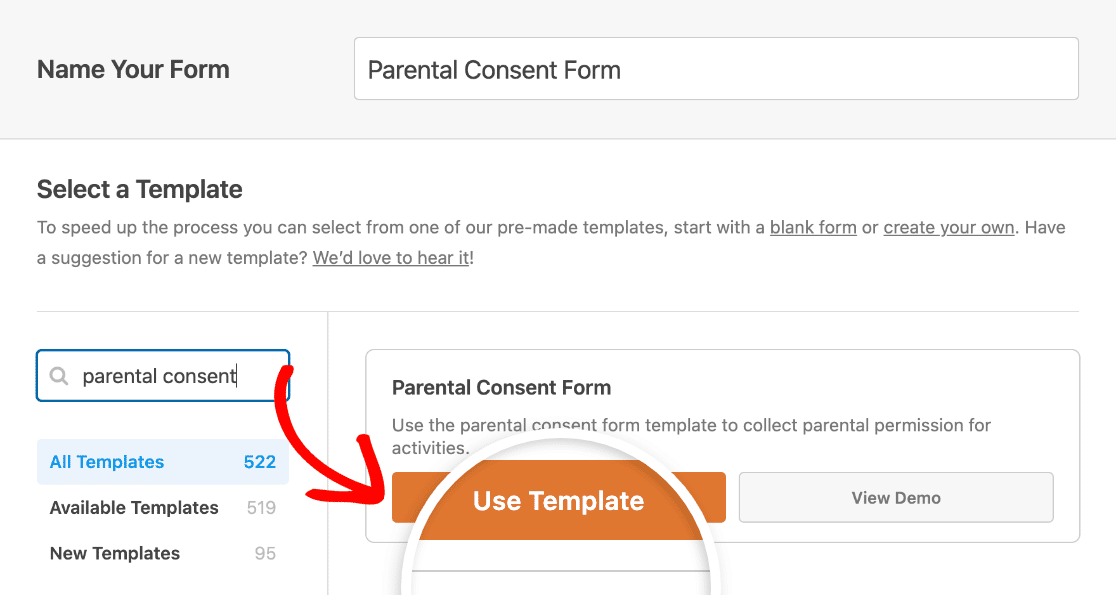
Quando o modelo de formulário de consentimento dos pais pré-construído carregar, a maior parte do trabalho já estará feita para você.
Você verá campos de formulário para o seguinte:
- Criança, adulto supervisor (por exemplo, professor) e pai ou responsável
- Informações de contato do pai ou responsável, incluindo e-mail e número de telefone
- Informações de contato de emergência
- Uma seção para instruções especiais
- Opções de múltipla escolha sobre a aprovação para um menor participar
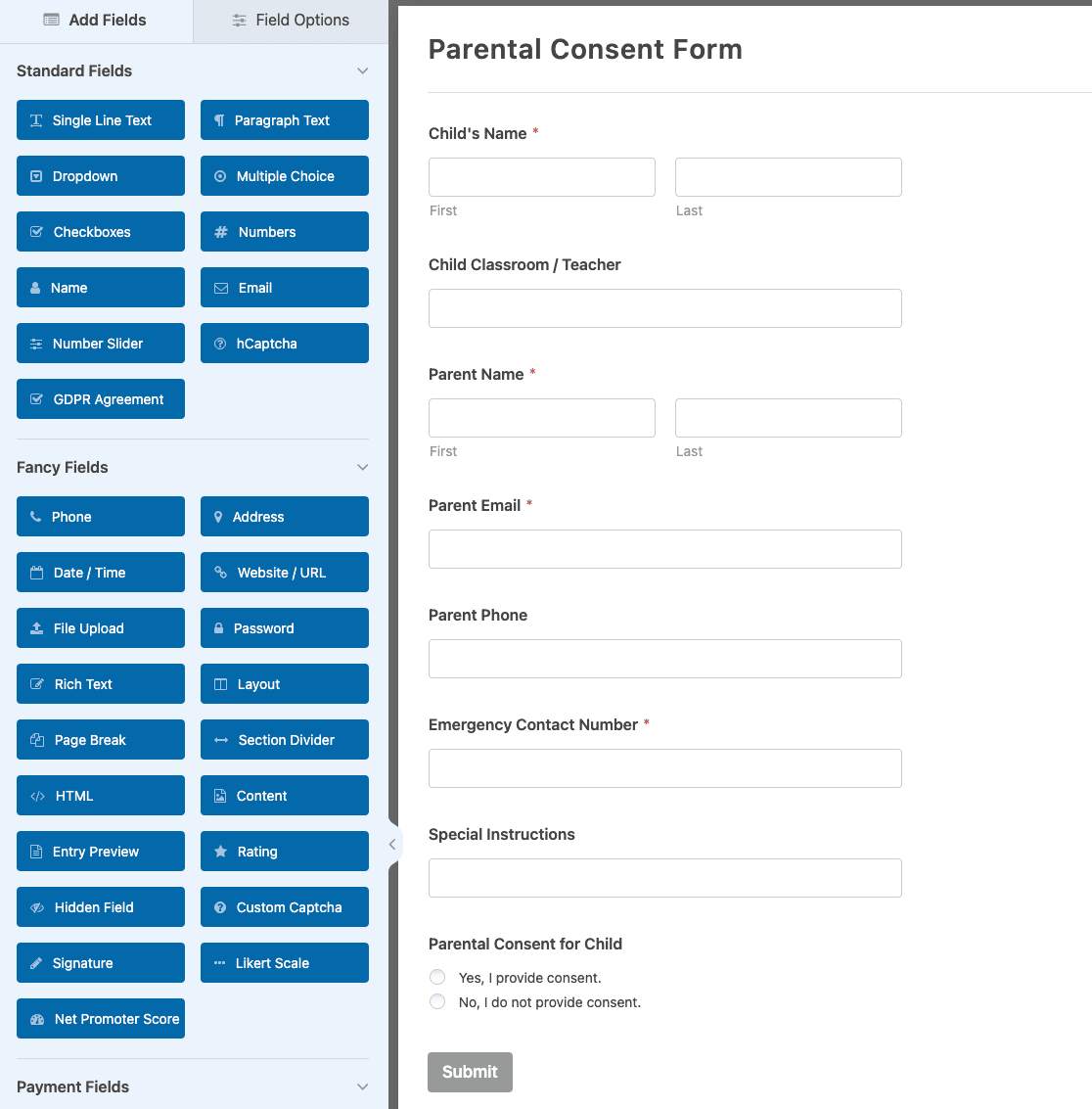
Se você quiser ver o modelo de formulário de consentimento dos pais online em ação, acesse e confira nossa demonstração de formulário de consentimento dos pais.
Você pode adicionar campos adicionais ao seu formulário arrastando-os do painel esquerdo para o painel direito.
Em seguida, clique em um campo para fazer qualquer alteração nele. Você também pode clicar em um campo do formulário e arrastá-lo para cima ou para baixo para reorganizar a ordem em seu formulário de consentimento dos pais.
Por exemplo, se você quiser exigir a assinatura de um pai ou responsável em seus formulários, adicione o campo de formulário Assinatura ao seu modelo de formulário de consentimento dos pais.
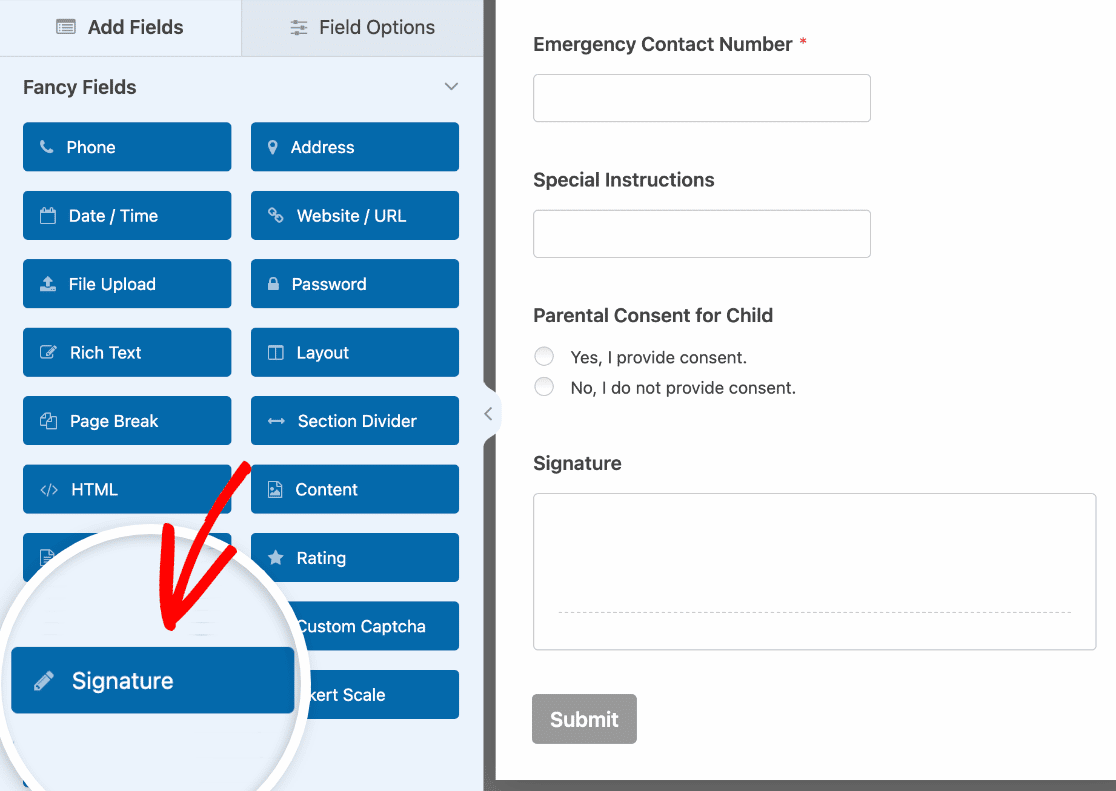
Para obter ajuda com o uso do campo de formulário de Assinatura, confira este tutorial sobre como instalar e usar o addon de Assinatura.
Quando seu formulário de consentimento dos pais online estiver com a aparência desejada, clique em Salvar.
Etapa 2: Configure as Definições do Seu Formulário de Consentimento dos Pais
Para começar, vá para Configurações » Geral.

Aqui você pode configurar o seguinte:
- Nome do Formulário — Altere o nome do seu formulário aqui, se desejar.
- Descrição do Formulário — Dê uma descrição ao seu formulário.
- Tags — Organize seus formulários do WordPress com tags de formulário.
- Texto do Botão Enviar — Personalize o texto do botão de envio.
- Texto do Botão Enviar — Altere o texto que aparece enquanto seu formulário está sendo enviado.
Na seção Avançado, você também pode:
- Adicionar Classes CSS — Use CSS personalizado para estilizar seu formulário ou botão de envio.
- Habilitar Preenchimento por URL — Preencha automaticamente alguns campos de um formulário para outro usando uma URL personalizada.
- Ativar envio de formulário AJAX — Ative as configurações AJAX sem recarregar a página.
- Desativar o armazenamento de informações de entrada no WordPress — Você pode desativar o armazenamento de informações de entrada e detalhes do usuário, como endereços IP e agentes de usuário, em um esforço para cumprir os requisitos do GDPR. Confira nossas instruções passo a passo sobre como adicionar um campo de acordo com o GDPR ao seu formulário de contato simples.
Depois de terminar com as configurações gerais, passe para as configurações de Proteção contra Spam e Segurança.

- Ativar proteção moderna contra spam — Interrompa o spam em formulários de contato com a proteção moderna contra spam do WPForms. Ela é ativada automaticamente por padrão em novos formulários, mas você pode escolher se deseja ativá-la ou desativá-la em cada formulário individualmente. Essa proteção contra spam integrada funciona perfeitamente em segundo plano para manter seus formulários seguros. Você também pode combiná-la com outra camada de segurança, como um CAPTCHA.
- Habilitar proteção anti-spam do Akismet — Se você usa o plugin Akismet, pode conectá-lo ao seu formulário para evitar spam.
- Habilitar filtro de país — Bloqueie envios de determinados países.
- Habilitar filtro de palavras-chave — Impede entradas que incluam palavras ou frases específicas.
Você também pode configurar seu CAPTCHA preferido. Veja nosso guia completo de prevenção contra spam para mais detalhes.
Clique em Salvar.
Etapa 3: Configure as Notificações do Seu Formulário de Consentimento dos Pais
Notificações são uma ótima maneira de enviar um e-mail sempre que alguém envia um formulário de consentimento dos pais em seu site.

Na verdade, a menos que você desative este recurso, sempre que alguém enviar um formulário de consentimento dos pais em seu site, você receberá uma notificação sobre isso.
Se você usar Smart Tags, também poderá enviar uma notificação aos pais quando eles preencherem um formulário de permissão, informando que recebemos o consentimento deles e entraremos em contato em breve. Isso garante às pessoas que o formulário delas foi processado corretamente.
Você também pode adicionar informações importantes à notificação sobre o formulário de consentimento dos pais. Por exemplo, inclua informações sobre a atividade em que o filho deles participará, como local, data e horários da atividade.
Para obter ajuda com esta etapa, consulte nossa documentação sobre como configurar notificações de formulário no WordPress.
Você pode enviar mais de uma notificação quando alguém envia um formulário de consentimento dos pais em seu site. Por exemplo, você pode enviar uma notificação para você, para os pais e para o administrador responsável por documentar todos os formulários de consentimento dos pais.
Para obter ajuda com isso, confira nosso tutorial passo a passo sobre como enviar várias notificações de formulário no WordPress.
Por último, se você quiser manter a consistência da marca em seus e-mails, pode conferir este guia sobre como adicionar um cabeçalho personalizado ao seu modelo de e-mail.

Etapa 4: Configure as Confirmações do Seu Formulário de Consentimento dos Pais
Confirmações de formulário são mensagens que são exibidas às pessoas depois que elas enviam um formulário de consentimento dos pais em seu site. Elas informam às pessoas que o formulário delas foi processado e oferecem a você a chance de informá-las sobre os próximos passos.
O WPForms tem três tipos de confirmação:
- Mensagem. Este é o tipo de confirmação padrão no WPForms. Quando alguém envia um formulário de consentimento dos pais, uma confirmação de mensagem simples aparecerá, informando que o formulário foi recebido e está sendo processado.
- Mostrar Página. Este tipo de confirmação redirecionará os clientes para uma página específica em seu site agradecendo a eles. Para obter ajuda com isso, confira nosso tutorial sobre como redirecionar clientes para uma página de agradecimento.
- Ir para URL (Redirecionar). Esta opção é usada quando você deseja enviar pessoas para um site diferente.
Vamos ver como configurar uma confirmação de formulário simples no WPForms para que você possa personalizar a mensagem que pais ou responsáveis verão ao preencher um formulário de consentimento dos pais em seu site.
Para começar, clique na guia Confirmações em Configurações.
Em seguida, selecione o tipo de confirmação que você gostaria de criar. Para este exemplo, selecionaremos Mensagem.
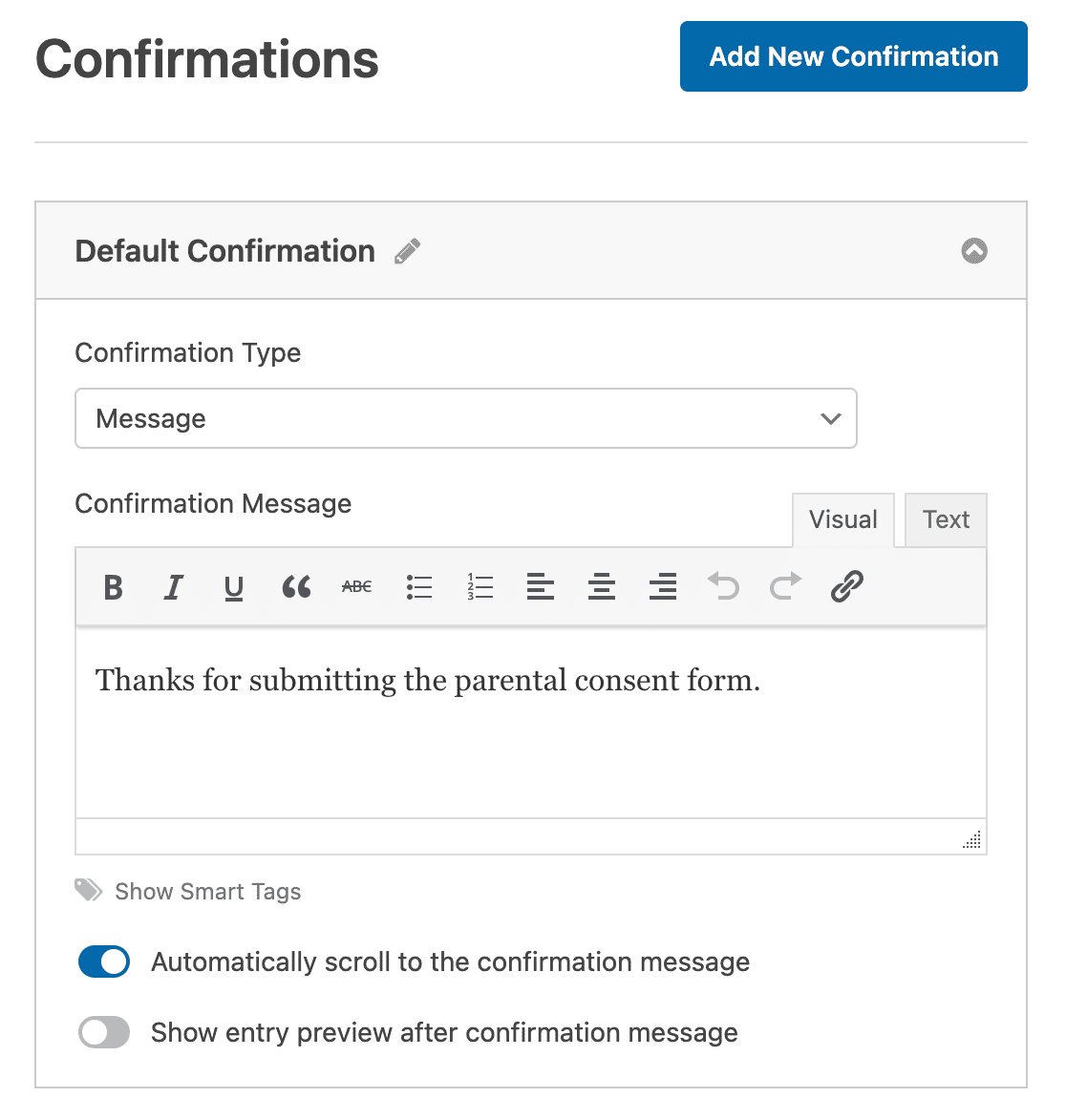
Em seguida, personalize a mensagem de confirmação de acordo com seu gosto e clique em Salvar.
Se você quiser exibir confirmações diferentes para os visitantes do site com base em se eles consentem ou não com a participação do filho em uma atividade, certifique-se de ler sobre como criar confirmações de formulário condicionais.
Etapa 5: Adicione Seu Formulário de Consentimento dos Pais ao Seu Site
Depois de criar um formulário de consentimento dos pais, você precisa adicioná-lo ao seu site WordPress.
O WPForms permite que você adicione seus formulários em vários locais do seu site, incluindo posts do blog, páginas e até mesmo widgets de barra lateral.
Vamos dar uma olhada na opção de incorporação mais comum em posts ou páginas.
Primeiro, crie uma nova página no WordPress ou abra uma existente no editor. Em seguida, clique no botão mais (+) para adicionar um novo bloco e selecione WPForms. Você pode pesquisar por ele se não o vir imediatamente.

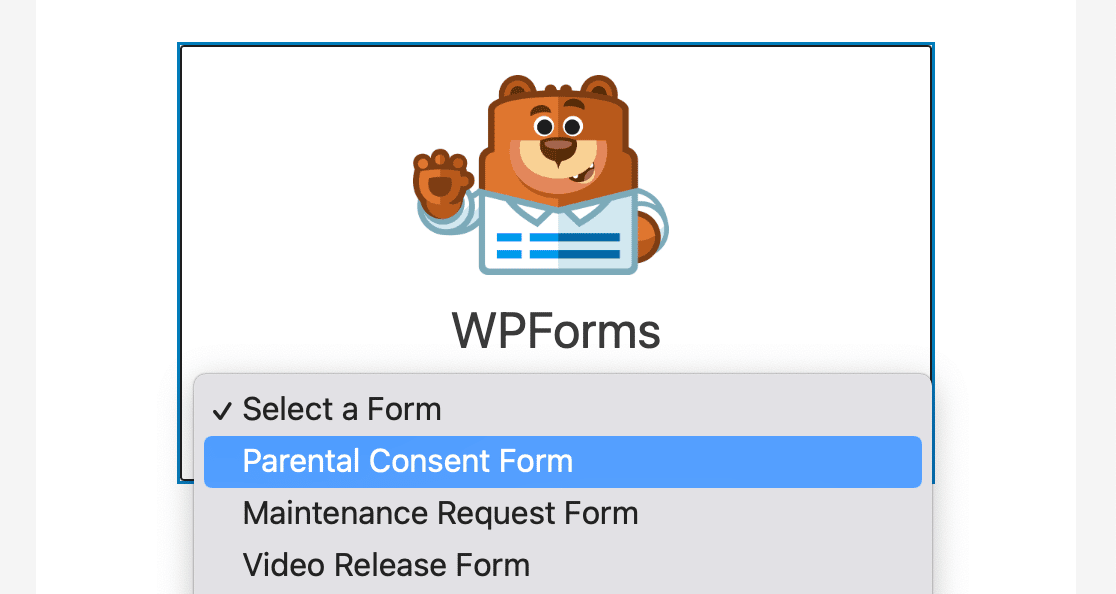
Assim que o bloco WPForms aparecer no editor, selecione seu formulário de consentimento dos pais no menu suspenso.
Em seguida, Publique ou Atualize seu post ou página para que seu formulário apareça em seu site.
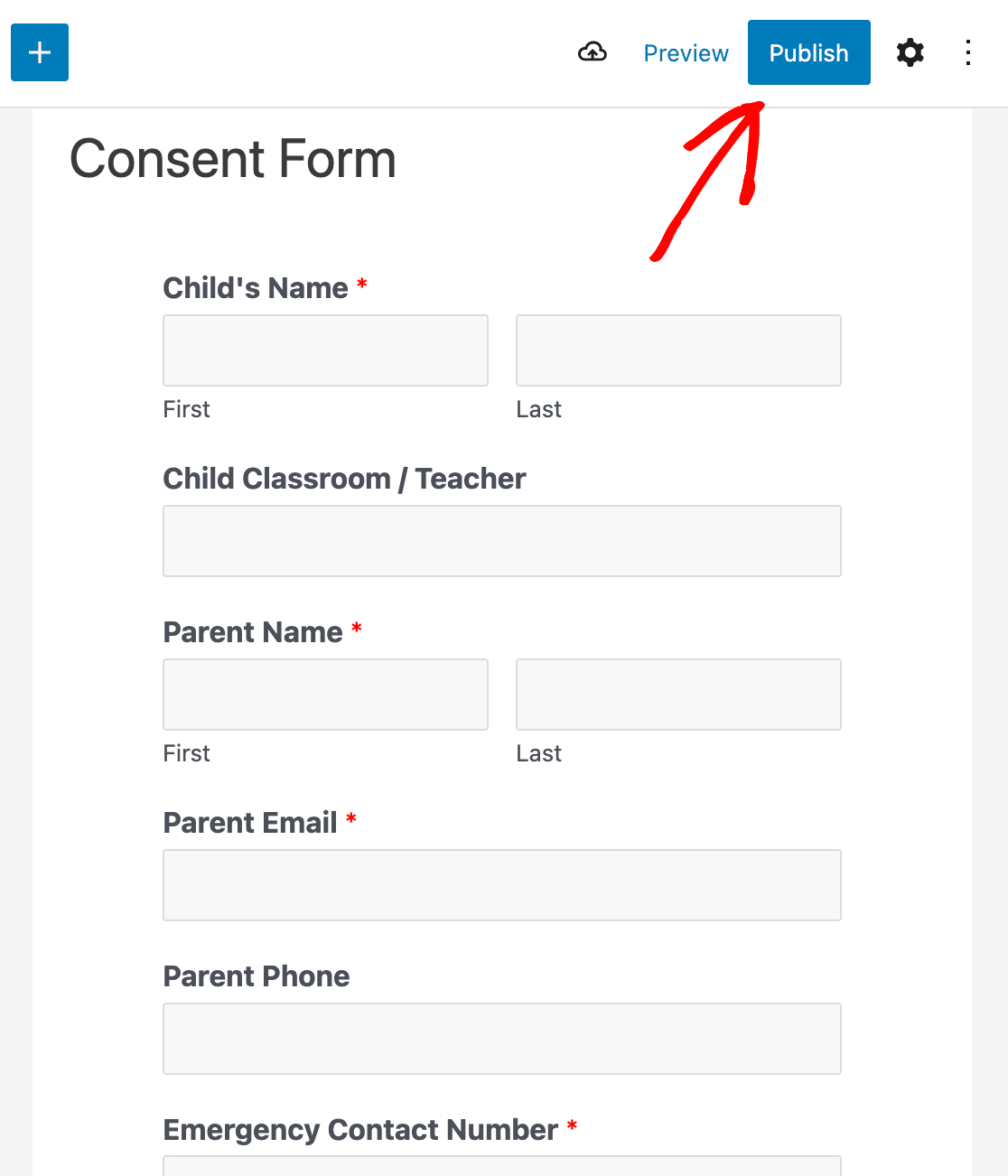
Agora seu formulário de consentimento dos pais está funcionando e pronto para envios.
Em seguida, Crie uma Página de Destino Personalizada para o Formulário
E aí está! Agora você sabe como criar um formulário de consentimento dos pais no WordPress.
Crie seu formulário WordPress agora
Se você deseja criar uma página de destino de formulário personalizada com um formulário de consentimento dos pais para que os pais preencham, confira este tutorial passo a passo sobre como criar uma página de destino de formulário dedicada no WordPress.
Pronto para criar seu formulário? Comece hoje mesmo com o plugin de criação de formulários WordPress mais fácil. WPForms Pro inclui muitos modelos gratuitos e oferece uma garantia de devolução do dinheiro em 14 dias.
Se este artigo ajudou você, por favor, siga-nos no Facebook e Twitter para mais tutoriais e guias gratuitos do WordPress.


