



Resumo de IA
Você quer criar um formulário de avaliação de usuário no seu site WordPress?
Coletar avaliações de usuários online é importante para que você possa vender mais produtos. Você pode usar depoimentos em diferentes páginas do seu site e facilitar para que leads aprendam mais sobre seu produto lendo avaliações.
Então, neste tutorial, mostraremos como criar um formulário de avaliação de usuário no seu site WordPress que pede às pessoas para enviarem suas opiniões (da maneira fácil).
Neste Artigo
- Passo 1: Instale o Plugin WPForms
- Passo 2: Inicie o Modelo de Formulário de Avaliação de Usuário
- Passo 3: Personalize Seu Formulário de Avaliação de Usuário
- Passo 4: Configure as Definições do Seu Formulário
- Passo 5: Personalize as Notificações do Seu Formulário de Avaliação de Usuário
- Passo 6: Configure as Confirmações do Seu Formulário
- Passo 7: Crie um Tipo de Postagem Personalizado de Avaliações
- Passo 8: Conecte Seu Formulário ao Tipo de Postagem de Avaliações
- Passo 9: Adicione Seu Formulário de Avaliação de Usuário ao Seu Site
- Passo 10: Exiba Suas Avaliações de Clientes
Como Adicionar Avaliações de Clientes ao Meu Site?
A maneira mais fácil de adicionar avaliações de usuários ao seu site é usar um plugin do WordPress como o WPForms.
Você pode usar o WPForms Pro para acessar um modelo de Formulário de Avaliação de Usuário que pode ter você pronto para usar em minutos.
Crie Seu Formulário de Avaliação de Usuário Agora
E se você está se perguntando: "Por que criar um formulário de avaliação de usuário no meu site?", listamos alguns motivos fantásticos a seguir.
Por Que Criar um Formulário de Avaliação de Usuário no Seu Site

Você sabia que os amigos das pessoas têm a maior influência nas decisões de compra de dispositivos móveis? Essa é uma estatística de eCommerce ousada, mas verdadeira, que todo proprietário de site deve saber.
Isso ocorre porque a prova social é super importante para fazer vendas online.
Seja você vendendo bens físicos, produtos digitais ou um serviço, as avaliações de usuários podem ajudá-lo a aumentar as vendas. Além disso, existem muitos outros benefícios, como:
- As avaliações de usuários oferecem uma maneira de coletar feedback positivo e depoimentos que você pode usar em suas campanhas de marketing.
- Você pode colocar seu formulário de avaliação de usuário em uma página de destino de formulário e enviá-lo em um e-mail de acompanhamento após uma compra ter sido realizada.
- Ter um formulário de avaliação de usuário em seu site aumenta suas chances de obter avaliações.
- Avaliações e depoimentos de clientes podem aumentar muito as vendas usando psicologia.
- Quanto mais avaliações de usuários você conseguir, mais provável será que encontre avaliações positivas de usuários que você possa usar.
- Formulários de avaliação de usuários podem oferecer uma opção fácil para perguntar às pessoas se você pode compartilhar suas avaliações (mostraremos como).
Ótimo, agora que você tem uma ideia de por que as pessoas criam formulários de avaliação de usuários e os colocam em seus sites de pequenas empresas, vamos direto ao ponto e explicar como criá-los.
Como Criar um Formulário de Avaliação de Usuário para o Seu Site
Se você estiver usando o WPForms Pro, terá acesso instantâneo a um modelo que o colocará em funcionamento rapidamente com este formulário.
Vamos começar!
Passo 1: Instale o Plugin WPForms
A primeira coisa que você precisa fazer para adicionar um formulário de avaliação de usuário ao seu site WordPress é instalar e ativar o plugin WPForms.
O WPForms vem com modelos de formulário pré-construídos, incluindo um formulário de avaliação de usuário, e é uma ótima alternativa à instalação de um plugin de avaliação de produto especializado.
É muito fácil, mas se precisar de ajuda com esta parte, confira este ótimo tutorial sobre como instalar um plugin do WordPress.
Tudo bem, agora que você ativou o plugin, pode começar a criar seu novo formulário.
Passo 2: Inicie o Modelo de Formulário de Avaliação de Usuário
Em seguida, vá para WPForms » Adicionar Novo e digite um nome para o seu formulário de avaliação de usuário. Em seguida, você precisará escolher um modelo de formulário para começar a trabalhar nele. Para isso, usaremos o modelo Formulário de Avaliação de Usuário.
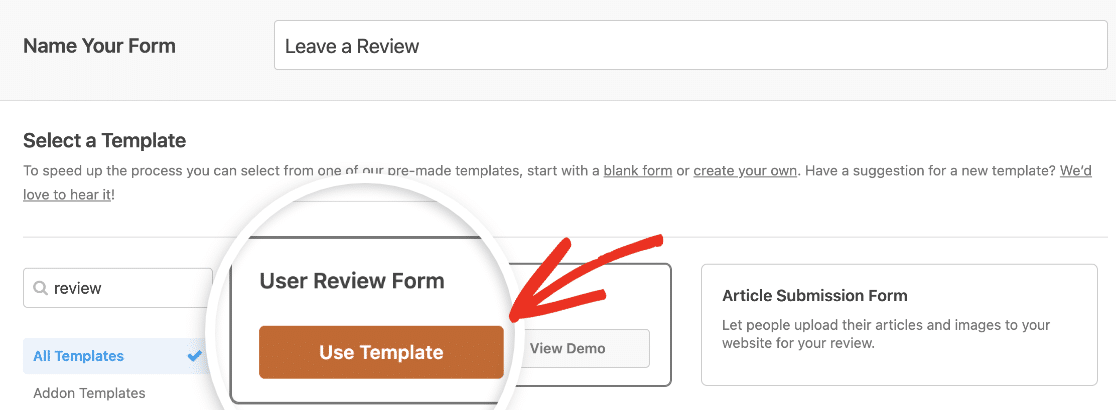
Depois de clicar no botão Usar Modelo, você será levado ao construtor de formulários para personalizá-lo.
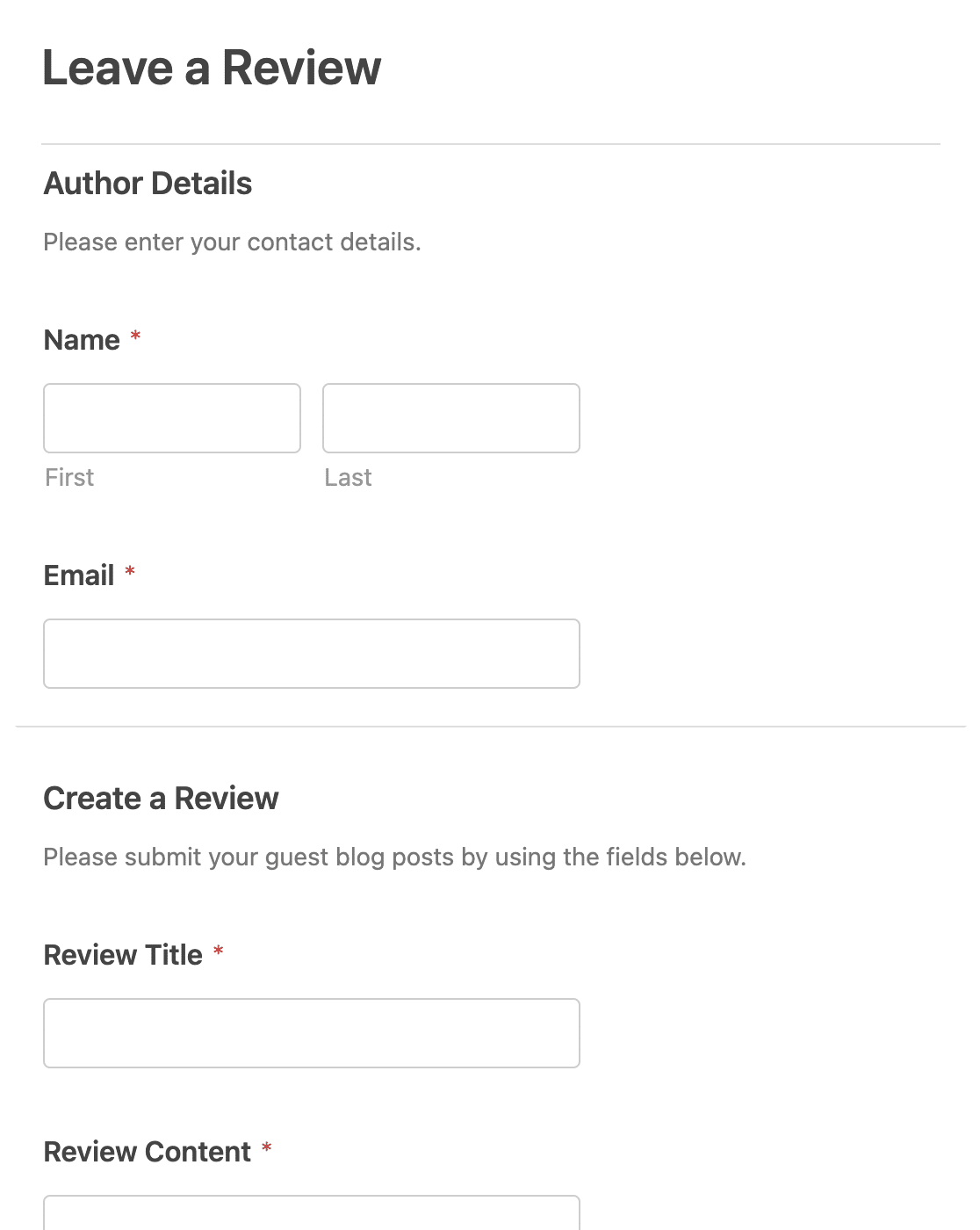
Este modelo incluirá tudo o que você precisa para coletar avaliações de usuários e publicá-las em seu site. Mas você pode personalizá-lo facilmente o quanto quiser.
Passo 3: Personalize Seu Formulário de Avaliação de Usuário
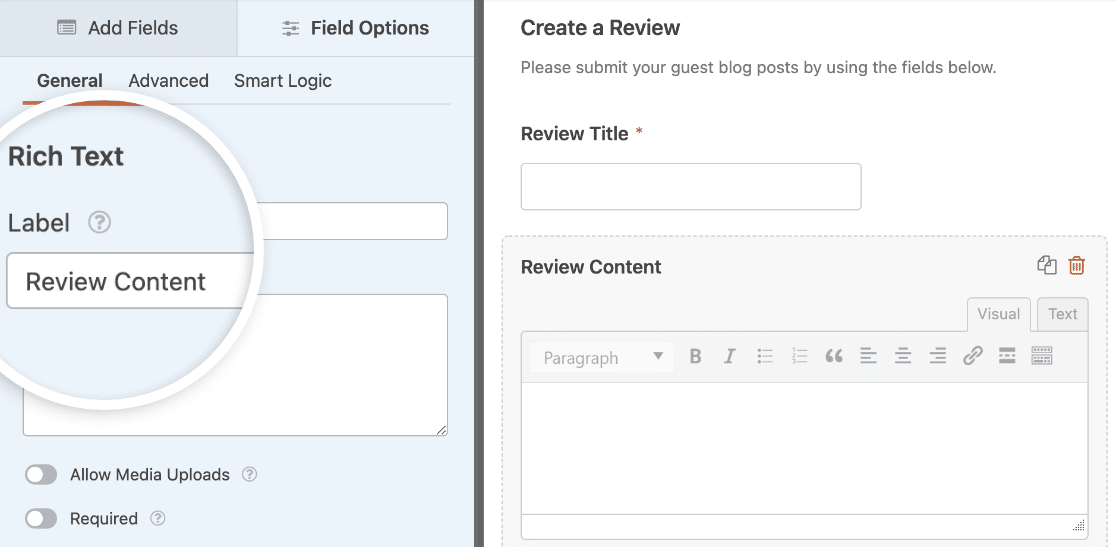
Em seguida, você pode fazer quaisquer alterações no modelo de Formulário de Avaliação de Usuário. Por exemplo, você pode substituir os campos de Texto de Parágrafo e Upload de Arquivo por um campo de Rich Text para que os clientes possam estilizar seu próprio texto. Além disso, isso tornará seu formulário mais curto e fácil de preencher.
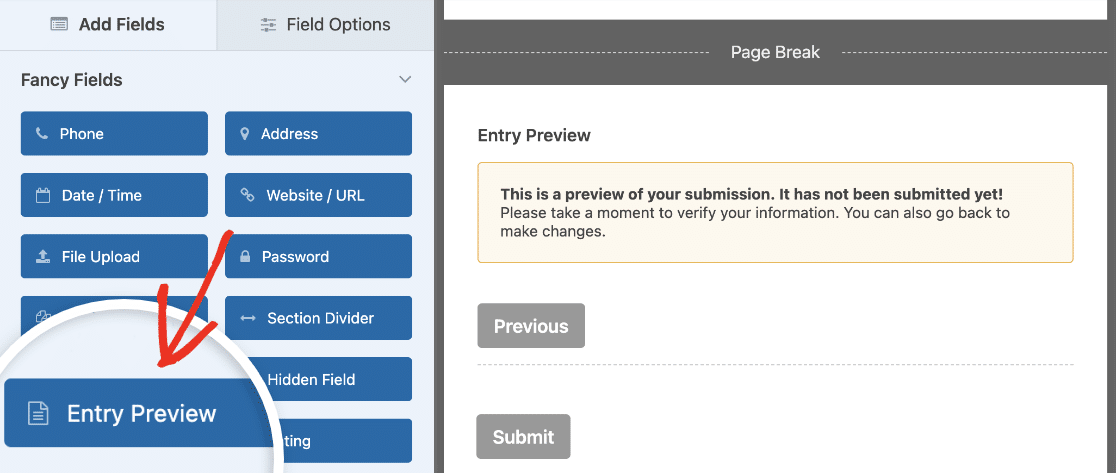
Você também pode adicionar um campo de Pré-visualização de Entrada para permitir que os usuários visualizem suas avaliações antes de enviar o formulário.
E você pode alterar quaisquer rótulos ou descrições de campo para melhor se adequar ao seu site.
Observe o campo de Checkboxes na parte inferior do formulário, onde os usuários podem concordar em permitir que você use suas avaliações em suas campanhas de marketing. Recomendamos manter este campo para que você possa ter certeza de que seus clientes estão felizes em permitir que você compartilhe seus pensamentos.
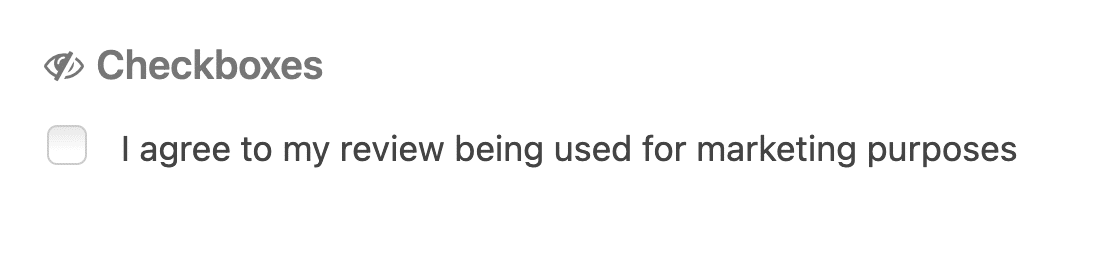
Depois de ficar satisfeito com a aparência do seu formulário de avaliação de usuário, você pode clicar em Salvar e passar para a próxima etapa.
Passo 4: Configure as Definições do Seu Formulário
Em seguida, vá para Configurações » Geral.

Aqui você pode configurar o seguinte:
- Nome do Formulário: Altere o nome do seu formulário aqui, se desejar.
- Descrição do Formulário: Dê uma descrição ao seu formulário.
- Texto do Botão Enviar: Personalize o texto no botão de envio.
- Texto de Processamento do Botão Enviar: Personalize o texto que aparece enquanto seu formulário está sendo enviado.
- Prevenção de Spam: Interrompa o spam em formulários de contato com o recurso antispam, hCaptcha ou Google reCAPTCHA. A opção antispam é habilitada automaticamente em todos os novos formulários.
Existem também configurações avançadas que você pode configurar, incluindo:
- Classes CSS: Adicione classes CSS personalizadas ao seu formulário ou botão de envio.
- Habilitar preenchimento dinâmico de campos: Preencha alguns campos do formulário automaticamente com base na URL da página do formulário.
- Habilitar envio de formulário AJAX: Habilite configurações AJAX sem recarregar a página.
- Desativar o armazenamento de informações de entrada no WordPress: Você pode desativar o armazenamento de informações de entrada e detalhes do usuário, como endereços IP e agentes de usuário, a fim de cumprir os requisitos do GDPR. Confira nossas instruções passo a passo sobre como adicionar um campo de acordo GDPR ao seu formulário de contato simples.
Em seguida, clique em Salvar.
Passo 5: Personalize as Notificações do Seu Formulário de Avaliação de Usuário
Notificações são uma ótima maneira de enviar um e-mail sempre que alguém envia um formulário de avaliação de usuário em seu site.

Na verdade, a menos que você desative este recurso, sempre que alguém enviar um formulário em seu site, você receberá uma notificação sobre isso.
Se você usar Smart Tags, também pode enviar uma notificação para as pessoas que preenchem seu formulário de depoimento, informando que você recebeu a submissão delas. Isso permite que os usuários saibam que o formulário de avaliação deles foi processado corretamente.
Para mais ajuda com esta etapa, confira nossa documentação sobre como configurar notificações de formulário no WordPress.
Além disso, você pode enviar mais de uma notificação quando alguém envia um formulário de avaliação de usuário em seu site. Por exemplo, você pode enviar uma notificação para você, para o usuário que a enviou e para outras pessoas em sua equipe que possam querer vê-la ou acessá-la.
Para obter ajuda com isso, confira nosso tutorial passo a passo sobre como enviar várias notificações de formulário no WordPress.
Por último, se você quiser manter a consistência da marca em seus e-mails, pode conferir este guia sobre como adicionar um cabeçalho personalizado ao seu modelo de e-mail.

Isso dará ao seu formulário um toque profissional.
Passo 6: Configure as Confirmações do Seu Formulário
Confirmações de formulário são mensagens que são exibidas às pessoas depois que elas preenchem e enviam um formulário em seu site. Elas informam às pessoas que o formulário delas foi processado e oferecem a você a chance de dizer quais são os próximos passos.
O WPForms tem 3 tipos de confirmação:
- Mensagem: Este é o tipo de confirmação padrão no WPForms. Quando alguém envia um formulário de avaliação de usuário, uma mensagem de confirmação simples aparecerá informando que o formulário foi recebido.
- Mostrar Página: Este tipo de confirmação levará os clientes a uma página específica em seu site para agradecer pela submissão. Para obter ajuda com isso, confira nosso tutorial sobre redirecionar clientes para uma página de agradecimento.
- Ir para URL (Redirecionar): Esta opção é usada quando você deseja enviar pessoas para um site diferente.
Vamos ver como configurar uma confirmação de formulário simples no WPForms para que você possa personalizar a mensagem que as pessoas verão ao preencher o formulário de avaliação de usuário em seu site.
Para começar, clique na aba Configurações » Confirmações no construtor de formulários. Em seguida, selecione o tipo de confirmação que você gostaria de criar. Para este exemplo, selecionaremos Mensagem.
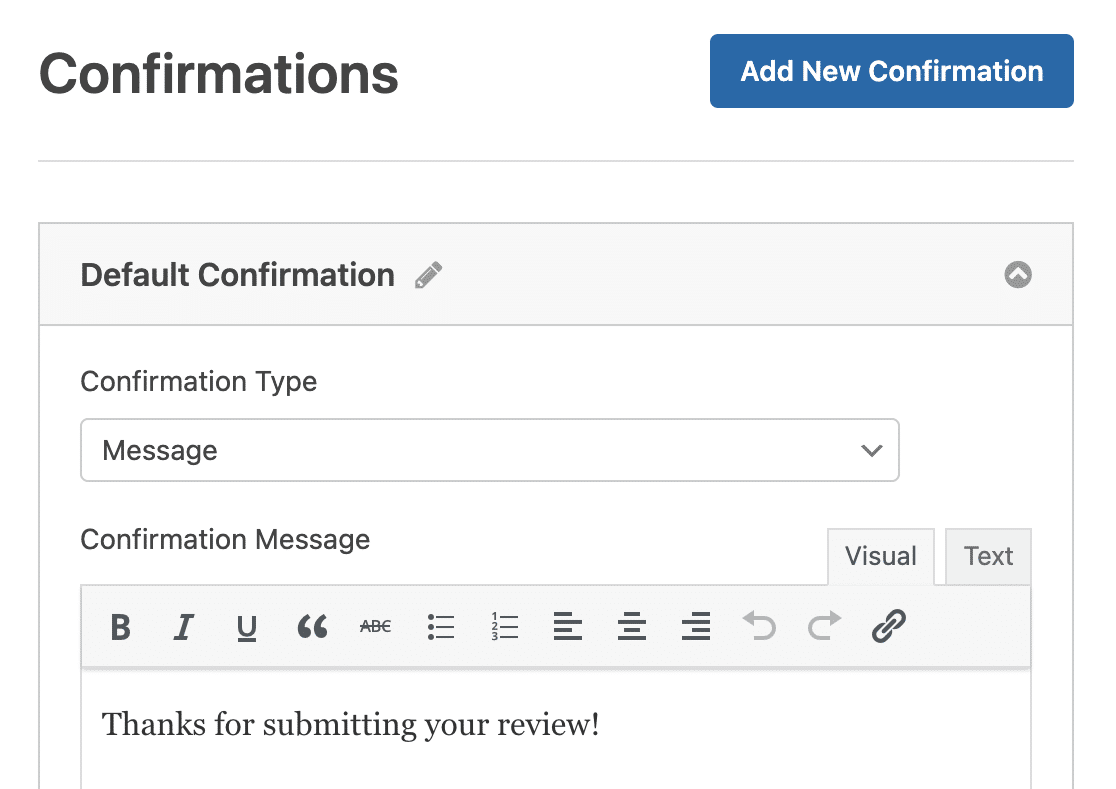
Em seguida, personalize a mensagem de confirmação de acordo com seu gosto e clique em Salvar.
Passo 7: Crie um Tipo de Postagem Personalizado de Avaliações
Agora que nosso formulário está pronto, vamos fazer com que possamos publicar as avaliações dos usuários em nosso site WordPress. O WPForms permite que você faça isso facilmente com o addon Post Submissions.
Mas, para que isso funcione, precisamos criar o que é chamado de tipo de postagem personalizada do WordPress. Tipos de postagem personalizada são tipos de conteúdo como postagens e páginas. Um tipo de postagem pode ser qualquer tipo de conteúdo.
Vamos configurar um tipo de postagem personalizada para avaliações para que elas apareçam como um item no menu de navegação e tenham todos os recursos que as postagens de blog padrão teriam, mas não se misturem com nosso blog.
Em nosso exemplo, usamos o plugin Custom Post Type UI para criar um tipo de postagem chamado Avaliações.
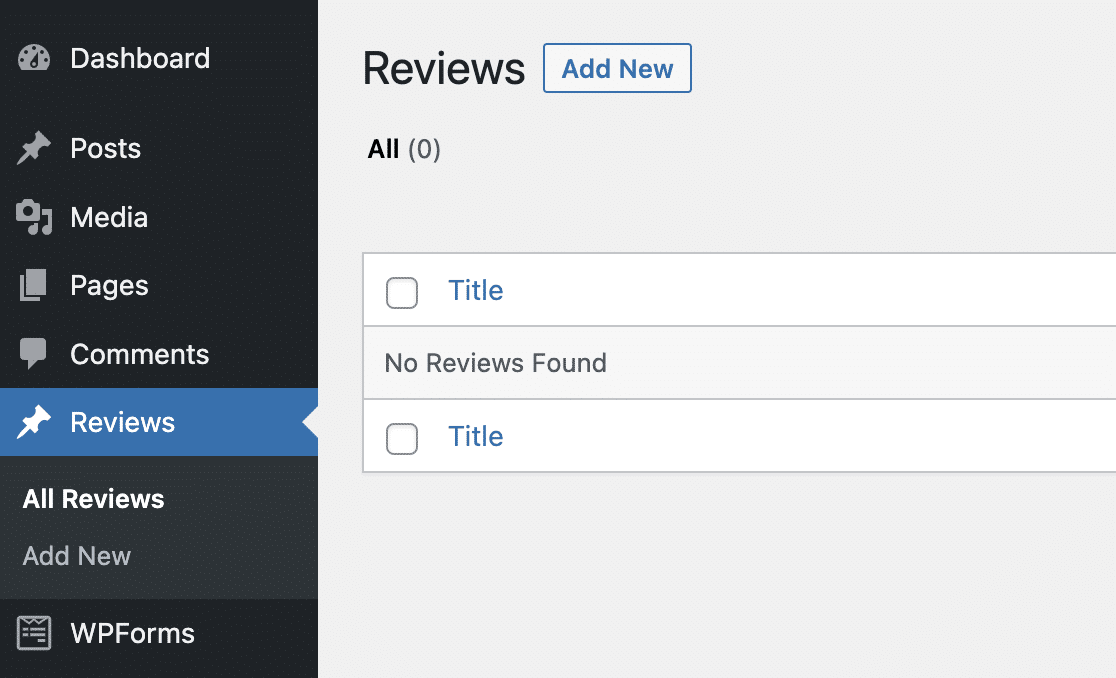
Você pode ver este tutorial para saber mais sobre como configurar tipos de postagem personalizados.
Passo 8: Conecte Seu Formulário ao Tipo de Postagem de Avaliações
Em seguida, instalaremos e ativaremos o addon Post Submissions.
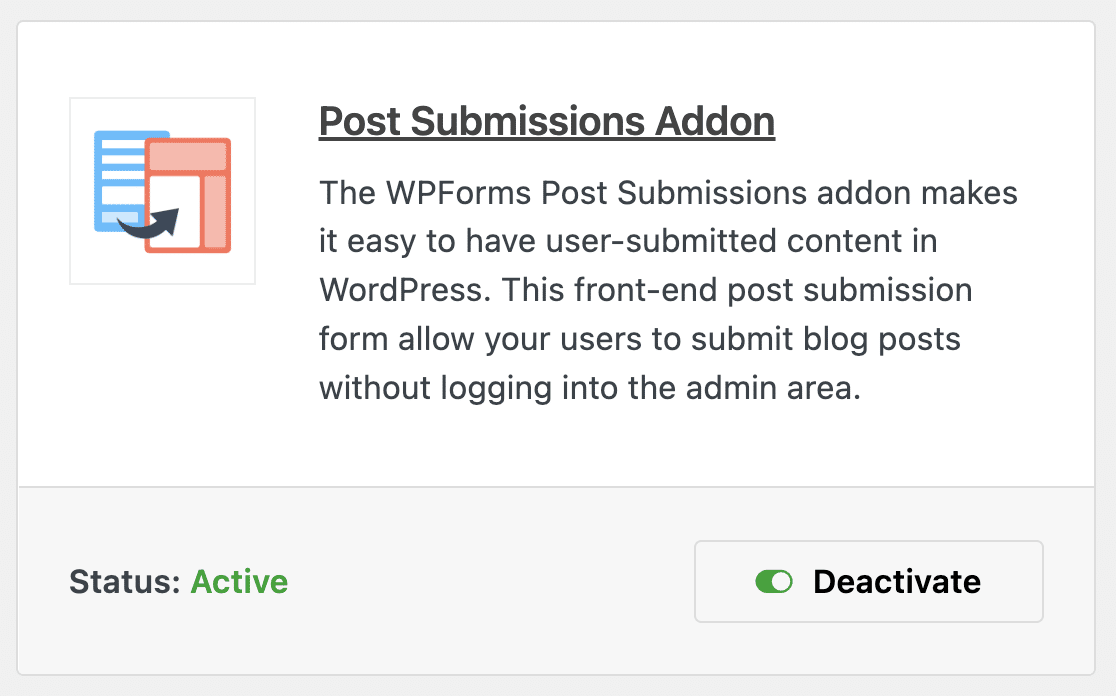
Normalmente, este addon é usado para aceitar posts de convidados em seu site WordPress. Como configuramos o tipo de postagem personalizada de Avaliações, podemos usá-lo para publicar avaliações de usuários automaticamente.
Após ativar o addon, abra seu formulário de avaliação de usuário para edição novamente. Em seguida, vá para Configurações » Envio de Posts. Aqui, ative a configuração Ativar Envio de Posts.
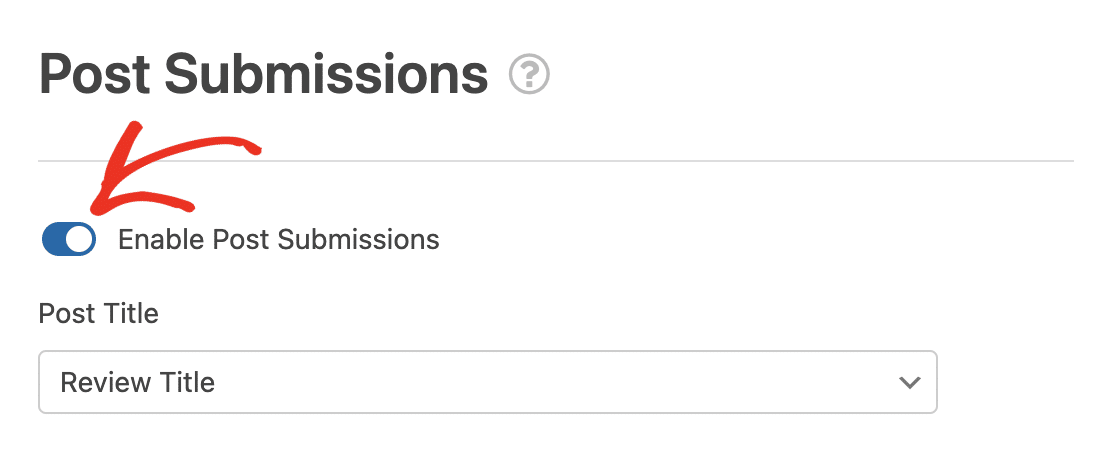
Em seguida, selecione os campos do seu formulário nos menus suspensos correspondentes. Por exemplo, defina o menu suspenso Título do Post para o campo onde você deseja que os usuários adicionem o título da avaliação, o menu suspenso Conteúdo do Post para o campo onde eles inserirão o texto da avaliação, e assim por diante.
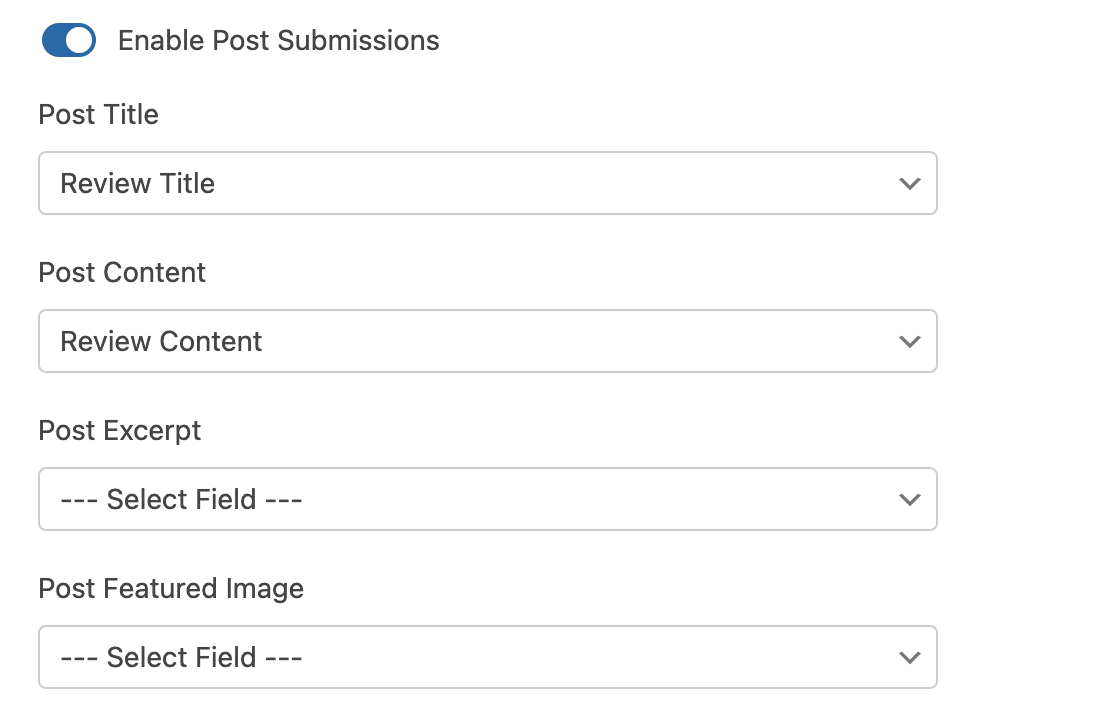
Para o menu suspenso Tipo de Post, certifique-se de selecionar seu tipo de postagem personalizada Avaliações.
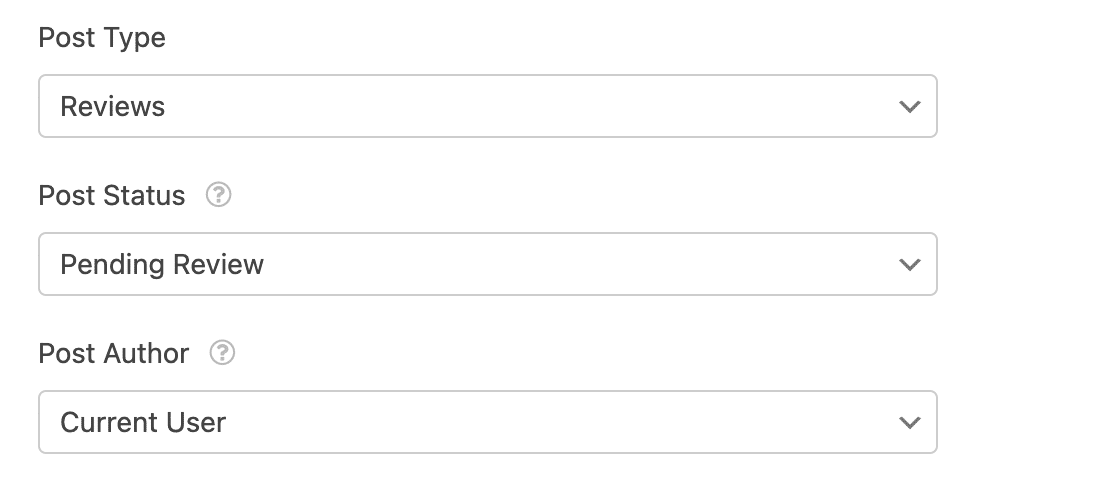
Recomendamos deixar o menu suspenso Status do Post definido como Pendente de Revisão. Isso lhe dará a chance de ler as avaliações antes que elas sejam publicadas em seu site e garantir que o usuário selecionou a caixa de seleção para concordar em permitir que sua avaliação seja usada em suas campanhas de marketing.
Finalmente, você pode escolher quem será listado como o autor da avaliação. Se os usuários precisam estar logados para deixar uma avaliação, você pode definir isso como Usuário Atual para exibir o nome deles com a avaliação.
Certifique-se de salvar seu formulário novamente quando terminar com as configurações de Envio de Posts.
Passo 9: Adicione Seu Formulário de Avaliação de Usuário ao Seu Site
Agora que seu formulário está pronto, vamos publicá-lo em seu site.
Comece clicando no botão Incorporar no topo do construtor de formulários.

E então, quando esta notificação aparecer, clique em Criar Nova Página.
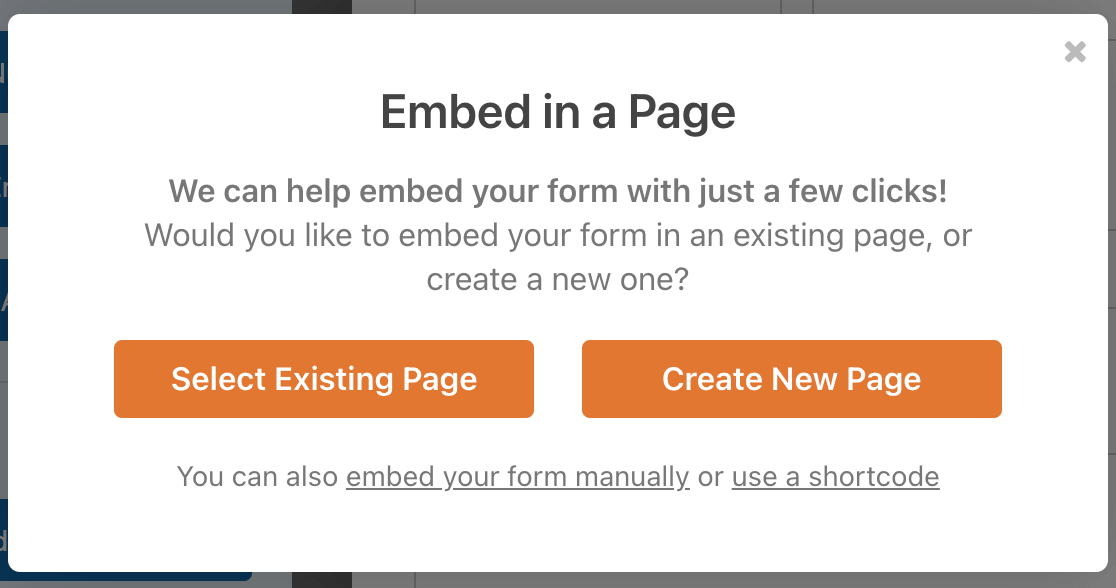
Em seguida, o WPForms pedirá para você nomear sua página. Digite o título da página na caixa e clique em Vamos Lá!
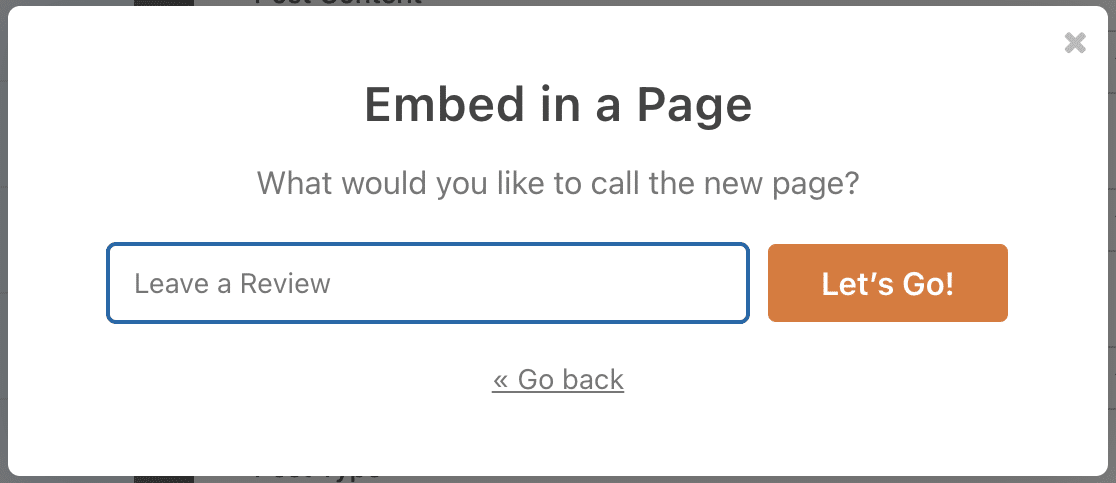
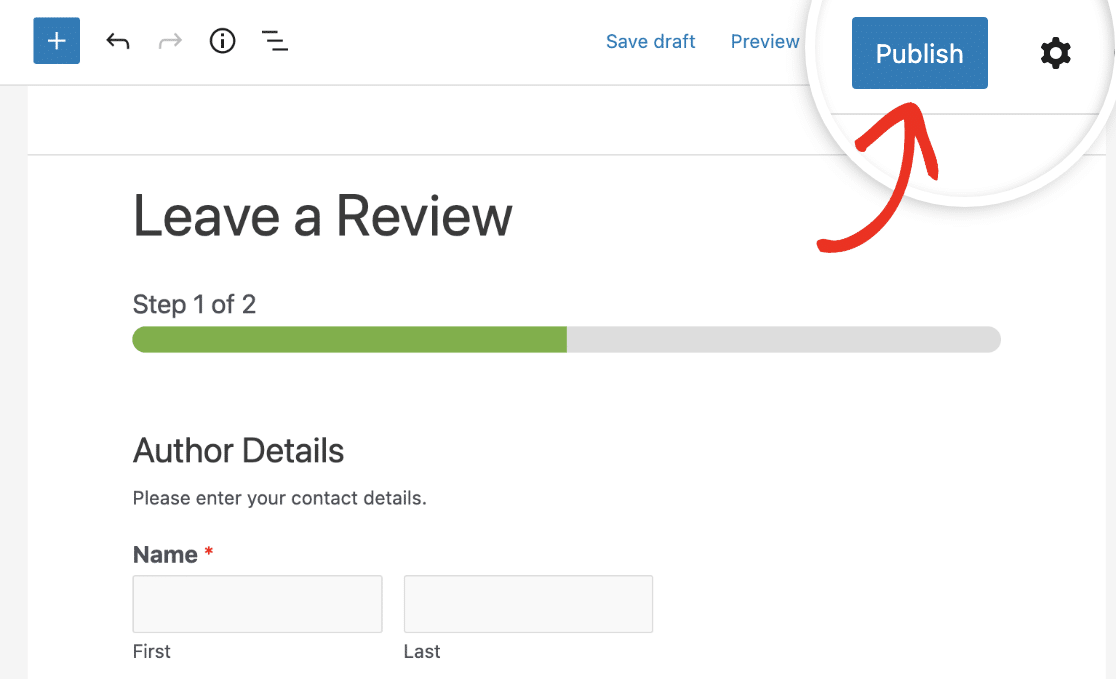
O WPForms abrirá uma nova página para o seu formulário de depoimentos. Clique em Publicar no topo para publicar o formulário em seu site.
Ótimo trabalho. Seu formulário está no ar em seu site, e aqui está como nosso formulário de avaliação de usuário finalizado se parece.
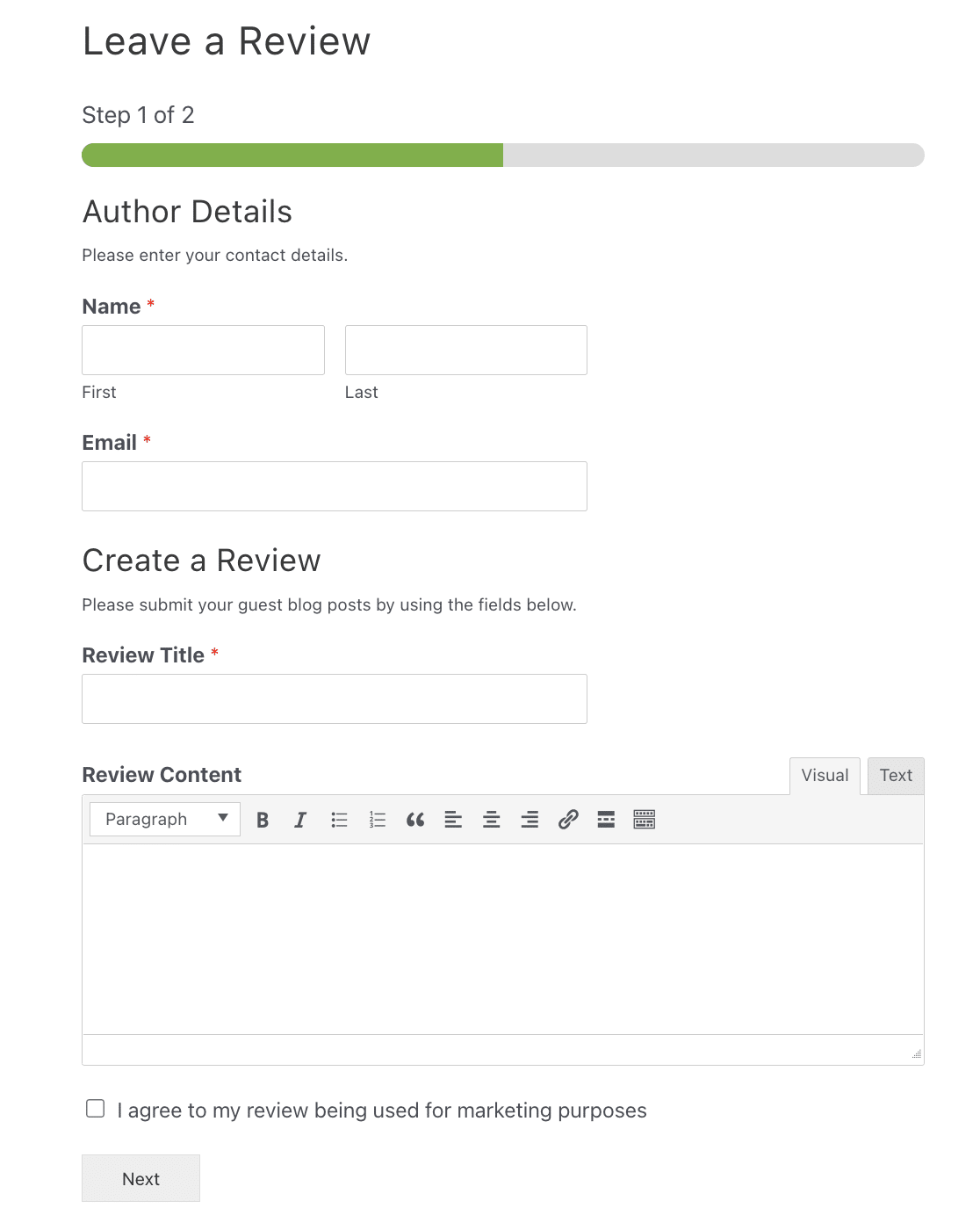
Agora você pode coletar e publicar avaliações de clientes.
Passo 10: Exiba Suas Avaliações de Clientes
Depois que um usuário envia uma avaliação, ela aparecerá na seção Avaliações da sua área de administração do WordPress.
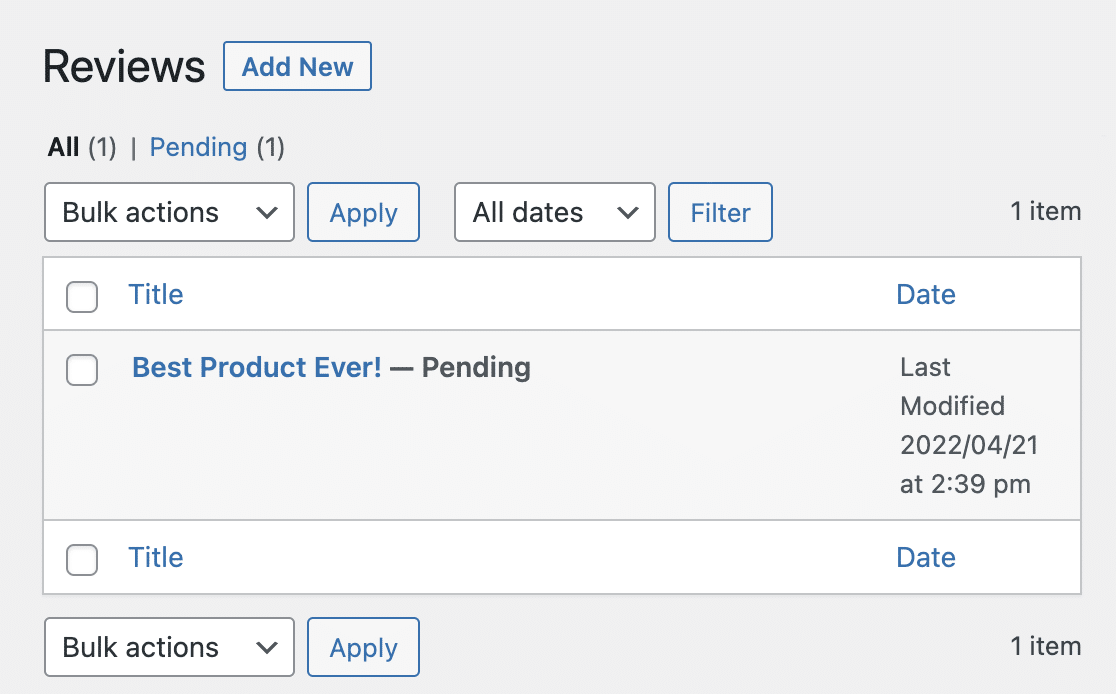
Para publicá-la, basta clicar no título. Em seguida, clique no botão Publicar no editor.
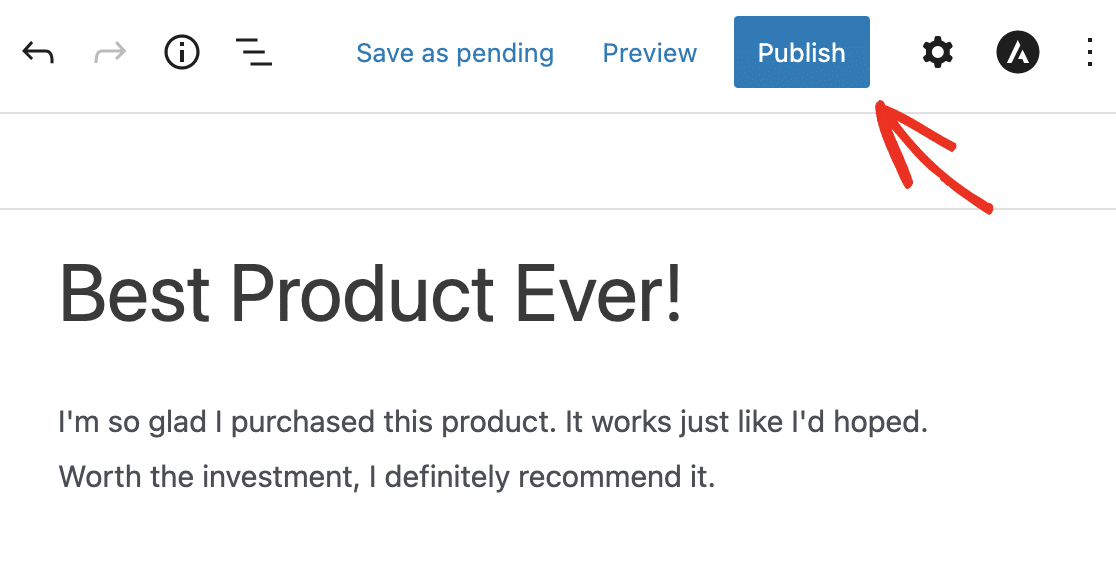
E aí está! Agora você sabe como adicionar avaliações de usuários ao seu site com um formulário no WordPress.
Para maneiras mais avançadas de exibir essas avaliações em seu site, confira estes recursos:
- 12 Tutoriais Mais Úteis de Tipos de Postagem Personalizados do WordPress
- Como estilizar formulários de contato no WordPress
- Como Personalizar o WPForms com o CSS Hero
Crie Seu Formulário de Avaliação de Usuário Agora
Adicione Seu Próprio Formulário de Avaliação de Usuário ao Seu Site
Você pode adicionar um formulário de avaliação de usuário ao seu site WordPress exatamente como este usando o WPForms Pro.
WPForms Pro é a melhor maneira de obter formulários profissionais em seu site WordPress sem precisar pagar um designer para fazer isso por você. Você pode criar e gerenciar todos os seus formulários sozinho, mesmo que seja um iniciante.
Ele não só vem com a capacidade de adicionar avaliações de usuários ao seu site através de um formulário, mas também tem uma tonelada de outros recursos incríveis que você pode usar para começar a gerar mais receita do seu site:
- É o plugin de formulário de contato WordPress mais amigável para iniciantes e usa um construtor de arrastar e soltar para criar qualquer formulário que você precisar.
- Remova a taxa de transação extra de 3% do Stripe e também desbloqueie integrações adicionais de gateway de pagamento como PayPal, Square e Authorize.net.
- Ele permite que você crie um formulário de várias páginas para dividir o formulário em várias páginas e aprimorar a experiência do usuário.
- Você pode usar um campo de formulário de Upload de Arquivo para coletar fotos das pessoas para adicionar às suas avaliações.
- Integra-se com os serviços de marketing por e-mail mais populares.
- É totalmente responsivo, então os formulários ficarão ótimos em todos os dispositivos.
- Use recursos como Formulários Conversacionais para fazer seus formulários converterem ainda melhor.
- A lógica condicional ajuda você a manter seus formulários livres de bagunça para manter os visitantes focados em completar o formulário.
- Você tem acesso a suporte prioritário de uma equipe amigável e experiente.
Em seguida, Crie um Formulário de Pedido e Aumente as Vendas
Pronto para criar seu formulário de avaliação de usuário? Comece hoje com o melhor plugin construtor de formulários WordPress do mundo. WPForms Pro oferece uma garantia de devolução do dinheiro em 14 dias, então não há nada a perder.
Se você estiver interessado em vender seus produtos e serviços online, confira nosso post sobre como criar um formulário de pedido simples no WordPress. Você também pode se interessar em aprender como criar um formulário de assinatura de e-mail para impulsionar seus esforços de geração de leads.
E não se esqueça de conferir a lista dos melhores provedores de hospedagem para garantir que você está usando o que é certo para o seu site.
Então, o que você está esperando? Comece hoje com o mais poderoso plugin de formulário WordPress.
E não se esqueça, se você gostou deste artigo, siga-nos no Facebook e Twitter.


