



Resumo de IA
Procura uma forma eficiente de permitir que os pais assinem atividades para os seus filhos que requerem consentimento parental? Obter a aprovação dos pais não só o protege de qualquer responsabilidade, como também garante que os pais sabem das atividades em que os seus filhos estão a participar.
Neste artigo, vamos mostrar-lhe como criar um formulário de consentimento parental no WordPress.
Crie o Seu Formulário WordPress Agora
Como Criar um Formulário de Consentimento Parental em WordPress
- Passo 1: Criar um Formulário de Consentimento Parental no WordPress
- Passo 2: Configurar as Definições do seu Formulário de Consentimento Parental
- Passo 3: Configurar as Notificações do seu Formulário de Consentimento Parental
- Passo 4: Configurar as Confirmações do seu Formulário de Consentimento Parental
- Passo 5: Adicionar o seu Formulário de Consentimento Parental ao seu Website
Passo 1: Criar um Formulário de Consentimento Parental no WordPress
Usar o WPForms é a forma mais fácil de criar um formulário de consentimento parental no WordPress. O WPForms vem com mais de 2.100 modelos de formulários WordPress para todos os nichos e indústrias, incluindo um modelo de formulário de consentimento parental.
A primeira coisa que precisará de fazer é instalar e ativar o plugin WPForms. Para mais detalhes, consulte este guia passo a passo sobre como instalar um plugin no WordPress.
Em seguida, terá de criar um novo formulário.
Para fazer isto, vá a WPForms » Adicionar Novo e dê um nome ao seu formulário. Em seguida, role para baixo até à secção rotulada Selecionar um Modelo e digite “formulário de consentimento parental” na barra de pesquisa.
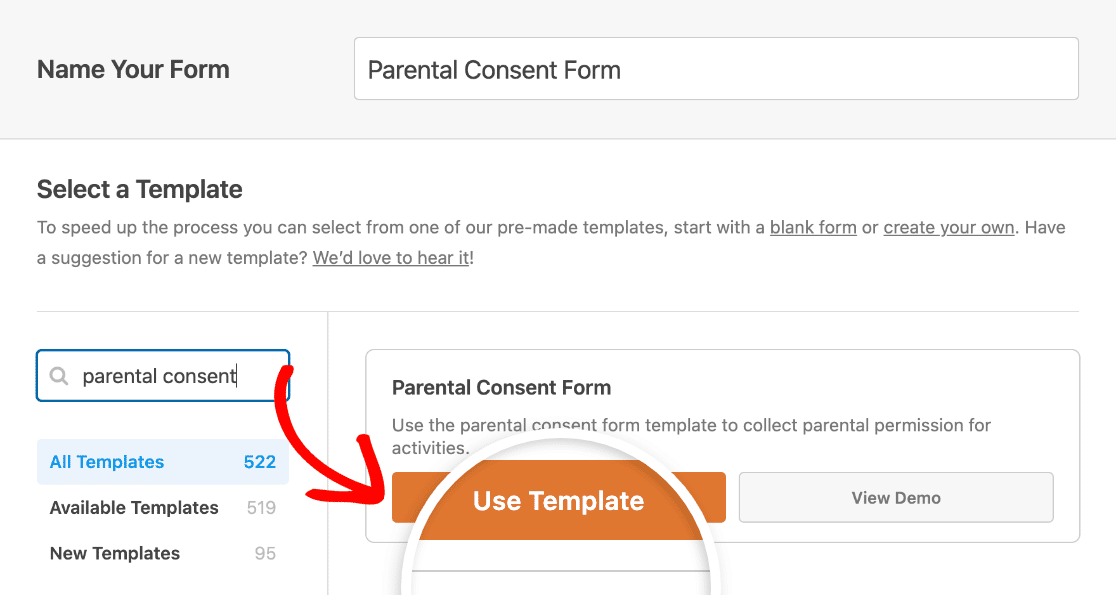
Quando o modelo de formulário de consentimento parental pré-construído carregar, a maior parte do trabalho já está feito para si.
Verá campos de formulário para o seguinte:
- Criança, adulto supervisor (por exemplo, professor) e pai ou encarregado de educação
- Informações de contacto do pai ou encarregado de educação, incluindo e-mail e número de telefone
- Informações de contacto de emergência
- Uma secção para instruções especiais
- Opções de escolha múltipla sobre a aprovação de um menor para participar
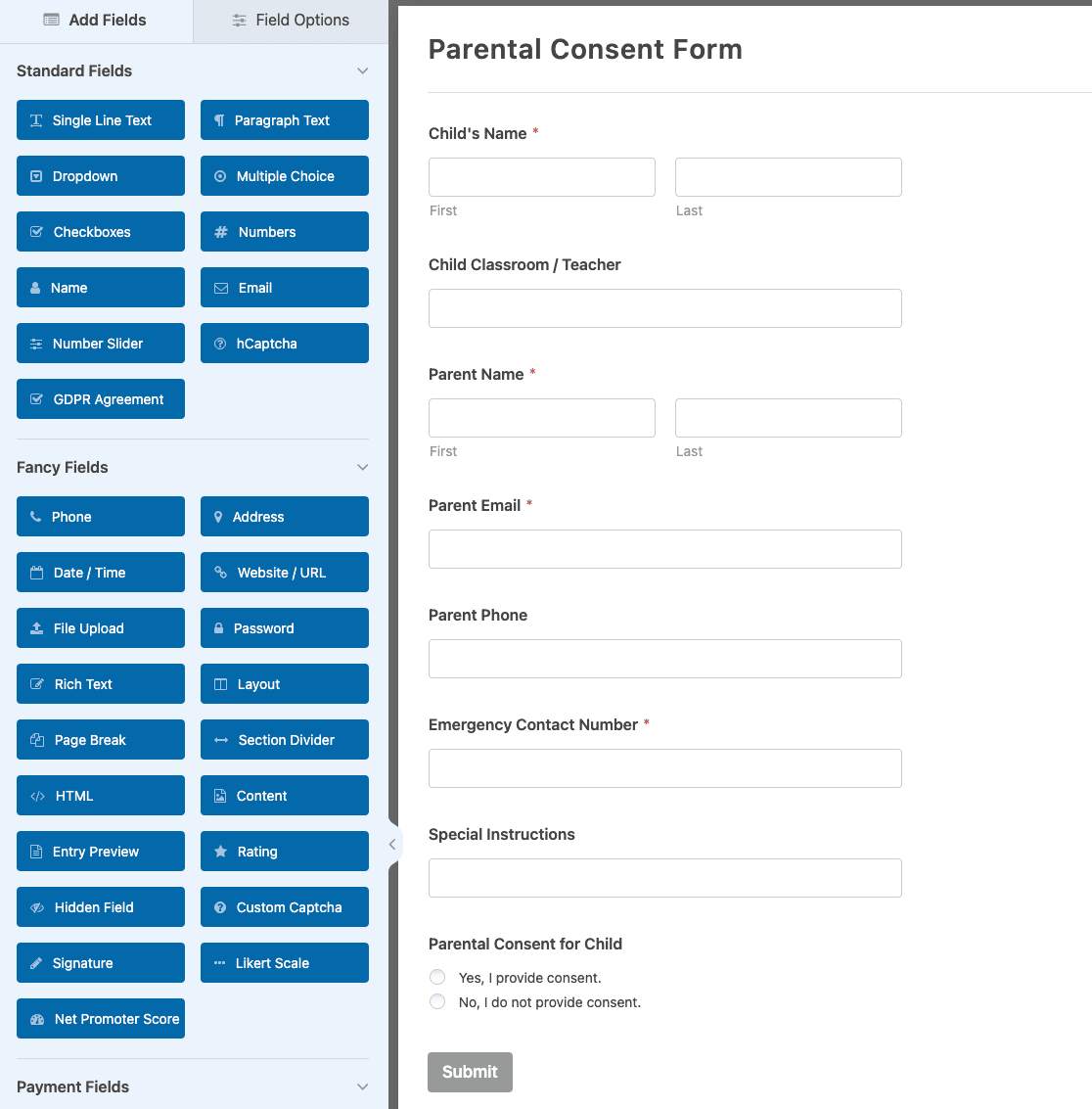
Se quiser ver o modelo de formulário de consentimento parental online em ação, vá e veja a nossa demonstração de formulário de consentimento parental de exemplo.
Pode adicionar campos adicionais ao seu formulário arrastando-os do painel esquerdo para o painel direito.
Em seguida, clique num campo para fazer quaisquer alterações. Também pode clicar num campo do formulário e arrastá-lo para cima ou para baixo para reorganizar a ordem no seu formulário de consentimento parental.
Por exemplo, se quiser exigir uma assinatura do pai ou encarregado de educação nos seus formulários, adicione o campo de formulário Assinatura ao seu modelo de formulário de consentimento parental.
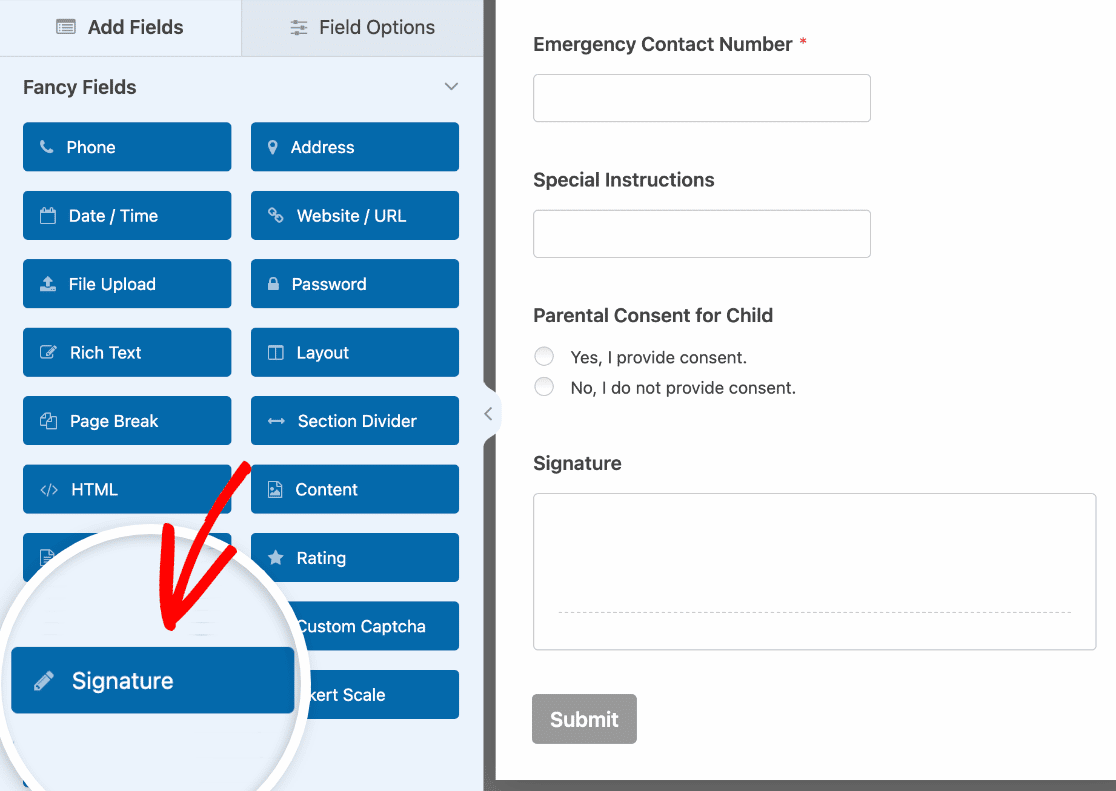
Para obter ajuda com o uso do campo de formulário Assinatura, consulte este tutorial sobre como instalar e usar o suplemento Assinatura.
Quando o seu formulário de consentimento parental online tiver o aspeto que deseja, clique em Guardar.
Passo 2: Configurar as Definições do seu Formulário de Consentimento Parental
Para começar, vá para Definições » Geral.

Aqui pode configurar o seguinte:
- Nome do Formulário — Altere o nome do seu formulário aqui, se desejar.
- Descrição do Formulário — Dê uma descrição ao seu formulário.
- Etiquetas — Organize os seus formulários WordPress com etiquetas de formulário.
- Texto do Botão de Envio — Personalize o texto no botão de envio.
- Texto do Botão de Envio — Altere o texto que é exibido enquanto o seu formulário está a ser enviado.
Na secção Avançadas, também pode:
- Adicionar Classes CSS — Use CSS personalizado para estilizar o seu formulário ou botão de envio.
- Ativar Preenchimento por URL — Preencha automaticamente alguns campos de um formulário para outro usando um URL personalizado.
- Ativar envio de formulário AJAX — Ative as definições AJAX sem recarregar a página.
- Desativar o armazenamento de informações de entrada no WordPress — Pode desativar o armazenamento de informações de entrada e detalhes do utilizador, como endereços IP e agentes de utilizador, no esforço de cumprir os requisitos do GDPR. Consulte as nossas instruções passo a passo sobre como adicionar um campo de consentimento GDPR ao seu formulário de contacto simples.
Assim que terminar com as definições gerais, passe para as definições de Proteção contra Spam e Segurança.

- Ativar proteção moderna anti-spam — Pare o spam nos formulários de contacto com a proteção moderna anti-spam do WPForms. Está ativada automaticamente por defeito em novos formulários, mas pode escolher se quer desativá-la numa base de formulário a formulário. Esta proteção contra spam integrada funciona de forma contínua em segundo plano para manter os seus formulários seguros. Também pode combiná-la com outra camada de segurança, como um CAPTCHA.
- Ativar proteção anti-spam Akismet — Se usar o plugin Akismet, pode conectá-lo ao seu formulário para prevenir spam.
- Ativar filtro de país — Bloquear envios de determinados países.
- Ativar filtro de palavras-chave — Prevenir entradas que incluam palavras ou frases específicas.
Também pode configurar o seu CAPTCHA preferido. Consulte o nosso guia completo para prevenção de spam para mais detalhes.
Clique em Guardar.
Passo 3: Configurar as Notificações do seu Formulário de Consentimento Parental
As notificações são uma ótima forma de enviar um e-mail sempre que alguém envia um formulário de consentimento parental no seu website.

Na verdade, a menos que desative esta funcionalidade, sempre que alguém enviar um formulário de consentimento parental no seu site, receberá uma notificação sobre isso.
Se utilizar Smart Tags, também pode enviar uma notificação aos pais quando estes preencherem um formulário de permissão, informando-os de que recebeu o consentimento e que entrará em contacto em breve. Isto garante às pessoas que o seu formulário foi processado corretamente.
Também pode adicionar informações importantes à notificação sobre o formulário de consentimento parental. Por exemplo, inclua informações sobre a atividade em que o seu filho participará, como o local, a data e os horários da atividade.
Para obter ajuda com este passo, consulte a nossa documentação sobre como configurar notificações de formulário no WordPress.
Pode enviar mais do que uma notificação quando alguém envia um formulário de consentimento parental no seu site. Por exemplo, pode enviar uma notificação para si mesmo, para os pais e para o administrador responsável pela documentação de todos os formulários de consentimento parental.
Para obter ajuda com isto, consulte o nosso tutorial passo a passo sobre como enviar notificações de formulário múltiplas no WordPress.
Por último, se quiser manter a consistência da marca nos seus e-mails, consulte este guia sobre como adicionar um cabeçalho personalizado ao seu modelo de e-mail.

Passo 4: Configurar as Confirmações do seu Formulário de Consentimento Parental
As confirmações de formulário são mensagens que são exibidas às pessoas depois de enviarem um formulário de consentimento parental no seu website. Elas informam as pessoas de que o seu formulário foi processado e oferecem-lhe a oportunidade de lhes dizer quais são os próximos passos.
O WPForms tem três tipos de confirmação:
- Mensagem. Este é o tipo de confirmação padrão no WPForms. Quando alguém envia um formulário de consentimento parental, aparecerá uma confirmação de mensagem simples a informá-los de que o seu formulário foi recebido e está a ser processado.
- Mostrar Página. Este tipo de confirmação redirecionará os clientes para uma página web específica no seu site, agradecendo-lhes. Para obter ajuda com isto, consulte o nosso tutorial sobre redirecionar clientes para uma página de agradecimento.
- Ir para URL (Redirecionamento). Esta opção é usada quando quer enviar pessoas para um site diferente.
Vamos ver como configurar uma confirmação de formulário simples no WPForms para que possa personalizar a mensagem que os pais ou responsáveis verão quando preencherem um formulário de consentimento parental no seu website.
Para começar, clique no separador Confirmações em Definições.
Em seguida, selecione o tipo de confirmação que gostaria de criar. Para este exemplo, selecionaremos Mensagem.
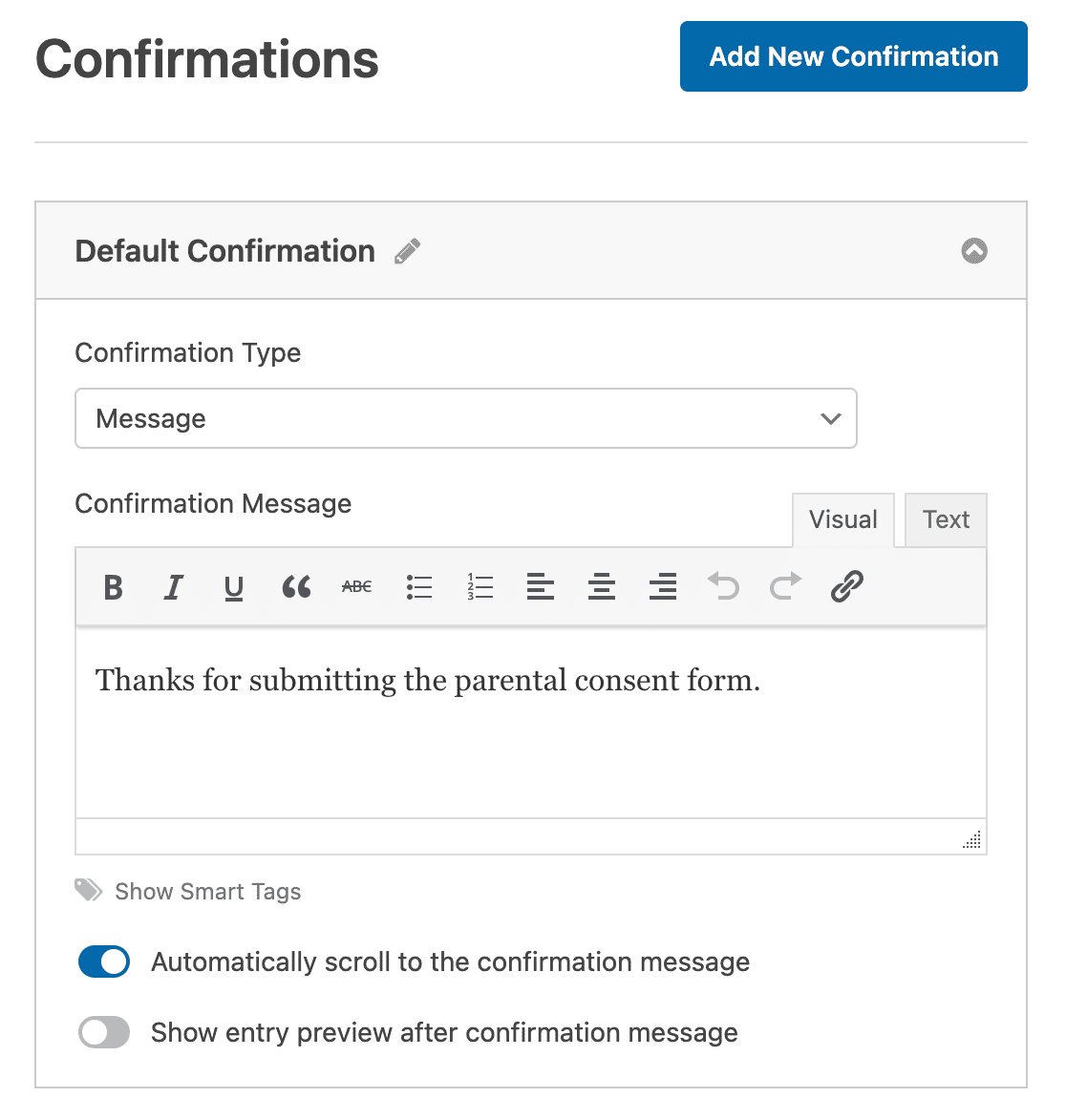
Depois, personalize a mensagem de confirmação ao seu gosto e clique em Guardar.
Se pretender exibir confirmações diferentes aos visitantes do site com base na sua concordância ou não com a participação do filho numa atividade, certifique-se de que lê como criar confirmações de formulário condicionais.
Passo 5: Adicionar o seu Formulário de Consentimento Parental ao seu Website
Depois de criar um formulário de consentimento parental, precisa de o adicionar ao seu website WordPress.
O WPForms permite-lhe adicionar os seus formulários a muitos locais no seu site, incluindo as suas publicações de blogue, páginas e até widgets de barra lateral.
Vamos dar uma vista de olhos à opção de incorporação mais comum em publicações ou páginas.
Primeiro, crie uma nova página no WordPress ou abra uma existente no editor. Em seguida, clique no botão mais (+) para adicionar um novo bloco e selecione WPForms. Pode procurá-lo se não o vir imediatamente.

Assim que o bloco WPForms aparecer no editor, selecione o seu formulário de consentimento parental no menu suspenso.
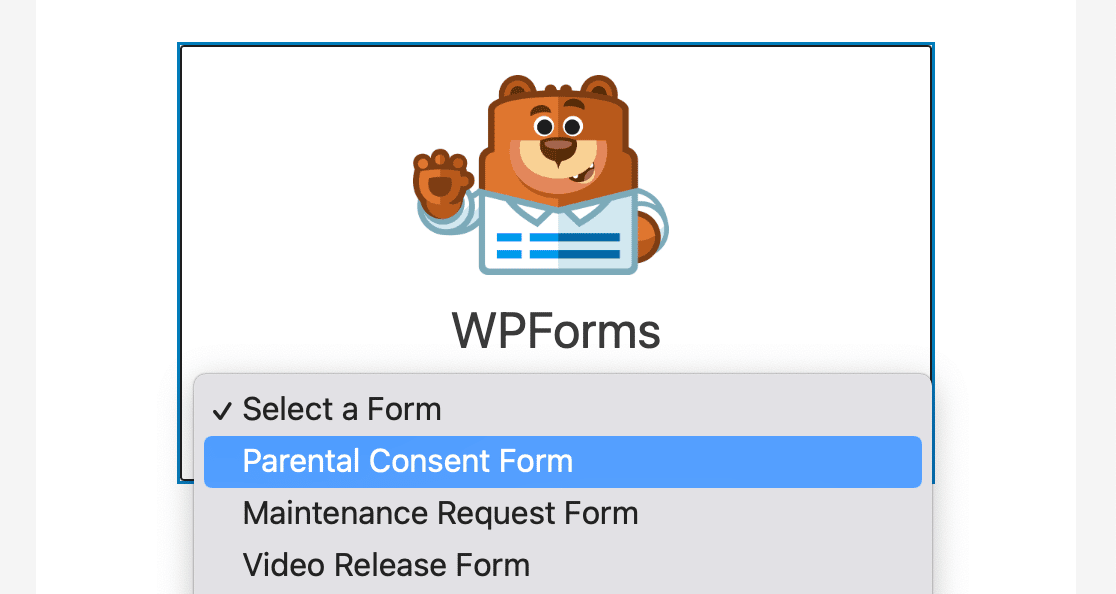
Em seguida, Publique ou Atualize o seu post ou página para que o seu formulário apareça no seu website.
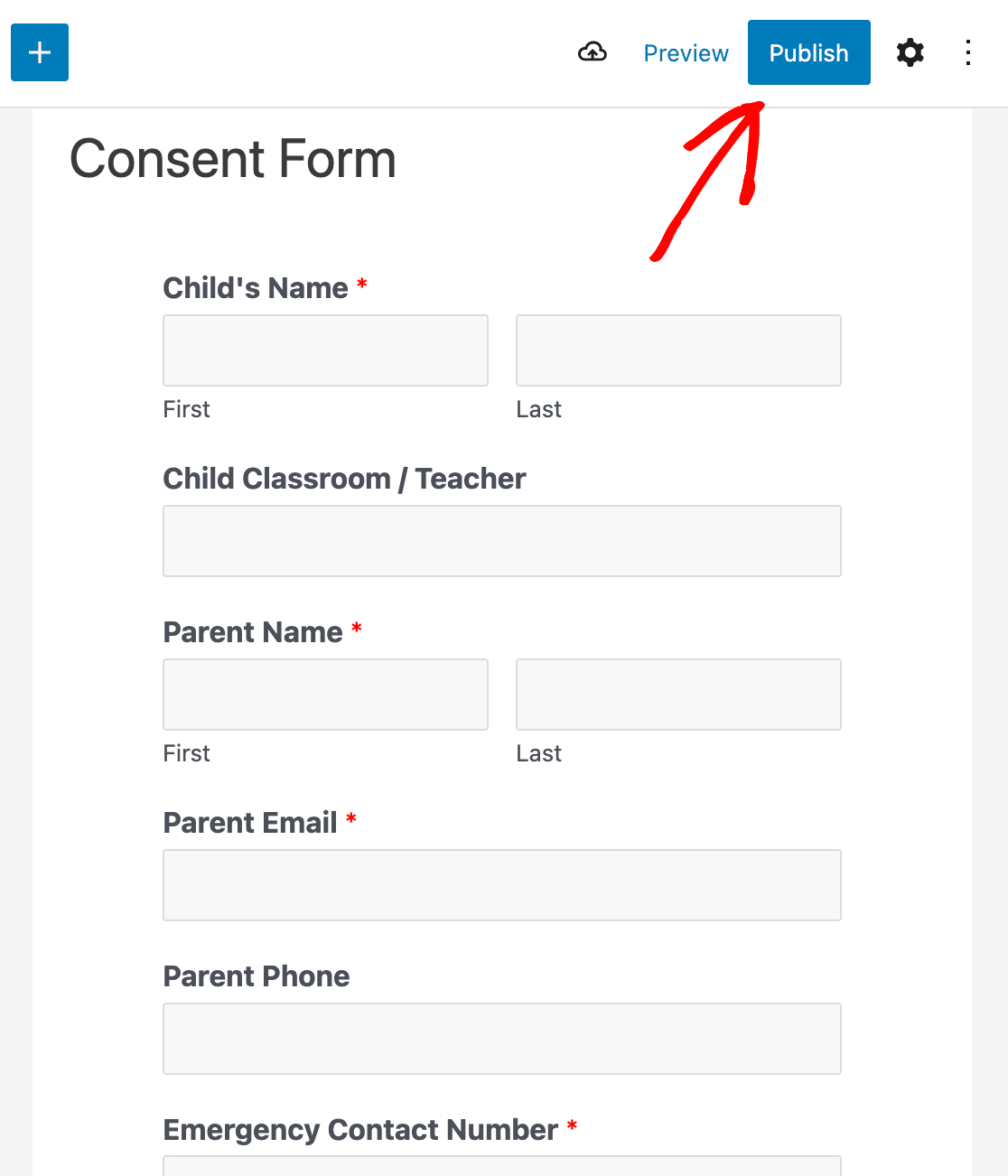
Agora o seu formulário de consentimento parental está a funcionar e pronto para submissões.
Em seguida, Crie uma Página de Destino de Formulário Personalizada
E pronto! Agora sabe como criar um formulário de consentimento parental no WordPress.
Crie o Seu Formulário WordPress Agora
Se pretender criar uma página de destino de formulário personalizada com um formulário de consentimento parental para os pais preencherem, consulte este tutorial passo a passo sobre como criar uma página de destino dedicada em WordPress.
Pronto para construir o seu formulário? Comece hoje com o plugin construtor de formulários WordPress mais fácil. O WPForms Pro inclui muitos modelos gratuitos e oferece uma garantia de devolução do dinheiro em 14 dias.
Se este artigo o ajudou, siga-nos no Facebook e no X (Twitter) para mais tutoriais e guias gratuitos sobre WordPress.





