



AI要約
WordPressでStripeの取引履歴を表示する方法について考えたことはありますか?財務活動の全体像を把握する必要がありますか?
デジタルブームとeコマースの台頭により、Stripeの取引を追跡することは、利益を監視するために不可欠になります。
このガイドでは、WordPressダッシュボードの中心からStripeの財務活動を常に把握する方法を説明します。
WordPressでStripeのトランザクション履歴を表示する方法
WPFormsのネイティブStripe連携を使用すると、WordPressでStripeの取引履歴を簡単に表示できます。開始するには、以下の手順に従ってください。
1. WPFormsのインストールと有効化
WPFormsは、WordPressサイトでのフォーム作成プロセスを簡素化します。Stripeやその他の多数の支払いソリューションとシームレスに連携するため、WordPressの支払いプラグインとして最適です。
さらに、無料のWPForms Liteプラグインは、購入フォームとStripeの間に成功した接続を作成し、標準のStripe手数料に加えて、取引ごとに最小3%の手数料を課します。
それらの厄介な追加料金を回避するには、WPForms Proにアップグレードすることを検討してください。これにより、長期的には費用を節約でき、条件付きロジック、プレミアムテンプレート、アドオンなどの多くの高度な機能にアクセスできるようになります。
WPForms Liteを使用している場合を含むすべてのライセンスレベルで、Webhookを使用してStripeとの双方向接続を利用できるという利点があり、WPForms内で各サブスクリプションの詳細な取引記録を表示できます。
お好みのWPFormsサブスクリプションを選択したら、プラグインをダウンロードしてWordPressウェブサイトにアクティブ化してください。
素晴らしい!これで、StripeをWPFormsに接続し、Stripe Webhookをオンにして、ウェブサイトとStripeのアクションを同期させる時間です。
2. StripeをWordPressサイトに接続する
まず、WordPressダッシュボードの左側サイドバーからWPForms » 設定に移動します。次に、支払いセクションをクリックします。
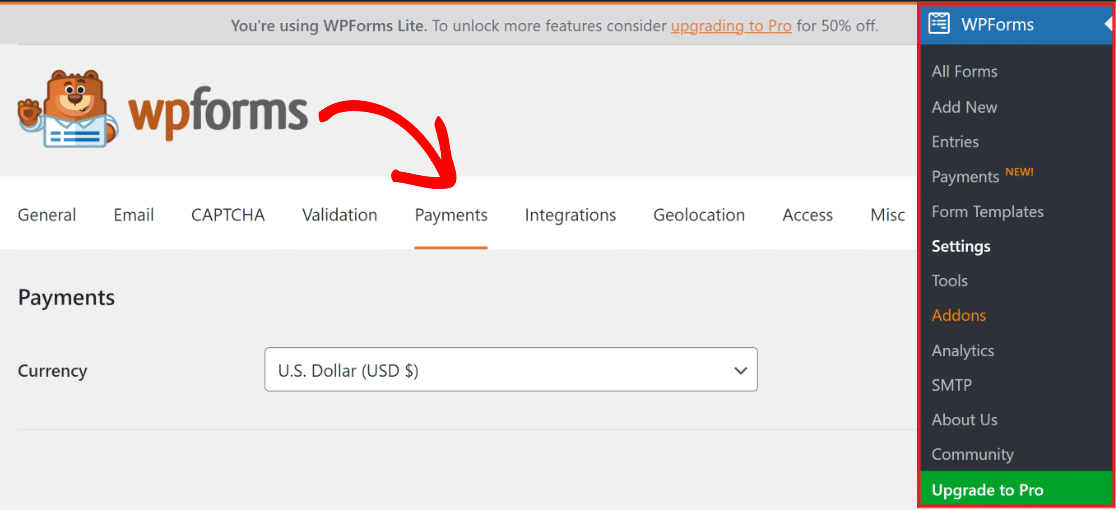
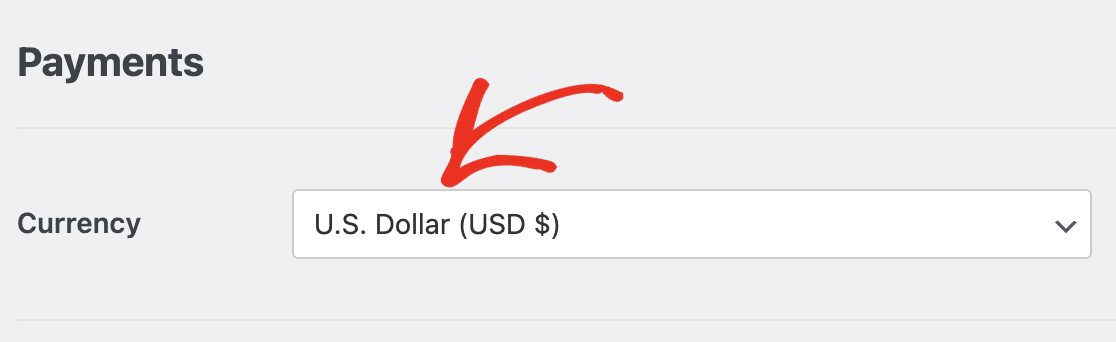
サイトの取引通貨を変更したいですか?続行する前に、ドロップダウンリストからお好みの通貨を選択してください。
WordPressストアにStripe支払いフォームを統合する準備ができたら、下にスクロールして青いStripeに接続ボタンをクリックします。
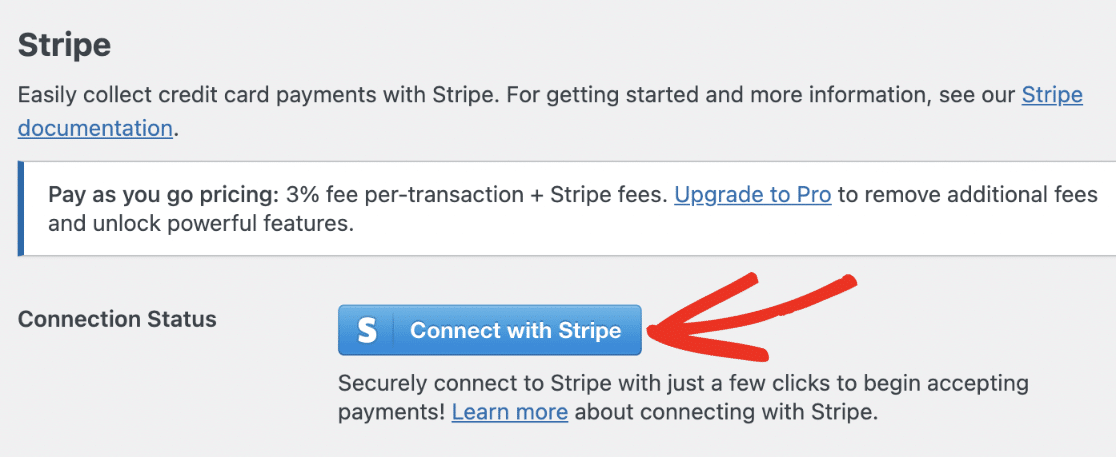
次に、Stripeの資格情報を入力するように求められ、WPFormsとStripeプロファイルを接続します。アカウントをお持ちでない場合は、今すぐ作成することを検討してください。
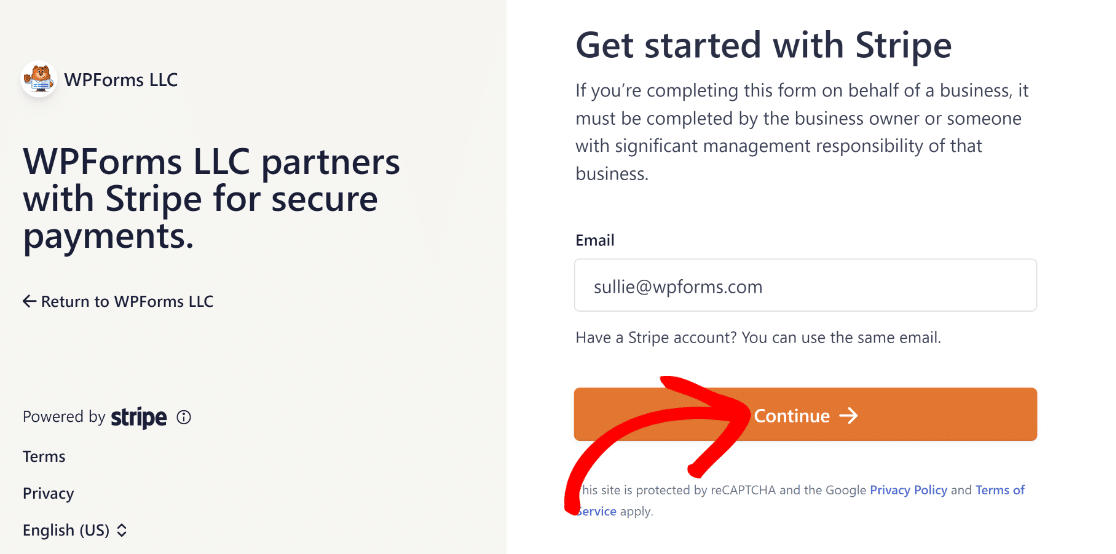
Stripe Connectプロセスを完了したら、WPForms » 設定 » 支払いに移動すると、接続ステータスの横に緑色のチェックマークが表示されるはずです。

次に、単一のダッシュボードからStripe支払いを管理するために、Webhookを有効にすることでStripeとの双方向接続を作成する必要があります。
3. 支払い設定でStripe Webhookを有効にする
WPFormsアカウントをStripeに接続すると、Webhookを有効にするというトグルオプションが表示されます。
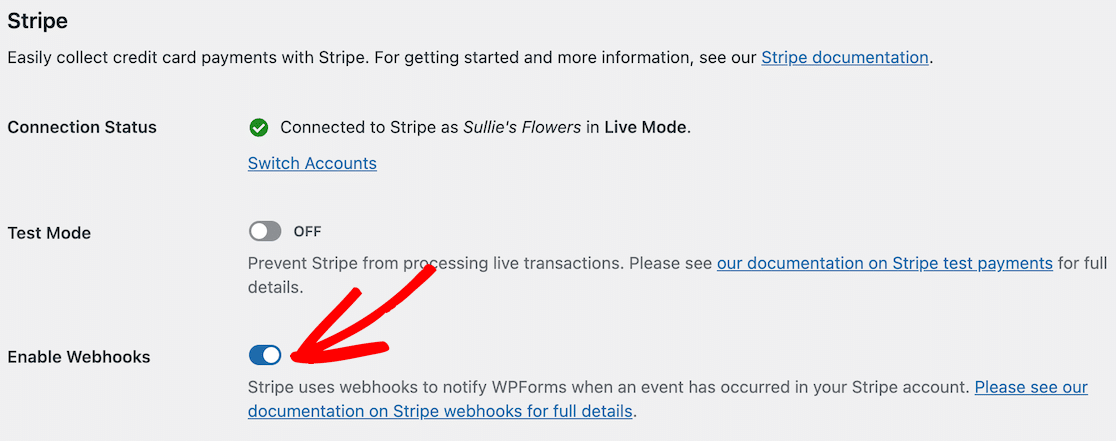
注意: ウェブサイトをStripeに接続すると、Webhookは自動的に設定されます。バックグラウンドで数回自動設定を試みます。
ただし、まれに、自動構成がアカウントで機能しない場合があります。その場合は、WPFormsが手動で構成する方法を示します。
Stripeダッシュボードからエンドポイントを作成し、設定キーをWPFormsにコピーして、Stripe Webhookを手動で設定する必要があります。
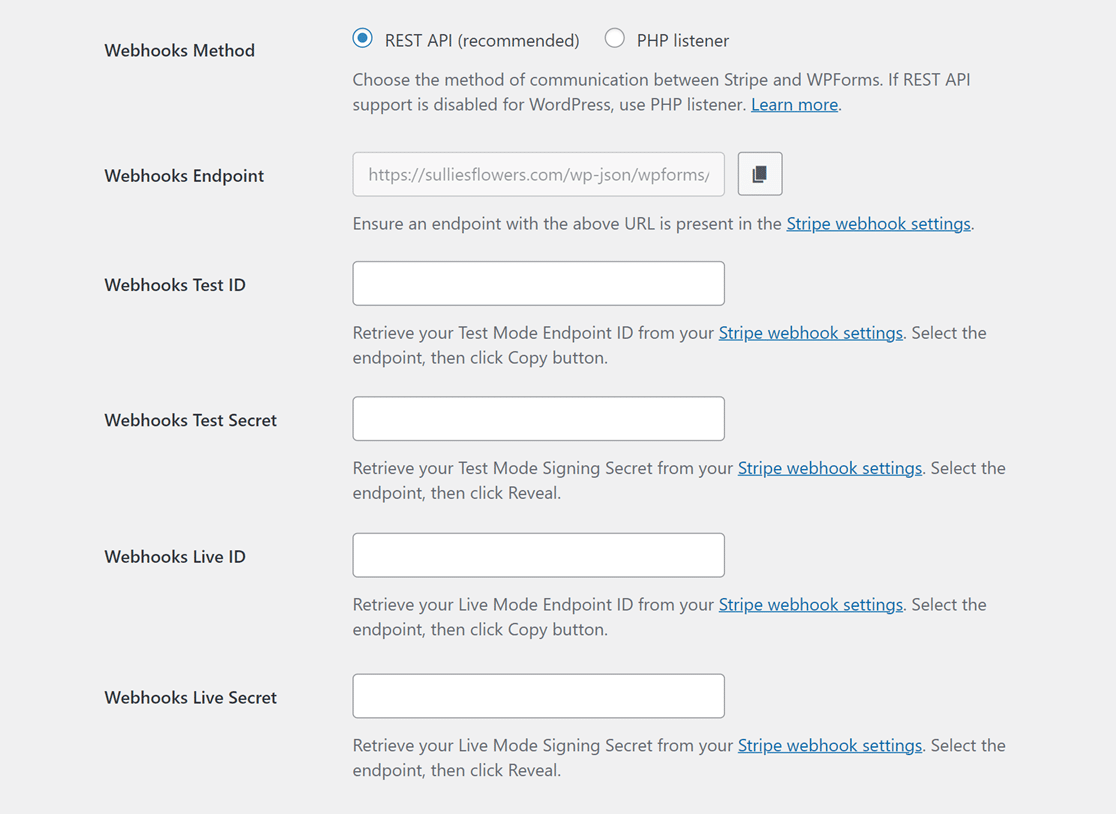
注意:ライブモードとテストモードの両方に個別の設定が必要です。テストモードには、WebhookテストIDとWebhookテストシークレットフィールドを使用してください。
ライブモードには、WebhookライブIDとWebhookライブシークレットフィールドを使用してください。サイトのモードがStripeの設定と一致していることを確認してください。
その後、*domain*/wp-admin/admin.php?page=wpforms-settings&view=payments&webhooks_settings.にアクセスして、ライブ同期モードとテスト同期モードを切り替えることができます。
4. 詳細なStripe支払いレポートにアクセスする
StripeとWPFormsで支払いを受け付けられるようになると、Stripeダッシュボードを頻繁に確認することなく、多くのタスクを実行できます。
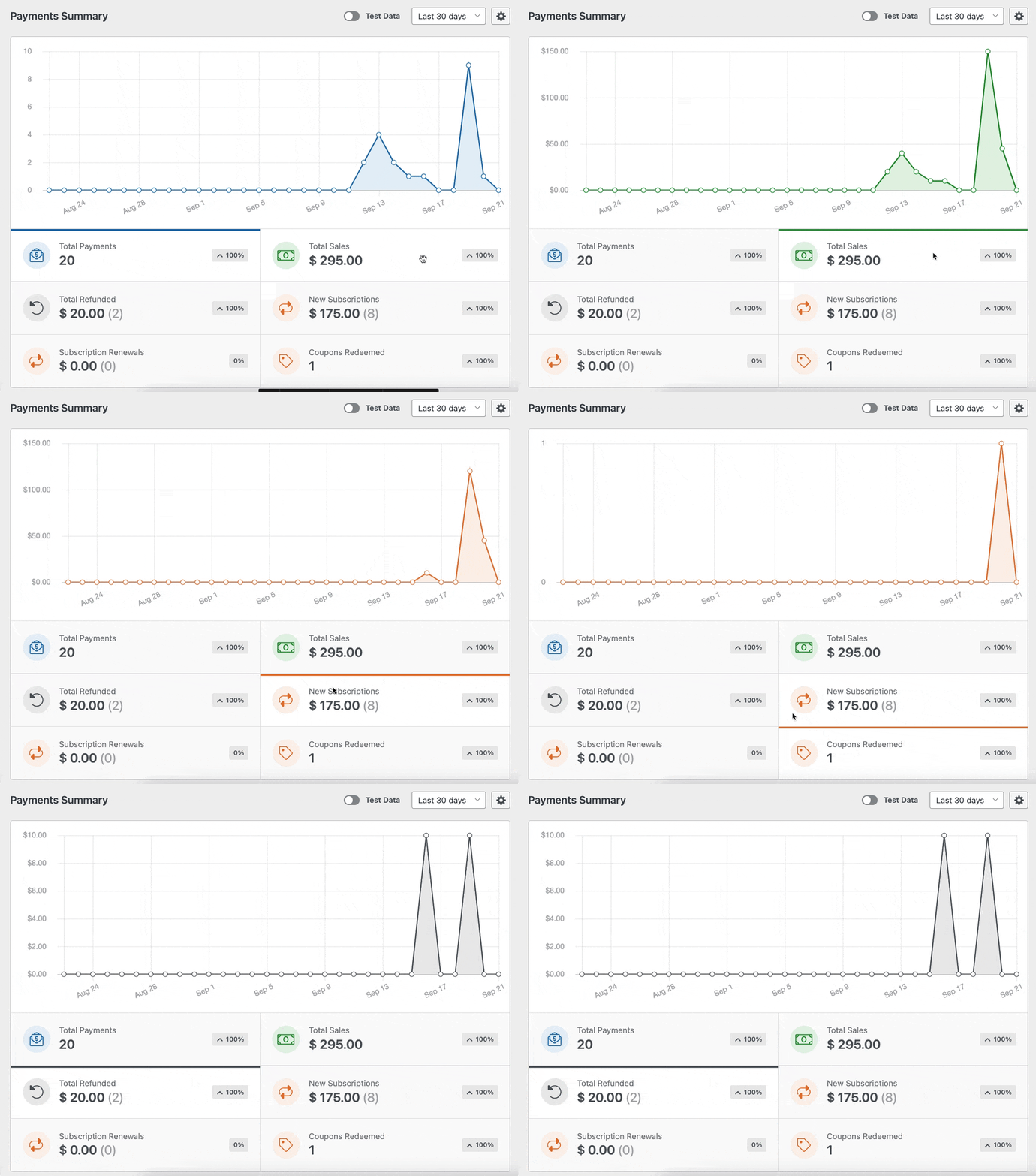
たとえば、WordPressダッシュボードですべてのWPFormsの支払いを確認するには、WPForms » Paymentsに移動し、Overviewオプションをクリックします。
グラフの下の選択肢をクリックすると、表示内容を変更し、最も関心のあるデータにすばやくアクセスできます。たとえば、次のようになります。
- 総支払い額
- 総売上
- 総返金額
- 新規サブスクリプション
- サブスクリプション更新
- クーポン利用数
さらに、支払いテーブルの上部にあるドロップダウンを使用して支払いをフィルタリングできます。これらのオプションには以下が含まれます。
- すべてのタイプ:これは、単発支払いと定期支払いを含みます。
- すべてのゲートウェイ:これは、トランザクションがどのように完了したかを示し、オプションはPayPal Standard、PayPal Commerce、Stripe、Square、またはAuthorize.netです。
- すべてのサブスクリプション:支払いの現在のステータス。次のいずれかになります:アクティブ、キャンセル済み、または同期されていません。
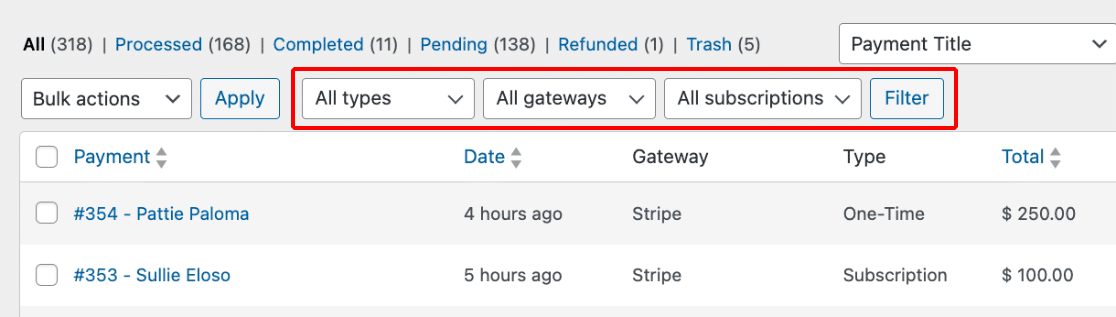
注意:複数の支払いゲートウェイを有効にしている場合にのみ、WPFormsですべてのゲートウェイフィルターオプションを使用できます。
次に、特定の支払いに関する詳細情報を表示するには、Payment列の下にある支払い者の名前またはメールアドレスをクリックします。
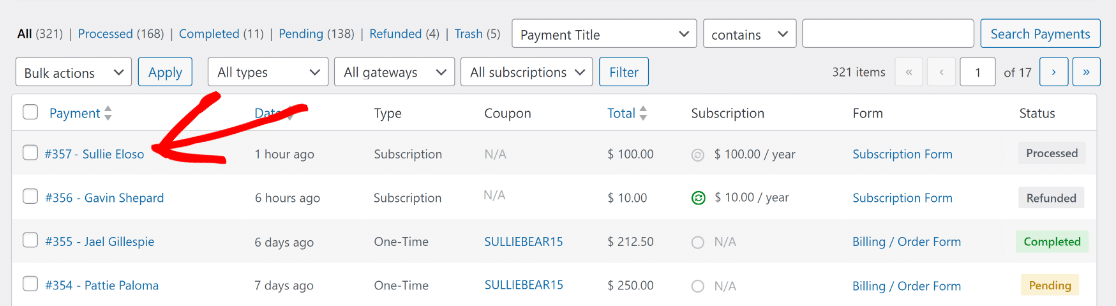
これで、その支払い専用のページで、すべての重要な詳細にアクセスしたり、特定の操作を実行したりする利便性を得られます。
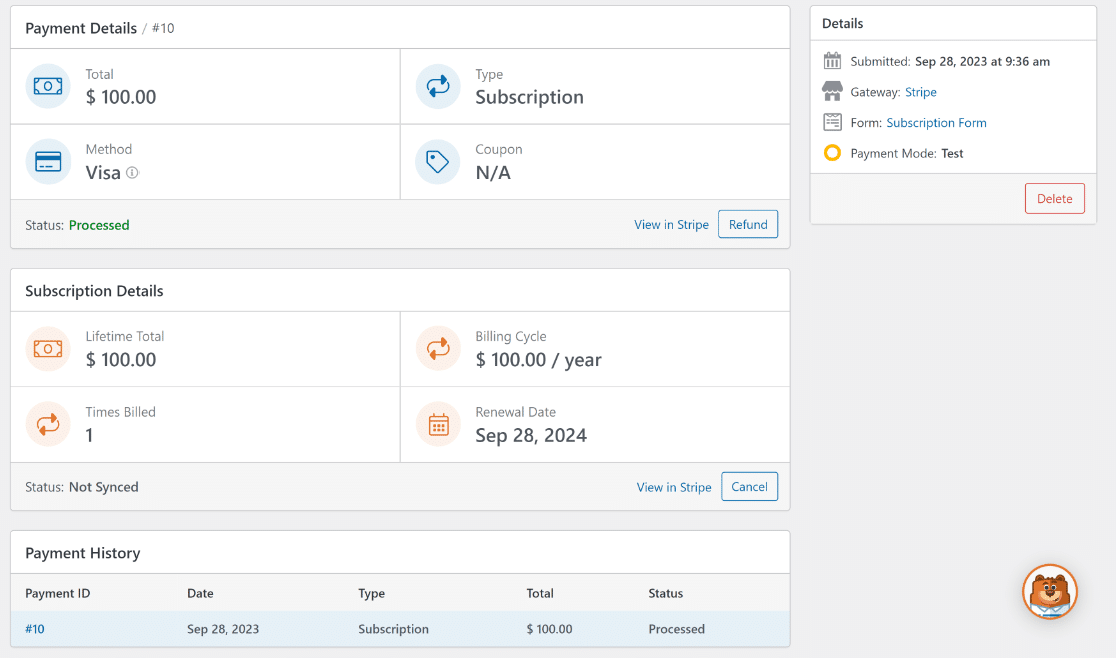
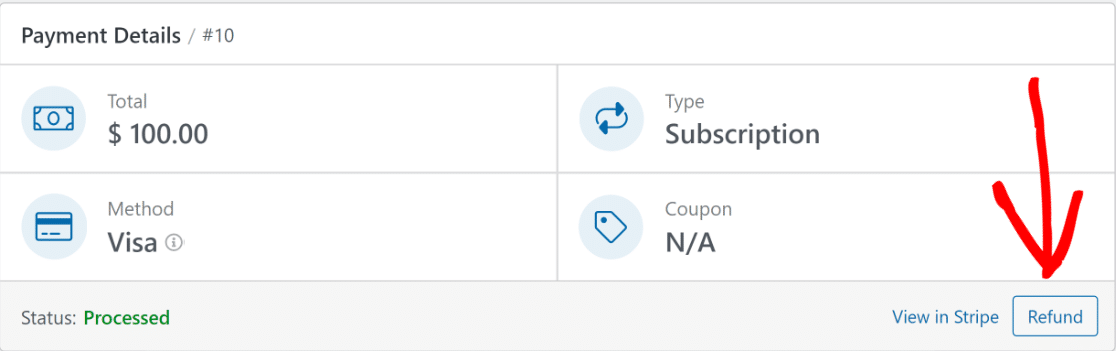
関連する支払いゲートウェイのウェブサイトから支払い情報を表示する必要がある場合は、View in Stripeをクリックできます。
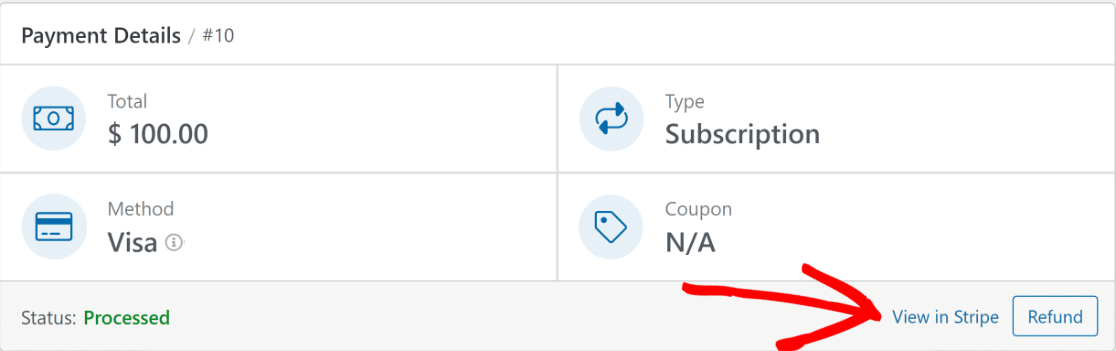
または、返金プロセスを開始したい場合や、その支払いに対する支払いゲートウェイを通じて返金ステータスを確認したい場合は、Refundボタンをクリックします。
必要に応じて、関連する支払いの横にあるCancelボタンをクリックして、WordPressダッシュボードからサブスクリプションを終了することもできます。
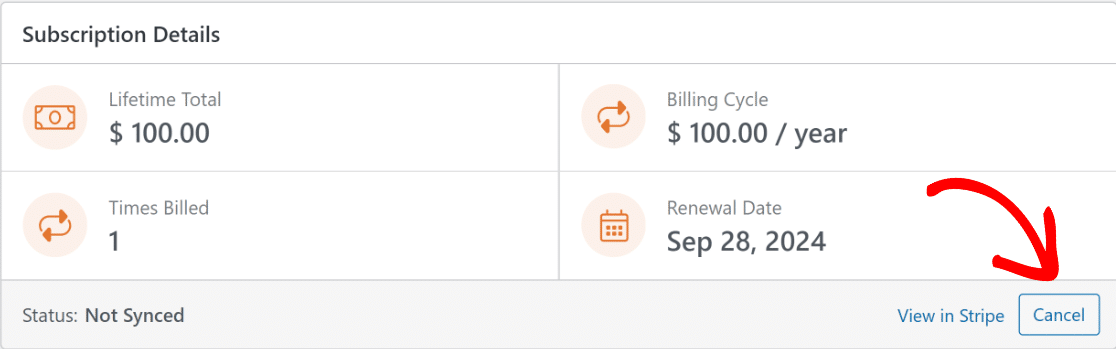
注意:「Stripeで表示」オプションの「Stripe」というテキストは、ユーザーが支払いを行った支払いゲートウェイの名前に変更されます。
5. WordPressで取引履歴レポートを表示する
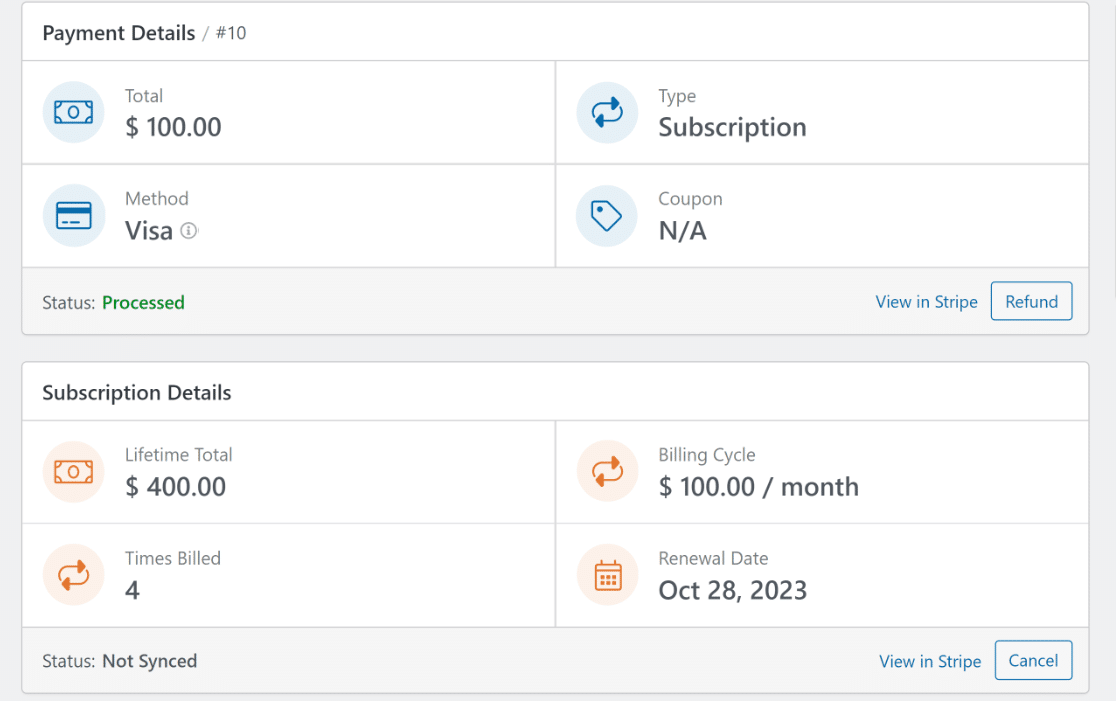
定期支払いを監視する必要がある場合、WPFormsはStripe支払いゲートウェイで定期支払いが請求されるたびにトランザクション履歴を表示します。
サブスクリプション支払いの個々のページでこの情報を表示し、次のものを含むすべてのトランザクションのリアルタイムステータスを確認できます。
- 生涯合計
- 請求サイクル
- 請求回数
- 更新日
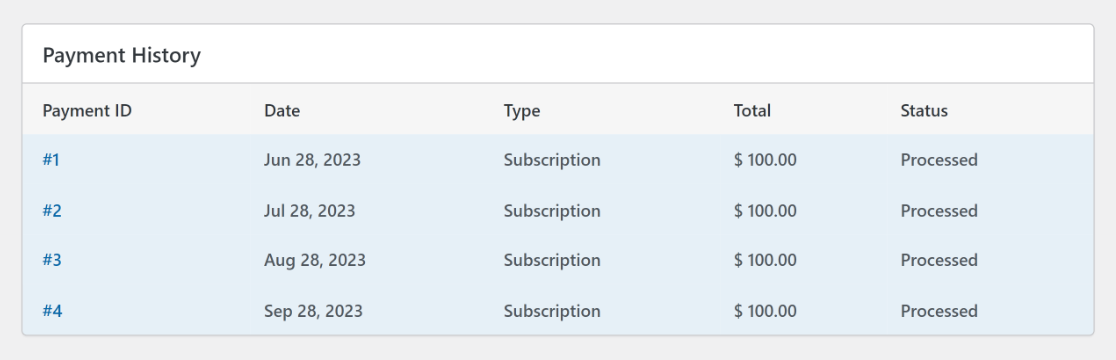
さらに詳細を確認するには、Payment Historyセクションまでスクロールして、サブスクリプションが処理された具体的な日付を確認することもできます。
この後、エントリー概要セクションが表示されます。ここには、チェックアウトフォームのすべてのフィールドと、クレジットカード決済に関連するエントリー情報が表示されます。
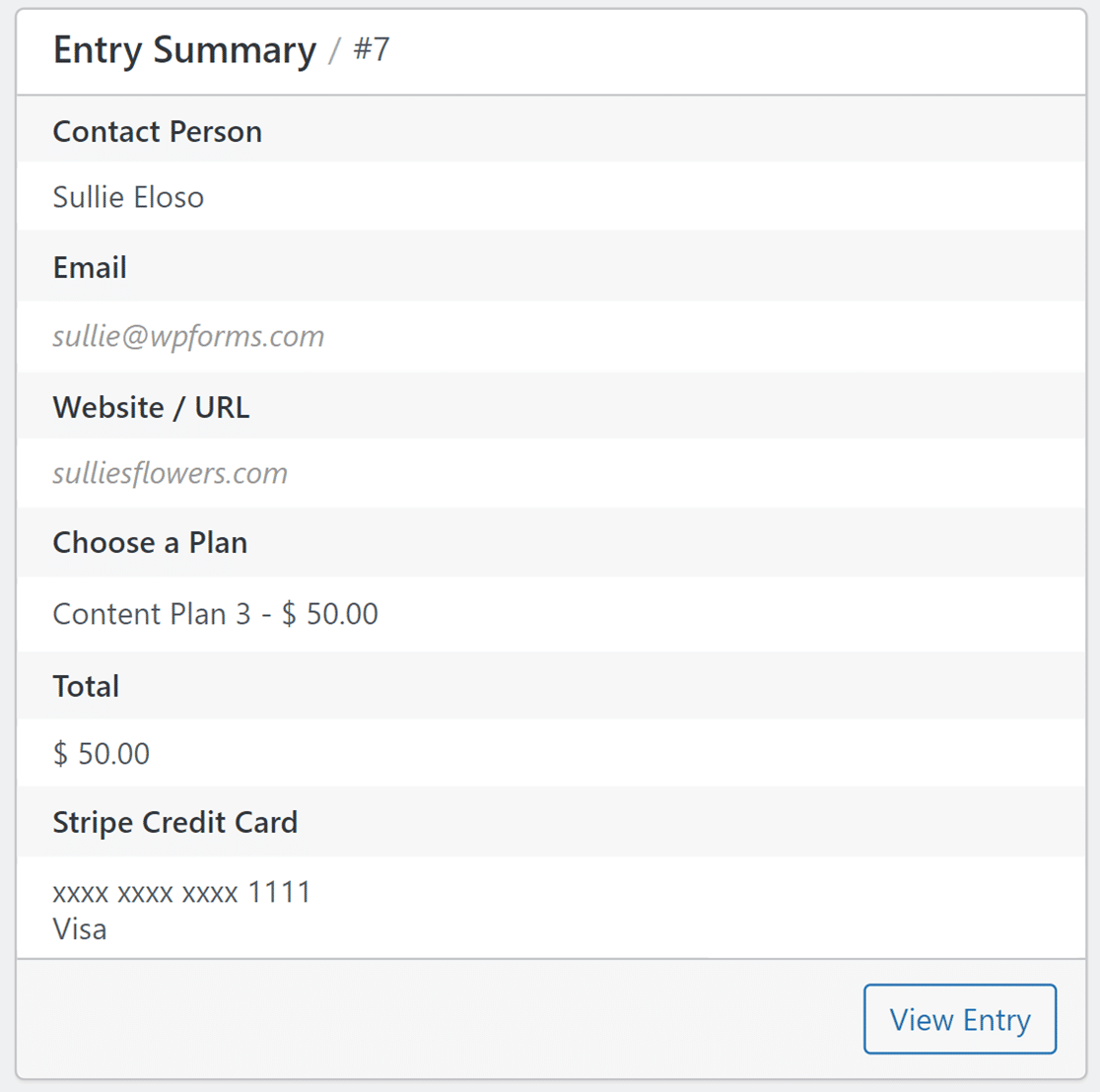
このエントリーの詳細を表示するには、右下隅にあるエントリーを表示ボタンをクリックして、その特定フォームエントリーの個別のエントリーページを表示してください。
注意:エントリー概要はどのユーザーでもアクセスできます。ただし、エントリーを詳細に表示できるのは、Basicライセンス以上のユーザーのみです。
WordPressでのStripeトランザクション履歴に関するその他の質問
WordPressでStripeのトランザクション履歴を表示することは、読者の間で人気のトピックです。ここでは、それに関するよくある質問にお答えします。
Stripeの支払い履歴を確認するにはどうすればよいですか?
Stripeの支払い履歴を確認するには、Stripe.comアカウントにログインしてください。ダッシュボードで「支払い」に移動します。ここに、すべてのトランザクションのリストが表示されます。WordPressでより良い体験を得るには、WPFormsのネイティブStripe連携を利用して、WordPressダッシュボードから直接トランザクションを表示することを検討してください。
WordPressにStripe決済を連携するにはどうすればよいですか?
WPFormsを使用すると、WordPressにStripe決済を連携することは簡単です。WPFormsプラグインをインストールして有効化します。「設定」オプションに移動し、「支払い」をクリックします。ここで、Stripeと連携するオプションが見つかります。連携が完了すると、WordPressサイトでStripe経由のサブスクリプションを簡単に受け付けることができます。
Stripeから明細書を取得するにはどうすればよいですか?
Stripeから明細書を取得するには、Stripeアカウントにアクセスしてください。そこから「残高」セクションに移動し、「支払い」を選択します。明細書が必要な期間を選択してダウンロードします。WordPressでStripeトランザクションを管理している場合、WPFormsのStripe連携により、支払いの追跡と整理がさらに簡単になります。
WordPressにStripe Webhookを追加するにはどうすればよいですか?
WPFormsを使用すると、WordPressにStripe Webhookを追加することは、あなたが思っているよりも簡単です。WPFormsでStripe連携を設定すると、Webhookの設定は自動的に処理されます。手動設定が必要なまれなケースでは、Stripeダッシュボードでエンドポイントを見つけ、キーをWPFormsにコピーできます。
次に、最適なサイト決済ソリューションを選択してください
StripeとSquareのような他の決済方法のどちらを選択すべきか迷っていますか?詳細なSquareとStripeの比較を確認して、ビジネスニーズに基づいてどちらが適切かを迅速に判断してください。
フォームを作成してStripe決済を受け付ける準備はできましたか?最も簡単なWordPressフォームビルダープラグインで今日から始めましょう。WPForms Proには多くの無料テンプレートが含まれており、14日間の返金保証が付いています。
もしこの記事がお役に立ったなら、WordPressの無料チュートリアルやガイドをもっと知るために、FacebookとTwitterでフォローしてください。





