


AI要約
WPFormsのエントリを開くと、2つの行が同一に見え、名前とメールアドレスが同じで、40秒間隔で送信されています。どちらが有効かを確認する必要があります。
2番目のエントリは、ブラウザが送信を再送信したか、誰かが意図的に懸賞に2回応募した可能性があります。原因ごとに修正方法が異なるため、どちらの原因であるかを把握することが役立ちます。
WordPressで重複フォーム送信を防ぐ方法
WPFormsには、繰り返し送信を停止する4つの個別のコントロールがあり、それぞれ異なるレベルで機能します。そのうち3つはForm Lockerアドオンから提供され、4番目はフォームの一般設定にすでにあります。
ステップ1:WPForms Proプラグインをインストールする
WPFormsは、2,100以上のテンプレートを備えたドラッグアンドドロップフォームビルダーであり、重複エントリが実際に問題を引き起こすフォームはすでに用意されています。これには、コンテスト応募フォームや、サイトで懸賞を実行するために必要なすべてが含まれます。
この特定の作業においてWPFormsを最も気に入っている点は、そのすべてに別のプラグインを必要としないことです。以下のすべては、WPFormsの設定であるか、ライセンスにすでに含まれているアドオンの一部です。
4つの方法のうち3つはForm Lockerアドオンを必要とします。これはProライセンスレベルでアンロックされます。Proは現在の紹介価格で年間199.50ドルで、同じライセンスでアンケート、分析などがカバーされます!

開始するには、Proライセンスを購入してください。次に、ウェブサイトにWPFormsをインストールします。ヘルプが必要な場合は、WordPressにプラグインを追加する方法の手順に従ってください。
ステップ 2: フォームロッカーアドオンをアクティブ化する
Form Lockerには、このガイドの4つのコントロールのうち3つが含まれているため、まずこれを使用します。このアドオンはフォームの権限を一般的にカバーしており、エントリ制限はその一部です。
WordPressダッシュボードから、**WPForms » Addons**に移動し、検索ボックスにForm Lockerと入力します。
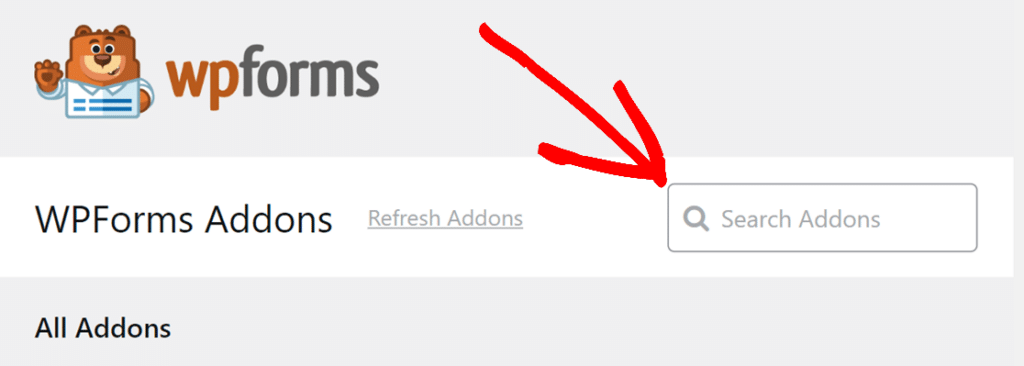
Form Lockerカードの**Install Addon**をクリックします。WPFormsがダウンロードしてアクティブ化し、ボタンがステータススイッチに変わります。

保護したいフォームを開き、フォームビルダーで設定 » フォームロックに移動します。このガイドのフォームレベルのすべてのコントロールは、この1つのパネルにあります。パネルは4つのグループに分かれています。
- フォーム認証は、フォームが読み込まれる前に訪問者にパスワード、年齢、またはメールアドレスを要求します。
- フォームスケジュールは、指定された日付に送信を開いたり閉じたりします。
- フォーム制限は、フォームをログインユーザーに限定します。
- エントリー制限と規制には、個人あたりの制限と総キャップの両方が含まれます。
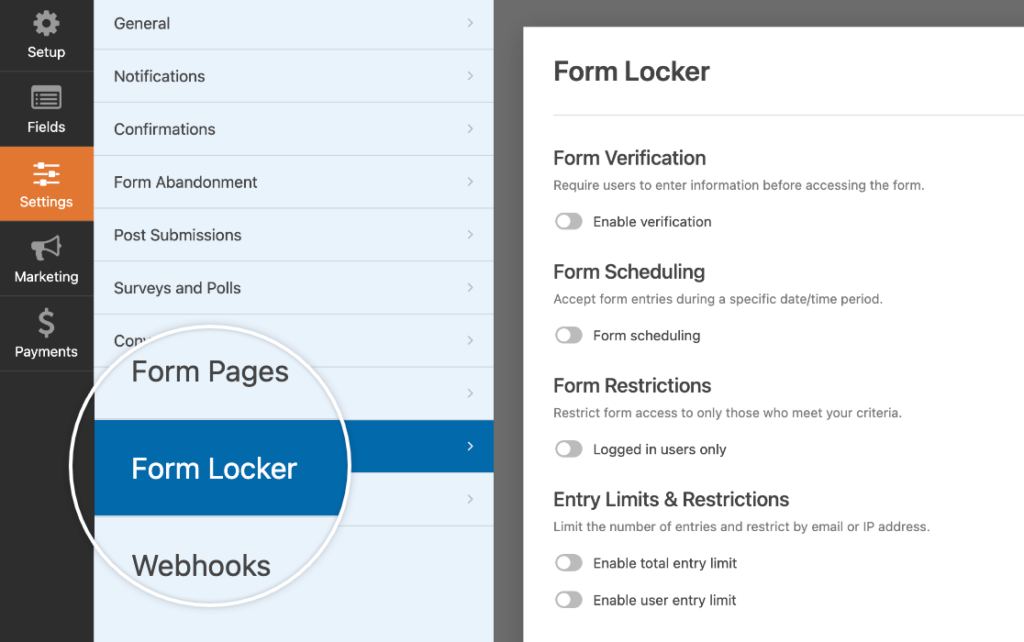
重複防止には、最後の2つだけが必要になります。パスワードとスケジューリングオプションを後で利用したい場合は、フォームロックアドオンのドキュメントで詳しく説明しています。
方法 1: メールフィールドに一意の回答を要求する
ビルダーでフォームを開き、プレビューエリアのメールフィールドをクリックします。フィールドオプションパネルが左側に開きます。フィールドオプションパネルの上部にある詳細タブをクリックします。
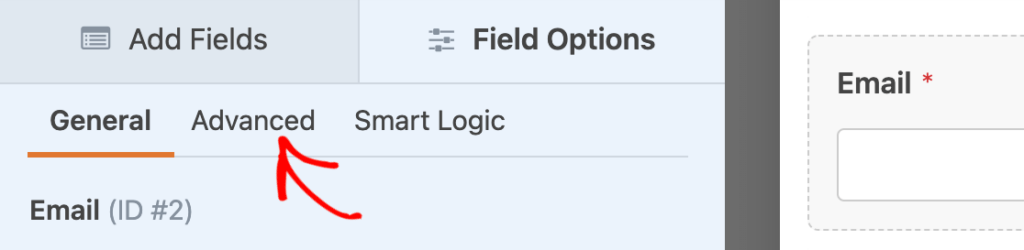
次に、 詳細オプション までスクロールダウンし、 一意の回答を要求 というラベルのチェックボックスをクリックします。6つのフィールドタイプがこの設定をサポートしています。
- 名前
- Eメール
- 電話
- ウェブサイト
- パスワード
- 一行テキスト
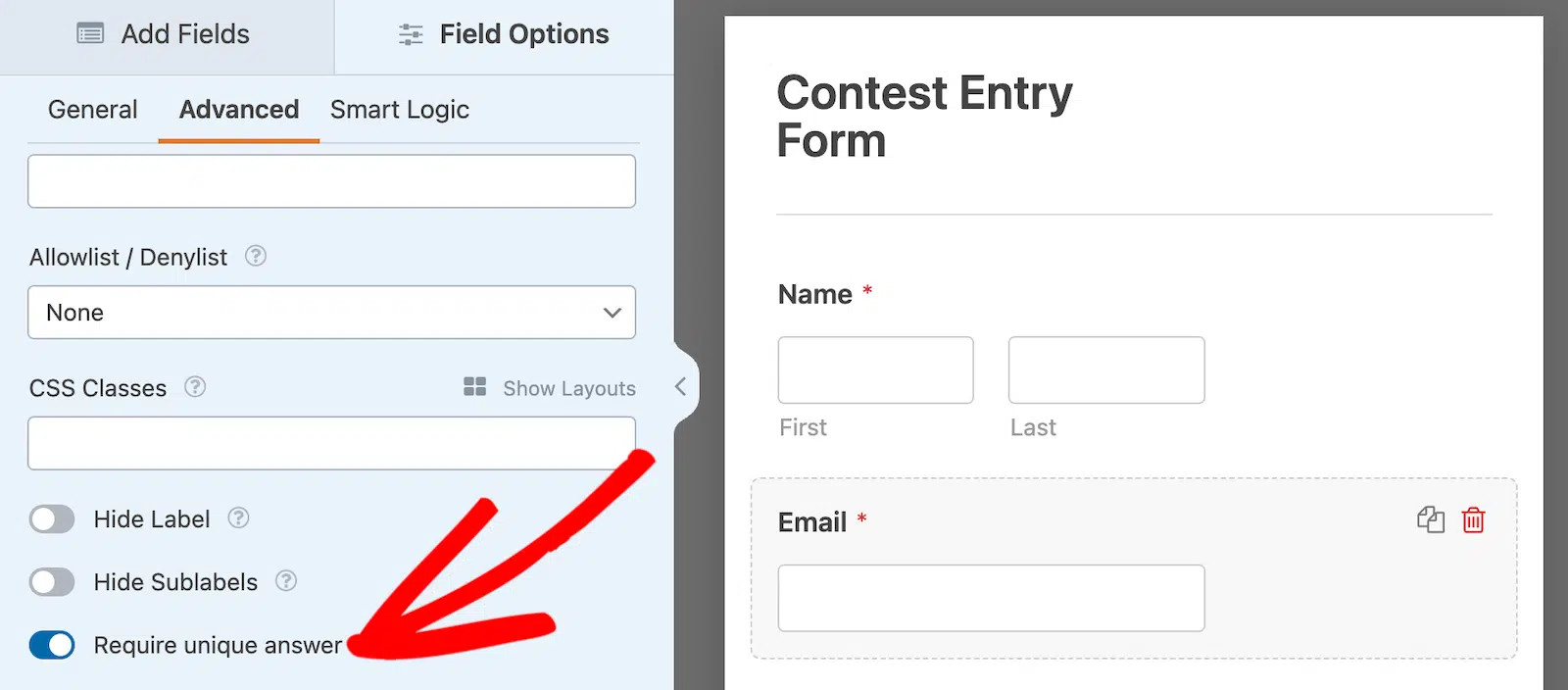
現在、すでにエントリーにあるメールアドレスを入力した人は、フォームが送信される前に停止されます。エラーメッセージは値は一意である必要がありますと表示され、その文言がフォームに適さない場合は検証メッセージを変更できます。

この設定は値自体に一致するため、2番目のメールアドレスを使用している人も重複して入力できます。
方法 2: メールまたはIPアドレスごとにユーザーあたりのエントリを制限する
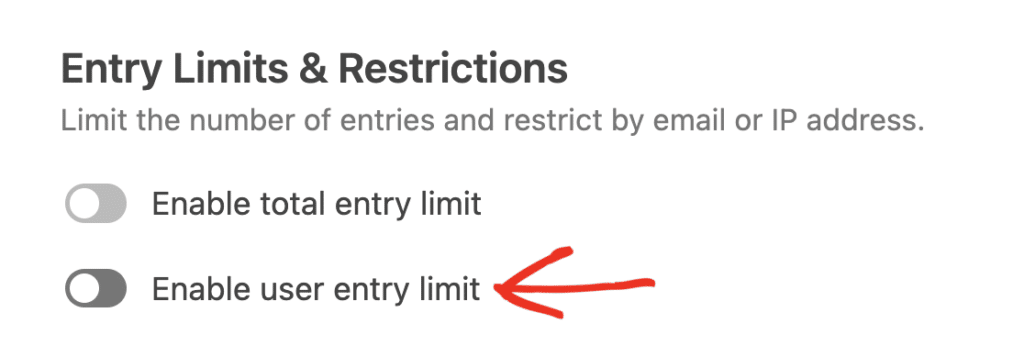
設定 » フォームロックに戻り、エントリー制限と規制グループを見つけます。ユーザーエントリー制限を有効にするをオンに切り替えます。その下にさらにいくつかのフィールドが表示されます。
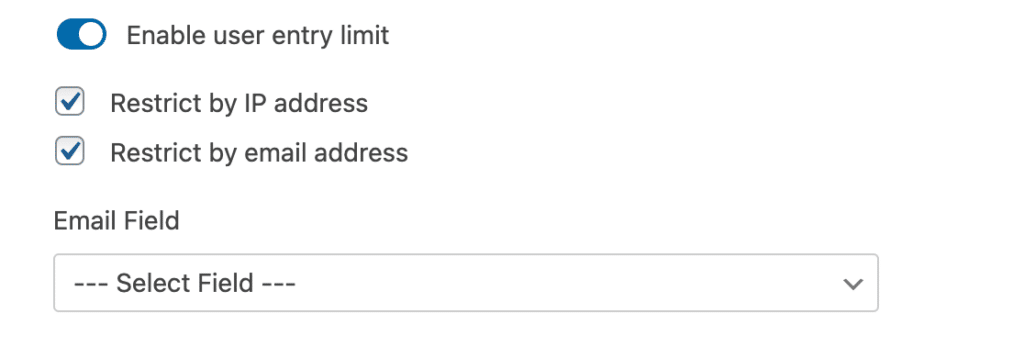
メールアドレスで制限するをチェックし、メールフィールドドロップダウンからメールフィールドを選択します。IPアドレスで制限するもチェックすることも、代わりにチェックすることもできます。
制限を1に設定し、その横のドロップダウンからウィンドウを選択します。
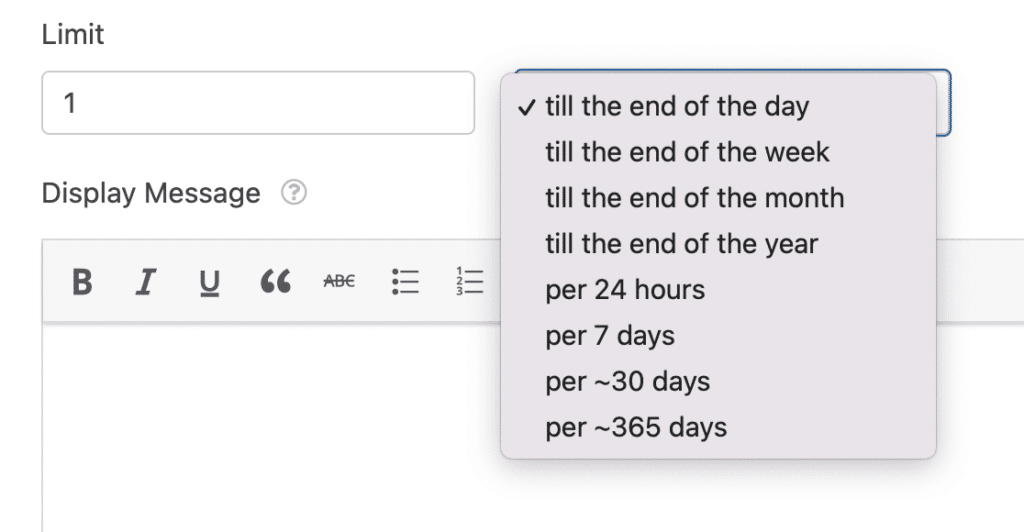
そのドロップダウンは、1人あたりのエントリが常に1エントリであることを意味しないようにするものです。1日の終わり、週、月、または年までエントリを制限するか、24時間、7日間、約30日間、または約365日間のローリングウィンドウを使用できます。
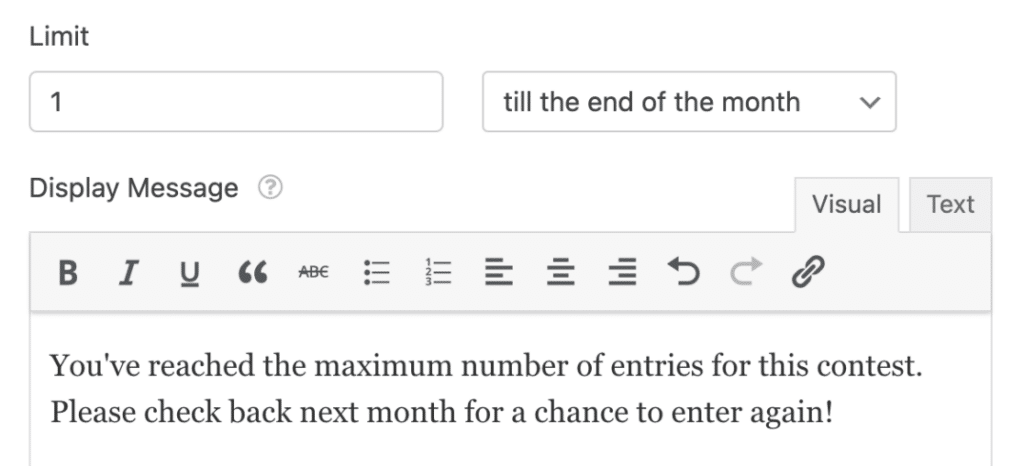
毎日の投票では1日1票を許可でき、単一のイベントのRSVPフォームでは、各ゲストは年間1回の返信に制限できます。制限に達したときにユーザーが表示するメッセージを書き、フォームを保存します。
方法 3: ログインユーザーにフォームを制限する
同じForm Lockerパネルで、Form Restrictionsグループを見つけて、ログインユーザーオプションをオンにします。
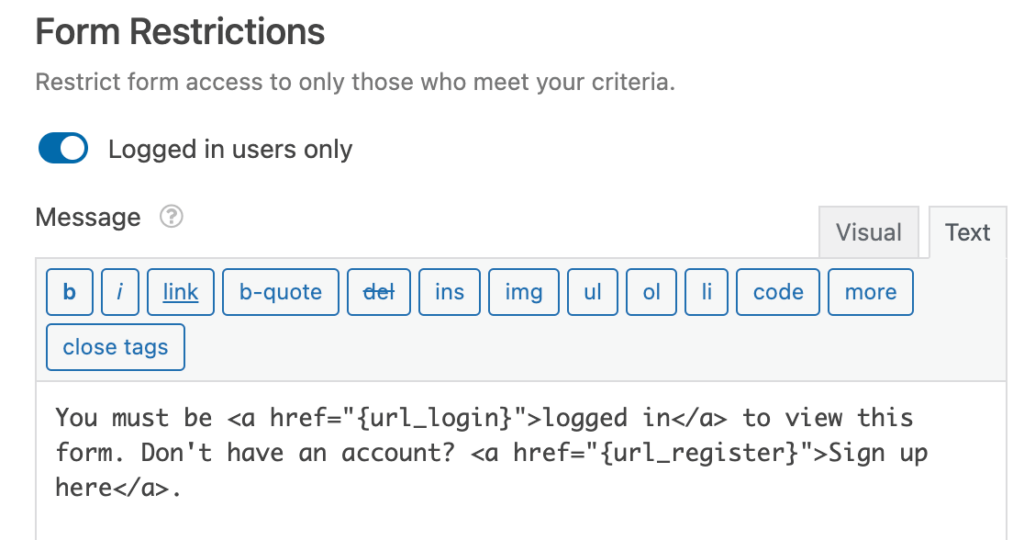
ログアウトした訪問者がフォームがあった場所に表示するメッセージを記述します。スマートタグはこのフィールドで機能するため、ログインおよび登録ページへのリンクを挿入できます。
フォームを保存し、プライベートウィンドウで開いて、ログアウトした訪問者が実際に何を取得するかを確認します。4つの方法の中で、これは訪問者に最も多くのことを要求しながら、最も強力な保証を提供します。
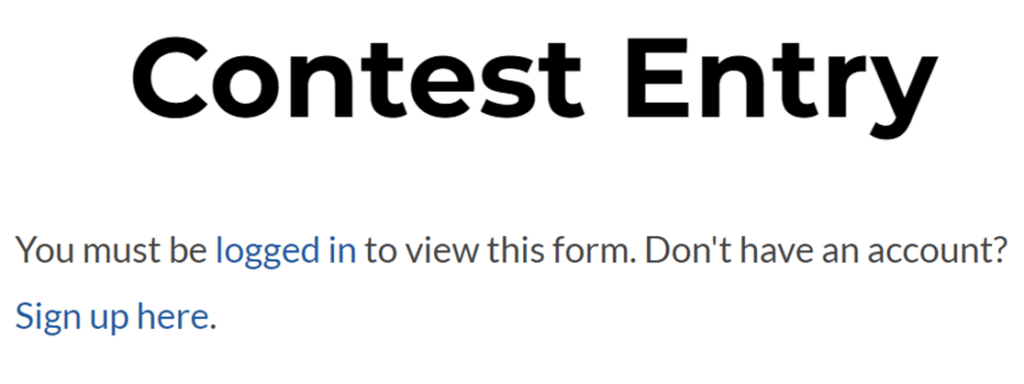
それらのアカウントがまだ存在しない場合は、ユーザー登録フォームから始め、ログインユーザーへのアクセスを制限する方法に関するガイドが残りのセットアップをカバーします。
方法 4: 誤った二重送信を修正する(アドオン不要)
この種の重複を引き起こす原因は2つあり、どちらも訪問者が何か間違ったことをしているわけではありません。
フォームがデータを投稿し、同じURLに確認メッセージを表示する場合、ページを更新したり、後でタブを再オープンしたりすると、データが再度送信される可能性があります。
もう1つの原因は、遅い提出中の余分なクリックであり、これはファイルアップロードまたはCAPTCHAチェックのあるフォームで最も多く発生します。
フォームビルダーで設定 » 一般を開き、高度な設定セクションを展開します。AJAXフォーム送信を有効にするがオンになっているか確認します。

AJAXがオンになっていると、送信と確認は両方ともページをリロードせずに発生するため、リフレッシュが繰り返されるページロードは残りません。AJAXフォーム送信に関するガイドでは、他に何が変わるかをカバーしています。
次に、設定 » 確認に移動し、確認タイプを確認します。デフォルトでは、メッセージが選択されており、訪問者が投稿したばかりのURLにとどまるオプションです。
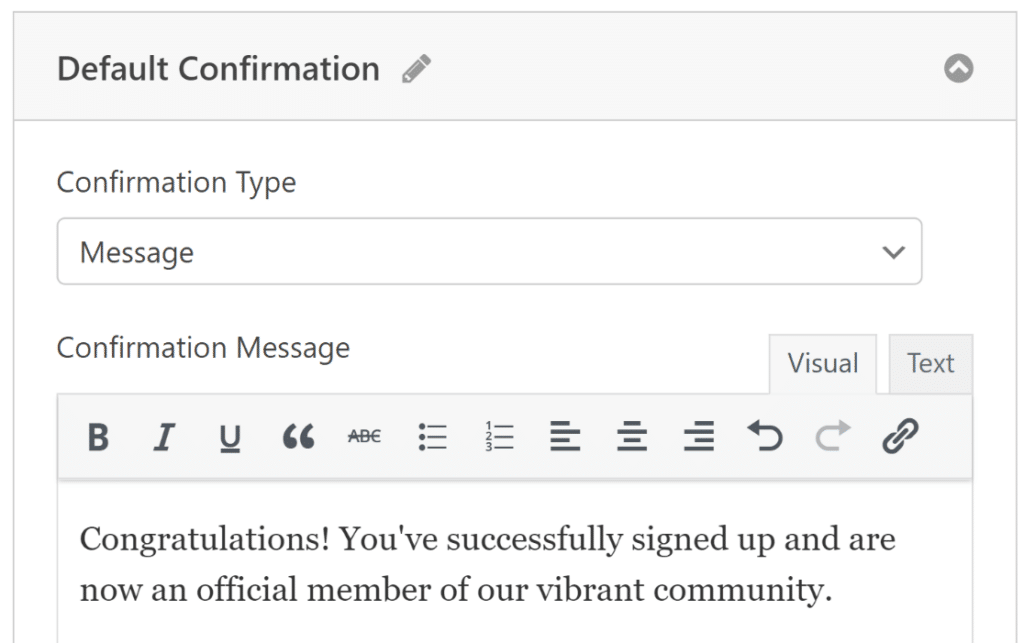
Show Page に切り替えて、人々を着陸させたいページを選択してください。 URL (リダイレクト) は、宛先が別のサイトにある場合に同じ機能を行います。
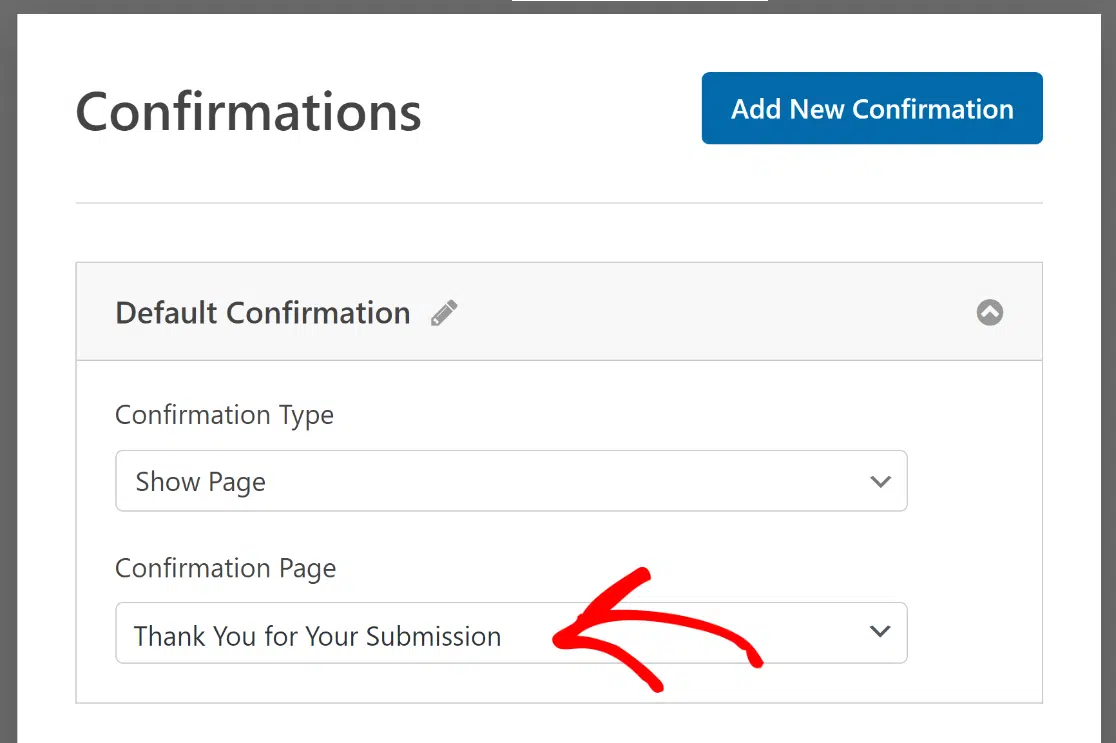
どちらのオプションを選択しても、訪問者は新しいURLに移動するため、リフレッシュしてもそのページが安全に再読み込みされるだけです。実際のお礼ページに誘導すると、次のステップを配置する場所も提供されます。
両方の変更後も重複が発生し続ける場合は、ページのキャッシュを確認してください。キャッシュされたフォームページまたは確認ページは古い状態を提供する可能性があるため、両方をキャッシュルールから除外してください。
重複フォーム送信の防止に関するFAQ
重複エントリはサポートの会話で頻繁に発生しますが、それは2つの非常に異なる問題が同じ症状を共有するためです。以下の回答では、それらの問題を区別する方法と、それぞれを処理する設定について説明します。
WordPressフォームが2回送信されるのはなぜですか?
通常、訪問者がフォームを再度入力したのではなく、ブラウザが送信を2回送信しました。確認メッセージをリフレッシュしたり、投稿されたデータを保持しているタブを再度開いたりすると、再送信される可能性があります。
まず、WPForms » Entries のタイムスタンプを確認してください。数秒違いで同じ回答を持つ重複はブラウザの問題を示しているため、メソッド4から始めるのが良いでしょう。数時間または数日をまたぐエントリは、通常、人が意図的に2回送信したことを意味します。
同じメールアドレスがフォームを2回送信するのを停止するにはどうすればよいですか?
メールフィールドの詳細設定オプションで一意の回答を要求をオンにします。これは上記のメソッド1です。WPFormsは、そのアドレスを既存のエントリと比較して、送信が保存される前にブロックします。
これは4つの修正の中で最も迅速なものです。アドオンの設定は不要で、フィールド自体で単一のトグルをオンにするだけです。
IPアドレスによる送信制限は、正当な訪問者をブロックしますか?
それは起こり得ることです。そして、IPアドレスのみで制限する前に二度考える主な理由です。インターネット接続を共有する人は誰でもIPアドレスを共有するため、オフィス、学校、または世帯は、1人が送信した後すべてブロックされる可能性があります。
モバイルネットワークは、多数の電話を同じアドレスにルーティングすることで、これを悪化させます。公開フォームでは、メールアドレスによる制限がより安全なデフォルトです。IP制限は、重複を受け入れるよりも少数の実際の訪問者を拒否したい場合にのみ使用してください。
一人あたりの送信回数制限を回避することはできますか?
メールまたはIP制限がある場合は、はい、そして回避策は簡単です。2番目の受信トレイはメール制限を回避し、Wi-Fiからモバイルデータに切り替えるとIP制限を回避します。
フォームをログインユーザーに制限することは、送信を実際のIDに結び付ける唯一のオプションです。投票や応募など、防御する必要のある結果に重複が影響する場合に使用してください。
重複フォーム送信を防ぐために別のプラグインが必要ですか?
このガイドのすべてはWPFormsに組み込まれているか、Pro以上のForm Lockerアドオンに含まれているため、個別のプラグインは必要ありません。
WordPressにはスタンドアロンの重複ブロックプラグインがあり、それらのほとんどはメソッド1の一意フィールドチェックを再現しています。すでにWPForms Proを使用している場合は、フォームビルダーがネイティブに実行できることを行うためにプラグインを追加することになります。
重複送信はスパムと同じですか?
いいえ、そしてそれらを混同すると間違った修正につながります。スパムは、ボットがジャンクデータでフォームにヒットする自動化されたトラフィックですが、重複は同じ実際の送信が複数回到着することです。
エントリー制限やユニークな回答では、試行ごとに詳細を変更するボットにはほとんど効果がありません。代わりにスパムにはCAPTCHA、フィルタリング、スパム対策ツールが必要です。
週に1回ではなく、1人あたり週に1回の送信を許可できますか?
はい、また、「エントリー制限と制限」の「制限」フィールドは、まさにそのウィンドウを設定するドロップダウンとペアになっており、7日ごとに1エントリーを許可したり、毎週終了時にリセットしたりできます。
同じドロップダウンで、日次、月次、年次のウィンドウ、および24時間、30日、365日のローリング期間をカバーします。これは、週次のチェックインや月次のフィードバックリクエストなどの繰り返しフォームに適しています。
次に、ロックしたフォームにスパムが付かないようにする
重複エントリーとスパムエントリーは、エントリーリストに並んでいると似ていますが、異なるツールが必要です。
繰り返し送信が処理されたので、スパムフリーの問い合わせフォームを作成するためのガイドでは、残りのノイズの背後にあるボットトラフィックをクリアするフィルターとCAPTCHAオプションについて説明します。
一人あたりの回答がすべてである投票を設定している場合、投票フォームは、設定したばかりの制限とライブ結果をペアにします。
フォームの作成準備はできましたか?最も簡単なWordPressフォームビルダープラグインで今日から始めましょう。WPForms Proには多くの無料テンプレートが含まれており、14日間の返金保証が付いています。
このブログ記事がお役に立ちましたら、無料のWordPressチュートリアルやガイドをさらにご覧いただくために、 Facebook と X (Twitter) でフォローしてください。





