


AIサマリー
新規顧客がフォームから登録しました。次のステップは何ですか?手動で証明書や契約書を作成しますか?それとも最初のPDF請求書を作成しますか?
その手作業の過程こそが、高コストなミスが発生する場所です。契約書の誤字、請求書の誤った合計金額、あるいは期限切れの証明書は、最初からプロ意識に欠ける印象を与えてしまいます。
ここでWPForms PDFアドオンが活躍します。フォーム送信内容を瞬時に洗練されたブランド仕様のPDFに変換するため、すべての文書がプロフェッショナルでエラーなく、確実に時間通りに届けられます。
WPFormsでブランド化されたPDFを生成する方法
それでは、これをあなたのサイトに設定しましょう。以下の手順に従って、わずか数分でドキュメントワークフローを自動化してください。
ステップ1:WPFormsプラグインをインストールする
多くのフォームプラグインでは、プロフェッショナルな文書を作成するために面倒な手順を踏む必要があります。WPFormsはPDF生成をコア機能として組み込むことで、異なるアプローチを取っています。
WPForms Proでは、PDFアドオンに加え、Stripe決済、条件分岐ロジック、メールマーケティング連携などの強力な機能を利用できます。

WPFormsをまだインストールしていない場合は、まずインストールしてください。ほんの1分で完了します。WordPressにプラグインをインストールする方法がわからない場合は、こちらのステップバイステップガイドをご覧ください。
インストールが完了し、準備が整えば、コーディング不要で一貫したスタイルのブランド化されたPDFを作成するために必要なすべてが揃います。
今すぐWPForms Proを入手しよう! ᙂ WPForms Pro
ステップ2: PDFアドオンを有効化する
WPFormsプラグインをインストールして有効化したら、WordPressダッシュボードに移動し、WPForms » アドオンを選択してください。

検索バーに「PDF」と入力してください。WPForms PDF アドオンが表示されたら、「アドオンをインストール」ボタンをクリックし、数秒後に「有効化」してください。

ステップ3: フォームの作成または編集
PDF設定に進む前に、文書に適したフィールドを備えたフォームが必要です。WPForms » 新規追加に移動し、新しいフォームを作成してください。

次に、目的に合ったテンプレートを選択してください。請求書の場合は「注文書」テンプレートから始めましょう。証明書の場合は「イベント登録書」テンプレートをお試しください。
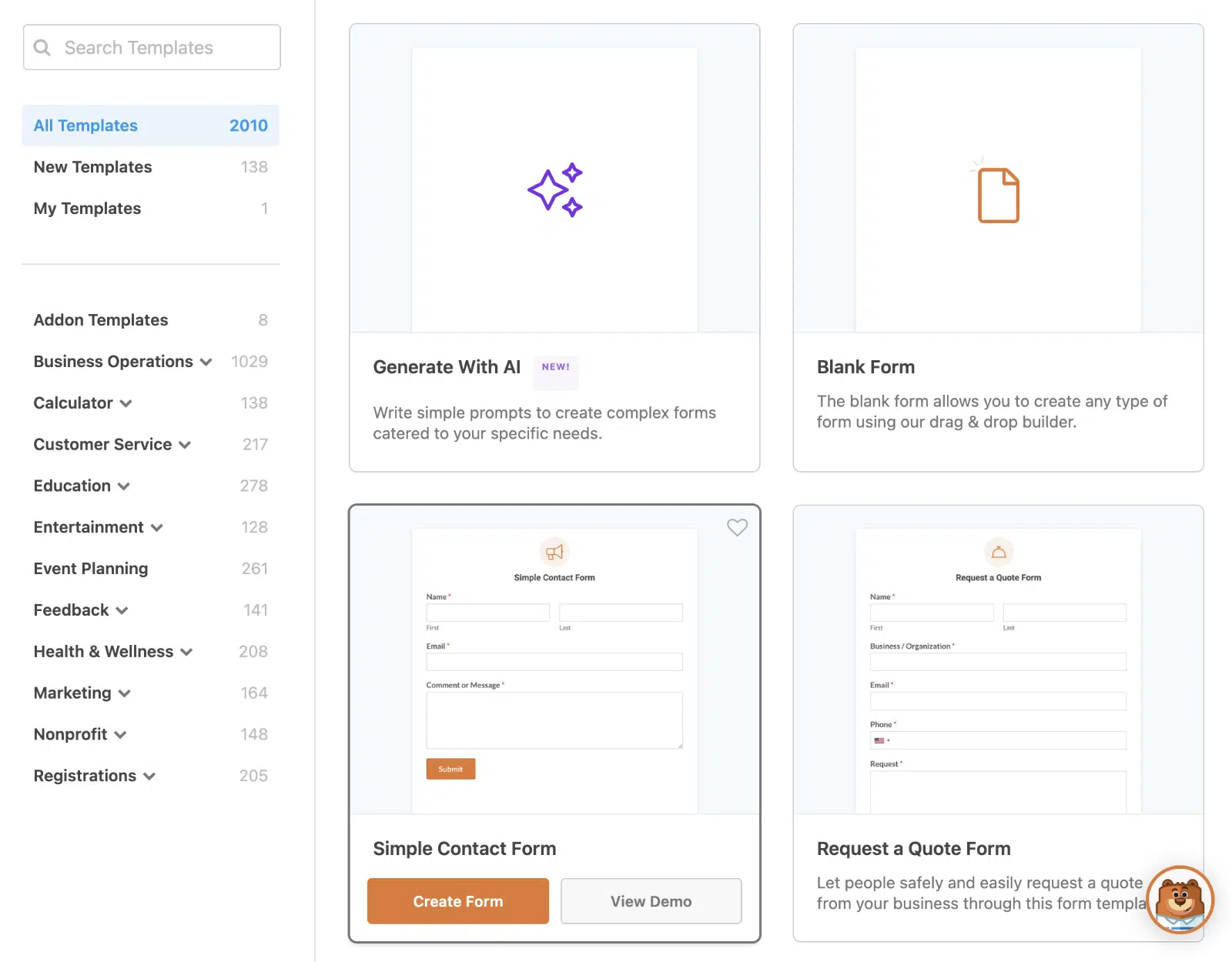
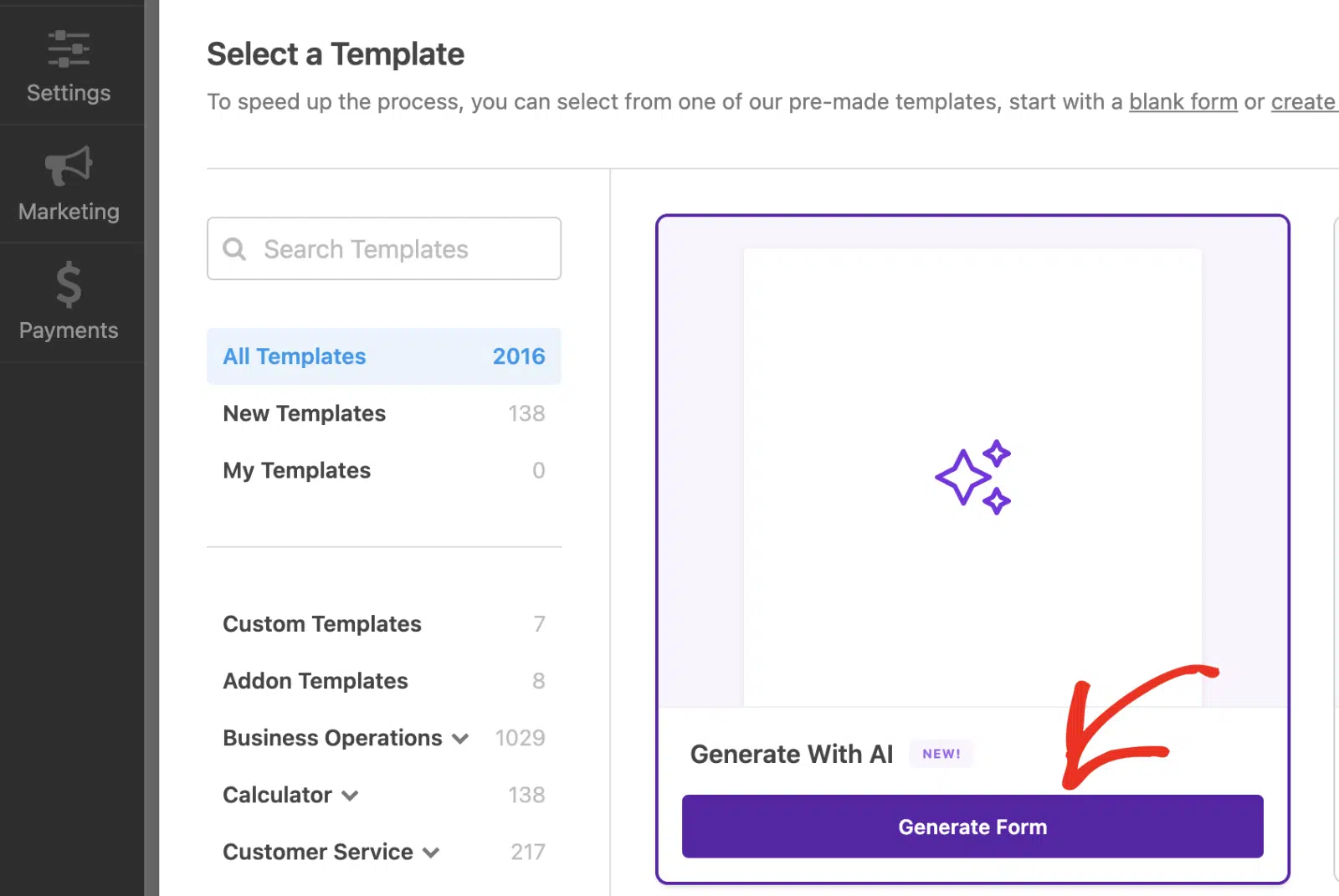
AIで生成機能を使用すると、フォーム作成プロセスを迅速に加速できます。カーソルを合わせると「フォームを生成」ボタンが表示されます。このボタンをクリックして操作を続行してください。
一から作成したい場合は、空白フォームもご利用いただけます。パーソナライズ用に「名前」と「メールアドレス」フィールド、サービスや製品用に「ドロップダウン」または「チェックボックス」フィールド、数量や金額用に「数値」フィールドを含めてください。
フィールドを追加する際は、最終的な文書を想定することが最善です。例えば、コース登録フォームでは、適切な証明書を生成するために「コース名」「開始日」「講師」フィールドが必要となる場合があります。
ステップ4: PDF設定の構成
フォームの準備が整ったら、フォームビルダーで「設定」>「PDF」に移動します。「新しいPDFを追加」ボタンをクリックして 、最初のドキュメントを作成してください。

ポップアップウィンドウでPDFにわかりやすい名前を付け、「OK」をクリックしてください。左側にライブプレビュー、右側にすべてのカスタマイズオプションが表示されたPDFエディターが表示されます。

基本設定から始めます。ファイル名フィールドはデフォルトでフォーム名に「.pdf」が付加されますが、カスタマイズしたり、「Invoice-{entry_id}.pdf」のような動的な名前を生成するスマートタグを追加することもできます。
どのメール通知にこのPDFを添付ファイルとして含めるかを選択し、特定の条件下でのみPDFを生成したい場合は条件付きロジックを有効にしてください。
ステップ5:テンプレートとスタイルを選択する
PDFアドオンには4つのテンプレートカテゴリが含まれており、それぞれ異なるビジネスニーズに合わせて設計されています。
- 通知はメール形式に合わせ、簡潔な要約を表示します。
- 文書は契約書や申請書に柔軟なレイアウトを提供します。
- 財務テンプレートは、請求書と課金のために特別に設計されています。
- 証明書は授与および修了のレイアウトを提供します。
ドロップダウンからカテゴリを選択し、そのカテゴリ内のスタイルを選んでください。
このチュートリアルでは、PDF請求書を作成するため、ファイナンシャルカテゴリとモダンスタイルを使用します。

どのテンプレートやスタイルを使用すべきか迷った場合は、お気軽に「すべてのテンプレートを表示」ボタンをクリックし、ライブプレビュー付きですべてのオプションを閲覧してください。

テンプレートを自分好みにカスタマイズする楽しい作業です。設定パネルの任意のフィールドをクリックすると、プレビュー画面で赤い枠が表示され、編集対象が明確にわかります。
プレースホルダーテキストを自身のコンテンツに置き換えてください。大きなコンテンツ領域には、組み込みのテキストエディタを使用して見出し、太字テキスト、箇条書き、さらにはHTMLフォーマットを追加できます。
真の力はスマートタグから生まれます。任意のフィールド横のスマートタグアイコンをクリックし、フォームフィールドから選択して動的データを取得できます。例えば、フォームIDを請求書番号として使用するなどです。

各フィールドの横にあるカラーピッカーを使用してテキストの色を変更することも可能です。また、バッジや署名ブロックなどのオプション要素は、必要に応じて表示/非表示を切り替えることができます。

次に、外観セクションに移動してPDFを自分好みにカスタマイズしましょう。テーマドロップダウンから40種類以上の既成テーマを選択できます。各テーマにはカラープレビューが表示され、素早く選択するのに役立ちます。

さらにカスタマイズしたいですか?「テーマカラーを編集」をクリックして配色を調整してください 。WPFormsは元のテーマを上書きせず、自動的にコピーを作成するため、いつでも元に戻せます。

ロゴをアップロードするには「画像をアップロード」をクリックしてください(.png、.gif、.jpg、.svgファイルに対応)。ロゴのサイズを「小」「中」「大」「フル」から選択し、配置位置を「左」「中央」「右」から選択してください。

ステップ6: PDFシステムのテストとリリース
フォームを作成しPDFを設定したら、[保存]をクリックして設定を確定します。その後、テストエントリーを送信してPDFの動作を確認してください。WPForms » エントリーに移動し、テスト送信したエントリーで[表示]をクリックします。

エントリーページのPDFセクションにダウンロードリンクがあります。開いてフォーマット、ブランディング、動的コンテンツの反映を確認してください。

すべて問題なければ、フォームを公開して提出の収集を開始してください。各エントリーは指定した仕様に基づき自動的にブランド化されたPDFを生成するため、手作業での文書作成にかかる時間を大幅に削減できます。
WPFormsでブランド化されたPDFを作成する方法に関するよくある質問
WPFormsでブランド化されたPDFを作成する方法について学ぶことは、読者の間で人気の高いトピックです。以下に、それに関するよくある質問への回答をまとめました:
WPFormsではどのような種類のPDFを作成できますか?
PDFアドオンは主に4種類の文書タイプをサポートしています:
- メールのスタイルに合わせたシンプルな通知サマリー
- 契約書や申請書などの柔軟な文書、
- 請求書や領収書などの財務書類
- コースまたは表彰のための専門資格証明書
各カテゴリーには、ブランディングのニーズに合わせて選べる複数のデザインスタイルが含まれています。
PDFテンプレートをカスタマイズするにはコーディングスキルが必要ですか?
とんでもない。PDFアドオンには、ドラッグ&ドロップでカスタマイズできるビジュアルエディターが含まれています。
テキストの編集、色の変更、ロゴのアップロード、スマートタグを使用した動的コンテンツの挿入が、ライブプレビュー付きの直感的なインターフェースを通じてすべて可能です。
同じフォームから複数のPDFタイプを作成できますか?
はい、1つのフォームに対して複数のPDFを設定できます。条件分岐ロジックを使用して、ユーザーの選択に基づいて異なる文書を生成します。例えば、有料顧客には請求書を、無料ダウンロードには簡易領収書を送信するなど、すべて同じ登録フォームから行えます。
生成されたPDFのセキュリティはどの程度ですか?
WPFormsにはPDFのアクセス制限機能が搭載されています。ログインユーザーや特定のユーザーロールに閲覧を制限したり、パスワードで文書を保護したりできます。
これにより、請求書や契約書などの機密情報を安全に保護しつつ、承認された受取人への容易な配布を可能にします。
フォーム送信者へPDFを自動送信することは可能ですか?
もちろんです。PDF設定で、どのメール通知にPDFを添付するかを指定してください。フォームが送信されると、文書が自動生成され送信されます。
PDFアドオンにはどのWPFormsライセンスが必要ですか?
PDFアドオンはProライセンス以上が必要です。これにより、条件分岐ロジック、決済処理、メールマーケティング連携、および完全なビジネス自動化ワークフロー構築のための40以上の強力なアドオンも利用可能になります。
次に、WordPressフォームにカメラフィールドを追加する方法
フォームに写真をアップロードしようとして、スクリーンショット、ミーム、休暇中の写真など、たくさんの写真をスクロールして、適切な写真を探したことがあるだろうか?
だからこそ、WPFormsのカメラフィールドは小さな奇跡のように感じられます。ユーザーはフォームから離れることなく、デバイス内蔵のカメラから直接、写真や動画を即座に撮影できるのです。
フォームを作る準備はできましたか?最も簡単なWordPressフォームビルダープラグインで今すぐ始めましょう。WPForms Proにはたくさんの無料テンプレートが含まれており、14日間の返金保証がついています。
この記事がお役に立ちましたら、Facebookや TwitterでWordPressの無料チュートリアルやガイドをフォローしてください。


