


AI要約
オンラインで何かを購入する前に、私は必ずレビューを確認します。あなたのサイトでも、訪問者は同じことをしている可能性が高いです。
WordPressにお客様の声を追加するには、WPFormsフォームで収集し、レビューフィードで任意のページに表示します。
お客様の声は、ページに掲載できる最も説得力のあるコンテンツの1つです。ソーシャルプルーフは、あなたから購入したことのない人にとって大きな重みとなります。
このガイドでは、フォームの作成からレビューの表示まで、私が実際に使用しているプロセスを順を追って説明します。各部分がどのように連携するかを理解すれば、全体でわずか数分で完了します。
WordPressのお客様の声(お客様の声)フォームを今すぐ作成
WordPressフォームの送信から顧客の声(お客様の声)を収集する
あなたの時間は貴重であり、すぐに本題に入りたいことを知っているので、本物の顧客の声(お客様の声)やレビューを表示するための私のプロセスの簡単な概要を以下に示します。
なぜサイトにお客様の声を追加するのか?
お客様の声は、ソーシャルプルーフ(社会的証明)の一形態です。これは、他の人が推薦しているものの方が人々はより信頼するという単純な考え方です。
見込み客が自分と同じような人が良い経験をしたと読むと、ためらいが減り、あなたから購入することがより安全な選択のように感じられます。
また、初めて訪問するお客様の疑問に、お客様が尋ねる前に答えることで信頼を築き、新鮮なレビューは検索エンジンにページ上の新しいコンテンツをインデックスさせます。
どこに配置するかアイデアが必要な場合は、自分のサイトに借用できるソーシャルプルーフの例をご覧ください。
ほとんどのお客様の声の設定で難しいのは、最新の状態に保つことです。フォーム経由で収集すると、満足したお客様が新しいお客様の声を送信するための安定した方法が常に確保されるため、この問題が解決します。
ブロックパターンとお客様の声フォーム、どちらを使うべき?
WordPressのブロックパターンとお客様の声フォームは、同じ仕事の異なる2つの側面を解決します。ブロックパターンは既存の引用を表示し、フォームはお客様から新しいものを収集します。
パターンを使用する場合、プラグインは一切不要です。ブロックエディターでページを開き、インサーターをクリックし、パターンタブに切り替えて、お客様の声で検索します。
テーマにお客様の声パターンがない場合は、WordPressパターンディレクトリからコピーして貼り付け、自分のテキストと写真に置き換えます。
パターンでは、すべての引用は自分で入力したものであるため、より多くを求めようとすると限界が生じます。パターン内の何も、満足した顧客が送信する方法を提供しません。
また、混乱を招く命名規則についても明確にしておく価値があります。一部のチュートリアルで設定 » 書き込みの下に示されているお客様の声投稿タイプは、WordPressコアではなく、JetpackとWordPress.comに属しています。
Jetpackのない自己ホスト型サイトでは、そのメニューはまったく存在しないため、多くの人が存在しない設定を探し回ることになります。
フォームを使用すれば、お客様が自分で証言を作成し、あなたがページに触れることなく新しいものが表示されるため、両方のギャップを一度に埋めることができます。
投稿をフィードではなくWordPressの投稿に変換したい場合は、投稿の送信アドオンがその役割を果たします。いずれにしても、チュートリアルは以下から始まります。
ステップ1:WPFormsでお客様の声(お客様の声)フォームを作成する
まず最初に行うことは、WPFormsでお客様の声フォームを作成することです。幸いなことに、プロセスを迅速化するためのテンプレートがいくつか用意されているため、これにはあまり時間がかかりません。まず、WordPressダッシュボードを開いた状態で、WPForms » Add Newに移動します。

フォームビルダーが開き、フォームに名前を付け、空白のフォームから開始するか、フォームテンプレートを選択するように求められます。お客様の声(お客様の声)フォームを検索すると、いくつかのオプションが表示されます。
このガイドのすべての例でTestimonial Formという名前のテンプレートを使用していますが、あなたのサイトに最も適したものを選択してください!
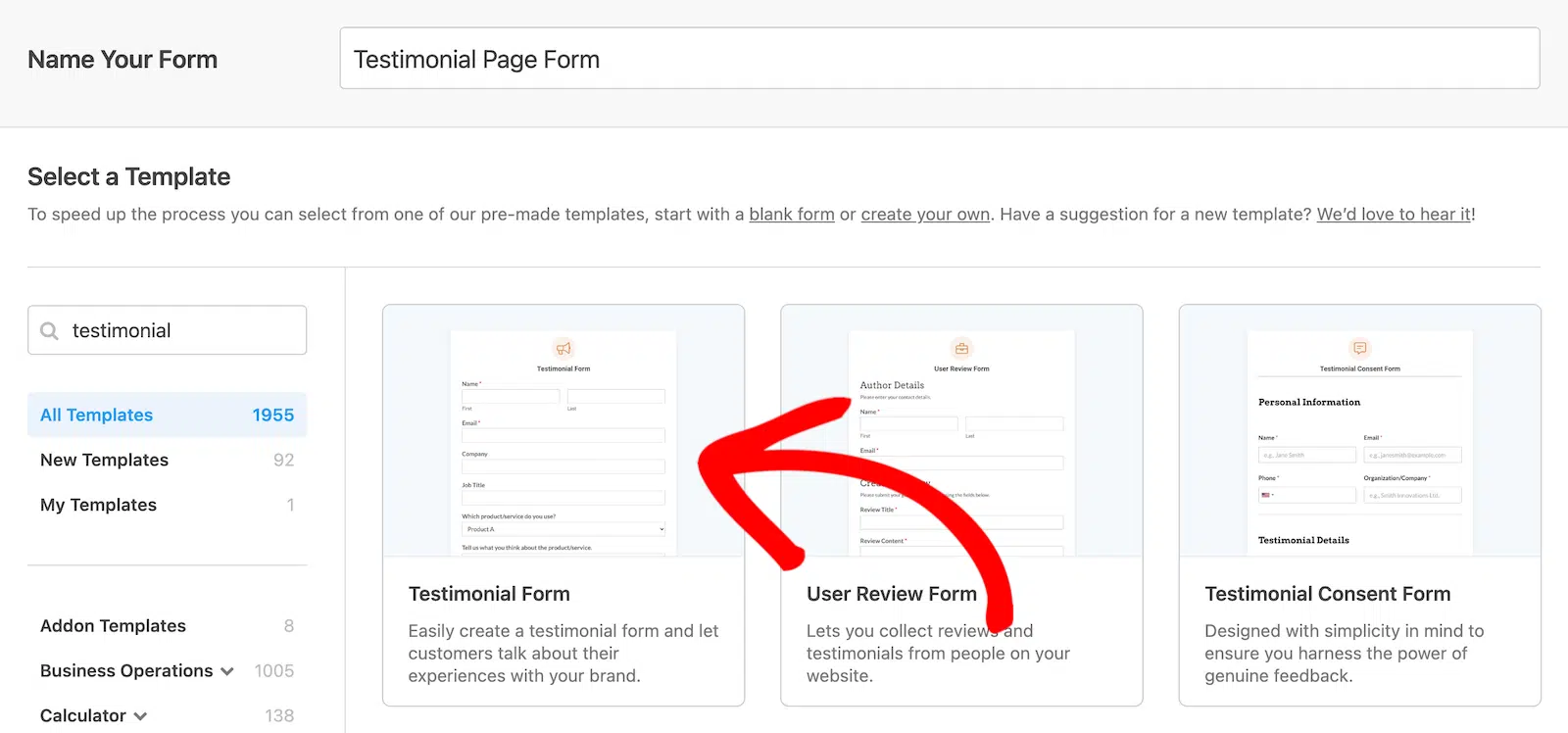
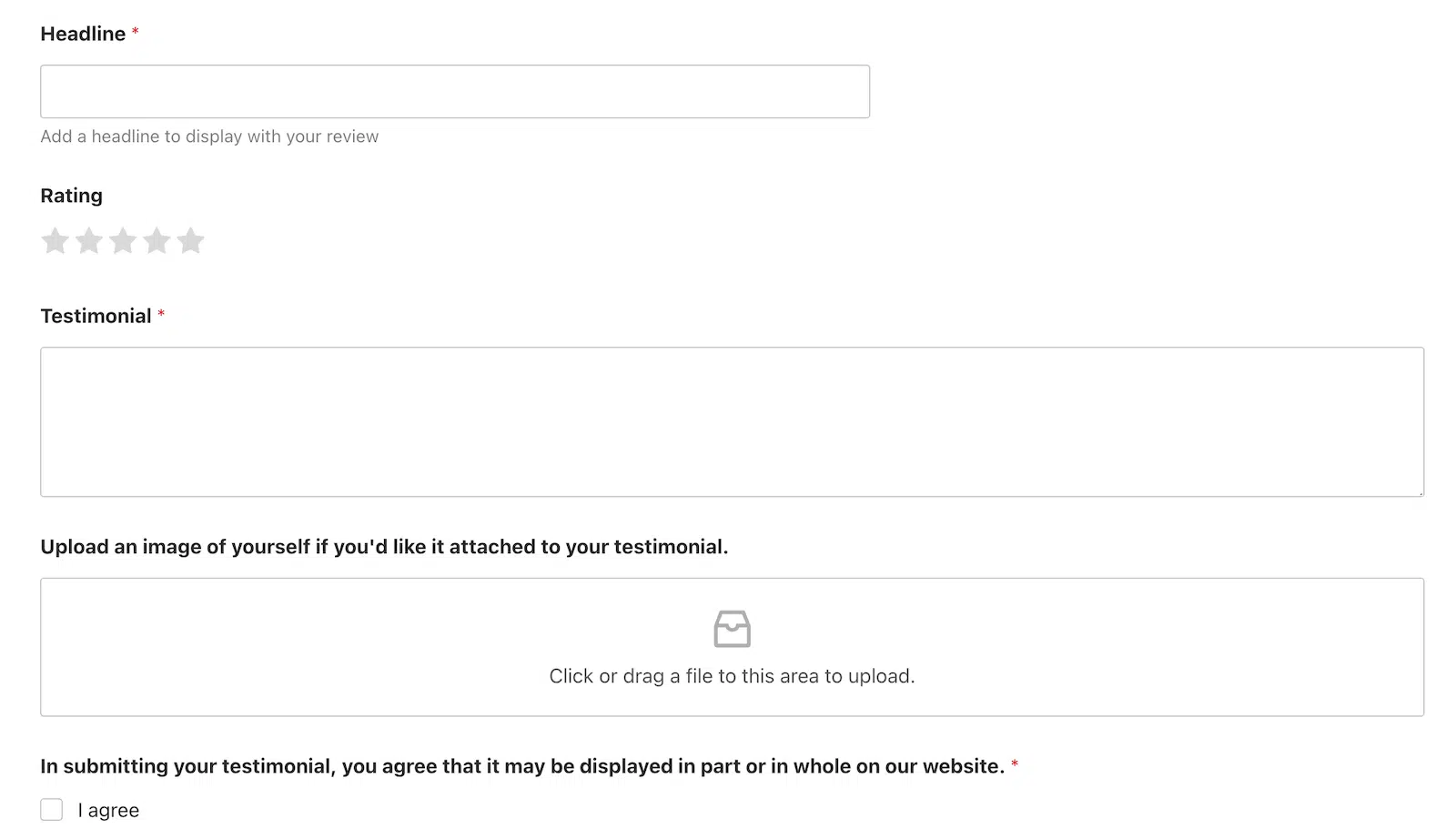
すべてのWPFormsテンプレートは100%カスタマイズ可能なので、そのまま使用することも、独自のものにすることもできます。表示したいお客様の声(お客様の声)の内容を考慮して、フォームに次のように変更を加えます。
- 「どの製品/サービスをご利用ですか?」のドロップダウンリストを削除します。
- 「お客様の声(お客様の声)をウェブサイトに掲載してもよろしいですか?」のラジオボタンを削除します。
- 段落テキストフィールドのタイトルを「製品/サービスについてのご意見をお聞かせください」から「お客様の声」に変更します。
- 「見出し」というタイトルの1行テキストフィールドを追加します。
- 評価フィールドを追加します。
- お客様の声が公開される可能性があることをユーザーが確認するために選択する必要があるチェックボックスを一番下に追加します。
これらのアップデートを行った後の、フォームの下半分は以下のようになります。
簡単ですよね?テンプレートから始めると、プロセスが確実にスピードアップします。私の場合、全体のプロセスはわずか2分ほどで完了しました。もしもう少し時間がかかったとしても、心配しないでください。フォームビルダーに慣れてくれば、あっという間に使いこなせるようになりますよ!🙂
さらに進みたい場合は、左側のメニューから設定をクリックして、お好みの設定を構成することもできます。
- 一般:フォーム名、説明、タグ、ボタンのテキスト、CSSを更新します。
- スパム保護とセキュリティ:WPFormsの組み込みツール、reCAPTCHA、hCaptcha、カスタムキャプチャ、またはAkismetを使用してスパム保護を有効にします。
- 通知:誰かがフォームを送信したときに送信される通知メールを設定します。
- 確認:送信確認がどのように、どこに表示されるかを調整します。
これで満足したら、フォームをウェブサイトに埋め込み、貴重な顧客の声の収集を開始しましょう!
ステップ2:WPFormsをReviews Feedに接続して顧客の声(お客様の声)を収集する
Smash BalloonのReviews Feedプラグインを使用すると、フォームから収集したお客様の声やレビューを簡単に公開できます。最初に少し設定が必要です。心配しないでください。私がご紹介します!
まず、WordPressダッシュボードからReviews Feed » Collectionsに移動します。Add Newをクリックします。

Add Newボタンをクリックすると、新しいコレクションに名前を付けるように求められます。これは内部使用のみなので、好きな名前を付けることができます。コレクションの内容を示すような名前が理想的です。私は「Testimonials」と名付けました。

コレクションに名前を付けたら、Create Collectionボタンをクリックします。次に表示される画面は、レビューが表示されるはずのように見えるでしょう。表示されますが、まず接続する必要があります!
そのためには、上部にあるConnect a Formボタンをクリックします。

次の画面には、WPFormsにあるすべてのフォームのドロップダウンが表示され、使用したいフォームを選択できます。
まだフォームをお持ちでない場合は、テンプレートから新しいフォームを作成するオプションもあります。最初のステップでフォームを作成したので、ドロップダウンからそのフォームを選択してConnectをクリックします。

フォームを接続した後、自動承認または自動削除のルールを追加するかどうかを決定できます。
これは、特定のルール、例えば5つ星または3つ星以上のレビューのみを表示したい場合に便利な機能です。完全にあなた次第です!自動ルールを使用しない場合は、使用しなくても構いません。
私のフォームでは、お客様の声をコレクションに手動で追加したいので、ルールについては何も行いません。
これで、フォームはコレクションに追加できるレビューの収集を開始する準備ができました!
ここで学んだことを共有したいと思います。これにより、準備が整います。これは、私のように、自動的に行うためのルールを使用するのではなく、手動でコンテンツをコレクションに選択する場合に適用されます。
コレクションページに移動しても、レビューが表示されない場合は、パニックにならないでください!(私がパニックになったことがわかりますか?)

ここでは、フォームが接続されていることがわかりますが、レビューに関しては何もありません。自動承認ルールを設定しない限り、レビューを手動でコレクションに追加する必要があることを忘れないでください。幸いなことに、そのプロセスは非常に簡単なので、最初にパニックになったことを忘れてしまうでしょう。繰り返しになりますが、経験から話しています。
まず、その画面から、フォーム送信ボタンをクリックします。

これで、ウェブサイトのフォームから受け取ったレビューがわかります。もうお気づきかもしれませんが、レビューをコレクションに追加したい場合は、コレクションに追加ボタンをクリックするだけです。

これでコレクションページに戻ると、追加したお客様の声が表示されますが、これらのレビューを実際にウェブサイトに表示するにはどうすればよいのか疑問に思っていることでしょう。進みましょう!
ステップ3:ウェブサイトにレビューとお客様の声(お客様の声)のコレクションを表示する
コレクションはフィードを生成し、フィードはウェブサイトに表示するものです。WordPressダッシュボードから、Reviews Feed » All Feedsに移動します。Add Newボタンをクリックします。

次に、フィードを生成するソースを選択します。私の場合は、レビューコレクションです。

レビューフィードプラグインをソーシャルメディアプラットフォーム、Google、Yelpなどの他のソースに接続している場合は、それらを含めることもできます。フィードに複数のコレクションを追加できます。
含めたいコレクションを選択したら、次へをクリックします。
次に、レビューが表示されるテンプレートを選択できます。いくつかのオプションがあります。サイトに最適なものを選択してください。私はシンプルなカードを使用します。

Smash Balloonが数秒間魔法をかけ、フィードが表示されます。下書きと考えてください。左側のすべてのオプションでカスタマイズできます。好みに合わせて調整したら、上部にある埋め込みボタンを探します(最初に保存しても害はありません)。

埋め込みをクリックすると、オプションが表示されます。オプションがないと困りますよね?フィードを公開したい場所にコピー&ペーストできるショートコードが手に入ります。

ショートコードをコピーし、レビューを公開したいページを開き、WordPressブロックエディターのショートコードブロックに追加しました。これで、サイトに素敵なレビューフィードが公開されました。

そして、誰かがレビューを残したい場合は、レビューを書くボタンをクリックして、証言を収集している接続されたフォームに直接移動できます。
これで完了です!カスタムフォームで顧客の証言を収集し、ウェブサイトに表示する方法がわかりました。よくできました!
WordPressにレビューを追加するためのFAQ
WordPressにレビューを追加すると、特に無料オプション、編集、レビューが実際にどこに表示されるかなど、同じような質問が多く寄せられます。ここでは、最もよく聞かれる質問にお答えします。
WordPressには組み込みのレビュー機能がありますか?
WordPressのテーマによっては、レビューブロックやレビュー投稿タイプが含まれている場合があり、ブロックエディターで簡単な引用を追加することもできます。これらは、自分で入力した静的な引用には問題なく機能します。顧客から実際のレビューを収集し、自動的に最新の状態に保ちたい場合は、このガイドのようなフォームベースの設定がより適しています。
WordPressにレビューを無料で追加できますか?
ブロックエディターや無料テーマ機能を使用して、少数の引用を無料で表示できます。ここで示したようにフォームを通じてレビューを収集し、自動的に表示するには、WPFormsとReviews Feedを使用します。これにより、レビューがいくつか増えた場合に、管理がはるかに簡単になります。
WordPressでレビューを編集するにはどうすればよいですか?
この設定では、Reviews Feedコレクション内でレビューを管理します。コレクションに提出されたものをいつでも追加または削除でき、そのコレクションを使用するすべてのフィードが一致するように更新されます。ページに直接引用を入力した場合は、ブロックエディターで編集します。
特定のページにレビューを表示するにはどうすればよいですか?
Reviews Feedは、作成した各フィードにショートコードを提供します。そのショートコードをコピーして、レビューを表示したいページ、投稿、またはウィジェットエリアのショートコードブロックに貼り付けます。
動画レビューを追加できますか?
はい、動画レビューは最も説得力のあるソーシャルプルーフの1つです。この動画レビューテンプレートを使用してフォームで収集でき、テキストレビューと並行して動画を収集できます。
次に、サイトでさらに多くのレビューとフィードバックを収集する
レビューが自動的に収集および表示されるようになったので、同じアイデアを使用して他の種類の顧客の入力を収集できます。専用のレビュー設定が必要な場合は、カスタムフォームを使用してWordPressサイトでユーザーがレビューを残せるようにする方法はこちらです。
また、そのフィードバックを実際に行動に移すこともできます。顧客フィードバックフォームを追加すると、訪問者は何がうまくいっていて何がうまくいっていないかを簡単に伝えることができ、現在表示しているレビューと nicely にペアになります。
フォームの作成準備はできましたか?最も簡単なWordPressフォームビルダープラグインで今日から始めましょう。WPForms Proには多くの無料テンプレートが含まれており、14日間の返金保証が付いています。
このブログ記事がお役に立ちましたら、無料のWordPressチュートリアルやガイドをさらにご覧いただくために、 Facebook と X (Twitter) でフォローしてください。





こんにちは
WPFormsを入手しましたが、上記のソリューションがプラグインStrong Testimonialsでも機能するかどうか疑問に思っていますか?
ピーターさん、こんにちは
この投稿は、Strong Testimonialsプラグインを使用するように更新しました。
これは無料ですか、それともライセンスが必要ですか?
サティエンドラさん、こんにちは。投稿送信アドオンは、Proおよびそれ以上のライセンスレベルで利用可能です。
参考になれば幸いです。各ライセンスレベルとその関連機能およびアドオンの完全な比較表を参照してください。
また、LiteとProの比較に関するドキュメントもあります。
お役に立てば幸いです 🙂
こんにちは!フィードバックフォームは、絵文字付きのアンケートを通じて計画されています。質問。レビューに画像/スマイルを送信できますか?
マキシムさん、こんにちは
現在、画像/スマイリーを投稿に送信するための組み込み機能はありません。この機能が将来の機能強化として検討されることにあなたの票を追加しました。非常に役立つだろうと同意します。
その間、参考になれば、カスタムメタフィールドを設定するためのガイドはこちらです。
お役に立てば幸いです 🙂
Easy Testimonialプラグインはもう利用できません。提案はありますか?
ローレンスさん、ご指摘ありがとうございます。チームがわかり次第、チュートリアルを更新します。それまでの間、WordPressの最高の testimonial プラグインを検討するためのレビュー記事をご覧ください。
ローレンスさん、お知らせいただきありがとうございます。最新情報に更新し、チュートリアルではStrong Testimonialsを使用するようにしました。お役に立てば幸いです!
サインインしているユーザー、またはアカウントを持っているユーザーのみがレビューを送信できるようにするにはどうすればよいですか?この設定で可能ですか?