


AIサマリー
ほとんどのリード獲得フォームは名前とメールアドレスを要求します。人々はそれを見て「今はいいや」と思い、離脱してしまいます。クイズは違います。何か見返りを約束するのです:結果、答え、提案。だからこそクイズ形式のリード獲得は、静的なフォームを常に上回る成果を上げるのです。
クイズアドオンを使えば、3種類のクイズ(性格診断、採点式、加重式)を作成でき、それぞれをリード獲得マシンに変えられます。このガイドでは、3つのクイズ形式すべてについて具体的な作成方法を解説し、クイズ作成のコツやテクニックも随時ご紹介します。
WordPressでリードジェネレーションクイズを作成する方法
リードジェネレーションにクイズが効果的な理由
標準的なオプトインフォームの問題点は、何か(メールアドレス)を求めるだけで何も返さないことです。クイズはその仕組みを逆転させます!まずパーソナリティ診断結果やスコア、おすすめ情報といった真の価値を提供し、人々はそれを得るために喜んで連絡先情報を共有するのです。
数字がこれを裏付けています。クイズのようなインタラクティブコンテンツは、静的コンテンツの2倍のエンゲージメントを生み出します。また、クイズ回答者は結果画面に到達する時点で既に没頭しているため、コンバージョン率は自然と高くなります。
セグメンテーションの利点もあります。誰かがクイズを完了すると、その人が何かを購入する前に、その人について意味のある情報——好み、知識レベル、優先事項——がわかります。これにより、フォローアップメールのターゲティング精度が大幅に向上します。
リード獲得のためのクイズを作成する準備はできましたか?さあ始めましょう!
必要なもの
始める前に、以下のものを用意してください:
- WPForms Pro またはそれ以上のプラン( クイズアドオンはすべてのProプランに含まれています)
- クイズアドオンがインストールされ、有効化されました
- 見込み客の収集と管理を行うメールマーケティングサービス(任意ですが推奨されます。詳細はステップ5で説明します)
ステップ1: WPFormsを設定し、クイズアドオンを有効にする
WPForms Proのインストールが完了したら、WordPressダッシュボードから「WPForms」→「アドオン」に移動します。リストから「クイズアドオン」を見つけ、「アドオンをインストール」をクリックし、その後「有効化」をクリックしてください。

WPForms » 新規追加に移動してフォームビルダーを開いてください。各種テンプレートが表示されます。時間を節約したい場合はクイズテンプレートから始めても構いませんし、一から作成したい場合は空白のフォームを選択してください。
ビルダー内で、左パネルの「設定」をクリックし、「クイズ」を選択します。大きな「クイズを有効にする」ボタンが表示されます。クリックするとクイズモードが有効になります。

フォームビルダーの上部に4つの新しいタブが表示されます:質問、結果、成果、設定。これらのタブについては後ほど詳しく説明します。
⚡ すべてスキップ:お急ぎですか? WPForms AIフォームビルダーをご利用ください。WPForms » 新規追加から、紫色の「AIで生成」ボタンをクリックします。作成したいクイズの内容を説明すると、AIが全質問・選択肢・重み付け・クイズ設定を含めて自動生成します。その後、必要に応じて自由に編集できます。
ステップ2:目的に合ったクイズの種類を選ぶ
クイズモードを有効化すると、WPFormsはクイズの種類を選択するよう求めます。これは最も重要な決定です。なぜなら、この選択が他のすべてを決定づけるからです:回答の採点方法、ユーザーに表示される結果、そしてデータの利用方法などです。

以下に3つの選択肢の簡単な概要を示します:
性格診断クイズ
性格診断クイズは、各回答を性格タイプに分類し、最も投票数の多かったタイプを表示します。正解も不正解もありません——すべての回答が有効です。これらは製品推薦クイズ(「あなたにぴったりのスキンケアルーティンを見つけよう」)、オーディエンスセグメンテーションクイズ(「あなたのマーケティングスタイルは?」)、あるいは単なる娯楽のバイラルクイズ(「あなたはどのタイプのパン?」)に最適です。
リードジェネレーションに非常に効果的です。なぜなら、結果が個人的に感じられ、人々はそれを共有したがるからです。
段階的クイズ
採点付きクイズは回答を正誤で評価し、最終的なパーセンテージまたは文字評価を算出します。知識テスト、資格試験対策、研修評価、あるいは「Xについてどれだけ知っていますか?」といったクイズに最適で、専門知識レベルに基づいて見込み客を選別します。
高スコアのリードは営業チームに直接回され、低スコアのリードは育成プロセスに入る。このクイズが自動的にセグメンテーションを行います。
加重クイズ
加重クイズは各回答選択肢に数値を割り当て、合計点を算出することで結果の範囲を決定します。性格診断クイズ(投票数を数える)や採点式クイズ(正誤を判定する)とは異なり、加重クイズは強度を測定します。つまり、対象に対する個人の感情の強さや、製品がニーズに合致する度合いを測るのです。
優れた活用例:「どの料金プランが最適か?」クイズ。各回答がユーザーの状況に基づき、合計スコアをスターター、グロース、プロの各プランへ誘導します。
ステップ3:リードジェネレーションクイズを作成する
ビルドプロセスは選択したクイズの種類によって若干異なります。各タイプごとの手順は以下の通りです:
性格診断クイズの作成
設定タブに移動し、性格タイプセクションまでスクロールします。「戦略家」「創造者」「分析家」など、短く分かりやすい名前で3~5種類の性格タイプを追加してください。

次に、[質問]タブをクリックし、[複数選択]、[ドロップダウン]、または[チェックボックス]フィールドをフォームにドラッグします。

各選択肢について、ドロップダウンを使用して性格タイプに対応させてください。5~10問を目安に設定することをお勧めします。また、すべての回答が妥当で共感できる選択肢であるように感じられるべきです。
性格診断に正解なんてないんだから!

段階的クイズの作成
言った通り、このプロセスは少し違うものになるでしょう。
クイズ設定タブに移動し、採点基準セクションで採点基準を設定します。一般的な文字評価の設定例は以下の通りです:Aは90~100点、Bは80~89点、Cは70~79点、Dは50~69点、Fは0~49点です。

次に、フィードバックセクションで、各問題の直後に正解を表示するか(学習用クイズに最適)、終了時のみ表示するかを選択します。

次に「質問」タブをクリックし、フィールドを追加します。各質問について、正しい答えの横にあるラジオボタンまたはチェックボックスをクリックして正解としてマークします。

WPFormsは採点付きクイズ向けに、複数選択、ドロップダウン、チェックボックス、単一行テキスト、段落テキストの各フィールドをサポートしているため、質問の形式を柔軟に設定できます。
設定タブでは時間制限を追加することも可能です。これによりクイズをより評価試験のような感覚にできます。時間切れ時の動作を選択してください:自動送信、残りの問題のロック、またはクイズの完全終了。
加重クイズの作成
最後に、加重クイズについて簡単に説明しましょう。
始める前に、採点基準(例:1~5または1~10)をメモしておきましょう。一貫した範囲を使用することで計算が簡素化され、後で結果の範囲を定義しやすくなります。
「質問」タブをクリックし、複数選択、チェックボックス、またはドロップダウンフィールドを追加してください。これらは加重スコアリングに対応したフィールドタイプです。各回答選択肢の横にある小さな入力ボックスに、0から99までの数値の重みを入力してください。

ステップ4:クイズにリードキャプチャフィールドを追加する
このステップで、クイズがリード獲得エンジンへと変貌します。クイズフォームに「名前」と「メールアドレス」の入力欄を追加することで、クイズ体験の一部として連絡先情報を収集できます。

リードキャプチャフィールドの最適な配置場所は、結果画面の直前です。ユーザーがすべての質問を完了した後、結果を見る前のタイミングが最適です。
この段階では、ユーザーは既に興味を持ち、結果に純粋な好奇心を抱いています。コンバージョン率は、クイズ開始時よりもここで大幅に高くなります。
メールアドレス欄を必須項目に設定すれば、入力なしではクイズを送信できなくなりますが、これが対象ユーザーに適しているか検討してください。
メールアドレスの入力を求められると、入力せずに離脱するユーザーもいます。必須項目に設定すれば入力完了者からのリード獲得が増えますが、任意項目にすれば全体的な入力完了率を高く保てます。
ステップ5:クイズをメールマーケティングサービスに接続する
メールアドレスの収集は、それが何らかの形で活用される場合にのみ意味があります。WPFormsは主要なメールマーケティングプラットフォームすべてと連携するため、クイズの回答が送信されるたびに、自動的に連絡先がリストに追加されます。
フォームビルダーで「設定」>「通知」に移動します。ここでメール通知を設定すると、誰かがクイズを完了するたびに通知が届きます。
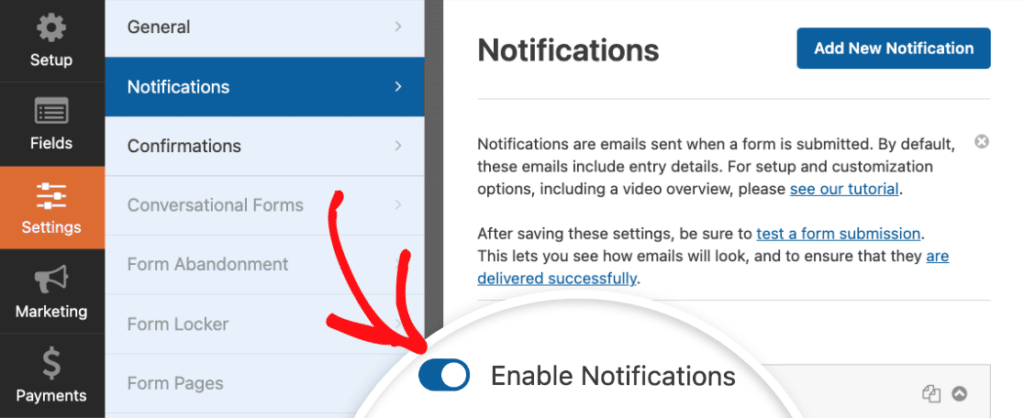
リスト統合については、設定 » 統合 へお進みください。WPForms は以下のサービスと連携します:
- メールチンプ
- アクティブキャンペーン
- AWeber
- コンスタント・コンタクト
- GetResponse
- キャンペーン・モニター
- さらにZapier経由で
💡セグメンテーションについて:統合設定で条件分岐ロジックを使用し、リードを異なるリストに振り分けたり、クイズ結果に基づいて異なるタグを追加したりできます。知識クイズで「エキスパート」と評価されたリードには、「初心者」と評価されたリードとは全く異なるメールシーケンスを配信すべきです。
ステップ6:コンバージョンにつながる成果メッセージを作成する
結果画面は最高のコンバージョン機会です。ユーザーが到達するまでに、コンテンツと関わり、結果を見ることにワクワクし、行動を起こす準備が整っています。この機会を無駄にしないでください。
フォームビルダーで「成果」タブをクリックしてください。既定の成果が既に設定されているのが確認できます。

各クイズタイプごとに、結果メッセージの表示方法はこちらです:
性格診断クイズ
各性格タイプごとに1つの結果を作成します。それぞれに条件付きロジックを有効にし、条件を「クイズの性格タイプが特定のタイプと一致する場合に表示する」に設定します。
{quiz_personality_type}スマートタグを使用して、結果をメッセージに自動挿入します。優れた性格診断の結果は、結果を称賛し、その意味を説明し、明確な次のステップを提案します。
採点対象のクイズ

条件分岐ロジックを使用して、異なるスコア範囲ごとに結果を作成します。これらのスマートタグを使用してメッセージをパーソナライズできます:
- {quiz_grade}: The letter grade earned
- {quiz_percentage}: The percentage score
- {quiz_correct_answers}: Number of correct answers
- {quiz_summary_link}: A link to a full breakdown of their answers
高得点者には、上級者向けリソースや次の課題を示唆します。低得点者には、役立つガイドを紹介するか、再挑戦を促します。両グループとも次のステップが提示され、それぞれ異なるメールシーケンスに追加できます。
加重クイズ用
複数の結果を追加し、異なるスコア範囲をカバーします。各結果に条件付きロジックを有効化し、適用するスコア範囲を設定します。通常は3~5つの範囲を設定します——低、中、高、そしてその間に「あと一歩」を加える場合もあります。

💡コンバージョン向上ポイント:すべての 結果通知メッセージには行動喚起を含めましょう。無料リソースをダウンロードするデモを予約する製品をチェックする無料トライアルに参加する結果通知は単なる確認メッセージである必要はありません…それは販売プロセスの始まりとなり得るのです。
ステップ7:クイズを公開して宣伝する
結果の設定が完了したら、フォームビルダーの右上にある「保存」をクリックしてください。次に「埋め込み」ボタンをクリックしてクイズを公開します。

2つの選択肢があります:既存のページに埋め込むか、新規ページをゼロから作成するかです。ページには明確でメリットを強調した名前を付けましょう。「あなたにぴったりのプランを見つけよう」「マーケティング知識をテストしよう」「あなたのリーダーシップスタイルを発見しよう」などが効果的です。これらはユーザーに得られる内容を正確に伝えるからです。
埋め込み後は、WPFormsの組み込みフォームテーマでクイズのスタイルを設定してください。ブロックエディタで埋め込みフォーム周辺をクリックすると、右側にスタイル設定パネルが開きます。40種類以上の既製テーマが用意されています——ブランドに合ったテーマをお選びください。
見た目が気に入ったら公開しましょう。さあ、宣伝しましょう:
- 結果の種類について予告を添えてソーシャルメディアで共有しましょう
- ホームページまたは専用のランディングページで目立つように掲載する
- 既存のメールニュースレターで言及してください
- 理想の顧客層をターゲットにした有料ソーシャル広告を配信する
- 最もアクセス数の多いページにポップアップまたはバナーを追加する
メールプラットフォームを選択し、アカウントを接続して、フォームの項目(名前、メールアドレス)をリスト内の対応する項目にマッピングします。クイズの結果に基づいてタグやセグメントを設定することも可能です。例えば、見込み客の性格タイプや成績範囲に応じて自動的にタグを付けるなどです。これにより、フォローアップメールの精度が大幅に向上します。
💡ヒント: 性格診断は 結果を自慢したくなる性質上、自然とシェアされます。結果通知にソーシャルシェアの促しを追加しましょう: 「あなたはサワードウタイプ!結果をシェアして、友達がどんなパンタイプか調べてみよう」
次に、個々のクイズの種類を探ってみましょう
リード獲得にあらゆるクイズ形式を活用する方法がわかったところで、目標に最も適した形式をさらに深く掘り下げましょう。完全ガイドをご覧ください:
フォームを作る準備はできましたか?最も簡単なWordPressフォームビルダープラグインで今すぐ始めましょう。WPForms Proにはたくさんの無料テンプレートが含まれており、14日間の返金保証がついています。
この記事がお役に立ちましたら、Facebookや TwitterでWordPressの無料チュートリアルやガイドをフォローしてください。


